


Vous souhaitez créer un site web de photographie pour promouvoir votre entreprise ?
Que vous soyez un photographe professionnel ou que vous souhaitiez commencer à vendre des tirages en ligne, un site web de photographie professionnel peut vous aider à développer votre présence en ligne tout en montrant vos compétences à des clients potentiels.
Dans ce guide, nous vous montrerons comment créer votre propre site web de photographie étape par étape.
Est-il utile d'avoir un site web pour la photographie ?
Il est absolument utile d'avoir un site web pour votre entreprise de photographie. Avec un site web, vous pouvez présenter votre portfolio de photographie, entrer en contact avec de nouveaux clients et promouvoir vos services.
Voici quelques-uns des avantages d'avoir un site web de photographie :
- Un site web de portfolio bien conçu peut vous rendre plus professionnel et digne de confiance aux yeux des clients potentiels.
- Votre site web est un excellent endroit pour présenter vos meilleures photos. Vous pouvez organiser des galeries photo par catégorie, événement ou client et ajouter des légendes pour donner plus d'informations aux visiteurs.
- Un site web est un excellent moyen d'entrer en contact avec des clients potentiels à la recherche d'un photographe. Vous pouvez inclure un formulaire de contact pour que les clients potentiels puissent vous joindre facilement.
- Votre site web peut promouvoir vos services auprès de clients potentiels. Vous pouvez inclure des informations sur vos tarifs, vos forfaits et votre disponibilité afin que les visiteurs puissent les consulter en un coup d'œil.
- Un site web permet aux clients de vous trouver plus facilement via les moteurs de recherche. En optimisant votre site avec des mots-clés pertinents, vous avez plus de chances d'apparaître dans les résultats de recherche.
Qu'utilisent les photographes pour leur site web ?
Les photographes peuvent utiliser plusieurs constructeurs de sites web pour créer un site web ou un portfolio en ligne. Les options les plus populaires incluent WordPress, Squarespace, Wix, SmugMug et Adobe Portfolio.
Le constructeur de site web de photographie que vous choisissez dépend de la façon dont vous l'utiliserez. Par exemple, si vous êtes un photographe de mariage, vous pourriez avoir besoin d'un simple portfolio avec vos coordonnées. Mais si vous prévoyez de vendre des tirages ou d'autres produits, vous aurez besoin d'un constructeur de site web avec des fonctionnalités de commerce électronique.
L'un des meilleurs constructeurs de sites web qui couvre tous les scénarios est WordPress. C'est le constructeur de sites web le plus populaire, alimentant plus de 43 % des sites web.
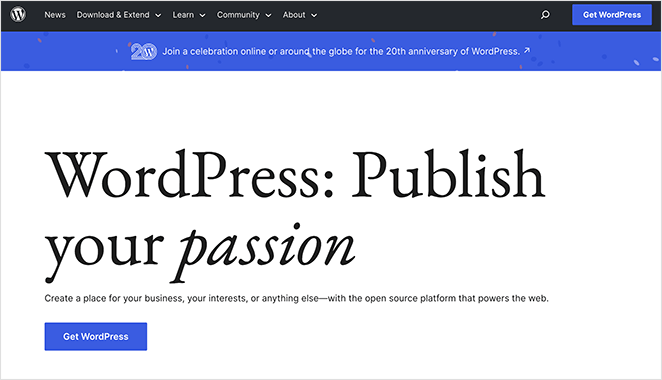
WordPress est connu pour sa flexibilité, sa facilité d'utilisation et sa large gamme de fonctionnalités. Vous pouvez l'utiliser pour créer n'importe quel site web, y compris :
- Des blogs
- Sites d'adhésion
- Des portfolios
- Boutiques de commerce électronique
- Des systèmes de gestion de l'apprentissage
- Et plus encore
De plus, WordPress est un logiciel gratuit et open-source avec des tonnes de fonctionnalités pour vous aider à créer un site de photographie professionnel.
Comment créer un site web de photographie dans WordPress
Ci-dessous, nous vous montrerons comment créer un site web de photographie en utilisant WordPress et certaines de ses fonctionnalités et plugins les plus conviviaux.
- Étape 1. Choisir un nom de domaine et un hébergement
- Étape 2. Décidez comment concevoir votre site web de photographie
- Étape 3. Sélectionnez un kit de modèles de site web de photographie
- Étape 4. Personnalisez votre site Web de photographie
- Étape 5. Optimisez pour la visualisation mobile
- Étape 6. Publiez votre site web de photographie
Pour être clair, nous utiliserons la version auto-hébergée, WordPress.org, et non la version gratuite hébergée, WordPress.com. Pour connaître la différence, consultez cette comparaison de WordPress.org vs WordPress.com.
Étape 1. Choisir un nom de domaine et un hébergement
La première étape pour créer un site Web de photographie est d'acheter votre propre nom de domaine et votre hébergement Web. C'est là que les fichiers de votre site Web sont stockés, et l'adresse que les utilisateurs tapent dans leur navigateur pour y accéder.
Un nom de domaine coûte généralement 14,99 $ par an, tandis que l'hébergement Web coûte environ 7,99 $ par mois. Si vous recherchez un fournisseur d'hébergement WordPress officiellement recommandé, Bluehost est l'un des meilleurs choix.

Avec Bluehost, vous pouvez obtenir l'hébergement WordPress, un nom de domaine personnalisé gratuit et d'autres avantages, tels qu'un certificat SSL gratuit, pour aussi peu que 2,75 $ par mois. Il est également livré avec WordPress préinstallé, il n'y a donc aucune configuration supplémentaire requise.
Cliquez ici pour réclamer votre réduction et commencer avec Bluehost.
Une fois que vous vous êtes inscrit à un compte Bluehost, vous recevrez un e-mail vous dirigeant vers votre tableau de bord d'hébergement Web. Comme Bluehost installe automatiquement WordPress pour vous, vous pouvez vous connecter directement à votre site WordPress depuis votre tableau de bord.
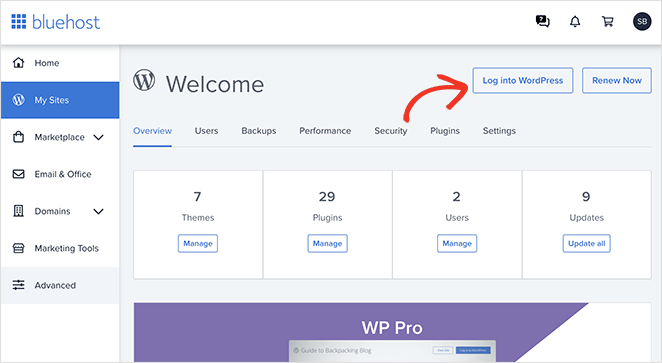
Note : si vous utilisez un fournisseur d'hébergement alternatif, votre tableau de bord peut sembler légèrement différent. Veuillez vous référer à la documentation de votre hébergeur pour plus de détails sur la navigation dans votre compte d'hébergement et l'installation de WordPress.
Lorsque vous vous connectez à votre site Web WordPress, vous verrez une zone d'administration comme celle-ci :
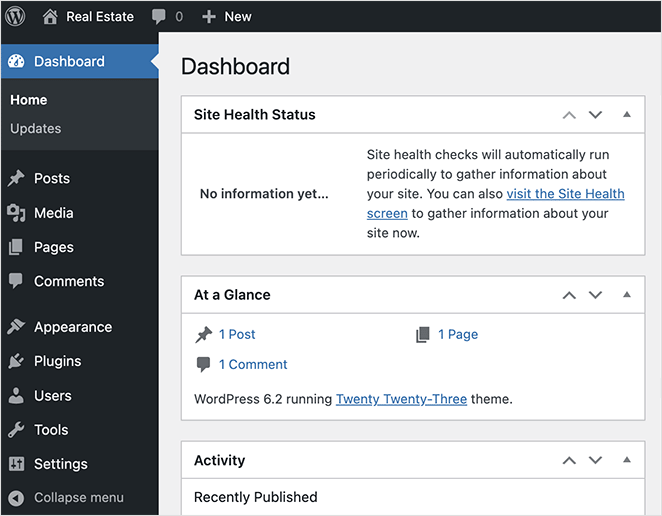
C'est ici que vous pouvez gérer votre site WordPress, créer du contenu et ajuster vos paramètres.
Étape 2. Décidez comment concevoir votre site web de photographie
L'étape suivante consiste à choisir un design de site Web. C'est le modèle qui dicte la mise en page et le style de votre site.
Il existe plusieurs façons de créer un design Web professionnel pour votre site de photographie. Vous pouvez utiliser un thème WordPress prédéfini ou créer un thème WordPress personnalisé à partir de zéro.
Les thèmes WordPress sont un excellent point de départ car ils sont livrés avec de nombreuses fonctionnalités et styles dont vous avez besoin. Pour vous aider à en choisir un, vous pouvez consulter cette collection des meilleurs thèmes WordPress pour photographes.
Si vous souhaitez un design de site Web personnalisé unique à votre entreprise de photographie, vous pouvez utiliser un constructeur de pages comme SeedProd.

SeedProd est le meilleur constructeur de pages et de thèmes par glisser-déposer, avec plus d'un million d'utilisateurs. Il offre un contrôle total sur l'apparence de votre site et vous permet de créer n'importe quel thème WordPress sans code.
Vous pouvez commencer avec un kit de modèles de site Web prédéfini, puis personnaliser chaque page visuellement sans engager de développeur. Il comprend également la prise en charge de WooCommerce, vous permettant de vendre des photos depuis WordPress, et est 100 % adapté aux mobiles, de sorte que votre site s'affiche parfaitement sur les appareils mobiles.
Dans ce guide, nous utiliserons SeedProd pour vous montrer comment créer un site Web de photographie.
Note : Il existe une version gratuite du constructeur de pages de destination de SeedProd. Cependant, nous utiliserons SeedProd Pro dans ce guide pour ses fonctionnalités de création de thèmes.
Pour commencer, installez et activez SeedProd sur votre site WordPress. Pour obtenir de l'aide à ce sujet, consultez notre documentation sur l'installation de SeedProd Pro, qui explique comment activer votre clé de licence de plugin.
Alternativement, lancez un site Web personnalisé en quelques secondes à l'aide du constructeur de sites Web IA de SeedProd. Fournissez simplement une brève description de votre site, et il générera un thème entièrement personnalisé, vous aidant à gagner du temps et à être en ligne plus rapidement.
Étape 3. Sélectionnez un kit de modèles de site web de photographie
En cliquant sur n'importe quel élément de la page, un panneau s'ouvre sur le côté gauche. Ici, vous pouvez personnaliser le contenu, le style et les options d'affichage des éléments en pointant et en cliquant.

Ici, vous pouvez parcourir une bibliothèque de kits de modèles de thèmes WordPress préconçus. Chaque kit est un ensemble complet de thèmes pour un site Web, avec toutes les pages dont vous avez besoin pour créer un site Web complet.
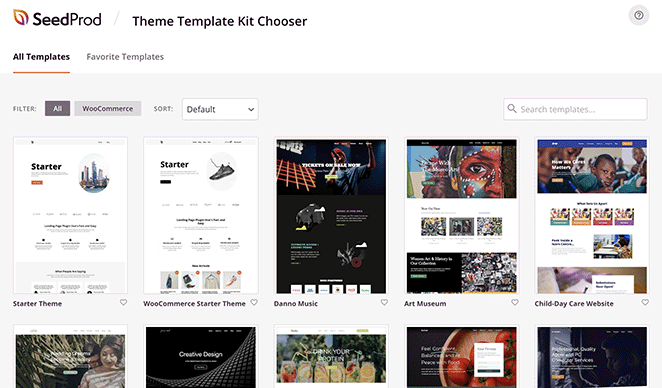
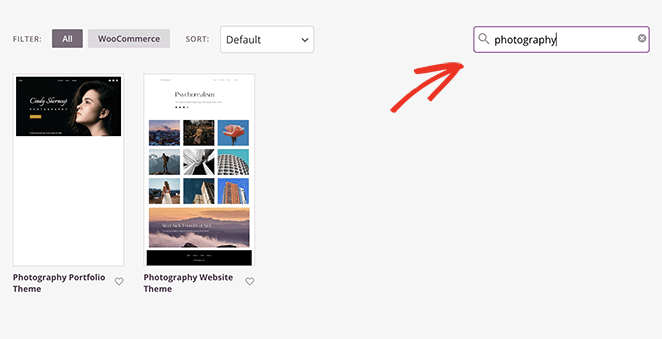
Vous trouverez des kits pour pratiquement toutes les industries, mais vous pouvez utiliser la zone de recherche pour trouver un design spécifique afin d'affiner votre recherche. Par exemple, en tapant « Photographie » apparaît un thème de portfolio de photographie et un thème de site Web de photographie.
Pour choisir un design, survolez-le simplement et cliquez sur l'icône de coche.
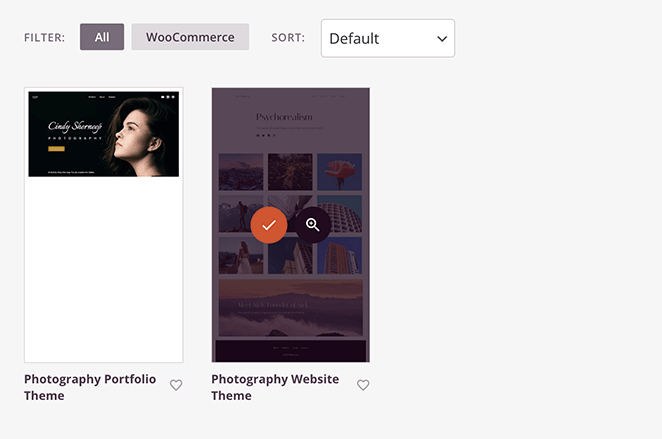
Pour ce guide, nous utiliserons le thème de site Web de photographie.
Il ne faudra que quelques secondes pour importer le thème. Ensuite, vous verrez les modèles individuels qui composent votre thème personnalisé.
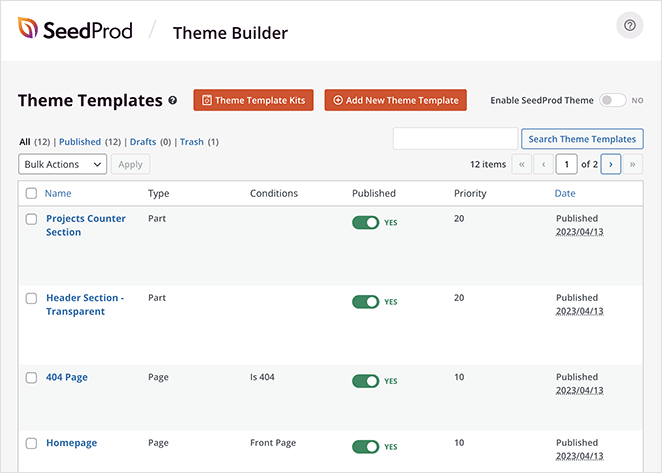
À partir de là, vous pouvez modifier chaque modèle pour personnaliser le design de votre site Web afin qu'il corresponde à votre entreprise de photographie. Nous vous montrerons comment faire ensuite.
Étape 4. Personnalisez votre site Web de photographie
La personnalisation de n'importe quel modèle est incroyablement facile. Survolez simplement l'un d'eux avec votre souris, puis cliquez sur le lien Edit Design, qui vous mènera à l'éditeur de page par glisser-déposer de SeedProd.

Commençons par personnaliser la page d'accueil de votre modèle de photographie.
Création d'une page d'accueil personnalisée pour un site Web de photographie
Après avoir ouvert le modèle de votre page d'accueil, vous verrez l'éditeur de page de SeedProd, qui contient des blocs WordPress, des sections et des paramètres sur le côté gauche. Sur la droite se trouve un aperçu en direct de votre page sur lequel vous pouvez cliquer et modifier en temps réel.
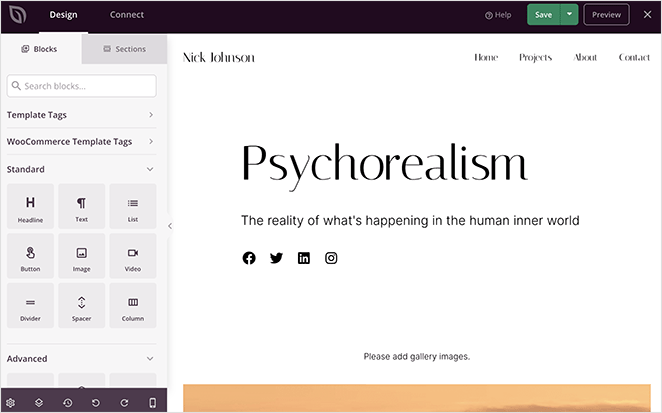
En cliquant sur n’importe quel élément de la page, un panneau s’ouvre sur le côté gauche. Vous pouvez y personnaliser le contenu, le style et les options d’affichage des éléments par un simple clic.
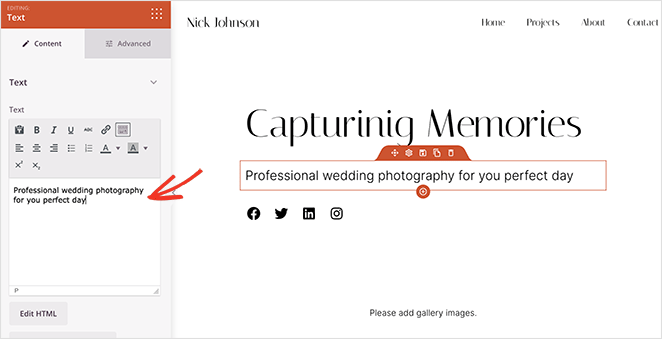
Par exemple, cliquer sur un élément d'en-tête ou de texte vous permet de remplacer le contenu de démonstration par des informations sur votre entreprise de photographie.
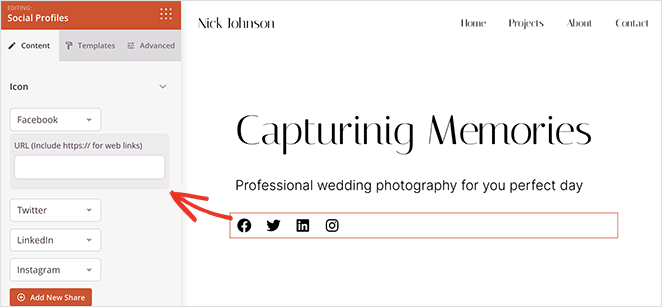
De plus, cliquer sur le bloc Profils Sociaux vous permet d'ajouter des icônes et des liens vers vos comptes de réseaux sociaux.
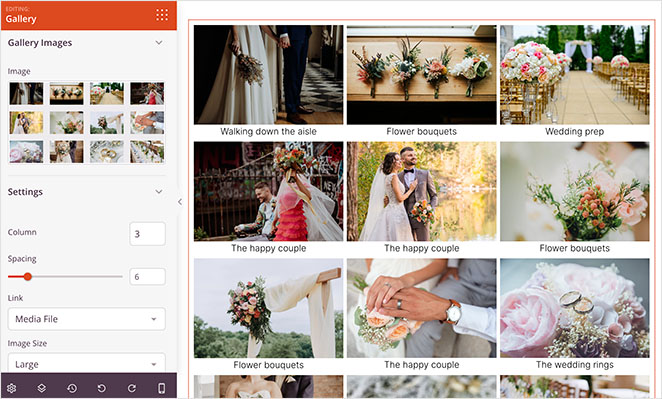
Beaucoup de thèmes SeedProd sont livrés avec certains éléments par défaut. Ce thème inclut automatiquement le bloc Galerie pour afficher votre meilleur travail, mais pour voir l'effet complet, vous devrez ajouter vos propres photos.
Pour ce faire, survolez l'élément du bloc Galerie jusqu'à ce que vous voyiez un contour orange, puis cliquez dessus. Sur la gauche, un panneau s'ouvre où vous pouvez cliquer pour télécharger des images de la galerie depuis votre ordinateur ou votre médiathèque WordPress.
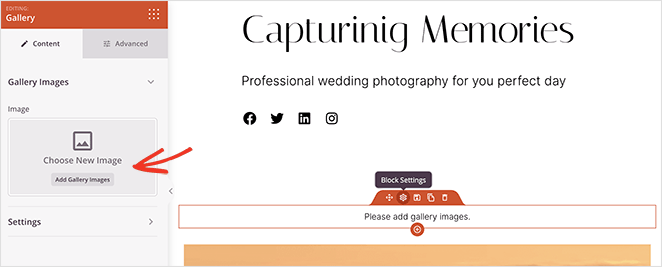
Après avoir ajouté vos photos, vous pouvez modifier le nombre de colonnes, l'espacement, la source du lien, la taille de l'image, et plus encore.
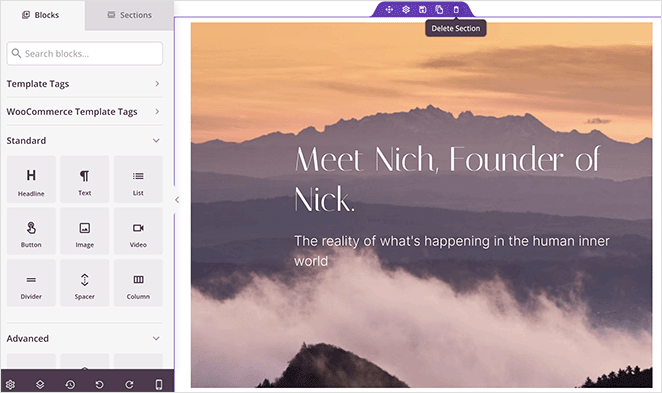
Plus bas sur la page se trouve une zone préconçue que vous pouvez personnaliser pour inclure plus d'informations. Personnalisons-la pour afficher une zone « À propos de moi » avec un appel à l'action pour en savoir plus.
D'abord, supprimez la section en la survolant jusqu'à ce qu'elle ait un contour violet et en cliquant sur l'icône de la corbeille.
Ensuite, cliquez sur l'onglet Sections dans le panneau de gauche.
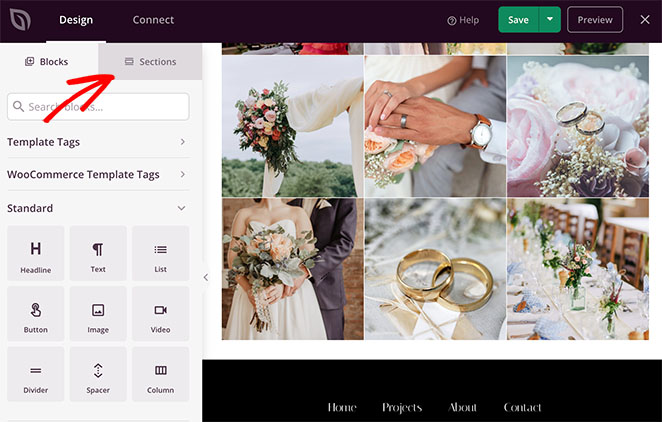
Sur cette page, vous pouvez choisir parmi différentes sections de site Web préconçues, y compris Appel à l'action, En-tête, Fonctionnalités, FAQ, et plus encore. Chacune a un design unique que vous pouvez personnaliser facilement après l'avoir ajoutée à votre page.
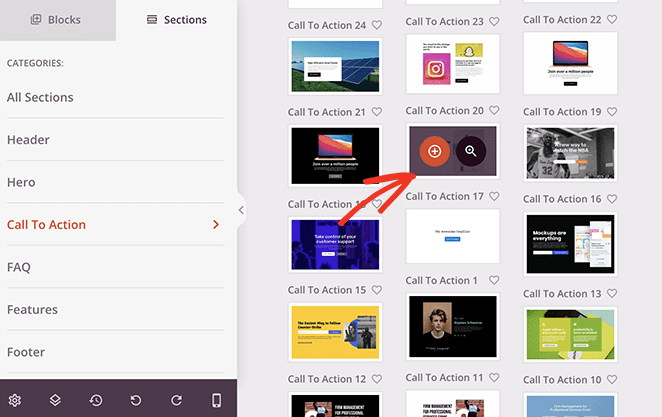
Utilisons la section Appel à l'action 17 en la survolant et en cliquant sur l'icône plus.
SeedProd ajoutera automatiquement la section en bas de votre page. À partir de là, vous pouvez modifier le contenu pour répondre aux besoins de votre entreprise.
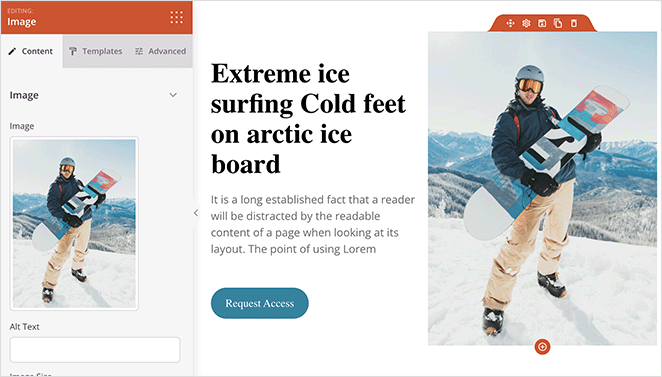
Dans cet exemple, nous avons modifié la photo, la description et le bouton d'appel à l'action.
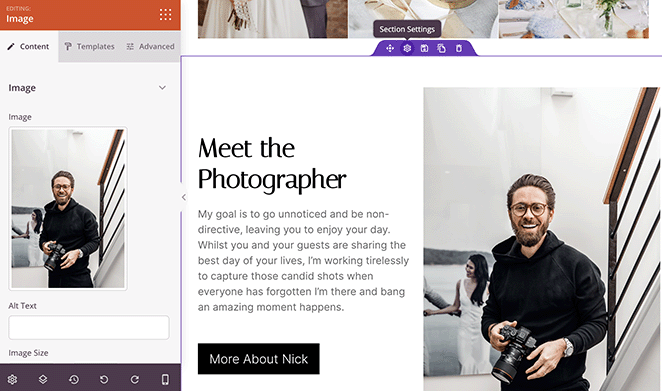
N'oubliez pas de sauvegarder vos modifications avant de personnaliser le reste de votre site Web de photographie.
Création d'une page de galerie de photographie
Examinons maintenant la création et la personnalisation de votre page de galerie.
Le modèle que nous utilisons appelle cela une page Projets, que vous pouvez trouver en visitant Pages » Toutes les pages depuis votre administration WordPress.
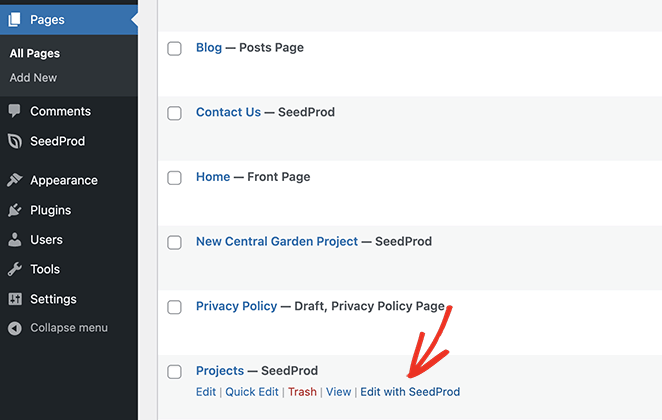
Pour modifier cette page, survolez-la et cliquez sur le lien Modifier avec SeedProd.
Par défaut, cette page utilise le bloc Galerie avancée pour donner aux utilisateurs une excellente première impression de votre entreprise. Cliquez simplement dessus pour configurer ses paramètres et ajouter vos photos.
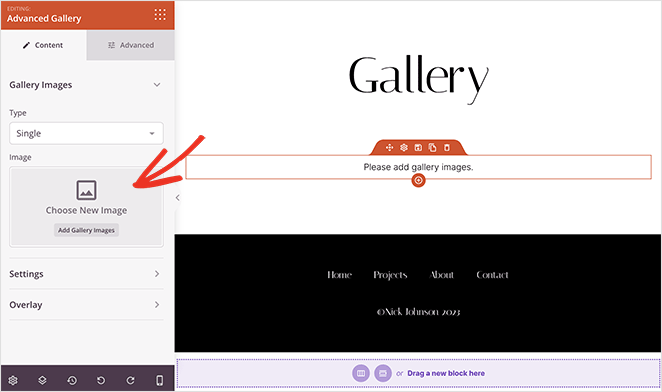
Contrairement au bloc Galerie standard, la Galerie avancée vous permet d'ajouter plusieurs galeries de photos sur la même page. Cela crée des onglets pratiques qui permettent aux visiteurs de filtrer entre différentes catégories de photos.
Pour la configurer, choisissez le type de galerie Multiple dans le menu déroulant, puis ajoutez des photos à chaque galerie.
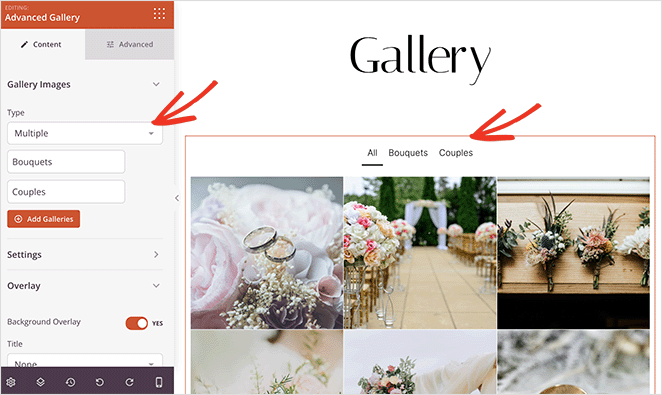
La Galerie avancée dispose également d'options de personnalisation supplémentaires. Par exemple, vous pouvez modifier le rapport d'aspect de la photo et ajouter des superpositions pour créer un effet de survol attrayant sans écrire de CSS personnalisé.
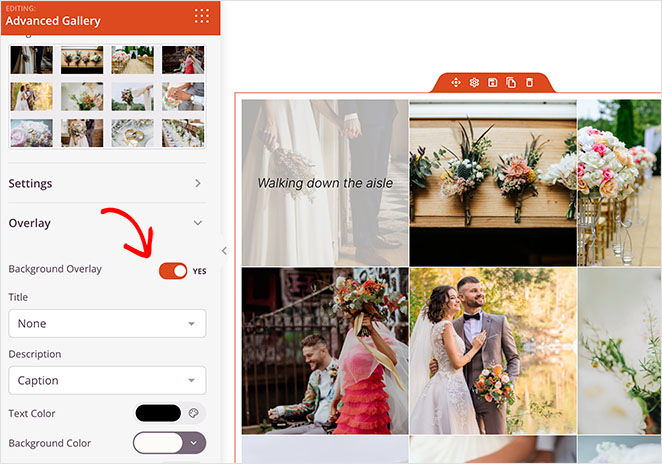
Création d'une page À propos de votre site Web de photographie
Une autre page que votre site Web de photographie devrait avoir est une page À propos où les clients potentiels peuvent en apprendre davantage sur votre processus, votre parcours et d'autres détails.
Le thème du site Web de photographie crée cette page pour vous automatiquement. La personnalisation nécessite simplement de visiter Pages » Toutes les pages et de modifier la page À propos avec SeedProd comme auparavant.
Commencez par remplacer le contenu de démonstration par des informations personnalisées sur vous et votre entreprise.
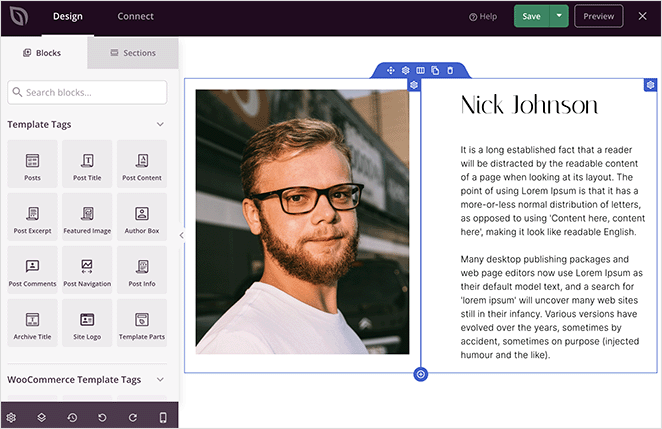
Vous pouvez également ajouter votre propre photo de profil pour améliorer l'expérience utilisateur et rendre votre page À propos plus personnelle.
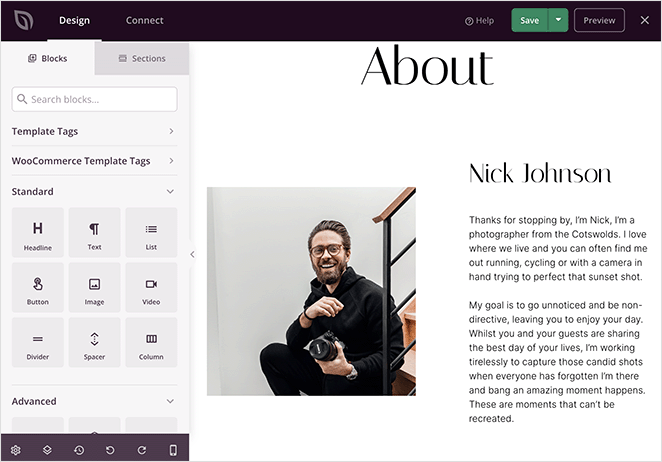
Cette page est un excellent endroit pour ajouter des logos et des témoignages de clients précédents. Lorsque les visiteurs voient cette preuve sociale, ils sont plus susceptibles de faire confiance à votre entreprise.
Pour ajouter des témoignages, faites glisser et déposez le bloc Témoignages du panneau de gauche.
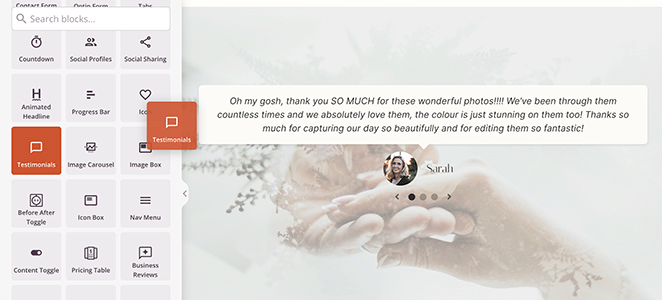
Dans les options de personnalisation, vous pouvez ajouter une photo de profil pour chaque client, une description, un nom et un titre.
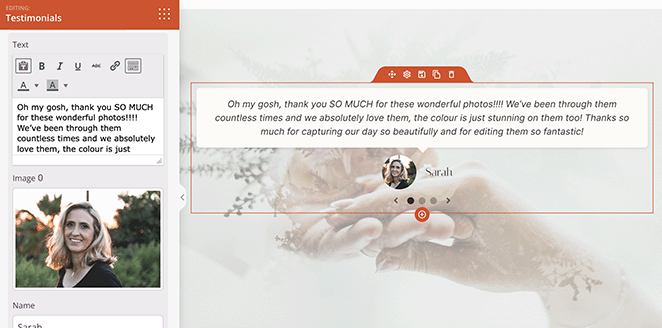
Vous pouvez ajouter autant de témoignages que vous le souhaitez et les afficher en plusieurs colonnes ou sous forme de carrousel de témoignages coulissant.
Création d'une page de contact pour un site Web de photographie
Personnalisons maintenant votre page de contact en allant dans Pages » Toutes les pages et en cliquant sur le lien Modifier avec SeedProd sous l’intitulé Contactez-nous.
La conception de cette page inclut le bloc Google Maps, les informations de contact et le bloc de formulaire d’inscription.
Le bloc Google Maps est idéal si vous avez un bureau physique pour votre entreprise de photographie. Vous pouvez y indiquer votre adresse afin que les clients potentiels sachent où vous trouver pour une consultation en personne.
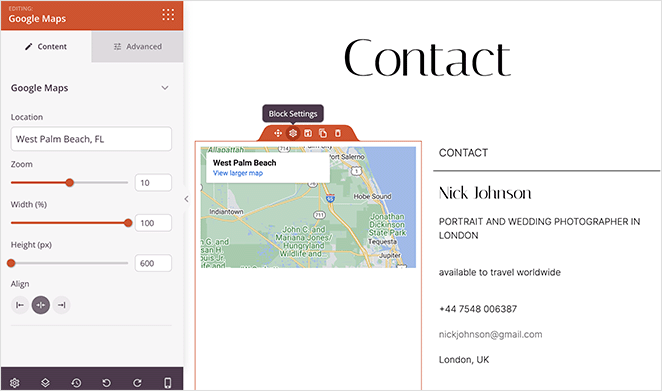
Les cartes sont également un excellent moyen de référencer votre entreprise dans les résultats des moteurs de recherche locaux. Souvent, Google affiche la carte dans les résultats de recherche, ce qui peut avoir un impact positif sur l'optimisation pour les moteurs de recherche (SEO).
Conserver le formulaire d’inscription est une excellente idée pour développer votre liste d’e-mails. Avec ce formulaire, les utilisateurs peuvent s’inscrire pour recevoir des mises à jour et des notifications par e-mail.
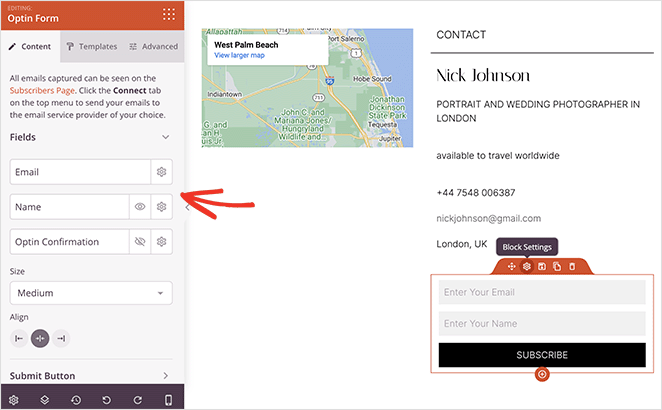
Alternativement, vous pouvez glisser le bloc Formulaire de contact, qui s’intègre parfaitement avec WPForms, le meilleur constructeur de formulaires WordPress. À partir de là, vous pouvez créer et afficher n’importe quel formulaire pour que les utilisateurs vous contactent.
Si vous souhaitez que les clients réservent des séances photo directement sur votre site, vous pouvez également mettre en place un système de réservation WordPress avec sélection de date et d’heure, confirmations par e-mail et collecte de dépôt optionnelle.
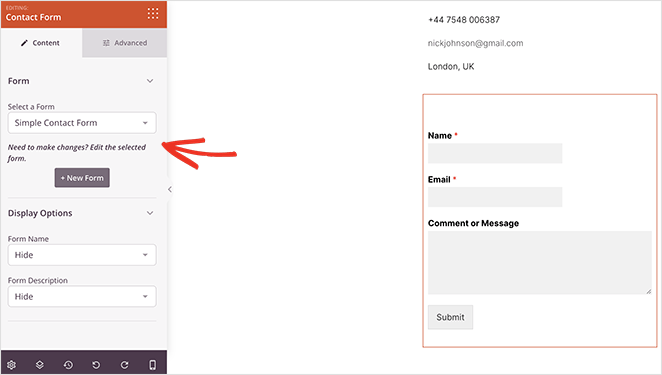
Continuez à personnaliser votre site Web de photographie jusqu’à ce que vous soyez satisfait de son apparence. Vous pouvez même ajouter des pages supplémentaires, telles qu’un blog de photographie, une boutique en ligne, une page de tarifs, et plus encore.
Pour un style cohérent sur l’ensemble de votre site, vous pouvez modifier le modèle CSS global. Il comprend des options de personnalisation pour les polices, les couleurs, les arrière-plans, les boutons, les formulaires, le CSS personnalisé, et plus encore.
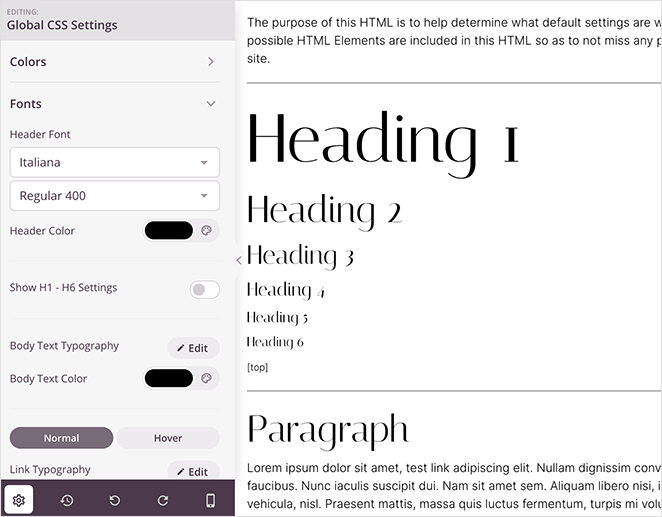
N’oubliez pas de cliquer sur le bouton Enregistrer pour sauvegarder vos modifications.
Consultez ce guide détaillé sur la création d’un magnifique site Web de mariage pour plus de conseils et d’inspiration.”
Étape 5. Optimisez pour la visualisation mobile
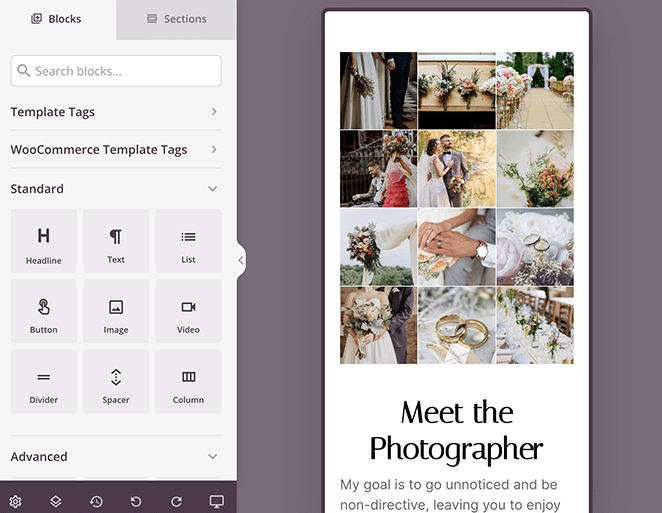
Avant de publier votre site Web de photographie personnalisé, vous voudrez vous assurer qu’il s’affiche parfaitement sur différents appareils, y compris les smartphones, les ordinateurs de bureau et les tablettes.
Heureusement, le constructeur de SeedProd inclut une option de aperçu mobile en direct, accessible en cliquant sur l’icône du téléphone portable dans la barre d’outils en bas à gauche.
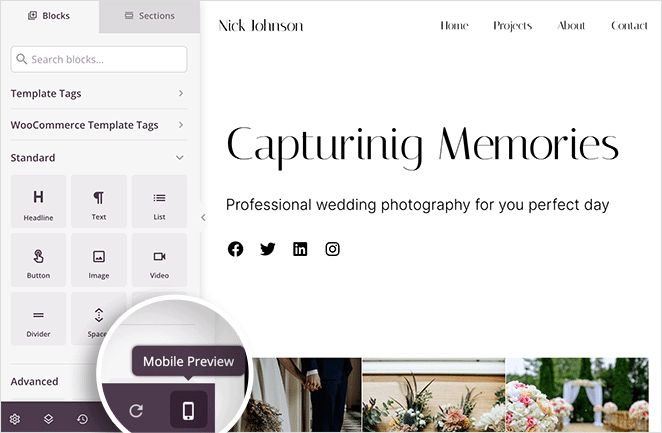
À partir de là, vous pouvez ajuster votre conception jusqu’à ce qu’elle s’affiche magnifiquement sur les appareils mobiles et de bureau sans avoir à manipuler le HTML.
Étape 6. Publiez votre site web de photographie
Une fois la conception de votre site Web de photographie terminée, la dernière étape consiste à activer votre thème SeedProd.
Pour ce faire, accédez à SeedProd » Theme Builder et recherchez le bouton d’activation Enable SeedProd Theme. Cliquez ensuite sur le bouton jusqu’à ce qu’il passe à la position Oui.

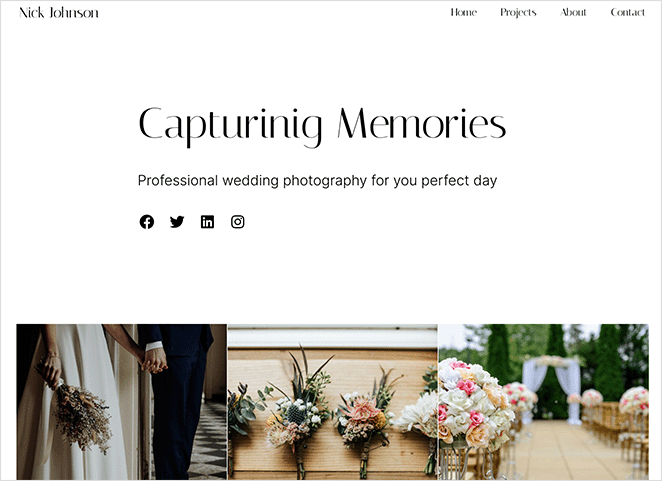
En quelques secondes, vous verrez un message de succès indiquant que votre site est en ligne. Allez-y et visitez votre page d’accueil pour le voir en action.
FAQ : Comment créer un site Web de photographie
Absolument ! WordPress propose plusieurs plugins et intégrations qui vous permettent de vendre vos photographies directement depuis votre site web. En installant WooCommerce, qui fonctionne de manière transparente avec SeedProd, vous pouvez créer une boutique en ligne personnalisée, créer des pages produits pour vos photographies, définir les prix, gérer les stocks et traiter les paiements sécurisés.
Vous pouvez utiliser un plugin SEO WordPress comme All in One SEO avec SeedProd pour optimiser votre site de photographie pour les moteurs de recherche. Le plugin comprend des outils utiles pour l'édition des métadonnées, des sitemaps, le SEO local, et plus encore.
Pour protéger vos photos contre une utilisation non autorisée, vous pouvez ajouter des filigranes à vos photos, désactiver la sauvegarde par clic droit avec un plugin WordPress, activer la protection contre le hotlinking et afficher un avis de droit d'auteur sur votre site web.
Pour promouvoir votre nouveau site Web de photographie, envisagez de rédiger régulièrement des articles de blog sur des sujets de photographie pertinents pour générer du trafic organique. Vous pouvez également partager votre meilleur contenu sur les réseaux sociaux, lancer des campagnes de marketing par e-mail et collaborer avec des influenceurs dans votre niche.
Suivant : Générer des prospects pour le lancement de votre site de photographie
Nous espérons que ce guide vous a aidé à apprendre comment créer un site web de photographie dans WordPress.
Avant de lancer votre site, envisagez de suivre ce tutoriel sur comment créer une page "Bientôt disponible" dans WordPress. Avec une page "Bientôt disponible", vous pouvez vous classer dans les moteurs de recherche et générer des prospects avant que votre site ne soit en ligne.
Prêt à créer un site web de photographie dans WordPress ?
Merci de votre lecture ! Nous serions ravis d'entendre vos réflexions, alors n'hésitez pas à rejoindre la conversation sur YouTube, X et Facebook pour plus de conseils et de contenu utiles pour développer votre entreprise.



