

Vous voulez créer un site d'adhésion avec WordPress ? Le moyen le plus rapide est d'utiliser un plugin comme MemberPress. Avec lui, vous pouvez configurer des paiements récurrents, protéger le contenu premium et générer un flux de revenus constant.
Je crée des sites WordPress depuis des années, et les modèles d'adhésion sont l'un des meilleurs moyens de transformer une audience en communauté. Dans ce guide, je vous accompagnerai à chaque étape de la création de votre propre site d'adhésion dans WordPress, du choix du bon plugin à l'augmentation des inscriptions.
Étapes rapides pour créer un site d'adhésion avec WordPress :
Qu'est-ce qu'un site d'adhésion WordPress ?
Un site d'adhésion WordPress est un site web où seuls les membres enregistrés peuvent accéder à certains contenus ou fonctionnalités. La plupart sont basés sur un abonnement, ce qui signifie que les gens paient mensuellement ou annuellement pour du contenu premium, des cours en ligne ou des téléchargements. Avec le bon plugin, vous pouvez restreindre l'accès aux pages, aux articles ou à des sections entières de votre site.
Voici pourquoi de nombreux propriétaires de sites créent des sites d'adhésion :
- Revenus récurrents : Les abonnements créent un flux constant de revenus prévisibles.
- Moins de travail continu : Créez du contenu premium une fois, puis laissez-le générer de la valeur à long terme.
- Forte valeur perçue : Les membres payants ont le sentiment d'obtenir des avantages exclusifs, ce qui renforce la fidélité et les recommandations.
- Construction d'autorité : Restreindre le contenu vous positionne comme un expert de confiance dans votre niche.
- Croissance de la liste d'e-mails : Les membres ajoutés à votre liste sont très engagés et plus susceptibles de répondre à votre marketing par e-mail.
Ensuite, examinons le meilleur plugin WordPress pour alimenter votre site d'adhésion.
Quel est le meilleur plugin d'adhésion pour WordPress ?
Le meilleur plugin d'adhésion pour WordPress est MemberPress. Il est facile à utiliser pour les débutants, prend en charge un nombre illimité de niveaux d'adhésion, et permet d'accepter facilement les paiements et de restreindre le contenu sans avoir à coder.
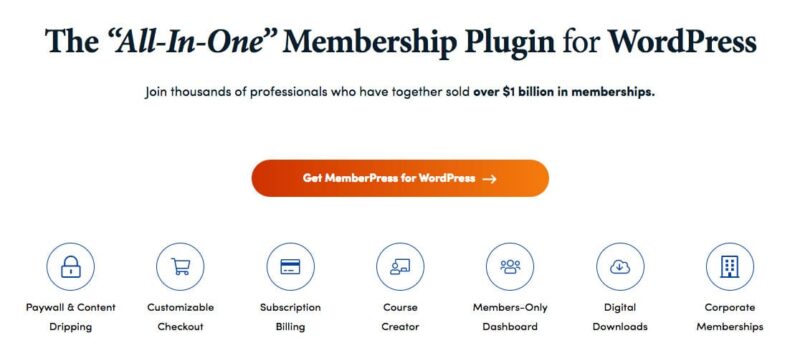
| Tarifs : À partir de 179 $/an |
| Plan gratuit / Essai : Non |
| Fonctionnalités remarquables : |
| 🔹 Niveaux d'adhésion illimités 🔹 Constructeur de cours intégré 🔹 Configuration facile des passerelles de paiement |
| Note : A |
| Idéal pour : Les débutants et les entreprises souhaitant des revenus récurrents |
MemberPress s'intègre également de manière transparente avec d'autres plugins WordPress populaires, ce qui en fait le choix le plus fiable pour la création de sites d'adhésion.
Comment créer un site d'adhésion avec WordPress
À ce stade, vous vous demandez probablement comment créer un site d'adhésion ?
Plongeons et voyons comment créer un site d'adhésion WordPress avec MemberPress.
1. Installer le plugin MemberPress
Pour commencer, installez et activez MemberPress sur votre site WordPress. Voici un guide étape par étape sur comment installer un plugin WordPress si vous avez besoin d'aide.
Une fois activé, vous verrez une notification de configuration qui renvoie à la page des options.

À partir de là, vous pouvez configurer vos pages de compte, de connexion et de remerciement. Si vous ne les avez pas encore, MemberPress créera ces pages pour vous automatiquement.
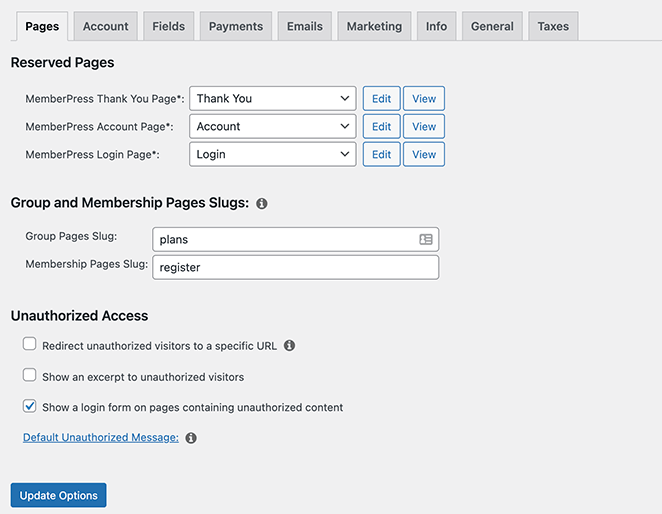
Configurez tous ces paramètres comme vous le souhaitez. Si vous n’avez pas encore les pages réservées sur votre site Web, MemberPress les créera automatiquement pour vous.
Cliquez sur le bouton Mettre à jour les options pour enregistrer vos paramètres.
2. Ajoutez vos méthodes de paiement
Connectez ensuite vos passerelles de paiement préférées pour que les membres puissent payer l'accès.
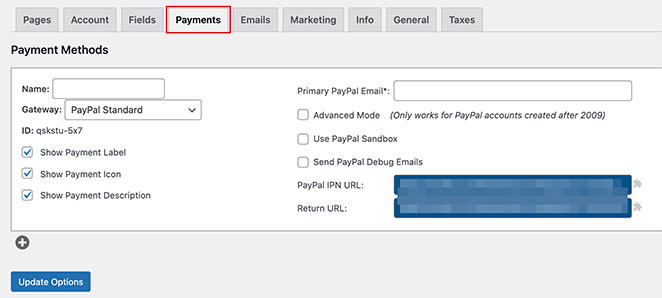
Allez dans l'onglet Paiements et choisissez parmi Stripe, PayPal, Authorize.net ou les options hors ligne. Vous pouvez ajouter plusieurs passerelles si vous souhaitez offrir plus de flexibilité aux membres.
3. Ajouter différents niveaux d'adhésion
MemberPress vous permet de créer des niveaux d'adhésion illimités avec des prix et des avantages différents.
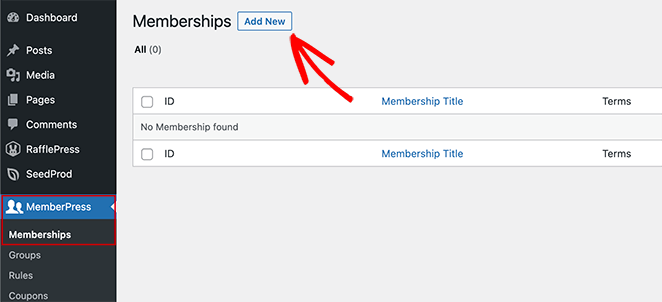
Dans le menu « Adhésions », cliquez sur Ajouter pour configurer votre premier plan.
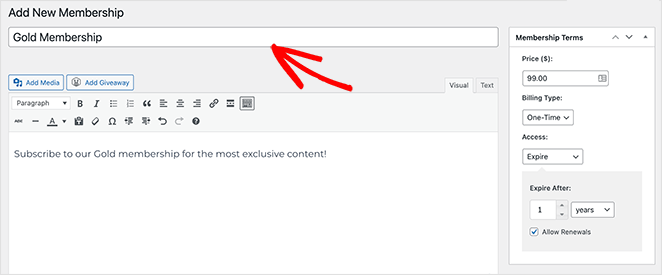
Vous pouvez définir les prix, les conditions de facturation et personnaliser les options d'inscription pour qu'elles correspondent à votre modèle économique.
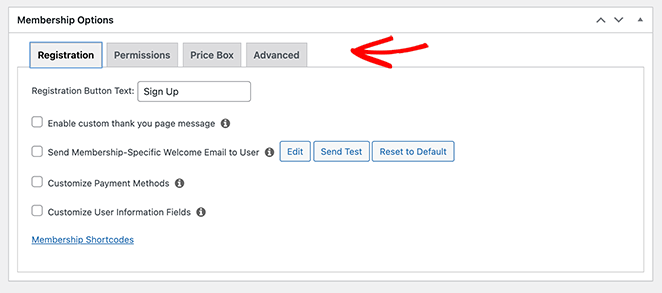
Ensuite, faites défiler jusqu'à la section Options d'adhésion et personnalisez-la pour répondre à vos besoins d'adhésion payante. Assurez-vous de cliquer sur les onglets Permissions, Boîte de prix et Avancé pour configurer également ces paramètres.
Lorsque vous êtes satisfait de vos paramètres, cliquez sur le bouton Publier.
4. Configurer les règles d'accès pour les plans d'adhésion
Les règles d'accès contrôlent quels membres peuvent voir quel contenu.
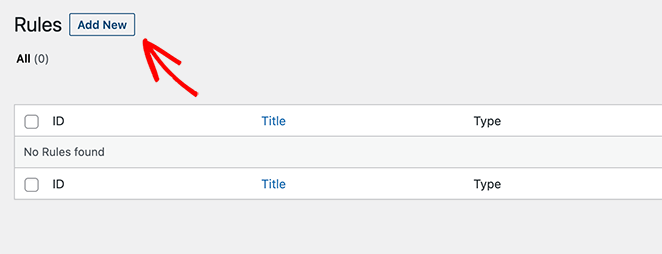
Dans la section Règles, vous pouvez lier des articles, des pages ou des catégories entières à des niveaux d'adhésion spécifiques.
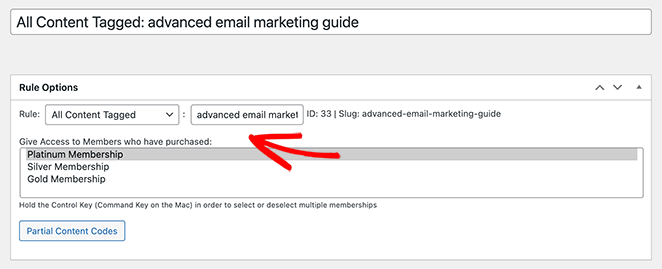
Vous pouvez également ajouter du contenu en flux continu ou des dates d'expiration pour les documents sensibles au temps.
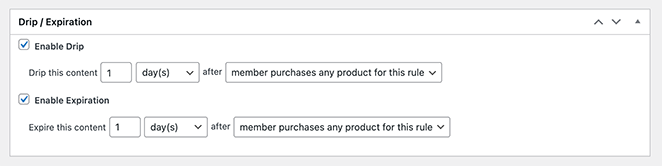
Lorsque tout vous convient, cliquez sur le bouton Enregistrer la règle. Vous pouvez ensuite répéter cette étape pour ajouter d'autres règles à votre site membre.
5. Créer du contenu réservé aux membres
Ajoutez maintenant du contenu premium que seuls les membres inscrits peuvent voir.
Il peut s'agir d'un cours, d'un guide ou d'une bibliothèque de ressources. Étiquetez votre contenu avec les règles que vous avez définies précédemment, puis personnalisez ce que les non-membres voient lorsqu'ils essaient d'y accéder.
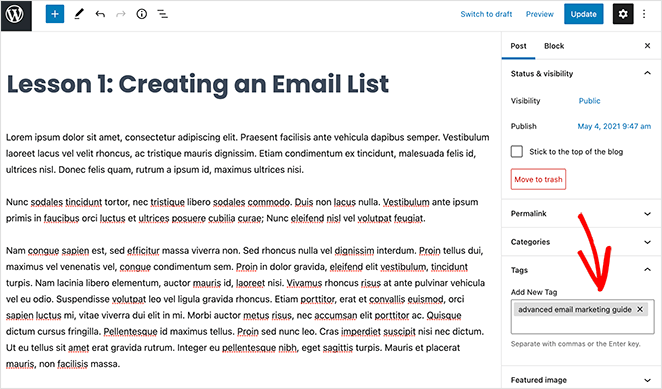
Par exemple, pour lier le contenu à notre règle de marketing par e-mail avancé, nous devrons entrer cette balise.
Ensuite, faites défiler jusqu'au panneau Accès non autorisé à MemberPress, en bas de votre écran. Dans cette zone, vous choisissez ce que les utilisateurs non enregistrés voient lorsqu'ils essaient de consulter ce contenu.
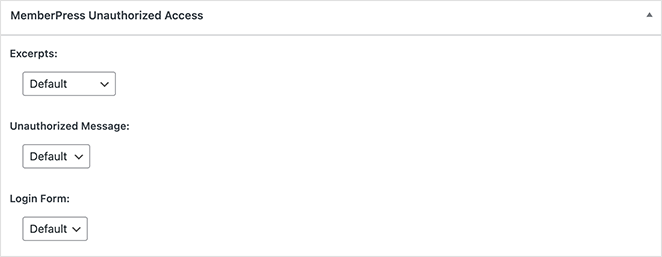
Après avoir configuré les paramètres, publiez votre contenu.
Maintenant, lorsque vous accédez à Articles » Tous les articles, vous pouvez voir quel contenu est réservé aux membres payants.
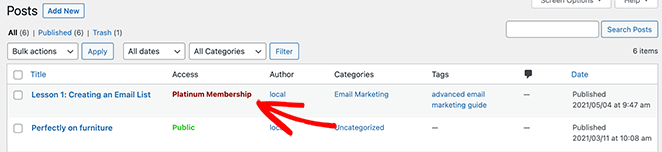
En plus du contenu standard, vous pouvez également créer des cours en ligne avec le module complémentaire Courses intégré de MemberPress. Vous pouvez utiliser un constructeur visuel pour créer le programme de votre cours. Et le meilleur, c'est qu'il est basé sur l'éditeur de blocs WordPress, donc le processus est similaire aux étapes ci-dessus.
6. Créer une page de tarification
Une page de tarification présente vos niveaux d'adhésion et encourage les visiteurs à s'inscrire.
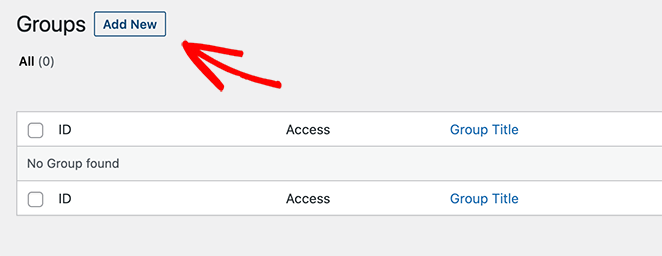
Utilisez la fonctionnalité Groupes dans MemberPress pour afficher plusieurs plans côte à côte.
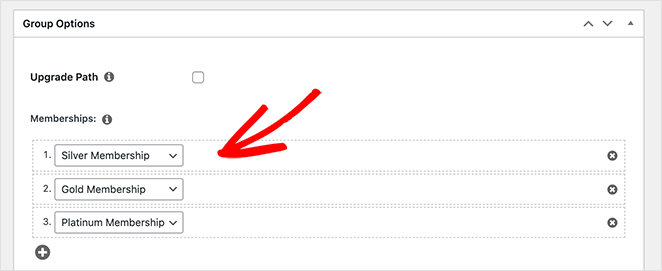
Vous pouvez styliser la page, mettre en évidence la meilleure option et lier directement au paiement.
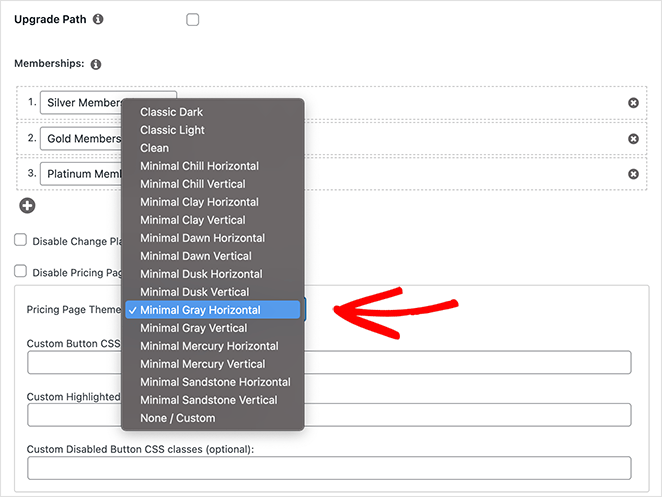
Cliquez sur Publier lorsque vous êtes satisfait de votre page de tarification. Pour prévisualiser la page, cliquez sur le lien Voir le groupe.
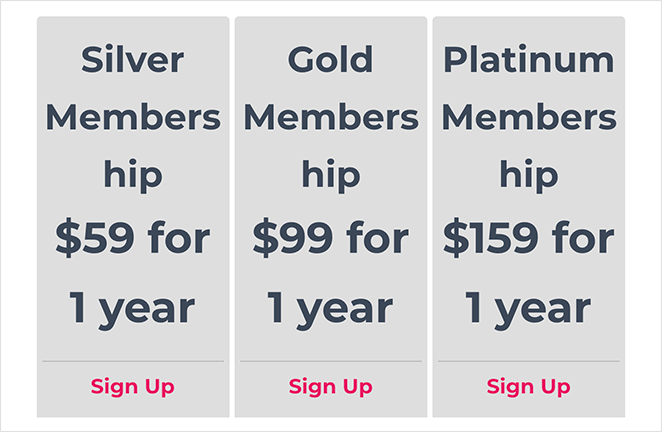
Lorsque quelqu'un tente d'accéder à votre contenu premium sans être membre, il est crucial de le rediriger vers votre page de tarifs. Ainsi, vous pouvez l'encourager à s'inscrire.
Pour ce faire, retournez dans MemberPress » Groupes et copiez l'URL du groupe.
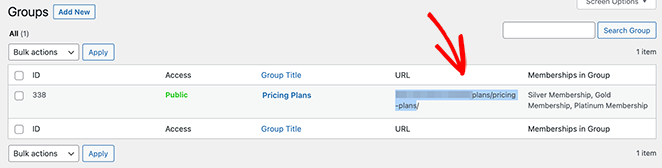
Naviguez ensuite vers MemberPress » Options et faites défiler jusqu'à la section Accès non autorisé. Dans cette zone, cochez la case « Rediriger les visiteurs non autorisés vers une URL spécifique » et collez l'URL dans le champ situé en dessous.
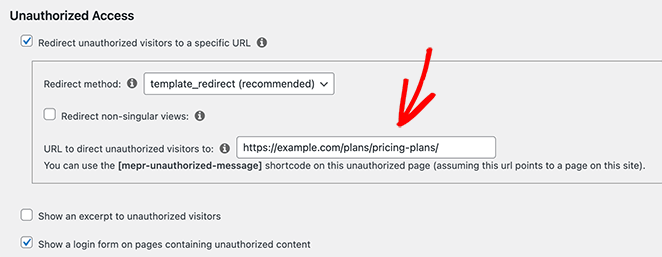
Cliquez maintenant sur le bouton Mettre à jour les options.
7. Ajouter des formulaires d'inscription et de connexion
Enfin, ajoutez des formulaires d'inscription et de connexion pour que les membres puissent s'enregistrer et accéder à leurs comptes.
Vous pouvez le faire avec le widget de connexion MemberPress ou en ajoutant des liens à votre menu de navigation.
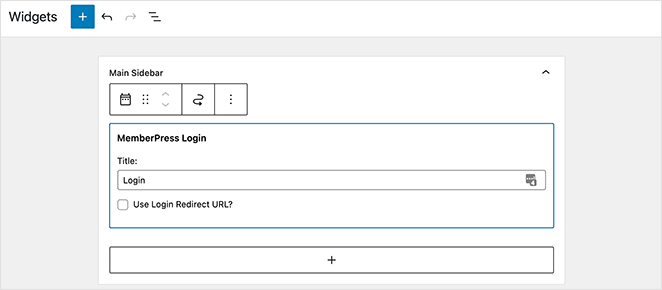
Assurez-vous que votre page de tarifs est facile à trouver dans le menu principal du site.
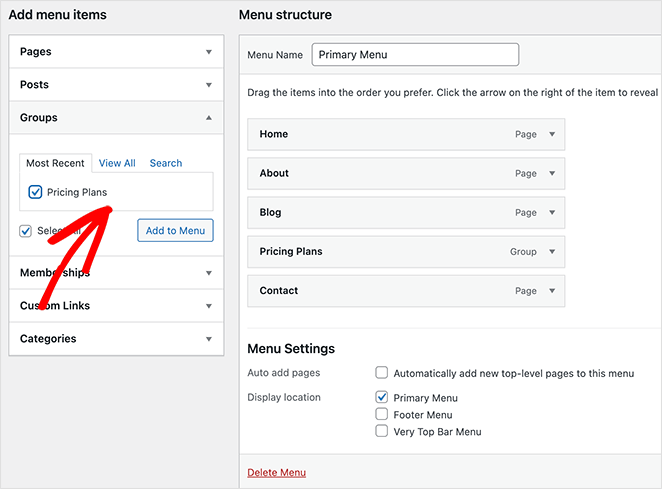
Et voilà ! Vous avez créé avec succès un site d'adhésion dans WordPress !
Bonus : Créez une page de tarifs avec SeedProd
De nombreux sites d'adhésion utilisent des plugins de création de pages comme SeedProd pour créer des pages de destination pour leurs plans. Avec des fonctionnalités telles que des tableaux de prix, des témoignages et des preuves sociales, SeedProd facilite la conception de pages attrayantes et à forte conversion pour vos produits d'adhésion.
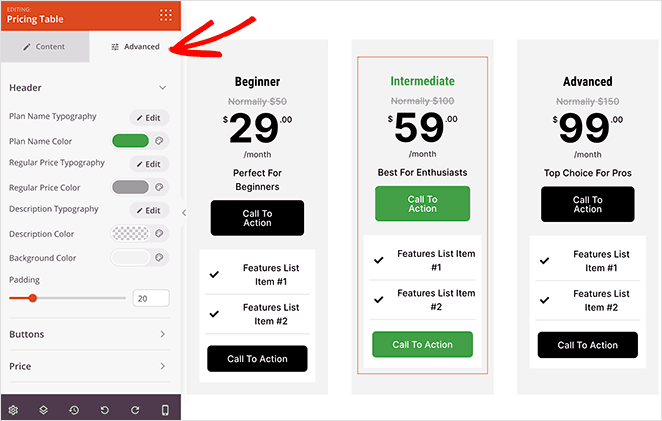
Avec SeedProd, vous n'êtes pas limité à la mise en page de prix par défaut d'un plugin. Vous pouvez contrôler entièrement la conception pour qu'elle corresponde à votre marque et donner aux futurs membres une raison de s'inscrire.
Pour un guide complet, consultez mon article sur comment créer une page de tarifs dans WordPress.
Comment augmenter les inscriptions à votre site d'adhésion
Il est également important de vous concentrer sur l'augmentation des inscriptions à votre site d'adhésion. Avec OptinMonster, c'est très facile. OptinMonster est le meilleur logiciel pour développer votre liste d'e-mails et informer les gens de votre site d'adhésion.

Jetez un œil à cette étude de cas où une entreprise a utilisé OptinMonster pour développer sa communauté en ligne de 30 000 membres par mois !
Une autre option est d'organiser un concours WordPress et d'offrir au gagnant une adhésion de base gratuite ou un essai gratuit pour attirer plus de trafic vers votre site d'adhésion depuis les réseaux sociaux. De plus, vous pouvez créer une page de destination d'adhésion pour promouvoir votre programme.
FAQ sur la création d'un site d'adhésion dans WordPress
Et voilà ! Vous savez maintenant comment créer un site d'adhésion dans WordPress en utilisant le plugin d'adhésion le plus simple du marché.
Vous voulez rendre les choses encore plus faciles pour les membres potentiels ? Pourquoi ne pas jeter un coup d'œil à ces meilleurs plugins de chat en direct pour WordPress afin de pouvoir répondre aux questions immédiatement et d'améliorer l'expérience utilisateur ?
Si vous avez trouvé cet article utile, suivez-nous sur Facebook et Twitter pour plus d'astuces et de tutoriels utiles.



