

Si vous avez déjà perdu un client potentiel parce que la réservation nécessitait un appel téléphonique qu’il n’a pas passé, ou un e-mail que vous n’avez vu que le lendemain, vous connaissez déjà le problème. Les entreprises de prise de rendez-vous fonctionnent au rythme, et chaque étape supplémentaire entre « Je suis intéressé » et « Je suis réservé » est une occasion pour quelqu’un de changer d’avis.
Un système de réservation WordPress résout ce problème. Les clients réservent directement sur votre site, choisissent leur date et leur heure, et soumettent sans aucun échange. Vous recevez une notification, ils reçoivent une confirmation, et personne n’a eu à décrocher le téléphone.
Dans ce guide, je vais vous expliquer comment configurer un formulaire de réservation, accepter les paiements et créer une page de réservation qui donne aux clients la confiance nécessaire pour aller jusqu’au bout.
- Ce dont vous avez besoin pour un système de réservation WordPress
- Comment créer un système de réservation dans WordPress
- Comment accepter les paiements avec votre formulaire de réservation
- Comment créer une page de réservation qui génère plus de rendez-vous
- Autres plugins de réservation WordPress à considérer
- FAQ sur la création d'un système de réservation WordPress
Ce dont vous avez besoin pour un système de réservation WordPress
WordPress n’est pas livré avec un système de réservation intégré. Ce n’est pas un problème, car un plugin de réservation ajoute tout ce dont vous avez besoin : un formulaire personnalisable, la sélection de la date et de l’heure, des confirmations par e-mail et la collecte de paiements optionnelle.
Avant de commencer, voici ce qu’un système de réservation WordPress typique comprend :
- Un formulaire de réservation avec des champs pour le nom, l’e-mail, le type de service et la date et l’heure préférées
- Un sélecteur de date et d’heure avec lequel le client peut interagir
- Des confirmations par e-mail automatisées envoyées à vous et au client
- Collecte de paiements optionnelle au moment de la réservation
Ce guide se concentre sur les réservations de type rendez-vous : un client choisit un service, choisit une heure et soumet. Si vous gérez des inscriptions à des événements ou des stocks de location, certains des mêmes outils s’appliquent, mais un plugin de planification dédié pourrait être plus adapté. Nous aborderons quelques options dans la section des alternatives ci-dessous.
Comment créer un système de réservation dans WordPress
Il existe des plugins de réservation dédiés qui font beaucoup, mais la plupart d’entre eux sont plus un système que ce dont une petite entreprise de services a besoin. Vous finissez par configurer les horaires du personnel, les catégories de services et les règles de disponibilité juste pour présenter un formulaire de rendez-vous de base à un client.

J’utilise toujours WPForms car il adopte une approche différente. C’est d’abord un plugin de création de formulaires, ce qui signifie que la configuration est plus simple et la courbe d’apprentissage beaucoup plus courte. La version Pro inclut un modèle de formulaire de réservation de rendez-vous avec sélection de jour et d’heure, collecte de paiements et notifications par e-mail intégrées.
Je l’utilise sur mes propres sites, et ici même sur SeedProd car c’est le moyen le plus rapide de mettre en ligne un formulaire de réservation fonctionnel sans apprendre une nouvelle plateforme. Pour en savoir plus, vous pouvez consulter ma critique de WPForms.
Voici les étapes pour mettre votre formulaire de réservation en ligne.
Étape 1. Installer et activer WPForms
Tout d’abord, vous devrez obtenir WPForms Pro. Après avoir obtenu votre copie, connectez-vous à WPForms.com, allez dans Mon compte → Téléchargements, et téléchargez le fichier zip du plugin.
Dans votre tableau de bord WordPress, allez dans Plugins → Ajouter un nouveau → Téléverser un plugin. Cliquez sur Choisir un fichier, sélectionnez le zip que vous venez de télécharger, et cliquez sur Installer maintenant.
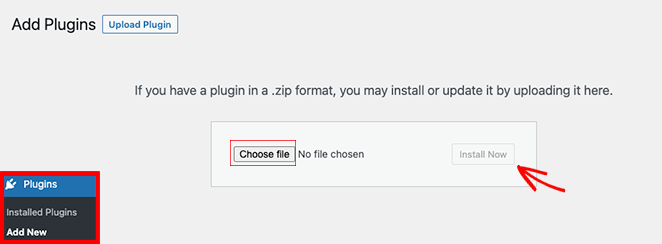
Une fois installé, cliquez sur Activer le plugin. Ensuite, allez dans WPForms → Paramètres et entrez votre clé de licence pour débloquer toutes les fonctionnalités Pro.
Étape 2. Créer un nouveau formulaire de réservation
Allez dans WPForms → Ajouter un nouveau et donnez un nom à votre formulaire. Dans la bibliothèque de modèles, recherchez « appointment » pour filtrer les résultats, puis sélectionnez le modèle de formulaire de réservation de rendez-vous.
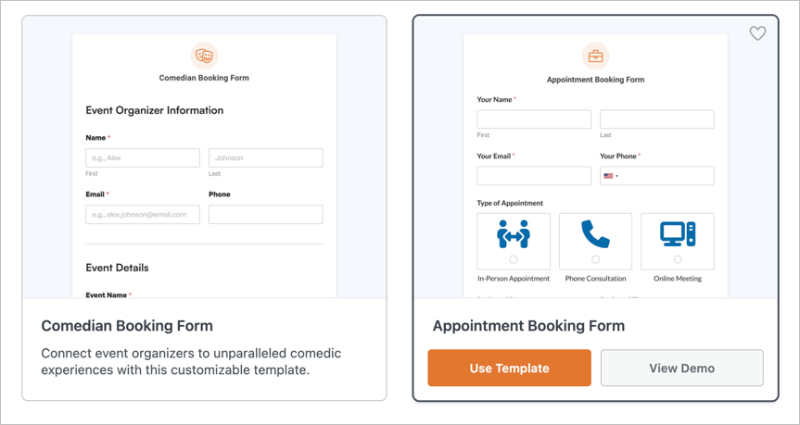
WPForms charge un formulaire pré-construit avec tous les champs de réservation essentiels déjà en place. Vous verrez un aperçu avant de commencer à modifier, ce qui vous donne une image claire de ce que vos clients verront.
Étape 3. Personnaliser vos champs de réservation
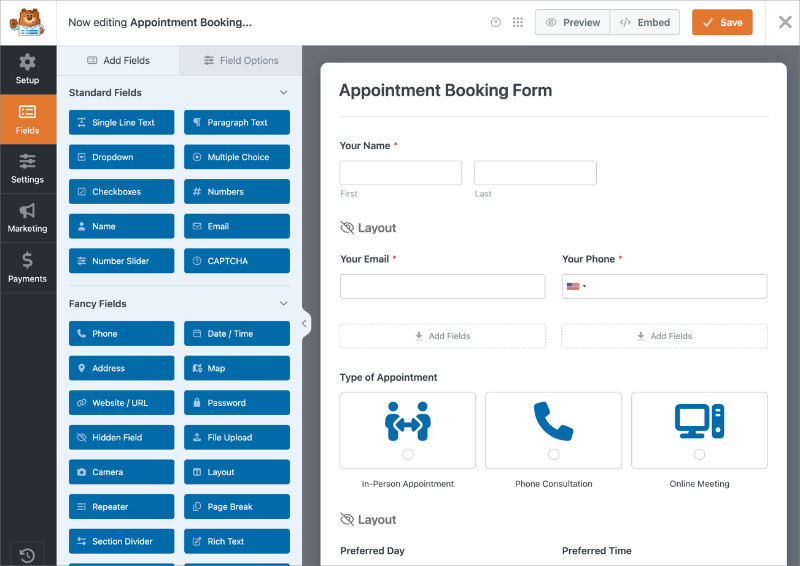
Le générateur de formulaires s'ouvre avec un panneau de champs à gauche et un aperçu en direct à droite. Le modèle est pré-construit avec tout ce dont vous avez besoin :
- Champ Type de rendez-vous affiché sous forme de cartes icônes
- Menus déroulants Jour préféré et Heure préférée
- Section Date et heure spécifiquement demandées pour les clients qui souhaitent un créneau particulier
- Champ Commentaires supplémentaires.
Commencez par le champ Type de rendez-vous. Cliquez dessus pour ouvrir les paramètres du champ.
Sous Éléments, vous verrez les options par défaut : Rendez-vous en personne, Consultation téléphonique et Réunion en ligne. Remplacez-les par vos services réels.
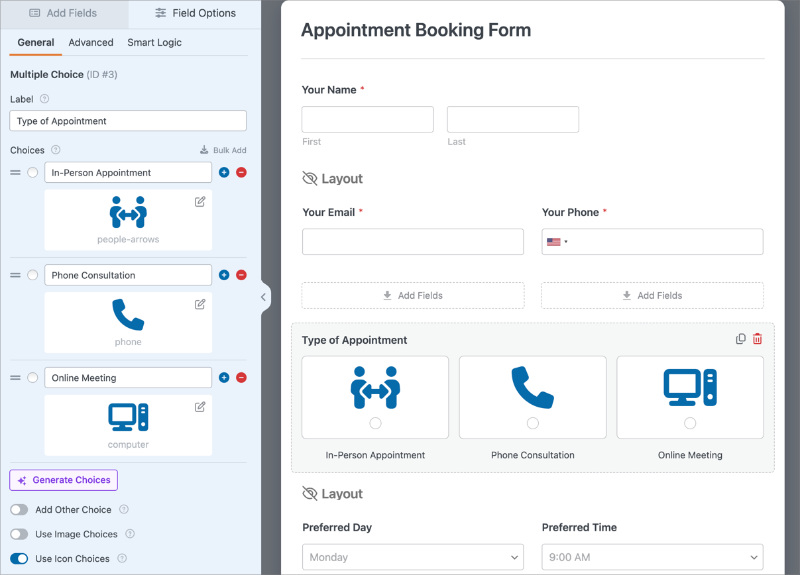
Pour en ajouter d'autres, cliquez sur l'icône plus pour ajouter une nouvelle ligne. Pour en supprimer une, cliquez sur l'icône moins.
Vous pouvez également échanger les icônes. Cliquez sur l'icône de modification de n'importe quel élément et choisissez dans la bibliothèque intégrée. Ceci est facultatif, mais vaut quelques minutes si les icônes par défaut ne correspondent pas à vos services.
Pour les champs jour et heure, modifiez les options du menu déroulant pour qu'elles correspondent à votre disponibilité réelle. Si vous ne prenez des rendez-vous que du lundi au jeudi, supprimez le vendredi de la liste Jour préféré.
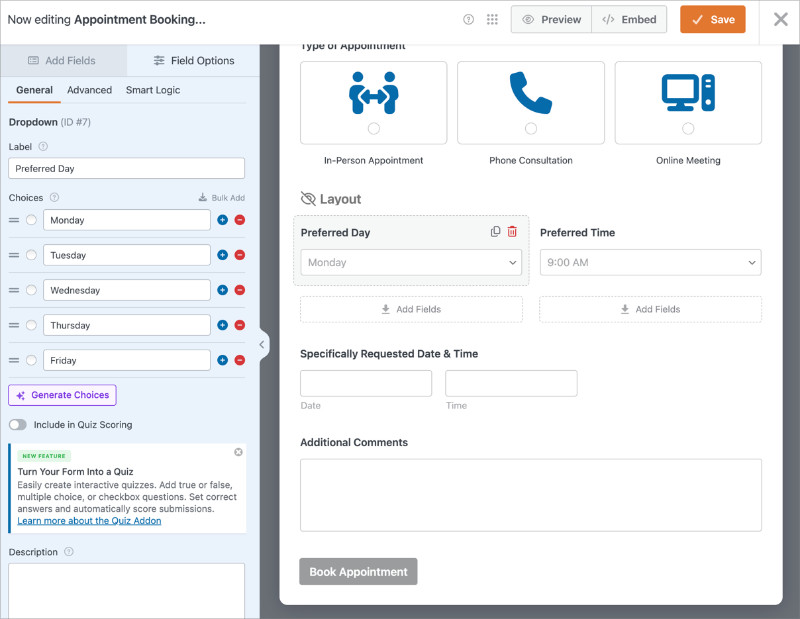
Le menu déroulant Heure préférée fonctionne de la même manière — réduisez-le aux créneaux horaires que vous proposez réellement.
Étape 4. Configurer les notifications par e-mail
Accédez à Paramètres → Notifications dans le générateur de formulaires. WPForms configure une notification par défaut : un e-mail à l'adresse de votre administrateur de site chaque fois que quelqu'un soumet le formulaire. Celle-ci est déjà gérée.
Ce que vous devez ajouter, c'est un e-mail de confirmation pour le client.
Cliquez sur Ajouter une nouvelle notification et donnez-lui un nom comme « Confirmation client ». Dans le champ Adresse e-mail d'envoi, cliquez sur l'icône Balises intelligentes et sélectionnez votre champ e-mail dans la liste. Cela récupère l'adresse que le client a tapée, de sorte que la confirmation parvient automatiquement à la bonne personne.
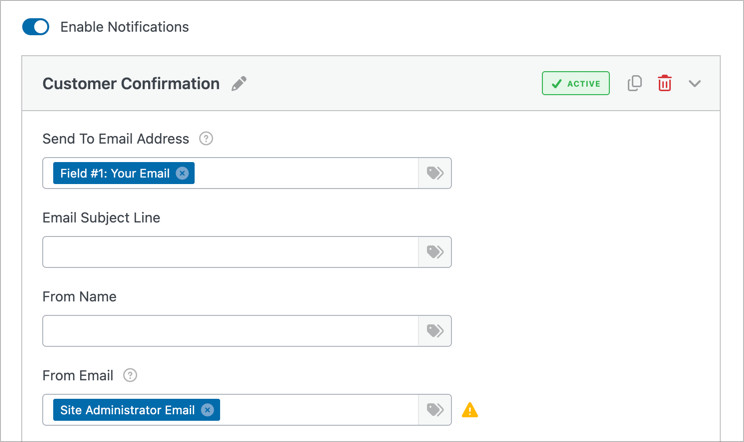
Remplissez une Ligne d'objet de l'e-mail (quelque chose comme « Votre rendez-vous est confirmé ») et un Nom d'expéditeur afin que l'e-mail semble provenir de votre entreprise, et non d'une adresse WordPress générique.
Pour le corps de l'e-mail, la balise intelligente {all_fields} récupère tout ce que le client a soumis, y compris sa sélection de service, le jour et l'heure préférés, et toutes les notes.
Ajoutez votre propre texte en dessous ou au-dessus avec tout ce que le client doit savoir avant le rendez-vous : votre adresse, votre politique d'annulation ou une note sur ce à quoi s'attendre.
Étape 5. Configurer votre message de confirmation
Après qu'une personne a soumis le formulaire de réservation, elle voit une confirmation. Accédez à Paramètres → Confirmations pour choisir à quoi cela ressemble.
Les trois options sont :
- Message (une note affichée sur la même page)
- Afficher la page (redirige vers une page WordPress existante)
- Accéder à l'URL (Redirection) (les envoie vers n'importe quelle URL que vous spécifiez).
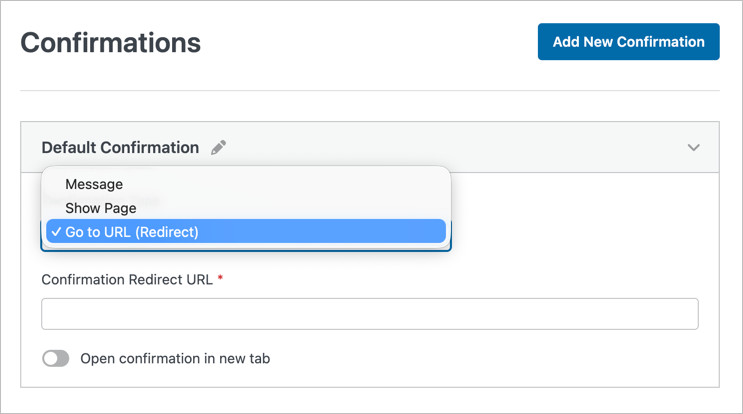
Je recommande de rediriger les clients vers une page de remerciement dédiée plutôt que d'afficher un message sur la même page. Cela vous donne de l'espace pour définir les attentes, telles que « Vérifiez votre e-mail pour une confirmation » ou « Nous vous contacterons dans les 24 heures pour confirmer votre rendez-vous ».
Vous pouvez créer cette page avec SeedProd ou n'importe quel constructeur de pages WordPress et coller l'URL dans le champ URL de redirection de confirmation.
Étape 6. Intégrer le formulaire de réservation sur votre site
Accédez à la page où vous souhaitez que le formulaire de réservation apparaisse. Dans l'éditeur de blocs WordPress, cliquez sur l'icône plus pour ajouter un bloc et recherchez WPForms. Sélectionnez le bloc WPForms et choisissez votre formulaire de réservation dans le menu déroulant.
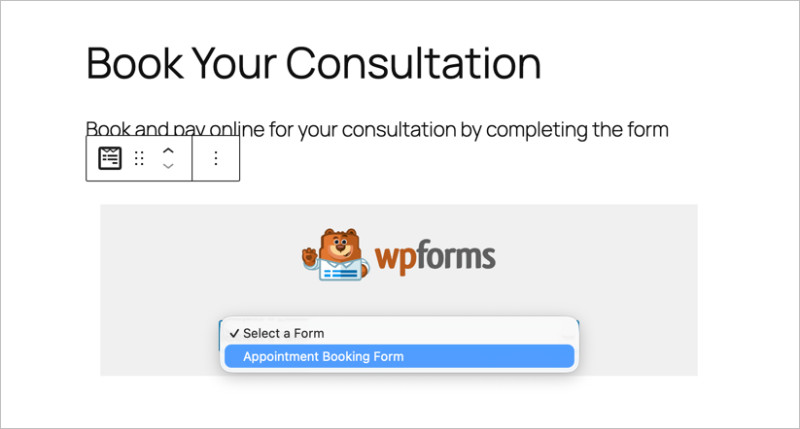
Vous pouvez prévisualiser le formulaire depuis l'éditeur, mais la meilleure vérification est une prévisualisation en direct sur le front-end.
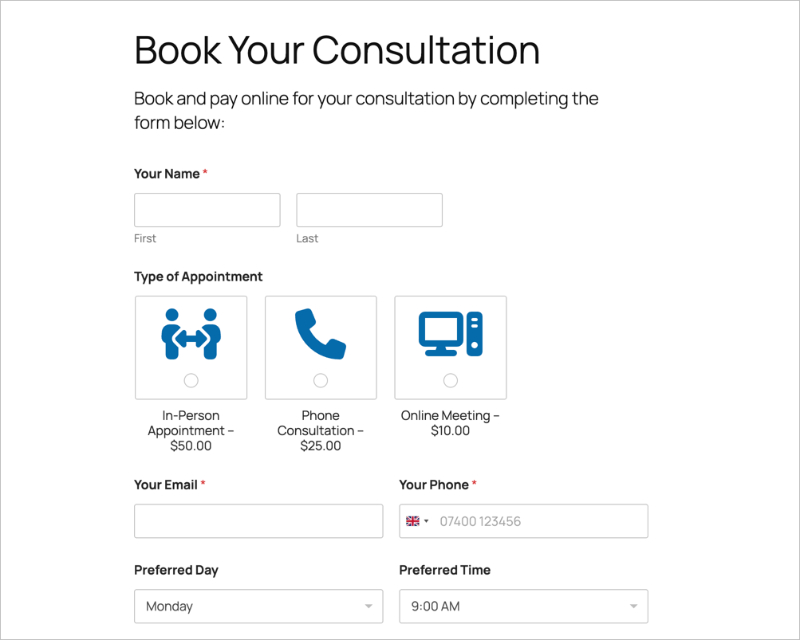
Soumettez une réservation test afin de vérifier que les e-mails de notification arrivent correctement, que la redirection de confirmation vous envoie vers la bonne page et que le formulaire s'affiche correctement sur votre téléphone. Cela prend cinq minutes et vous évite de découvrir un problème après avoir partagé le lien avec les clients.
Si vous utilisez un éditeur classique ou un autre constructeur de pages, WPForms vous fournit également un shortcode sous WPForms → Tous les formulaires. Copiez le shortcode et collez-le dans n'importe quel bloc de texte ou HTML.
Comment accepter les paiements avec votre formulaire de réservation
Collecter un paiement lors d'une réservation présente un avantage pratique : cela réduit les non-présentations. Lorsqu'un client paie un acompte ou le montant total à l'avance, il est beaucoup plus susceptible de donner suite.
WPForms Pro inclut Stripe intégré. Voici comment le configurer.
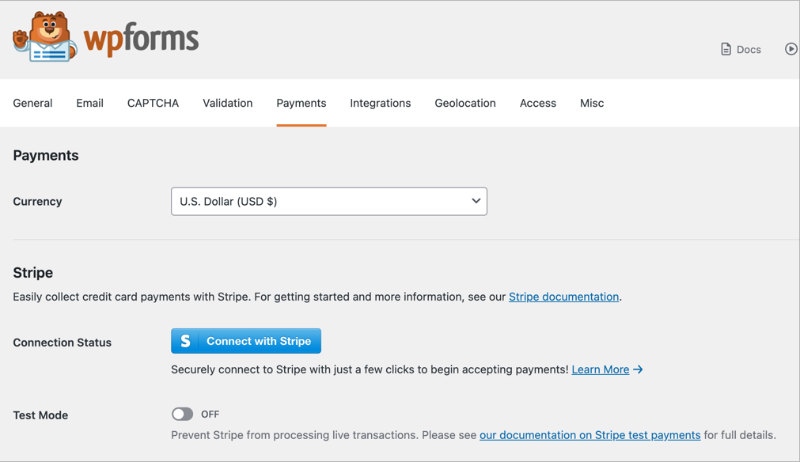
1. Connectez Stripe. Allez dans WPForms → Paramètres → Paiements → Stripe et cliquez sur Se connecter avec Stripe. Vous serez guidé pour autoriser votre compte Stripe. Pour PayPal, le processus est similaire sous l'onglet PayPal.
2. Ajoutez un champ de paiement à votre formulaire. Ouvrez votre formulaire de réservation dans le constructeur. Dans le panneau des champs à gauche, faites défiler jusqu'à la section Paiements et faites glisser un champ Articles multiples dans le formulaire.
Cliquez sur le champ pour ouvrir ses paramètres. Sous Articles, ajoutez une ligne pour chaque service que vous proposez, donnez-lui un nom et entrez le prix. Lorsqu'un client choisit un service, le prix est appliqué automatiquement lors de la soumission.
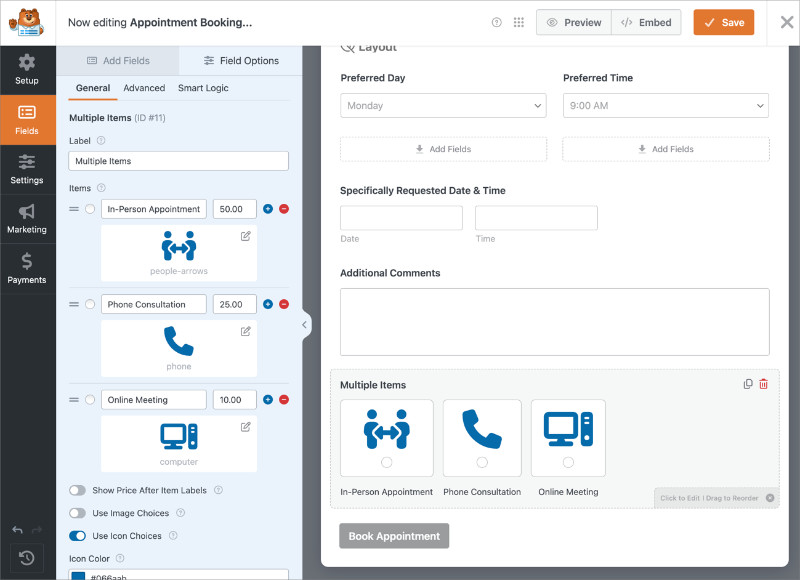
Si vous avez déjà le champ Type de rendez-vous de l'étape 3, vous pouvez le supprimer et utiliser ce champ Articles multiples à la place — il gère la sélection du service et la tarification en une seule étape.
3. Testez avant la mise en ligne. Stripe dispose d'un mode test que vous pouvez activer sous WPForms → Paramètres → Paiements → Stripe. Effectuez une réservation test avec les numéros de carte test de Stripe pour confirmer que le paiement est effectué et que les deux e-mails de notification sont envoyés correctement. Il est beaucoup plus facile de détecter les problèmes ici qu'après qu'un vrai client rencontre une erreur.
Comment créer une page de réservation qui génère plus de rendez-vous
Chaque guide concurrent que j'ai lu fait la même chose à ce stade : intégrer le formulaire, et c'est tout. Cela fonctionne, mais un formulaire déposé sur une page WordPress par défaut ne suscite pas beaucoup de confiance. Si quelqu'un décide de vous faire confiance avec son temps, une page vierge avec un shortcode collé n'est pas la meilleure première impression.
C'est pourquoi je recommande de créer une page de réservation personnalisée.
Une page de réservation qui convertit réellement comporte quelques éléments spécifiques qui fonctionnent ensemble :
- Un titre clair qui indique le service et à qui il s'adresse
- Un court paragraphe décrivant ce que le client obtient ou à quoi s'attendre
- Éléments de confiance : un témoignage, une note par étoiles ou une mention du nombre de clients avec lesquels vous avez travaillé
- Le formulaire de réservation, positionné là où le regard se pose naturellement
- Vos heures d'ouverture et vos coordonnées à proximité
- Une mise en page qui fonctionne sur mobile
SeedProd est un constructeur de pages WordPress qui facilite l'assemblage de tout cela sans toucher au code. Vous choisissez un modèle dans la bibliothèque, faites glisser les éléments dont vous avez besoin, et voyez chaque modification en direct dans l'éditeur. Il intègre un bloc WPForms, donc l'intégration de votre formulaire de réservation dans la mise en page est une action de glisser-déposer.
Voici comment créer la page de réservation :
1. Installez SeedProd. D'abord, installez et activez SeedProd Pro sur votre site WordPress.
2. Créez une nouvelle page de destination. Allez dans SeedProd → Pages de destination et cliquez sur Ajouter une nouvelle page.
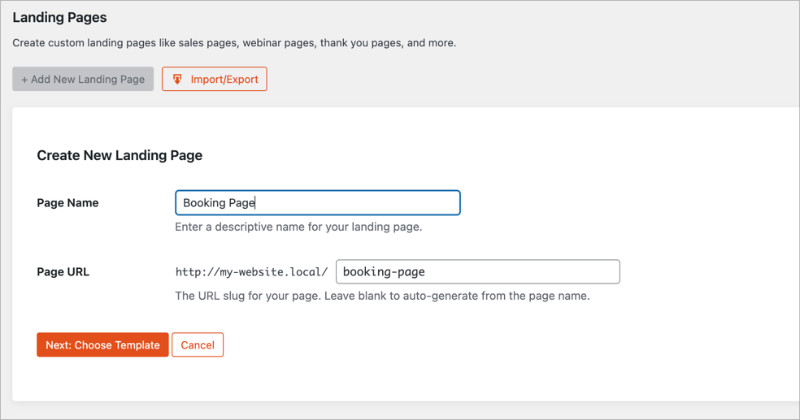
Parcourez la bibliothèque de modèles et recherchez un modèle Service ou Lead Squeeze, qui ont tous deux la structure dont vous avez besoin. Ou commencez avec une page vierge si vous souhaitez un contrôle total dès le départ.

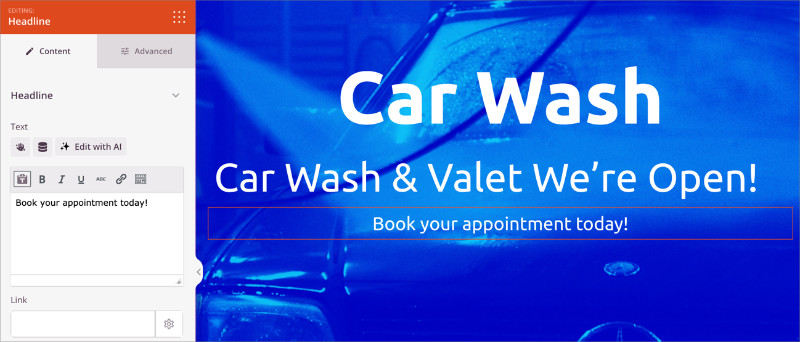
3. Créez votre mise en page. Faites glisser un bloc Titre en haut et écrivez un titre clair, quelque chose comme « Réserver un rendez-vous [Nom du service] ». Ajoutez un bloc Texte en dessous avec une ou deux phrases sur ce que le client peut attendre.
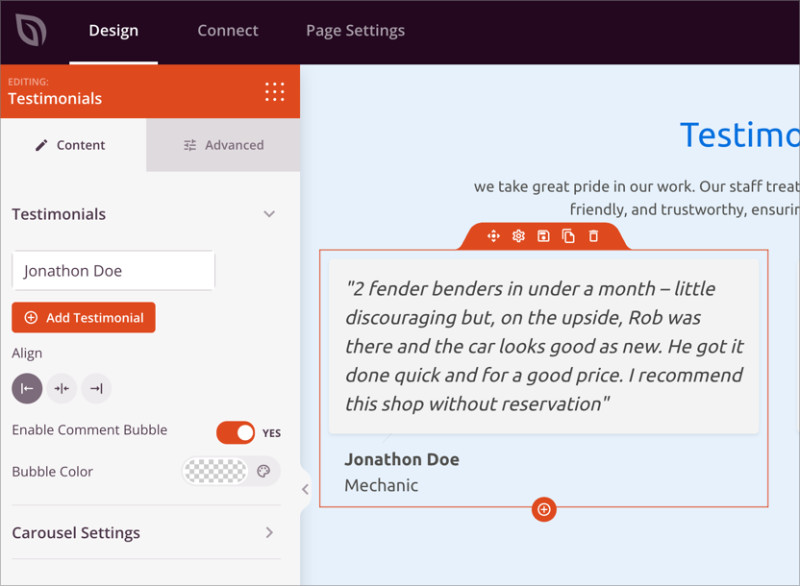
Plus bas sur la page, ajoutez un bloc Témoignages ou une simple ligne de texte mentionnant le nombre de clients avec lesquels vous avez travaillé. La preuve sociale n'a pas besoin d'être élaborée pour fonctionner.
4. Intégrez votre formulaire de réservation. Faites glisser le bloc Formulaire de contact dans votre mise en page et sélectionnez votre formulaire de réservation dans le menu déroulant.
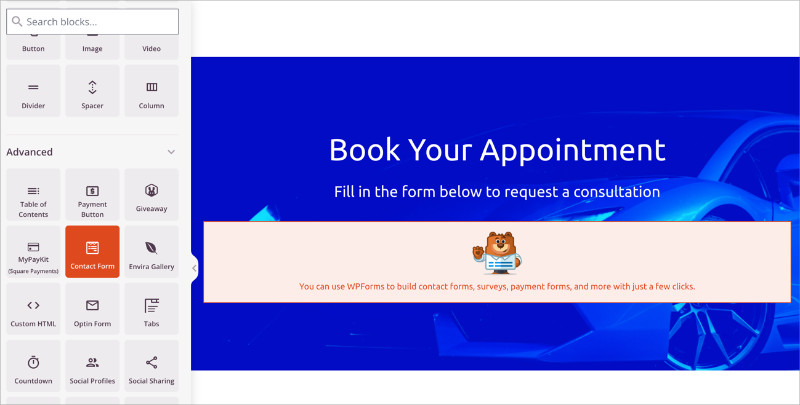
Le formulaire s'affiche dans l'éditeur afin que vous puissiez voir comment la page complète s'assemble avant de la publier.
5. Vérifiez sur mobile. Cliquez sur l'icône d'aperçu mobile en bas de l'éditeur SeedProd. La plupart des réservations de rendez-vous se font sur téléphone, il est donc utile de confirmer que le formulaire et la mise en page sont clairs sur un petit écran avant de partager le lien n'importe où.
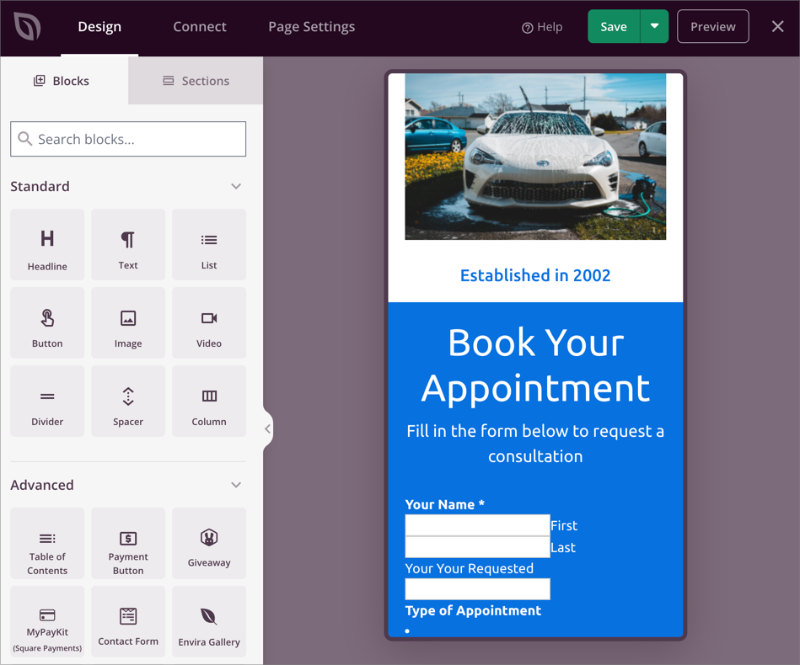
Une fois la page publiée, c'est l'URL de votre page de réservation. Partagez-la dans votre signature d'e-mail, votre bio sur les réseaux sociaux et partout sur votre site où vos services sont mentionnés.
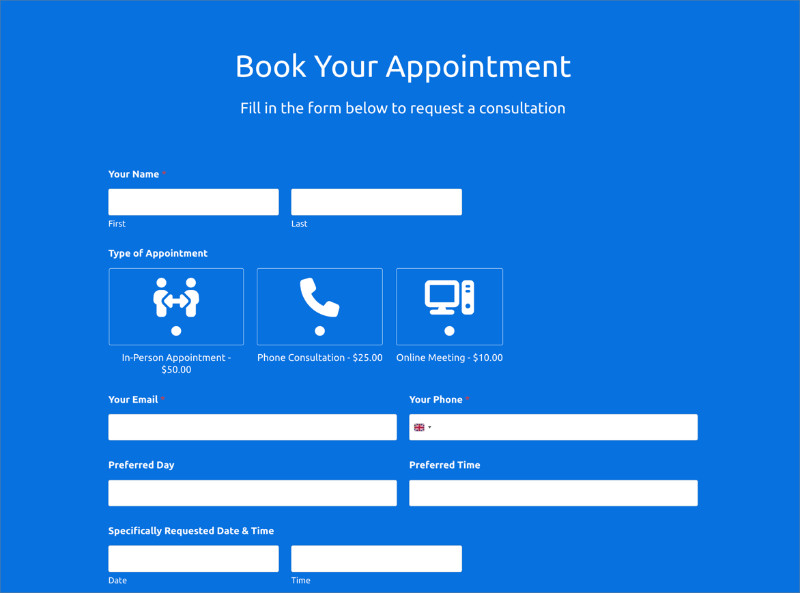
Si vous souhaitez également une page de remerciement dédiée après la soumission, vous pouvez créer une deuxième page dans SeedProd et coller cette URL dans le champ URL de redirection de confirmation de WPForms à l'étape 5.
Autres plugins de réservation WordPress à considérer
WPForms est un excellent point de départ pour la plupart des petites entreprises car il est simple et gère bien plus que la simple réservation. Mais si vous avez besoin de gestion du personnel, de blocage de la disponibilité du calendrier ou d'une configuration de planification plus complexe, un plugin de réservation dédié est plus adapté.
| Plugin | Idéal pour | Version gratuite | Prix de départ |
|---|---|---|---|
| Sugar Calendar | Entreprises de services nécessitant une planification complète avec personnel, règles de disponibilité et paiements | Non | 49 $/an |
| Bookly | Freelances et petits studios testant la réservation en ligne avant de s'engager sur un plan payant | Oui (limité) | 89 $ unique |
| BookingPress | Entreprises ayant besoin de plusieurs services, de gestion du personnel et d'une large prise en charge des passerelles de paiement | Oui | 79 $/an |
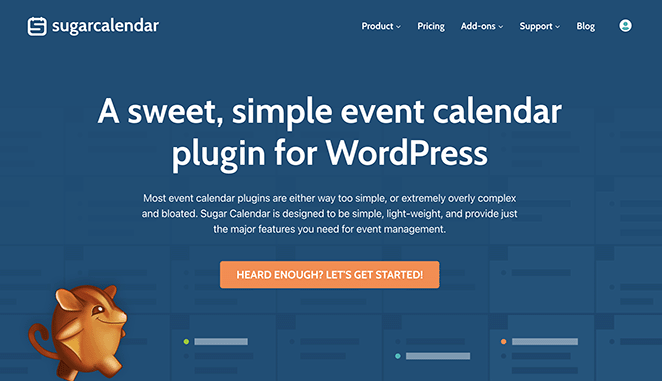
Sugar Calendar est mon premier choix dans cette liste car c'est un système complet de planification de rendez-vous avec gestion des services, attribution du personnel, règles de disponibilité et collecte des paiements intégrés. C'est le meilleur plugin de réservation choisi par WPBeginner pour 2026, et je le connais bien pour l'avoir régulièrement utilisé sur mes propres sites Web.
Si vous prévoyez d'augmenter la capacité de votre service ou d'ajouter du personnel au fil du temps, il est judicieux d'y réfléchir dès le départ plutôt que de migrer plus tard.
FAQ sur la création d'un système de réservation WordPress
WordPress dispose-t-il d'un système de réservation intégré ?
Non, WordPress n'inclut pas de fonctionnalité de réservation par défaut. Vous avez besoin d'un plugin pour l'ajouter. La bonne nouvelle est que la configuration ne nécessite pas de codage et prend environ 30 minutes avec un plugin comme WPForms.
Si vous avez besoin de planification du personnel et de gestion d'agenda, un plugin de réservation dédié comme Sugar Calendar ou BookingPress vous donne plus de contrôle sur la disponibilité et la gestion des services.
Combien coûte un plugin de réservation WordPress ?
Il existe des options gratuites, mais elles comportent des limitations. Bookly et BookingPress ont tous deux des versions gratuites qui couvrent la planification de base des rendez-vous sans paiements ni synchronisation d'agenda.
Les plugins de réservation premium coûtent généralement entre 49 $ et 199 $ par an, selon les fonctionnalités. WPForms Pro, qui comprend des modèles de formulaires de réservation ainsi que des dizaines d'autres types de formulaires, commence à 199 $ par an.
Un système de réservation WordPress peut-il envoyer des rappels automatiques aux clients ?
Oui, mais cela dépend du plugin. La plupart des plugins de réservation dédiés incluent des rappels automatiques dans le cadre de leurs plans premium. WPForms envoie un e-mail de confirmation au moment de la réservation mais n'inclut pas de fonctionnalité de rappel intégrée, vous auriez donc besoin d'un outil d'automatisation des e-mails pour les suivis de 24 heures.
Dans tous les cas, installez WP Mail SMTP pour vous assurer que les e-mails de notification de réservation parviennent bien à la boîte de réception au lieu d'atterrir dans le spam.
Puis-je accepter des paiements via un formulaire de réservation WordPress ?
Oui. WPForms Pro intègre Stripe, et vous pouvez connecter PayPal depuis le même panneau de configuration. Les clients paient lorsqu'ils soumettent le formulaire de réservation. Vous pouvez collecter le montant total ou un acompte.
Collecter le paiement au moment de la réservation est l'un des moyens les plus efficaces de réduire les non-présentations, car les clients qui ont payé sont beaucoup plus susceptibles de se présenter.
Obtenez plus de rendez-vous dès aujourd'hui
Votre formulaire de réservation est en ligne, les paiements sont connectés et votre page de réservation est prête pour les visiteurs. Partagez le lien de la page dans votre signature d'e-mail, votre bio sur les réseaux sociaux et partout où vous demandez actuellement aux gens d'appeler ou d'envoyer un e-mail pour réserver. Cette friction a disparu maintenant.
Si vous n'avez pas encore créé votre page de réservation, SeedProd la rend rapide. Vous pouvez avoir une page de réservation professionnelle en ligne en moins d'une heure, sans compétences en design nécessaires.
Vous pourriez également trouver les guides suivants utiles :
- Comment créer une page de destination dans WordPress
- Comment créer un design de page de services dans WordPress
- Comment créer un site web pour coach sportif sur WordPress
- Comment créer un formulaire multipage dans WordPress
Merci de votre lecture ! Nous serions ravis d'entendre vos réflexions, alors n'hésitez pas à rejoindre la conversation sur YouTube, X et Facebook pour plus de conseils et de contenu utiles pour développer votre entreprise.



