


En resumen: Cómo crear un sitio web de restaurante en WordPress
Puedes tener un sitio web de restaurante funcionando en una tarde, con menú, pedidos en línea y mapa, sin pagar a un desarrollador.
- Consigue alojamiento y un dominio: Regístrate en Bluehost por unos 2,75 $/mes, que incluye un dominio gratuito.
- Instala WordPress: Bluehost te lo configura automáticamente.
- Instala SeedProd: Usa al menos el plan Plus para desbloquear el creador de temas y los kits de sitios.
- Elige un kit de sitio para restaurantes: Selecciona un diseño preconstruido e instálalo con un solo clic.
- Personaliza tus páginas: Edita la página de inicio, el menú, el formulario de pedidos y la página de contacto en el editor visual.
- Publica y hazte encontrar: Activa tu tema y luego configura un Perfil de Empresa en Google para que los locales te encuentren.
Diriges un restaurante, pero o no tienes sitio web o el que tienes no se parece en nada a la comida que sirves. Los clientes te encuentran en sus teléfonos, ven un menú roto o ningún menú, y vuelven directamente a un competidor.
No necesitas contratar a un desarrollador para solucionar esto. Con WordPress y SeedProd, puedes crear tú mismo un sitio web de restaurante en WordPress, incluyendo un menú en línea, pedidos para llevar y un mapa, en aproximadamente una tarde.
En esta guía, te mostraré todo el proceso de creación, desde el alojamiento hasta el lanzamiento, utilizando el mismo creador de sitios web de arrastrar y soltar que uso en mis propios sitios.
- ¿Cuál es la forma más barata de crear un sitio web?
- Cómo crear un sitio web de restaurante
- Paso 1. Configura el alojamiento y el dominio de tu sitio web de restaurante
- Paso 2. Instala el creador de sitios web SeedProd
- Paso 3. Elige un kit de tema de WordPress
- Paso 4. Personaliza tu página de inicio
- Paso 5. Añade elementos del menú y precios usando el bloque de lista de precios
- Paso 6. Integra formularios de pedido en línea con WPForms
- Paso 7. Personaliza tu página de contacto
- Paso 8. Publica el sitio web de tu restaurante
- Paso 9. Configura tu Perfil de Empresa en Google
- Preguntas frecuentes sobre la creación de un sitio web de restaurante en WordPress
Antes de entrar en los pasos, aquí tienes un vistazo rápido a las funciones que configurarás:
| Característica | Por qué es esencial | Herramienta recomendada |
|---|---|---|
| Menú adaptable | Los clientes ven los menús en teléfonos móviles. | Bloque de lista de precios de SeedProd |
| Pedidos en línea | Acepta pedidos para llevar y a domicilio sin altas comisiones. | WPForms |
| Sistema de reservas | Reduce las llamadas telefónicas y las reservas perdidas. | WPForms / Sugar Calendar |
| Prueba Social | Genera confianza con los nuevos comensales. | Bloque de reseñas de Google |
¿Cuál es la forma más barata de configurar un sitio web?
La forma más barata de crear un sitio web profesional para restaurantes es WordPress autohospedado. Un sitio de WordPress autohospedado cuesta alrededor de 2,75 $/mes de alojamiento, mientras que Wix o Squarespace cobran aproximadamente entre 16 y 50 $/mes.
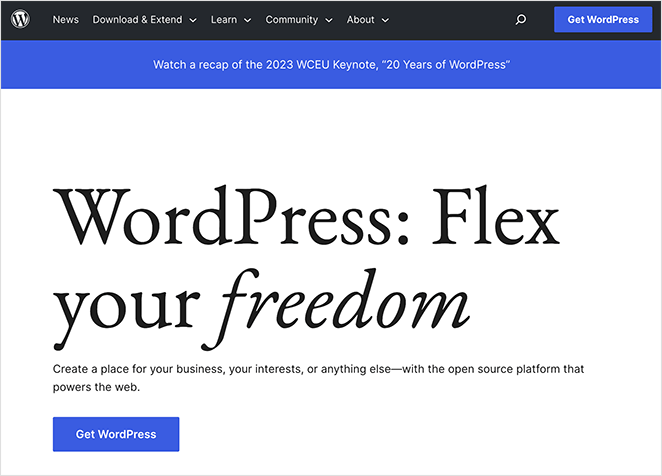
Mi elección es la versión autohospedada de WordPress, el popular sistema de gestión de contenidos (CMS). Es gratuito, de código abierto y viene con miles de plugins y temas gratuitos que añaden funcionalidad a tu sitio web de comida a un costo mínimo.
Quizás estés comparando WordPress con un creador alojado como Wix o Squarespace, así que aquí está la honesta contrapartida. WordPress gana en coste y control, ya que eres propietario de todo y pagas unos pocos dólares al mes, pero requiere más configuración inicial.
Wix y Squarespace son más rápidos para empezar, pero cuestan más cada mes y a menudo cobran una comisión por cada pedido en línea. Para un restaurante que ofrece comida para llevar, esa comisión se acumula rápidamente.
Cómo crear un sitio web de restaurante
Para crear el sitio web de tu propio restaurante, configurarás alojamiento web y un nombre de dominio, instalarás WordPress y luego personalizarás tu diseño. Te guiaré en cada paso, para que sea manejable incluso si nunca antes has creado un sitio.
Antes de registrarte para cualquier cosa, ayuda pasar unos minutos planificando. Los sitios que he visto que salieron mal generalmente se saltaron esto y eligieron las herramientas incorrectas para lo que realmente necesitaban.
Decide esto antes de empezar:
- Páginas que necesitas: La mayoría de los restaurantes necesitan una página de inicio, un menú, una página de contacto o reservas y una página sobre nosotros.
- Pedidos en línea: Decide si quieres que los clientes pidan comida para llevar o a domicilio directamente en el sitio.
- Reservas: Decide si aceptarás reservas a través de un formulario o simplemente mostrarás un número de teléfono.
- Tiempo y presupuesto: Planifica entre 1 y 2 horas de configuración y aproximadamente 3 $ al mes para el alojamiento.
Estos son los pasos que seguiremos para crear el sitio web de tu restaurante en WordPress:
- Paso 1. Configura tu alojamiento y dominio
- Paso 2. Instala el creador de sitios web SeedProd
- Paso 3. Elige un kit de tema de WordPress
- Paso 4. Personaliza tu página de inicio
- Paso 5. Añade elementos del menú y precios
- Paso 6. Integra los pedidos en línea con WPForms
- Paso 7. Personaliza tu página de contacto
- Paso 8. Publica el sitio web de tu restaurante
Empecemos con el primer paso.
Paso 1. Configura el alojamiento y el dominio de tu sitio web de restaurante
Para crear un sitio web en WordPress, necesitarás alojamiento web y un nombre de dominio. El alojamiento almacena tus archivos, y el nombre de dominio es lo que los clientes escriben para contactarte, como ubereats.com.
El software principal de WordPress es gratuito, pero pagarás por un dominio y alojamiento. Un dominio cuesta alrededor de 14,99 $ al año, y el alojamiento entre 2,75 $ y 7,99 $ al mes, dependiendo del proveedor.
Si buscas entre los mejores proveedores de alojamiento, encontrarás ofertas que te ahorrarán dinero.

Por ejemplo, Bluehost, uno de los alojamientos más populares recomendados por WordPress, ofrece alojamiento, un dominio gratuito y un certificado SSL a nuestros lectores con un 60% de descuento. Eso significa todo lo que necesitas por tan solo 2,75 $ al mes.
Empieza con Bluehost por 2,75 $/mes y aprovecha esta oferta.
Una vez que te registres, recibirás un correo electrónico con un enlace a tu panel de control de alojamiento. Aquí es donde administras los detalles de tu sitio e inicias sesión en tu administrador de WordPress.
Bluehost instala WordPress automáticamente por ti, así que solo tienes que hacer clic en el botón Iniciar sesión en WordPress.
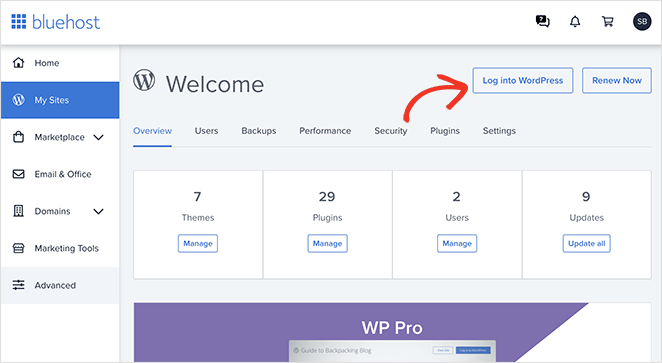
Si usas un proveedor de alojamiento diferente, tu panel de control puede verse distinto. Consulta la documentación de tu proveedor de alojamiento web para obtener instrucciones sobre cómo instalar WordPress e iniciar sesión.
Después de iniciar sesión, verás un panel de control similar al ejemplo a continuación:
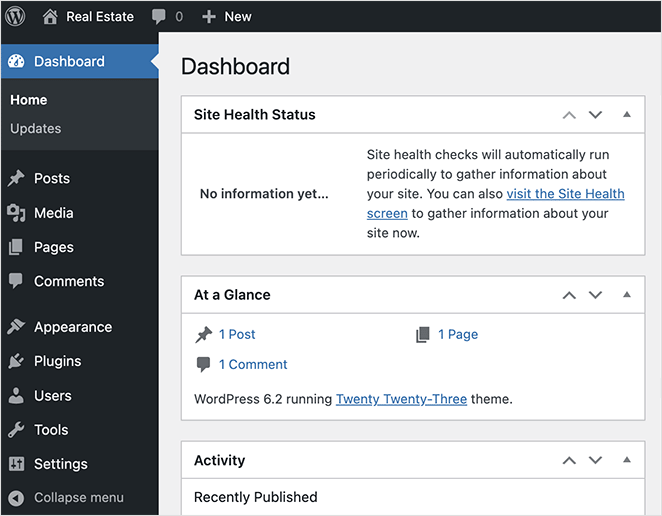
Aquí administras tu contenido, instalas plugins de WordPress y temas, y configuras los ajustes. Bluehost instala un tema de WordPress sencillo por defecto.
Normalmente elegirías un tema de WordPress para tu negocio de comida en este punto. Nosotros adoptaremos un enfoque diferente y crearemos el sitio web del restaurante con el constructor de temas de WordPress de SeedProd en su lugar.

SeedProd es un creador de sitios web de WordPress de arrastrar y soltar que te permite crear un tema personalizado de WordPress sin escribir código. Eliges un diseño de restaurante de una biblioteca de kits de sitios preconstruidos y lo personalizas en un editor visual, sin código, sin CSS, sin conjeturas.
Viene con más de 300 plantillas profesionales y kits de sitios web preconstruidos, por lo que comienzas desde un diseño terminado en lugar de una página en blanco.
La razón por la que recurro a SeedProd en sitios de restaurantes es la velocidad. En mis pruebas de GTmetrix, una página creada con SeedProd cargó en 556 ms frente a 1.882 ms de Elementor, y esa diferencia importa aquí, porque un menú lento pierde comensales móviles antes de que siquiera se desplacen hasta tus platos.
Si aún no estás listo para lanzar, también puedes configurar una página de "próximamente" con SeedProd para empezar a promocionar tu restaurante antes de que el sitio completo esté en línea.
Alternativamente, puedes crear un sitio web de restaurante en segundos con el creador de sitios web con IA de SeedProd. Describe tu sitio y generará un tema personalizado para que te conectes más rápido.
Paso 2. Instala el creador de sitios web SeedProd
Para crear tu propio tema de WordPress, necesitarás al menos el plan SeedProd Plus, que es donde se desbloquean el Theme Builder y los kits de sitio web completos. A partir de ahí, descarga el plugin, luego instálalo y actívalo en tu sitio web de WordPress.
Consulta nuestra documentación sobre la instalación de SeedProd si necesitas ayuda con esto.
Paso 3. Elige un kit de tema de WordPress
Una vez que hayas activado SeedProd e introducido tu clave de licencia, ve a SeedProd » Theme Builder en tu panel de WordPress y haz clic en el botón Theme Template Kits.

En la siguiente página, puedes explorar una biblioteca de kits de sitios web prefabricados con cada página que necesitas para un diseño de sitio web completo.
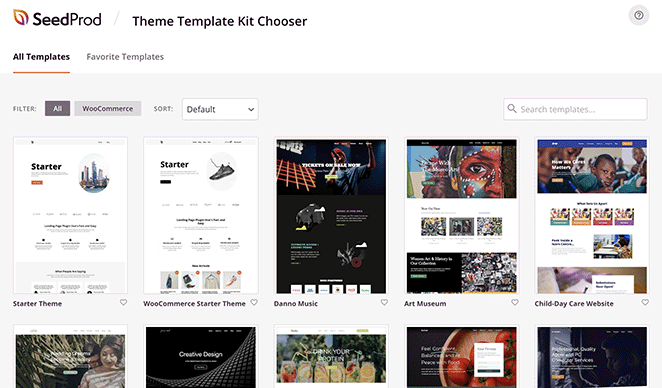
Para acotar tu búsqueda, escribe una palabra clave como "restaurante" en el cuadro de búsqueda. Puedes previsualizar cualquier kit de sitio haciendo clic en la lupa sobre su miniatura.
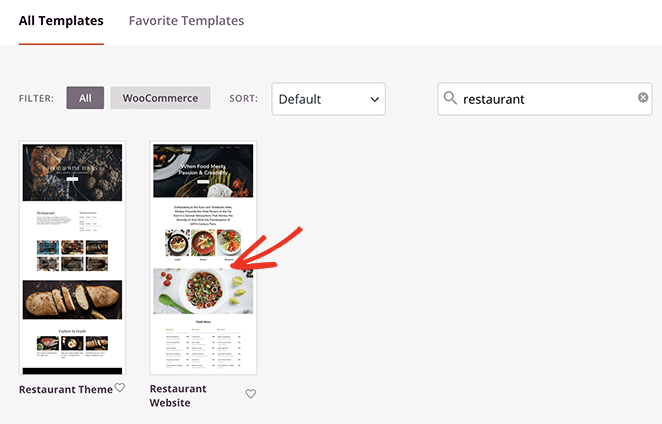
Cuando encuentres una plantilla de sitio web de restaurante que te guste, haz clic en el icono de la marca de verificación para instalarla.
Una vez que tu kit de sitio esté instalado, verás una lista de las plantillas que componen tu tema de WordPress. Puedes personalizar cada una, incluido el encabezado, el pie de página, el menú de navegación y más, en el editor de arrastrar y soltar de SeedProd sin ningún conocimiento técnico.
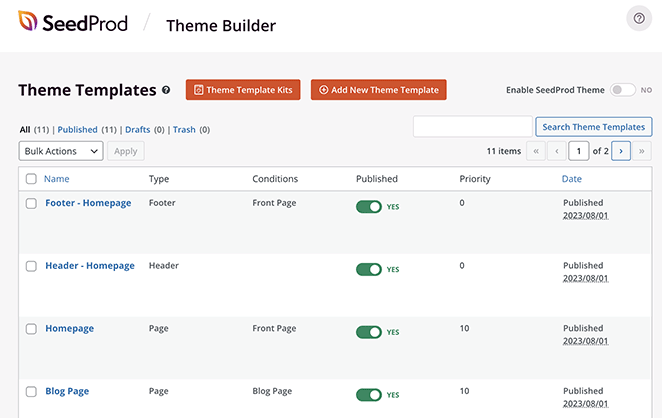
Empecemos con tu página de inicio, donde harás tu primera impresión.
Paso 4. Personaliza tu página de inicio
Para abrir la plantilla de tu página de inicio, colócate sobre ella en la página Theme Builder y haz clic en el enlace "Edit Design".
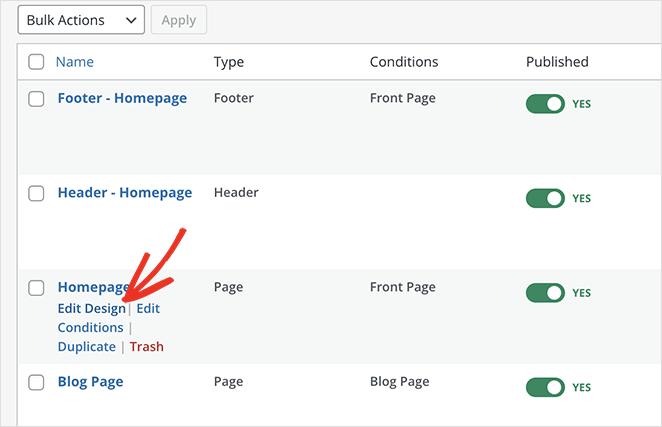
Esto abre el editor visual de SeedProd, donde apuntas y haces clic para personalizar tu página de inicio. A la izquierda tienes bloques y secciones que puedes arrastrar a la página, y a la derecha hay una vista previa en vivo que se actualiza en tiempo real.
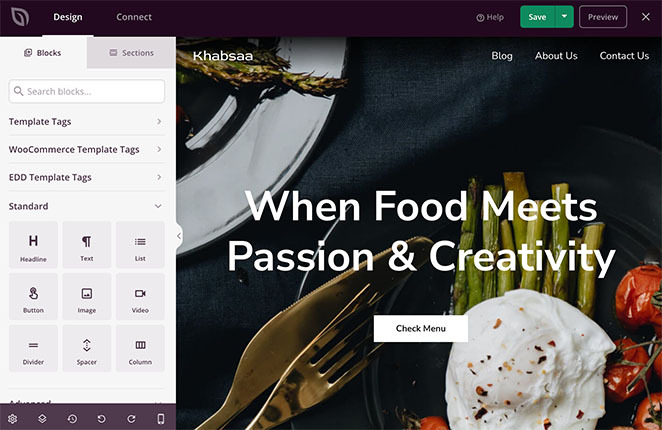
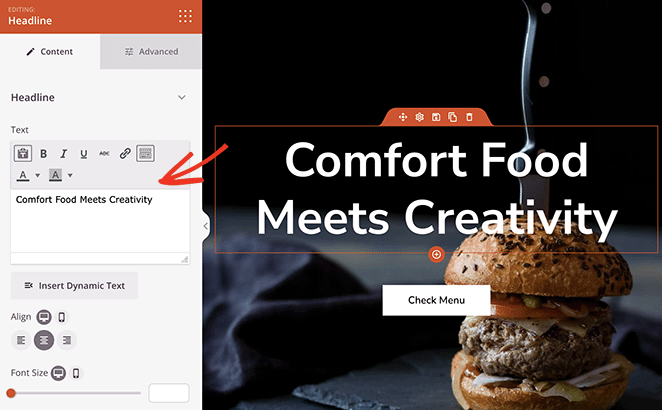
Lo primero que debes hacer es reemplazar los encabezados y el texto con los detalles de tu propio negocio. Haz clic en cualquier elemento de texto, elimina el texto de marcador de posición y escribe el tuyo.
Puedes editar directamente en la vista previa con la edición de texto en línea de SeedProd, o usar la configuración de bloques en el panel izquierdo.
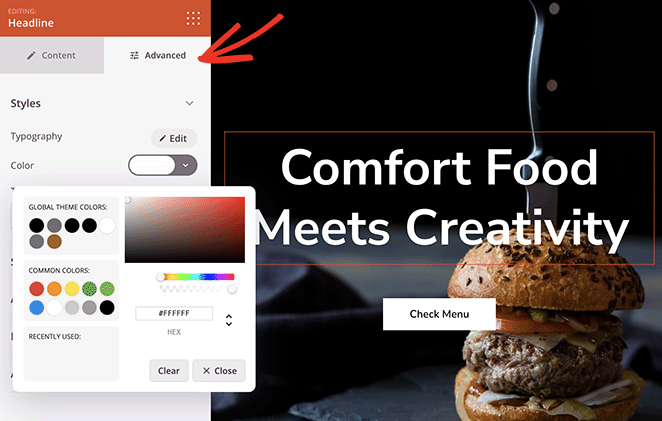
Cada bloque de SeedProd también tiene una pestaña Avanzada para colores, fuentes, espaciado y efectos de animación.
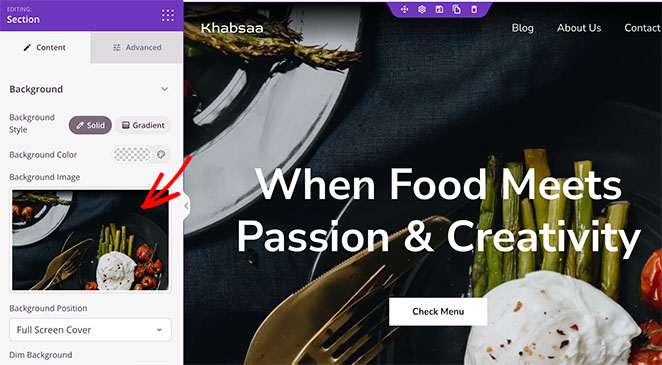
A continuación, cambia las imágenes de la página de inicio. Cada plantilla incluye fotos de alta calidad, pero cambiarlas le da tu propia marca al sitio.
Haz clic en cualquier imagen para abrir la configuración de su bloque, luego selecciona el icono de imagen al pasar el ratón para elegir una foto nueva.
Antes de continuar, comprueba cómo se ve la página en un teléfono. La mayor parte del tráfico de los restaurantes proviene ahora de dispositivos móviles, a menudo de alguien que decide dónde comer en ese momento, por lo que la vista móvil es la que más importa.
SeedProd tiene un modo de vista previa móvil en la barra de herramientas del editor. Lo uso para confirmar dos cosas: que el menú sigue siendo legible en una pantalla pequeña y que el botón de reserva o pedido es lo suficientemente grande como para pulsarlo con el pulgar.
Paso 5. Añade elementos del menú y precios usando el bloque de lista de precios
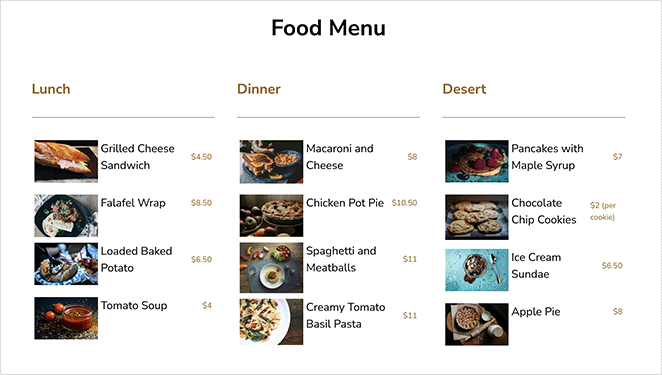
La plantilla viene con un menú de restaurante en la página de inicio. Lo personalizarás con tus propios platos y precios usando el bloque Lista de precios.
Podrías verte tentado a subir tu menú como un PDF en su lugar. Yo me saltaría eso, porque un PDF no es compatible con móviles y Google no puede indexarlo, mientras que el bloque Lista de precios es buscable y se adapta a todos los tamaños de pantalla.
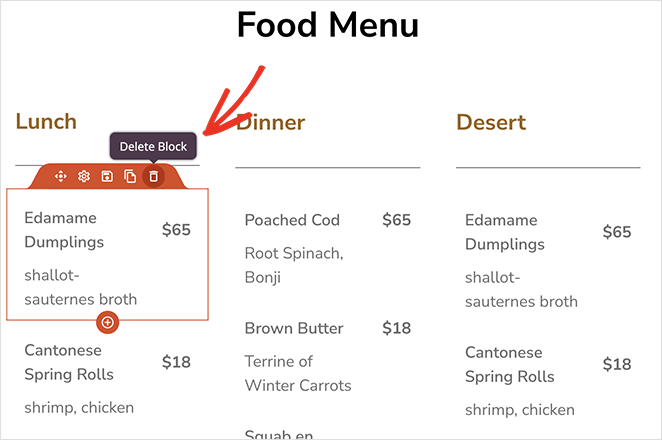
Elimina los elementos existentes. Primero, elimina los elementos de menú de ejemplo que no necesites haciendo clic en el icono de la papelera en cada bloque.
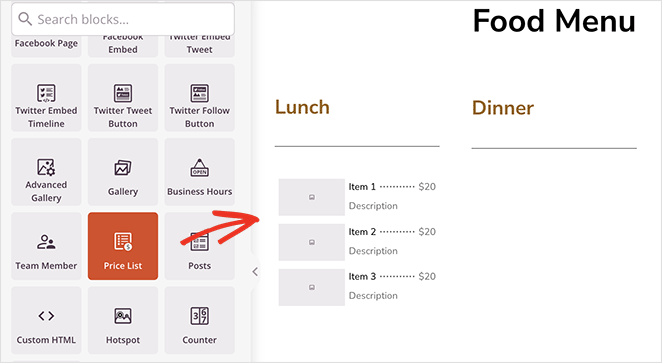
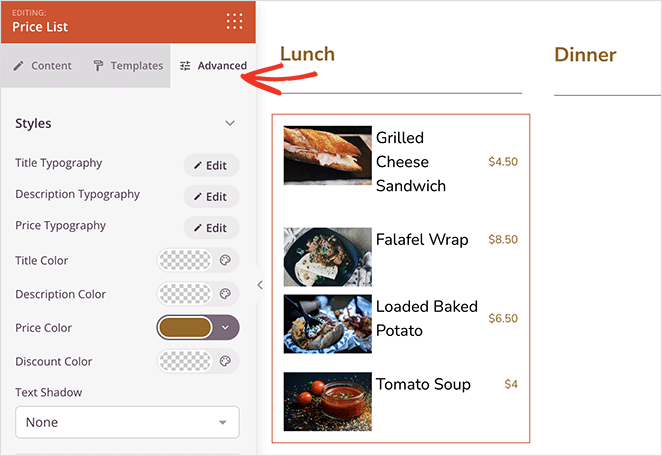
Añade los elementos de tu menú. SeedProd tiene un bloque que facilita la creación de un menú de restaurante: la Lista de precios. Arrastra este bloque a tu página.
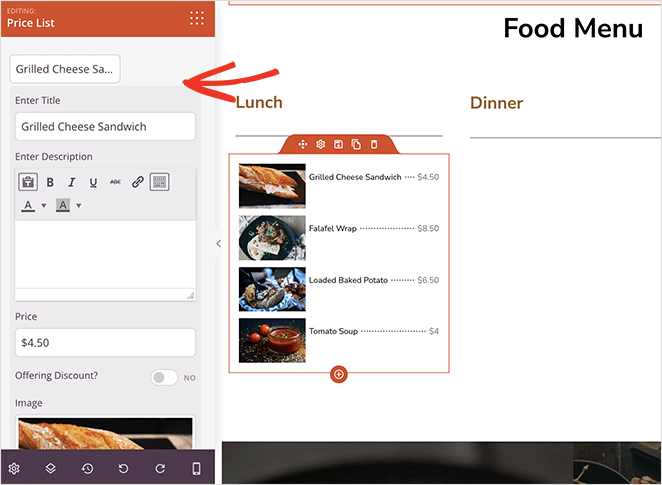
En la configuración del bloque, añade cada elemento del menú con un título, descripción, precio y foto.
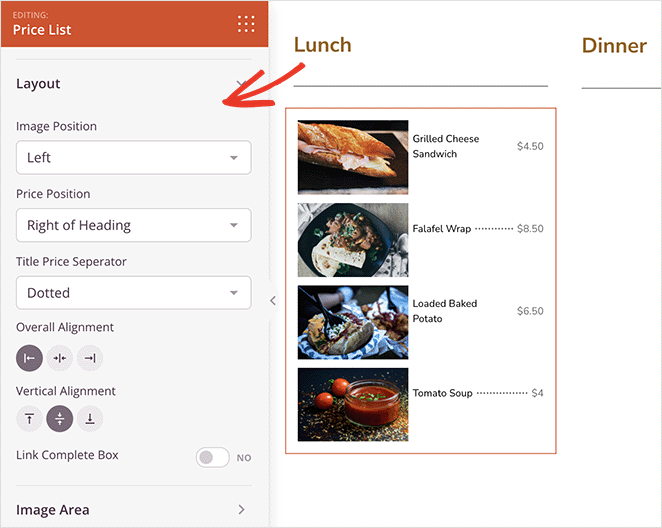
Ajusta la configuración del diseño. También verás opciones para establecer la alineación de imágenes y texto, el ancho de la foto y el radio del borde.
La pestaña Avanzado añade más opciones para tamaños de tipografía, colores y espaciado.
También puedes añadir botones de llamada a la acción, reseñas y testimonios de clientes. Estos ayudan a convencer a los nuevos clientes de que eres la opción adecuada.
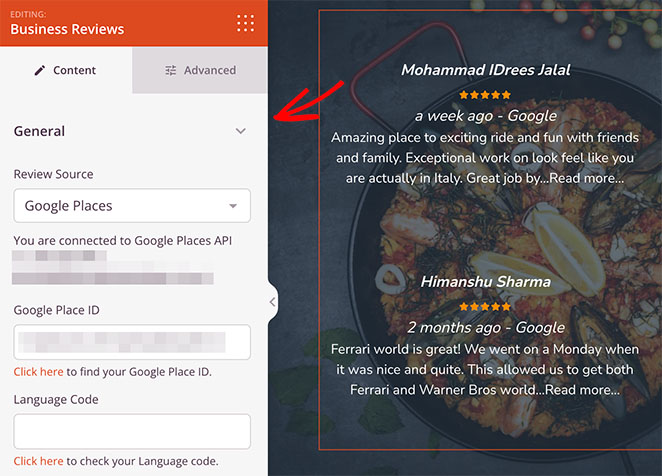
Puedes añadir reseñas de clientes con el bloque Reseñas de negocios de SeedProd. Después de añadir los detalles de tu API, extrae reseñas de Yelp y Google Places, completas con descripciones y valoraciones de estrellas.
Haz clic en el botón Guardar antes de volver al Theme Builder.
Paso 6. Integra formularios de pedido en línea con WPForms
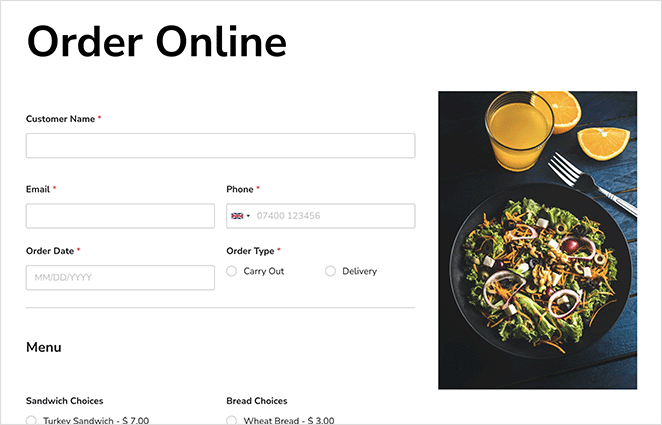
Muchos sitios web de comida permiten a los clientes pedir comidas por adelantado o realizar pedidos a domicilio. Esto suena técnico, pero es fácil con el plugin WPForms.
WPForms es uno de los mejores creadores de formularios de WordPress disponibles. Te permite crear formularios de pedidos en línea y de reservas para cualquier producto o servicio.
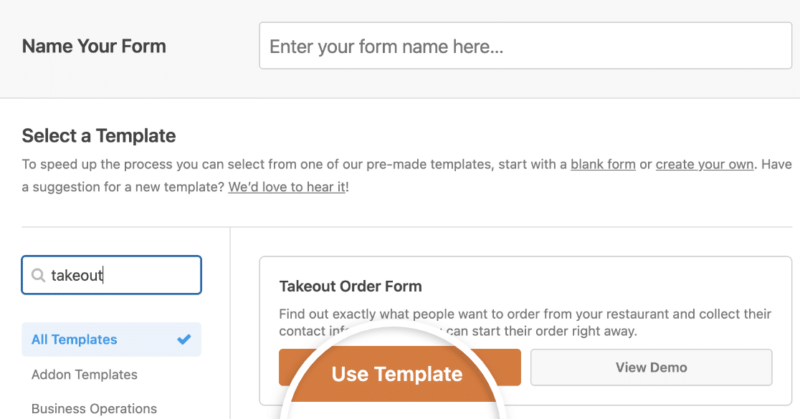
Incluso hay una plantilla de 'Formulario de pedido para llevar' que puedes personalizar. Cuando un cliente lo envía, WPForms te notifica para que puedas empezar el pedido de inmediato.
WPForms también es compatible con PayPal y Stripe, por lo que puedes aceptar pagos de forma segura en línea en lugar de depender del pago contra reembolso.
Cada plantilla es responsive para móviles, por lo que se adapta a smartphones y tablets.
Para obtener instrucciones paso a paso, consulta la guía de WPForms sobre Cómo crear un formulario de pedido en línea para restaurantes.
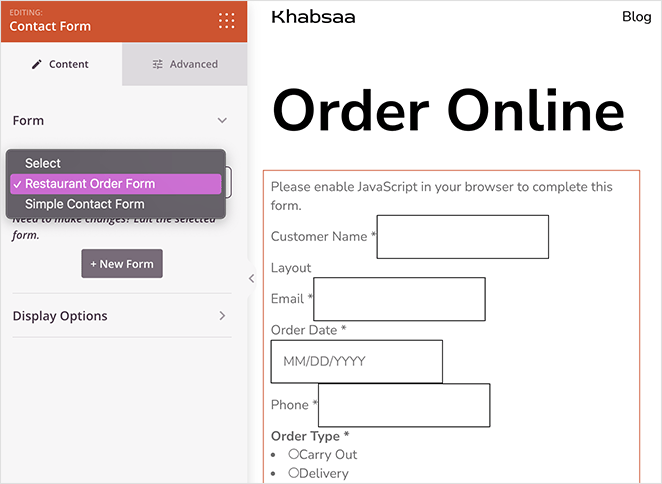
Una vez que tu formulario esté creado, añádelo a tu sitio con el bloque Formulario de contacto de SeedProd. Edita cualquier página en SeedProd y arrastra el bloque Formulario de contacto a tu diseño.
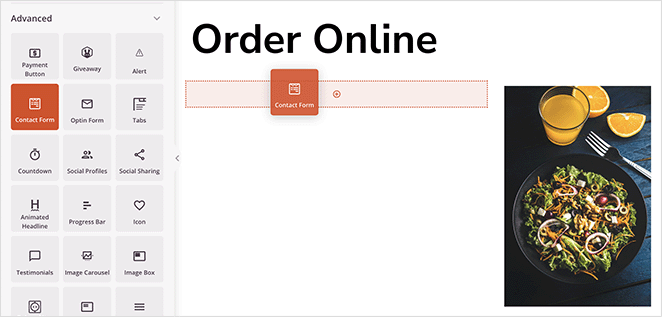
SeedProd detecta que WPForms se está ejecutando y muestra un menú desplegable en la configuración del bloque. Selecciona tu formulario de pedido y SeedProd lo mostrará en la página.
Paso 7. Personaliza tu página de contacto
Trataría esto como parte del lanzamiento, no como una ocurrencia tardía. Un perfil verificado con horarios y un enlace al sitio web es lo que convierte una búsqueda en Maps en alguien que entra por tu puerta.
La mayoría de los plugins de formularios de contacto incluyen protección contra spam integrada. También ofrecen campos de formulario personalizados que facilitan la recopilación de los detalles correctos del cliente.
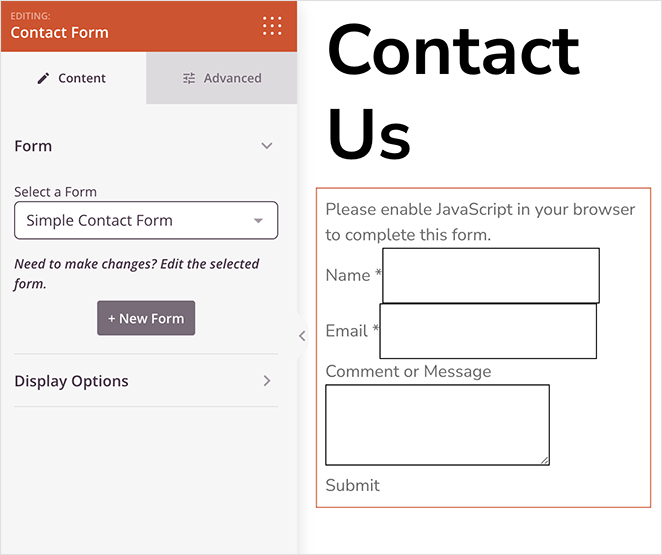
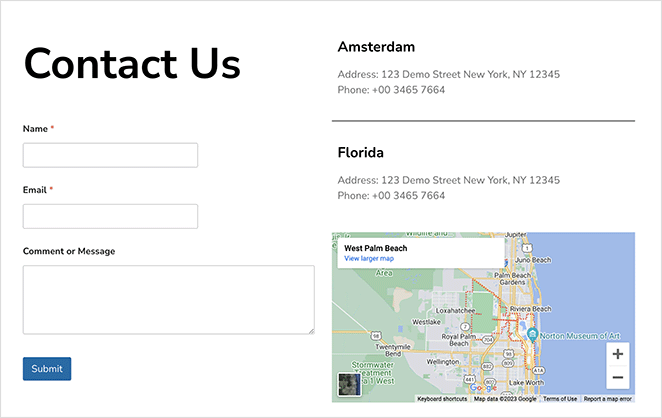
WPForms viene con una plantilla de formulario de contacto personalizable. Después de configurar una, agrégala a cualquier página de SeedProd usando el bloque de formulario de contacto.
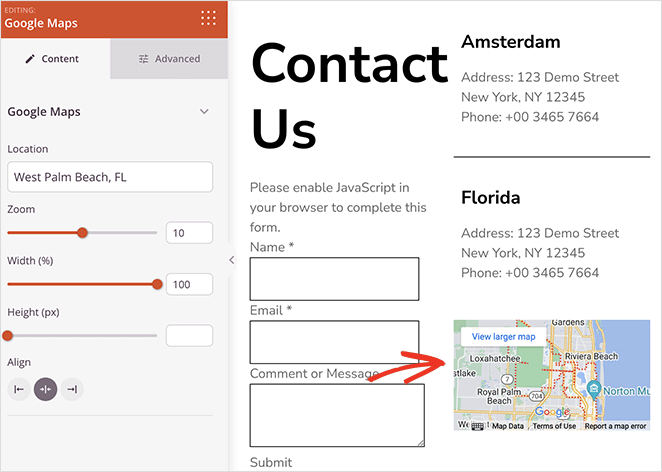
En la misma página, agrega el bloque de Mapas para que los clientes sepan exactamente dónde encontrarte. Ingresa tu dirección y SeedProd la mostrará en tu página de contacto usando Google Maps.
Paso 8. Publica el sitio web de tu restaurante
Sigue personalizando hasta que el sitio se sienta bien. Un par de toques finales que vale la pena agregar:
- Agrega una barra lateral del sitio web para horarios o especiales.
- Muestra los botones de tus cuentas de redes sociales para que los comensales puedan seguirte.
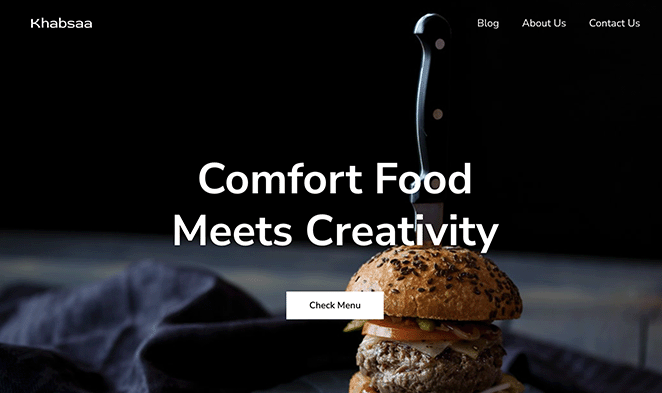
Una cosa a tener en cuenta: este tutorial crea tu página de inicio, menú y página de contacto directamente. Cada sitio web de restaurante también necesita una página "Acerca de" para contar tu historia, y la personalizarás como una plantilla separada en el Theme Builder de SeedProd de la misma manera que editaste la página de inicio.
Cuando estés listo para publicar, sal del Theme Builder. Busca el interruptor Activar tema de SeedProd y cámbialo a "Sí".

Eso es todo. Tu sitio web de restaurante en WordPress está en línea y puedes empezar a promocionarlo a nuevos clientes.
Paso 9. Configura tu Perfil de Empresa en Google
Una vez que tu sitio esté en línea, configura un Perfil de Empresa en Google. Aquí es donde la mayoría de los comensales locales te encuentran, a través de Google Maps y las búsquedas de "restaurantes cercanos".
Reclama y verifica tu listado en google.com/business, luego completa tu dirección, número de teléfono y horario de apertura. Agrega el enlace a tu nuevo sitio web de restaurante para que cualquiera que te encuentre en Maps pueda acceder directamente a tu menú y formulario de pedido.
Trataría esto como parte del lanzamiento, no como una ocurrencia tardía. Un perfil verificado con horas y un enlace a un sitio web es lo que convierte una búsqueda en Maps en alguien que entra por tu puerta.
Preguntas frecuentes sobre la creación de un sitio web de restaurante en WordPress
¿Cuánto cuesta crear un sitio web de restaurante en WordPress?
Un sitio web de restaurante autoalojado en WordPress es la opción más rentable. Puedes empezar por alrededor de $2.75 al mes por el alojamiento con Bluehost, más menos de $15 al año por un nombre de dominio.
Eso es mucho más barato que constructores de sitios web como Wix o Squarespace, que pueden costar entre $20 y $50 al mes.
¿Necesito un tema especial para crear un sitio web de restaurante en WordPress?
No. Con el theme builder de SeedProd, no necesitas un tema de restaurante separado en absoluto. Instalas un kit de sitio de restaurante preconstruido y lo personalizas visualmente, y SeedProd reemplaza tu tema activo por completo.
¿Qué páginas necesita un sitio web de restaurante?
Cada sitio web de restaurante necesita cuatro páginas principales: una página de inicio con fotografía de comida atractiva, un menú en línea con precios actuales, una página "Acerca de" para contar tu historia y una página de contacto o reserva con un mapa y formulario de reserva.
¿Puedo agregar pedidos en línea sin pagar comisiones?
Sí. Usa WPForms para añadir un formulario de pedidos para llevar directamente a tu sitio, con pagos a través de Stripe o PayPal.
Como los pedidos te llegan directamente, no hay comisión por pedido como la que cobran las aplicaciones de entrega de terceros.
¿Cómo añado mi restaurante a Google Maps en mi sitio web?
Añade el bloque Mapas de SeedProd a tu página de contacto e introduce la dirección de tu restaurante. SeedProd incrusta un mapa de Google que muestra tu ubicación exacta.
Para la ficha de Mapas en sí, reclama y verifica tu Perfil de Empresa en Google para que tu restaurante aparezca en los resultados de búsqueda local y en Mapas.
Construí el diseño de mi primer restaurante la misma tarde que me senté a planificarlo, y lo que me sorprendió fue lo poco que se sintió como "construir un sitio web". Tu menú, pedidos y mapa están en línea, y no necesitaste un desarrollador para llegar allí.
Con SeedProd, puedes diseñar cualquier sitio web de restaurante tú mismo y seguir editándolo a medida que cambian tus menús, sin necesidad de costosos desarrolladores de WordPress.
También te pueden interesar estas guías para crear sitios web:
- Cómo crear un sitio web para entrenador personal en WordPress
- Cómo crear un sitio web de autor en WordPress sin código
- Cómo crear un sitio web de fotografía en WordPress
- Cómo Crear un Sitio Web Inmobiliario en WordPress
- Cómo crear un sitio web de un solo producto en WooCommerce
- Cómo configurar una tienda online en WordPress (Guía definitiva)
- Cómo crear un sitio web de iglesia en WordPress sin habilidades técnicas
- Los mejores ejemplos de tiendas de un solo producto
¡Gracias por leer! Nos encantaría conocer tu opinión, así que únete a la conversación en YouTube, X y Facebook para obtener más consejos y contenido útil para hacer crecer tu negocio.



