



Resumen:
Para incrustar reseñas de Google en WordPress, agregas un bloque o widget de reseñas que extrae reseñas en vivo de tu Perfil de Empresa de Google. Hay una ruta rápida y gratuita y una ruta Pro más flexible, y no necesitas código para ninguna de ellas.
- Gratis, sin plugin: Obtén el código de inserción de un widget de reseñas de Google gratuito y pégalo en un bloque de HTML personalizado. Rápido de configurar, estilo limitado, sin sincronización automática.
- Método SeedProd: Arrastra el bloque de Reseñas del Negocio a una página, y extraerá reseñas en vivo y las estilizará para que coincidan con tu sitio.
- Clave API: Para extraer reseñas directamente de Google, necesitas una clave API gratuita de Google Places y tu ID de lugar.
- Yelp también: SeedProd puede mostrar reseñas de Google y Yelp en un solo feed, o dividirlas en feeds separados.
- Dónde ponerlas: Coloca las reseñas cerca de un botón de precios o reserva, en tu página de inicio o en una página dedicada a reseñas.
La mayoría de la gente no se fiará solo de tu palabra. Quieren pruebas, especialmente si están a punto de reservar un servicio o hacer una compra.
Por eso siempre añado reseñas de Google a los sitios de WordPress que construyo. Es una de las formas más fáciles de generar confianza, destacar a los clientes satisfechos y demostrar que tu negocio es auténtico.
En esta guía, te mostraré cómo incrustar reseñas de Google en WordPress, además de cómo incluir reseñas de Yelp si las necesitas. Cubriré la ruta gratuita sin plugins y las herramientas exactas que uso yo mismo, como SeedProd y Smash Balloon, para que puedas hacerlo rápidamente sin tocar código.
- ¿Por qué incrustar reseñas de Google y Yelp en WordPress?
- Cómo incrustar reseñas de Google gratis (sin plugin)
- Cómo incrustar reseñas de Google en WordPress usando SeedProd
- Dónde poner tus reseñas en tu sitio
- ¿Por qué no se muestran mis reseñas de Google?
- Forma alternativa de incrustar reseñas de Google en WordPress (Smash Balloon)
- Responder a reseñas negativas: 6 consejos
- Preguntas frecuentes sobre la inserción de reseñas de Google en WordPress
¿Por qué incrustar reseñas de Google y Yelp en WordPress?
Mostrar reseñas en tu sitio cierra la brecha entre "interesado" y "reservado". Alrededor del 92% de los consumidores dudan en comprar sin reseñas, según SQ Magazine.
La actualidad importa tanto como el volumen. En una investigación de BrightLocal, alrededor del 73% de los consumidores dicen que las reseñas deben ser del último mes para influir en su elección de un negocio local.
Un feed de reseñas de Google en vivo extrae tus reseñas más recientes automáticamente, por lo que los visitantes siempre ven comentarios actuales. Eso mantiene tu prueba social fresca sin que tengas que copiar y pegar nada.
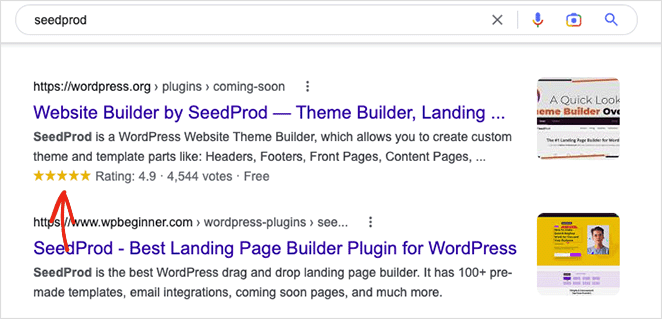
Las reseñas también pueden ayudar a tu visibilidad en las búsquedas. Añaden contenido fresco y señales de confianza, lo que puede mejorar la interacción y tus posibilidades de obtener calificaciones de estrellas en los resultados de búsqueda.
¿Deberías usar un testimonio estático o un feed de reseñas de Google incrustado?
Usa un feed de reseñas de Google incrustado si quieres pruebas frescas y verificables; usa un testimonio estático solo cuando necesites una cita específica en un lugar específico.
Un testimonio estático es un texto que escribes tú mismo, por lo que los visitantes tienen que creerte que es real.
Un feed incrustado extrae reseñas en vivo directamente de Google o Yelp, completas con el nombre del reseñador y la calificación por estrellas. Eso es más difícil de falsificar, por lo que tiene más peso para alguien que decide si confiar en ti.
Cómo incrustar reseñas de Google gratis (sin plugin)
La ruta gratuita sin plugins consiste en obtener el código de inserción de un widget de reseñas de Google gratuito y pegarlo en un bloque de HTML personalizado de WordPress. Lleva unos minutos y funciona en cualquier editor, incluido Gutenberg y el editor clásico.
Así es como funciona en la práctica. Conectas un servicio gratuito de widgets de reseñas a tu Perfil de Negocio de Google, copias el fragmento que genera, luego agregas un bloque de HTML personalizado a tu página y pegas el fragmento.
Una cosa a tener en cuenta es que la mayoría de los widgets gratuitos no necesitan una clave API de Google, porque el servicio del widget se encarga de esa conexión por ti.
La contrapartida es el control. Obtienes un bloque limpio de reseñas, pero las opciones de estilo son limitadas y la fuente depende de que ese servicio de terceros permanezca en línea. Si el plan gratuito cambia, tus reseñas incrustadas pueden dejar de actualizarse.
¿Entonces cómo eliges? Elige el widget gratuito si solo quieres mostrar algunas reseñas y no te importa el estilo limitado. Elige SeedProd o Smash Balloon si quieres reseñas que se sincronicen automáticamente, coincidan con tu marca y se ubiquen dentro de una página completa que controles.
Para mayor control y sincronización automática, aquí tienes el método que uso yo mismo.
Cómo incrustar reseñas de Google en WordPress usando SeedProd
La forma más rápida que he encontrado para mostrar reseñas de Google en una página real es SeedProd, un creador de sitios web de WordPress de arrastrar y soltar utilizado por más de 1 millón de personas. Su bloque de Reseñas de Negocios extrae reseñas en vivo de Google y Yelp a cualquier página, con el estilo que coincida con tu sitio, sin necesidad de código.

SeedProd también viene con plantillas de páginas de destino pre-diseñadas, un creador de temas de WordPress, controles de acceso de usuario, un panel de gestión de suscriptores, integraciones de marketing por correo electrónico y mapeo de dominios personalizados.
Sigue los pasos a continuación para agregar reseñas de Google y calificaciones de Yelp a tu sitio de WordPress.
Paso 1. Instalar y Activar SeedProd
El bloque de Reseñas de Negocios está disponible en todos los planes de pago de SeedProd, desde Basic en adelante, no solo en Pro. Así que elige la licencia que mejor se adapte a tu sitio. Para esta guía usaré SeedProd Pro, pero los pasos de las reseñas son los mismos en todos los planes de pago.
Visita la página de precios de SeedProd y elige tu licencia. Una vez que hayas descargado el plugin, instálalo y actívalo en tu sitio de WordPress. Puedes seguir este tutorial sobre cómo instalar SeedProd si nunca lo has hecho antes.
A continuación, ve a SeedProd » Ajustes desde tu panel de WordPress y pega tu clave de licencia en el campo vacío.
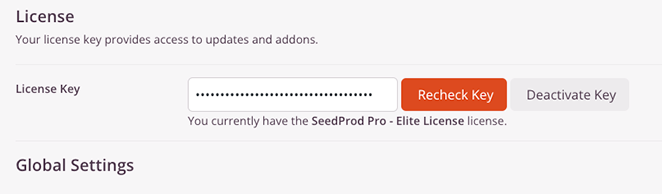
Haz clic en el botón Verificar clave para continuar.
En la misma página, puedes ahorrar tiempo introduciendo tu Clave API de Google Places y tu Clave API de Yelp. Las usarás para mostrar tus reseñas más adelante en este tutorial.
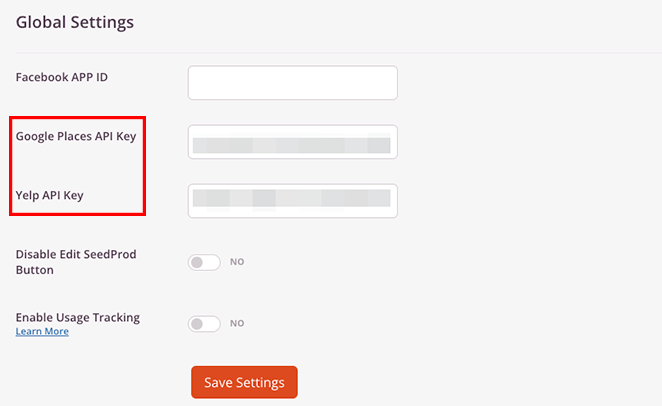
Haz clic en el botón Guardar cambios para mantener tus ajustes.
Si aún no tienes esas claves, aquí tienes la versión rápida. Crea un proyecto en la Google Cloud Console, habilita la API de Places, luego genera una clave API en APIs y servicios » Credenciales.
También necesitarás tu ID de lugar, que puedes buscar con el Buscador de ID de lugar de Google buscando el nombre de tu negocio. Google requiere que la facturación esté habilitada en el proyecto, aunque el uso gratuito mensual cubre un feed de reseñas típico.
Paso 2. Elige una plantilla de WordPress
A continuación, decide cómo usar SeedProd en tu sitio. Todos los planes te permiten crear páginas de destino, el plan Pro te permite crear temas personalizados de WordPress sin código, y Elite añade soporte para WooCommerce para sitios de comercio electrónico.
Usaré el método Theme Builder aquí porque te permite añadir reseñas a cualquier parte de tu sitio. Ten en cuenta que reemplaza tu tema actual de WordPress, así que si prefieres conservar tu tema, crea una página de destino en su lugar.
Ambos métodos te permiten incrustar reseñas de negocios con el mismo constructor de arrastrar y soltar, sin necesidad de código ni HTML.
Para crear un nuevo tema, ve a SeedProd » Theme Builder y haz clic en el botón Theme Template Kits para elegir un kit de sitio web de la biblioteca.

Para elegir una plantilla, pasa el ratón sobre su miniatura y haz clic en el icono de la marca de verificación naranja.

SeedProd muestra entonces las plantillas que componen tu tema. Puedes personalizar cualquiera de ellas haciendo clic en el enlace Edit Design.

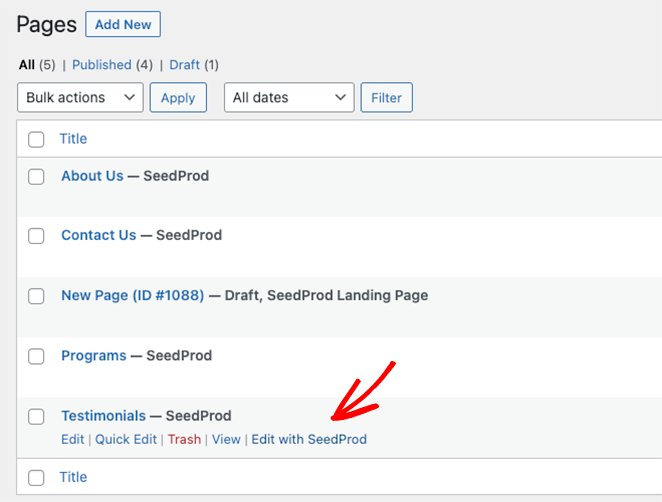
También importa páginas de contenido de la demostración de la plantilla, como las páginas Acerca de, Contacto y Testimonios. Las encontrarás en Páginas » Todas las páginas en tu panel de control.
Personalizaré la página de Testimonios ya que el kit que estoy usando incluye una. Haz clic en el enlace Edit with SeedProd para abrirla.
Paso 3. Personaliza tu página para incrustar reseñas de Google y Yelp
Cuando se abra tu página, verás la interfaz del constructor: una vista previa en vivo a la derecha, con bloques y ajustes a la izquierda.
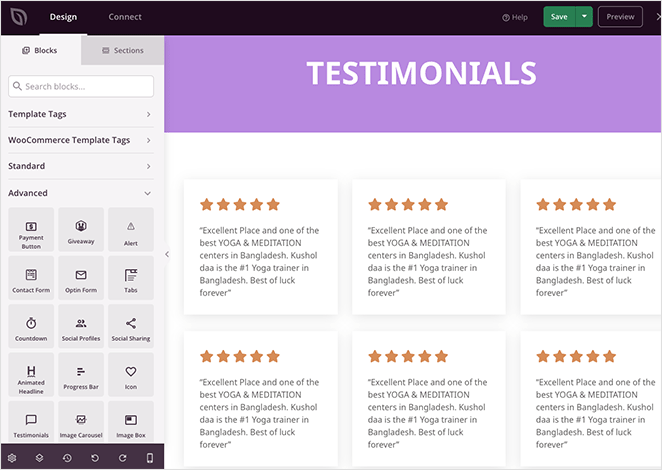
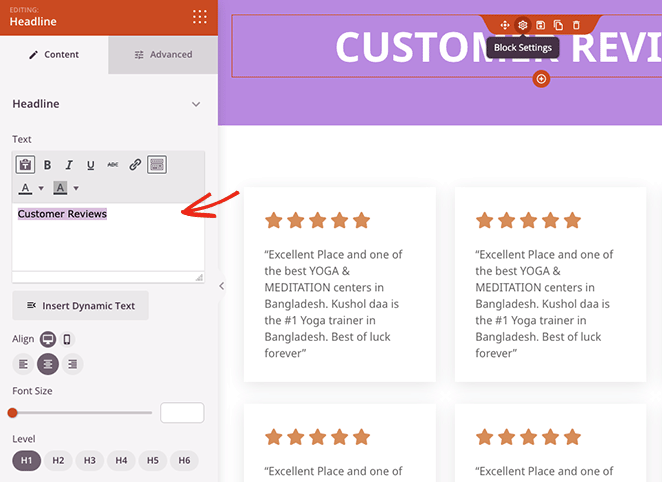
Haz clic en cualquier elemento para abrir su panel de ajustes. Por ejemplo, al hacer clic en el titular se abre un panel donde puedes cambiar el texto, la alineación, el tamaño de la fuente y el nivel del encabezado.
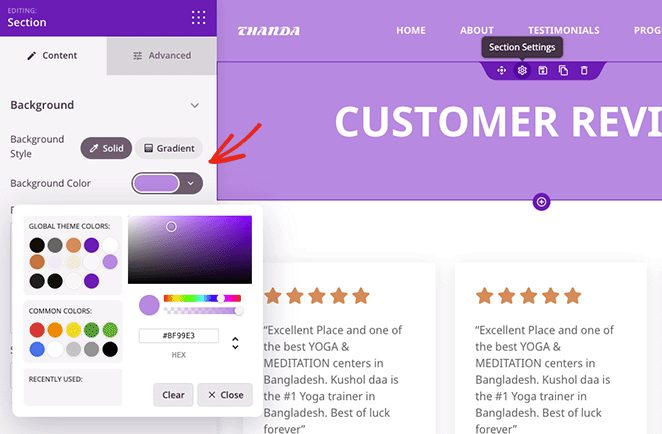
También puedes hacer clic en secciones individuales para cambiar los colores de fondo, el espaciado y el estilo.
La plantilla actual muestra reseñas usando los bloques Star Rating y Text. Como vamos a usar el bloque Business Reviews en su lugar, elimina esa sección.
Para eliminar bloques y secciones, pasa el ratón sobre ellos hasta que muestren un contorno de color, luego haz clic en el icono de la papelera.

Después de eso, elige una disposición de columnas para albergar tus reseñas de negocios.
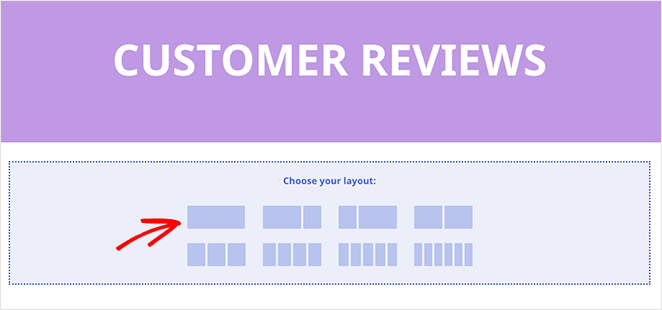
Paso 4. Añade el bloque para incrustar reseñas de Google en WordPress
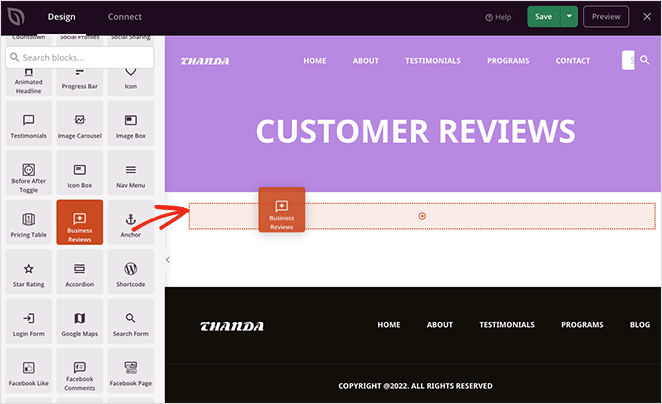
Ahora añade el bloque Business Reviews a tu página. Búscalo en el panel izquierdo y arrástralo a tu vista previa.
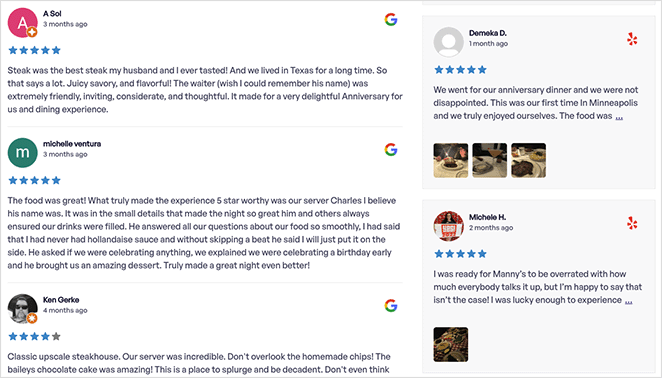
Con este bloque, puedes incrustar reseñas de Google y Yelp en un solo feed, o mostrarlas por separado añadiendo el bloque más de una vez.
Incrusta reseñas de Google y Yelp en un solo feed (sin necesidad de código)
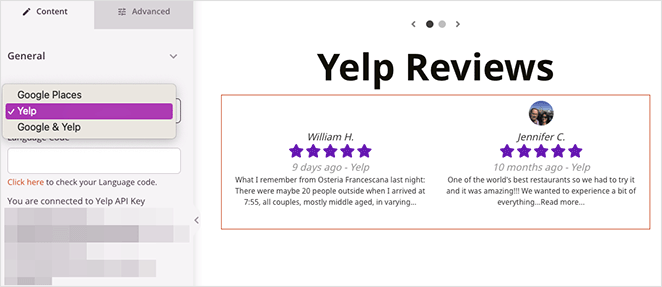
Para importar tus reseñas, elige tu fuente de reseñas en los ajustes del bloque. Puedes seleccionar Google, Yelp o ambos para un feed combinado.
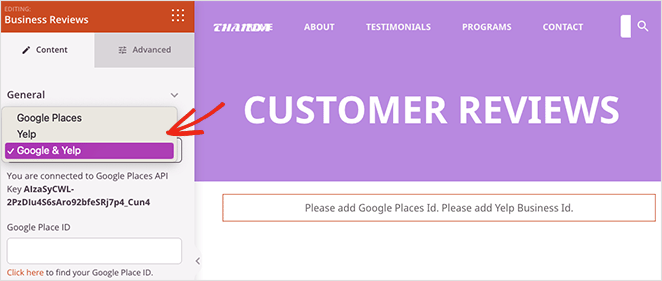
Si no añadiste tus claves API en el Paso 1, puedes pegarlas aquí en los ajustes del bloque.
A continuación, introduce tus IDs de negocio de Google y Yelp para que el bloque sepa qué reseñas extraer.
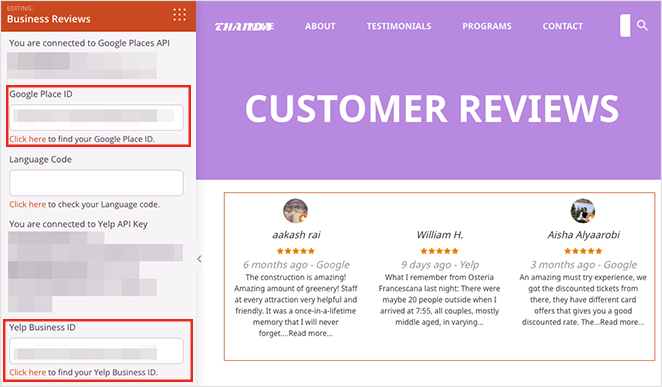
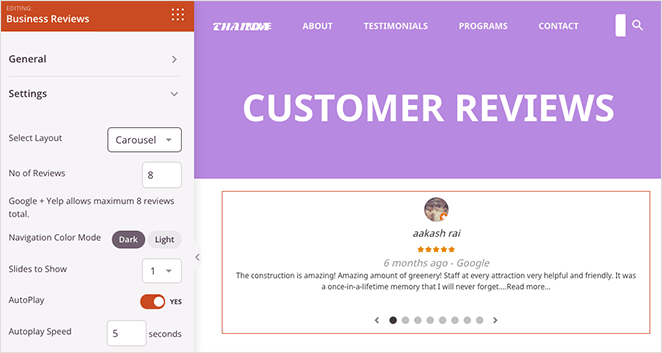
A partir de ahí, elige una disposición de cuadrícula o carrusel y establece el número de reseñas a mostrar. Google permite un máximo de 5 reseñas, y el total combinado de Google y Yelp no puede superar 8.
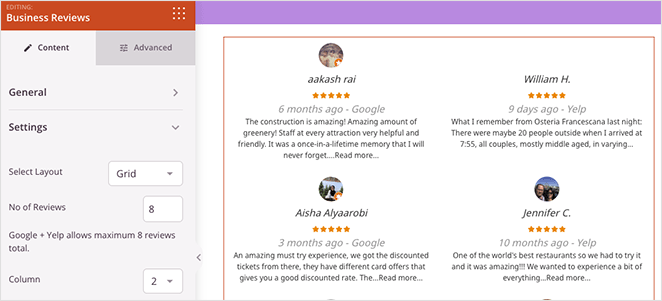
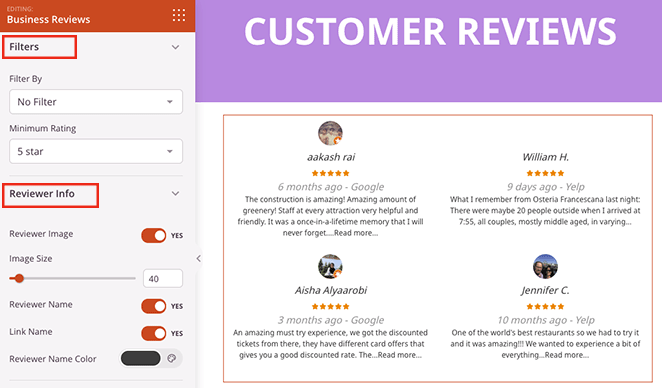
También puedes usar los filtros para controlar qué reseñas aparecen y qué detalles del revisor se muestran.
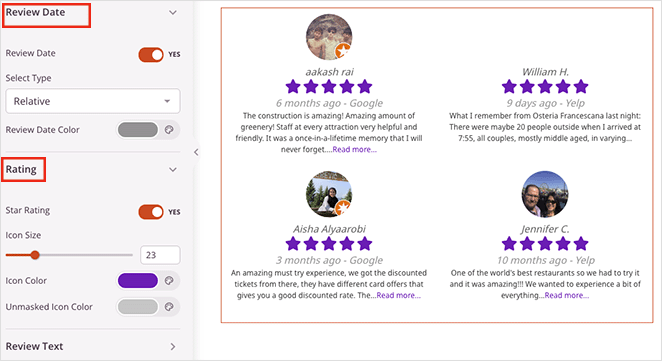
Cómo incrustar el widget de reseñas de Google en WordPress
Para mostrar solo reseñas de Google, configura la fuente de reseñas en Solo Google. El bloque muestra entonces un widget limpio de reseñas de Google.
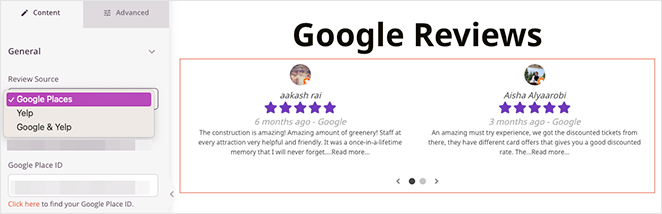
Para hacer lo mismo con Yelp, añade un segundo bloque Business Reviews y configura su fuente en Yelp.
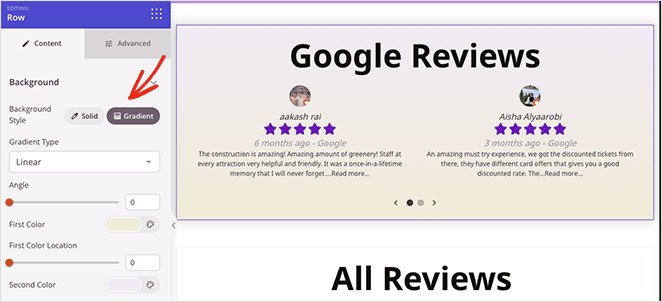
Puedes personalizar los colores, fuentes y espaciado de cualquiera de los feeds para que coincida con el resto de tu sitio.
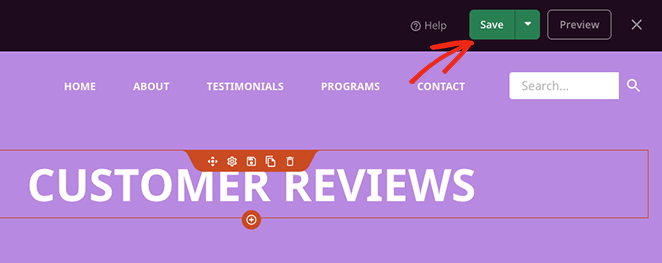
Cuando estés contento con el resultado, haz clic en Guardar en la esquina superior derecha.
Una cosa que las reseñas hacen bien en una página de destino es que se sientan justo al lado de la acción que deseas. Cuando creo una página de servicios, coloco el feed de reseñas junto al botón de precios o contacto, de modo que la prueba y la decisión de reserva vivan en el mismo lugar.
SeedProd es útil aquí porque crea la página y muestra las reseñas en una sola herramienta. Puedes leer más sobre esto en nuestra guía de mejores prácticas para páginas de destino.
¿Listo para crear la tuya?
Pon reseñas de Google en vivo en una página que convierta
El constructor de arrastrar y soltar de SeedProd te permite colocar el bloque de Reseñas de Negocios junto a tu botón de precios o reservas, y luego estilizarlo para que coincida con tu sitio. Sin código.
Quiero añadir mis reseñasPaso 5. Publica tus cambios en WordPress
El último paso es hacer que tus reseñas estén en vivo. Para un tema personalizado, ve a SeedProd » Theme Builder y cambia el interruptor Enable SeedProd Theme a "Sí".

Si creaste una página de destino en su lugar, ábrela en el constructor, haz clic en la flecha desplegable del botón Guardar y selecciona Publicar.
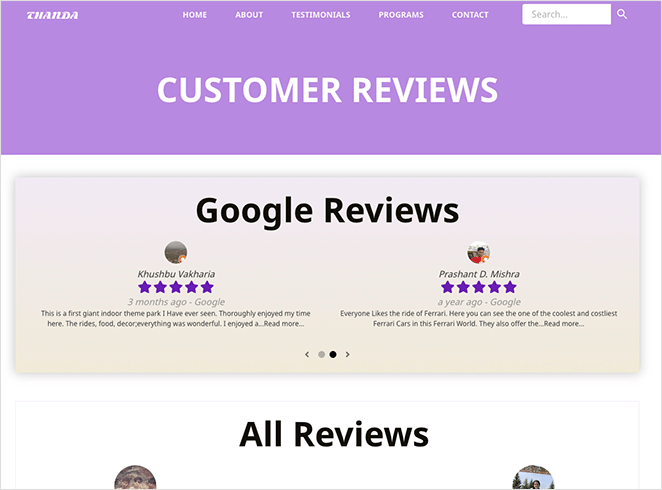
Ahora visita tu página para ver tus reseñas de Google en vivo en el sitio.
Dónde poner tus reseñas en tu sitio
Saber cómo incrustar reseñas es la mitad del trabajo; dónde las colocas decide si realmente mueven a las personas a actuar. Aquí están los lugares a los que recurro primero:
- Cerca de los precios o el pago: Las reseñas junto al botón de precio o reserva responden a la duda "¿vale la pena?" en el momento exacto en que aparece.
- En tu página de inicio: Un feed de reseñas corto en la parte superior de la página de inicio brinda a los visitantes por primera vez una prueba rápida antes de que se pongan a buscarla.
- En una página de reseñas dedicada: Una página completa de reseñas o testimonios te da un enlace para enviar a cualquiera que esté indeciso, y también es fácil señalar tu página Acerca de.
¿Por qué no aparecen mis reseñas de Google?
Si has añadido el bloque y no aparecen reseñas, la causa suele ser una de las pocas cosas comunes. Repasa estas comprobaciones:
- ID de lugar incorrecto: Si el ID de lugar no coincide con tu negocio, Google no devuelve nada. Búscalo de nuevo con el Buscador de ID de lugar de Google y pega el valor exacto.
- API de Places no habilitada: La clave API solo funciona si la API de Places está activada para ese proyecto en la Google Cloud Console.
- Facturación no habilitada: Google requiere facturación en el proyecto Cloud antes de servir datos de reseñas, aunque el uso típico se mantiene dentro de la asignación mensual gratuita.
- Menos reseñas de las solicitadas: Si pides 5 reseñas pero el perfil solo tiene 2, solo verás 2. Reduce el recuento o recopila más reseñas primero.
Forma alternativa de incrustar reseñas de Google en WordPress (Smash Balloon)
Otra forma sólida de incrustar reseñas de clientes en tu sitio de WordPress es con Smash Balloon.

Smash Balloon es una suite de feeds de redes sociales para WordPress. Ofrece varios plugins para añadir feeds sociales a tu sitio rápidamente.
Con su función Reviews Feed, puedes añadir reseñas de varias plataformas, incluyendo:
- Reseñas de Yelp
- Google Mi Negocio
- Reseñas de TripAdvisor
- Reseñas de Facebook
Tus reseñas coinciden automáticamente con el diseño y la marca de tu sitio, por lo que encajan sin trabajo adicional. También puedes elegir entre varias plantillas de feed con un solo clic.
Smash Balloon es mi opción cuando quiero algo más flexible para feeds de redes sociales y reseñas en múltiples plataformas. Para un recorrido completo, consulta su guía sobre cómo incrustar reseñas de Google en WordPress.
Responder a reseñas negativas: 6 consejos
Incrustar reseñas significa que la ocasional crítica también aparecerá, y eso está bien. La forma en que respondes a menudo importa más a un cliente que está observando que la queja en sí. Aquí tienes seis consejos que tengo en cuenta:
- Responde rápido: Una respuesta rápida demuestra que estás prestando atención y te importa la experiencia del cliente.
- Mantén la calma y la profesionalidad: No te lo tomes como algo personal. Una respuesta mesurada se lee mucho mejor para todos los demás que se desplazan.
- Discúlpate y asume la responsabilidad: Si algo salió mal, reconócelo honestamente en lugar de ponerte a la defensiva.
- Llévalo a otro canal: Ofrece un número de teléfono o correo electrónico para que puedas resolver los detalles en privado.
- Ofrece una solución real: Un reembolso, una repetición o un siguiente paso claro demuestran que respaldas tu trabajo.
- Aprende de ello: Los patrones en tus reseñas señalan directamente qué mejorar a continuación.
Preguntas frecuentes sobre la inserción de reseñas de Google en WordPress
¿Cómo incrusto reseñas de Google en WordPress gratis y sin plugin?
Regístrate en un servicio gratuito de widget de reseñas de Google, conéctalo a tu Perfil de Empresa de Google y copia el código de incrustación que te proporciona. Luego, añade un bloque de HTML personalizado a tu página y pega el código.
Esto funciona sin una clave API de Google porque el servicio de widget se encarga de esa conexión. La contrapartida es un estilo limitado y ninguna garantía de que el feed se siga actualizando si el plan gratuito cambia.
¿Cuántas reseñas de Google puedo mostrar a la vez?
La API de Google devuelve un máximo de 5 reseñas a la vez. En el bloque de Reseñas de Empresa de SeedProd, el total combinado de Google y Yelp no puede superar 8.
¿Por qué no se muestran mis reseñas de Google después de añadir el bloque?
Las causas habituales son un ID de lugar incorrecto, que la API de lugares no esté habilitada en tu proyecto de Google Cloud, o que la facturación no esté activada para ese proyecto.
También puede ser que tu perfil tenga menos reseñas que el número que pediste al bloque que mostrara. Vuelve a comprobar esas cuatro cosas y el feed debería aparecer.
¿Las reseñas de Google incrustadas se actualizan automáticamente cuando recibo nuevas?
Con un feed en vivo como el bloque de Reseñas de Empresa de SeedProd o Smash Balloon, sí. Las nuevas reseñas de tu Perfil de Empresa de Google aparecen automáticamente, normalmente después de un breve refresco de caché.
Un testimonio estático que escribes a mano no se actualizará, que es la razón principal por la que prefiero un feed en vivo.
Eso es todo lo que necesita saber para insertar reseñas de Google en WordPress. Puede parecer algo pequeño, pero mostrar comentarios reales de clientes satisfechos puede marcar una gran diferencia en cómo las personas ven su negocio.
Yo uso SeedProd en mis propios sitios porque me da control total sobre cómo se muestran esas reseñas. Y cuando quiero algo más flexible para las fuentes sociales, Smash Balloon es mi opción preferida.
Si has estado posponiendo la adición de reseñas a tu sitio, elige una página para empezar, sigue los pasos anteriores y ve cómo se siente con reseñas reales al frente y al centro.
Empieza Hoy Mismo con SeedProd
¿Quieres la forma más rápida de añadir reseñas de Google a tu sitio de WordPress? Prueba SeedProd hoy mismo y haz que tus páginas trabajen más para ti.
Antes de irte, también te puede interesar esta guía sobre cómo crear una página de preguntas frecuentes en WordPress para combatir la indecisión del comprador.
¡Gracias por leer! Nos encantaría conocer tu opinión, así que únete a la conversación en YouTube, X y Facebook para obtener más consejos y contenido útil para hacer crecer tu negocio.



