

¿Alguna vez has querido que una página de tu sitio WordPress tenga un aspecto completamente diferente al resto? Quizás sea una página de destino sin menú, o un diseño especial para un producto o evento.
Yo mismo lo he necesitado muchas veces, y la buena noticia es que no tienes que tocar los archivos del tema ni contratar a un desarrollador para hacerlo.
En esta guía, te mostraré cómo crear páginas personalizadas en WordPress y darles el estilo que desees, sin necesidad de código.
¿Por qué crear una página personalizada en WordPress?
Cada vez que creas una nueva página en WordPress, tu tema de WordPress controlará su diseño y apariencia con el archivo de plantilla page.php. Si bien es útil hacer que tus páginas tengan un aspecto uniforme, es posible que no quieras usar el mismo diseño siempre.
Por ejemplo, es posible que desees una página para:
- Mostrar tu última obra de arte
- Destacar a los miembros clave de tu equipo
- Promocionar el lanzamiento de un nuevo producto
- Agradecer a los visitantes por suscribirse
Ahí es donde una plantilla de página personalizada puede ayudar. En lugar de usar el diseño de página predeterminado de tu tema, puedes personalizarlo para que se adapte a cualquier propósito que desees.
Pero aquí está el truco.
Crear una página personalizada utilizando tu plantilla predeterminada puede llevar tiempo. Además, te quedas atascado con un archivo page.php que puede no tener el diseño que realmente deseas. Esto puede dificultar la obtención de un buen diseño, especialmente si tus conocimientos de codificación son limitados.
Sin embargo, en las siguientes guías, te mostraremos cómo crear una página personalizada con el diseño y la apariencia que desees. ¿Y la mejor parte? No necesitarás escribir una sola línea de código.
Haz clic en cualquiera de los enlaces a continuación para encontrar la guía que necesitas:
Cómo crear una página personalizada en WordPress con SeedProd
Crear y editar una página personalizada solía requerir añadir CSS, HTML y PHP personalizados a los archivos de tu tema. No era fácil para principiantes, y si cometías un error, podía romper tu sitio de WordPress.
Es por eso que nuestra forma favorita de crear páginas personalizadas es con un constructor de páginas de WordPress como SeedProd. En lugar de editar los archivos de tu tema directamente, puedes personalizar cualquier parte de tu sitio web con arrastrar y soltar.

Con cientos de plantillas prediseñadas, te permite crear páginas personalizadas sin escribir código. Esto incluye todo, desde páginas de "acerca de" y de contacto hasta páginas de destino de alta conversión y páginas de blog.
Incluso puedes usar SeedProd para crear un tema de WordPress con encabezados, pies de página, barras laterales personalizados y más.
Además, SeedProd funciona con herramientas populares de terceros, incluidos servicios de marketing por correo electrónico, WooCoomerce, Easy Digital Downloads y Google Analytics. Así que puedes crear un sitio web totalmente funcional y generar clientes potenciales y ventas utilizando un solo plugin de WordPress.
Para crear tu primera página personalizada de WordPress con SeedProd, sigue los sencillos pasos a continuación.
Paso 1. Instalar y Activar SeedProd
Primero, instala y activa el plugin SeedProd.
Existen varias versiones de SeedProd disponibles, incluida una versión gratuita limitada. Para esta guía, usaremos SeedProd Pro porque tiene más plantillas, bloques e integraciones.
Para obtener ayuda con este paso, consulta nuestra documentación sobre la instalación de SeedProd. También te mostrará cómo activar tu clave de licencia.
Paso 2. Crear una Nueva Página en WordPress
SeedProd te permite crear una página nueva de 2 maneras diferentes.
Puedes navegar a SeedProd » Landing Pages y crear una página de destino independiente.

O puedes ir a Páginas » Añadir Nueva Página desde tu administrador de WordPress y hacer clic en el botón “Editar con SeedProd”.
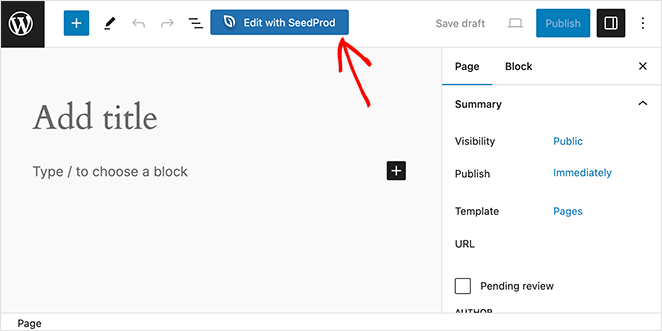
El método que elijas no marca ninguna diferencia en la página final, así que selecciona la opción más cómoda.
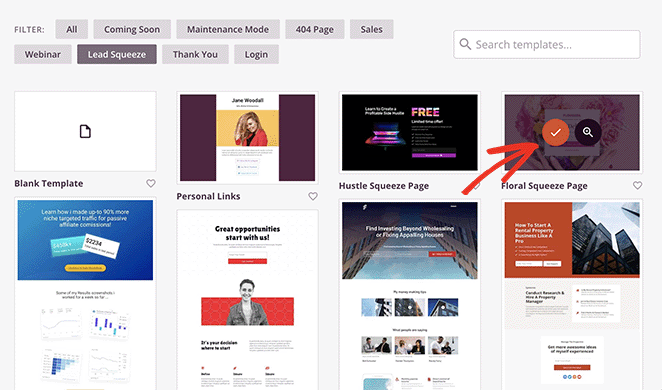
Después de crear una página nueva, puedes elegir una plantilla para usar como punto de partida. La biblioteca de plantillas está organizada por tipo de campaña, como “Ventas”, “Webinar” y “Próximamente”.
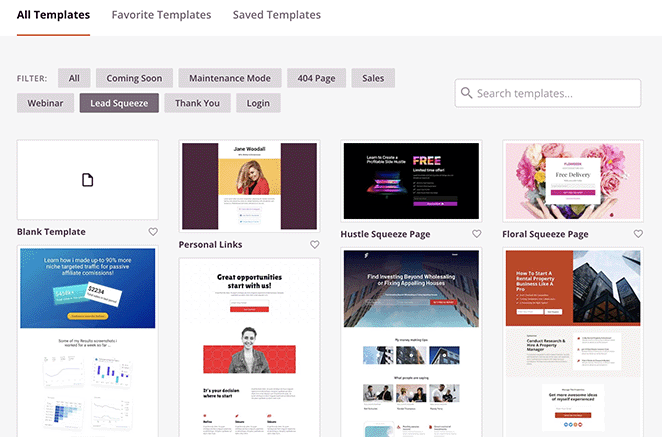
Haz clic en cualquiera de las pestañas de la parte superior para filtrar las plantillas. También es posible empezar desde cero usando la “Plantilla en blanco”.
Desplázate por los diseños hasta que encuentres uno que coincida con el diseño deseado. Luego haz clic en el icono de la marca de verificación para seleccionarlo.
Ahora, introduce un nombre para tu página personalizada. SeedProd generará automáticamente la URL de la página basándose en su título, pero puedes cambiarla si es necesario.
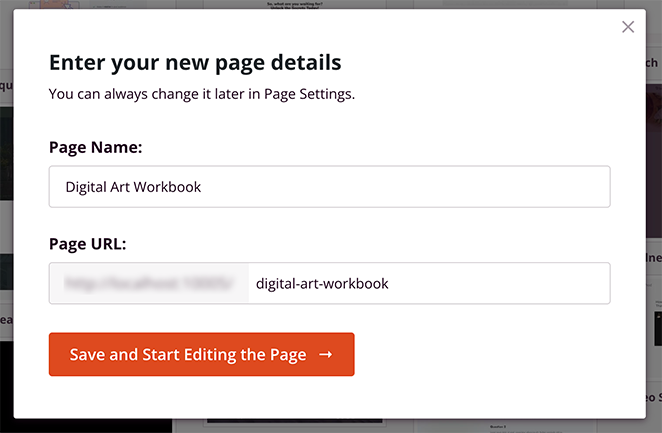
Desde allí, haz clic en el botón Guardar y empezar a editar la página .
Paso 3. Personaliza tu página de WordPress
SeedProd ahora abrirá tu plantilla en su editor visual de páginas. Verás una vista previa en vivo en el lado derecho y varias configuraciones de bloques en el lado izquierdo.
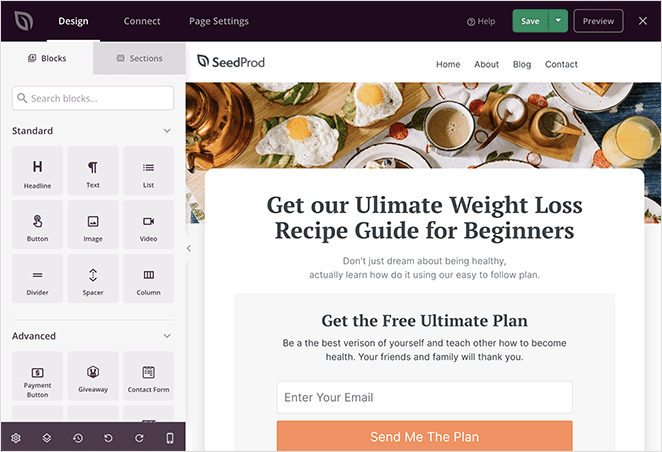
Tu plantilla elegida consta de estos bloques, columnas y secciones. Para personalizarlos, haz clic para seleccionar un bloque en el editor. La configuración del bloque se abrirá entonces en la barra lateral izquierda.
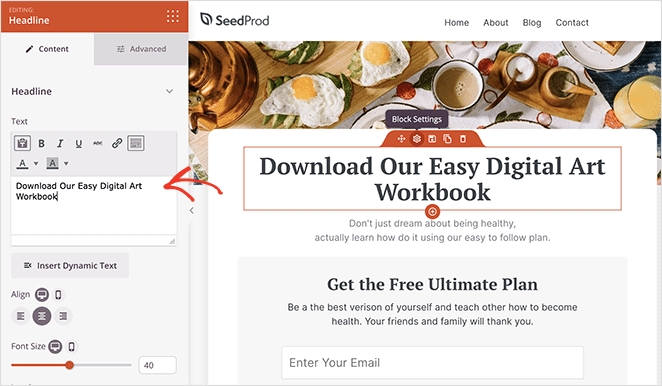
En este ejemplo, estamos editando el texto dentro del bloque “Encabezado”. También puedes ajustar la alineación del encabezado, el tamaño de la fuente, el nivel del encabezado y el enlace en el mismo panel.
Cambiar y añadir nuevas imágenes a tu página personalizada es igual de fácil. Simplemente haz clic en cualquier imagen y luego añade una nueva desde tu ordenador o la biblioteca de medios de WordPress.
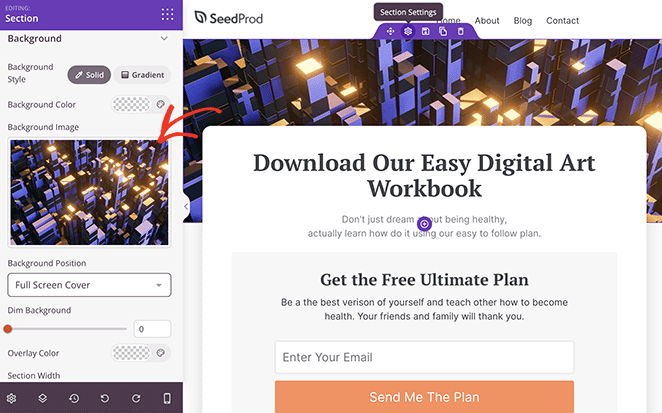
Puedes añadir más elementos a la plantilla arrastrando un bloque desde la barra lateral izquierda y soltándolo en tu página.
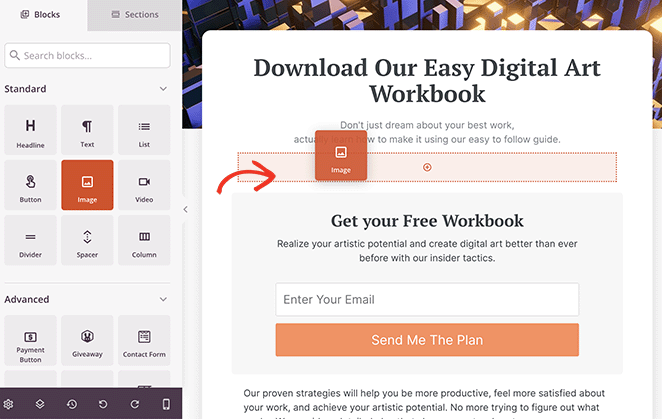
Estos elementos de diseño pueden incluir:
- Formularios de registro
- Testimonios
- Iconos para compartir en redes sociales
- Temporizadores de cuenta atrás
- Galerías de imágenes
- Tablas de precios
Para una lista completa, consulta la página de Bloques de WordPress.
Si el esquema de colores de la plantilla no es de tu agrado, cambiarlo solo lleva unos pocos clics. Selecciona un bloque, columna o sección y haz clic en las opciones de color en el panel de configuración.
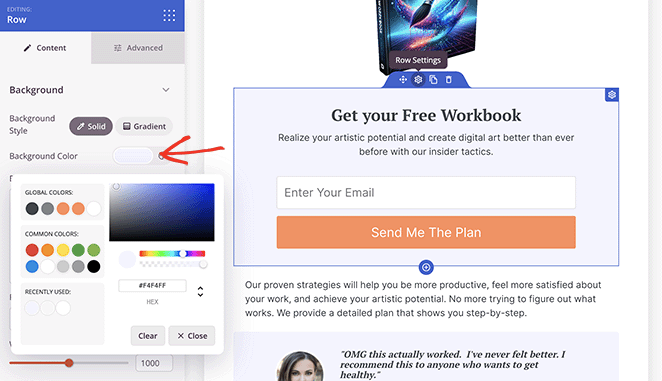
Alternativamente, haz clic en el icono del engranaje en la esquina inferior izquierda y establece tus colores personalizados allí. Este método cambia los colores automáticamente para cada bloque de la página, ahorrándote la personalización de cada bloque individualmente.
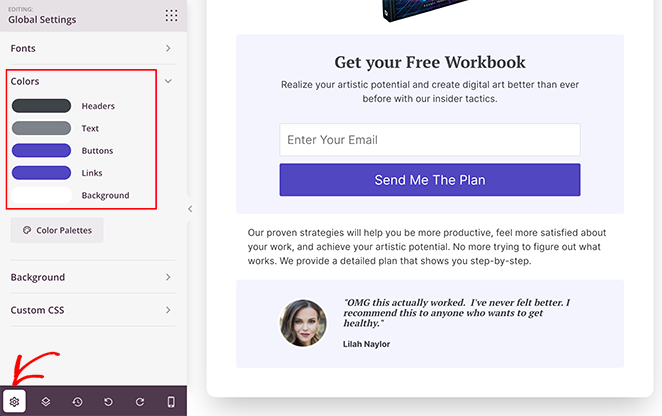
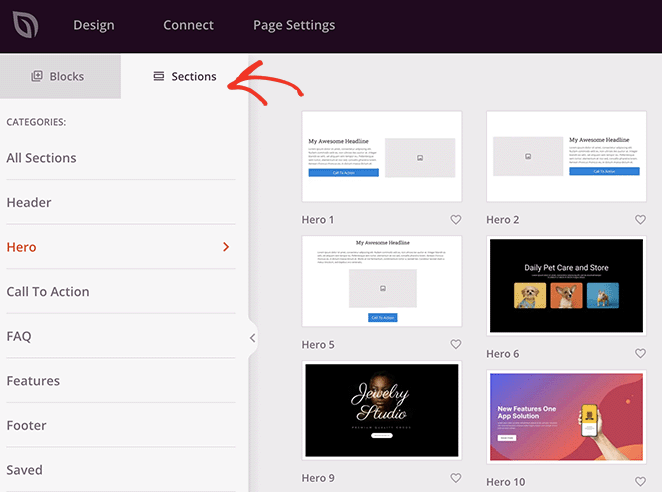
SeedProd también viene con Secciones predefinidas. Estas colecciones de bloques, filas y columnas facilitan la creación de una página personalizada.
Por ejemplo, si estás creando una página de ventas, puedes usar las secciones de Héroe predefinidas para hacerla llamativa y atractiva.
Para encontrarlas, haz clic en la pestaña Secciones en el panel izquierdo, luego desplázate por las plantillas hasta que encuentres una que te guste. Luego, pasa el ratón sobre una Sección y haz clic en el icono de más para añadirla a tu página.
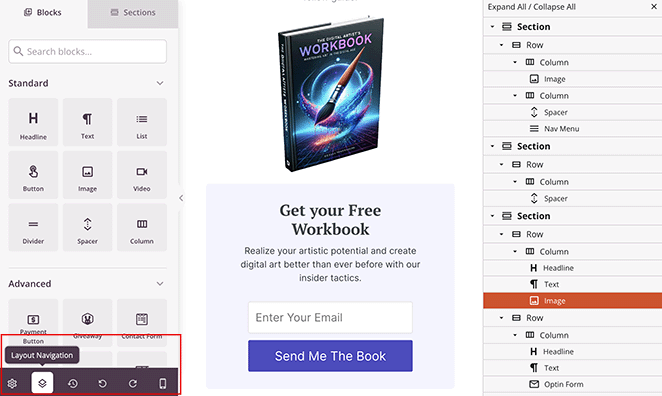
En la parte inferior del editor de páginas, también verás una barra de herramientas con varios iconos, que incluyen Navegación de Diseño, Historial de Revisiones y Deshacer y Rehacer. Estas opciones facilitan la búsqueda de diferentes elementos en tu página y la reversión de cambios que realices por error.
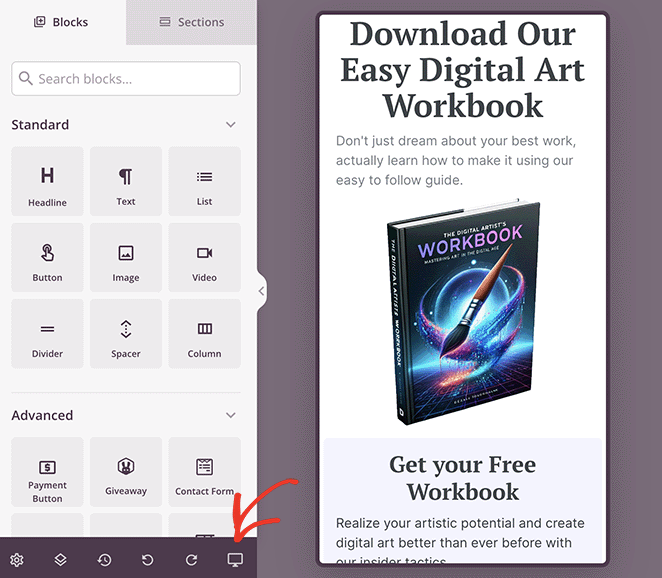
También puedes hacer clic en el icono del teléfono móvil para ver una vista previa en vivo de tu página en dispositivos móviles. De esa manera, puedes asegurarte de que tu página sea adaptable a móviles y fácil de navegar en teléfonos inteligentes y tabletas.
Cuando estés satisfecho con tu página personalizada, haz clic en el botón Guardar en la esquina superior derecha.
Paso 4. Publica tu página personalizada en WordPress
Para publicar tu página personalizada de WordPress con SeedProd, haz clic en el menú desplegable junto al botón “Guardar” y selecciona Publicar.
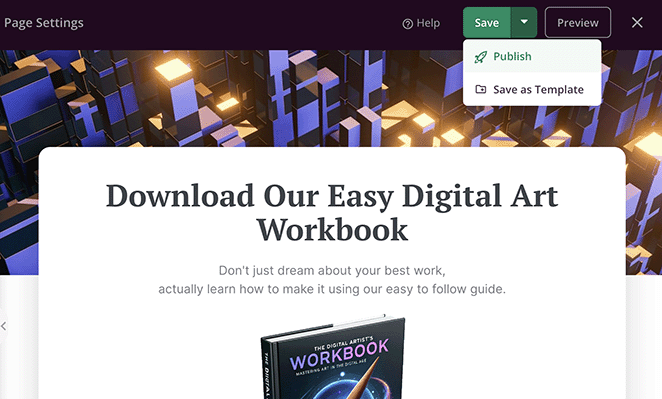
Ahora, puedes visitar tu página personalizada para ver cómo se ve en vivo en tu sitio web.
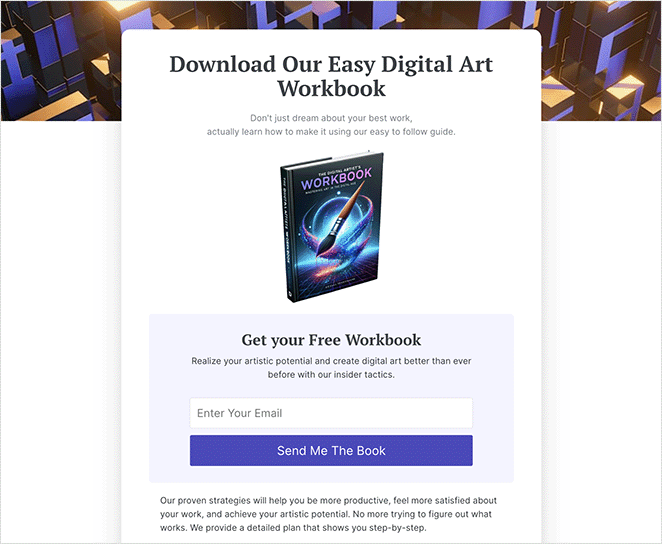
Formas alternativas de crear páginas personalizadas de WordPress
Si estás utilizando un tema de WordPress basado en bloques, como Twenty Twenty-Four, puedes usar el editor de bloques de WordPress para crear páginas personalizadas. Esto es útil si deseas reutilizar el mismo diseño en varias páginas porque puedes aplicar la misma plantilla.
También puedes usar el editor de sitios de WordPress para crear un diseño de página único sin instalar plugins adicionales.
Sin embargo, ten en cuenta que los siguientes 2 métodos requieren temas de WordPress basados en bloques. Si no estás utilizando un tema de bloques, te recomendamos usar un constructor de páginas en su lugar.
Crear una plantilla de página personalizada de WordPress con el editor de bloques
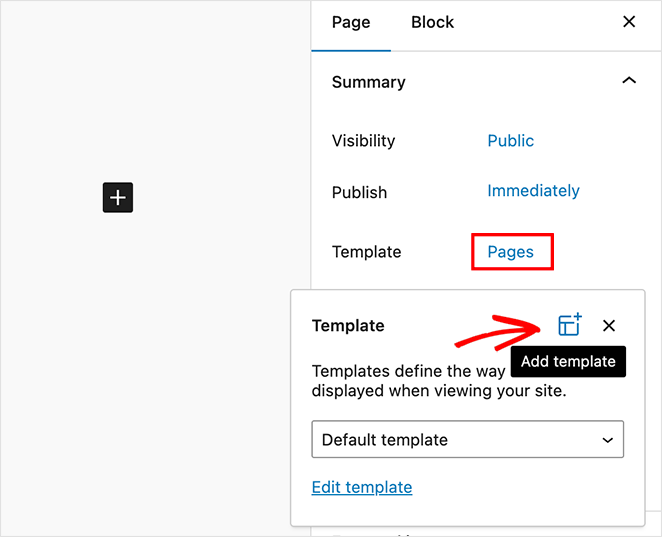
Para este método, comienza abriendo una página y haciendo clic en Páginas en el menú de la derecha junto al encabezado “Plantilla”.
En la ventana emergente que aparece, haz clic en el icono “Añadir Plantilla”.
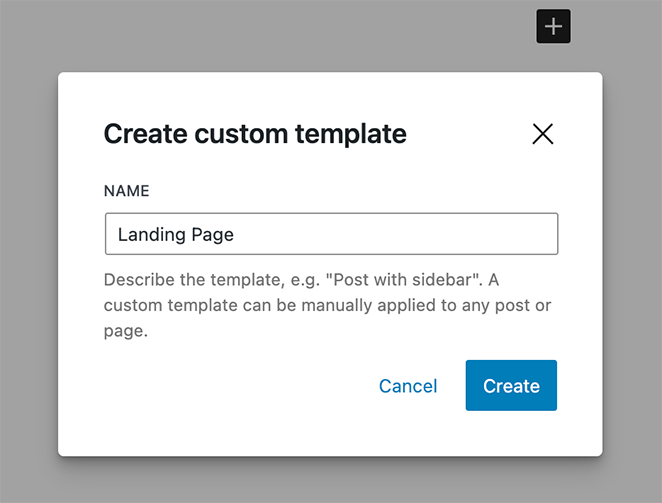
Desde allí, introduce un nombre de plantilla y haz clic en el botón Crear .
Ahora, verás el Editor de Plantillas, que funciona igual que el editor de contenido. Aquí, puedes diseñar tu nueva plantilla añadiendo bloques, como encabezados, imágenes y contenido, y formateando el estilo del texto.
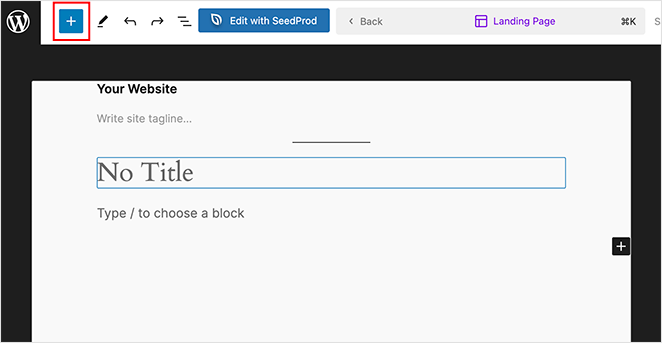
También puedes usar patrones, que son colecciones de bloques que se usan juntos con frecuencia, como tablas de precios y llamadas a la acción.
Los encontrarás haciendo clic en el icono de más y seleccionando la pestaña de patrones. Luego, simplemente haz clic en uno para añadirlo a la plantilla de tu página.
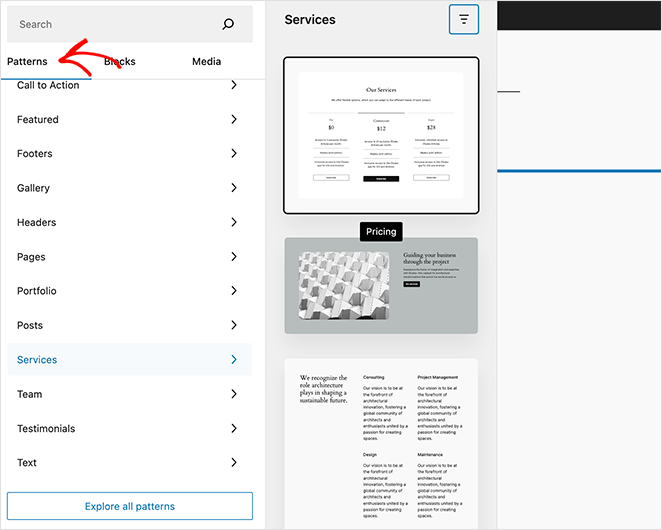
Cuando estés satisfecho con tu plantilla, haz clic en el botón Guardar.
Ahora, puedes aplicar esa plantilla a cualquier página existente. Todo lo que necesitas hacer es abrir una página, hacer clic en el texto junto a “Plantilla” y elegir la plantilla que acabas de crear.
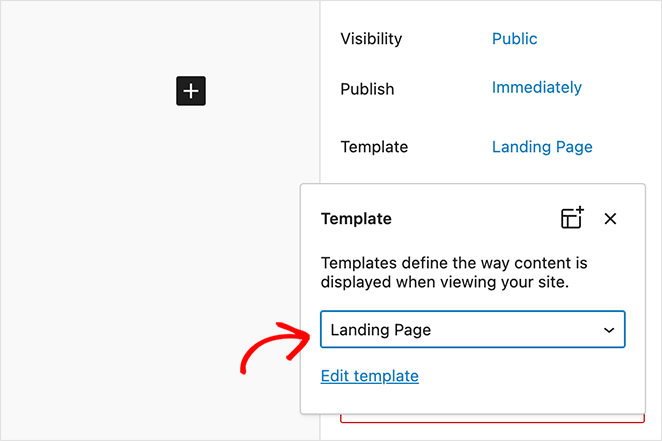
Después de aplicar la plantilla, puedes añadir contenido como lo harías con cualquier otra página de WordPress.
Crear una página personalizada con el editor de sitios de WordPress
Si crear una plantilla personalizada te parece demasiado trabajo, puedes usar el editor de sitios de WordPress para crear una página personalizada. Esto te permite cambiar el diseño completo de la página y hacerla completamente única.
Primero, crea una nueva página de WordPress como lo harías normalmente yendo a Páginas » Añadir nueva desde tu panel de WordPress. Aquí, añade los atributos de tu página individual, como etiquetas, categorías e imágenes destacadas.
Cuando hayas guardado los cambios, navega a Apariencia » Editor y haz clic en el elemento del menú Páginas en el lado izquierdo.
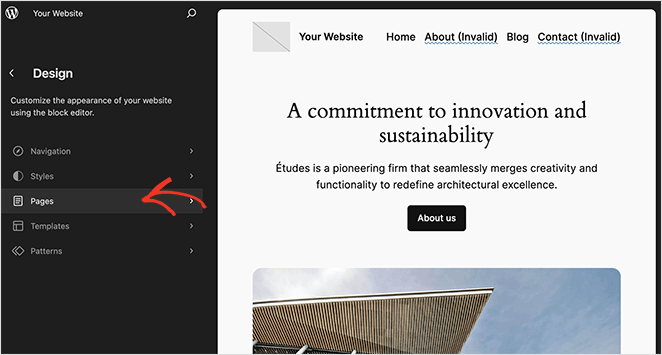
Ahora verás una lista de las páginas que has creado en tu sitio. Así que, busca la página que acabas de crear y haz clic en ella.
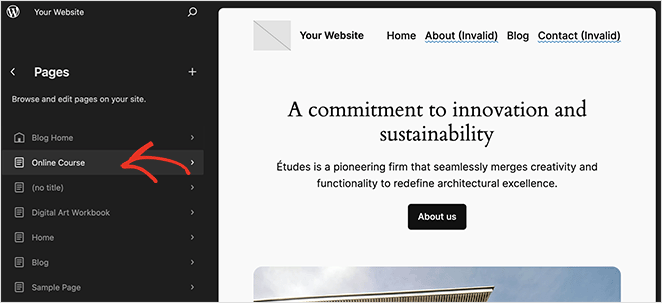
WordPress ahora mostrará una vista previa de tu página. Para cambiar su diseño, haz clic en el icono del lápiz junto al título de la página.
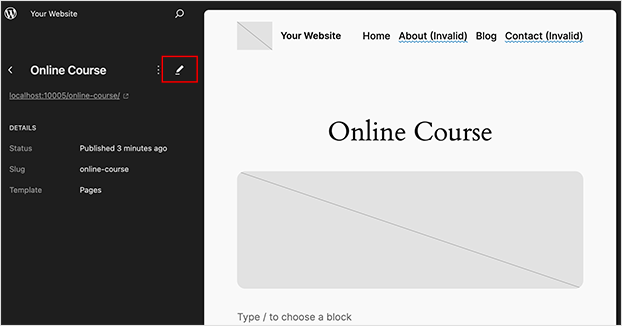
Ahora, puedes editar el diseño de la página usando las herramientas del editor. Por ejemplo, hacer clic en el icono azul de más te permite añadir nuevos bloques, o puedes hacer clic para personalizar cualquier bloque o contenido de la página.
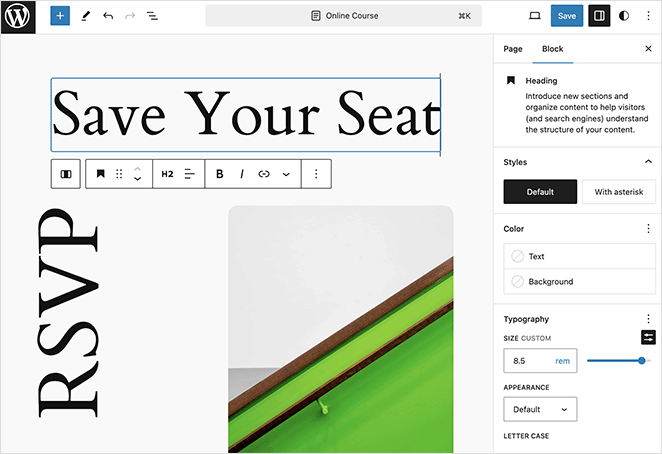
Cuando estés satisfecho con los cambios, haz clic en el botón Guardar, y luego visita la página para ver tu nuevo diseño.
¡Y eso es todo!
Ahora has aprendido a crear una página personalizada en WordPress. Todos los métodos que hemos cubierto son sencillos y no requerirán la ayuda de un desarrollador.
Así que, adelante y crea la página perfecta de WordPress para tu próximo proyecto.
También puedes encontrar útiles las siguientes guías de WordPress:
- ¿Cómo hacer que una página ocupe todo el ancho en WordPress?
- Cómo editar tu página de inicio de WordPress (Manera fácil)
- Cómo crear una página de autor personalizada de WordPress
- Cómo crear un diseño de página de servicios en WordPress
- Cómo añadir CSS personalizado en WordPress
¡Gracias por leer! Nos encantaría conocer tu opinión, así que únete a la conversación en YouTube, X y Facebook para obtener más consejos y contenido útil para hacer crecer tu negocio.




