


Vous voulez apprendre à créer un site web pour un seul produit sans vous enliser dans une configuration e-commerce interminable ? Quand j'ai commencé, je n'avais pas besoin de dizaines de catégories de produits ni d'un thème encombrant. J'avais juste besoin d'une page claire qui convainque les gens d'acheter. C'est exactement ce qu'offre un site web pour un seul produit, et je vais vous montrer comment en créer un aujourd'hui dans WordPress avec WooCommerce.
Un site web pour un seul produit est une boutique en ligne conçue pour vendre un seul article, et tout sur le site guide les visiteurs vers un achat unique.
TL;DR : Comment créer un site web pour un seul produit
La création d'une boutique pour un seul produit dans WooCommerce nécessite quelques étapes ciblées. Voici la séquence de construction complète en un coup d'œil.
- Obtenez un hébergement + un nom de domaine – Inscrivez-vous auprès d'un hébergeur WordPress comme Bluehost pour obtenir un nom de domaine, un hébergement et un SSL dans un seul forfait.
- Installez WordPress + WooCommerce – WordPress gère votre site ; WooCommerce ajoute les fonctionnalités de la boutique.
- Configurez les paiements et l'expédition – Connectez Stripe ou PayPal, configurez une zone d'expédition et envisagez la livraison gratuite au-dessus d'un certain seuil pour réduire l'abandon de panier.
- Ajoutez votre produit – Créez votre produit WooCommerce avec un titre, une description, un prix et des images.
- Personnalisez avec SeedProd – Utilisez les modèles de thème WooCommerce de SeedProd pour concevoir une boutique pour un seul produit à forte conversion sans code.
- Publiez et faites la promotion – Activez votre thème SeedProd, puis générez du trafic avec du contenu, des publicités et une réduction de lancement dans les coupons WooCommerce.
Qu'est-ce qu'un site web pour un seul produit ?
Un site web pour un seul produit est une boutique en ligne conçue pour vendre un seul produit principal. Au lieu de gérer un grand site e-commerce avec des centaines d'articles et de catégories, tout sur le site est conçu pour présenter, expliquer et vendre un seul produit.
Ce produit peut être presque n'importe quoi : un article physique, un téléchargement numérique, ou même un service. La principale différence avec une boutique e-commerce typique est la concentration. Alors qu'un site comme Amazon a besoin d'une page de boutique, de plusieurs catégories et de milliers d'annonces de produits, un site web pour un seul produit n'a généralement que quelques pages clés, comme une page d'accueil, une page produit, une page de paiement et une page à propos.
En raison de cette structure simplifiée, les boutiques pour un seul produit sont plus rapides à construire, plus faciles à gérer et plus efficaces pour guider les visiteurs vers une décision d'achat unique.
Qui est votre client idéal ?
Avant de concevoir votre site web pour un seul produit, vous devez savoir exactement à qui vous vendez. Un persona client clair facilite la rédaction de textes, la conception de pages et la commercialisation de votre produit d'une manière qui résonne.
Voici ce qu'il faut définir lors de la construction de votre profil client idéal :
- Démographie : Âge, lieu et niveau de revenu des personnes les plus susceptibles d'acheter.
- Intérêts : Ce qui leur tient à cœur, ce qu'ils suivent en ligne ou ce qu'ils aspirent à réaliser.
- Points de douleur : Les problèmes que votre produit résout pour eux.
- Déclencheurs d'achat : Qu'est-ce qui les motive à passer à l'action — l'urgence, les économies ou la preuve sociale.
Par exemple, si vous vendez une gourde de fitness haut de gamme, votre persona client pourrait être un professionnel soucieux de sa santé âgé de 25 à 40 ans, qui va à la salle de sport, suit des influenceurs bien-être et est prêt à payer plus cher pour des produits durables.
Une fois que vous savez cela, vous pouvez créer un site web d'un seul produit qui s'adresse directement à votre acheteur, du titre de votre page d'accueil aux images et témoignages que vous présentez.
WooCommerce ou Shopify : Lequel est le mieux pour une boutique d'un seul produit ?
Si vous créez un site web d'un seul produit avec WooCommerce, vous vous demanderez éventuellement si Shopify aurait été plus simple. Les deux plateformes fonctionnent, mais pour la plupart des vendeurs indépendants, WooCommerce l'emporte en termes de coût et de contrôle.
Shopify facture des frais mensuels de plateforme à partir de 29 $, plus des frais de transaction, sauf si vous utilisez Shopify Payments. Avec WooCommerce, vous ne payez que l'hébergement (généralement 5 à 15 $/mois) et les plugins que vous choisissez.
Vous conservez également la pleine propriété de vos données. Votre liste de clients, votre historique de commandes et vos analyses de produits restent avec vous, pas liés à une plateforme tierce.
Pour un site web d'un seul produit sur WordPress, SeedProd inclut des kits de modèles prêts pour WooCommerce, conçus pour les conversions d'un seul produit, couvrant votre page d'accueil, votre page produit et votre page de paiement. Vous obtenez une vitrine ciblée sans avoir à la construire à partir de zéro.
Et si votre gamme de produits s'agrandit plus tard, WooCommerce évolue avec vous. Aucune migration de plateforme nécessaire.
Comment créer un site web d'un seul produit étape par étape
Avant de commencer à construire votre site, vous devrez en poser les fondations en obtenant :
- Un nom de domaine
- Un hébergement web
- certificat SSL
Votre nom de domaine est l'adresse de votre boutique en ligne, et l'hébergement web est comme la maison où vit votre site web. Vous en aurez besoin pour que votre public cible trouve votre site web via les moteurs de recherche et pour que les clients potentiels en apprennent davantage sur votre produit.
Puisque vous créez une boutique en ligne, vous aurez également besoin d'un certificat SSL pour protéger les données personnelles des consommateurs.
Si cela vous semble beaucoup de travail, ne vous inquiétez pas. La plupart des hébergeurs web modernes proposent ces 3 services dans leurs plans d'hébergement. Voici 3 des meilleurs fournisseurs d'hébergement que nous recommandons :
Toutes ces entreprises sont entièrement optimisées pour WordPress. De plus, lorsque vous achetez un hébergement web, elles incluent un nom de domaine et un certificat SSL gratuits.
Ci-dessous, nous vous montrerons comment configurer votre site web d'un seul produit avec Bluehost.
Étape 1. Configurez votre hébergement web et votre domaine
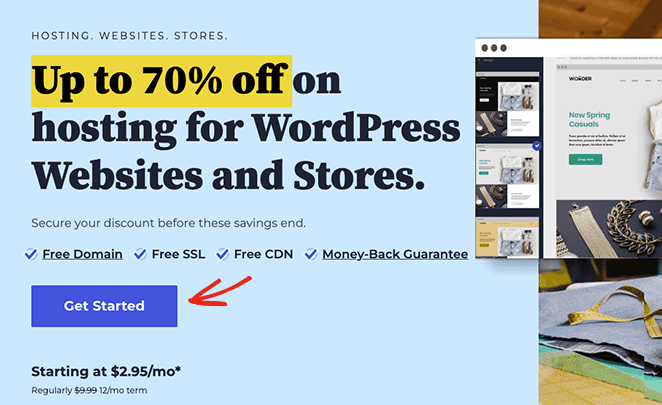
Tout d'abord, rendez-vous sur le site web de Bluehost et cliquez sur Démarrer.
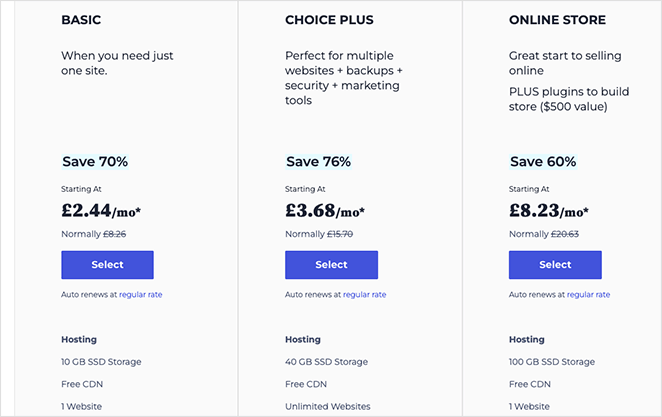
Sur l'écran suivant, vous pouvez choisir un plan tarifaire. Nous recommandons le plan Choice Plus pour la fonctionnalité supplémentaire, mais si vous débutez, le plan de base devrait suffire pour l'instant.
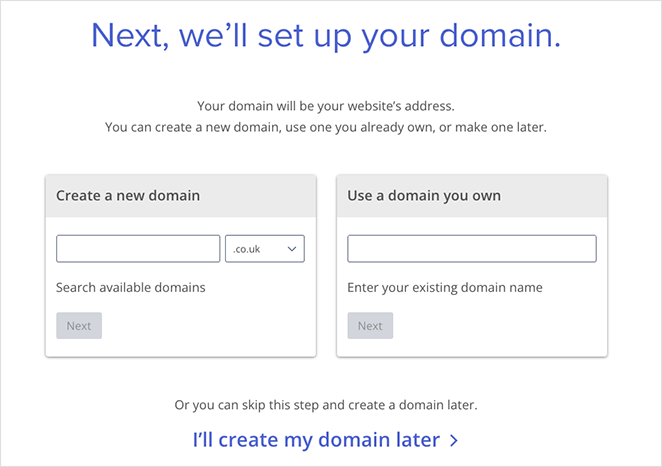
Ensuite, choisissez un nom de domaine pour votre site web. N'oubliez pas que ce sera ce que les gens utiliseront pour vous trouver en ligne, alors assurez-vous d'être satisfait de votre domaine avant de vous engager.
Ensuite, vous accéderez à la page de paiement, où vous pourrez ajouter vos informations de paiement et confirmer votre achat.
Étape 2. Installer WordPress sur le site Web de votre produit unique
Une fois le processus de paiement terminé, vous recevrez un e-mail de Bluehost contenant les détails pour vous connecter à votre panneau de contrôle d'hébergement Web. Le panneau de contrôle vous permet de gérer les paramètres de votre hébergement, les informations de domaine, la boîte de réception e-mail et de vous connecter à votre tableau de bord WordPress.
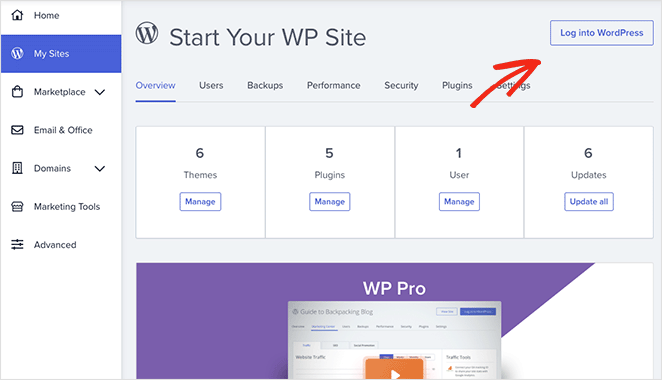
Après vous être connecté à votre panneau de contrôle, vous remarquerez que Bluehost a installé WordPress automatiquement. Pour accéder à votre tableau de bord, cliquez sur le bouton Se connecter à WordPress.
Votre tableau de bord WordPress ressemblera à la capture d'écran ci-dessous :
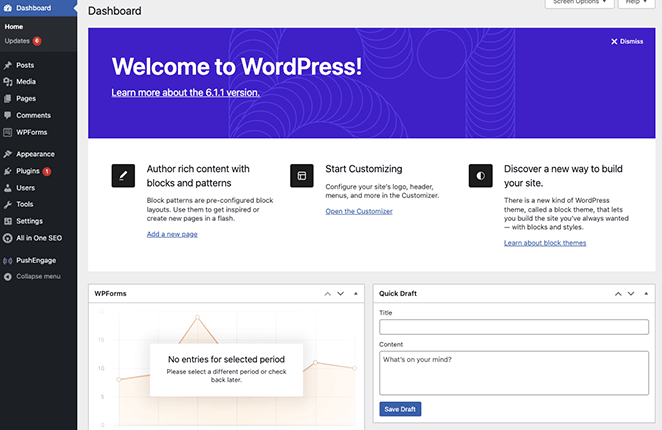
Remarque : L'installation de WordPress avec d'autres fournisseurs d'hébergement peut impliquer des étapes différentes.
Lorsque vous vous connectez à votre tableau de bord WordPress pour la première fois, vous devrez modifier quelques paramètres. Tout d'abord, allez dans Paramètres » Général et entrez le titre et le slogan de votre site Web.
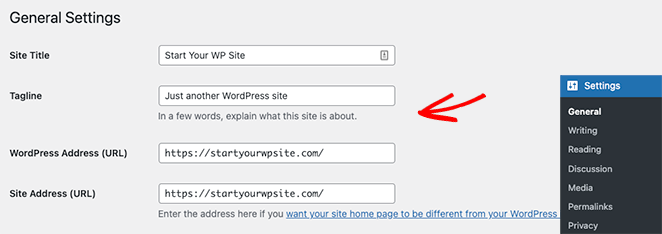
Assurez-vous ensuite de changer l'adresse de votre WordPress et l'adresse du site en version HTTPS pour utiliser le SSL sur votre site Web.
Cliquez maintenant sur le bouton Enregistrer les modifications.
Étape 3. Installer le plugin WooCommerce
Une fois que vous avez installé WordPress et configuré vos paramètres, vous aurez un site Web de base pour votre entreprise en ligne. Vous pouvez télécharger des images et créer du contenu, mais il aura besoin de plus de fonctionnalités pour vendre de nouveaux produits.
Pour transformer ce site Web simple en une boutique en ligne, nous allons installer WooCommerce. C'est un plugin WordPress qui transforme n'importe quel site Web en une boutique en ligne sans avoir à engager un développeur ou à écrire du code personnalisé.
Tout d'abord, accédez à Plugins » Ajouter un nouveau depuis votre tableau de bord WordPress et recherchez WooCommerce. Cliquez maintenant sur le bouton Installer à côté de la liste WooCommerce dans les résultats de recherche.
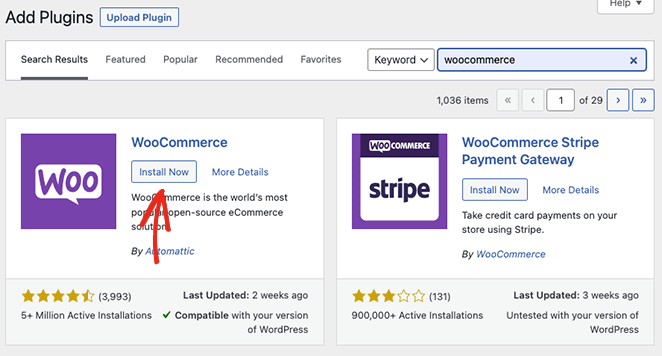
Une fois le plugin installé, cliquez sur le bouton Activer.
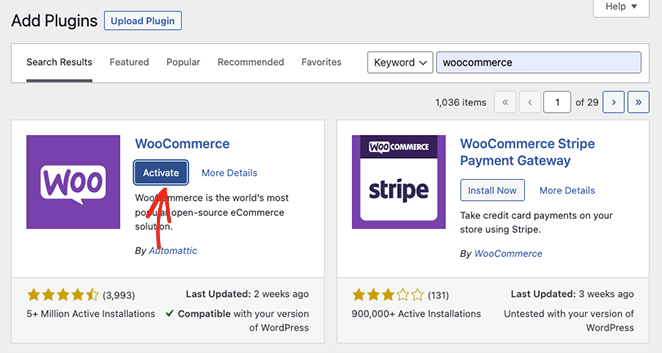
Une fois WooCommerce activé sur votre site Web, il lancera un assistant de configuration simple. Suivez simplement les étapes jusqu'à ce que l'assistant soit terminé.
À un moment donné de l'assistant de configuration, WooCommerce peut vous demander de choisir un thème WordPress. Vous pouvez choisir un thème WordPress alternatif comme Astra ou Divi ou conserver votre thème gratuit actuel.
Nous conserverons notre thème WordPress actuel car nous le personnaliserons plus tard avec SeedProd, un constructeur de sites Web par glisser-déposer.
Étape 4. Configurer vos paramètres de paiement
La prochaine étape consiste à configurer les options de paiement pour votre boutique en ligne. Cela vous permettra d'accepter les paiements des utilisateurs qui souhaitent acheter votre produit.
WooCommerce propose plusieurs passerelles de paiement, qui sont assez faciles à configurer. Pour les trouver, allez dans WooCommerce » Paramètres, puis sous l'onglet Paiements, trouvez les options de paiement qui conviennent le mieux à votre entreprise.
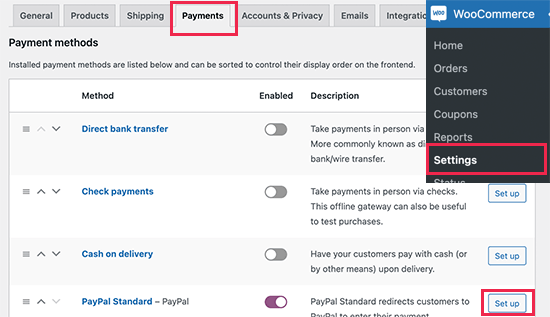
Avec votre processeur de paiement en place, vous êtes prêt à ajouter votre produit unique à votre nouvelle boutique en ligne.
Étape 5. Configurez vos paramètres d'expédition
Avant de créer votre produit, configurez la manière dont il parviendra à vos clients. WooCommerce gère l'expédition par zones, vous pouvez donc facturer des tarifs différents en fonction de l'emplacement des acheteurs.
Pour ajouter une zone d'expédition, allez dans WooCommerce » Paramètres » Expédition et cliquez sur Ajouter une zone d'expédition. Donnez un nom à la zone, sélectionnez les régions qu'elle couvre, puis cliquez sur Ajouter une méthode d'expédition pour choisir un tarif forfaitaire, la livraison gratuite ou le retrait sur place.
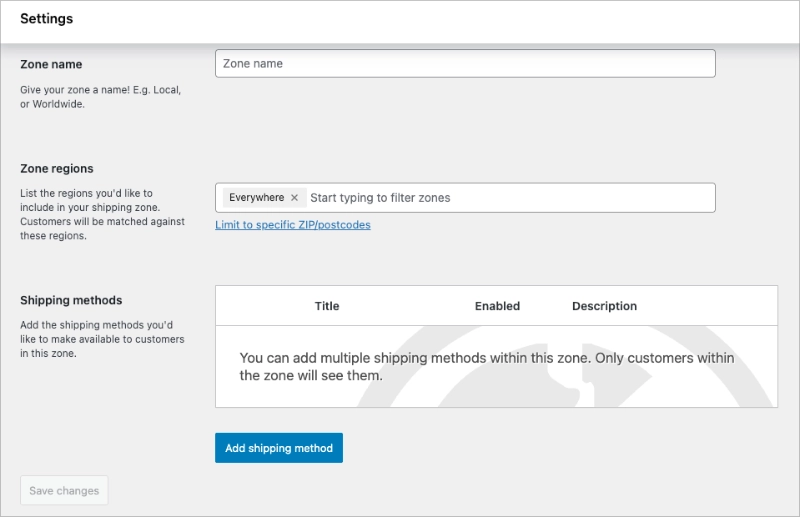
Pour les boutiques à produit unique, la livraison gratuite au-delà d'un certain montant de commande est l'un des meilleurs moyens de réduire l'abandon de panier. Définissez un seuil qui couvre toujours vos coûts, puis mettez-le en avant dans le titre de votre page d'accueil et la page produit.
Étape 6. Créez votre produit unique dans WooCommerce
L'ajout d'un nouveau produit dans WooCommerce prend environ 2 minutes. Tout d'abord, allez dans Produits » Ajouter depuis votre administration WordPress, où vous pourrez ajouter les détails de votre produit.
Commençons par ajouter un titre et une description de produit.
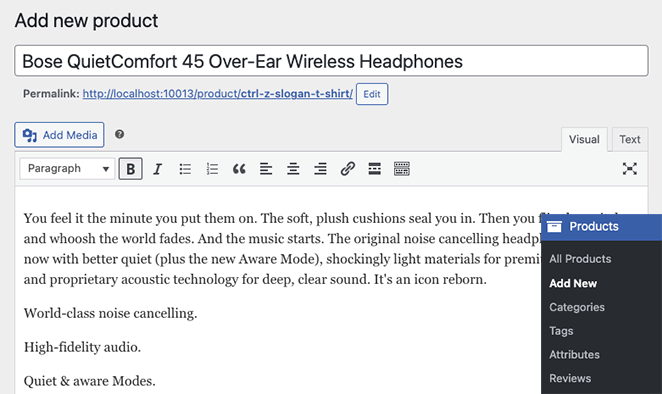
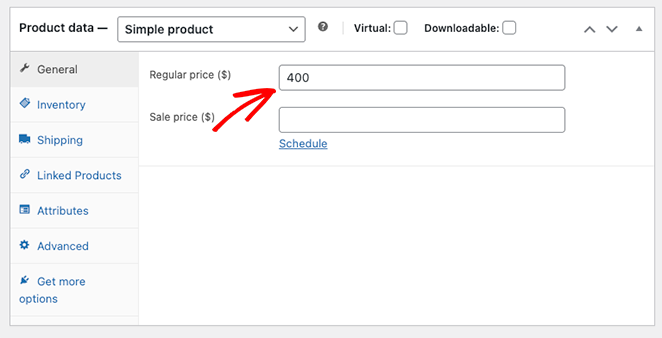
Ensuite, faites défiler la page jusqu'à ce que vous voyiez la boîte Données produit. C'est ici que vous pouvez entrer le prix normal, le prix soldé et d'autres attributs du produit.
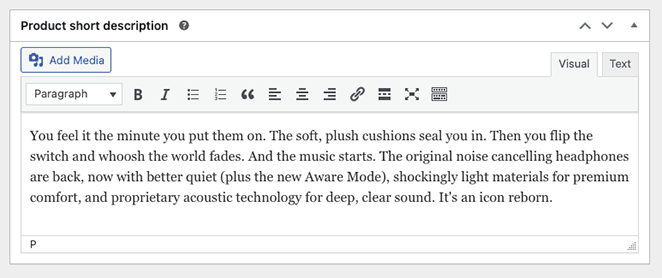
En dessous, vous voudrez peut-être également ajouter une courte description de votre produit.
Après avoir ajouté les détails de votre produit, vous pouvez télécharger une photo de produit. Nous vous recommandons également d'ajouter une galerie de photos du produit en utilisant l'option ci-dessous pour donner aux acheteurs autant d'informations que possible.
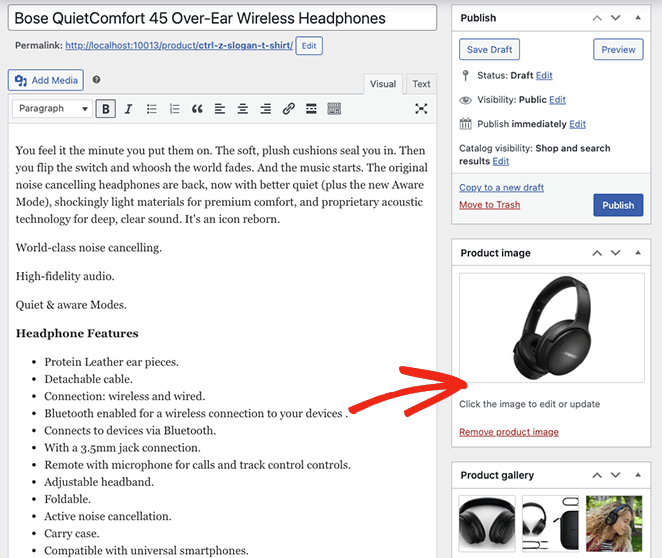
Lorsque vous êtes satisfait de votre produit, cliquez sur Publier.
Votre site web à produit unique est maintenant prêt à attirer vos clients idéaux.
Selon le thème WordPress que vous utilisez, votre page produit ressemblera à l'exemple ci-dessous :
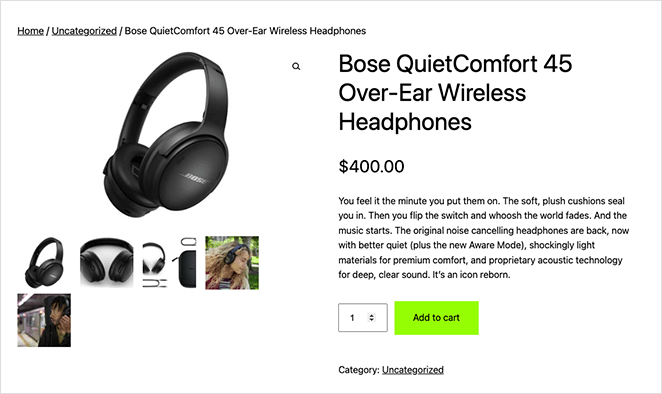
Si vous êtes satisfait de l'apparence générale de votre site web à produit unique, vous avez terminé. Mais si vous voulez transformer votre site en une boutique à produit unique à forte conversion, ajouter vos propres personnalisations est une bonne idée.
Nous allons vous montrer comment faire cela ensuite, et ne vous inquiétez pas ; ce n'est pas difficile.
Étape 7. Personnalisez votre site web à produit unique avec SeedProd
Vous voulez donc personnaliser votre site web à produit unique. Bien que de nombreux plugins WooCommerce puissent vous aider à obtenir le look parfait, la meilleure solution est SeedProd.

SeedProd est un constructeur de sites web par glisser-déposer avec une compatibilité WooCommerce complète. Vous pouvez l'utiliser pour personnaliser n'importe laquelle de vos pages de boutique sans toucher une seule ligne de code.
Ce constructeur de sites web par glisser-déposer vous permet également de :
- Créer des thèmes WordPress personnalisés à partir de zéro
- Cacher votre site derrière une page "Bientôt disponible" avant le lancement
- Mettre WooCommerce en mode maintenance
- Collecter des adresses e-mail avec des formulaires d'inscription
- Accepter les paiements avec son bouton de paiement Stripe
- Et bien plus encore.
Suivez les étapes ci-dessous pour personnaliser votre site WooCommerce à produit unique avec SeedProd.
Lors de mes tests avec GTmetrix, une page conçue par SeedProd s'est chargée en 556 ms avec 16 requêtes HTTP. Une page construite avec Elementor sur le même serveur s'est chargée en 1 882 ms avec 32 requêtes. Pour une boutique d'un seul produit où chaque visiteur est un acheteur potentiel, cette différence est importante.
Installer le plugin SeedProd
Pour une prise en charge complète de WooCommerce, vous devrez obtenir le plan SeedProd Elite et télécharger le plugin sur votre ordinateur. Ensuite, installez et activez le fichier .zip sur votre site WordPress.
Si vous êtes bloqué avec cela, essayez ce guide sur l'installation d'un plugin WordPress.
Ensuite, allez dans SeedProd » Paramètres et collez votre clé de licence SeedProd, que vous trouverez dans le tableau de bord de votre compte.

Enfin, cliquez sur le bouton Vérifier la clé pour continuer.
Choisir un kit de modèles WooCommerce
Pour cette étape, nous allons choisir un nouveau design pour notre site web d'un seul produit. Il remplacera le thème WordPress existant et le remplacera par un que vous pourrez personnaliser avec l'éditeur visuel de SeedProd.
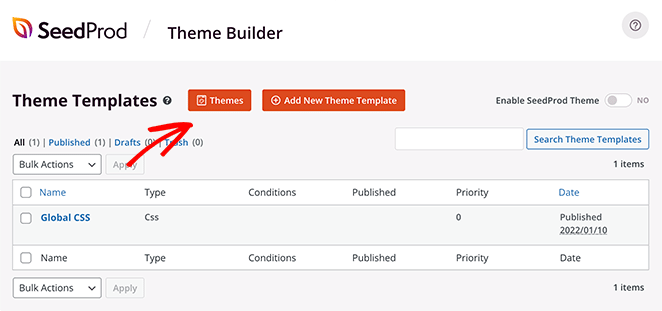
Vous pouvez le faire en allant dans SeedProd » Constructeur de thèmes et en cliquant sur le bouton Kits de modèles de thèmes. Cela ouvrira la bibliothèque de designs préfabriqués que vous pouvez utiliser comme point de départ pour votre nouveau thème.
Cliquons sur l'onglet WooCommerce pour afficher uniquement les thèmes pertinents pour les boutiques WooCommerce.
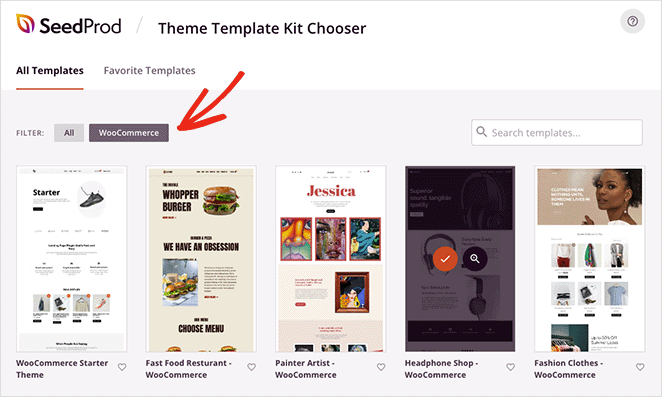
À partir de là, faites défiler les designs jusqu'à ce que vous en trouviez un qui vous plaise, puis cliquez sur l'icône de coche orange pour faire votre sélection.
Il ne faudra que quelques secondes à SeedProd pour importer le modèle, et après, vous verrez une page comme celle-ci :
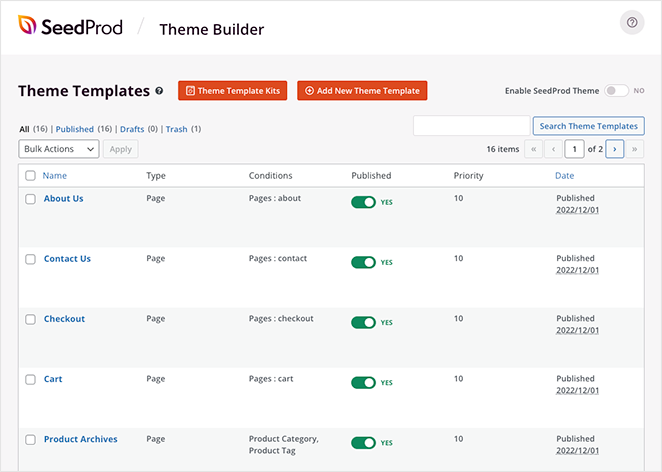
Ce sont toutes les parties individuelles qui composent votre thème WordPress. Vous pouvez cliquer sur n'importe laquelle d'entre elles pour personnaliser le design et optimiser les taux de conversion maximum.
Il est tout aussi facile de supprimer les pages dont vous n'avez pas besoin. Par exemple, nous n'aurons pas besoin d'une page Boutique car nous ne vendons qu'un seul produit.
Commençons par modifier votre page d'accueil.
Personnaliser la page d'accueil de votre site d'un seul produit
Pour personnaliser votre page d'accueil, faites défiler vers le bas jusqu'à ce que vous voyiez l'en-tête Page d'accueil, et cliquez sur le lien Modifier le design.

Sur l'écran suivant, vous verrez l'éditeur visuel de SeedProd, où vous pourrez personnaliser n'importe quelle partie de votre design.
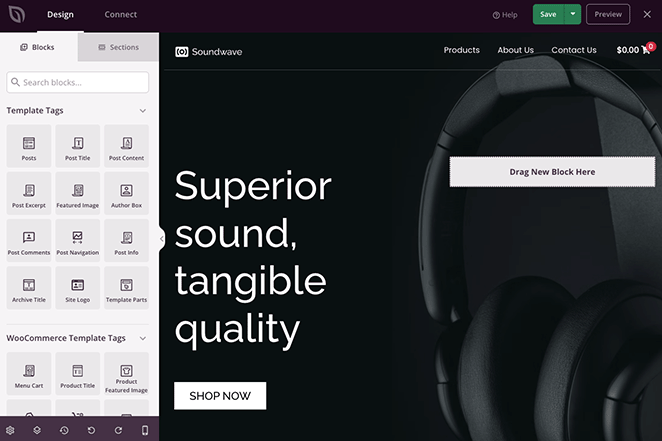
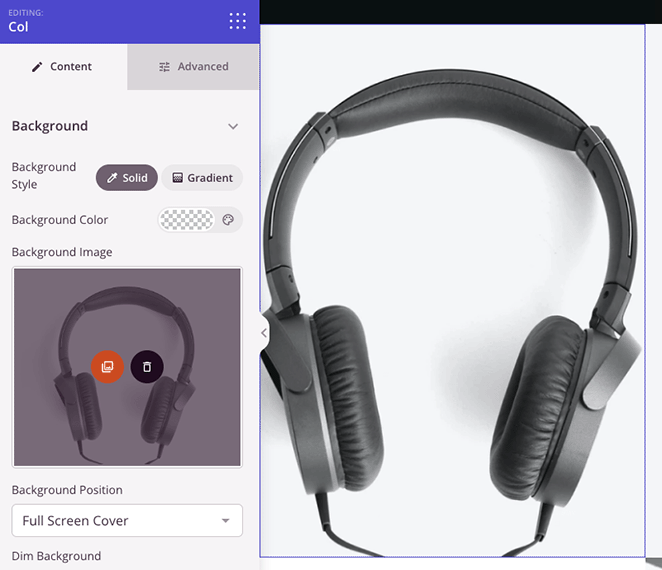
Cliquez simplement sur n'importe quel bloc pour modifier ses paramètres, personnaliser les couleurs et ajouter votre propre contenu. Par exemple, vous pouvez ajouter une image héroïque de haute qualité pour inspirer les clients potentiels.
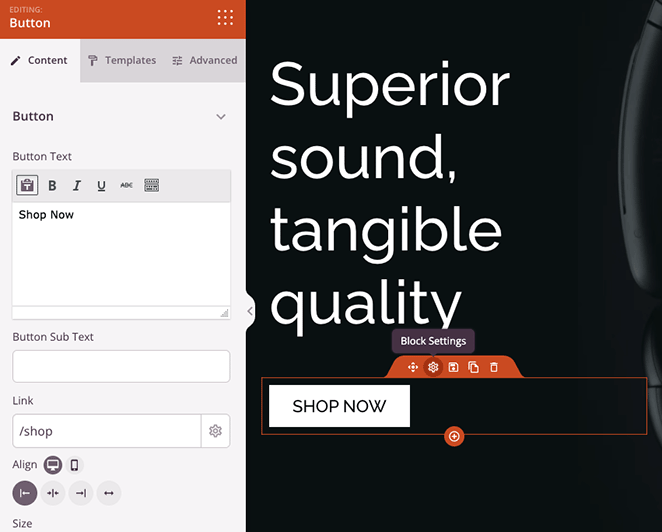
Ou vous pouvez modifier les boutons d'appel à l'action (CTA) pour qu'ils renvoient directement à la page de votre produit.
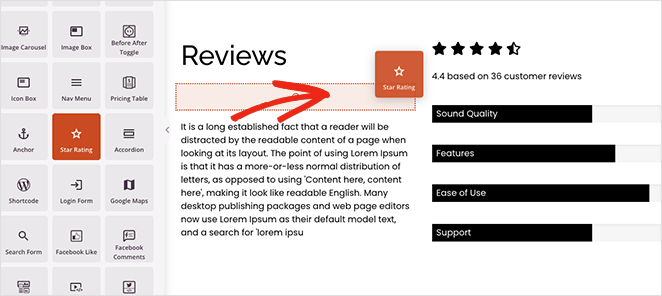
Vous pouvez même faire glisser le bloc Évaluation par étoiles et Témoignages pour ajouter une preuve sociale précieuse, ce qui est un excellent moyen d'accroître la confiance lorsque vous vendez en ligne.
Lorsque vous êtes satisfait de vos personnalisations, cliquez sur le bouton Enregistrer dans le coin supérieur droit de votre écran.
Connexe : Comment changer le titre de la page boutique dans WooCommerce.
Personnaliser votre page de produit unique
Apportons maintenant quelques modifications similaires à notre page produit principale. Retournez dans le constructeur de thèmes, puis trouvez le modèle Page Produit et cliquez sur le lien Modifier le design.
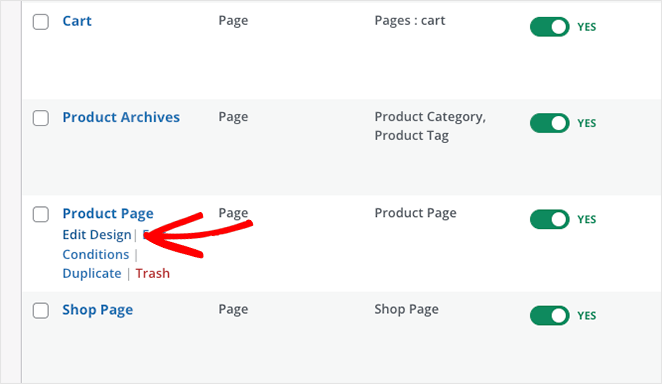
Sur cet écran, vous pouvez utiliser les balises de modèle WooCommerce de SeedProd pour personnaliser les détails de votre produit.
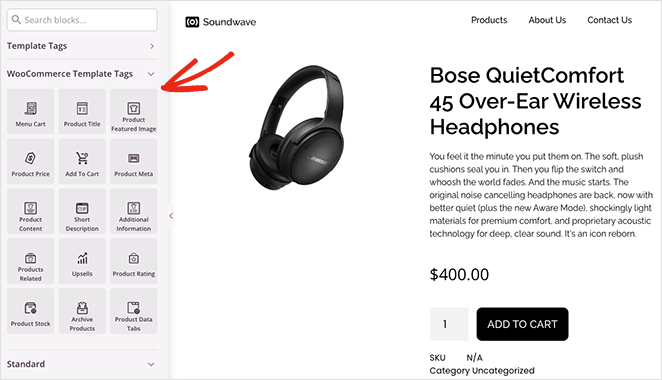
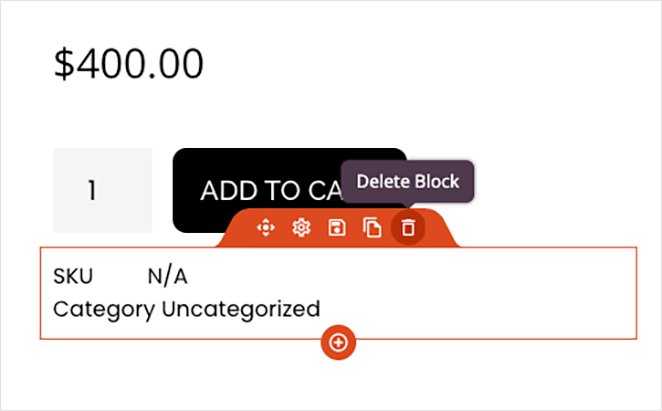
Commençons par supprimer la catégorie de produit. Cette fonctionnalité n'est vraiment utile que si vous vendez plusieurs produits. La supprimer rationalisera la page, la rendant plus propre et plus facile à parcourir.
À partir de là, vous pouvez ajouter, supprimer et personnaliser des éléments, notamment :
- Images du produit
- Description et description courte du produit
- Onglets de données produit
- Stock du produit
- Évaluation du produit
- Et plus encore.
N'oubliez pas de cliquer sur le bouton Enregistrer dans le coin supérieur pour sauvegarder vos modifications.
Continuez à personnaliser le site de votre produit unique jusqu'à ce que vous soyez satisfait de son apparence. Si vous avez besoin d'aide, voici d'autres pages que vous devriez envisager de modifier, avec des tutoriels étape par étape sur la façon de le faire :
- Modification de votre page de paiement WooCommerce
- Personnalisation de votre panier WooCommerce
- Création d'une page de remerciement WooCommerce personnalisée
Étape 8. Publiez le site de votre produit unique
La publication de votre nouveau thème WooCommerce avec SeedProd prend environ 30 secondes à activer. Depuis votre tableau de bord WordPress, allez dans SeedProd » Constructeur de thèmes et activez le bouton Activer le thème SeedProd jusqu'à ce qu'il indique « Oui ».

En quelques secondes, vous verrez un message de succès et pourrez visiter votre boutique d'un seul produit pour la voir en action.
Voici un exemple de la page d'accueil de notre site d'un seul produit :

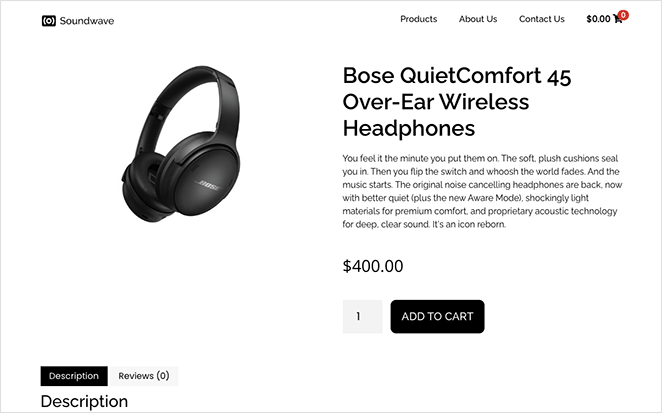
Ceci est un exemple de notre page de produit unique :
Étape 9 : Optimisez votre site pour les moteurs de recherche
Même avec un seul produit, vous devrez vous assurer que votre site Web est visible par les moteurs de recherche comme Google.
Voici un aperçu de base du référencement pour votre boutique d'un seul produit :
- Recherche de mots-clés : Identifiez les termes de recherche que les clients potentiels utilisent lorsqu'ils recherchent des produits comme le vôtre. Des outils comme Google Keyword Planner peuvent vous aider.
- Optimiser le contenu : Incluez naturellement vos mots-clés cibles dans le contenu de votre site Web, en particulier dans les descriptions de vos produits et les titres.
- SEO technique : Vérifiez que votre site Web se charge rapidement, est adapté aux mobiles et possède une structure claire que les moteurs de recherche peuvent facilement comprendre.
Pour obtenir de l'aide à ce sujet, veuillez consulter notre guide pour débutants sur l'optimisation pour les moteurs de recherche WordPress.
J'utilise AIOSEO pour le référencement sur ce type de site. Installez-le, puis ouvrez la page de votre produit et saisissez votre mot-clé principal et une méta-description dans le panneau AIOSEO en bas de l'éditeur.
Cela couvre le ciblage par mots-clés et l'optimisation des extraits en environ 5 minutes.
Étape 10 : Promouvoir la boutique de votre produit unique
Maintenant que votre site Web est prêt à impressionner les clients potentiels, il est temps de faire passer le message. Considérez ces stratégies marketing adaptées aux entreprises d'un seul produit :
- Marketing de contenu : Créez des articles de blog, des vidéos ou du contenu sur les réseaux sociaux de valeur liés à votre produit et à ses avantages. Cela attire les acheteurs potentiels grâce à des informations utiles.
- Marketing d'influence : Collaborez avec des influenceurs de votre niche qui ont une audience pertinente. Leurs recommandations peuvent exposer votre produit à un plus large groupe de clients potentiels.
- Publicités ciblées : Utilisez des plateformes comme Facebook Ads ou Google Ads pour mener des campagnes très ciblées axées sur les données démographiques et les intérêts de votre client idéal.
- Marketing par e-mail : Créez une liste d'e-mails et restez en contact avec votre audience en fournissant du contenu de valeur, des promotions et des mises à jour sur votre produit.
Astuce : Avec un seul produit, concentrez-vous sur quelques canaux marketing clés et excellez dans leur utilisation. N'essayez pas de vous disperser sur toutes les plateformes possibles.
Pour les boutiques avec un seul produit, une remise de lancement dans les Coupons WooCommerce est l'un des moyens les plus rapides de convertir les visiteurs pour la première fois. Allez dans WooCommerce » Coupons, créez un code de réduction de 10 à 15 % et mettez-le en avant dans le titre de votre page d'accueil et dans votre premier e-mail de lancement.
FAQ sur les sites web à produit unique
Comment créer un site web à produit unique ?
Pour créer un site web à produit unique, commencez par obtenir un hébergement et un nom de domaine auprès d'un fournisseur comme Bluehost, puis installez WordPress et WooCommerce. Ajoutez votre produit, configurez les paiements et l'expédition, puis personnalisez la conception de votre boutique avec les modèles WooCommerce de SeedProd. L'ensemble de la configuration prend environ une journée, même si vous n'avez jamais créé de site auparavant.
WooCommerce ou Shopify est-il préférable pour une boutique à produit unique ?
WooCommerce convient mieux à la plupart des boutiques à produit unique si vous souhaitez une propriété complète de vos données et des coûts d'exploitation plus bas. Shopify commence à 29 $/mois plus les frais de transaction, tandis que WooCommerce ne nécessite que l'hébergement (généralement 5 à 15 $/mois). Vous bénéficiez également de plus de flexibilité pour concevoir une vitrine personnalisée avec des outils comme SeedProd.
De quelles pages un site web à produit unique a-t-il besoin ?
Au minimum, vous avez besoin d'une page d'accueil avec votre argumentaire produit et un appel à l'action, d'une page produit avec le prix et le bouton « ajouter au panier », d'une page de paiement et d'une page de contact ou de support. Certaines boutiques ajoutent également une page de témoignages. Gardez la navigation minimale afin que chaque page mène les visiteurs vers l'achat.
Puis-je utiliser WordPress pour créer un site à produit unique ?
Oui. WordPress avec WooCommerce gère la fonctionnalité de la boutique, et SeedProd vous offre un éditeur visuel par glisser-déposer pour concevoir le site sans code. Vous pouvez avoir une boutique professionnelle à produit unique opérationnelle en une journée en utilisant cette combinaison.
Comment attirer du trafic vers un site web à produit unique ?
Les canaux les plus fiables au début sont les publicités payantes ciblées (Meta ou Google), le marketing de contenu autour du problème que votre produit résout et les partenariats avec des influenceurs dans votre niche. Pour les boutiques à produit unique, un code de réduction de lancement partagé avec votre première audience est également une première étape à forte conversion.
Vous avez maintenant créé et personnalisé avec succès un site web à produit unique, et cela n'a nécessité aucun codage complexe.
Prêt à augmenter vos ventes avec un site WooCommerce personnalisé ?
Vous aimerez peut-être aussi ces tutoriels et astuces WordPress :
- 11 meilleures pages FAQ : exemples et idées à copier
- Comment refondre un site Web sans perdre le référencement
- Comment ajouter des icônes de médias sociaux personnalisées WordPress à votre site Web
- Meilleurs plugins d'affiliation WooCommerce
Merci de votre lecture ! Nous serions ravis d'entendre vos réflexions, alors n'hésitez pas à rejoindre la conversation sur YouTube, X et Facebook pour plus de conseils et de contenu utiles pour développer votre entreprise.




