


Resumen: Cómo añadir un fondo de partículas a WordPress
Puedes añadir un fondo de partículas a cualquier sección de página de WordPress usando SeedProd, sin necesidad de código. Este es el proceso de principio a fin.
- Instalar SeedProd: Añade el plugin a tu sitio de WordPress y actívalo.
- Elegir una plantilla: Selecciona un diseño de página de destino predefinido para empezar.
- Activar el efecto: Haz clic en una sección, abre la pestaña Avanzado y activa Fondo de partículas.
- Personalizarlo: Elige un estilo y luego ajusta la densidad, el color y la velocidad.
- Publicar: Guarda tus cambios y publica la página.
Tienes un sitio de portafolio o una sección principal que se ve plana, y quieres añadir algo de profundidad visual sin reconstruir toda la página. Un fondo de partículas, esos puntos que se mueven lentamente y líneas que conectan detrás de tu contenido, es una de las formas más rápidas de hacerlo.
En esta guía, te mostraré cómo añadir un fondo de partículas en WordPress usando un plugin, sin necesidad de código. También verás cómo personalizar las partículas para tu propio estilo y mantener tu sitio rápido y adaptado a móviles.
¿Qué es un Fondo de Partículas?
Un fondo de partículas es un conjunto animado de elementos en movimiento que se muestran detrás del contenido de tu sitio web. Estas partículas pueden moverse, cambiar de color y reaccionar a las interacciones del usuario.
La mayoría de los fondos de partículas funcionan con particle.js, una biblioteca ligera de JavaScript. Te permite personalizar las formas, colores, tamaños y movimientos de las partículas sin afectar tu contenido principal.
Algo que vale la pena saber: la biblioteca original particle.js ya no se desarrolla activamente y ahora se mantiene como tsParticles. Si usas SeedProd o el plugin Particle Background WP, la integración se encarga de esto por ti. Si quieres crear una configuración personalizada desde cero, la herramienta activa se encuentra en tsparticles.js.org.
Aquí tienes un ejemplo de un fondo de partículas en acción:

¿Por qué Usar Fondos de Partículas en WordPress?
Los fondos de partículas añaden una sensación dinámica e interactiva a tu sitio y ayudan a atraer la atención a secciones clave. El truco está en que el efecto coincida con el tipo de sitio que administras.
Aquí tienes cuatro casos de uso donde un fondo de partículas se gana su lugar:
- Sitios de portafolio: Una sutil animación de polígonos en la sección principal muestra creatividad sin distraer del trabajo.
- Páginas de destino de tecnología y SaaS: Las partículas de línea de conexión señalan una marca moderna y orientada a datos.
- Promociones de temporada: Partículas de nieve para rebajas navideñas, o formas flotantes para un lanzamiento de primavera.
- Páginas de "próximamente": Una animación de partículas mantiene la página visualmente viva mientras tu contenido aún está en desarrollo.
Este último es donde más recurro a este efecto. Las páginas de "próximamente" son la característica más potente del nivel gratuito de SeedProd, y un fondo de partículas le da a una página de marcador de posición, de lo contrario vacía, algo que mirar.
¿Cómo Añadir Fondos de Particle.js a Mi Sitio de WordPress?
Hay varias formas de añadir fondos de partículas a tu sitio de WordPress, incluso si eres principiante.
Primero, puedes usar un plugin de particle.js para WordPress o un constructor de páginas de WordPress con funciones integradas de efectos de partículas. Recomiendo esta opción para principiantes porque normalmente requiere cero conocimientos de codificación o habilidades técnicas.
Otra forma es usar un tema de WordPress que incluya particle.js. Esto es útil si estás empezando un sitio nuevo y todavía necesitas un tema.
La opción final es usar código personalizado para agregar efectos de partículas manualmente. Solo recomiendo esto si te sientes cómodo con la codificación.
En esta guía, nos ceñiremos a la opción más fácil: usar un plugin de WordPress. Pongámonos a ello.
Cómo añadir un fondo de partículas en WordPress con SeedProd
SeedProd es un constructor de sitios web de arrastrar y soltar con fondos de partículas integrados directamente en su editor. No necesitas un plugin separado ni ningún código personalizado, el efecto está a un interruptor de distancia.

Más de 700.000 sitios de WordPress utilizan SeedProd para crear páginas y temas sin tocar código. Puedes usarlo para crear temas personalizados de WordPress, páginas de destino y casi cualquier diseño que necesites.
Con cientos de plantillas de página prefabricadas y fondos de partículas integrados, configurar un efecto de WordPress de fondo de partículas solo lleva unos minutos. Sigue los pasos a continuación para agregar uno a tu sitio.
Paso 1. Instalar y Activar SeedProd
Primero, empieza con SeedProd y descarga el plugin. Luego, instálalo y actívalo en tu sitio web de WordPress.
Si necesitas ayuda con esto, consulta la documentación de instalación de SeedProd. Te guía a través del proceso de instalación y cómo activar tu clave de licencia del plugin.
Paso 2. Elige una plantilla predefinida
Tu próximo paso es elegir una plantilla prefabricada. El tipo que selecciones depende de si quieres crear un tema de WordPress o una página de destino.
Con el Theme Builder de SeedProd, puedes crear un tema completo de WordPress desde cero. Elegir esta opción sobrescribirá el diseño de tu sitio web existente.
El Landing Page Builder te permite crear cualquier página sin tocar tu tema existente. Para esta guía, optaremos por esta opción.
Desde tu panel de administración de WordPress, ve a SeedProd » Páginas de destino. Verás varios modos de página en la parte superior y la opción de crear tu propia página personalizada.

Haz clic en el botón Agregar nueva página de destino. Aquí, puedes elegir entre cientos de plantillas de página de destino prefabricadas.

Puedes filtrar las plantillas por tipo usando las pestañas en la parte superior, que incluyen:
- Próximamente
- Modo de Mantenimiento
- Página 404
- Ventas
- Seminario web
- Captación de Leads
- Gracias
- Iniciar sesión
Para elegir un diseño de plantilla, haz clic en el icono de marca de verificación naranja.

Esto abre una ventana emergente donde puedes introducir el nombre de tu página de destino. SeedProd genera el slug de la página por ti, pero puedes cambiarlo si lo deseas.

Cuando estés satisfecho con esos detalles, haz clic en el botón Guardar y empezar a editar la página. Una vez que tu plantilla se abra en el editor, estarás listo para habilitar los efectos de partículas.
Paso 3. Habilitar y personalizar fondos de partículas
SeedProd tiene particle.js integrado en el editor, y puedes usarlo en cualquier sección de la página. Haz clic en una sección hasta que veas un borde morado, luego selecciona la pestaña Avanzado.
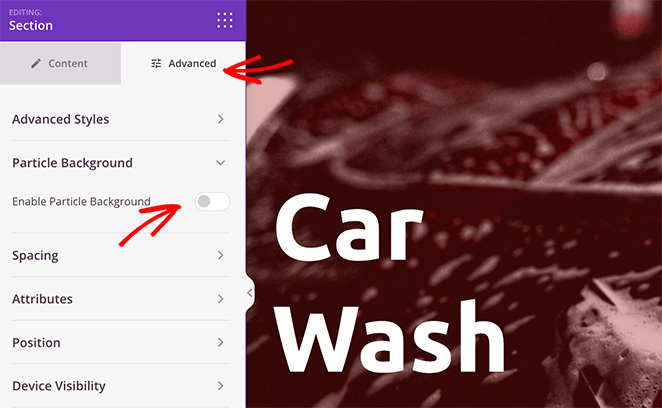
Busca el encabezado Fondo de partículas, expándelo y activa el interruptor Habilitar fondo de partículas. Verás un efecto de animación de polígonos en el fondo de la sección de inmediato.
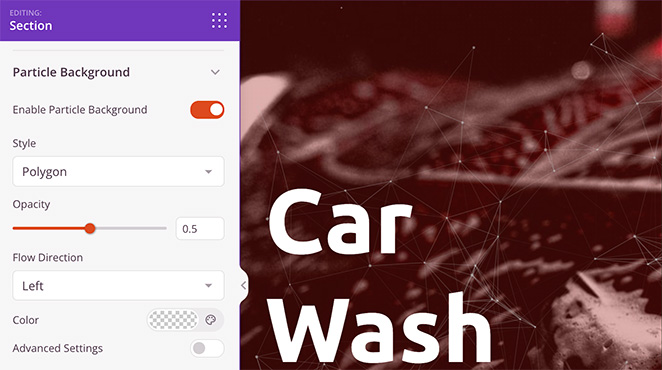
Haz clic en el menú desplegable Estilo para cambiar las partículas a una de las opciones integradas:
- Espacio
- Nieve
- Copos de nieve
- Navidad
- Halloween
- Personalizado

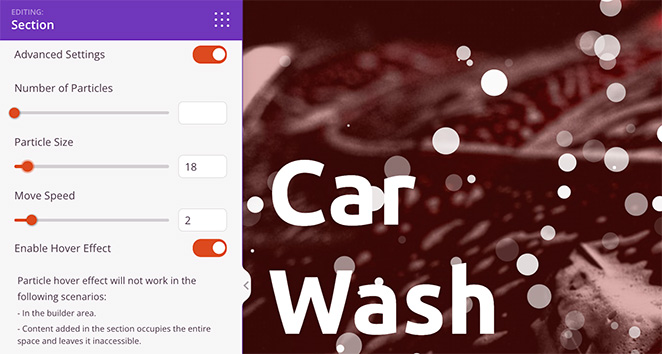
Después de elegir un estilo, puedes establecer la opacidad de las partículas, la dirección del flujo y el color. Para un mayor control, activa el interruptor Ajustes avanzados.
Aquí puedes aumentar el número de partículas, cambiar el tamaño de las partículas y ajustar la velocidad de movimiento.
Mantener tu fondo de partículas rápido en dispositivos móviles
La densidad de partículas es el ajuste que más afecta al rendimiento. Cuantas más partículas renderices, más trabajo hará el navegador en cada fotograma.
Algunas pautas que sigo para mantener las cosas fluidas:
- Limita la densidad: Mantén las partículas por debajo de unas 60 para las secciones principales de escritorio y alrededor de 30 para móviles.
- Prueba los efectos de desplazamiento en móviles: Las interacciones de desplazamiento añaden JavaScript adicional, así que comprueba cómo se sienten en un teléfono antes de publicar.
- Usa la vista previa para móviles: La vista previa para móviles integrada de SeedProd te permite comprobar el rendimiento de renderizado antes de que la página se publique.
SeedProd también tiene una opción de efecto de desplazamiento en el mismo panel. Cuando la habilitas, las partículas se dispersan al alejarte del cursor y vuelven a su sitio a medida que te mueves por la sección.
Una cosa a tener en cuenta: solo puedes ver el efecto de desplazamiento al previsualizar tu página fuera del editor, no dentro del propio constructor.
Añadir Fondos de Partículas Personalizados
Para añadir un efecto de partículas personalizado, elige la opción Personalizado en el menú desplegable Estilo. Las instrucciones te indicarán que necesitas añadir un archivo de configuración JSON personalizado.
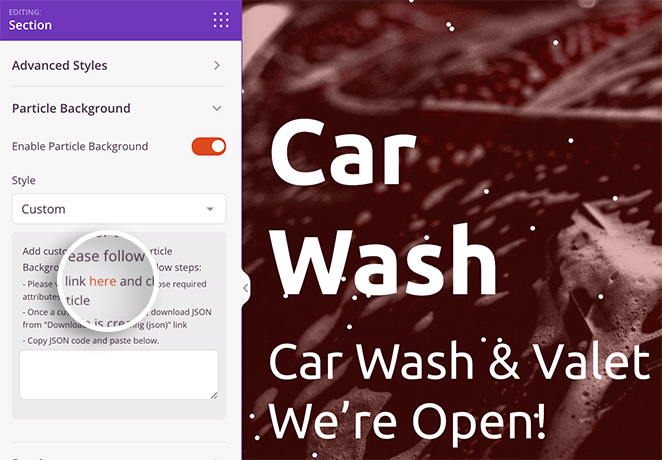
Las instrucciones incluyen un enlace a vincentgarreau.com/particles.js, una herramienta que te permite establecer atributos personalizados señalando y haciendo clic. El mismo formato de configuración JSON funciona con la biblioteca actual tsParticles, por lo que una configuración que crees allí se ejecutará en SeedProd.
En el panel de configuración, puedes elegir formas, densidades, tamaños, velocidades y colores personalizados. Si quieres usar tu propio logo o imagen como forma de partícula, el enfoque de JSON personalizado es el camino a seguir; apuntas la configuración de la forma a una URL de imagen personalizada.
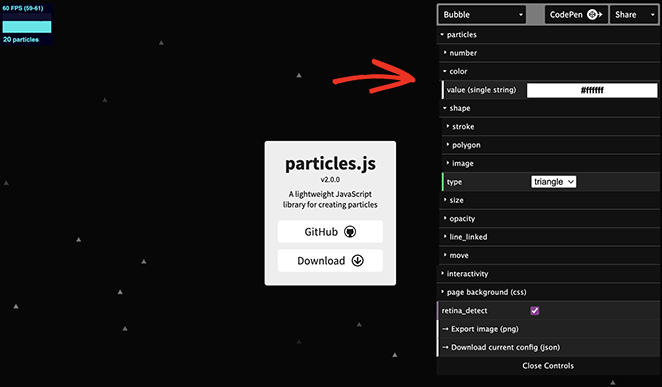
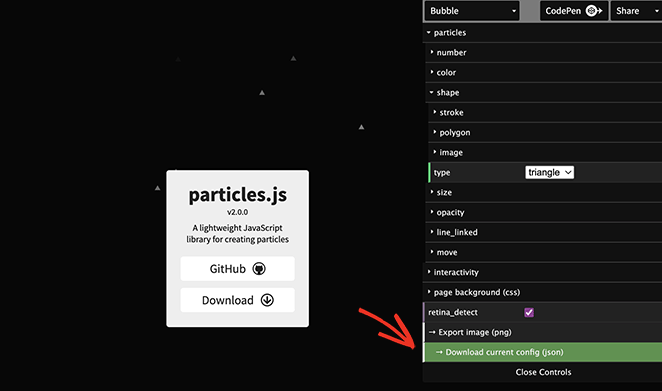
Cuando estés satisfecho con tus ajustes, haz clic en el encabezado Descargar configuración actual para guardar el archivo de configuración en tu ordenador.
Ahora abre el archivo, copia el código y pégalo en el cuadro vacío de tu editor.
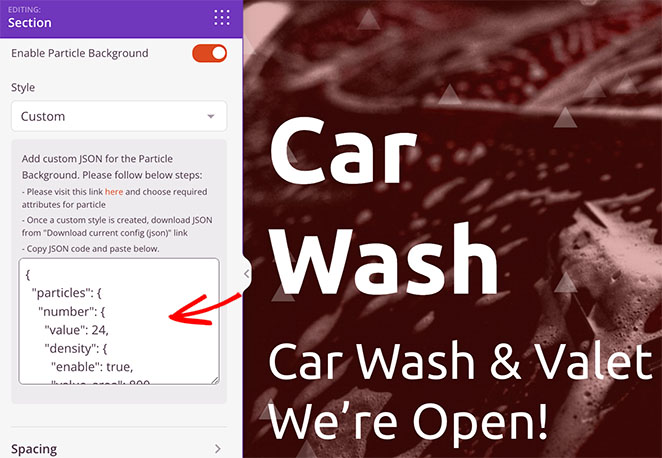
Tu fondo de partículas personalizado aparecerá al instante. A partir de ahí, sigue personalizando tu página de destino hasta que tenga el aspecto exacto que deseas, y haz clic en Guardar para almacenar tus cambios.
Paso 4. Publica tus cambios
Una vez que estés satisfecho con tu página de destino, estarás listo para publicarla. Haz clic en la flecha desplegable Guardar y, a continuación, haz clic en Publicar.
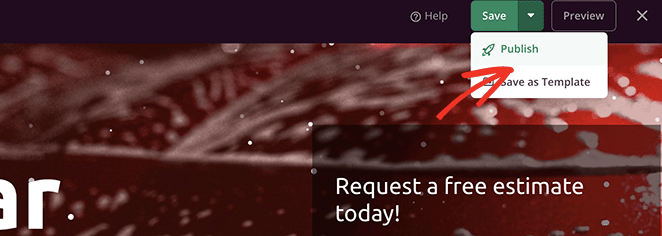
Ahora visita tu página de destino para ver tu fondo de partículas en acción.

Antes de darlo por hecho, abre la página en tu teléfono usando la vista previa móvil de SeedProd para confirmar que el efecto se ve bien en una pantalla más pequeña. También vale la pena pasar la página en vivo por Google PageSpeed Insights para comprobar que el fondo de partículas no ha ralentizado el tiempo de carga.
Usa el Plugin de Fondo de Partículas para WP
Otra forma de añadir fondos de partículas a tu sitio de WordPress es con el plugin Particle Background WP.
Precios: Gratis
Plan Gratuito / Prueba: Sí
Características destacadas: Efectos de partículas básicos, soporte de shortcode, ajustes sencillos
Valoración: B
Ideal para: Usuarios que desean una opción gratuita y ligera
Este es un plugin gratuito de particle.js para WordPress. Sus opciones de personalización no son tan fáciles o extensas como las de SeedProd.
Primero, instala y activa Particle Background WP en tu sitio. Luego haz clic en el elemento del menú Particle Background en tu panel de administración de WordPress.
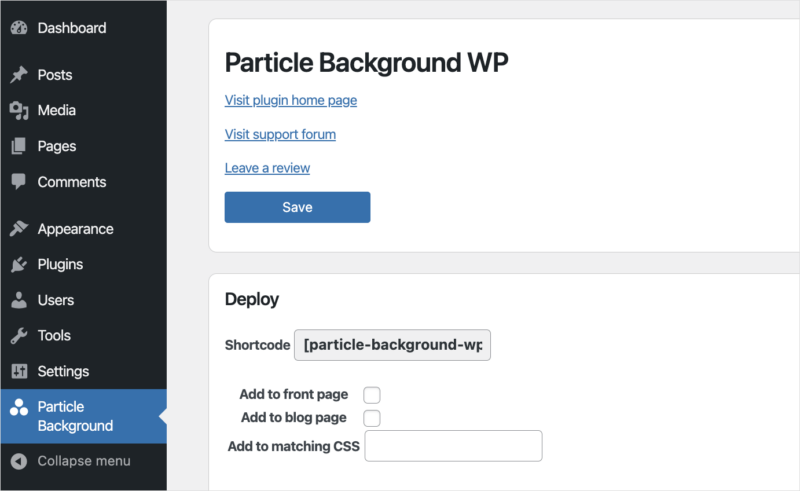
En el primer panel, puedes mostrar el banner de fondo de partículas en tu página de inicio y en las páginas del blog o con un shortcode. Hemos habilitado el banner para nuestra página del blog.
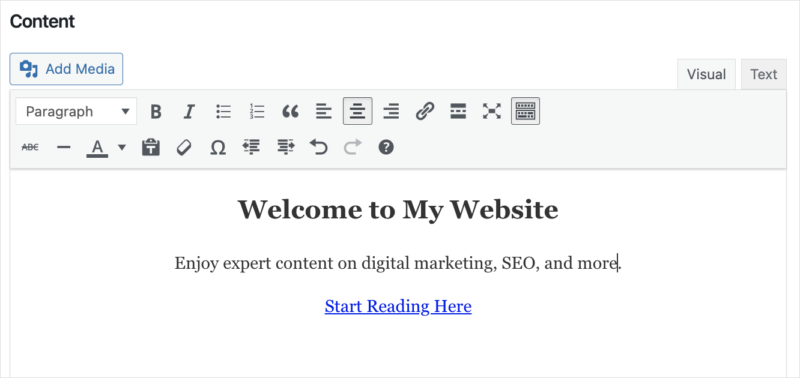
Debajo hay un área de contenido que puedes personalizar con el editor. Aquí puedes introducir un encabezado, una descripción y una llamada a la acción para tu banner.
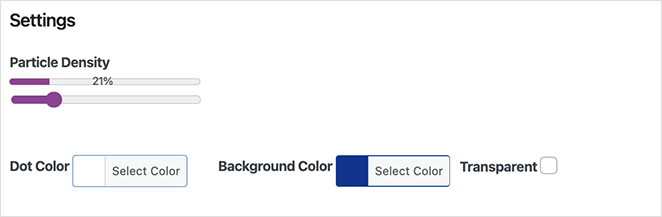
El siguiente panel incluye opciones de personalización de partículas, como densidad, color y color de fondo. También puedes introducir CSS personalizado.
Después de guardar tus cambios, visita tu página del blog para ver el banner con su fondo de partículas en su lugar.

También puedes usar el shortcode para añadir el mismo banner en cualquier página o entrada. Una cosa a tener en cuenta: tu banner se superpone al contenido, no está detrás como en SeedProd.
Más formas de añadir Particle.js a WordPress
Si usas un constructor de páginas diferente, algunos complementos pueden añadir efectos de partículas a tu configuración existente:
- Ultimate Addons for Elementor: Añade efectos de partículas a páginas creadas con el plugin constructor de páginas Elementor.
- Ultimate Addons for Beaver Builder: Añade animaciones de partículas a páginas creadas con el plugin Beaver Builder.
- Manualmente: Solo recomiendo este enfoque si te sientes cómodo con HTML, PHP, JavaScript y otros lenguajes de programación.
La forma más fácil de añadir un fondo de partículas a WordPress es con SeedProd. No requiere codificación y te ofrece opciones de personalización que se configuran en unos pocos clics.
Preguntas frecuentes sobre fondos de partículas en WordPress
¿Añadir un fondo de partículas ralentiza mi sitio de WordPress?
Puede hacerlo, ya que particle.js ejecuta JavaScript adicional que el navegador procesa en cada fotograma. El impacto depende de cuántas partículas renderices.
Mantén la densidad baja, limita el efecto a una sección clave y prueba en el móvil. Un fondo de partículas ligero en una sección principal rara vez causa una ralentización notable.
¿Puedo usar un fondo de partículas en cualquier sección de mi página de WordPress?
Con SeedProd, sí. Los fondos de partículas funcionan en cualquier sección de una página, por lo que puedes aplicar el efecto a un bloque principal, una banda de llamada a la acción o un pie de página sin afectar al resto de la página.
¿Qué estilos de partículas soporta SeedProd?
SeedProd incluye seis estilos integrados: Polygon (el predeterminado), Space, Snow, Snowflakes, Christmas y Halloween. También hay una opción Personalizada que te permite cargar tu propia configuración JSON de particle.js para un control total sobre la forma, la densidad y el movimiento.
¿Existe un plugin gratuito de WordPress para fondos de partículas?
Sí. Particle Background WP es un plugin gratuito que añade un banner de partículas usando un shortcode o una configuración de página principal. Es más limitado que SeedProd, y el banner se sitúa sobre tu contenido en lugar de detrás de él.
¿Funcionan los fondos de partículas en dispositivos móviles?
Sí, siempre que los optimices. Reduce la densidad de partículas para móviles, alrededor de 30 partículas es un objetivo seguro, y prueba el efecto en un dispositivo real.
La vista previa móvil integrada de SeedProd te permite comprobar cómo se renderiza el fondo en una pantalla más pequeña antes de publicar.
Empieza a añadir fondos de partículas hoy mismo
Una vez que tengas en mente tu pieza de portafolio o sección principal, un fondo de partículas toma ese diseño plano y le da profundidad en unos pocos clics. Con SeedProd, puedes crearlo, personalizarlo y publicarlo sin escribir una línea de código.
También te puede interesar nuestra guía sobre los mejores plugins de galerías de fotos para WordPress para complementar tus nuevos fondos de partículas. O consulta cómo añadir un efecto de nieve en WordPress.
¡Gracias por leer! Nos encantaría conocer tu opinión, así que únete a la conversación en YouTube, X y Facebook para obtener más consejos y contenido útil para hacer crecer tu negocio.



