

Ein benutzerdefiniertes WordPress-Theme gibt Ihnen die volle Kontrolle über das Design Ihrer Website — jedes Layout, jede Farbe, jede Schriftart und jedes Template — ohne die Einschränkungen eines vorgefertigten Themes. Der schnellste Weg, eines ohne Code zu erstellen, ist mit einem visuellen Theme-Builder-Plugin wie SeedProd.
Ich kenne diese Frustration aus erster Hand. Ich habe drei Wochen damit verbracht, ein Premium-WordPress-Theme für die Website eines Kunden anzupassen. Die Farben waren falsch. Das Layout fühlte sich starr an. Jede kleine Änderung bedeutete, mich durch verwirrende Einstellungen zu wühlen oder einen Entwickler hinzuzuziehen.
Hier ist, was alles verändert hat: Ich habe dieselbe 7-Seiten-Website mit dem visuellen Theme Builder von SeedProd in weniger als 4 Stunden neu erstellt, einschließlich eines benutzerdefinierten Headers, Footers, Homepage, Blog-Templates, einer Über-uns-Seite und einer Kontaktseite. Ohne Code und mit vollständiger Kontrolle über jedes Designelement.
In diesem Leitfaden führe ich Sie durch genau denselben Prozess.
- Was ist ein benutzerdefiniertes WordPress-Theme?
- Möglichkeiten, ein benutzerdefiniertes WordPress-Theme zu erstellen
- No-Code Theme Builder vs. WordPress Full Site Editing
- Wie viel kostet die Erstellung eines benutzerdefinierten WordPress-Themes?
- So erstellen Sie ein WordPress-Theme ohne Code
- Schritt 0: Bereiten Sie Ihre Website sicher vor
- Schritt 1. Installieren Sie SeedProd und wählen Sie eine Vorlage
- Schritt 2. Passen Sie den WordPress-Header und -Footer an
- Schritt 3. Erstellen Sie eine benutzerdefinierte WordPress-Homepage
- Schritt 4. Erstellen Sie Blog-Seiten- und Single-Post-Vorlagen
- Schritt 5. Erstellen Sie eine Über-uns-Seite
- Schritt 6. Richten Sie eine Kontaktseite ein
- Schritt 7. Passen Sie die globalen Theme-Einstellungen an
- Schritt 8. Veröffentlichen Sie das benutzerdefinierte WordPress-Theme
- FAQs zur Erstellung eines benutzerdefinierten WordPress-Themes
- Beispiele für benutzerdefinierte WordPress-Themes für echte Websites
Was ist ein benutzerdefiniertes WordPress-Theme?
Ein benutzerdefiniertes WordPress-Theme ist ein Website-Design, das speziell auf Ihre Bedürfnisse zugeschnitten ist, anstatt eine vorgefertigte Vorlage mit festen Layouts und Stilen zu verwenden. Es steuert alles: den Header und Footer, Seitenlayouts, Blog-Vorlagen, Farben, Schriftarten und Schaltflächen.
Hauptmerkmale eines benutzerdefinierten WordPress-Themes:
- Vollständige Designkontrolle: Sie entscheiden über das Layout, die Farben und die Schriftarten für jede Seite.
- Auf Ihre Bedürfnisse zugeschnitten: Integrieren Sie nur die Funktionen, die Ihre Website tatsächlich benötigt, was sie schneller macht.
- Kein Code erforderlich: Moderne visuelle Builder ermöglichen es Ihnen, ein vollständig benutzerdefiniertes Theme zu erstellen, ohne PHP-, CSS- oder JavaScript-Kenntnisse zu benötigen.
WordPress-Themes bestehen aus Vorlagendateien, die verschiedene Teile Ihrer Website steuern: die Header-Vorlage, die Footer-Vorlage, die Single-Post-Vorlage, die Seiten-Vorlage, das Blog-Archiv und mehr. Mit einem No-Code-Builder bearbeiten Sie diese Vorlagen visuell anstelle von Code.
Möglichkeiten, ein benutzerdefiniertes WordPress-Theme zu erstellen
Es gibt drei Möglichkeiten, ein benutzerdefiniertes WordPress-Theme zu erstellen. Der richtige Ansatz hängt von Ihren technischen Fähigkeiten und der Zeit ab, die Sie investieren möchten.
| Methode | Was es erfordert | Zeit zum Erstellen | Am besten für |
|---|---|---|---|
| No-Code Theme Builder (z. B. SeedProd) | Kein Code. Drag-and-Drop-Oberfläche. | 2–4 Stunden | Anfänger, Blogger, Kleinunternehmer |
| WordPress Full Site Editing (FSE) | Grundlegende HTML-Kenntnisse. Verwendet den nativen Block-Editor. | 4–8 Stunden | Benutzer, die mit dem WordPress Block-Editor vertraut sind |
| Benutzerdefinierte PHP-Entwicklung | PHP-, HTML-, CSS- und JavaScript-Kenntnisse erforderlich. | Tage bis Wochen | Erfahrene Entwickler, die volle Kontrolle über benutzerdefinierten Code benötigen |
Dieses Tutorial behandelt den No-Code-Theme-Builder-Ansatz mit SeedProd. Es ist der schnellste Weg zu einem vollständig benutzerdefinierten Theme und erfordert keinerlei Programmierkenntnisse.
No-Code Theme Builder vs. WordPress Full Site Editing
WordPress Full Site Editing (FSE) ist das integrierte System von WordPress zur Anpassung von Themes mithilfe des Block-Editors. Es ist ab WordPress 5.9 verfügbar und ermöglicht die Bearbeitung von Headern, Footern und Seitenvorlagen ohne PHP. Es erfordert jedoch immer noch eine gewisse Vertrautheit mit HTML, ein Verständnis von Blockmustern und Erfahrung mit der Navigation im Site-Editor.
Ein No-Code-Theme-Builder wie SeedProd sitzt auf WordPress auf und beseitigt diese Lernkurve vollständig. Sie gestalten visuell, sehen Änderungen in Echtzeit und veröffentlichen mit einem Klick. Sie bearbeiten keine Code-Dateien und lernen kein neues System – Sie ziehen und legen ab.
Hier sind die beiden Ansätze im Vergleich:
| Merkmal | SeedProd Theme Builder | Elementor | Divi | WordPress FSE |
|---|---|---|---|---|
| Code erforderlich | Keine | Keine | Keine | Grundlegendes HTML |
| Starter-Vorlagen | 300+ Theme-Kits | 100+ Kits | 200+ Layouts | Begrenzte Block-Themes |
| Visueller Theme-Builder | Ja (vollständiges Theme) | Ja (mit Theme Builder Add-on) | Ja | Teilweise (Site-Editor) |
| Anfangspreis | 39,50 $/Jahr (Basic) | 59 $/Jahr | 89 $/Jahr | Kostenlos (in WordPress integriert) |
| Anfängerfreundlich | Ja | Ja | Mittelmäßig | Nein |
Ich habe Elementor und Divi über die Jahre für persönliche Projekte genutzt. Es sind solide Werkzeuge. Für die sauberste Anfängererfahrung und den vollständigsten Theme-Builder-Workflow ist SeedProd der Ansatz, den ich jetzt verwende und den ich in dieser Anleitung durchgehe.
Wie viel kostet die Erstellung eines benutzerdefinierten WordPress-Themes?
Die Kosten hängen davon ab, welchen Ansatz Sie wählen:
- SeedProd Pro: Ab 199,50 $/Jahr. Enthält den Theme Builder, über 300 Vorlagen und alle Drag-and-Drop-Funktionen. Dies ist das, was Sie für dieses Tutorial benötigen.
- WordPress FSE: Kostenlos. In WordPress integriert. Erfordert Zeitaufwand zum Erlernen und enthält keine vorgefertigten Theme-Kits.
- Einen Entwickler beauftragen: Typischerweise 500–5.000 $+ für ein individuell codiertes Theme, abhängig von der Komplexität.
- Premium-Fertig-Themes: 30–100 $ als einmalige Kosten, aber Sie sind auf die Designbeschränkungen dieses Themes beschränkt.
Für die meisten Blogger und Kleinunternehmer ist ein SeedProd Pro-Plan die kostengünstigste Option. Sie erhalten ein vollständig individuelles Ergebnis ohne Entwicklerkosten und können das Design jederzeit selbst aktualisieren.
So erstellen Sie ein WordPress-Theme ohne Code
Hier ist der genaue Prozess, dem ich folge. Sie beginnen mit einem Vorlagenkit und passen es Schritt für Schritt in ein vollständiges Theme an.
Was Sie vor Beginn benötigen:
- Eine WordPress.org-Website (selbst gehostet)
- SeedProd Pro-Plan
- Eine Staging-Site oder eine neue Installation (empfohlen zur Sicherheit)
- Zeit: 2–4 Stunden für eine vollständige Website
Schritt 0: Bereiten Sie Ihre Website sicher vor
Bevor Sie Ihre Live-WordPress-Site ändern, richten Sie eine sichere Arbeitsumgebung ein. Dies verhindert, dass Fehler echte Besucher beeinträchtigen.
Wenn Sie eine bestehende Website neu gestalten, erstellen Sie zuerst eine vollständige Sicherung. Arbeiten Sie dann an einer Staging-Kopie. Wenn Sie von Grund auf neu aufbauen, können Sie direkt an Ihrer neuen Installation arbeiten.
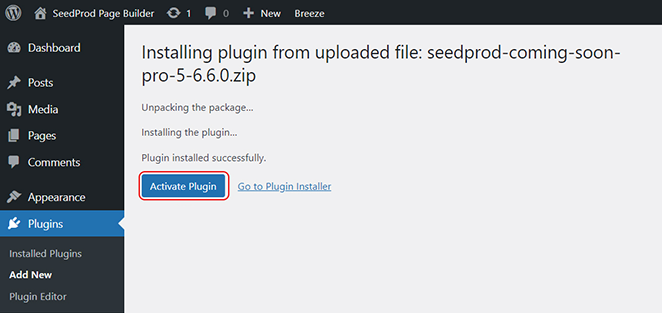
Wenn Sie bereit sind, installieren Sie SeedProd, indem Sie die Plugin-Datei hochladen und auf Aktivieren klicken.
Schritt 1. Installieren Sie SeedProd und wählen Sie eine Vorlage
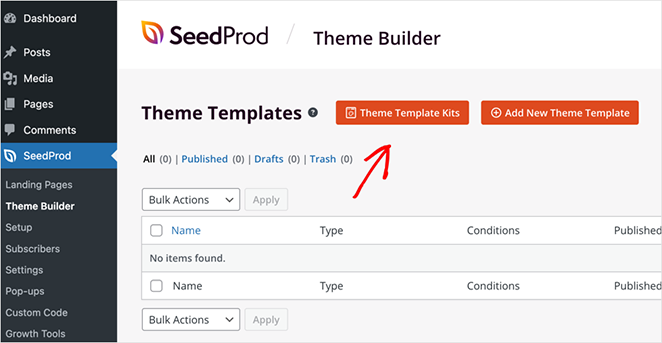
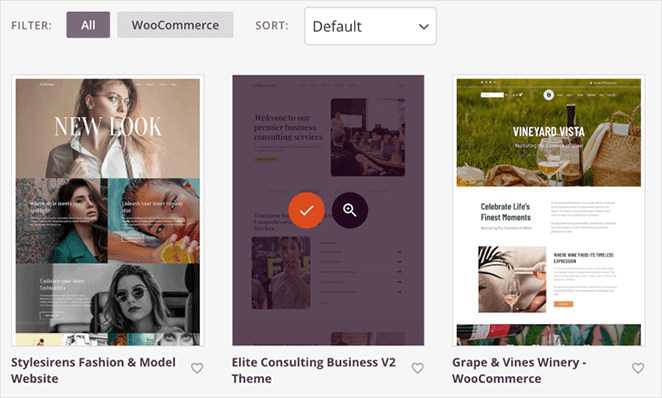
Wenn SeedProd aktiv ist, gehen Sie in Ihrem WordPress-Dashboard zu SeedProd › Theme Builder und klicken Sie auf Theme-Vorlagenkits.
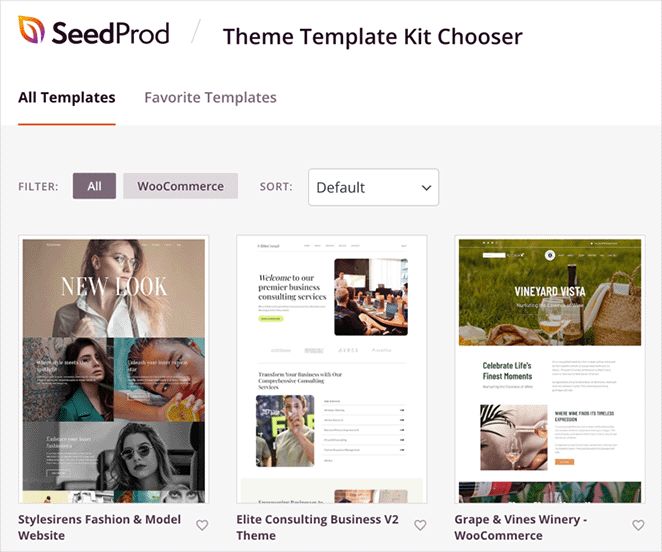
SeedProd hat so viele professionell gestaltete Theme-Vorlagen, dass ich zugeben muss; selbst ich hatte die Qual der Wahl.
Sie können nach Kategorie filtern und nach Beliebtheit oder Aktualität sortieren. Wählen Sie einfach diejenige aus, die Ihrem Stil am nächsten kommt, da Sie später alles anpassen werden.
Machen Sie sich keine Sorgen, wenn es nicht perfekt ist. Sie können jeden Teil davon im nächsten Schritt anpassen.
Ich habe mich schließlich für das Elite Consulting Business Theme entschieden. Sein sauberes, modernes Aussehen passte perfekt zu der Ausstrahlung, die ich anstrebte.
Um Ihr gewähltes Kit zu importieren, fahren Sie mit der Maus darüber und klicken Sie auf das Häkchen-Symbol. Sie können die Vorlage auch vor dem Importieren in der Vorschau anzeigen.
Nachdem Sie ein Kit ausgewählt haben, sehen Sie alle einzelnen Vorlagen, aus denen die Komponenten eines WordPress-Themes bestehen. Meins enthielt eine Homepage, einen Header, einen Footer, eine Blog-Seite und eine Seitenleiste – plus benutzerdefinierte Vorlagen für bestimmte Theme-Bereiche wie einen Auszeichnungsbereich, eine Dienstleistungsseite und eine Preistabelle.
Es ist wahrscheinlich, dass Sie nicht alle davon für Ihre Website benötigen. Konzentrieren Sie sich auf das, was Sie brauchen, und löschen Sie die Vorlagen, die Sie nicht möchten, oder deaktivieren Sie den Umschalter "Veröffentlicht", damit eine Vorlage nicht auf Ihrer Website angezeigt wird.

Schritt 2. Passen Sie den WordPress-Header und -Footer an
Wenn die grundlegenden Bausteine Ihres Themes vorhanden sind, können Sie mit der Bearbeitung jedes Abschnitts beginnen. Für meine Website habe ich mit dem Header und Footer begonnen.
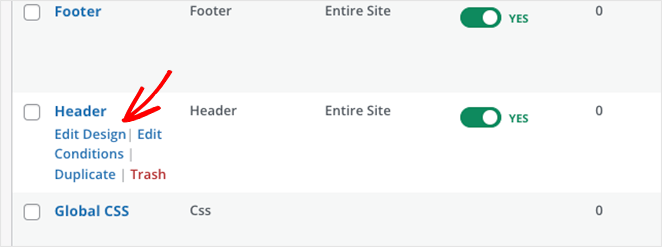
Ihr Header und Footer erscheinen auf jeder Seite, daher lohnt es sich, diese zuerst richtig zu gestalten. Bewegen Sie in Theme Builder den Mauszeiger über die Header-Vorlage und klicken Sie auf Design bearbeiten.
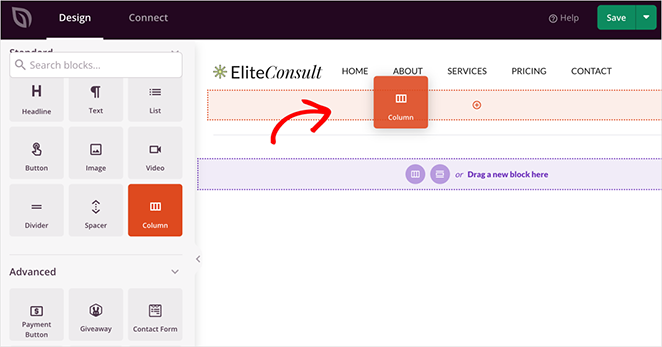
Wenn Sie einen Theme-Abschnitt in SeedProd bearbeiten, gelangen Sie direkt in den visuellen Drag-and-Drop-Builder. Die ursprüngliche Header-Vorlage hatte ein Drei-Spalten-Layout, was mir etwas zu unruhig war. Ich habe es gelöscht und einen Zwei-Spalten-Layoutblock aus dem linken Bereich gezogen.
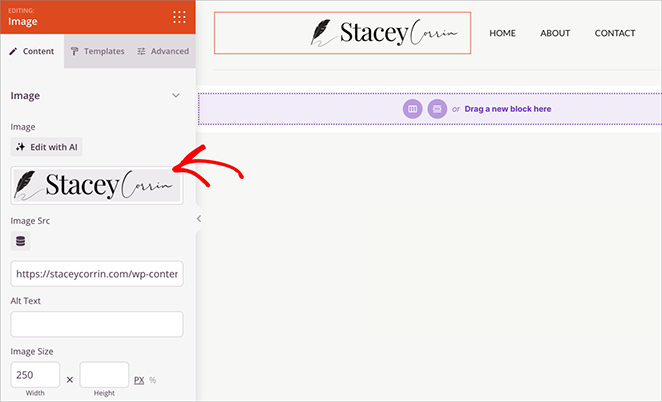
Das Hinzufügen eines Logos ist auch ein Kinderspiel mit dem Bildblock – wählen Sie es einfach aus Ihrer Mediathek aus und verwenden Sie die Point-and-Click-Steuerelemente, um seine Größe und Platzierung anzupassen.
Anleitungen zu spezifischen Header-Elementen finden Sie unter: Passen Sie den Header Ihres Themes an. Es ist auch ein guter Zeitpunkt, sich mit häufigen Webdesign-Fehlern zu befassen – diese sind leicht zu vermeiden, sobald Sie wissen, worauf Sie achten müssen.
Wenn Sie mit dem Header zufrieden sind, speichern Sie Ihre Änderungen und öffnen Sie die Footer-Vorlage.
Der ursprüngliche Footer in meiner Vorlage enthielt mehr Informationen, als ich benötigte, daher habe ich ihn vereinfacht, indem ich unnötige Blöcke gelöscht habe. Ich habe die Firmeninformationen und Social-Media-Menüpunkte beibehalten, sie aber für ein ausgewogeneres Erscheinungsbild zentriert.
Schritt 3. Erstellen Sie eine benutzerdefinierte WordPress-Homepage
Die Homepage fungiert als zentraler Knotenpunkt Ihres benutzerdefinierten Themes und etabliert sofort Ihre Markenidentität. Wenn Sie sich jemals gefragt haben, wie Sie ein WordPress-Theme visuell erstellen können, zeigt dieser Teil, wie einfach es ist.
Klicken Sie in Theme Builder neben der Homepage-Vorlage auf Design bearbeiten.
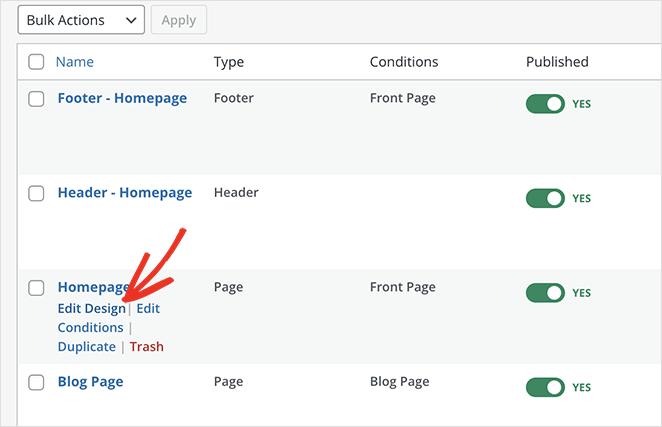
Ihr Hauptziel bei der Anpassung der Homepage ist es, klar zu kommunizieren, wer Sie sind und was Sie anbieten. Persönlich gefiel mir das Gesamtlayout der Homepage des Elite Consulting Business-Themes, aber ich wollte es weiter vereinfachen und meine persönliche Note hinzufügen.
Ich habe den Hero-Bereich oben beibehalten, da er eine großartige Möglichkeit ist, ein starkes Statement zu setzen. Ich habe einfach das Standardbild durch eines ersetzt, das meine Marke besser widerspiegelte, und die Überschrift und Beschreibung aktualisiert.
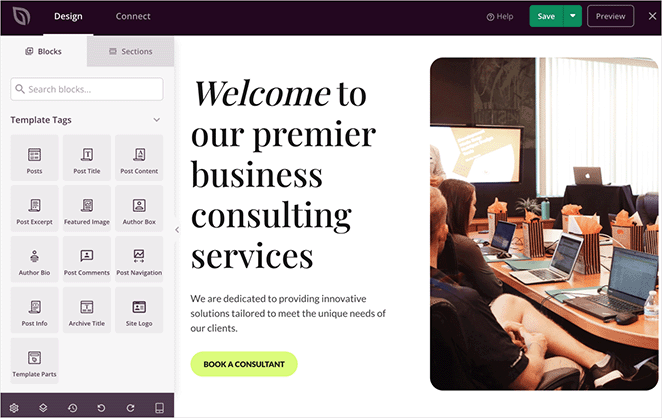
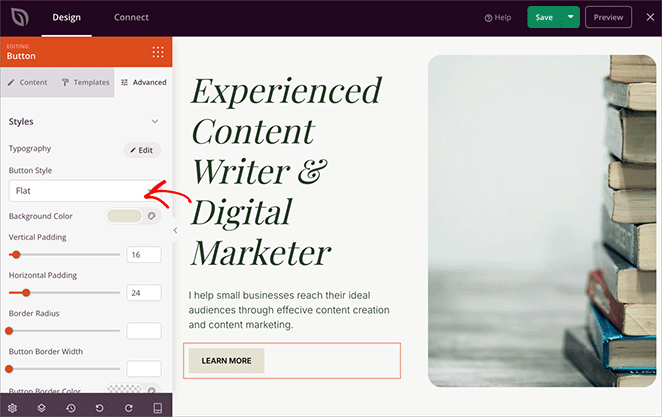
Ich habe auch das Styling des CTA-Buttons angepasst. Dies können Sie tun, indem Sie auf die erweiterten Einstellungen des Blocks klicken – dort erhalten Sie Zugriff auf eine Farbauswahl, mit der Sie eine neue Hintergrundfarbe auswählen und die Ecken des Buttons abrunden können, um ein weicheres Aussehen zu erzielen.
Um Vertrauen aufzubauen und meine Erfahrung zu präsentieren, habe ich:
- Eine Logo-Leiste mit Marken hinzugefügt, mit denen ich zusammengearbeitet habe
- Zähler aktualisiert, um wichtige Statistiken hervorzuheben
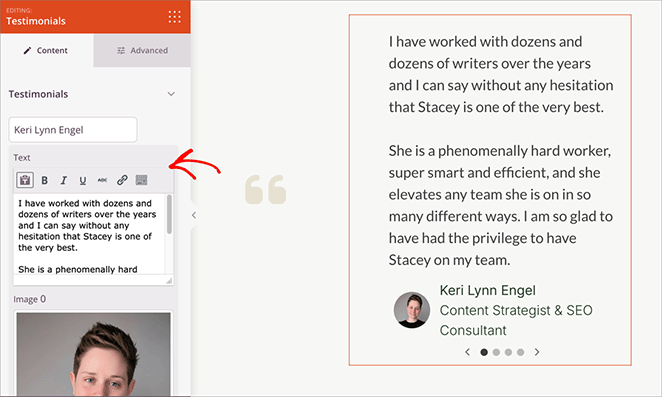
- Einen Testimonial-Karussell mit Kundenzitaten erstellt
- Ein Mini-Schreibportfolio mit Bild- und Überschriftenblöcken eingefügt
Tauschen Sie im Testimonial-Bereich die Platzhalterzitate gegen echtes Kundenfeedback aus. Wenn Sie noch keine Testimonials haben, fügen Sie stattdessen eine Preistabelle oder eine Feature-Liste hinzu.
Schritt 4. Erstellen Sie Blog-Seiten- und Single-Post-Vorlagen
Wenn Ihre Website einen Blog enthält, ist dieser Schritt unerlässlich. Eine gut gestaltete Blog-Seite und eine Vorlage für einzelne Beiträge helfen den Lesern, Ihre Inhalte leicht zu finden und lassen jeden Artikel konsistent mit Ihrer Marke erscheinen.
Ihre Blog-Seiten-Vorlage erscheint in der Liste der Theme-Vorlagen unter „Blog-Index, Archive, Suche“ oder „Blog-Seite“. Klicken Sie auf Design bearbeiten, um sie im visuellen Builder zu öffnen.
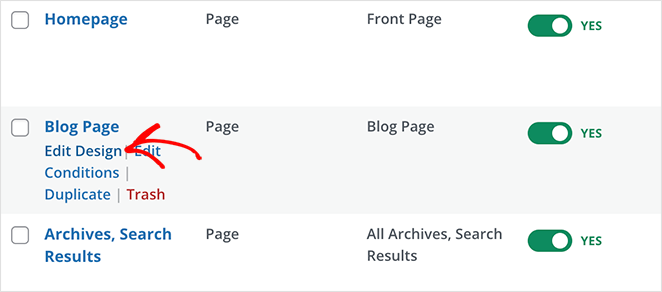
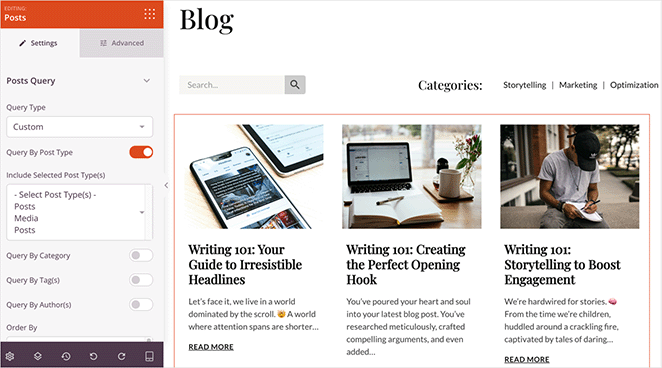
Hier können Sie steuern, wie Blog-Beiträge angezeigt werden – mit Beitragsbildern, Auszügen, Autoreninformationen und mehr. Sie können auch eine Suchleiste, Social-Sharing-Buttons oder eine Handlungsaufforderung hinzufügen, um Leser zu anderen Seiten zu leiten.
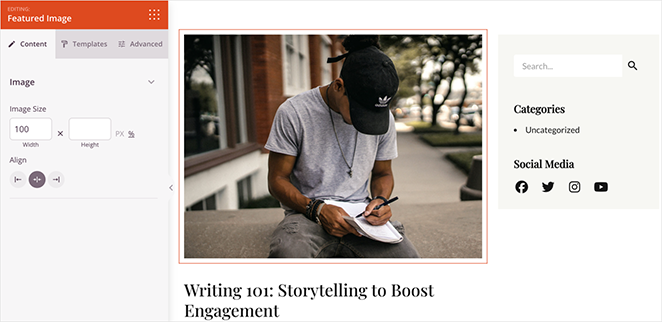
Genau wie beim Blog-Index bearbeiten Sie Ihre Vorlage für einzelne Beiträge, um zu steuern, wie jeder Artikel seinen Titel, sein Beitragsbild und seine Autoreninformationen anzeigt.

SeedProd verwendet Vorlagen-Tags, um diese Daten automatisch aus Ihren Beiträgen zu ziehen und so Ihr Design konsistent zu halten.
Schritt 5. Erstellen Sie eine Über-uns-Seite
Nach der Homepage ist die Über-uns-Seite wohl der wichtigste Teil jeder persönlichen Website. Hier lernen potenzielle Kunden und Mitarbeiter die Person hinter den Dienstleistungen kennen. Ich wollte, dass meine authentisch und ansprechend wirkt und ein klares Bild davon vermittelt, wer ich bin und was ich anbiete.
Das Elite Consulting Business-Theme enthielt eine Vorlage für die Über-uns-Seite. Klicken Sie auf Design bearbeiten, um sie im visuellen Builder zu öffnen.
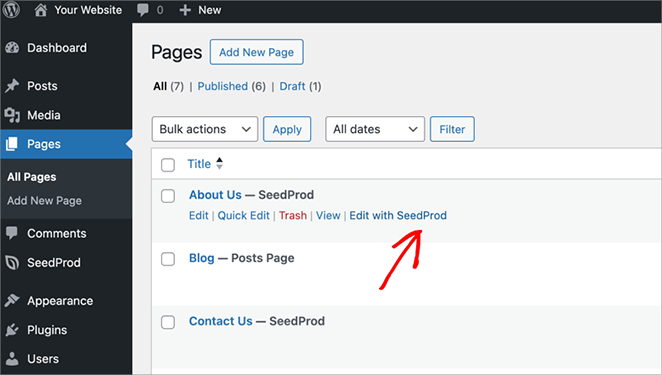
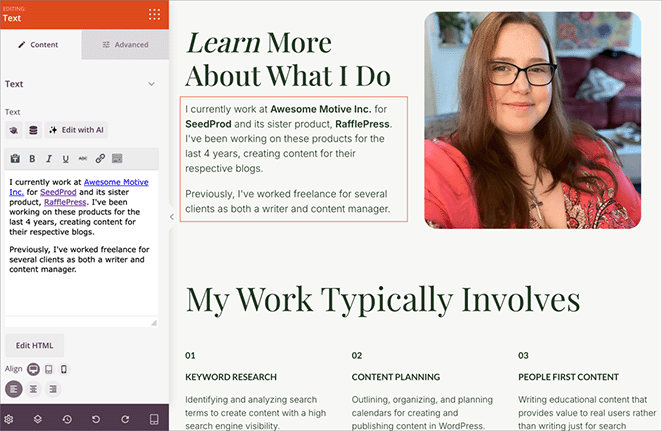
Ich habe beschlossen, die ersten beiden Abschnitte des ursprünglichen Designs beizubehalten, die sich auf meine Berufserfahrung und die von mir angebotenen Dienstleistungen konzentrierten. Ich habe lediglich die Platzhalterinhalte und Bilder durch meine eigenen ersetzt.
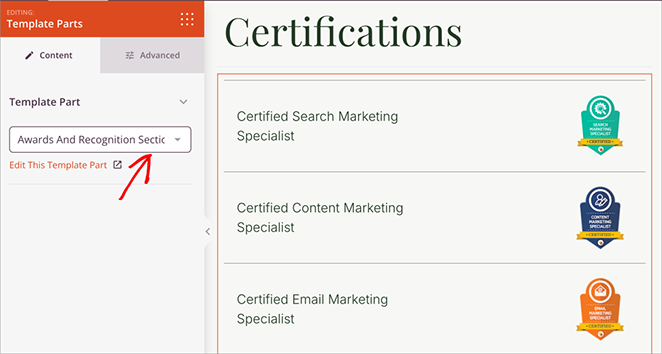
Als Nächstes wollte ich meine Zertifizierungen hervorheben, um Glaubwürdigkeit aufzubauen. Hier waren die Vorlagenteile von SeedProd sehr nützlich. Stellen Sie sich Vorlagenteile als vorgefertigte Abschnitte vor, die Sie auf verschiedenen Seiten einfügen und wiederverwenden können – das spart enorm viel Zeit.
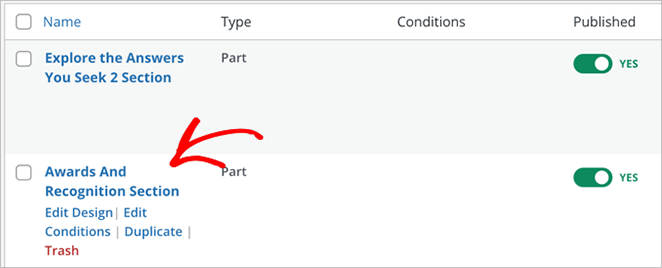
Das Theme enthielt einen Vorlagenteil namens „Auszeichnungen und Anerkennung“. Ich habe ihn einfach bearbeitet, um meine Zertifizierungen einzufügen, und ihn dann in meine Über-uns-Seite eingefügt.
Zum Abschluss habe ich einen letzten Abschnitt mit einer persönlicheren Note erstellt. Ich habe einige meiner Hobbys, meinen Wohnort und andere Kleinigkeiten geteilt, die den Besuchern helfen würden, eine persönlichere Verbindung zu mir aufzubauen.
Schritt 6. Richten Sie eine Kontaktseite ein
Eine benutzerdefinierte Kontaktseite sollte übersichtlich und direkt sein, um die Benutzerinteraktion zu fördern. Obwohl das Elite Consulting Business-Theme eine vorgefertigte Kontaktseite enthielt, wirkte sie etwas überladen.
Ich habe beschlossen, die Dinge drastisch zu vereinfachen. Ich habe die meisten Standardinhalte gelöscht und sie durch den Kontaktformular-Block von SeedProd ersetzt. Dies erleichtert die Integration mit WPForms und anderen beliebten WordPress-Formular-Builder-Plugins ohne die Notwendigkeit von Shortcodes.
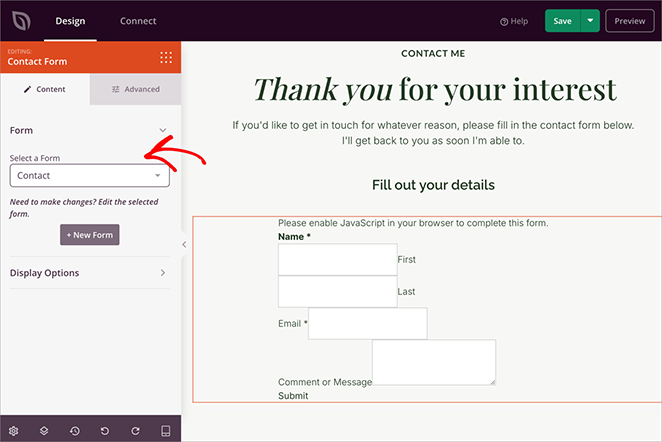
WPForms ist nicht mit SeedProd gebündelt, aber Sie können die kostenlose Version aus dem WordPress-Plugin-Verzeichnis herunterladen – sie enthält alles, was Sie für ein einfaches Kontaktformular benötigen. Erstellen Sie zuerst Ihr Formular in WPForms und fügen Sie dann das Kontaktformular mit dem Block von SeedProd zu Ihrer Seite hinzu.
Schritt 7. Passen Sie die globalen Theme-Einstellungen an
Meine Website nahm wirklich Gestalt an. Nun war es an der Zeit, die letzten Schliff zu geben, die alles poliert und professionell aussehen lassen. Hier kommen die globalen Einstellungen von SeedProd ins Spiel.
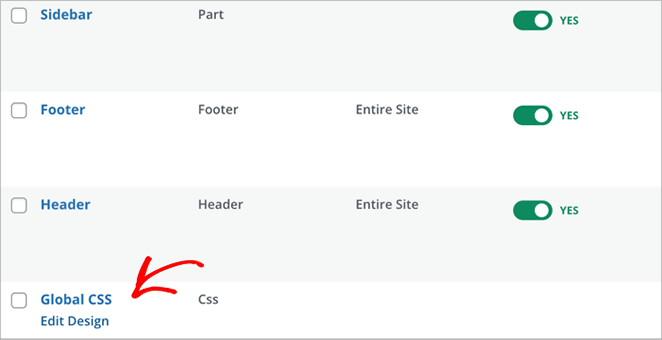
Finden Sie im Theme Builder die Vorlage Globale Stile und klicken Sie auf Design bearbeiten. Dies ist Ihre Kommandozentrale zur Steuerung des gesamten Erscheinungsbilds Ihrer Website.
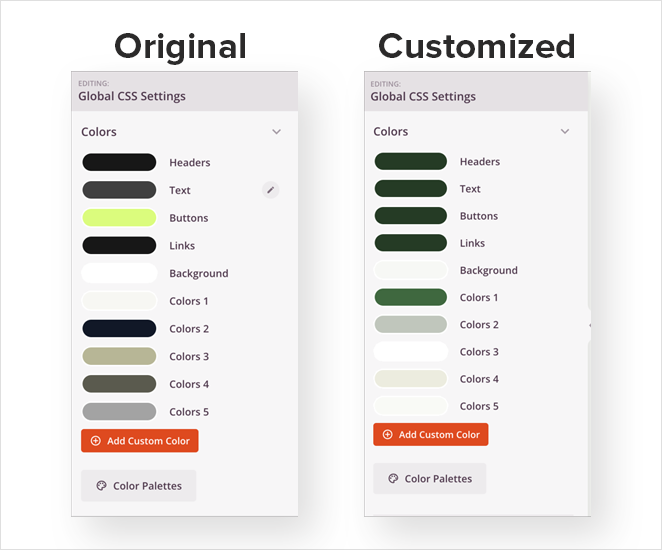
Stellen Sie zunächst die Farbkonsistenz auf jeder Seite sicher. Mit SeedProd können Sie globale Farben für alles definieren, von Kopfzeilen und Text bis hin zu Schaltflächen, Links und Hintergründen. Legen Sie hier Ihre Markenfarben fest, damit sie automatisch für jede Vorlage gelten.
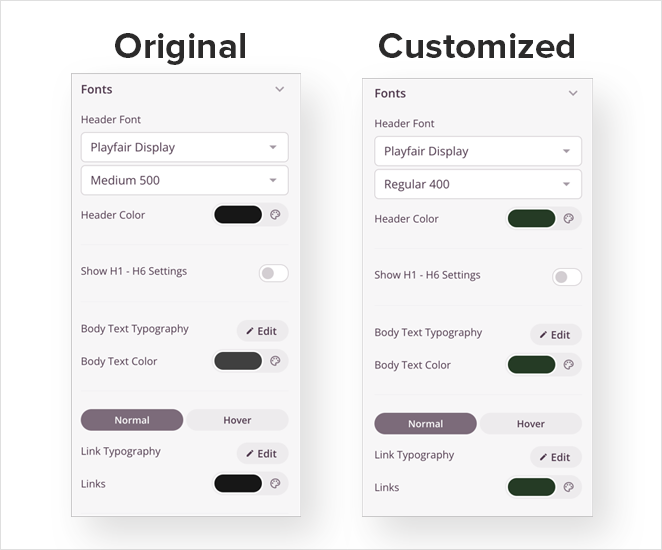
Obwohl mir die Standard-Schriftart des Elite Consulting Business-Themes gefiel, wollte ich die Schriftstärken und Farben für Überschriften und Links anpassen, um sie besser an meine Markenästhetik anzupassen. Eine Schriftart für Überschriften und eine für den Fließtext sind für die meisten Websites gut geeignet.
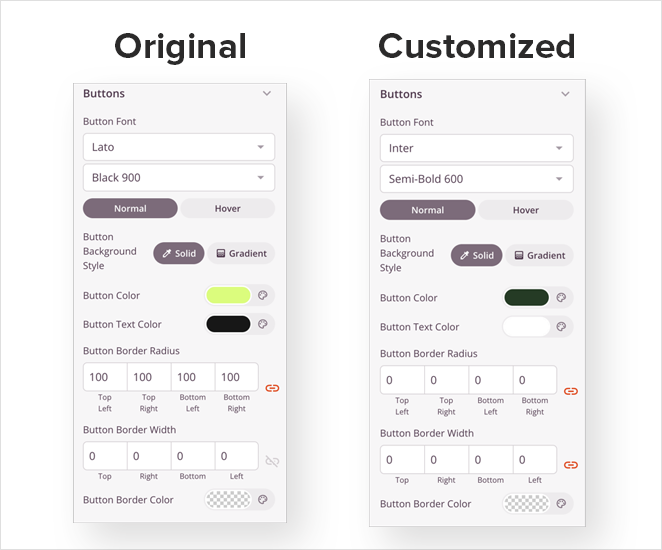
Schaltflächen sind entscheidend für Handlungsaufforderungen, stellen Sie also sicher, dass sie hervorstechen. Experimentieren Sie mit verschiedenen Schriftarten, Farben und abgerundeten Ecken, bis Sie ein Aussehen gefunden haben, das Ihnen gefällt.
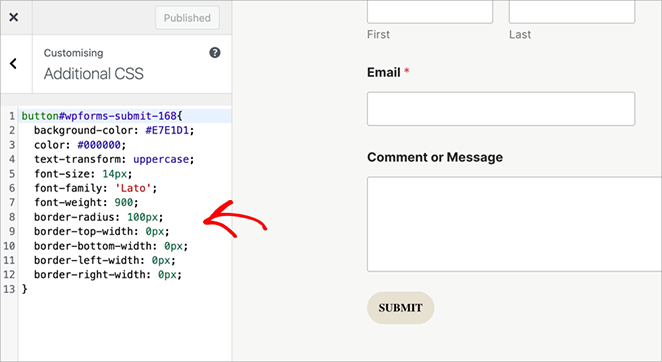
SeedProd bietet Ihnen auch ein Custom CSS-Panel für alle Anpassungen, die der visuelle Editor nicht bewältigen kann. Ich habe zum Beispiel einen Ausschnitt benutzerdefinierten CSS verwendet, um die Schaltfläche zum Absenden des WPForms-Formulars an das Styling meiner anderen Schaltflächen anzupassen. Anleitungen finden Sie hier: So fügen Sie benutzerdefiniertes CSS in WordPress hinzu.
Schritt 8. Veröffentlichen Sie das benutzerdefinierte WordPress-Theme
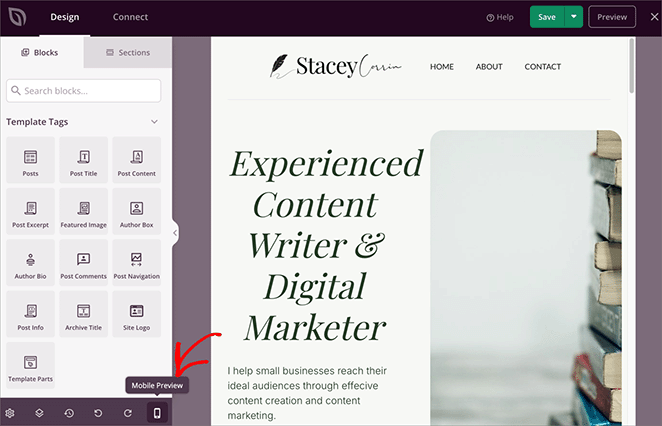
Nachdem Sie so viel Sorgfalt in die Gestaltung Ihres benutzerdefinierten WordPress-Themes gesteckt haben, überspringen Sie nicht die letzten Überprüfungen. Nutzen Sie die integrierte Vorschaufunktion, um zu überprüfen, wie alles auf verschiedenen Bildschirmgrößen aussieht – von Desktops über Tablets bis hin zu Smartphones. Sie möchten sicherstellen, dass Ihr Theme unabhängig davon, wie die Leute es betrachten, fantastisch aussieht.
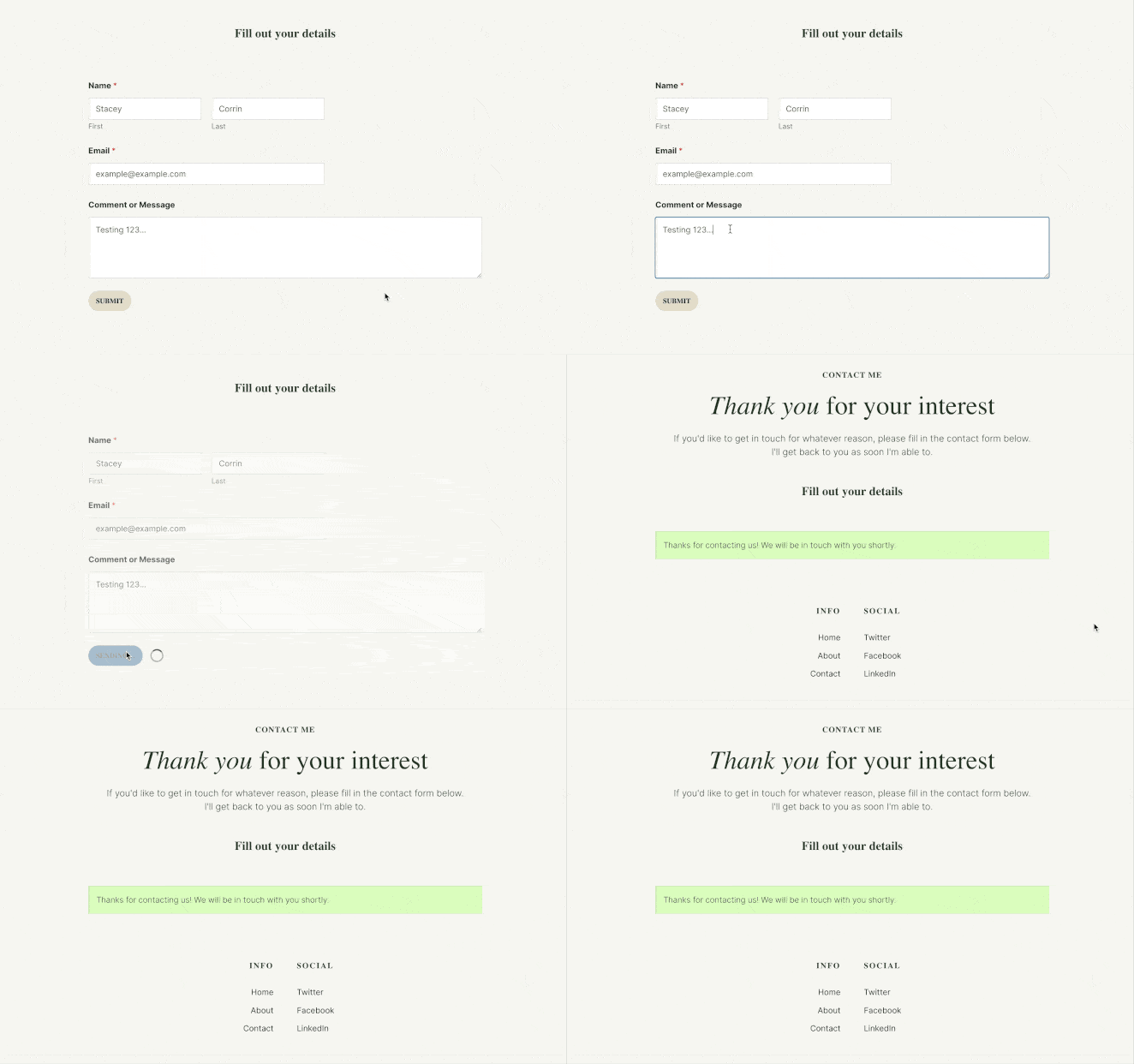
Testen Sie Ihre interaktiven Elemente. Senden Sie eine Testnachricht über Ihr Kontaktformular. Ich habe auf jede Schaltfläche und jeden Menülink geklickt, nur um sicherzugehen, dass sie zu den richtigen Stellen führten.
Endlich ist es soweit. Gehen Sie zurück zum SeedProd Theme Builder, atmen Sie tief durch und finden Sie den Schalter „SeedProd Theme aktivieren“ in der oberen rechten Ecke. Mit einem zufriedenstellenden Klick schalten Sie ihn in die „Ein“-Position.

Ihr benutzerdefiniertes WordPress-Theme ist LIVE! Sie können Ihre Website jetzt besuchen und sie in Aktion sehen.
FAQs zur Erstellung eines benutzerdefinierten WordPress-Themes
Muss ich PHP, CSS oder JavaScript lernen, um ein benutzerdefiniertes WordPress-Theme zu erstellen?
Nein. Mit einem visuellen Theme-Builder wie SeedProd benötigen Sie keine Programmierkenntnisse. Sie gestalten jeden Teil Ihres Themes mit Drag-and-Drop-Steuerelementen und Live-Vorschau. PHP, CSS und JavaScript sind nur erforderlich, wenn Sie ein Theme von Grund auf mit den nativen Entwicklungswerkzeugen von WordPress erstellen.
Wie lange dauert die Erstellung eines benutzerdefinierten WordPress-Themes?
Mit SeedProd dauert ein vollständiges benutzerdefiniertes Theme normalerweise 2–4 Stunden. Dies beinhaltet die Auswahl eines Vorlagenkits, die Anpassung von Kopf- und Fußzeile, den Aufbau Ihrer Homepage, die Einrichtung von Blog- und Beitragsvorlagen und die Veröffentlichung. Komplexere Websites mit benutzerdefinierten Seitendesigns für jeden Abschnitt dauern länger.
Was ist der Unterschied zwischen einem Theme Builder und dem Full Site Editing von WordPress?
WordPress Full Site Editing (FSE) ist eine integrierte WordPress-Funktion, mit der Sie Theme-Vorlagen visuell mit dem Block-Editor bearbeiten können. Es ist kostenlos, erfordert aber einige Kenntnisse von Block-Mustern und grundlegendem HTML. Ein Theme-Builder wie SeedProd ist ein Plugin, das einen anfängerfreundlicheren visuellen Editor, über 300 fertige Vorlagen und einen vollständigeren Design-Workflow bietet – allerdings kostenpflichtig.
Kann ich mein aktuelles Theme ohne Inhaltsverlust auf ein benutzerdefiniertes Theme umstellen?
Ja. Ihre Beiträge, Seiten und Medien werden in der WordPress-Datenbank gespeichert, nicht in Ihrem Theme. Das Wechseln des Themes ändert das Design, wirkt sich aber nicht auf Ihre Inhalte aus. Es ist trotzdem ratsam, Ihre Website vor der Änderung zu sichern.
Wie viel kostet die Erstellung eines benutzerdefinierten WordPress-Themes?
Mit SeedProd Pro beginnen die Kosten bei 199,50 $/Jahr. WordPress Full Site Editing ist kostenlos, erfordert aber mehr technisches Wissen. Die Beauftragung eines Entwicklers für die Erstellung eines benutzerdefinierten Themes kostet in der Regel 500–5.000 $+ je nach Komplexität.
Benötige ich WordPress.com oder WordPress.org, um ein benutzerdefiniertes Theme zu erstellen?
Sie benötigen WordPress.org (selbst gehostetes WordPress), um Plugins wie SeedProd zu installieren. WordPress.com beschränkt die Plugin-Installation in den meisten Tarifen. Wenn Sie sich nicht sicher sind, welchen Sie haben, sehen Sie hier: wie man eine Website erstellt auf WordPress.org.
Kann ich benutzerdefinierte Themes, die ich mit SeedProd erstelle, verkaufen?
Die Lizenz von SeedProd ist für die Nutzung auf Ihren eigenen Websites bestimmt. Sie können damit Kunden-Websites erstellen, sollten aber die Nutzungsbedingungen von SeedProd für Details zur kommerziellen Weiterverbreitung von Themes, die Sie erstellen, prüfen.
Beispiele für benutzerdefinierte WordPress-Themes für echte Websites
Sie sind sich nicht sicher, was Sie erstellen sollen? Hier sind reale Beispiele von Websites, die Sie mit dem visuellen Builder von SeedProd erstellen können, wobei jede von einem Vorlagen-Kit ausgeht und für eine bestimmte Nische angepasst wurde.
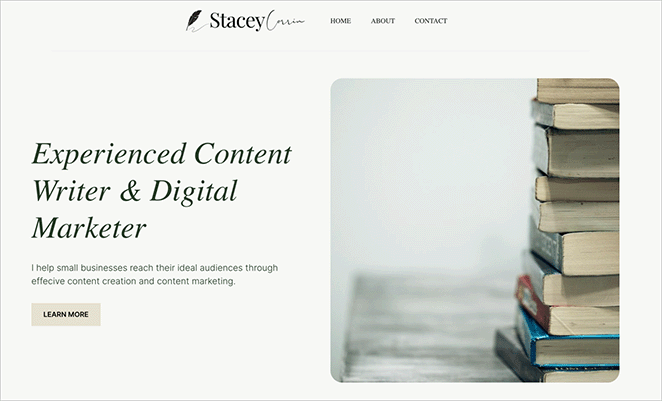
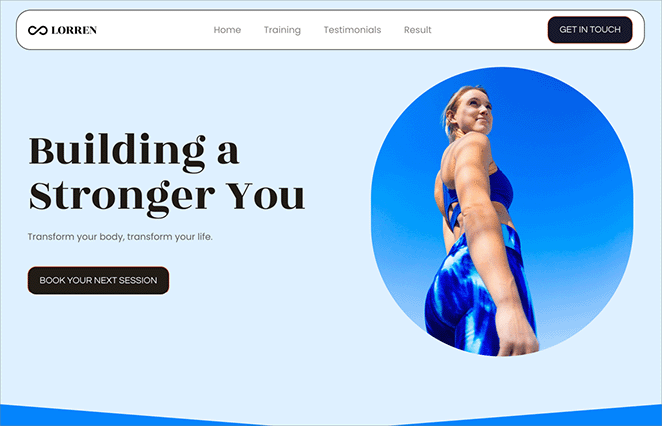
Fitness-Profis: Erstellen Sie eine Personal-Trainer-Website, die Dienstleistungen, Testimonials und Buchungsoptionen präsentiert.
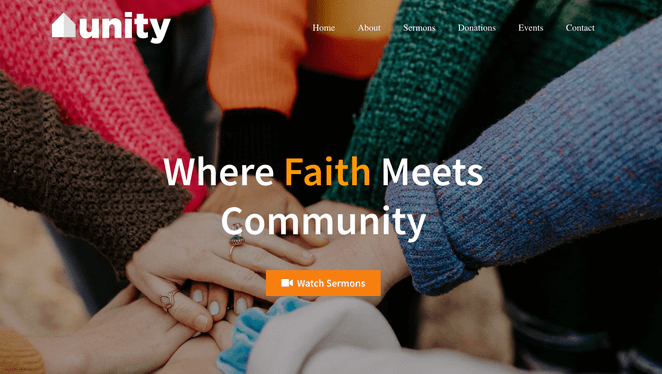
Kirchen und gemeinnützige Organisationen: Erstellen Sie eine Kirchen-Website mit Veranstaltungslisten, Predigtarchiven und Spendenseiten.
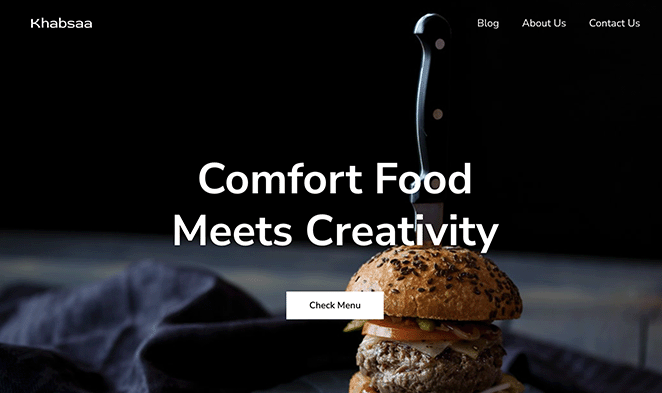
Restaurants: Gestalten Sie eine Restaurant-Website mit einem visuellen Menü, Standortinformationen und Online-Reservierungen.
Erstellen Sie ein benutzerdefiniertes Theme für jede WordPress-Website
Mit dem richtigen Werkzeug erfordert die Erstellung eines benutzerdefinierten WordPress-Themes keinen Entwickler oder monatelanges Lernen. Der visuelle Theme Builder von SeedProd bietet Ihnen über 300 Startvorlagen und einen Drag-and-Drop-Editor, der die technische Arbeit für Sie erledigt.
Bereit zum Start? Holen Sie sich SeedProd Pro und folgen Sie den obigen Schritten, um Ihr benutzerdefiniertes Theme noch heute live zu schalten.
Weitere WordPress-Anleitungen finden Sie hier:
- Blog-Seite in WordPress erstellen
- So duplizieren Sie eine Seite in WordPress
- So erstellen Sie ein Beitragsbild für Blogbeiträge
- So starten Sie einen Mama-Blog in WordPress
- So starten Sie einen Reiseblog und verdienen Geld
Danke fürs Lesen! Wir würden uns freuen, Ihre Gedanken zu hören. Treten Sie also gerne der Unterhaltung auf YouTube, X und Facebook bei, um weitere hilfreiche Ratschläge und Inhalte für das Wachstum Ihres Unternehmens zu erhalten.



