


TL;DR : Comment créer une page de destination avec formulaire dans WordPress
La création d'une page de destination avec un formulaire dans WordPress prend environ 10 à 15 minutes avec les bons outils.
- Installer SeedProd – Ajoutez le constructeur de pages de destination par glisser-déposer à votre site WordPress.
- Choisir un modèle – Sélectionnez un design de page de destination pré-conçu et ouvrez-le dans l'éditeur.
- Personnaliser la page – Modifiez votre titre, votre texte et vos images pour correspondre à votre campagne.
- Ajouter votre formulaire – Déposez un bloc WPForms et configurez vos champs.
- Connecter l'e-mail marketing – Liez les soumissions de formulaire à votre liste d'e-mails (facultatif mais recommandé).
- Publier votre page – Mettez-la en ligne et commencez à collecter des prospects.
Une page de destination avec formulaire est la façon dont vous transformez le trafic WordPress en prospects. Sans elle, vous avez construit une brochure, pas un entonnoir.
J'ai testé des dizaines d'outils au fil des ans, et SeedProd + WPForms est la combinaison à laquelle je reviens toujours, surtout lorsque j'ai besoin de lancer rapidement une page de destination avec formulaire pour un client ou une campagne.
Dans ce guide, je vous accompagnerai à chaque étape. Aucun codage requis, et vous aurez une page de destination avec formulaire en ligne en 10 à 15 minutes environ.
📌 Navigation rapide : Accédez à n'importe quelle section ci-dessous
- Quel type de formulaire votre page de destination nécessite-t-elle ?
- Étape 1 : Installer SeedProd
- Étape 2 : Choisir un modèle
- Étape 3 : Personnaliser la page
- Étape 4 : Ajouter votre formulaire WordPress
- Étape 5 : Connecter l'e-mail marketing
- Étape 6 : Publier votre page de destination
- Que faire après la publication
- FAQ
Quel type de formulaire votre page de destination nécessite-t-elle ?
Un formulaire de contact sur une page de destination est le point de départ le plus courant, mais voici les types de formulaires les plus courants et quand les utiliser :
| Type de formulaire | Quand l'utiliser |
|---|---|
| Génération de prospects | Pour collecter les informations de contact des clients potentiels |
| Contact | Pour les demandes générales sur tout site Web d'entreprise |
| Inscription à un événement | Lors de l'organisation d'événements, de webinaires ou d'ateliers |
| Sondage | Pour recueillir les commentaires et avis des clients |
| Candidature | Lors de l'embauche de nouveaux employés |
| Réservation de rendez-vous | Pour planifier des réunions ou des rendez-vous avec des clients |
| Participation à un concours | Lors de l'organisation de cadeaux ou de concours |
| Précommande de produit | Pour évaluer l'intérêt pour les lancements de produits à venir |
| Abonnement | Pour les inscriptions à la newsletter ou les mises à jour de contenu |
| Quiz ou Évaluation | Pour engager les visiteurs et en savoir plus sur votre public |
| Demande de support | Pour gérer les demandes de support client |
| Don | Essentiel pour les organisations à but non lucratif collectant des dons en ligne |
| Création de compte | Lorsque les utilisateurs doivent s'inscrire pour un compte |
| Demande de démo | Pour organiser des démonstrations de produits |
| Parrainage | Pour encourager les clients à parrainer des amis ou des collègues |
N'oubliez pas que le meilleur formulaire pour votre page de destination est celui qui correspond à votre objectif spécifique. Gardez-le simple et ne demandez que les informations dont vous avez vraiment besoin.
Étapes pour créer une page de destination avec un formulaire dans WordPress
Maintenant que nous avons couvert les bases, plongeons dans le processus réel de création d'une page de destination avec un formulaire dans WordPress. Dans ce guide étape par étape, je vous guiderai tout au long du processus en utilisant deux outils puissants : SeedProd et WPForms.

Pourquoi ces outils ? Eh bien, d'après mon expérience, SeedProd offre le moyen le plus simple de créer des pages de destination époustouflantes, tandis que WPForms est le constructeur de formulaires pour WordPress le plus convivial. C'est une combinaison puissante qui vous permet de créer des pages de destination professionnelles avec des formulaires en un rien de temps.
| Facile à utiliser | Créez de belles pages de destination sans code. Glissez-déposez simplement les éléments. |
| Fonctionne avec WPForms | S'intègre avec WPForms, un constructeur de formulaires convivial. Ajoutez n'importe quel type de formulaire à votre page de destination en quelques clics. |
| Formulaires polyvalents | Créez divers formulaires avec WPForms : • Formulaires d'enquête • Formulaires d'abonnement • Formulaires de commande • Formulaires de réservation • Et bien plus encore |
| Formulaires intégrés | SeedProd a ses propres formulaires d'opt-in. Pas besoin de plugins supplémentaires. |
| Gain de temps | Créez des pages de destination avec des formulaires en quelques minutes. Idéal pour ceux qui ne sont pas à l'aise avec le codage. |
À la fin de ce guide, vous aurez une page de destination entièrement fonctionnelle avec un formulaire, le tout sans écrire une seule ligne de code. Commençons.
Avant de commencer : Vous aurez besoin d'un site WordPress, de SeedProd (gratuit ou payant) et de WPForms. Prévoyez environ 10 à 15 minutes, de l'installation à la mise en ligne de la page.
Étape 1. Installer et activer SeedProd
Tout d'abord, visitez le site Web officiel de SeedProd et téléchargez le plugin sur votre ordinateur.
La vitesse de la page affecte directement la conversion des formulaires. Lors de mes tests GTmetrix, SeedProd s'est chargé en 556 ms avec 16 requêtes, contre 1 882 ms et 32 requêtes pour Elementor sur la même page.
Un temps de chargement lent est la principale raison pour laquelle les visiteurs abandonnent avant de soumettre un formulaire. L'utilisation de SeedProd comme constructeur de formulaires de page de destination maintient votre page légère dès le départ.
Une fois que vous avez le fichier du plugin, connectez-vous à votre tableau de bord WordPress. Ensuite, allez dans la section « Plugins » dans le menu de gauche et cliquez sur « Ajouter ».
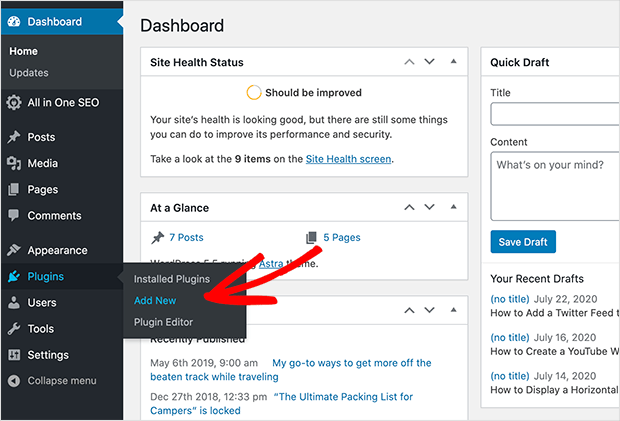
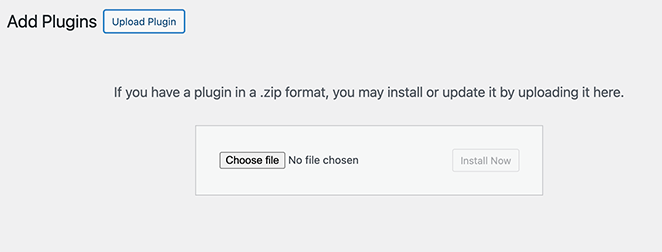
En haut de la page, vous verrez un bouton « Téléverser un plugin ». Cliquez dessus, puis choisissez le fichier SeedProd que vous venez de télécharger. Après le téléchargement, cliquez sur « Installer maintenant ».
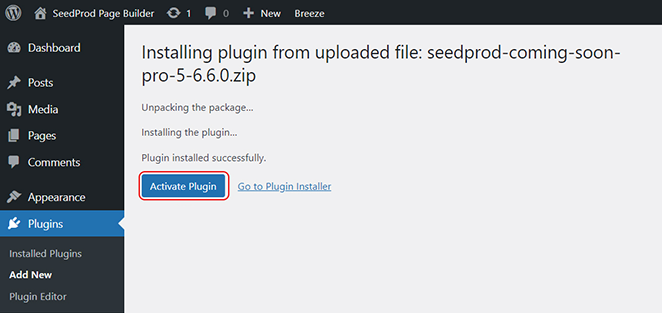
WordPress prendra un moment pour installer le plugin. Une fois terminé, vous verrez un bouton « Activer ». Cliquez dessus pour activer SeedProd.
Astuce Pro : Assurez-vous d'utiliser la dernière version de SeedProd pour accéder aux dernières fonctionnalités et garantir la compatibilité avec votre configuration WordPress. Dans ce guide, j'utilise la dernière version de SeedProd Pro pour les blocs et modèles supplémentaires. Il existe également une version gratuite de SeedProd que vous pouvez utiliser.
Étape 2. Choisir un modèle de page de destination
Maintenant que SeedProd est installé, il est temps de choisir un modèle pour votre page de destination. SeedProd propose des centaines de modèles prédéfinis, ce qui facilite la création rapide d'une page d'aspect professionnel.
Pour sélectionner un modèle, allez dans SeedProd » Page de destination depuis votre tableau de bord WordPress. Ensuite, cliquez sur le bouton « Ajouter une nouvelle page de destination ».

Vous verrez une galerie de modèles de pages de destination. Parcourez-les ou utilisez les options de filtre pour en trouver un qui correspond à vos besoins.

Lorsque vous trouvez un modèle qui vous plaît, passez la souris dessus et cliquez sur l'icône de coche.
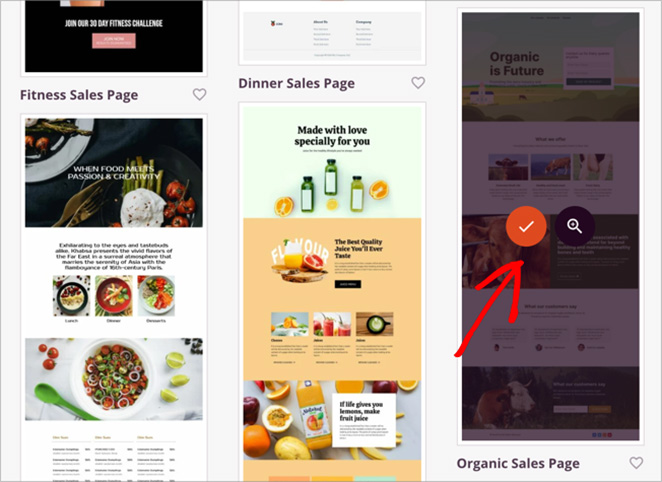
Après avoir sélectionné votre modèle, une boîte de dialogue apparaîtra. Dans cette boîte, vous devrez entrer un nom pour votre page de destination et choisir une URL.

Une fois que vous avez rempli ces détails, cliquez sur le bouton « Enregistrer et commencer à modifier la page ».
Voici la meilleure partie : tous les modèles de SeedProd sont réactifs sur mobile. Cela signifie que votre page de destination sera superbe sur n'importe quel appareil – qu'il s'agisse d'un ordinateur de bureau, d'une tablette ou d'un smartphone.
Ceci est crucial pour offrir une bonne expérience utilisateur et maximiser les conversions.
Vous n’avez pas besoin de créer des designs séparés pour différentes tailles d’écran. SeedProd ajuste automatiquement votre mise en page pour s’adapter à n’importe quel écran, garantissant que vos formulaires, images et textes sont toujours faciles à lire et à interagir.
Si vous ne trouvez pas de modèle qui corresponde exactement à vos besoins, ne vous inquiétez pas. Vous pouvez toujours commencer avec un modèle vierge et construire votre page à partir de zéro, ou choisir un modèle proche de ce que vous voulez et le personnaliser.
Étape 3. Personnaliser votre modèle de page de destination
Une fois que vous avez choisi votre modèle, vous entrerez dans le constructeur de page, où vous remarquerez qu’il est divisé en deux zones principales :
- Sur le côté gauche, vous verrez une barre latérale avec divers blocs et sections que vous pouvez ajouter à votre page.
- Sur le côté droit, il y a un aperçu en direct de votre page de destination.
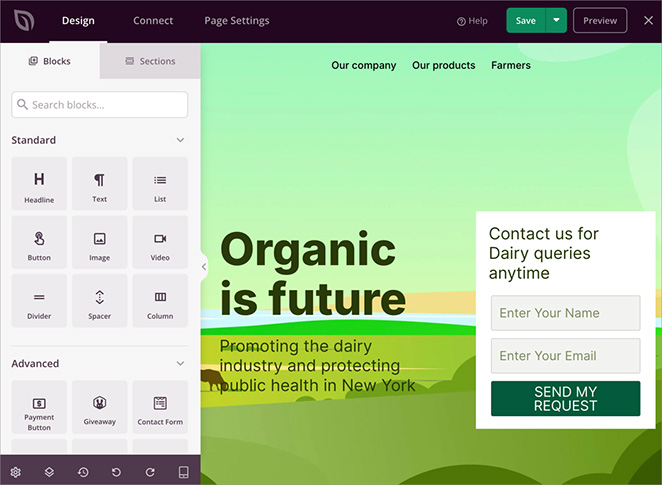
Cette configuration permet de voir facilement vos modifications en temps réel pendant que vous construisez votre page.
Pour modifier un élément de votre page, cliquez simplement dessus dans la zone d’aperçu. Lorsque vous le faites, les options de personnalisation de cet élément apparaîtront dans la barre latérale gauche.
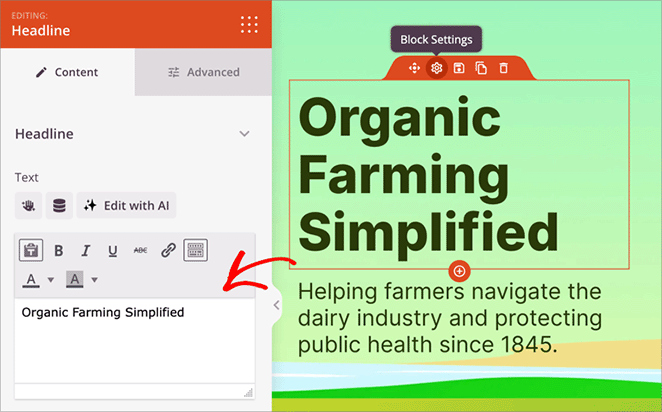
C’est là que vous pouvez modifier des éléments tels que le texte, les couleurs, les polices, etc.
Vous voulez ajouter de nouveaux éléments à votre page ? C’est aussi simple que de glisser-déposer.
Parcourez les blocs dans la barre latérale gauche, trouvez-en un qui vous plaît et faites-le glisser sur votre page. Vous pouvez ajouter des titres, des images, des boutons, des compteurs, et plus encore.
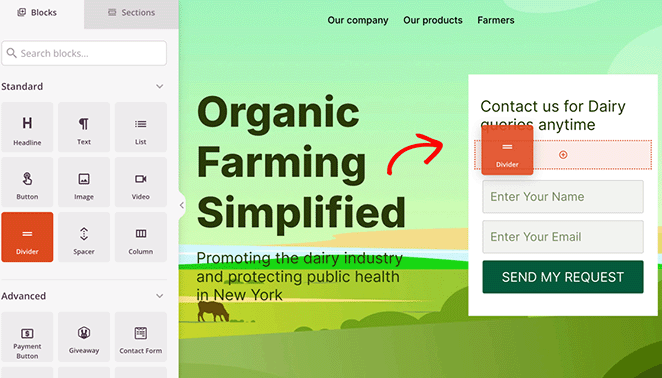
Pour réorganiser les éléments de votre page, cliquez dessus et faites-les glisser vers une nouvelle position. SeedProd vous montrera où déposer l’élément et vous fournira des indications utiles.
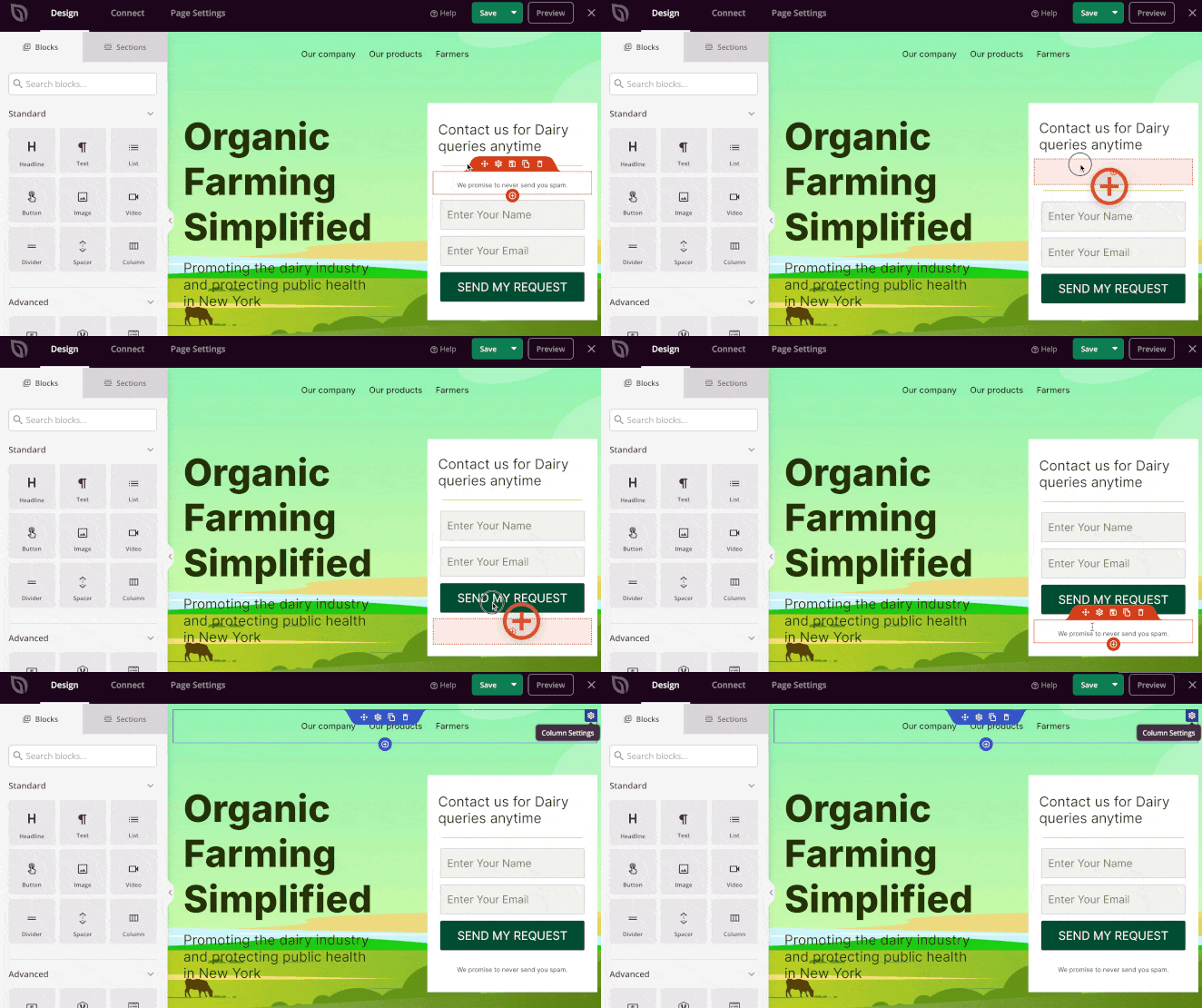
N’oubliez pas que vous n’êtes pas limité à ce qui se trouve dans le modèle. N’hésitez pas à supprimer les éléments dont vous n’avez pas besoin, à en ajouter de nouveaux ou à réorganiser complètement la mise en page.
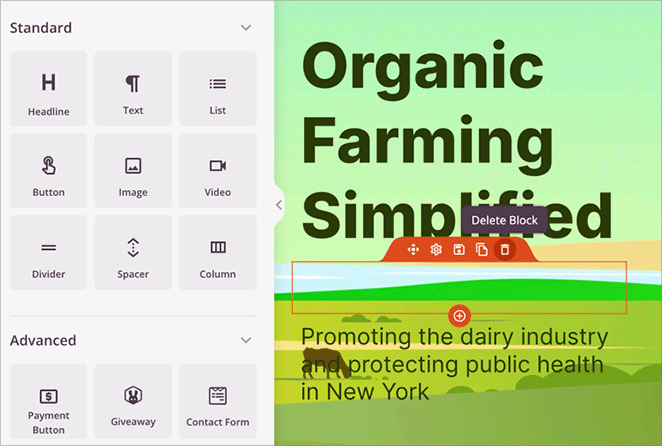
L’objectif est de créer une page de destination qui corresponde à vos besoins spécifiques.
Étape 4. Ajoutez votre formulaire WordPress
Maintenant que vous avez personnalisé votre mise en page, il est temps d’ajouter la partie la plus importante de votre page de destination de formulaire dans WordPress : le formulaire réel.
SeedProd rend cela incroyablement facile avec son bloc « Formulaire de contact ».
Recherchez le bloc « Formulaire de contact » dans la barre latérale gauche du constructeur de page. C’est ainsi que vous ajouterez un formulaire à votre page de destination dans WordPress en quelques clics. Ensuite, faites glisser ce bloc sur votre page de destination où vous souhaitez que votre formulaire apparaisse.
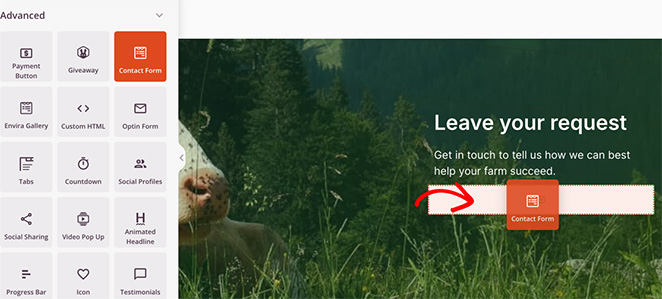
Si vous n’avez pas encore installé WPForms, ne vous inquiétez pas. SeedProd vous invitera à installer le plugin. Suivez simplement les instructions à l’écran pour le configurer.
Une fois le bloc WPForms sur votre page, vous verrez une option pour sélectionner un formulaire. Si vous êtes nouveau sur WPForms et que vous n’avez créé aucun formulaire, cliquez sur le bouton « +Nouveau formulaire ».
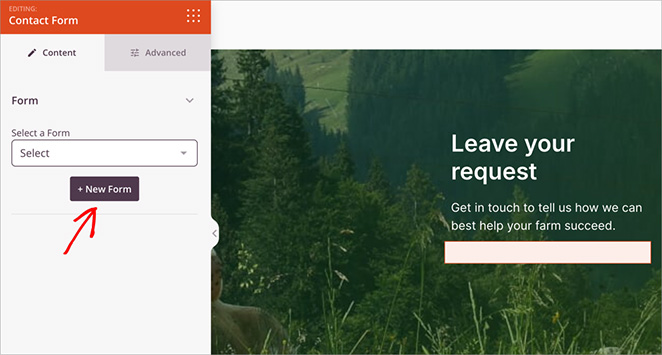
Cela ouvrira le constructeur WPForms dans une fenêtre contextuelle au sein du constructeur de page. C’est comme par magie : vous pouvez créer votre formulaire sans quitter votre page de destination.
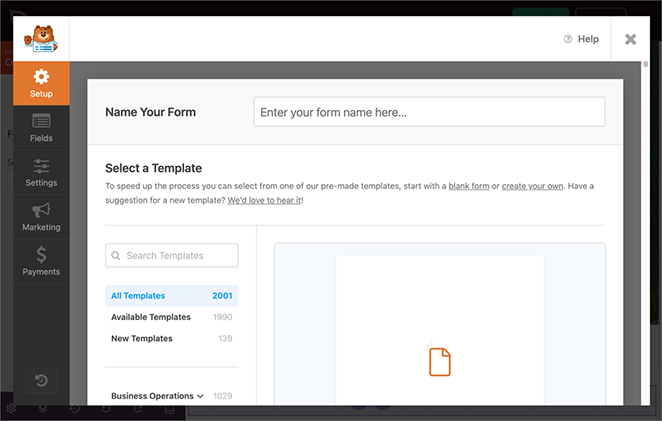
Vous ne savez pas comment en créer un ? Consultez ce guide sur comment ajouter un formulaire de contact dans WordPress. Il vous guidera étape par étape.
Une fois votre formulaire créé ou sélectionné, vous pouvez personnaliser son apparence sur votre page de destination. Cliquez sur le bloc de formulaire dans l'aperçu de votre page, et dans les onglets « Contenu » et « Avancé », vous verrez des options pour :
- Ajuster l'espacement du formulaire
- Afficher ou masquer les étiquettes du formulaire
- Personnaliser la couleur et le style du texte
- Ajouter des effets d'animation
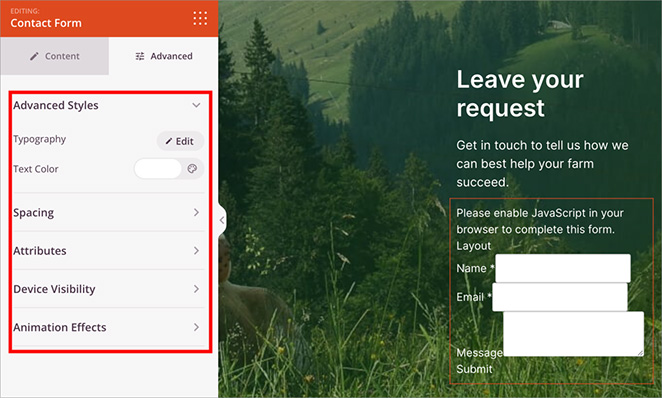
Astuce Pro : Ne vous alarmez pas si votre formulaire ne s'affiche pas correctement dans le constructeur. C'est normal et cela ne reflète pas son apparence sur votre page en direct. Soyez assuré qu'une fois que vous aurez publié votre page de destination, le formulaire s'affichera correctement avec tous ses champs et son style intacts.
Étape 5. Connectez votre service d'email marketing (facultatif)
Si vous créez une page de destination de capture de prospects pour WordPress, les formulaires d'inscription intégrés de SeedProd facilitent la croissance de votre liste directement sur la page.
Recherchez le bloc « Formulaire d'inscription » dans la barre latérale gauche. Ensuite, faites-le glisser et déposez-le sur votre page de destination, là où vous souhaitez que votre formulaire d'inscription apparaisse.
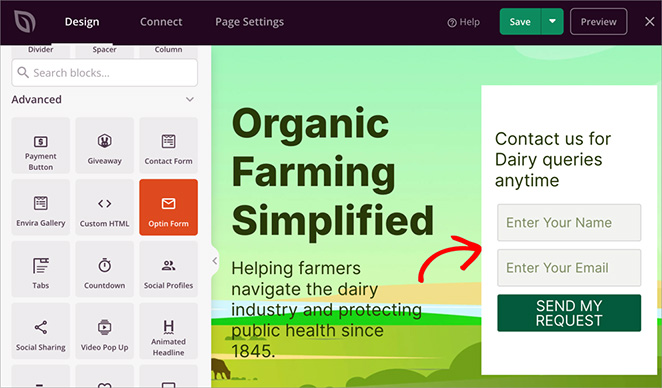
Pour tirer le meilleur parti de cette fonctionnalité, vous voudrez connecter SeedProd à votre service d'email marketing. Cela garantit que les adresses e-mail collectées via votre formulaire d'inscription sont automatiquement ajoutées à votre liste d'e-mails.
Pour ce faire, cliquez sur l'onglet « Connexion » dans le menu supérieur du constructeur de pages. Ici, vous verrez une liste des services d'email marketing pris en charge.
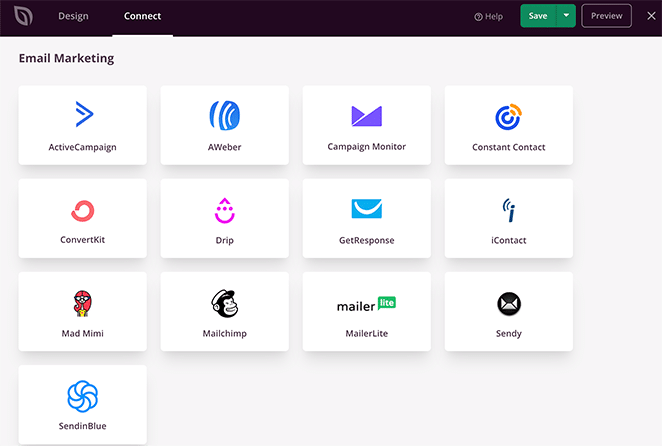
Trouvez le vôtre et cliquez dessus. Ensuite, suivez les instructions pour entrer votre clé API ou autoriser la connexion. (Vous pouvez généralement trouver votre clé API dans les paramètres de compte de votre service d'email marketing.)
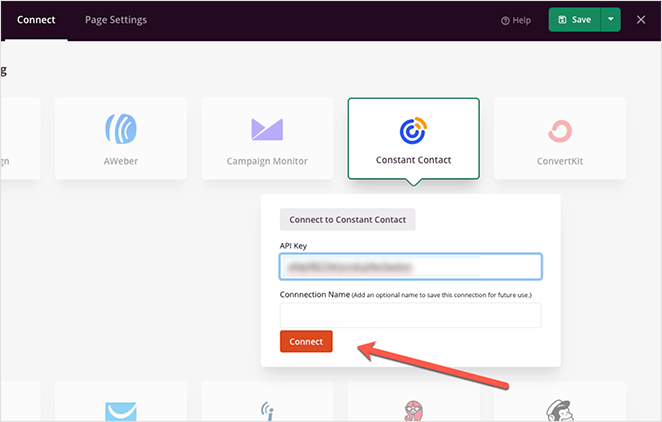
Astuce Pro : Même si vous utilisez un formulaire de contact WPForms, vous pourriez toujours vouloir ajouter un formulaire d'inscription séparé. Cela donne aux visiteurs un moyen simple et rapide de rejoindre votre liste de diffusion sans avoir à remplir un formulaire de contact plus long.
Étape 6. Publiez votre page de destination avec formulaire
Avant de publier votre page de destination, il est préférable de vous assurer qu'elle est belle sur tous les appareils. Commencez par trouver l'icône d'aperçu dans la barre d'outils inférieure du constructeur de pages SeedProd et cliquez dessus pour ouvrir le mode aperçu.
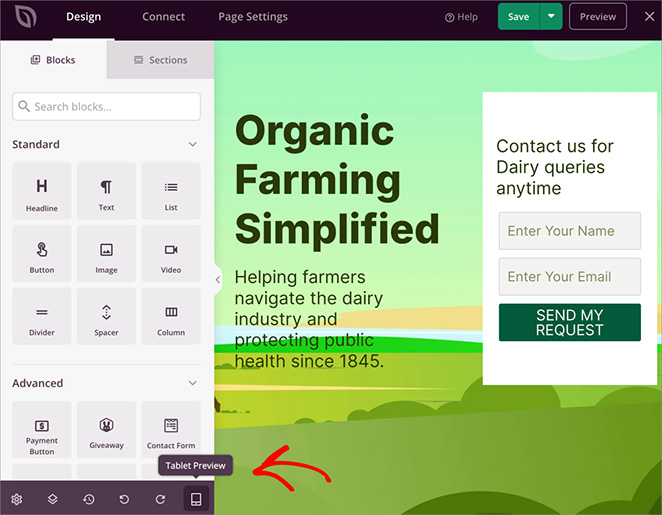
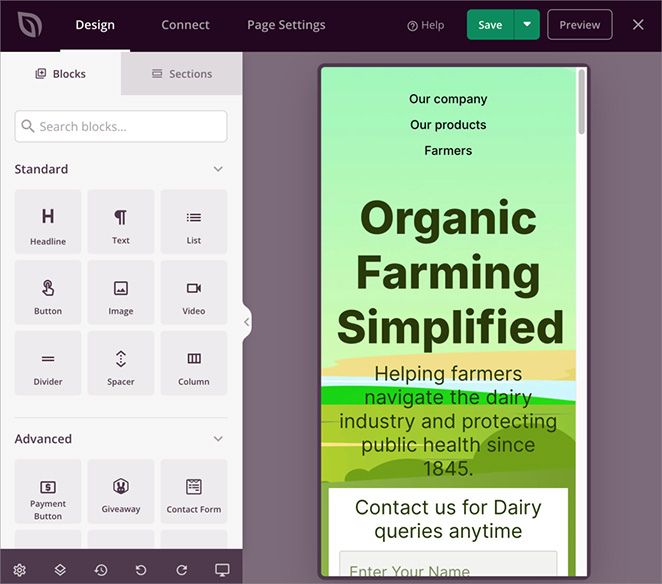
Vous pouvez également cliquer sur les icônes d'appareils pour parcourir les vues mobile, tablette et ordinateur.
Prenez le temps de vérifier attentivement l'apparence de votre page sur chaque type d'appareil. Si vous remarquez des problèmes, n'hésitez pas à apporter les modifications nécessaires dans l'éditeur.
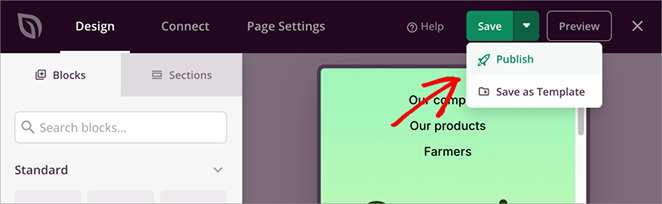
Lorsque vous êtes satisfait de l'apparence de votre page, il est temps de publier. Recherchez le bouton « Enregistrer » dans le coin supérieur droit et cliquez sur la flèche déroulante à côté. À partir de là, sélectionnez « Publier ».
Une fois publié, vous pouvez prévisualiser votre page en direct pour voir exactement à quoi elle ressemble pour vos visiteurs.
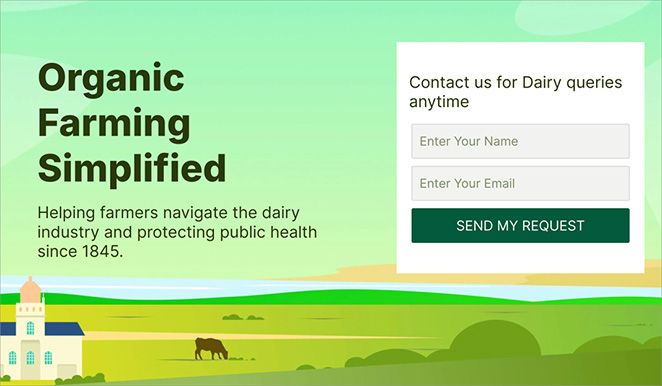
Félicitations ! Votre page de destination avec formulaire est maintenant en ligne et prête à collecter des prospects ou des réponses.
Voici un aperçu du formulaire de contact que j'ai ajouté à ma page de destination :
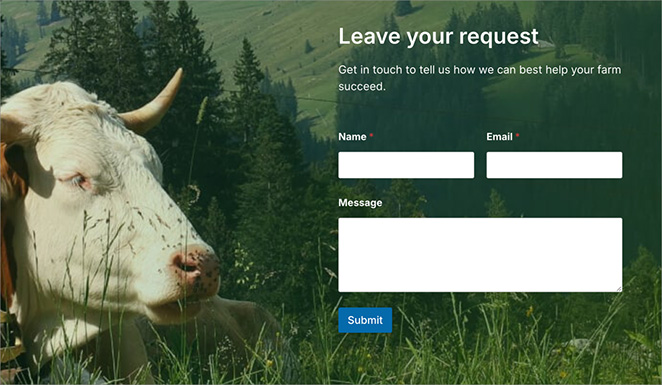
N'oubliez pas que vous pouvez toujours revenir à l'éditeur SeedProd pour apporter des modifications ou des mises à jour à votre page selon vos besoins. Cela vous permet de continuer à optimiser votre page de destination pour de meilleures performances.
Que faire après avoir publié votre page de destination avec formulaire
La publication est le point médian. Ces trois bonnes pratiques pour les formulaires de page de destination vous aideront à transformer une page en direct en une page qui convertit réellement.
Connectez les soumissions de formulaires à l'analyse. Chaque soumission de formulaire doit déclencher un événement de conversion dans Google Analytics. MonsterInsights gère cela automatiquement dans WordPress. Sans cela, vous ne pouvez pas voir quelles sources de trafic génèrent réellement des prospects.
Effectuez un test A/B sur votre titre ou votre CTA. SeedProd propose des tests A/B intégrés pour les pages de destination. Commencez par votre titre ou le texte de votre bouton. De petits changements ici peuvent modifier de manière significative votre taux de complétion de formulaire.
Configurez la redirection vers votre page de remerciement. La page que les visiteurs voient après avoir soumis un formulaire est sous-utilisée. Créez une page de remerciement qui confirme la soumission, livre votre offre et suggère une prochaine étape claire. Cela prend environ 5 minutes et la plupart des gens l'ignorent.
Questions fréquemment posées
Puis-je utiliser la logique conditionnelle dans les formulaires de mes pages de destination WordPress ?
Oui, vous pouvez utiliser la logique conditionnelle dans vos formulaires WordPress en utilisant un plugin de formulaire qui prend en charge cette fonctionnalité, tel que WPForms. La logique conditionnelle vous permet d'afficher ou de masquer des champs de formulaire en fonction des entrées de l'utilisateur, créant ainsi une expérience de remplissage de formulaire plus personnalisée et efficace.
Comment ajouter une page de remerciement après la soumission d'un formulaire dans WordPress ?
La plupart des plugins de formulaire vous permettent de configurer un message de confirmation personnalisé ou de rediriger vers une page de remerciement après la soumission du formulaire. Dans WPForms, par exemple, vous pouvez facilement configurer cela dans les paramètres du formulaire en sélectionnant « Aller à l'URL (Redirection) » comme type de confirmation et en saisissant le lien de votre page de remerciement.
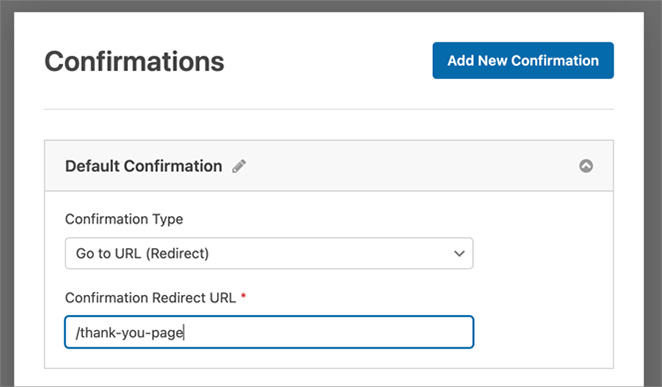
Comment puis-je sécuriser mes formulaires WordPress ?
Pour sécuriser vos formulaires WordPress, utilisez un plugin de formulaire réputé avec des fonctionnalités de sécurité telles que CAPTCHA ou des champs honeypot pour empêcher les soumissions de spam. De plus, assurez-vous que votre site WordPress est à jour, utilisez des mots de passe forts et envisagez d'installer un plugin de sécurité WordPress pour une protection globale du site Web.
Quelle est la meilleure façon de créer une page de destination avec un formulaire dans WordPress ?
La façon la plus simple est d'utiliser SeedProd et WPForms. SeedProd vous permet de créer des pages de destination visuellement, et WPForms facilite l'ajout de formulaires de contact ou d'inscription sans code.
Créez une page de destination avec formulaire dès aujourd'hui
Vous voulez créer une page de destination WordPress avec un formulaire ? C'est plus facile que la plupart des gens ne le pensent, et avec les bons outils, vous pouvez le faire en quelques minutes.
Avec des outils comme SeedProd et WPForms, vous pouvez facilement concevoir des pages d'aspect professionnel qui capturent des prospects et développent votre entreprise.
Pour plus d'informations sur la création de pages de destination et de formulaires efficaces, consultez ces articles utiles :
- Comment concevoir des pages de destination adaptées aux mobiles qui convertissent
- Bonnes pratiques pour les pages de destination afin d'augmenter les conversions
- Comment créer une page de capture de prospects à forte conversion
- Comment créer une page de remerciement dans WordPress
- Le guide ultime pour les tests A/B de vos pages de destination
Merci de votre lecture ! Nous serions ravis d'entendre vos réflexions, alors n'hésitez pas à rejoindre la conversation sur YouTube, X et Facebook pour plus de conseils et de contenu utiles pour développer votre entreprise.




