

He trabajado en sitios de WooCommerce donde todo parecía pulido, excepto las páginas de productos. Tenían solo una imagen, quizás dos, y nada para mostrar diferentes ángulos, características o estilos.
Después de agregar una galería simple de imágenes de productos, las cosas cambiaron rápido. Los clientes permanecieron en la página más tiempo, hicieron menos preguntas y las ventas comenzaron a aumentar. Simplemente mostrar más fotos hizo que los productos se sintieran más reales y confiables.
En esta guía, te mostraré cómo crear una galería de imágenes de productos de WooCommerce paso a paso, de la misma manera que lo hago en mis propias tiendas usando SeedProd. No necesitarás ningún plugin o código adicional para que tus productos brillen.
Antes de comenzar el tutorial, aquí tienes un resumen rápido de lo que una galería de imágenes de productos puede agregar a tu tienda de WooCommerce y por qué vale la pena configurarla:
| Característica | Por qué es importante |
|---|---|
| Galería de imágenes de productos de WooCommerce | Permite a los compradores ver cada ángulo y detalle de tu producto |
| Carrusel de galería | Muestra variaciones de productos como colores o estilos en un solo lugar |
| Zoom y ventana emergente | Hace que las páginas de productos se sientan más interactivas y profesionales |
| Vídeo del producto (opcional) | Genera confianza y aumenta las conversiones al mostrar los productos en acción |
¿Por qué crear una galería de imágenes de productos de WooCommerce?
Crear galerías de imágenes de productos en WooCommerce puede ayudar a mostrar tus productos de la mejor manera posible. Una galería de WooCommerce bien diseñada da más confianza a los compradores y les ayuda a obtener una visión completa de tu producto.
Además, una galería de imágenes visualmente atractiva puede mejorar la experiencia general del usuario de tu tienda en línea, haciéndola más atractiva y fácil de navegar. Esto puede conducir a una mayor satisfacción del cliente y a un aumento de las ventas.
Al proporcionar a los clientes imágenes claras y detalladas de tus productos, puedes generar confianza y credibilidad con tu marca, lo que lleva a tasas de conversión más altas y más ventas. Aún mejor, pueden diferenciar tu tienda en línea de la competencia, dándote una ventaja en un mercado saturado.
La mejor manera de crear una galería de imágenes de productos de WooCommerce (sin un plugin)
Al considerar formas de crear una galería de productos para tu sitio de WordPress, es posible que recurras inmediatamente a un plugin de galería de productos de WooCommerce. Después de todo, facilitan la personalización de las funciones predeterminadas de WooCommerce.
Sin embargo, no todos los plugins de carrusel de galerías de imágenes tienen las características clave que necesitas para una tienda en línea. Como resultado, puedes instalar más plugins de WordPress de los previstos, lo que puede agregar una sobrecarga innecesaria a tu sitio.
En lugar de depender de un plugin de galería de productos voluminoso para WooCommerce, prefiero usar SeedProd ya que tiene las funciones de galería integradas.

Es el mejor creador de sitios web y páginas de destino para WordPress, que te permite personalizar fácilmente cada parte de tu sitio de WooCommerce sin necesidad de código.
Ya sea que desee crear un sitio completo de WooCommerce desde cero o personalizar páginas de productos individuales, puede hacerlo todo con el constructor de arrastrar y soltar de SeedProd.
Aquí tiene una muestra de algunas de las opciones de personalización de WooCommerce de SeedProd:
- Kits de sitio web: Plantillas de temas de WooCommerce prefabricadas que puede instalar con un solo clic.
- Constructor de arrastrar y soltar: Cree páginas personalizadas para su tienda, incluyendo el pago, el carrito de compras, la página de la tienda y más, sin necesidad de código.
- Etiquetas de plantilla de WooCommerce: Galería de productos, Imagen destacada del producto, Pestañas de datos del producto, Metadatos del producto, Contenido del producto y más.
- Bloques de WooCommerce: Botón Añadir al carrito, icono de carrito en el menú, cuadrícula de productos, productos mejor valorados, productos recientes, productos destacados y más.
- Modos de página: Cree una página de "próximamente" de WooCommerce o ponga su tienda de comercio electrónico en modo de mantenimiento.
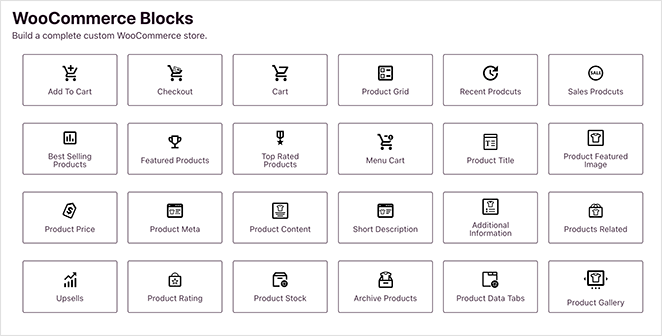
Además, puede usar cualquiera de los otros bloques y funciones de SeedProd, como el carrusel deslizante, los formularios de suscripción, los temporizadores de cuenta atrás, las reseñas, los testimonios y más.
Dada su facilidad de uso e infinitas opciones de personalización, tiene sentido gestionar el diseño y la disposición de su tienda en línea con SeedProd.
Creación de una galería de imágenes de productos de WooCommerce con SeedProd
Antes de sumergirnos en esta guía paso a paso, primero deberá asegurarse de tener WooCommerce instalado en su sitio web de WordPress. Si aún está configurando su tienda, puede seguir esta guía sobre cómo crear una tienda en línea primero.
Una vez que lo haya hecho, siga estos pasos para añadir una impresionante galería de imágenes a WooCommerce.
- Paso 1. Instalar y Activar SeedProd
- Paso 2. Elegir una plantilla de tema de WooCommerce
- Paso 3. Añadir galería de imágenes de productos de WooCommerce
- Paso 4. Personaliza la plantilla de tu página de producto de WooCommerce
- Paso 5. Publicar cambios en su tienda de WooCommerce
- Extra: Añade vídeos de productos a WooCommerce
- Más Formas de Personalizar WooCommerce
Paso 1. Instalar y Activar SeedProd
Primero, deberá descargar SeedProd Elite e instalarlo y activarlo en su sitio web de WordPress. El plan Elite le da acceso a todas las mejores funciones y funcionalidades de WooCommerce.
Si necesita ayuda con la instalación, puede consultar nuestra documentación sobre la instalación de SeedProd. Le guía a través de la carga y activación del plugin y la habilitación de su clave de licencia de SeedProd.
Paso 2. Elegir una plantilla de tema de WooCommerce
Una vez que el plugin esté activo en su sitio web, navegue a SeedProd » Theme Builder desde su panel de WordPress. Luego haga clic en el botón Theme Template Kits.

En la siguiente pantalla, verá una biblioteca de plantillas que puede instalar con 1 clic. Cada plantilla viene con todas las páginas que ve en la demostración. Por ejemplo, si previsualiza una plantilla con una página "Sobre nosotros" o "Testimonios", SeedProd creará automáticamente esas páginas para usted.
Para ver solo las plantillas compatibles con WooCommerce, haga clic en la pestaña WooCommerce. A partir de ahí, explore los diseños hasta que encuentre uno que se ajuste a sus necesidades, luego pase el cursor sobre él y haga clic en el icono de marca de verificación.
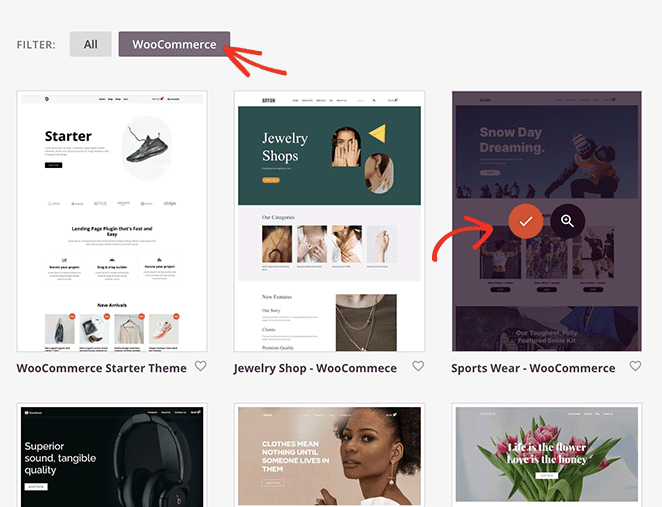
Ahora SeedProd importará esa plantilla y, en unos segundos, verás todas las partes de la plantilla en una lista en el panel de control del tema:
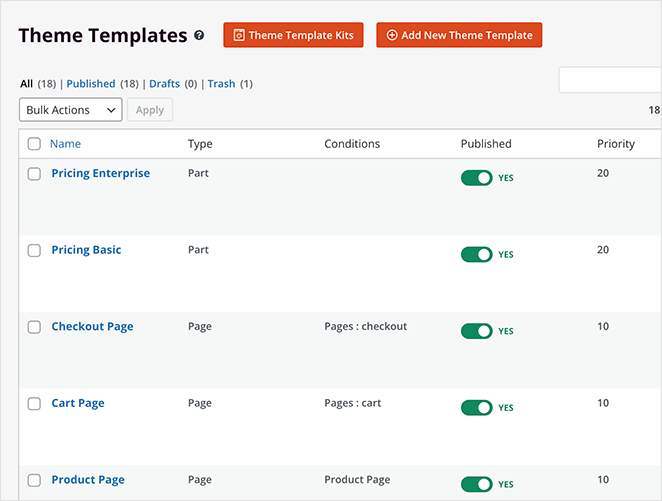
El creador de páginas de arrastrar y soltar de SeedProd te permite personalizar fácilmente cada parte de la plantilla, incluidas tus páginas de pago, carrito, tienda y productos individuales. Así es como agregaremos un control deslizante de galería de productos adaptable.
Pero primero, necesitarás agregar imágenes de galería a tus productos de WooCommerce, lo cual te mostraremos cómo hacer a continuación.
Paso 3. Añadir galería de imágenes de productos de WooCommerce
Agregar fotos adicionales a tus productos es una forma fantástica de proporcionar a los clientes potenciales más información. Por ejemplo, puedes usar una galería para subir imágenes de variaciones adicionales si un producto tiene diferentes opciones de color o variaciones de producto.
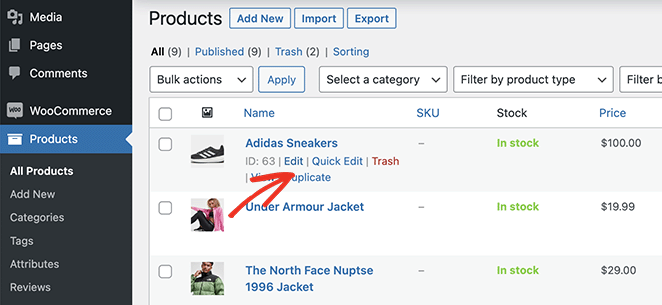
Puedes agregar fácilmente imágenes de producto adicionales en WooCommerce subiendo varios archivos a la sección Galería de productos. Navega a Productos » Todos los productos desde tu administrador de WordPress. A continuación, busca el producto al que deseas agregar una galería de productos y haz clic en Editar.
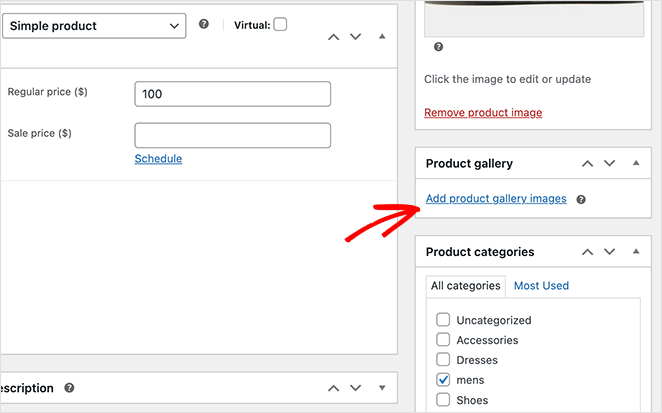
Dentro del editor de productos, verás un panel llamado 'Galería de productos' en el lado derecho. En este panel, haz clic en el enlace 'Agregar imágenes de galería de productos' para agregar las miniaturas de tu galería.
Hacer clic en este enlace abrirá la biblioteca de medios de WordPress, donde puedes subir imágenes desde tu computadora o directamente desde la biblioteca.
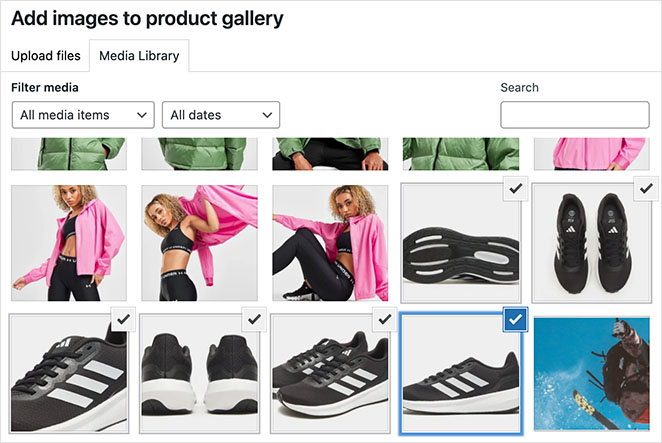
Mantén presionada la tecla Shift de tu teclado para seleccionar varias imágenes, luego haz clic en el botón Agregar a la galería.
WooCommerce ahora agregará nuevas imágenes a tu editor de productos. Deberías ver tu imagen principal, luego la galería de imágenes en miniatura adicionales debajo.
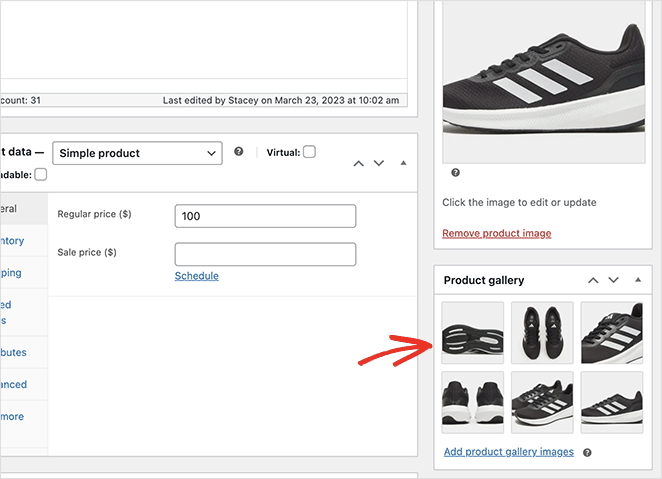
Asegúrate de hacer clic en el botón Actualizar para guardar tus cambios.
Paso 4. Personaliza la plantilla de tu página de producto de WooCommerce
Ahora que has agregado imágenes de galería a tu tienda de WooCommerce, puedes personalizar tus páginas de producto con SeedProd.
Así que dirígete una vez más al Creador de temas de SeedProd y busca la plantilla 'Página de producto'. Esta plantilla determina cómo se ven todas tus páginas de producto individuales.
Para personalizarla, simplemente pasa el cursor sobre ella y haz clic en el enlace Editar diseño.
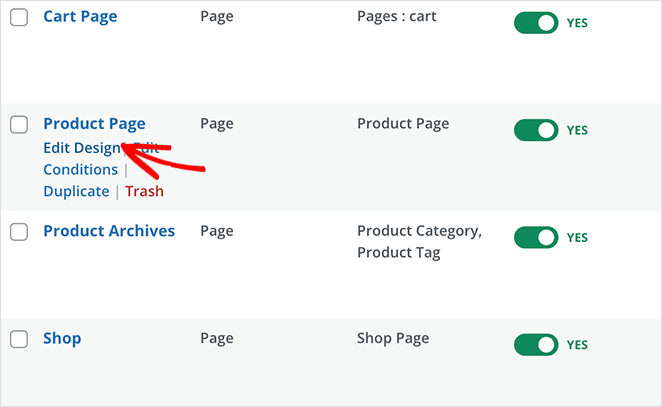
En la siguiente pantalla, verás el creador de páginas visual de SeedProd. Aquí es donde puedes arrastrar y soltar nuevos elementos de diseño en tu página y personalizar el diseño general.
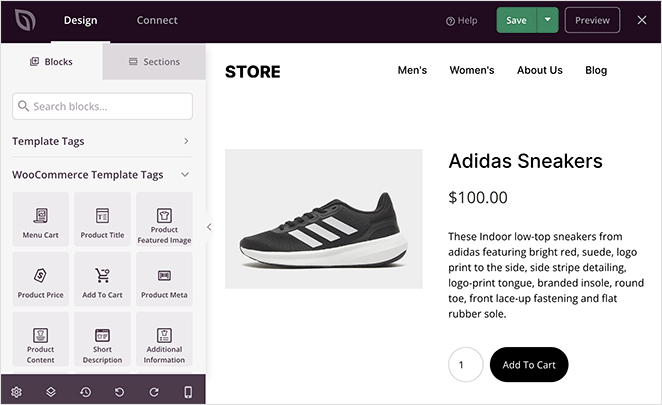
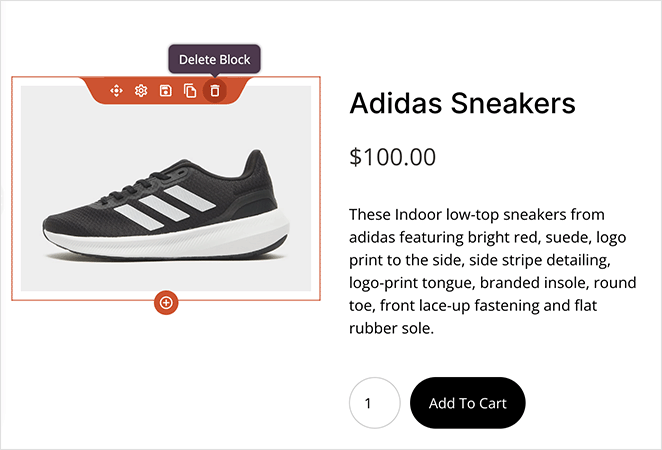
Como puedes ver, esta plantilla utiliza la Imagen destacada del producto como imagen de producto predeterminada. Esta es una de las etiquetas de plantilla de WooCommerce de SeedProd, que extrae la información del producto directamente de WooCommerce.
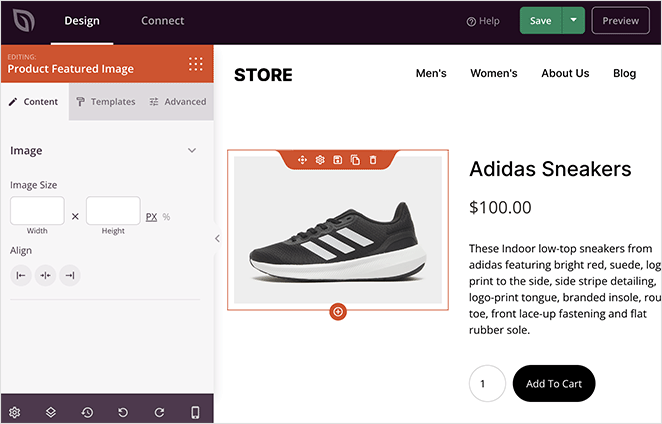
Reemplacemos este bloque con el bloque de Galería de productos de SeedProd.
Para hacer esto, pasa el cursor sobre la Imagen destacada del producto hasta que veas un borde naranja, luego haz clic en el icono de la papelera.
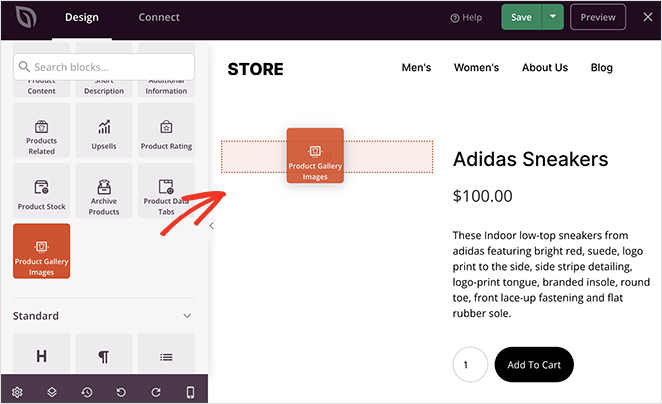
Agregar el bloque de galería de imágenes de producto
SeedProd incluye configuraciones integradas de zoom de imagen de producto de WooCommerce para que los compradores puedan inspeccionar detalles finos de cerca. Entonces, haz clic en el bloque Imágenes de la galería de productos en el panel izquierdo y arrástralo a la vista previa de tu página para incrustar el diseño de la galería.
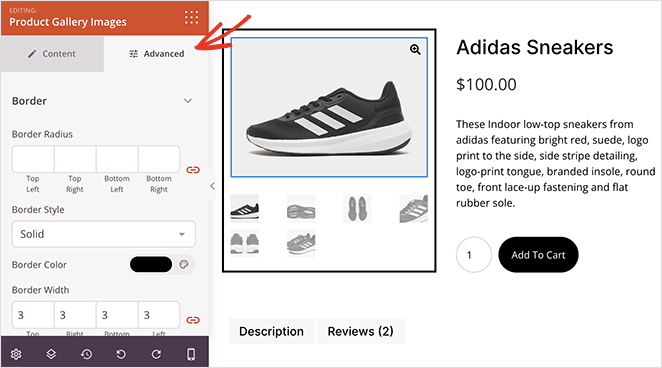
Cuando hagas clic en el bloque de galería, verás varias configuraciones que puedes personalizar.
La primera es la opción de zoom de imagen, que aumenta el tamaño de una imagen al pasar el ratón sobre ella.
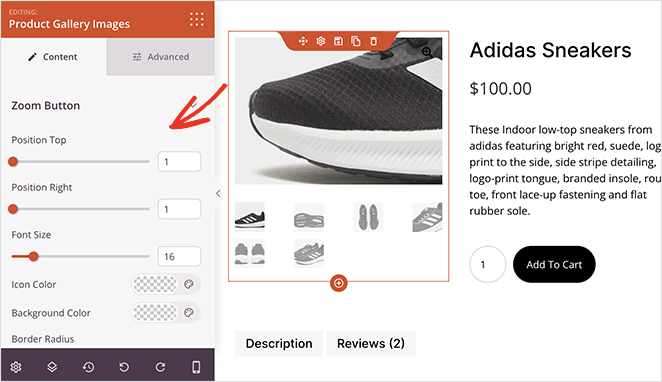
Aquí puedes arrastrar los deslizadores horizontales para cambiar la posición del botón de zoom y el tamaño de la fuente. También puedes editar el color del icono, el radio del borde y el color de fondo.
A continuación se incluyen personalizaciones para el borde de la imagen principal. Por ejemplo, puedes añadir un borde sólido, punteado o discontinuo y cambiar el radio del borde, el color y el grosor.
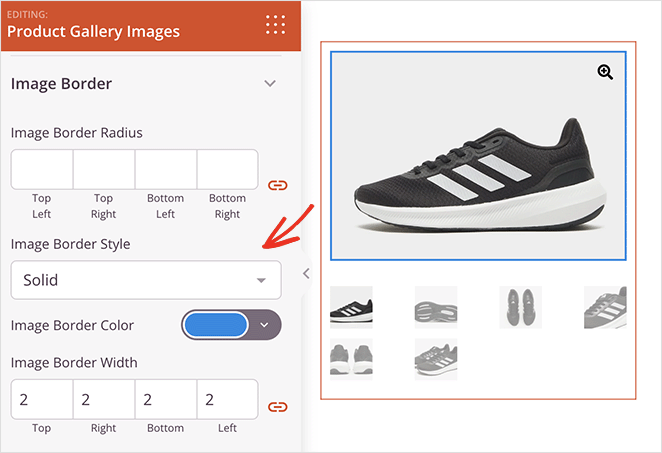
Hay personalizaciones similares disponibles para las miniaturas de la galería.
Cuando cambies a la pestaña Avanzado, verás más opciones de estilo, que incluyen:
- Radio del borde, color, grosor y estilo
- Espaciado para los márgenes y el relleno del bloque
- Opciones de clase CSS
- Interruptores de visibilidad del dispositivo para móvil y escritorio
- Efectos de animación
Continúa personalizando tu página de producto hasta que estés satisfecho con el diseño. Por ejemplo, es posible que desees añadir el bloque de productos relacionados para vender otros productos de forma cruzada.
O bien, puedes incrustar un botón de Tweet para animar a los usuarios a compartir tu producto en las redes sociales.
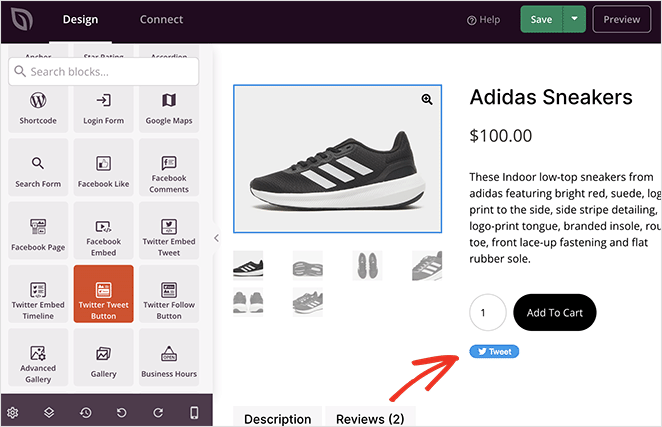
No olvides hacer clic en el botón Guardar cuando estés satisfecho con tu diseño.
Paso 5. Publicar cambios en su tienda de WooCommerce
El último paso es hacer que tus cambios se publiquen en tu sitio de WooCommerce. Para ello, deberás salir del constructor de páginas y volver a la pantalla del constructor de temas.
Desde allí, busca el interruptor 'Habilitar tema SeedProd' y cámbialo a la posición Sí.

Ahora puedes visitar tu página de producto para ver tu nueva galería de imágenes de producto.
Como puedes ver, puedes hacer clic en cada imagen y hacer zoom en varios detalles. Además, si haces clic en el botón de zoom, la imagen se abrirá en una ventana emergente de pantalla completa.
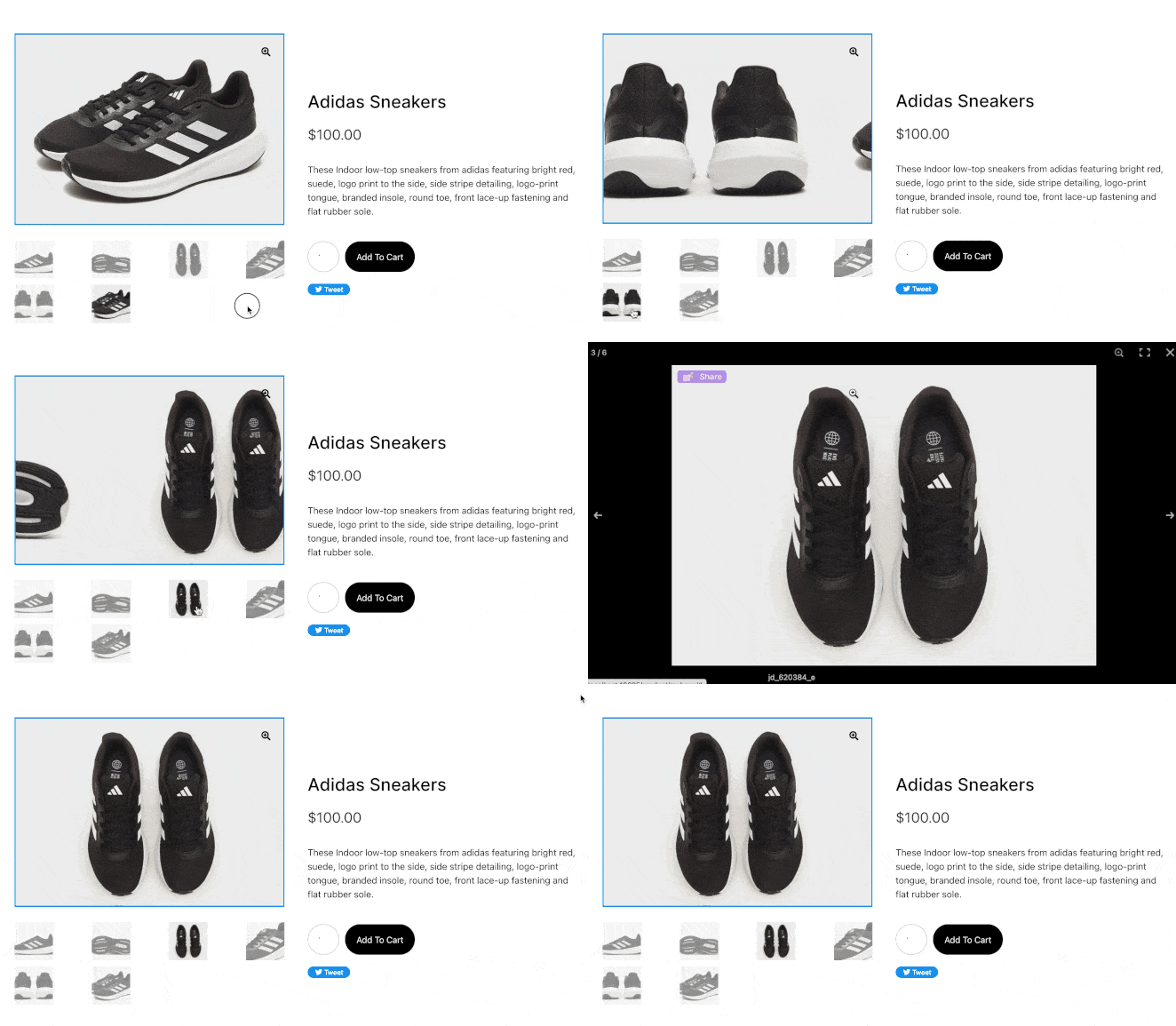
Desde allí, puedes hacer clic en cada imagen en un formato similar a una presentación.
Extra: Añade vídeos de productos a WooCommerce
Añadir vídeos a tus páginas de producto es una de las formas más fáciles de aumentar la participación y generar confianza. He visto que las galerías de vídeos de productos marcan una diferencia real, especialmente para artículos que se benefician de ser vistos en acción, como ropa, gadgets o herramientas.
Puedes incrustar vídeos directamente desde YouTube o Vimeo usando el bloque de vídeo de SeedProd, o usar un plugin como Smash Balloon para crear una galería completa de vídeos de productos de WooCommerce.
Cómo incrustar un vídeo de producto con SeedProd
Así es como suelo añadir vídeos a una página de producto de WooCommerce usando el constructor de arrastrar y soltar de SeedProd:
- En tu panel de WordPress, ve a SeedProd » Constructor de temas y edita tu plantilla de página de producto.
- Desde el panel izquierdo, arrastra el bloque Vídeo a tu diseño donde quieras que aparezca el vídeo, normalmente debajo de la galería de imágenes o la descripción del producto.
- Pega tu enlace de YouTube o Vimeo en la configuración del bloque. Se incrustará y mostrará automáticamente un reproductor adaptable.
- Utiliza la configuración del bloque para ajustar la alineación, el relleno y el espaciado para que se ajusten a tu diseño.

Si prefieres mostrar una galería de vídeos de productos, el plugin YouTube Feed de Smash Balloon es otra opción sólida. Lo he utilizado para mostrar reseñas de clientes, demostraciones de productos y vídeos tutoriales, todo en un solo lugar.
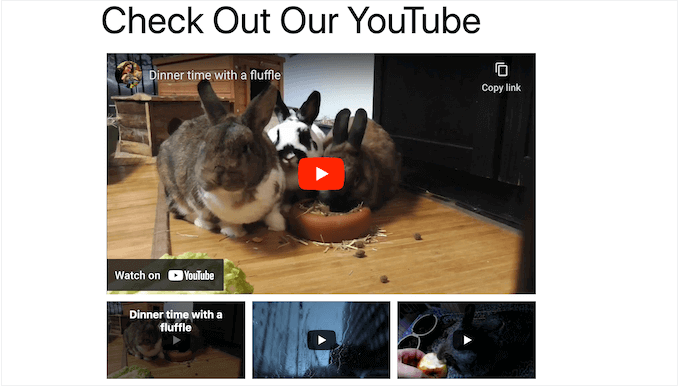
Elijas el método que elijas, asegúrate de que el vídeo ayude al cliente a imaginar el uso de tu producto. Eso es lo que convierte un clic en una venta.
Más Formas de Personalizar WooCommerce
Crear una galería de imágenes de productos es solo una de las muchas formas de ajustar tu tienda. Para más personalizaciones de WooCommerce, consulta las siguientes guías:
- Cómo Personalizar la Pestaña de Información Adicional de WooCommerce
- Cómo Añadir el Botón Ver Carrito en WooCommerce
- Cómo Cambiar el Título de la Página de Tienda en WooCommerce
- Cómo añadir valoraciones de estrellas a las páginas de productos de WooCommerce
- Cómo mostrar productos relacionados en WooCommerce
- Cómo mostrar categorías y etiquetas de productos en WooCommerce
- Cómo obtener y mostrar descripciones de productos en WooCommerce
- Cómo mostrar productos destacados en WooCommerce
- Cómo solucionar que la vista del carrito de WooCommerce no funcione
- Cómo ocultar productos sin stock en WooCommerce
Esperamos que esta guía te haya ayudado a aprender a crear una impresionante galería de imágenes de productos en WooCommerce.
¡Gracias por leer! Nos encantaría conocer tu opinión, así que únete a la conversación en YouTube, X y Facebook para obtener más consejos y contenido útil para hacer crecer tu negocio.




