

EN RESUMEN: Cómo proteger con contraseña una página de WordPress WordPress tiene una opción de contraseña integrada para páginas, y las mismas técnicas bloquean publicaciones, productos y categorías enteras también. Aquí están los métodos que vale la pena conocer, dependiendo de cuánta control necesites.
- Configuración de visibilidad integrada: La opción más rápida. Abre tu página, establece la Visibilidad en Protegido con contraseña, introduce una contraseña y publica.
- Funciona más allá de las páginas: La misma configuración protege publicaciones y productos de WooCommerce, y SeedProd puede bloquear categorías enteras a la vez.
- Conoce los límites: Una contraseña por página, sin caducidad y los archivos multimedia permanecen accesibles por URL directa.
- SeedProd para control de diseño: Crea una página de próxima apertura o mantenimiento de marca con controles de acceso y protección con contraseña integrados.
- PPWP para contraseñas múltiples: Plugin ligero para contraseñas múltiples por página, configuraciones de caducidad y un formulario personalizable.
- Protege los archivos correctamente: Bloquear la página no bloquea las URL directas de los archivos. Renombra los archivos o usa un plugin de protección de descargas para documentos sensibles.
¿Quieres proteger con contraseña una página de WordPress, para que solo ciertas personas puedan verla?
He utilizado la protección con contraseña para mantener privadas las páginas mientras trabajaba en borradores, compartía archivos de clientes o lanzaba ofertas exclusivas. Es una de las formas más rápidas de ocultar contenido al público, y no necesitas saber nada de código para hacerlo.
En esta guía, te mostraré cómo hacerlo paso a paso utilizando la configuración integrada de WordPress. También te guiaré a través de la creación de una página protegida con contraseña con SeedProd para un control de diseño completo, y luego te mostraré cómo extender el mismo enfoque a publicaciones, productos de WooCommerce y categorías enteras.
- Método 1: Cómo proteger con contraseña una página de WordPress (sin plugin)
- Método 2: Crear una página personalizada protegida con contraseña con SeedProd
- Método 3: Añadir contraseñas múltiples con PPWP
- Método 4: Cómo proteger archivos en una página protegida con contraseña
- Cómo proteger con contraseña publicaciones, productos y categorías
- Solución de problemas de protección con contraseña
- Preguntas frecuentes sobre cómo proteger con contraseña una página de WordPress
¿Por qué proteger con contraseña una página de WordPress?
La protección con contraseña mantiene el contenido sensible de tu sitio de WordPress fuera de la vista pública hasta que estés listo para compartirlo.
Con la protección con contraseña, puedes:
- Proteger información confidencial: Protege datos de clientes, memorandos internos e informes financieros impidiendo el acceso no autorizado.
- Limitar contenido exclusivo: Ofrece contenido premium a audiencias seleccionadas como miembros de pago o suscriptores leales.
- Mantén un sitio web pulido: Protege páginas en construcción para que los visitantes solo vean contenido terminado.
- Obtener comentarios de forma privada: Comparte borradores o prototipos con revisores seleccionados para obtener comentarios sin hacerlos públicos.
- Desarrollar y probar de forma privada: Utiliza la protección con contraseña durante el desarrollo del sitio para probar de forma segura sin afectar al sitio en vivo.
La configuración integrada de WordPress cubre la mayoría de estos casos, así que empecemos por ahí.
Método 1: Cómo proteger con contraseña una página de WordPress (sin plugin)
WordPress facilita la protección con contraseña de tus páginas y publicaciones, dándote un control granular sobre tu contenido. Aquí tienes los pasos para proteger rápidamente una página con contraseña:
1. Abre tu página en el editor de WordPress
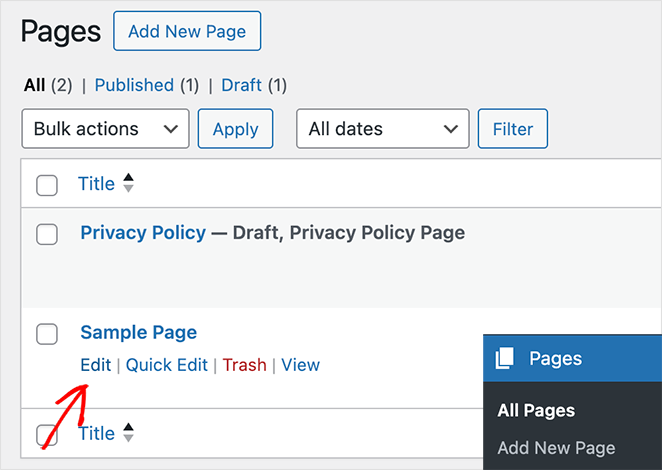
Navega a la página que deseas proteger y haz clic en "Editar".
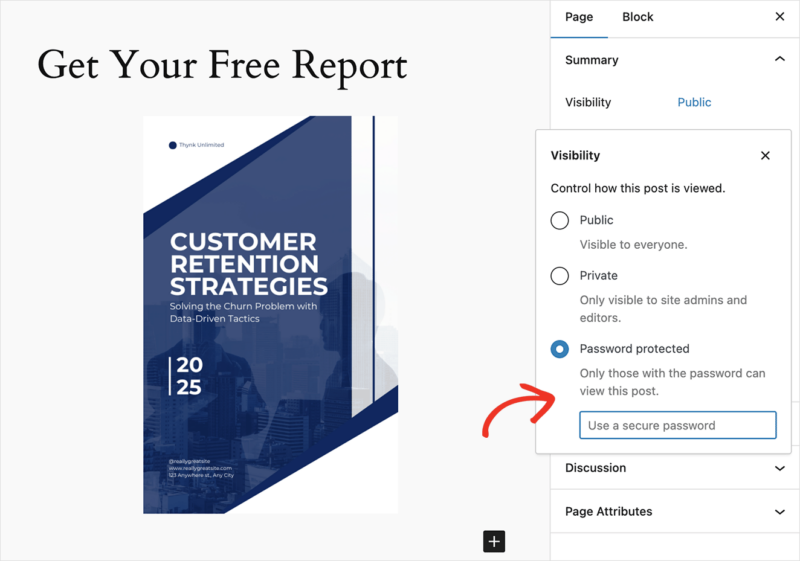
2. Encuentra la configuración de “Estado y visibilidad”
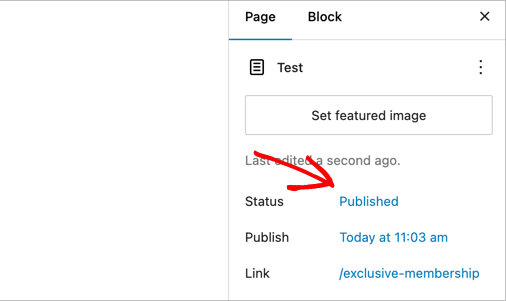
En la barra lateral derecha, busca la sección “Estado y visibilidad”.
3. Pon la página en modo protegido por contraseña
Haz clic en la opción “Visibilidad” y selecciona “Protegido con contraseña” en el menú desplegable.
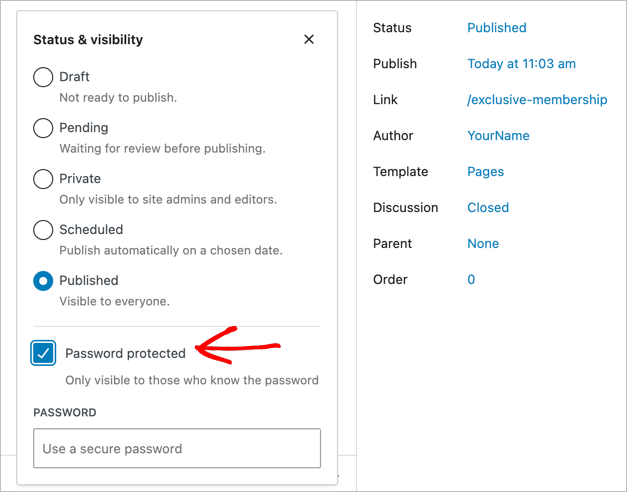
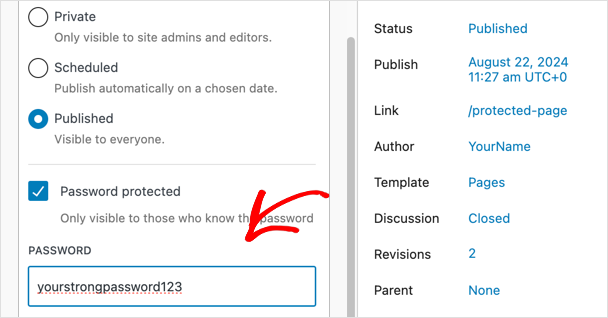
4. Elige una contraseña segura
Introduce la contraseña deseada en el campo proporcionado. Asegúrate de que sea fuerte y difícil de adivinar.
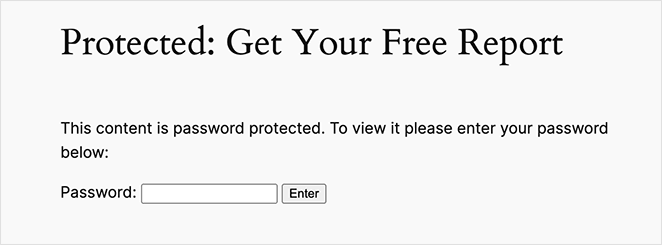
WordPress guarda automáticamente la contraseña introducida en la cookie del navegador del visitante, por lo que no necesitarán volver a introducirla en visitas posteriores. Para dispositivos compartidos o públicos, recuerda a los visitantes que borren las cookies de su navegador cuando terminen.
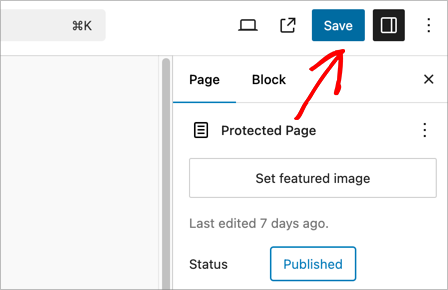
5. Actualiza o publica tu página
Haz clic en el botón “Actualizar” o “Publicar” para guardar tus cambios.
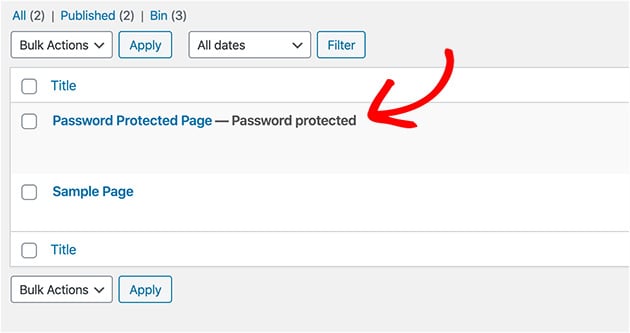
Tu página ahora está marcada como privada en WordPress, por lo que puedes ver fácilmente las páginas protegidas en la vista de lista.
Si quieres eliminar la protección por contraseña, cambia el estado de nuevo a “Pública”. Este método funciona en todas las páginas y entradas de WordPress, incluidos los tipos de contenido personalizado.
Si la página contiene contenido sensible que no quieres que se indexe en Google, ábrela en AIOSEO y establece los Meta de Robots en “No Index” en la pestaña Avanzado. Consulta la sección de preguntas frecuentes a continuación para ver los pasos completos.
Limitaciones del método integrado
La opción integrada de WordPress funciona bien para casos sencillos, pero tiene algunas limitaciones que conviene conocer antes de depender de ella.
- Una contraseña por página: No puedes establecer contraseñas múltiples ni dar a diferentes personas códigos de acceso distintos.
- Sin caducidad de contraseña: La contraseña permanece activa hasta que la elimines o cambies manualmente.
- No se puede personalizar el formulario de contraseña: El aviso predeterminado de WordPress no se puede estilizar sin código personalizado. Consulta cómo personalizar páginas protegidas con contraseña en WordPress para una alternativa de marca.
- Los archivos subidos permanecen expuestos: Los PDF e imágenes incrustados en la página siguen siendo accesibles a través de su URL directa, incluso con la página bloqueada.
Si alguna de estas limitaciones es un problema, el Método 2 o un plugin dedicado pueden funcionar mejor para tu situación.
Así que has protegido tu página con contraseña. Pero, ¿y si quieres crear una experiencia más atractiva para los visitantes que aún no han obtenido acceso?
SeedProd te permite crear páginas personalizadas de “Próximamente” o “En mantenimiento” que estén protegidas con contraseña. Descubramos cómo.
Método 2: Crear una página personalizada protegida con contraseña con SeedProd
(Para páginas personalizadas y modo “Próximamente”/“En mantenimiento”)

SeedProd es un potente plugin constructor de sitios web de arrastrar y soltar para WordPress que te permite crear fácilmente páginas personalizadas de “Próximamente”, páginas de modo de mantenimiento, páginas de destino y más. Es un constructor de arrastrar y soltar, por lo que no necesitas ninguna habilidad de codificación para crear páginas bonitas y de aspecto profesional.
Una de sus útiles funciones es la capacidad de proteger con contraseña estas páginas, lo que te da más control sobre quién puede acceder a tu contenido.
1. Instala y activa SeedProd
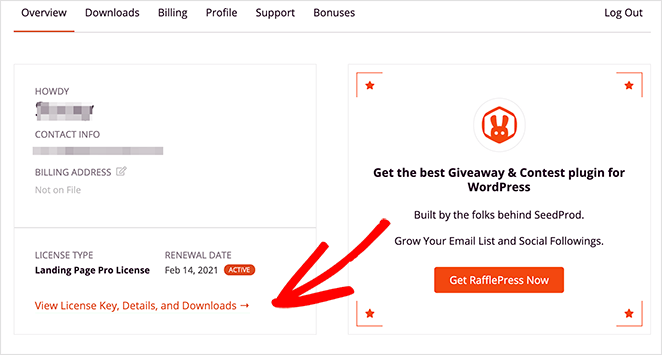
Primero, descarga el plugin SeedProd. Luego, dirígete al área de resumen de tu cuenta después de iniciar sesión.
Ahora haz clic en Ver clave de licencia, detalles y descargas.
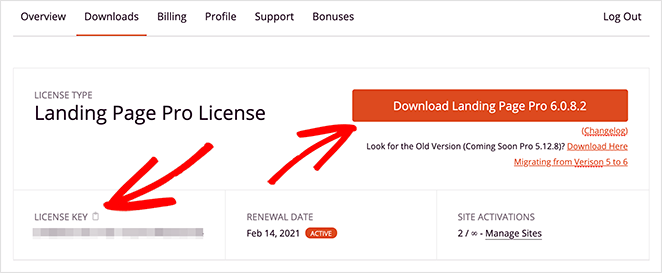
Desde aquí, haz clic en el botón naranja llamado Descargar Landing Page Pro.
Ahora ve a Plugins » Añadir nuevo en tu panel de WordPress y haz clic en Subir plugin.
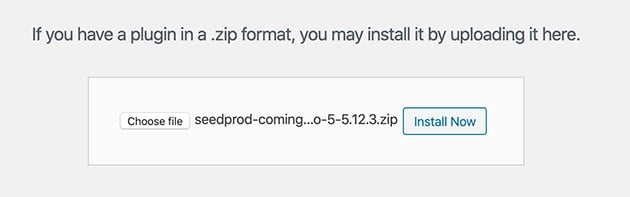
Haz clic en Elegir archivo para encontrar el archivo .zip que descargaste en tu ordenador, y luego haz clic en Instalar ahora.
Después de haber instalado el plugin, haz clic en Activar.
2. Crea una página de Próximamente/Mantenimiento
Para proteger una página con contraseña, necesitarás crear una página de "próximamente" (en construcción) o de "mantenimiento".
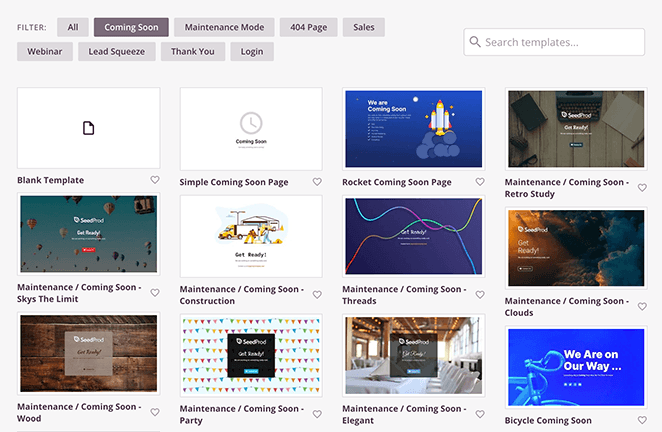
Estas páginas incluyen controles de acceso para proteger tu página con una sola contraseña. Sigue estos pasos para crear una página de "próximamente" con SeedProd.
3. Activa la protección con contraseña para tu página
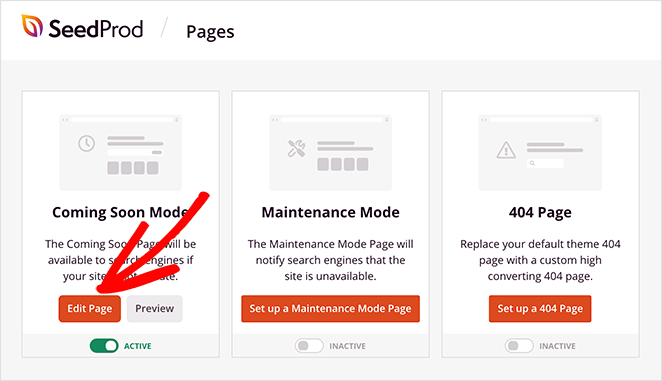
Después de crear tu página de "próximamente", ve a la descripción general de tu página de SeedProd y haz clic en el botón Editar página en la sección Modo Próximamente.
Haz clic en la pestaña Configuración de página en la parte superior del editor visual de páginas para ver varias configuraciones. Para ocultar páginas específicas, haz clic en la opción Control de acceso.
Para ocultar páginas individuales de WordPress en su lugar, desplázate hacia abajo hasta la sección Incluir/Excluir URLs.
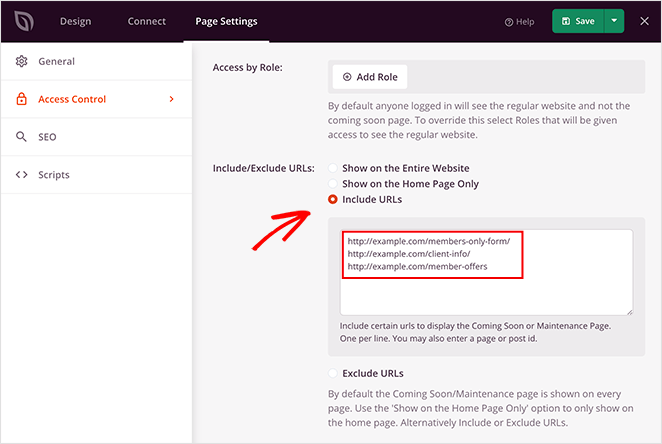
En esta sección, haz clic en el botón de radio Incluir URLs y luego introduce la URL de cada página que deseas proteger en el cuadro proporcionado. Debes introducir cada URL en una línea nueva. También puedes añadir aquí las URLs de entradas individuales de WordPress.
Cuando hayas terminado, haz clic en el botón Guardar cambios.
Configuraciones opcionales de SeedProd
El panel de Control de Acceso tiene una opción que te permite omitir la página restringida.

Aquí, puedes añadir una contraseña segura.
Esta opción hace que tu página de WordPress solo sea accesible a través de un enlace que le das a los visitantes, el cual ignora la página de "próximamente". Si olvidas tu contraseña, puedes echar un vistazo rápido a esta página para refrescar tu memoria.
También es posible añadir las direcciones IP de visitantes específicos en la sección de Acceso IP. Esto permite que cualquiera con esa IP omita tu página de "próximamente".
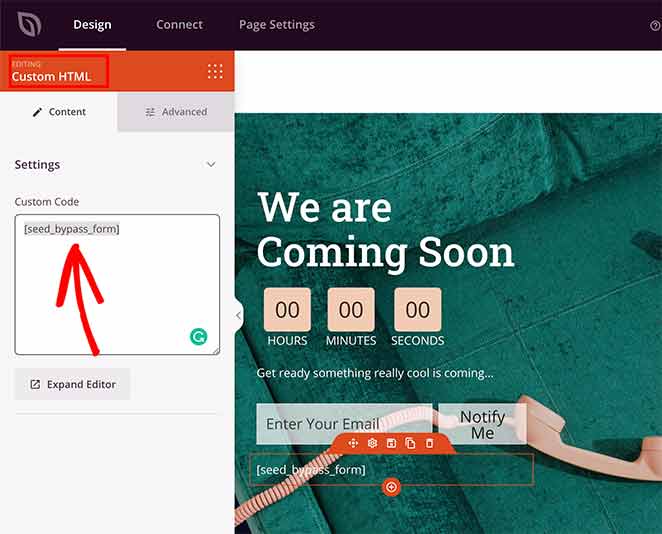
Dentro del bloque, escribe seed_bypass_form entre corchetes [ ] y guarda tus cambios. El formulario de inicio de sesión no se mostrará en la vista previa del constructor de páginas.
Para verlo, necesitarás visitar esa página específica en el frontend de tu sitio.
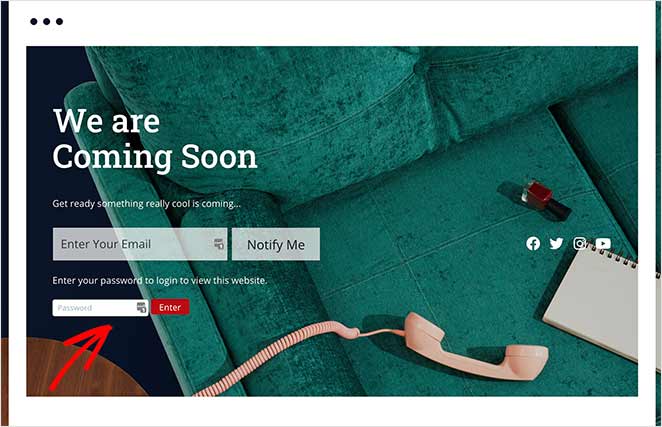
4. Guarda y activa el modo Próximamente/Mantenimiento
Recuerda guardar tus cambios antes de salir de esta página. Y si aún no lo has hecho, deberás activar tu página de "próximamente" desde el panel de control.
Ve a SeedProd » Páginas desde tu panel de administración de WordPress para ver los diferentes modos de página y páginas de destino disponibles para ti.
En la sección Modo Próximamente, haz clic en el interruptor para cambiarlo de Inactivo a Activo.
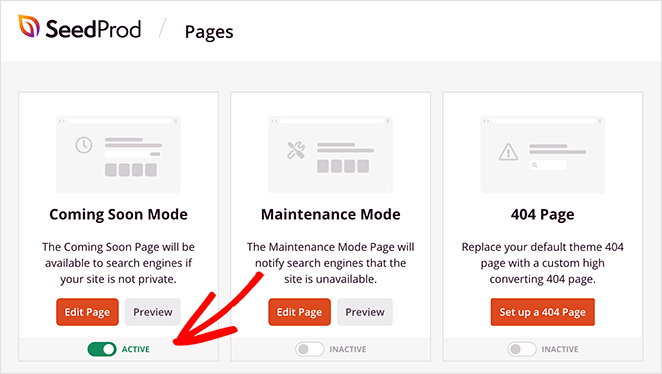
Ahora has activado la protección con contraseña para páginas específicas de tu sitio web.
Método 3: Añadir contraseñas múltiples con PPWP
Si el método integrado de WordPress es demasiado limitado, PPWP (Password Protect WordPress Pages) merece la pena. Tiene más de 30.000 instalaciones activas y añade funciones que la opción nativa no tiene, como contraseñas múltiples por página, caducidad de contraseñas y un formulario de contraseña personalizable.
Para instalarlo, ve a Plugins » Añadir nuevo en tu panel de WordPress y busca "PPWP". Instálalo y actívalo.
La pantalla de edición de cada página obtiene un nuevo panel de Protección con Contraseña en la barra lateral donde puedes añadir contraseñas directamente, sin tocar una página de configuración separada.
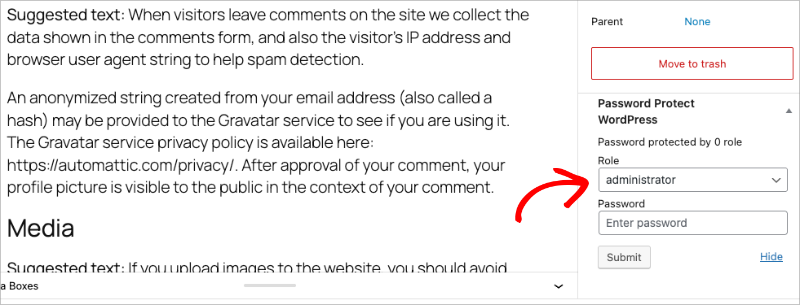
Es la opción correcta cuando necesita dar a diferentes personas diferentes códigos de acceso, establecer una contraseña que expire después de una fecha determinada o reemplazar el formulario de contraseña predeterminado de WordPress con algo que coincida con el diseño de su sitio.
Método 4: Cómo proteger archivos en una página protegida con contraseña
¿Se preguntará: “¿Puedo proteger un archivo PDF con contraseña?” La respuesta es sí, puede. Este método implica subir el archivo a su biblioteca de medios de WordPress e incrustarlo en una página protegida con contraseña.
1. Sube tu archivo
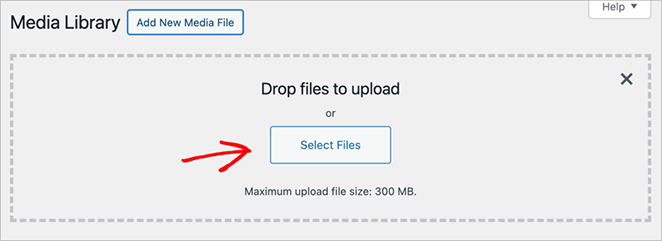
Primero, ve a Medios » Añadir nuevo en tu panel de WordPress y sube el archivo (PDF, documento, etc.) que deseas proteger.
2. Crea o edita una página
Crea una nueva página o edita una existente donde quieras incrustar el archivo protegido.
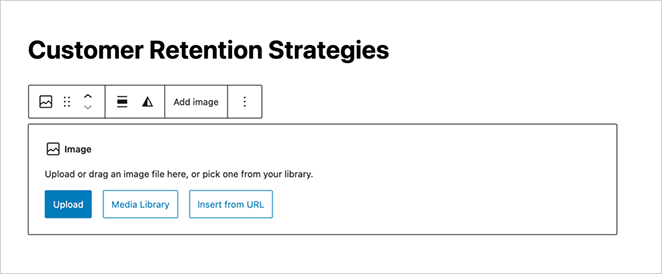
Luego, inserta el archivo en el contenido de la página. Puedes hacerlo haciendo clic en el botón “Añadir medios” y seleccionando tu archivo subido, o enlazando directamente a la URL del archivo.
3. Bloquea la página con una contraseña
Sigue los pasos del Método 1 para proteger esta página con contraseña. Esto protegerá efectivamente el archivo incrustado también.
Proteger la página con contraseña no protege la URL directa del archivo. Cualquiera que conozca o encuentre el enlace directo al PDF o imagen en tu biblioteca de medios podrá acceder a él sin introducir la contraseña.
Para archivos verdaderamente sensibles, renómbralos con una cadena de caracteres imposible de adivinar antes de subirlos, o utiliza un plugin dedicado de protección de descargas para bloquear el acceso directo.
De esa manera, puedes proteger tu PDF de personas que no deberían tener acceso.
Cómo proteger con contraseña publicaciones, productos y categorías
Todo lo visto hasta ahora bloquea una sola página. Las mismas herramientas se extienden al resto de tu contenido: publicaciones individuales, productos de WooCommerce y categorías enteras.
Publicaciones y Tipos de Publicación Personalizados
La configuración de visibilidad integrada del Método 1 no se limita a las páginas. Abre cualquier publicación o tipo de publicación personalizada y establece la Visibilidad en Protegido con contraseña en el mismo panel Estado y Visibilidad.
Se comporta exactamente como lo hace en una página. Una contraseña, guardada en la cookie del navegador del visitante, sin caducidad hasta que la cambies.
Productos y Tiendas de WooCommerce
Para una tienda completa de WooCommerce, los modos de próxima apertura y mantenimiento de SeedProd son la opción más limpia. Ambos funcionan de forma nativa con WooCommerce, por lo que puedes bloquear la tienda sin añadir otro plugin.
Los propietarios de tiendas suelen usar esto de dos maneras. Algunos lo activan antes del lanzamiento para generar expectación, y otros lo usan durante cambios importantes para que los clientes no se encuentren con un proceso de pago medio roto.
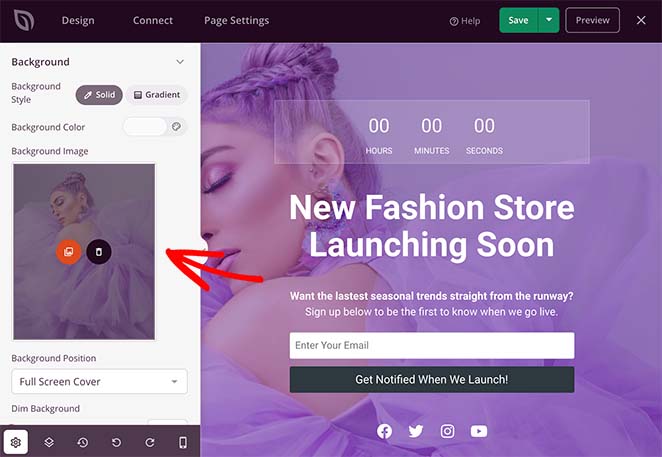
Para configurarlo, sigue nuestra guía para crear una página de próxima apertura de WooCommerce. Si solo necesitas desactivar la tienda brevemente, usa el modo de mantenimiento de WooCommerce en su lugar.
Para bloquear un solo producto en lugar de toda la tienda, usa la configuración de visibilidad integrada del Método 1. Cada producto es un tipo de publicación, por lo que obtiene la misma opción de Protegido con contraseña.
Categorías Enteras
Puedes bloquear una categoría entera detrás de una página con los Controles de Acceso de SeedProd, sin tocar cada publicación dentro de ella.
Crea una página de próxima apertura o de mantenimiento como en el Método 2, luego abre la pestaña Configuración de Página y activa Incluir URLs. Pega la URL de cada categoría que quieras proteger, una por línea.
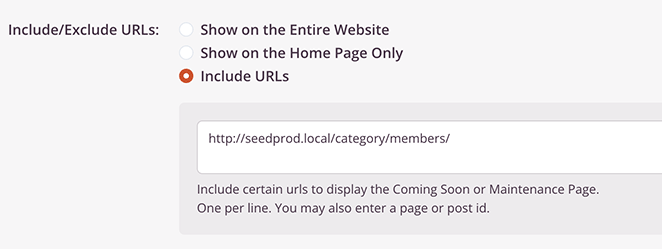
Guarda tus cambios, y cualquiera que visite esa categoría verá tu página protegida en lugar de las publicaciones.
¿Necesitas bloquear todo tu sitio, no solo una o dos páginas? Sigue nuestra guía para proteger con contraseña un sitio de WordPress mientras está en desarrollo para el tutorial completo.
Solución de problemas de protección con contraseña
La protección con contraseña es una forma fácil de controlar el acceso a las páginas de WordPress, pero a veces las cosas no funcionan como se espera.
Aquí tienes algunos problemas comunes y cómo solucionarlos:
- Caché del navegador: Si has cambiado la contraseña o eliminado la protección con contraseña, pero el comportamiento anterior persiste, borra la caché y las cookies de tu navegador. Cada navegador tiene instrucciones ligeramente diferentes, así que haz una búsqueda rápida (como “borrar caché en [nombre de tu navegador]”) para obtener detalles.
- Conflictos de plugins: Desactiva temporalmente cualquier otro plugin que hayas instalado, uno a la vez. Después de cada desactivación, comprueba si la protección con contraseña funciona correctamente. Esto ayuda a aislar si un plugin está interfiriendo con la capacidad de protección de contraseña integrada de WordPress.
- Contraseña incorrecta: Comprueba que estás introduciendo la contraseña correcta, prestando mucha atención a las mayúsculas y minúsculas.
- Visibilidad incorrecta de la página: En el área “Estado y visibilidad” del editor de páginas de WordPress, asegúrate de que la visibilidad esté configurada como “Protegida con contraseña”. Es fácil configurarla accidentalmente como “Privada” en su lugar.
- Plugins de caché: Si utilizas un plugin de caché como WP Rocket o W3 Total Cache, es posible que necesites borrar su caché. A veces, se sirve la versión en caché de la página incluso si has actualizado la configuración de la contraseña.
- Archivo .htaccess corrupto (raro): Los archivos .htaccess configurados incorrectamente a veces pueden interferir con la funcionalidad de WordPress. Puede encontrar instrucciones para restaurar un archivo .htaccess estándar en línea, pero proceda con precaución si no se siente cómodo editando los archivos del sitio.
Si ninguna de las soluciones anteriores funciona, póngase en contacto con su proveedor de alojamiento web para obtener más ayuda. Es posible que tengan información específica para su configuración.
Preguntas frecuentes sobre cómo proteger con contraseña una página de WordPress
Recibimos muchas preguntas de nuestros lectores sobre la protección con contraseña. A continuación, intentamos responder a tantas como podemos:
¿La protección con contraseña oculta una página de WordPress de Google?
No del todo. Google aún puede rastrear e indexar el título y la URL de la página, incluso cuando la página está protegida con contraseña. El contenido en sí está oculto para los rastreadores, pero la página aún puede aparecer en los resultados de búsqueda. Para evitar la indexación por completo, abra la página en AIOSEO, vaya a la pestaña Avanzado y establezca Meta de Robots en "No Index". Haga esto para cualquier página que contenga contenido que no desee que Google encuentre.
¿Puedo proteger con contraseña solo una parte de una página de WordPress?
No con la configuración integrada de WordPress. La opción de visibilidad nativa bloquea toda la página. Si necesita restringir una sección en lugar de toda la página, el plugin PPWP admite la protección de contenido parcial mediante un shortcode que puede agregar directamente en el editor.
¿La protección con contraseña también asegurará los archivos e imágenes de la página?
No. Proteger una página con contraseña no bloquea el acceso directo a los archivos de su biblioteca multimedia de WordPress. Cualquiera que conozca la URL directa de un PDF o una imagen puede acceder a ella sin introducir la contraseña. Para archivos confidenciales, cámbieles el nombre a una cadena indescifrable antes de subirlos, o utilice un plugin dedicado a la protección de archivos.
¿Puedo establecer contraseñas diferentes para diferentes páginas de WordPress?
Sí. WordPress le permite asignar una contraseña única a cada página o entrada individualmente. Si necesita varias contraseñas para la misma página, o contraseñas que caducan automáticamente, el plugin PPWP maneja ambos casos desde la pantalla de edición de cada página.
¿Puedo proteger con contraseña todo mi sitio de WordPress?
Sí. Aplica el modo de próxima apertura o mantenimiento de SeedProd a todo tu sitio, usando el mismo enfoque mostrado arriba para una sola página. Es la forma más rápida de poner cada página detrás de una contraseña mientras construyes o realizas cambios.
¿Los visitantes necesitan una cuenta de WordPress para introducir la contraseña?
No. La protección con contraseña es independiente del registro de usuarios. Cualquiera que tenga la contraseña puede ver el contenido sin crear una cuenta ni iniciar sesión, que es lo que la diferencia de un sitio de membresía.
A continuación, más formas de proteger su sitio
Ahora ha aprendido a proteger con contraseña una página de WordPress con fines de prueba y contenido privado.
Bloquear páginas en WordPress es fácil con los potentes Controles de Acceso de SeedProd. Además, el constructor de páginas de arrastrar y soltar le brinda control total sobre el diseño de su página protegida con contraseña, ¡sin necesidad de codificación!
Para proteger el resto de tu sitio, consulta nuestra guía sobre cómo proteger tu sitio de WordPress de hackers.
¡Gracias por leer! Nos encantaría conocer tu opinión, así que únete a la conversación en YouTube, X y Facebook para obtener más consejos y contenido útil para hacer crecer tu negocio.




gracias
Hola
Busco proteger una página por usuario, por lo que es una página de galería diferente para cada usuario
Así que el usuario 1 solo tendría acceso a su galería/página personalizada
y el Usuario 2 solo tendría acceso a su galería
¿Tu sistema hace esto?
Saludos
Rob
Hola Rob. Esto no es posible con SeedProd. Quizás quieras buscar un plugin de membresía para tener más control. Aquí tienes algunas sugerencias.
Por favor, considera permitir que Seedprod proteja páginas con contraseñas múltiples que expiren después de su uso o después de un par de días. :)
Gracias por la sugerencia Nana. Definitivamente lo enviaré como una solicitud de función para ti.