

He creado docenas de páginas de destino, pero un tipo me proporciona constantemente los mejores clientes potenciales: las páginas de destino de contenido protegido.
Si aún no usas una en tu sitio de WordPress, te estás perdiendo una forma sencilla de aumentar tu lista de correo electrónico ofreciendo recursos exclusivos que la gente realmente quiere.
En esta guía, te mostraré cómo crear una página de destino de contenido protegido en WordPress sin necesidad de un desarrollador, y cómo asegurarte de que convierta.
¿Qué es una página de destino de contenido protegido?
Una página de destino de contenido protegido es una página dedicada que pide a los visitantes que introduzcan su dirección de correo electrónico a cambio de acceso a contenido exclusivo.
Este tipo de "contenido bloqueado" podría ser cualquier cosa que tu audiencia valore pero no pueda obtener en otro lugar de tu sitio, como:
- Contenido de blog adicional o listas de verificación
- Libros blancos o informes
- Vídeos de demostración de productos
- Estudios de caso
- Libros electrónicos gratuitos
Para desbloquear el contenido, los visitantes suelen rellenar un formulario de registro sencillo. A partir de ahí, puedes entregar la descarga al instante o enviarla por correo electrónico desde tu herramienta de creación de listas.
Esta estrategia es común en el marketing de contenidos y funciona especialmente bien si el contenido resuelve un problema real. Los motores de búsqueda como Google aún pueden indexar tu página de destino, por lo que el SEO no se ve afectado.
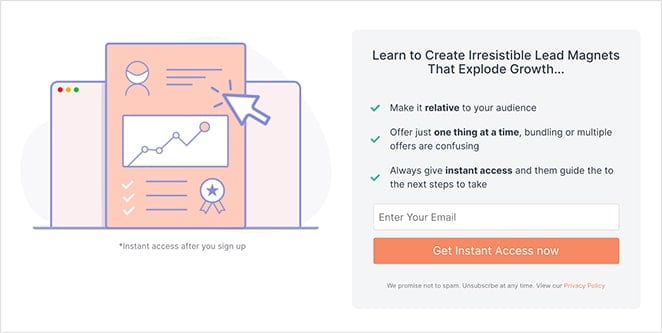
Así es como se ve en acción:
¿Qué incluir en una página de destino de contenido protegido?
Las mejores páginas de destino de contenido protegido son sencillas, visuales y están diseñadas para convertir. Explican el valor de tu contenido y facilitan que la gente se registre.
Esto es lo que incluyo en cada página de contenido protegido que creo con SeedProd:
- Propuesta de valor clara: Haz que los visitantes sepan lo que obtendrán y por qué vale la pena darles su correo electrónico.
- Diseño sencillo: Un diseño limpio y moderno ayuda a la gente a centrarse en tu oferta.
- Medios visuales: Añade imágenes, color o vídeos cortos para captar la atención y explicar los puntos clave.
- Formulario de registro corto: Menos campos = más conversiones. Solo pide lo que necesitas.
- Llamada a la acción enfocada: Usa una CTA que les diga exactamente qué sucede a continuación.
También recomiendo revisar esta guía de anatomía de páginas de destino y estas mejores prácticas antes de publicar.
¿Deberías proteger tu contenido?
El contenido protegido funciona, pero no siempre es la opción correcta. He probado tanto contenido bloqueado como abierto en diferentes audiencias, y esto es lo que he aprendido.
Cuándo tiene sentido: Si tu contenido resuelve un problema específico y se siente "premium", es un candidato sólido. Piensa en guías descargables, informes de la industria o vídeos exclusivos, cualquier cosa que tu lector no pueda encontrar simplemente buscando en Google.
Cuándo omitirlo: Si tu audiencia es nueva en tu marca o simplemente busca respuestas rápidas, proteger el contenido demasiado pronto puede dañar la confianza. Guárdalo para cuando el valor sea claro y la solicitud sea pequeña (como solo un correo electrónico).
Aquí tienes algunos tipos de contenido protegido con los que he tenido más éxito:
- Libros electrónicos o plantillas gratuitas vinculadas a una publicación de blog específica
- Estudios de caso con resultados reales (especialmente en B2B)
- Acceso anticipado a webinars o minicursos
- Códigos de descuento exclusivos para suscriptores de correo electrónico
En resumen: restringir el acceso al contenido puede aumentar tus leads, pero solo si la oferta vale la pena. Siempre prueba ambas versiones y ve a qué responde tu audiencia.
Cómo crear una página de destino para contenido restringido
No necesitas codificar ni contratar a un desarrollador para crear una página de destino de contenido restringido en WordPress. SeedProd hace que todo el proceso sea fácil para principiantes.

Te mostraré cómo usar SeedProd para construir tu página paso a paso, desde la instalación del plugin hasta la publicación de un diseño adaptable a móviles que recopila leads automáticamente.
Paso 1. Instalar SeedProd Landing Page Pro
Para crear una página de destino de contenido restringido de alta conversión, necesitarás SeedProd Pro. Desbloquea las funciones avanzadas y las integraciones de correo electrónico que usarás más adelante en esta guía.
Si necesitas ayuda con este paso, puedes seguir esta guía sobre cómo instalar un plugin de WordPress.
Nota: existe una versión gratuita de SeedProd que puedes usar, pero para este tutorial, usaremos la versión Pro porque tiene los bloques avanzados y las integraciones de correo electrónico que necesitamos.
Tras la activación, debes introducir la clave de licencia para verificar tu cuenta. Puedes encontrar tu clave de licencia de SeedProd en el panel de tu cuenta en el sitio web de SeedProd.

Haz clic en el botón Verificar clave y verás un mensaje de éxito. Ahora puedes continuar y empezar a construir tu página.
Paso 2. Crear una nueva página de destino
Después de verificar tu clave, ve a SeedProd » Páginas y haz clic en el botón 'Añadir nueva página de destino' para crear tu página de destino de contenido restringido.

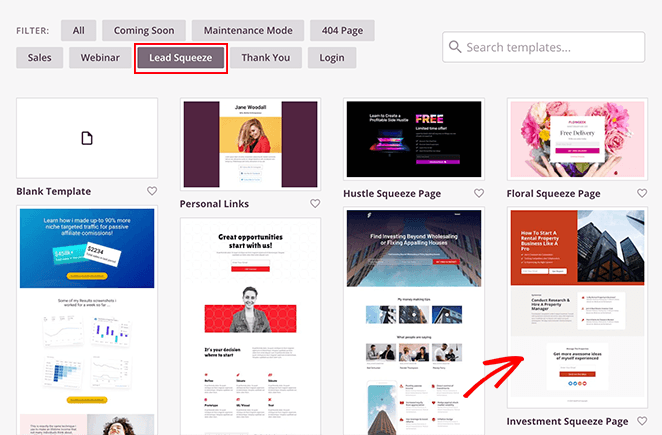
Desde allí, verás una nueva página con cientos de plantillas que puedes usar para empezar rápidamente. Haz clic en cualquiera de los filtros para encontrar un diseño que se ajuste estrechamente a tus necesidades.

Para esta guía, haremos clic en el filtro Lead Squeeze y seleccionaremos la plantilla Investment Squeeze Page.
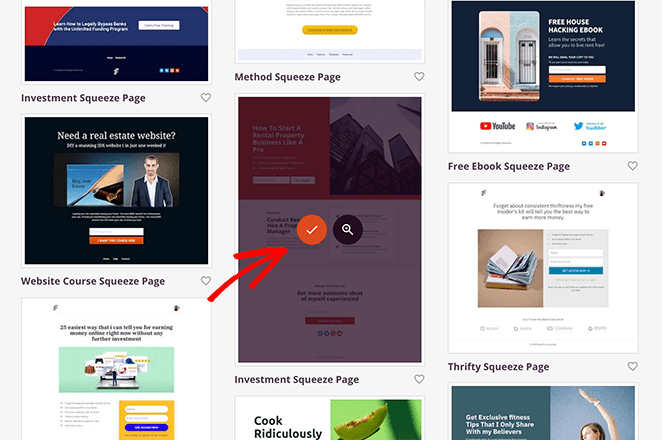
Para lanzar la plantilla, mueve el ratón sobre la miniatura y haz clic en el icono de la marca de verificación.
Después de elegir tu plantilla, se abre una ventana emergente para introducir un nombre y una URL para tu página. Luego, haz clic en el botón Guardar y empezar a editar la página para continuar.
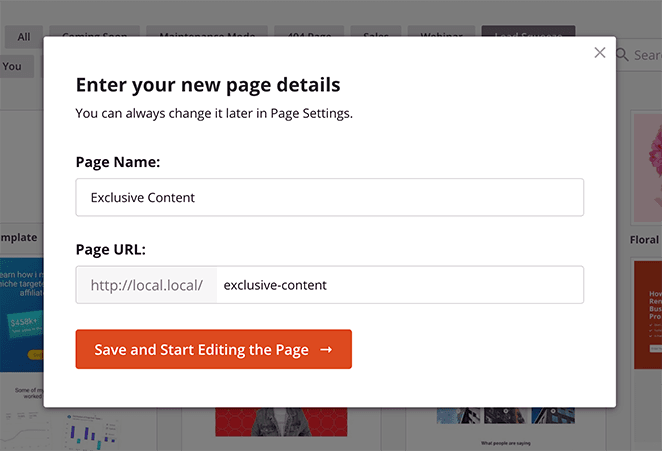
Ahora, tu nueva página de destino de contenido restringido se abrirá en el editor visual de páginas de SeedProd.
Paso 3. Personaliza tu página de destino de contenido restringido
El constructor visual de páginas de SeedProd facilita la adición de contenido y funciones avanzadas a tu página de destino.
Por ejemplo, puedes editar tu página en tiempo real y previsualizarla en el lado derecho de tu pantalla. De manera similar, puedes encontrar varios bloques de contenido, secciones y herramientas en el lado izquierdo.
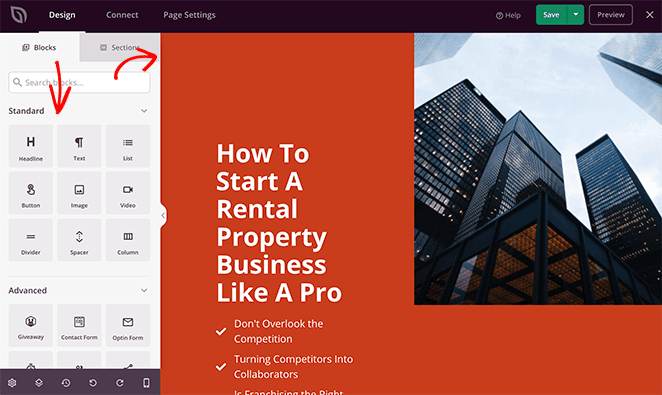
Descubrirás que SeedProd ofrece una amplia gama de bloques para dar estilo a tu página de destino, incluyendo:
- Estándar – Contenido básico como encabezados, imágenes, botones de llamada a la acción y columnas.
- Avanzado – Bloques para generar leads como formularios de suscripción, temporizadores de cuenta atrás, incrustaciones de redes sociales, testimonios y más.
- WooCommerce – Contenido para tu tienda de comercio electrónico, incluyendo el botón de añadir al carrito, el proceso de pago, el carrito de la compra y las rejillas de productos.
- Guardados – Bloques personalizados que has guardado para reutilizar en otras páginas.
Por suerte, gran parte del trabajo duro ya está hecho para ti con los diseños de plantillas responsivas de SeedProd. Esto significa que todo lo que necesitas hacer es reemplazar los elementos predeterminados con tu contenido y personalizar el estilo.
Personalización de tu formulario de suscripción
Primero, personalicemos el formulario de suscripción donde los usuarios pueden registrarse para obtener tu contenido exclusivo.
Para personalizar el formulario de suscripción predeterminado, mueve el ratón sobre el formulario en tu vista previa y haz clic en el icono del engranaje. Esto abrirá el panel de configuración de contenido en el lado izquierdo de tu pantalla.
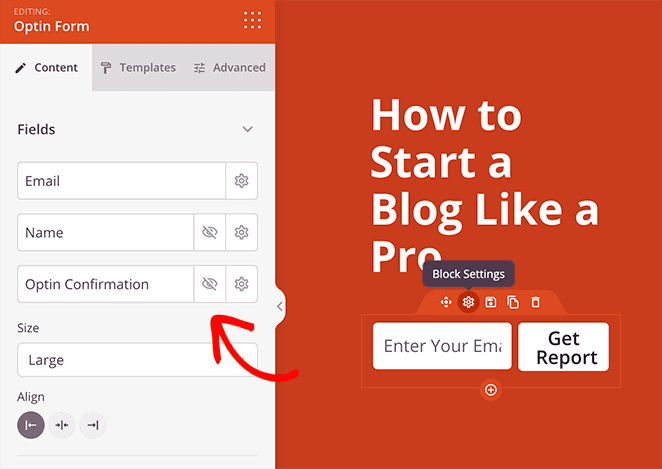
En este panel, puedes introducir etiquetas personalizadas para el formulario, mostrar y ocultar campos específicos del formulario, y personalizar el botón de llamada a la acción de tu formulario.
Además, puedes elegir qué sucede después de que los usuarios se registren. Por ejemplo, puedes mostrar un mensaje de éxito personalizado o redirigir a los usuarios a otra página de tu sitio web.
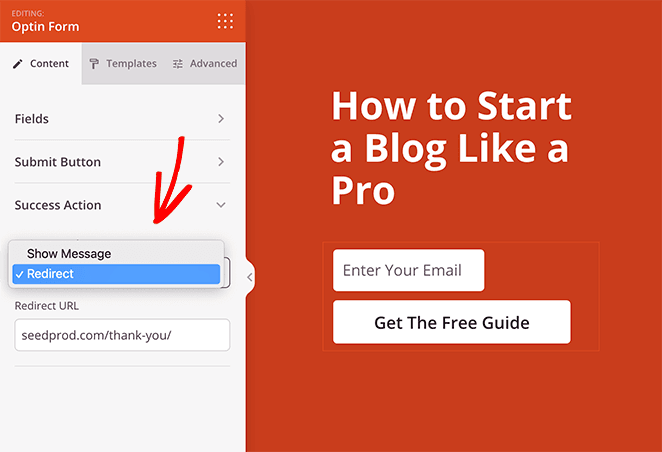
La acción de Redirección es una excelente manera de entregar tu descarga gratuita a tus usuarios. Simplemente sigue esta guía para crear una página de agradecimiento y añade un enlace que active la descarga.
Añadir texto personalizado a la página de destino
A continuación, puedes modificar los encabezados predeterminados para que se adapten a tu oferta haciendo clic en un encabezado y escribiendo directamente en la vista previa de tu página.
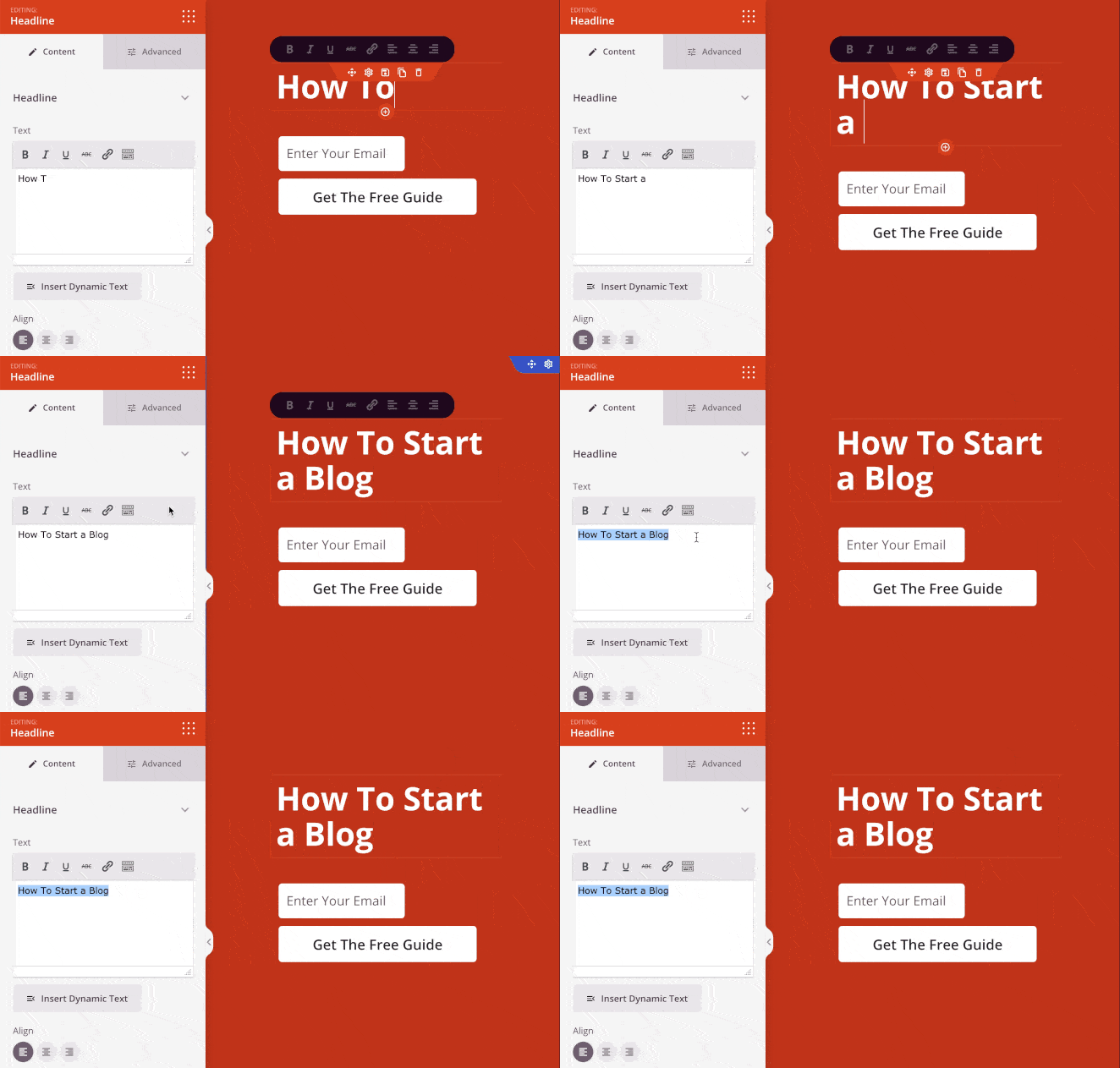
O, si lo prefieres, puedes introducir el texto de tu encabezado en el panel de configuración de encabezados en el lado izquierdo. En el mismo panel, puedes ajustar la alineación, el tamaño de fuente y el nivel del encabezado.
Repite este paso para cualquier otro contenido escrito en tu plantilla, incluyendo subtítulos, listas con viñetas y texto del cuerpo.
Personalización de tus iconos
La plantilla para esta guía también incluye prácticas cajas de iconos de forma predeterminada. Esto te permite mostrar iconos llamativos con un subtítulo y una descripción debajo.
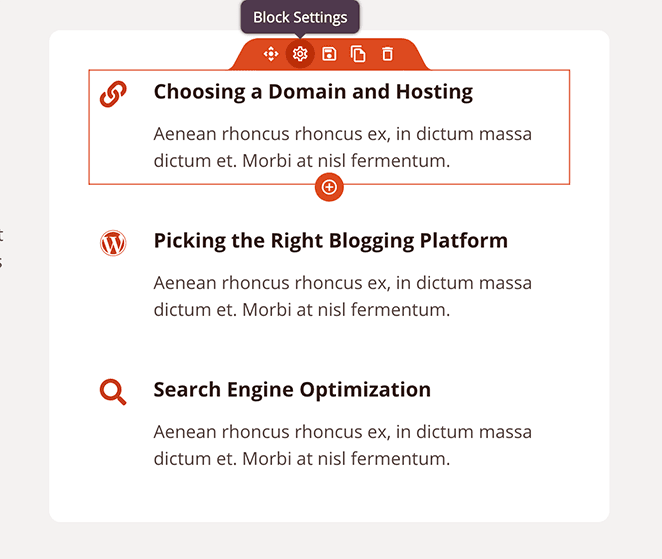
Puedes personalizar fácilmente los iconos que muestras haciendo clic en el icono de Configuración de Bloque en tu vista previa. Desde allí, puedes eliminar el icono predeterminado y elegir un diseño más relevante de la biblioteca de iconos de SeedProd.
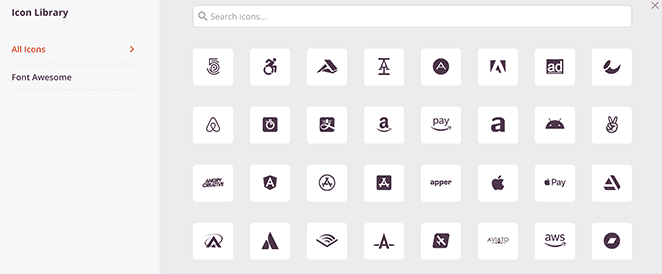
También puedes cambiar el color, la alineación y el tamaño del icono en el mismo panel que el texto que lo acompaña.
Cambiar la imagen principal
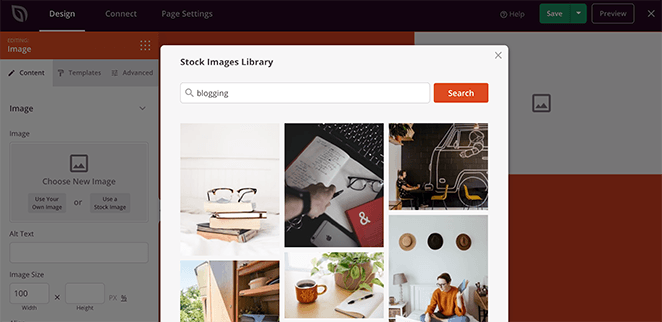
Naturalmente, querrás reemplazar la imagen principal predeterminada con algo más adecuado a tu oferta. Para hacerlo, haz clic en el bloque de imagen existente y selecciona el icono de la papelera para eliminar la imagen.
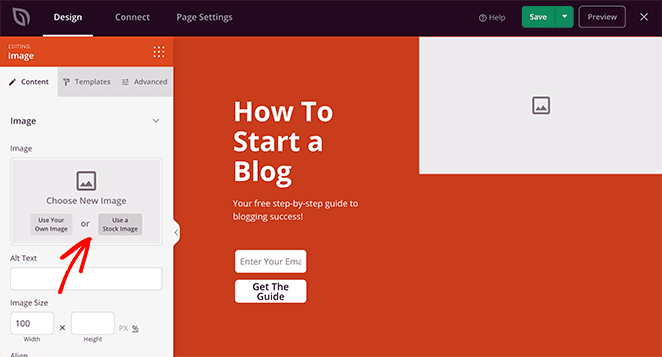
Después, puedes subir una imagen de tu ordenador o hacer clic en el botón Usar imagen de stock para seleccionar una foto libre de derechos.
Añadir un temporizador de cuenta atrás
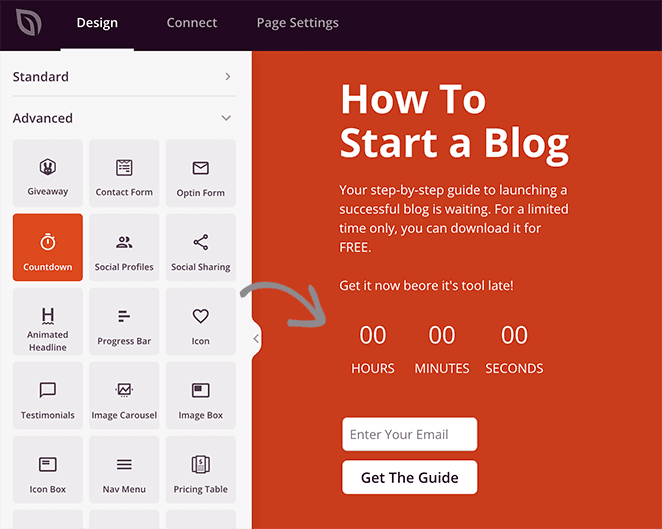
Y si quieres evocar una sensación de urgencia en los visitantes de tu página de destino, puedes usar el temporizador de cuenta atrás integrado de SeedProd. Simplemente arrastra el bloque desde el panel izquierdo y suéltalo en tu página.
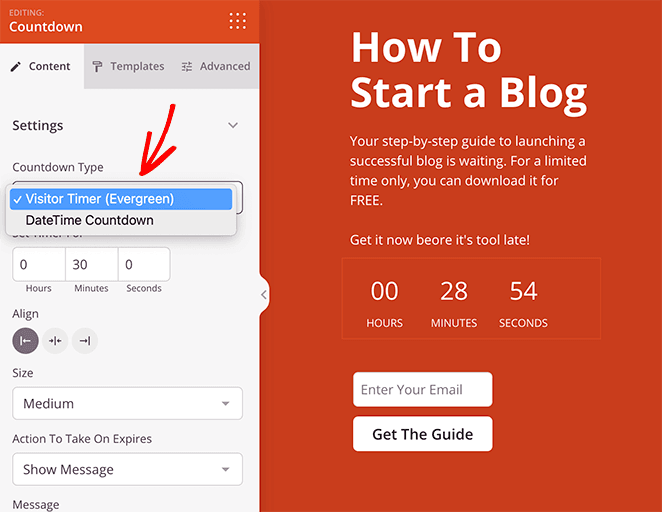
Puedes configurar el temporizador para que expire en una fecha específica o hacerlo perenne reiniciándolo para cada visitante en el panel de configuración.
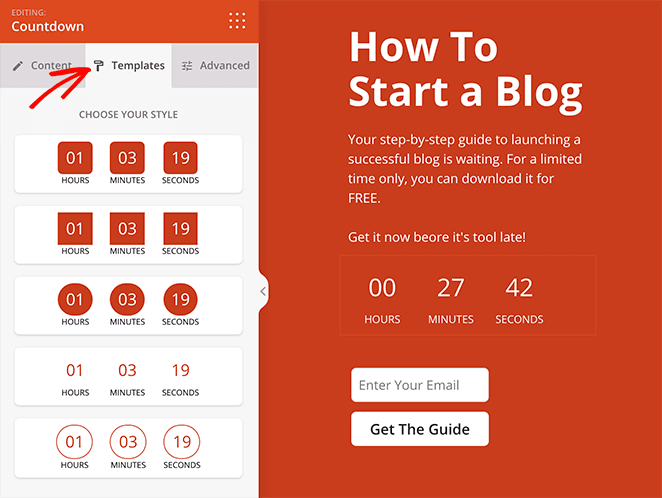
Y en la pestaña Plantillas, puedes cambiar el estilo del temporizador fácilmente con unos pocos clics.
Incluir prueba social
Antes de pasar a personalizar los colores de tu página, hay una cosa más que añadir: la prueba social.
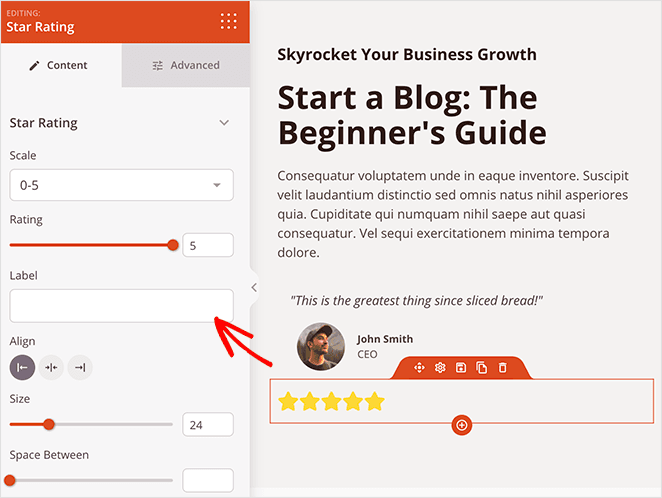
SeedProd te facilita incluir tanto Testimonios como Calificaciones con Estrellas para dar peso a las afirmaciones de tu oferta. Como resultado, puedes usar comentarios positivos de clientes existentes para persuadir a los usuarios a descargar tu contenido restringido.
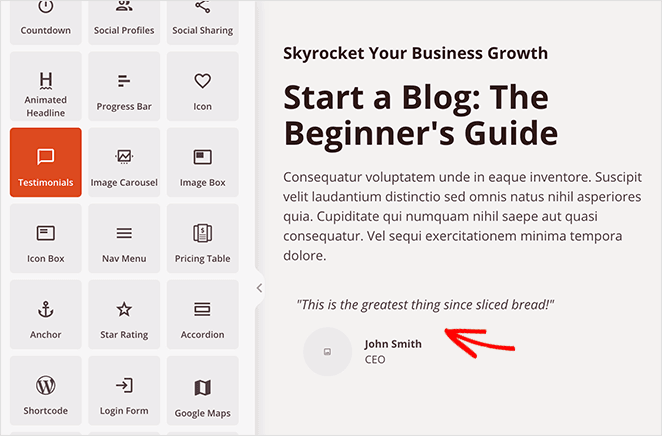
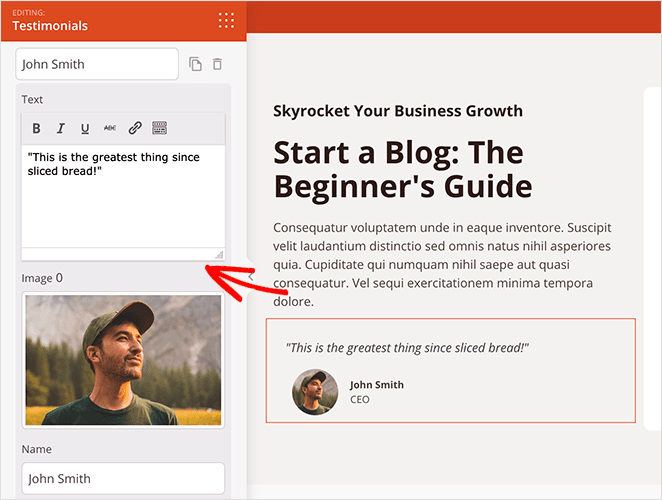
En el panel de configuración de Testimonios, puedes añadir múltiples reseñas con fotos, el nombre del cliente y el título. También puedes configurar los testimonios para que roten en un carrusel deslizante fácil de usar.
Además, el bloque de Calificación con Estrellas es una excelente manera para que los usuarios vean de un vistazo cómo califica la gente tu negocio. Esta es otra estrategia que puede persuadirlos a registrarse.
Elige un esquema de color
El último paso para personalizar tu página de destino de contenido restringido es personalizar tus colores y tipografía. Primero, cambiemos el color de fondo de la sección principal.
Para hacerlo, mueve el ratón sobre la sección principal en tu vista previa hasta que veas un contorno azul. Luego, haz clic en el icono del engranaje para ver el panel de configuración.
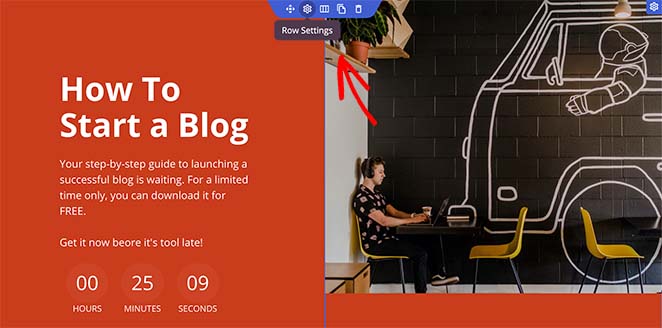
Ahora, haz clic en el icono de la paleta de colores junto al encabezado Color de fondo y elige un color del selector de colores.
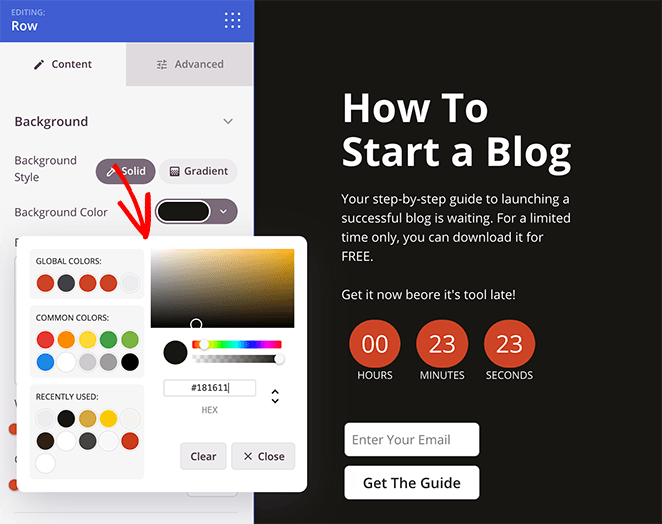
¿Pero qué pasa con tus iconos, botones, encabezados y texto?
La buena noticia es que puedes cambiar todas estas cosas en el menú Configuración Global automáticamente. Simplemente haz clic en el icono del engranaje o rueda en la esquina inferior izquierda de tu pantalla para abrir ese menú.
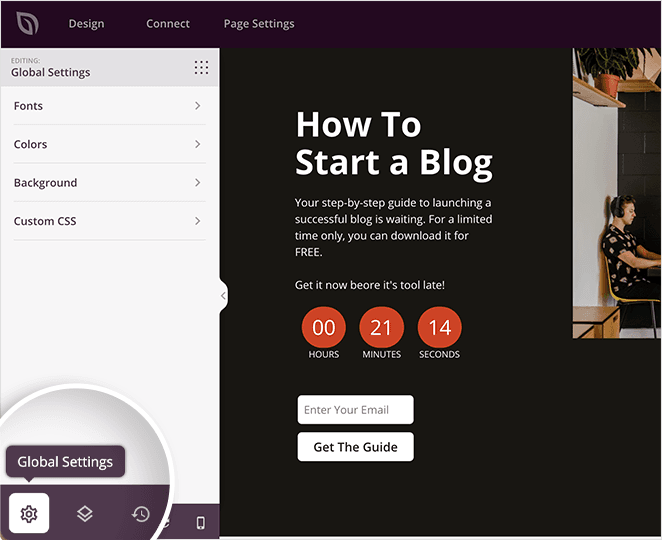
Como puedes ver, incluye configuraciones para:
- Fuentes
- Colores
- Fondo
- CSS personalizado
Ajustar cualquiera de estas configuraciones añade esos cambios a toda tu página. Esto te ahorra tener que cambiarlos individualmente en cada bloque.
Por ejemplo, para cambiar la configuración de color global predeterminada, haz clic en el encabezado Colores. Aquí puedes cambiar el color del encabezado, texto, enlace, botón y fondo de toda la página uno por uno.
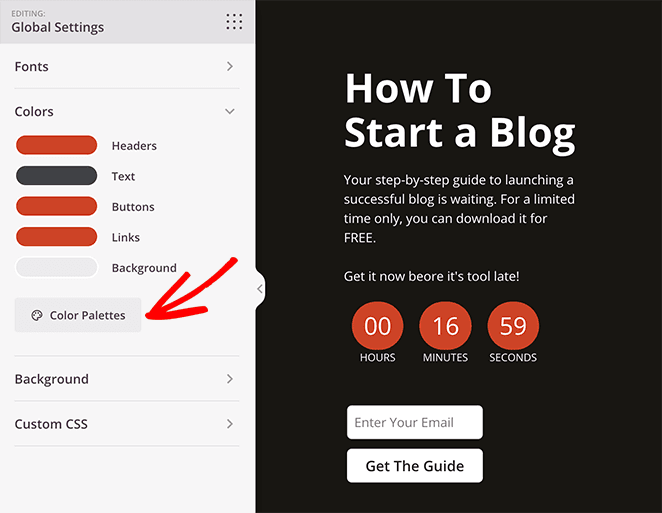
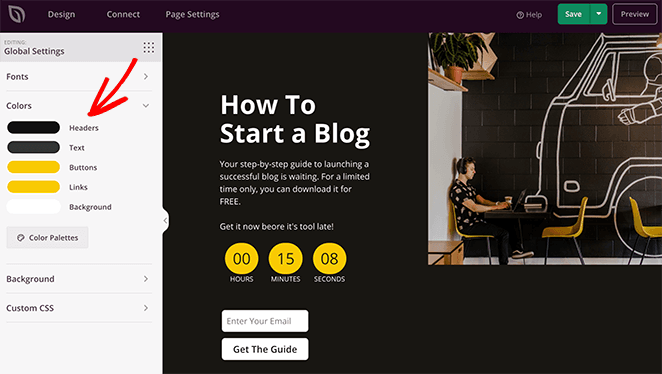
Pero si no estás seguro de qué colores elegir, puedes usar uno de los esquemas de colores predefinidos de SeedProd haciendo clic en el botón Paletas de Colores. Desde allí, puedes elegir un esquema de color y aplicarlo con un solo clic.
¿Y el resultado? Un diseño atractivo que se ve consistente en todos los ámbitos,
Paso 4. Conecta tu servicio de email marketing
Dado que uno de tus objetivos principales es generar clientes potenciales para tu negocio con contenido restringido, necesitarás una forma de almacenar las direcciones de correo electrónico de los usuarios después de que se registren.
SeedProd hace que sea muy fácil conectar tu página de destino de contenido restringido a servicios populares de marketing por correo electrónico como Constant Contact o Mailchimp. Simplemente cambia a la pestaña 'Conectar' y luego selecciona tu proveedor de servicios de correo electrónico.

¿Necesitas conectarte a un servicio que no aparece allí? No te preocupes; SeedProd funciona con Zapier, que actúa como un puente entre SeedProd y más de 3000 aplicaciones y herramientas de automatización de marketing en Zapier.
Paso 5. Configura los ajustes de tu página de destino
¿Quieres añadir scripts de seguimiento a tu página de destino o darle un nombre de dominio personalizado? Si ese es el caso, cambia a la pestaña Configuración de Página, donde puedes configurar fácilmente esas opciones.

La función de Dominio Personalizado, en particular, te permite usar tu sitio web de WordPress para crear páginas de destino de contenido restringido, páginas de próximamente, páginas de productos, campañas publicitarias geolocalizadas, micrositios y más con sus propios nombres de dominio.

En lugar de crear una red de WordPress multisitio o instalar varios sitios web de WordPress, simplemente puedes crear una página de destino y dirigirla a tu nombre de dominio personalizado.
Solo asegúrate de que tu proveedor de hosting de WordPress te permita usar varios dominios y de que hayas agregado el nombre de dominio a tu panel de hosting.
Paso 6. Publica tu página de contenido restringido
Antes de publicar tu página, deberías probarla en diferentes tamaños de pantalla para asegurarte de que se muestre correctamente. Por suerte, puedes previsualizar tu sitio de escritorio en el móvil con SeedProd fácilmente.
Simplemente haz clic en la pestaña Diseño y selecciona el icono del móvil en la parte inferior de tu pantalla.
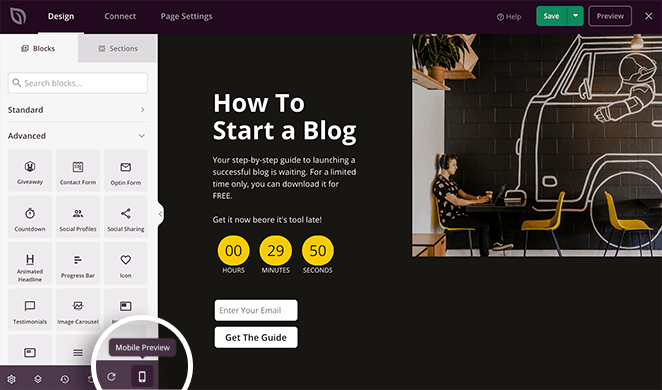
Esto muestra una vista previa móvil de tu página. Si algo no se ve bien, puedes hacer clic en cualquier parte de la vista previa para ajustar el diseño.
Por ejemplo, para ocultar la imagen principal en dispositivos móviles y hacer que la página sea más fácil de desplazarse, puedes hacer clic en la imagen, ir a la pestaña Avanzado y hacer clic en el interruptor Ocultar en móvil en la sección Visibilidad del dispositivo.
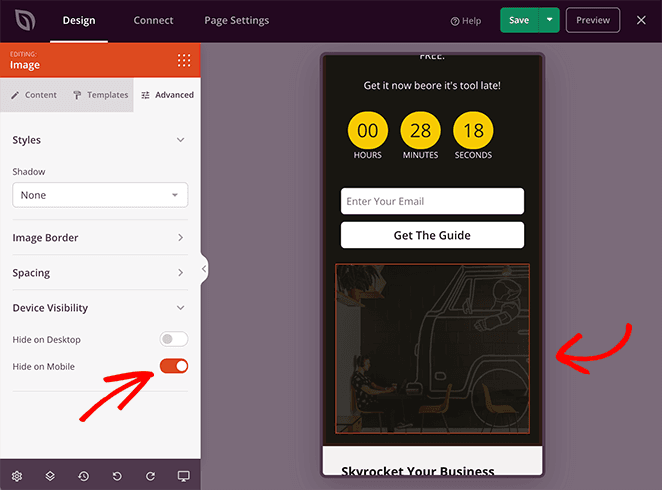
Al hacer eso, la imagen no se mostrará en los dispositivos móviles una vez que publiques la página.
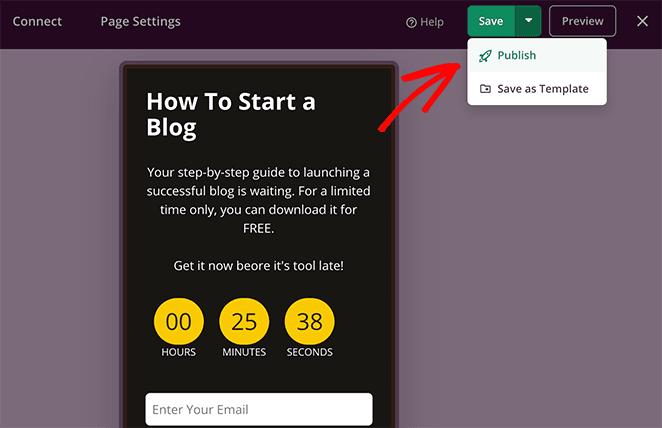
Después de editar tu página, haz clic en el botón Guardar y luego elige Publicar.
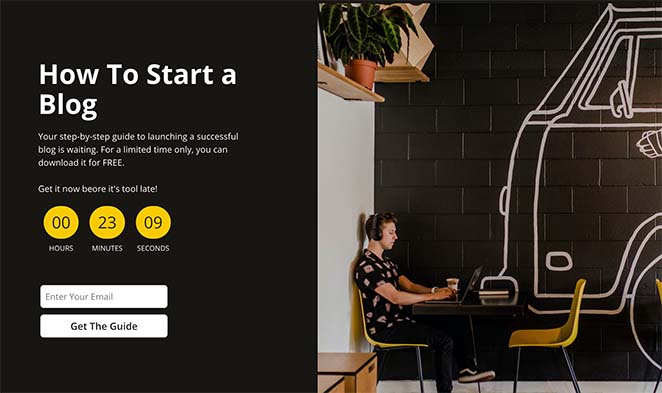
Ahora, puedes hacer clic en el Botón Ver Página en Vivo para previsualizar la versión en vivo de tu página de destino de contenido bloqueado.
Preguntas frecuentes sobre páginas de destino de contenido restringido
Espero que este artículo te haya ayudado a aprender cómo crear una página de destino de contenido restringido con SeedProd fácilmente.
También te podría interesar esta guía sobre cómo crear una página de destino dinámica en WordPress. De esa manera, puedes personalizar tu página para diferentes tipos de audiencias.
Gracias por leernos. Síguenos en YouTube, Twitter y Facebook para obtener más contenido útil para hacer crecer tu negocio.




