

Cuando necesité poner mi sitio de WordPress en pausa durante una rediseño, creé una página de "En Construcción" en WordPress para mantener un aspecto profesional y recopilar correos electrónicos mientras tanto.
Si estás lanzando un sitio nuevo o realizando actualizaciones en segundo plano, una página de "En Construcción" es una forma sencilla de mantener informados a los visitantes. Le da a tu sitio una ventaja en los motores de búsqueda, genera expectación e incluso puede hacer crecer tu lista de correo antes de que estés listo para lanzar.
En este tutorial, te mostraré cómo crear una página de "En Construcción" personalizada en WordPress sin tocar una sola línea de código.
Resumen rápido: Cómo crear una página de "En Construcción" en WordPress
- Descarga e instala el plugin SeedProd
- Elige el modo "Próximamente"
- Añade un mensaje y bloques de diseño
- Personaliza fuentes, colores y diseño
- Conecta tu proveedor de correo electrónico
- Configura controles de SEO y acceso
- Previsualiza y publica tu página
¿Qué es una página de "En Construcción" en WordPress?
Una página de "sitio en construcción" es una página de WordPress que muestra un mensaje amigable a los visitantes. Puedes editar el mensaje para decir a la gente que "esta página está en construcción".
Habilitar el modo "En Construcción" es una excelente manera de generar expectación sobre tu nuevo sitio de WordPress antes de lanzarlo al público.
Los visitantes no verán el desordenado proceso de diseño en segundo plano, ya que se muestra una página de destino y una imagen de página en construcción. Lo que es más importante, no visitarán un sitio web potencialmente roto que pueda dañar la reputación de tu negocio y la experiencia del usuario.
Punto clave: Una página de "En Construcción" oculta tu sitio web inacabado y muestra un mensaje amigable a los visitantes en su lugar.
Cómo crear una página de "En Construcción" en WordPress
Normalmente necesitarás un plugin de página de mantenimiento o de construcción para este tipo de tarea. Pero para esta guía utilizaremos una solución todo en uno.
Para poner una página de "En Construcción" en tu sitio web, usaremos el plugin SeedProd. Antes de empezar, veamos cómo funciona SeedProd.

SeedProd es el mejor plugin constructor de páginas para WordPress que te permite crear temas personalizados para WordPress y páginas de destino impresionantes fácilmente. Con roles de usuario permitidos, puedes limitar el acceso a tu sitio web y elegir quién puede ver tu sitio web frente a tu pantalla de "En Construcción".
Construir una página de "Próximamente" y modo de mantenimiento es rápido y fácil, y no necesitarás ayuda de un desarrollador. Eso es porque SeedProd tiene una biblioteca de plantillas de páginas de destino preconstruidas, de alta conversión y personalizables, que incluyen:
- Plantillas de inicio de temas de WordPress
- Próximamente
- Modo de Mantenimiento o "En Construcción"
- Página 404
- Ventas
- Seminario web
- Páginas de WooCommerce
- Captación de Leads
- Página de Agradecimiento
- Página de Inicio de Sesión
Con el constructor de arrastrar y soltar de SeedProd, puedes personalizar tu página de "En Construcción", modo de mantenimiento o página de "Próximamente" con bloques y módulos sencillos.
Por ejemplo, puede a tilde;adir formularios de opt-in por correo electr ocirc;nico, botones de redes sociales, tablas de precios, formularios de contacto, temporizadores de cuenta atr acirc;s, y m acirc;s. Eso le ayudar acirc; a generar clientes potenciales y participaci ocirc;n. Adem acirc;s, puede ver los cambios que realiza en tiempo real.
El plugin de p acirc;ginas de aterrizaje de SeedProd tambi acirc;n ofrece:
- P acirc;ginas responsivas y listas para m ocirc;viles
- Protección contra spam
- Potentes controles de acceso
- Integraci ocirc;n con los principales servicios de marketing por correo electr ocirc;nico
- Y mucho más.
Tambi acirc;n funciona perfectamente con temas y plugins populares de WordPress, incluidos plugins de cach acirc; como WP Super Cache.
Lo bueno de SeedProd es que tambi acirc;n es un constructor de sitios web, que combina muchas funciones en un solo plugin de WordPress. Eso significa que no necesitar acirc; plugins de modo de mantenimiento, plugins de pr ocirc;ximamente o incluso un plugin diferente de WordPress en construcci ocirc;n.
SeedProd tiene una versi ocirc;n gratuita de su plugin gratuito si desea probarlo. El plugin gratuito de WordPress incluye todo lo que necesita para ocultar su sitio mientras trabaja en acirc;l.
Sugerimos usar la versi ocirc;n pro (versi ocirc;n premium) para acceder a s ocirc;lidos controles de acceso, mapeo de dominios, creaci ocirc;n de temas y otras caracter acirc;sticas avanzadas.
Vamos a usar este plugin para crear una p acirc;gina de WordPress en construcci ocirc;n.
- Paso 1: Empiece descargando SeedProd
- Paso 2: Cree una p acirc;gina en construcci ocirc;n
- Paso 3: A tilde;ada contenido a su p acirc;gina en construcci ocirc;n
- Paso 4: Personalice su p acirc;gina en construcci ocirc;n
- Paso 5: Integra tu servicio de marketing por correo electrónico
- Paso 6: Configure los ajustes de su p acirc;gina de WordPress en construcci ocirc;n
- Paso 7: Publica tu página "Sitio en construcción"
- ¿Puedo usar una p acirc;gina en construcci ocirc;n para recopilar clientes potenciales por correo electr ocirc;nico?
Tutorial en vídeo
Paso 1: Empiece descargando SeedProd
El primer paso para crear una p acirc;gina personalizada en construcci ocirc;n en WordPress es obtener el plugin SeedProd.
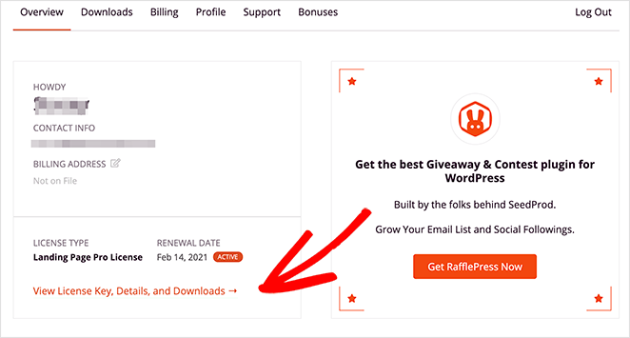
Despu acirc;s de comprar SeedProd, inicie sesi ocirc;n en su panel de control de SeedProd.
Desde all acirc;, ver acirc; una pantalla como la siguiente. Haga clic en el enlace Ver clave de licencia, detalles y descargas para ir a su p acirc;gina de descargas.
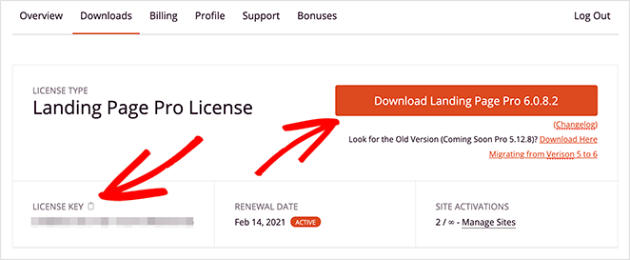
Para descargar SeedProd, haga clic en el bot ocirc;n Descargar Landing Page Pro.
Vaya a su panel de control de WordPress y haga clic en Plugins » A tilde;adir nuevo » Subir Plugin. Luego puede navegar por su ordenador y subir la carpeta comprimida que acaba de descargar.
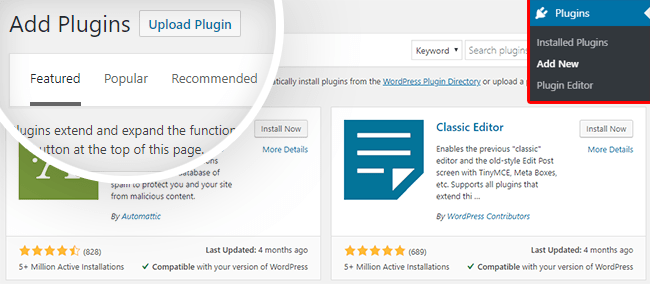
Complete el paso haciendo clic en el bot ocirc;n Activar para empezar a trabajar.
Tras la activaci ocirc;n, ver acirc; la p acirc;gina de ajustes del plugin en su administrador de WordPress, donde tendr acirc; que confirmar su clave de licencia de SeedProd. Al comprar el plugin, encontrar acirc; esta clave en su direcci ocirc;n de correo electr ocirc;nico registrada.
Copie la clave de licencia y p acirc;guela en el campo en blanco de su pantalla. Luego, haga clic en Verificar clave. Tambi acirc;n puede encontrar la secci ocirc;n de licencia visitando el men acirc; de Ajustes de SeedProd.

Después de verificar tu clave de licencia, desplázate hacia abajo en la página y haz clic en el botón Crear tu primera página.

A continuaci ocirc;n, ir acirc; al panel de control de SeedProd, donde puede empezar a crear su p acirc;gina en construcci ocirc;n.
Paso 2: Cree una p acirc;gina en construcci ocirc;n
En la p acirc;gina del panel de control de SeedProd, ver acirc; 4 opciones diferentes en la parte superior:
- Modo Próximamente – Para añadir una página de próximos lanzamientos a tu sitio web.
- Modo de Mantenimiento – Para poner tu sitio web en modo de mantenimiento de WordPress.
- Página 404 – Para mostrar una página de destino 404 en tu sitio web.
- Inicio de Sesión – Para crear una página de inicio de sesión personalizada de WordPress.
Los modos de página significan que no necesitarás un plugin de "en construcción" independiente o un plugin de modo de mantenimiento de WordPress.
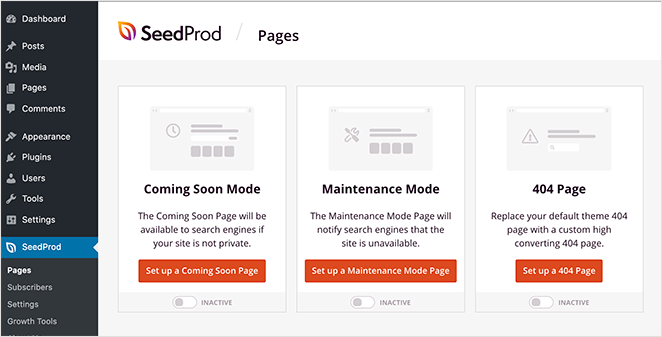
Mucha gente se confunde sobre la diferencia entre los modos "próximamente" y de mantenimiento. Puedes usar una página de "próximamente" en sitios web que aún no están en línea y todavía están en construcción. Y el modo de mantenimiento es para sitios ya establecidos que actualmente están inactivos debido a mantenimiento.
Por lo tanto, para crear una página "en construcción", haz clic en el botón Configurar una Página de Próximamente.
A continuación, puedes elegir una plantilla de página de "próximamente" para tu página "en construcción".
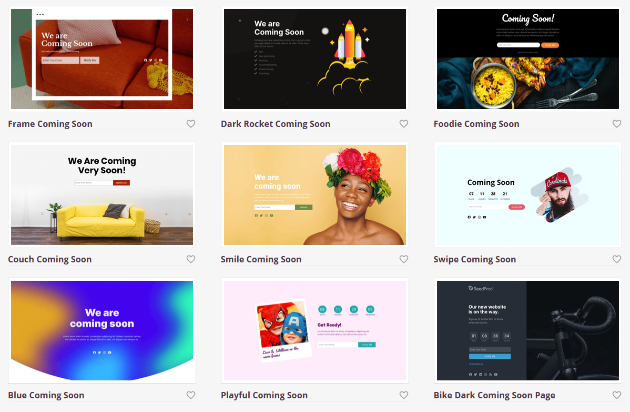
Estas hermosas plantillas de sitios web te ayudarán a crear una página "en construcción" en muy poco tiempo. Selecciona cualquier plantilla que te guste, o elige la plantilla en blanco si deseas empezar desde cero.
Después de elegir una plantilla, el plugin te llevará al constructor visual de arrastrar y soltar de SeedProd, donde podrás configurar tu página "en construcción".
Paso 3: A tilde;ada contenido a su p acirc;gina en construcci ocirc;n
Ahora puedes añadir contenido a tu página "en construcción" utilizando el constructor visual de arrastrar y soltar.
En el lado izquierdo de la pantalla, verás todos los bloques de contenido disponibles que puedes usar para diseñar tu página "en construcción" personalizada. A la derecha hay una vista previa del lado del cliente de tu sitio web con tu imagen de "sitio en construcción".
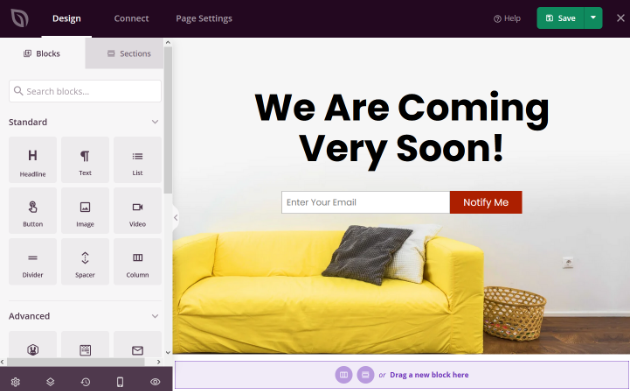
Los bloques de contenido de SeedProd tienen 2 grupos: estándar y avanzados.
Los bloques de contenido estándar incluyen:
- Encabezado
- Texto
- Lista
- Botón
- Imagen
- Vídeo
- Divisor
- Espaciador
- Columna
Los bloques de contenido avanzados, que están más enfocados en la generación de leads, incluyen:
- Sorteo
- Formulario de contacto
- Formulario de Suscripción de Captación (con casilla GDPR)
- Temporizador de cuenta atrás
- Enlaces de Ancla
- Compartir en Redes Sociales
- Iconos de Redes Sociales
- Formularios de Inicio de Sesión
- Valoración con Estrellas
- Testimonios
- Barra de Progreso
- Acordeones
- HTML Personalizado
- Y Más
Puedes arrastrar y soltar cualquiera de estos bloques para añadirlos a tu página "en construcción".
Por ejemplo, podrías querer añadir un temporizador de cuenta atrás para "próximamente" a tu página "en construcción" para que la gente sepa cuándo tu sitio estará en línea.
Arrastra y suelta el bloque del temporizador de cuenta atrás en el lado derecho de la pantalla para añadirlo.
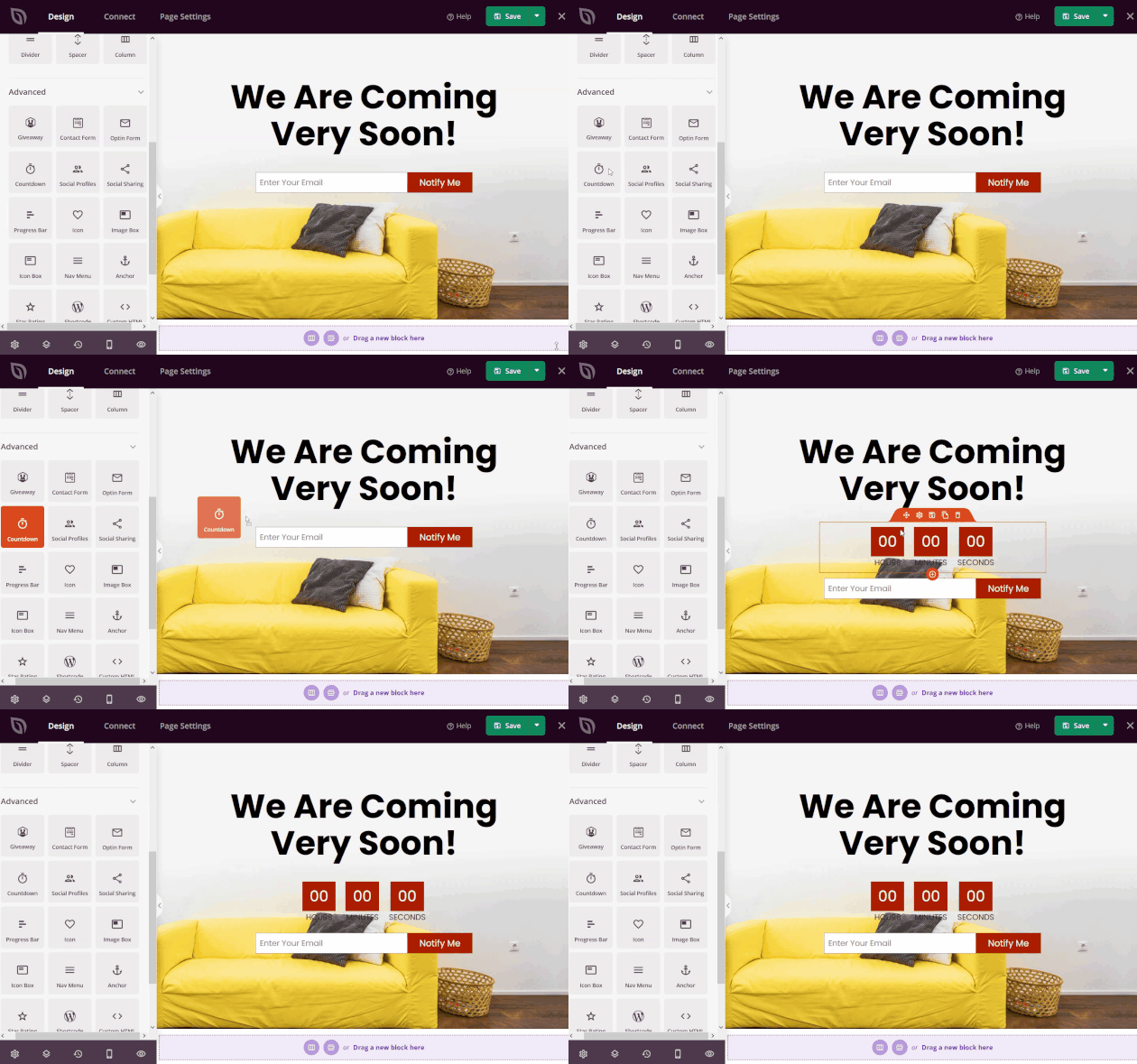
Cada elemento tiene varias opciones de estilo con diferentes contornos, degradados y colores.
Simplemente haz clic en el bloque y, en la pestaña Plantillas de la izquierda, puedes seleccionar el estilo que desees.
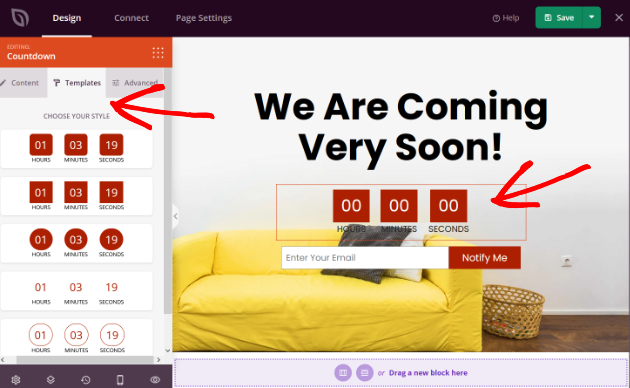
También puedes editar el contenido, como el texto, el tamaño y la alineación. Y en la pestaña Avanzado, puedes cambiar el color, la tipografía, el espaciado, etc.
Aparte de Bloques, también hay una pestaña para Secciones. Las secciones son diseños predefinidos que puedes usar en tu página en construcción.
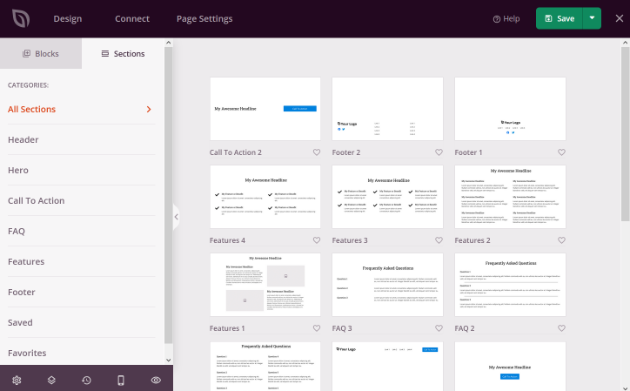
Las secciones incluyen:
- Encabezado
- Hero
- Llamada a la acción
- Preguntas frecuentes
- Características
- Y Más
Puedes hacer clic automáticamente en cualquier sección predefinida para añadirla a tu página en construcción.
En el ejemplo siguiente, añadimos una sección de Preguntas frecuentes. Es una excelente manera de responder a cualquier pregunta que los visitantes puedan tener sobre tu negocio.
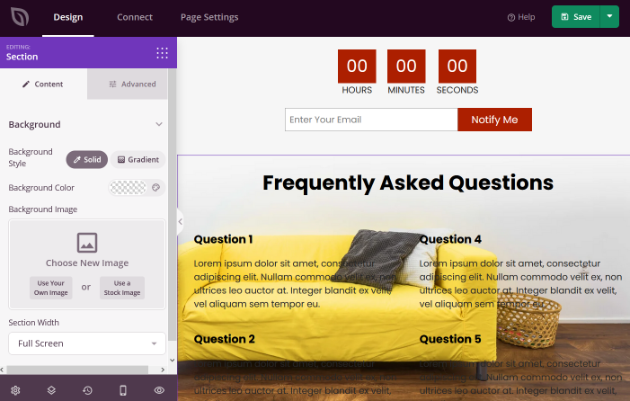
Haz clic en el botón verde Guardar en la esquina superior derecha para guardar tu progreso.
Una vez que hayas añadido el contenido a tu página en construcción, podrás empezar a personalizar todo para que se ajuste a tu marca.
Paso 4: Personalice su p acirc;gina en construcci ocirc;n
Conclusión clave: Usa la Configuración global de SeedProd para cambiar fuentes, colores, fondos y diseño para un aspecto totalmente personalizado.
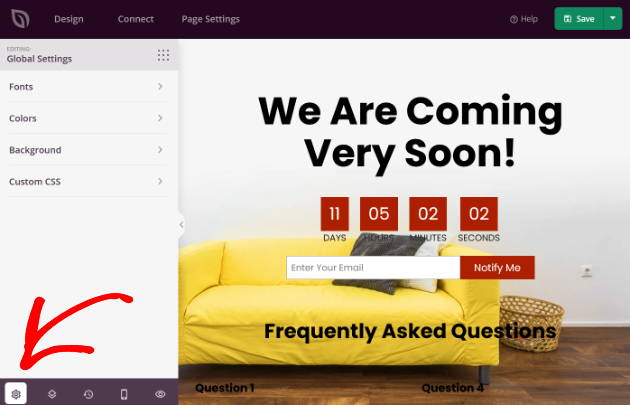
Puedes personalizar tu página en construcción para que coincida con tu marca haciendo clic en el icono del engranaje en la esquina inferior izquierda. Esto te llevará a la Configuración global, donde puedes establecer la fuente global, los colores, la imagen de fondo y el CSS personalizado.
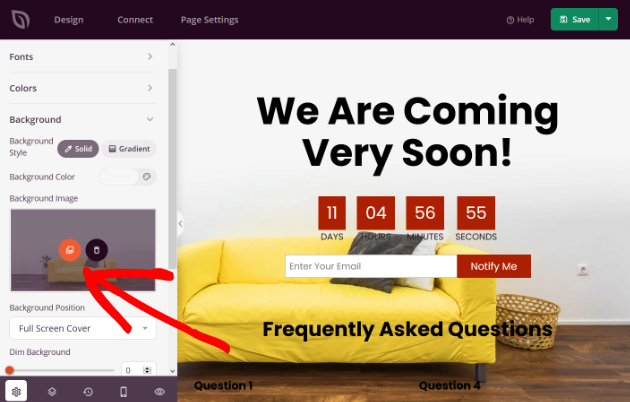
Para cambiar tu imagen de fondo, haz clic en Fondo. Esto abrirá la configuración de fondo para establecer la imagen, el estilo, la posición, el color, etc. de la página en construcción. Incluso puedes usar un fondo de vídeo.
En Imagen de fondo, haz clic en el icono de foto circular sobre la imagen de fondo existente. Se abrirá una nueva ventana para elegir una imagen de tu biblioteca de medios existente o para subir una nueva imagen.
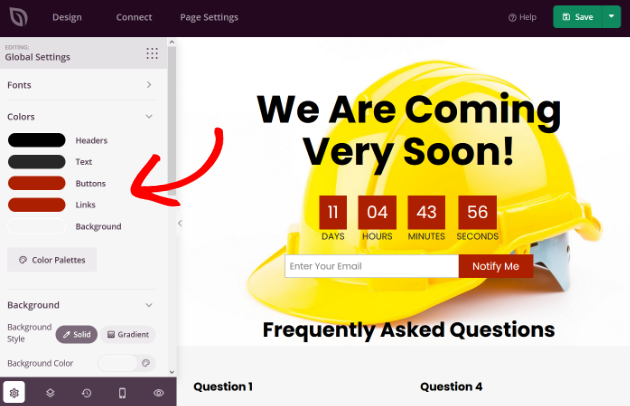
Para cambiar los colores de tu página en construcción, haz clic en la pestaña Colores.
Puedes cambiar el color de los encabezados, el texto, los botones, los enlaces y los fondos individualmente.
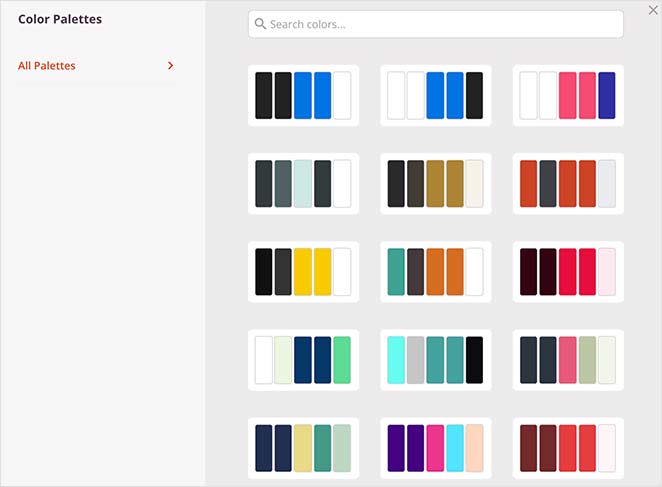
O, puedes usar las 20 paletas de colores predefinidas de SeedProd para darle instantáneamente a tu página en construcción un aspecto profesional.
No olvides pulsar el botón Guardar periódicamente durante el proceso de personalización.
Una vez que estés satisfecho con tu diseño, es hora de pasar al siguiente paso.
Paso 5: Integra tu servicio de marketing por correo electrónico
Conclusión clave: Conecta fácilmente tu página en construcción a tu servicio de correo electrónico para empezar a recopilar clientes potenciales antes del lanzamiento.
Necesitas vincular tu servicio de marketing por correo electrónico si quieres recopilar clientes potenciales y suscriptores en tu página en construcción.
Afortunadamente, SeedProd lo hace fácil. SeedProd se integra con todos los servicios de marketing por correo electrónico y autorespondedores populares, incluyendo:
- Drip
- Constant Contact
- Mailchimp
- AWeber
- ConvertKit
- GetResponse
- Mad Mimi
- Y Más
Primero, ve a la pestaña Conectar en la parte superior de la pantalla.

Para conectar tu servicio de marketing por correo electrónico, encuéntralo en la lista y haz clic en Conectar Nueva cuenta.
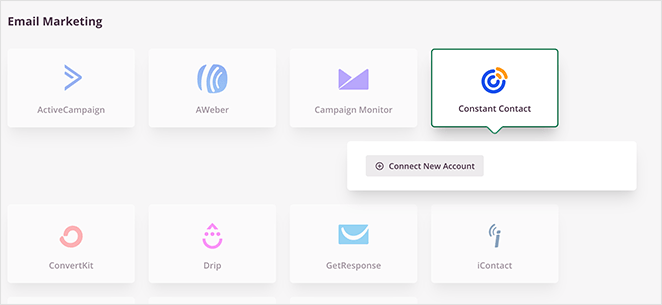
Luego, sigue las instrucciones para conectar y verificar tu cuenta.
Para obtener instrucciones completas sobre cómo integrar proveedores de correo electrónico específicos, consulta la documentación de integración de SeedProd.
También puedes conectarte a Zapier, Google Analytics y Recaptcha en la página Conectar.
Paso 6: Configure los ajustes de su p acirc;gina de WordPress en construcci ocirc;n
A continuación, haz clic en la pestaña Configuración de página en la parte superior de la pantalla. Puedes configurar tus ajustes generales de página como el título de la página y la URL en esta página.
También puedes editar tu motor de búsqueda (SEO), la configuración de análisis y los roles de usuario.
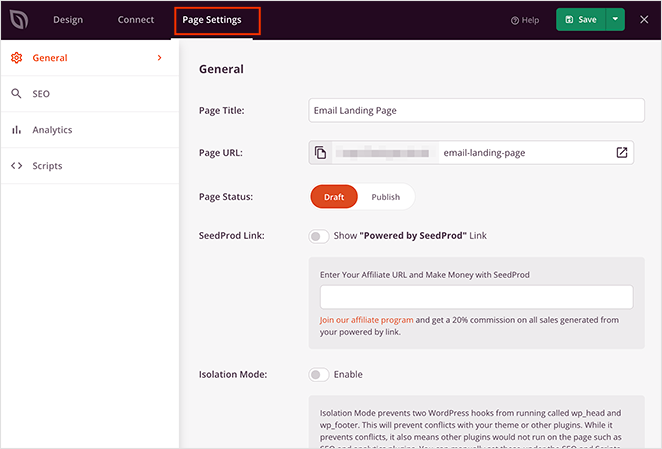
Cuando hayas completado la configuración, haz clic en el botón Guardar cambios.
Paso 7: Publica tu página de "Sitio en construcción"
¡Ahora es el momento de poner en marcha tu página de "en construcción"!
Pero antes de hacerlo, asegúrate de previsualizar cómo queda tu página "en construcción" tanto en móvil como en escritorio para asegurarte de que se vea genial en todos los dispositivos.
Haz clic en el icono de Vista previa en la parte inferior de la pantalla para previsualizar instantáneamente una página móvil.
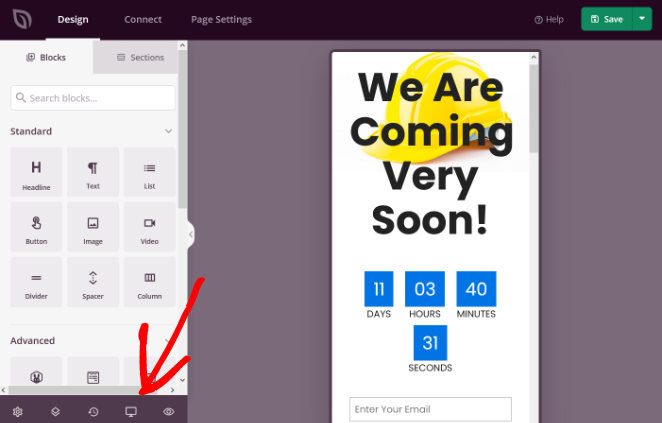
Si necesitas hacer algún cambio, haz clic de nuevo en el icono para volver a la vista previa de escritorio. También puedes obtener una vista previa en vivo de tu página en una nueva pestaña haciendo clic en el icono del ojo en la parte inferior de la pantalla.
Cuando estés satisfecho con el aspecto de tu página de "en construcción" adaptable, haz clic en la flecha debajo del botón Guardar y selecciona Publicar.
Verás un mensaje de éxito de SeedProd notificándote que tu página está en línea.
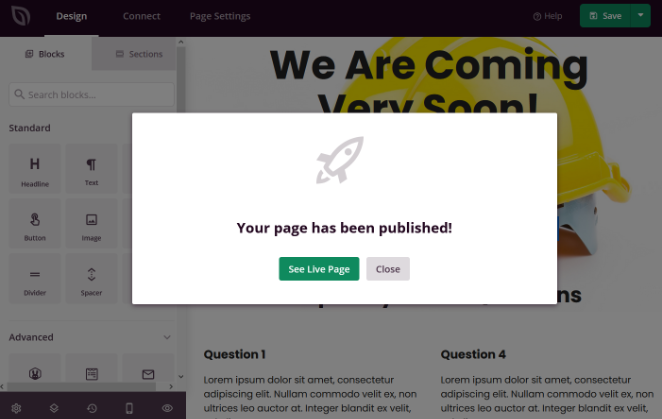
Haz clic en Ver página en vivo para ver tu página "en construcción".
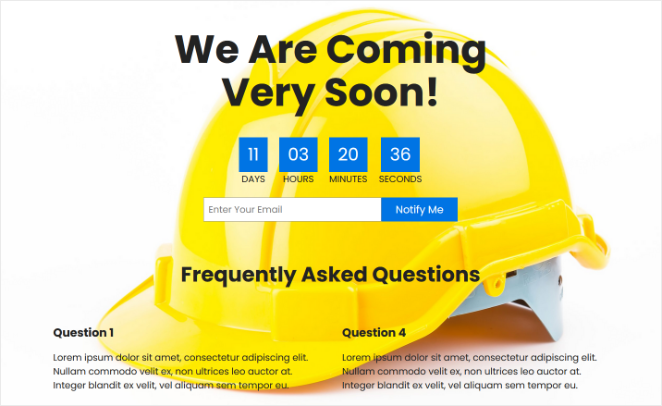
¡Enhorabuena! Ahora tienes un sitio web fácil de usar que muestra una página de destino "en construcción" en WordPress.
Preguntas frecuentes sobre la página "Sitio en construcción" de WordPress
¿Cómo oculto mi sitio de WordPress al público?
Para obtener instrucciones sobre cómo ocultar tu sitio de WordPress al público, sigue esta guía paso a paso sobre cómo ocultar tu sitio de WordPress hasta que esté listo.
¿Puedo usar una p acirc;gina en construcci ocirc;n para recopilar clientes potenciales por correo electr ocirc;nico?
Sí. Cuando utilizas una herramienta como SeedProd, puedes añadir formularios de suscripción por correo electrónico a tu página "en construcción" para hacer crecer tu lista antes del lanzamiento. Esto te ayuda a mantenerte conectado con los visitantes y a generar expectación para el día del lanzamiento.
¡Ahí lo tienes!
Ahora sabes cómo crear una página "sitio en construcción" en WordPress utilizando el constructor de páginas de destino de SeedProd. Una página personalizada "en construcción" de WordPress te ayuda a ocultar tu sitio mientras recopilas clientes potenciales y generas expectación, todo ello sin escribir ningún código.
Si te ha gustado este tutorial, consulta nuestra publicación sobre cómo promocionar tu sitio web antes del lanzamiento.




