

En resumen: Cómo cambiar el diseño de tu blog de WordPress
No se requiere código. Aquí tienes las formas más rápidas de actualizar el diseño de tu blog de WordPress.
- Haz una copia de seguridad primero: utiliza un plugin de copia de seguridad antes de realizar cualquier cambio en el diseño.
- Usa el Theme Builder de SeedProd: personaliza el diseño de tu blog con controles de arrastrar y soltar, incluidas las columnas de cuadrícula y los estilos de tarjetas de publicaciones.
- Cambia tu tema de WordPress: cambia el diseño en todo el sitio sin necesidad de un plugin eligiendo un tema con opciones de diseño integradas como Astra.
- Usa el Editor de Sitio Completo: si usas un tema de bloques, FSE te permite ajustar tu página de blog directamente en el editor de WordPress.
- Aplica principios de diseño: prioriza la jerarquía visual, la legibilidad y el diseño centrado en el móvil para obtener los mejores resultados.
El archivo de tu blog es una lista simple de una sola columna y, sin importar cuántas configuraciones del tema hayas probado, no encuentras dónde cambiarlo realmente. Ya sea que administres un negocio de fontanería, un blog de cocina o un portafolio de fotografía, esa dificultad se puede solucionar.
En esta guía, te mostraré tres métodos sin código para cambiar el diseño de tu blog de WordPress: el Theme Builder de SeedProd, cambiar a un tema diferente y el Editor de Sitio Completo. También compartiré mis propios consejos para acertar con el diseño.
Encuentra el método que se adapte a tu configuración y empieza.
- ¿Cuál es la forma más fácil de cambiar el diseño del blog en WordPress?
- ¿Qué es un diseño de blog y por qué es importante?
- Qué hacer antes de cambiar el diseño de tu blog de WordPress
- How to Change Blog Layout Using SeedProd
- Alternative Methods to Change Blog Layout
- ¿Qué método de diseño de blog deberías usar?
- Design Tips for an Effective Blog Layout
- Frequently Asked Questions
¿Cuál es la forma más fácil de cambiar el diseño del blog en WordPress?
SeedProd es el método más rápido y tarda unos 10 minutos. No requiere codificación y te da control total sobre tu diseño.
Si prefieres omitir un plugin, un tema como Astra te permite cambiar el diseño de tu blog en el Personalizador de WordPress. Si usas un tema de bloques, el Editor de Sitio Completo lo gestiona sin herramientas adicionales.
¿Qué es un diseño de blog y por qué es importante?
Un diseño de blog es la estructura que organiza tus publicaciones, imágenes y widgets en la página para guiar a los lectores y mejorar la usabilidad. Esto es importante porque un sitio bien planificado ayuda a los usuarios a encontrar lo que necesitan. Además, se ve bien, lo que hace que la gente quiera permanecer más tiempo en tu sitio.
Puedes elegir entre varios tipos de diseño de blog. Aquí están los más comunes:
- Diseño de cuadrícula: Este diseño muestra tus publicaciones en formato de cuadrícula.
- Diseño de lista: Con este diseño, tus publicaciones de blog se muestran una tras otra en una sola línea.
- Diseño de una sola columna: Este diseño de página muestra tus publicaciones de blog en una única columna ancha.
Elegir el diseño adecuado depende de la sensación que quieras que tenga tu blog. Por ejemplo, los blogs de noticias que cubren varios temas pueden encontrar que el diseño de cuadrícula es el mejor para maximizar el espacio.

Alternativamente, los bloggers tradicionales pueden preferir el diseño de lista, que deja espacio para una barra lateral para mostrar widgets.
La elección del diseño depende de tus objetivos, y a veces cambiarlo por completo es la forma más rápida de mejorar el rendimiento. Un nuevo diseño puede reducir tu tasa de rebote y mejorar la velocidad de la página, ambos aspectos afectan a tus rankings de búsqueda.
Qué hacer antes de cambiar el diseño de tu blog de WordPress
Antes de cambiar el diseño de tu blog, deberías hacer una copia de seguridad de tu sitio y evaluar las limitaciones de tu tema actual.
Mi forma favorita de hacer esto es con un plugin de copias de seguridad de WordPress. Algunas de las opciones más populares incluyen funciones para programar copias de seguridad regularmente e incluso almacenar esos datos en la nube como una precaución adicional.
Si necesitas ayuda, puedes consultar esta guía sobre cómo hacer una copia de seguridad de tu sitio de WordPress.
Algo más que vale la pena hacer es mirar tu tema de blog de WordPress actual. Un tema de WordPress controla el diseño, la disposición y la apariencia general de tu blog.
¿Entonces, qué limitaciones tiene que te impiden conseguir el diseño de blog que deseas? ¿Puedes personalizarlo, o necesitarás un tema diferente por completo?
Sabe lo que quieres y lo que tu tema no puede hacer, antes de empezar.
Cómo Cambiar el Diseño del Blog Usando SeedProd
La forma más fácil de cambiar el diseño de tu blog es usando el constructor de páginas de WordPress de arrastrar y soltar de SeedProd. Facilita la creación de temas para WordPress y páginas de destino sin necesidad de un desarrollador.

SeedProd tiene opciones de diseño de blog que puedes editar en solo unos clics. Cada diseño que creas es rápido, sin sobrecarga, y se integra con plugins populares de WordPress y servicios de marketing por correo electrónico.
Por qué recomiendo SeedProd:
He usado personalmente SeedProd para construir y renovar docenas de blogs de WordPress. Es, sin duda, la forma más rápida de crear un diseño personalizado sin tocar código. En comparación con otros constructores, he encontrado que tiene el mejor equilibrio entre facilidad de uso, rendimiento y flexibilidad, especialmente para principiantes.
En mis propias pruebas de GTmetrix, las páginas creadas con SeedProd cargaron en 556 ms en comparación con 1.882 ms para Elementor, casi 3 veces más rápido. Esa diferencia afecta directamente tanto a la experiencia del usuario como a los rankings de búsqueda.
Para empezar, necesitarás descargar el plugin SeedProd e instalarlo en tu sitio de WordPress.
Si necesitas ayuda, consulta nuestra documentación sobre cómo instalar el plugin SeedPod Pro.
¿Cómo configuro el Theme Builder de SeedProd?
Después de activar SeedProd y verificar tu clave de licencia, estarás listo para crear un tema de WordPress personalizado. Esto reemplazará tu tema actual por uno que puedes personalizar fácilmente con arrastrar y soltar.
Para hacer esto, navega a SeedProd » Theme Builder desde tu panel de WordPress y haz clic en el botón Theme Template Kits.

En la siguiente pantalla, verás una biblioteca de plantillas de sitios web de 1 clic para diferentes nichos. Cada plantilla es 100% adaptable a móviles y totalmente personalizable, por lo que puedes elegir cualquier diseño y adaptarlo a tus necesidades.
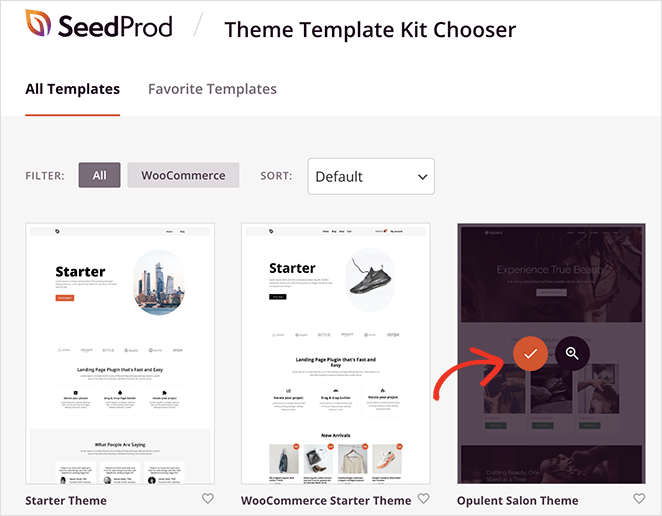
Para elegir un tema, pasa el ratón sobre uno y haz clic en el icono de la marca de verificación. En unos segundos, SeedProd importará el kit del sitio y mostrará sus plantillas individuales en una lista.
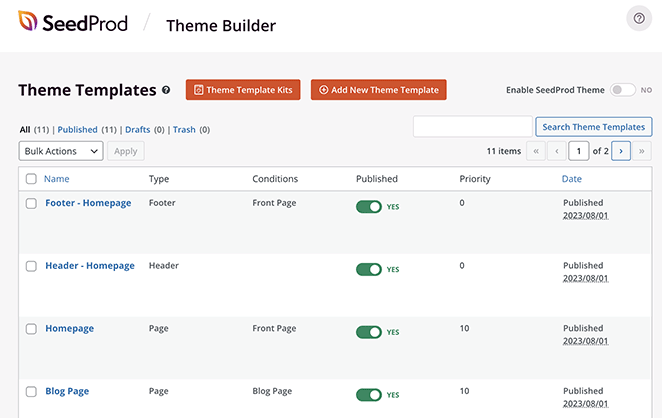
Puedes personalizar tu tema editando estas plantillas, incluidas la página de inicio, la cabecera, el pie de página y las páginas de archivo.
Para obtener pasos más detallados, consulta nuestra guía sobre cómo crear un tema personalizado de WordPress.
¿Cómo cambio el diseño de mi blog en SeedProd?
Muchos de los kits de sitios de SeedProd tienen una página de blog por defecto, que muestra una lista de tus últimas entradas de blog. Esto también se conoce a veces como una página de archivo en otros kits de sitios.
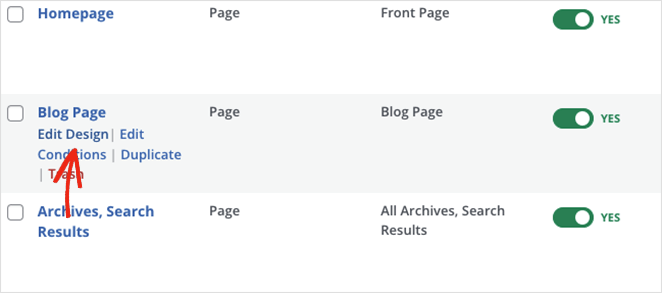
Puedes personalizar la página del blog pasando el ratón sobre ella en la lista de plantillas y haciendo clic en el enlace 'Editar diseño'.
Al abrir la plantilla del blog, verás el diseño de la demostración del kit del sitio. Junto a él habrá una vista previa en vivo del diseño de la entrada a la izquierda y los bloques y ajustes a la derecha.
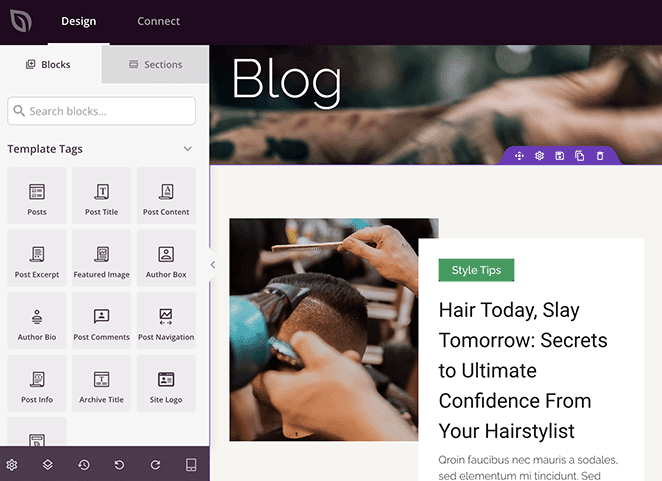
Las entradas de esta página se muestran utilizando el bloque de Entradas. Cuando lo seleccionas en el constructor de páginas, se abre un panel de ajustes en la barra lateral izquierda.
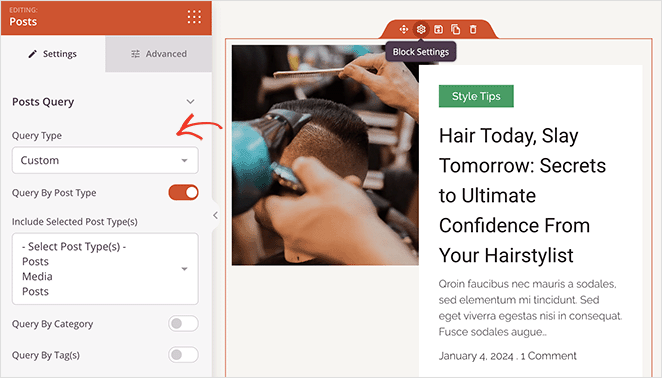
Aquí es donde puedes personalizar cómo aparecen tus entradas. Por ejemplo, puedes mostrar contenido por tipo de entrada, categoría, etiqueta o autor y ordenar las entradas por fecha, título y más. Incluso puedes mostrar u ocultar la imagen destacada y cambiar su altura.
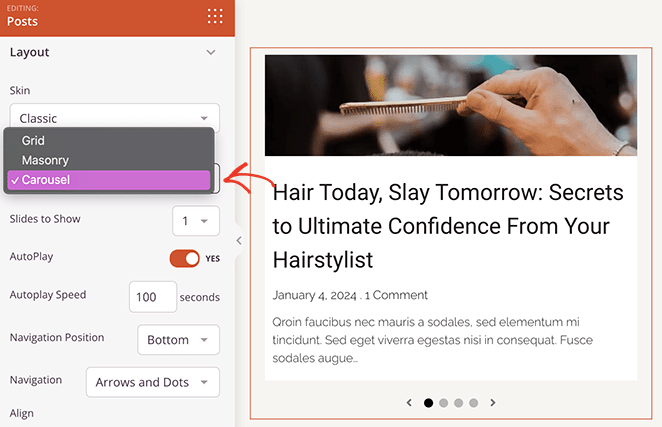
Más abajo en el panel de ajustes, verás una sección de 'Diseño'. Aquí, puedes cambiar entre 4 estilos de blog: Clásico, Tarjeta, Creativo y Minimalista.
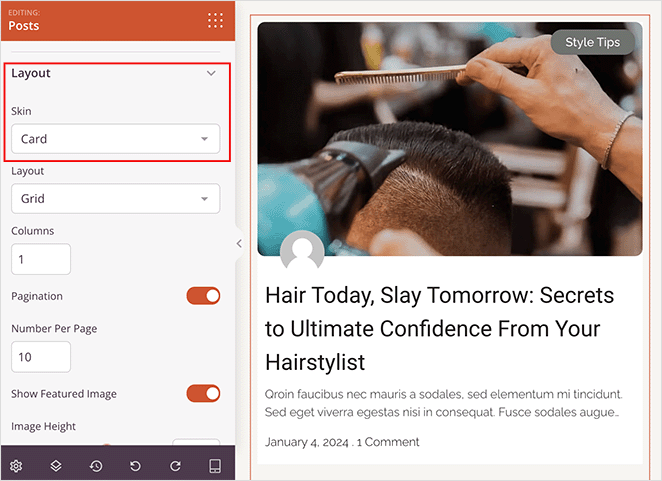
Debajo hay un menú desplegable que te permite cambiar el diseño de las entradas. Las opciones entre las que puedes elegir incluyen Cuadrícula, Mampostería y Carrusel.
Para mostrar más entradas por fila con imágenes destacadas más pequeñas, cambia el menú desplegable de Diseño a Cuadrícula y aumenta el número de columnas. También puedes ajustar la altura de la imagen destacada desde el panel de ajustes directamente arriba.
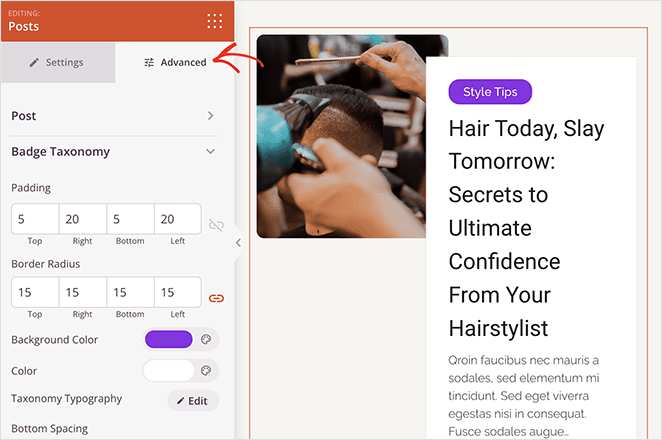
A continuación, haz clic en la pestaña 'Avanzado' para el bloque de entradas. En este panel, verás más opciones de personalización para fuentes, espaciado, colores de fondo, bordes y estilo de taxonomía de insignias.
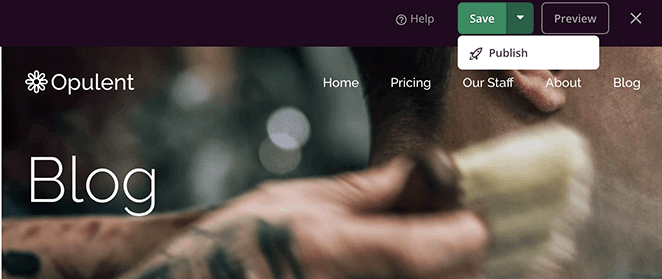
Cuando estés satisfecho con tu nuevo diseño de blog, haz clic en 'Guardar' y 'Publicar'.
También necesitarás volver a SeedProd » Constructor de Temas y activar tu tema de WordPress haciendo clic en el interruptor 'Habilitar tema de SeedProd'.

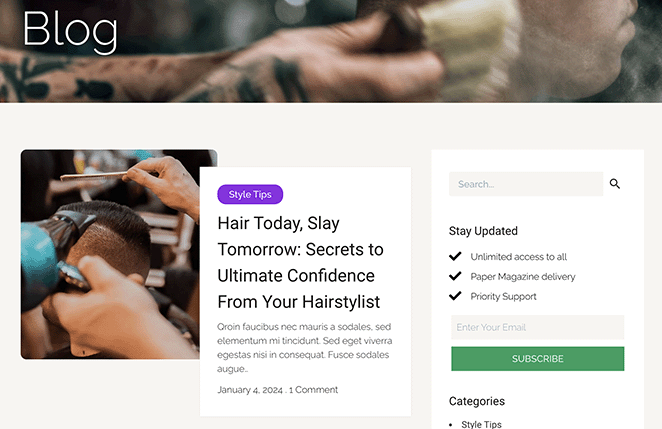
Ahora, puedes visitar tu página de blog y ver el nuevo diseño en acción.
SeedProd también te permite dar estilo a tus páginas de archivo de categorías para que coincidan con el diseño de tu blog. Abre la plantilla de archivo en el Constructor de Temas y personalízala de la misma manera.
Métodos alternativos para cambiar el diseño del blog
Entiendo perfectamente que usar un maquetador de páginas no es la mejor opción para todos. Por eso, a continuación, cubriremos algunas formas más de cambiar el diseño de tu blog en WordPress.
Cambia tu tema de WordPress
Otra forma de cambiar el diseño de tu blog es cambiar completamente tu tema de WordPress. Dado que los temas dictan la combinación de colores, la tipografía y la estructura general de tu sitio, cambiar a uno nuevo puede alterar el diseño y el estilo de tu blog.
Puedes encontrar un nuevo tema navegando por el directorio de temas de WordPress o eligiendo uno de un desarrollador de temas de confianza. Puedes descubrir algunas de nuestras mejores opciones de temas consultando nuestra selección de los mejores temas de WordPress.
Una vez que hayas encontrado un tema con un diseño de blog que te guste, instalarlo es fácil. Simplemente navega a Apariencia » Temas desde tu panel de WordPress y haz clic en el botón Añadir nuevo tema.
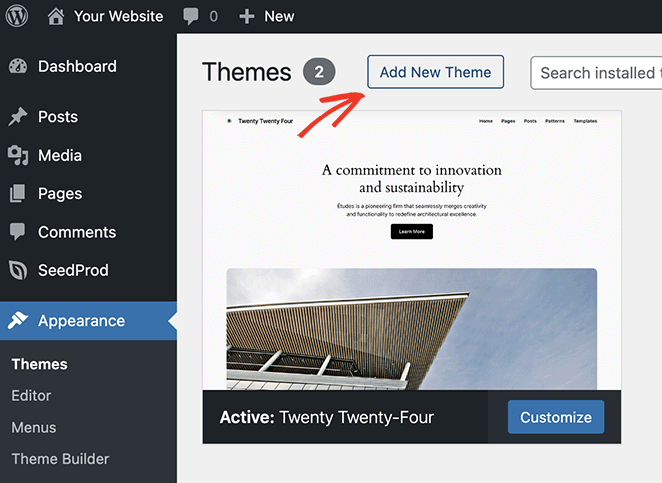
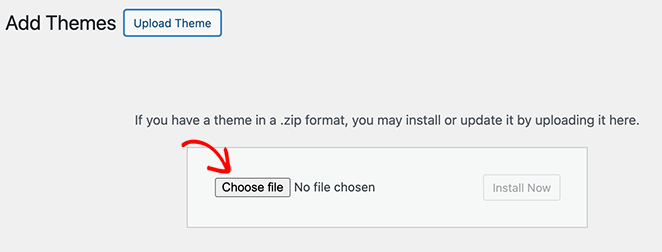
Desde allí, haz clic en el botón Subir tema y elige tu archivo zip del tema desde tu ordenador. Luego, haz clic en el botón 'Instalar ahora' y después en 'Activar'.
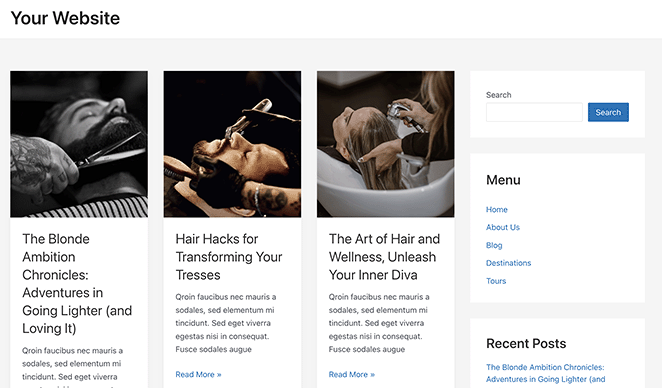
En este ejemplo, estamos usando el tema de WordPress Astra porque tiene varias configuraciones sencillas para cambiar el diseño del blog.
Para encontrarlas, ve a Apariencia » Personalizar desde tu panel, lo que abre el personalizador de temas de WordPress.
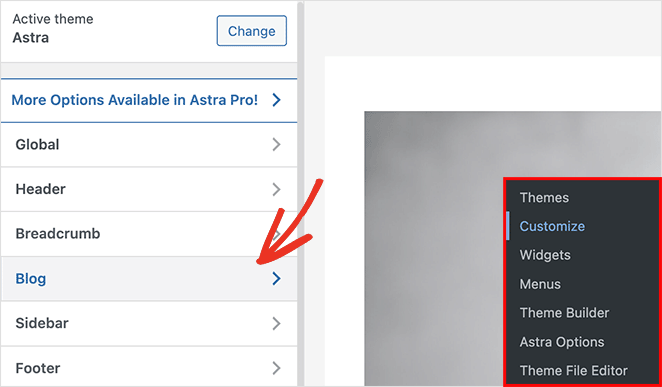
A continuación, haz clic en el encabezado 'Blog' y luego selecciona la pestaña 'Blog/Archivo'. Verás varias opciones aquí, incluidas personalizaciones para el contenedor del blog y el diseño de la barra lateral.
Desplázate un poco más hacia abajo y podrás elegir entre 4 configuraciones diferentes de diseño de blog, incluyendo Clásico, Cuadrícula, Lista y Portada.
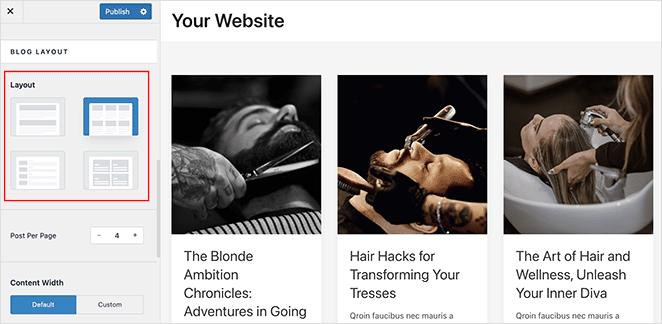
Elige una opción que se ajuste a tus necesidades de diseño y luego haz clic en el botón Publicar para guardar tus cambios.
Luego, puedes visitar tu sitio para ver el nuevo diseño de tu blog.
Usa el Editor de Sitio Completo de WordPress
Si estás utilizando un tema de WordPress basado en bloques, es posible que te resulte más fácil usar el Editor de Sitio Completo de WordPress (FSE) para ajustar el diseño de tu blog. El Editor de Sitio Completo (FSE) es una herramienta integrada de WordPress que te permite personalizar visualmente todo tu sitio utilizando bloques.
Puedes editar prácticamente cualquier página, incluida tu página de inicio, encabezados, pies de página y, por supuesto, tu página de blog.
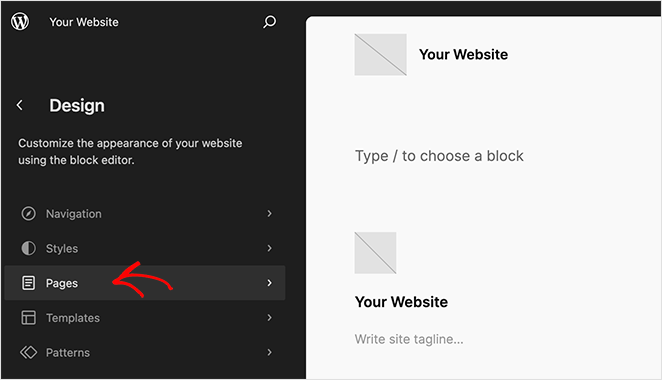
Para hacer esto, dirígete a la pantalla Apariencia » Editor desde tu panel de WordPress y haz clic en 'Páginas' en la barra lateral izquierda.
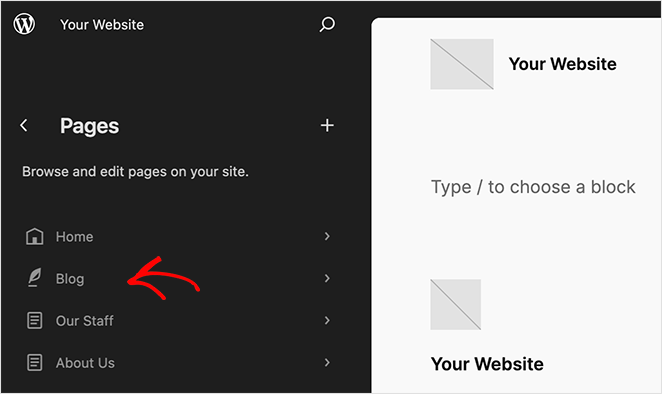
A continuación, haz clic en la opción de página 'Blog' y haz clic en vista previa a la derecha para personalizar tu página y cambiar su diseño.
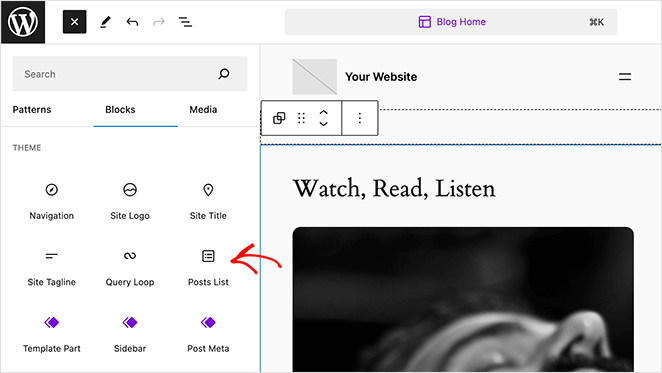
Ahora, puedes hacer clic en el icono más (+) para añadir bloques a la página, como el bloque de Lista de Entradas. También puedes cambiar colores y fuentes en la página haciendo clic en el icono 'Estilos' en la barra lateral izquierda.
Cuando tu diseño esté completo, haz clic en el bot ildeo>Guardar para guardar los cambios al instante. Luego, visita el dise ildeo> de tu blog para ver c ildeo>mo queda.
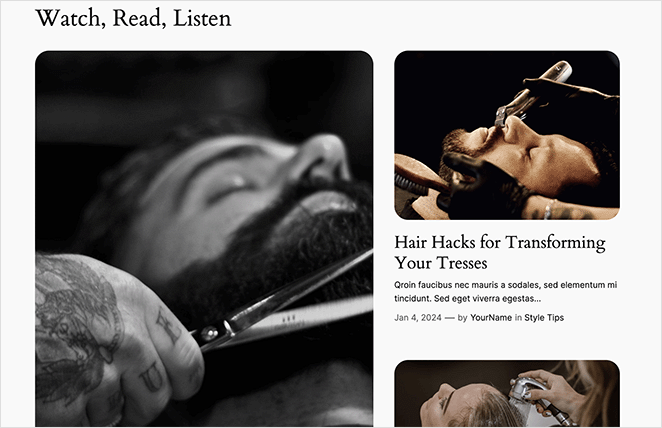
¿Qué método de diseño de blog deberías usar?
extquestion{No est extasciitildeas seguro de si usar SeedProd, cambiar tu tema o probar el Editor de Sitio Completo? Aqu extasciitildei tienes una comparaci extasciitildeon r extasciitildeapida de cada m extasciitildeetodo para ayudarte a elegir la mejor opci extasciitildeon para tus necesidades y nivel de habilidad.
| M extasciitildeetodo | Mejor para | Nivel de habilidad | extquestion{Requires Plugin?} |
|---|---|---|---|
| SeedProd | Control total, dise extasciitildeo de arrastrar y soltar, p extasciitildeaginas de destino | Principiante | ✅ S extasciitildei |
| Cambiar tema de WordPress | Redise extasciitildeo completo del sitio y nuevo estilo de dise extasciitildeo | Principiante | ❌ No |
| Editor de Sitio Completo (FSE) | Ajustar el dise extasciitildeo en temas basados en bloques | Intermedio | ❌ No |
Consejos de dise extasciitildeo para un dise extasciitildeo de blog efectivo
Ahora que sabes c extasciitildeomo cambiar el dise extasciitildeo del blog en WordPress, pasemos a algunos consejos clave para su dise extasciitildeo.
La jerarqu extasciitildeia visual es clave
La jerarqu extasciitildeia visual significa dise extasciitildear tu p extasciitildeagina de manera que los visitantes noten primero las partes m extasciitildeas importantes. Hay muchas maneras de lograr esto. Por ejemplo, puedes jugar con el tama extasciitildeo, el color y la posici extasciitildeon de los diferentes elementos.
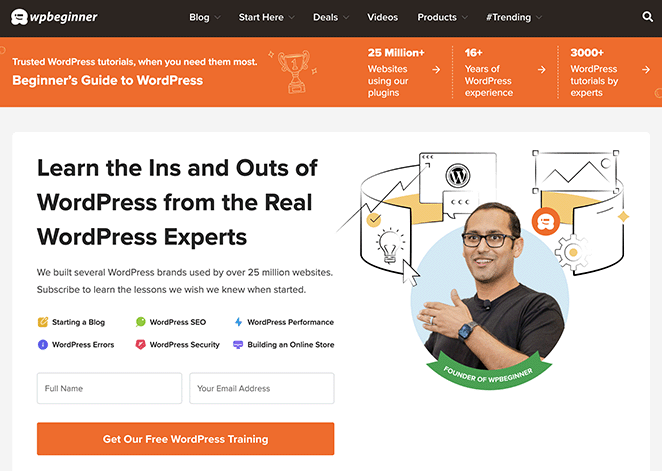
Este ejemplo de dise extasciitildeo de blog de WPBeginner hace un gran trabajo al atraer la atenci extasciitildeon a uno de sus elementos m extasciitildeas importantes: el formulario de suscripci extasciitildeon. Al colocarlo en la parte superior en negrita y con colores atractivos, los usuarios se sienten atra extasciitildeidos por exttextasciitildeel antes que por cualquier otra cosa.
Invierte en legibilidad
El contenido de tu blog es lo m extasciitildeas importante, as extasciitildei que debe ser f extasciitildeacil de leer. Elige fuentes que sean c extasciitildeomodas para la vista y aseg extasciitildeurate de que contrasten con el color de fondo. Si el texto es dif extasciitildeicil de leer, puede alejar a la gente.

Me encantan las opciones de fuente utilizadas en la p extasciitildeagina del blog de AIOSEO. El tama extasciitildeo y el espaciado de la fuente son f extasciitildeaciles de leer sin tener que entrecerrar los ojos.
Prioriza la navegaci extasciitildeon
Una navegaci extasciitildeon simple y clara hace que tu blog sea f extasciitildeacil de usar. Ayuda a tus lectores a encontrar f extasciitildeacilmente lo que necesitan sin pensar demasiado. Deshazte de cualquier desorden innecesario y da a las funciones principales una ubicaci extasciitildeon destacada.
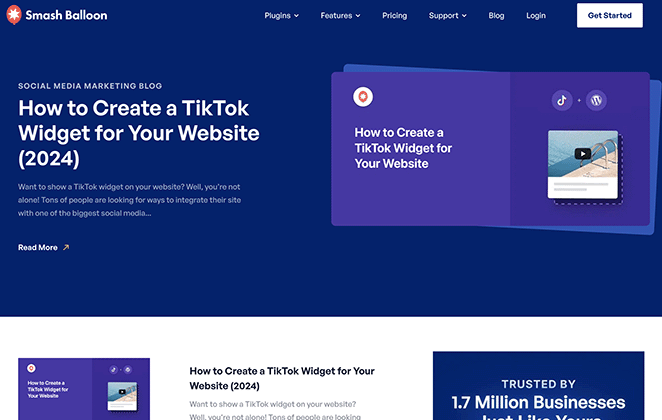
El dise extasciitildeo del blog de Smash Balloon es un gran ejemplo de navegaci extasciitildeon clara. Adem extasciitildeas de una secci extasciitildeon de ancho completo para su exttextasciitildeultima entrada de blog, presenta una barra de navegaci extasciitildeon limpia para que los usuarios exploren sus productos, caracter extasciitildeisticas, precios y soporte.
No te olvides de los usuarios m extasciitildeoviles
La navegaci extasciitildeon m extasciitildeovil ha superado el uso de escritorio, por lo que un dise extasciitildeo adaptable a m extasciitildeoviles es imprescindible. Al dise extasciitildear el dise extasciitildeo de tu blog, piensa en c extasciitildeomo se traducir extasciitildea en pantallas m extasciitildeas peque extasciitildeas. Haz un seguimiento de la experiencia de tus visitantes m extasciitildeoviles para asegurarte de que sea fluida y agradable.
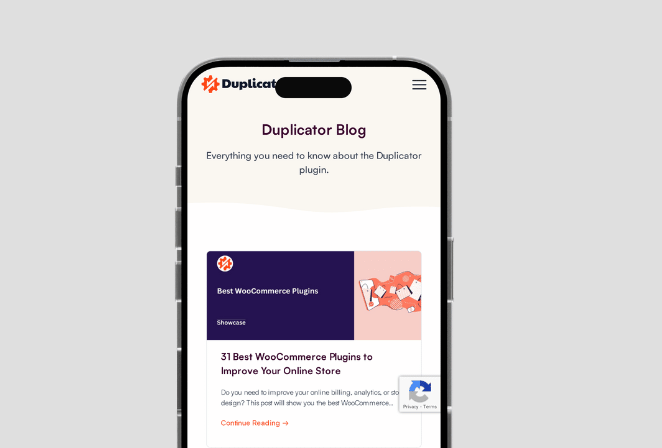
Duplicator ha hecho un excelente trabajo al hacer que su blog sea compatible con m extasciitildeoviles. Ya sea que est extasciitildees usando un tel extasciitildeefono inteligente, tableta, port extasciitildeatil o escritorio, puedes navegar por todas las extasciitildeareas sin encontrar ning extasciitildeun problema.
Preguntas Frecuentes
extquestion{How do I show more blog posts per row in WordPress?}
En el Theme Builder de SeedProd, abre la plantilla del blog y selecciona el bloque de Posts. Cambia el desplegable Layout a Grid y aumenta el número de columnas para mostrar más publicaciones por fila con imágenes destacadas más pequeñas.
¿Puedo cambiar el diseño de mi blog sin instalar un plugin?
Sí. Si estás utilizando un tema con opciones de diseño integradas como Astra, puedes cambiar el diseño de tu blog desde Apariencia > Ajustes en el Personalizador de WordPress. Si usas un tema basado en bloques, el Editor de Sitio Completo te permite ajustar tu diseño sin plugins adicionales.
¿Afectará el cambio de diseño de mi blog a mi SEO?
Un cambio de diseño en sí mismo no perjudicará tu posicionamiento. Cambiar a un diseño más rápido puede mejorar tu SEO al reducir el tiempo de carga de la página. Solo asegúrate de que tu contenido clave, encabezados y enlaces internos se conserven después del cambio.
¿Cuál es la forma más fácil de cambiar el diseño del blog en WordPress?
El Theme Builder de SeedProd es la opción más fácil. Puedes cambiar entre diseños Grid, Masonry y Carousel en unos pocos clics, ajustar el número de columnas y el tamaño de las imágenes, y ver cada cambio en vivo antes de publicarlo.
¿Puedo usar el Editor de Sitio Completo para cambiar el diseño de mi blog?
Sí, si estás utilizando un tema basado en bloques. Ve a Apariencia > Editor > Páginas, abre tu página de Blog y usa el editor de bloques para ajustar el diseño. Funciona sin plugins adicionales, aunque las opciones de personalización son más limitadas que las de SeedProd.
Empieza con un Nuevo Diseño de Blog
También te puede interesar leer los siguientes consejos y tutoriales para más ideas sobre blogs:
- Impresionantes ejemplos de diseño de blogs para renovar tu sitio
- Los 23 mejores plugins de WordPress para una gestión de blogs sencilla
- 8 Ejemplos de Páginas de Destino de Blogs + Cómo Crear Una
- Cómo hacer que tu blog parezca un sitio web (11 consejos de expertos)
- Cómo Promocionar Tu Blog (Guía para Principiantes)
- Las 9 Mejores Plataformas de Blogging (Pros y Contras)
Si estás listo para cambiar el diseño de tu blog sin tocar código, SeedProd te permite hacerlo en minutos.
¡Gracias por leer! Nos encantaría conocer tu opinión, así que únete a la conversación en YouTube, X y Facebook para obtener más consejos y contenido útil para hacer crecer tu negocio.




