


Cuando empecé a usar WordPress, me frustraba la función de búsqueda básica. A menudo devolvía resultados irrelevantes o se perdía contenido por completo.
Al gestionar mis propios sitios de WordPress, ahora sé que una buena función de búsqueda ayuda a los visitantes a encontrar lo que buscan, lo que les hace permanecer más tiempo en tu sitio. Esto, en última instancia, les hace más felices y es más probable que vuelvan a tu sitio web.
Por eso, en esta guía, aprenderás a añadir una barra de búsqueda a WordPress. Al final, tendrás una potente función de búsqueda que tus visitantes disfrutarán usando y que servirá mejor a tu sitio web.
¿Por qué añadir una barra de búsqueda a WordPress?
Imagina que acabas de aterrizar en un sitio web buscando información específica. Te desplazas por la página de inicio y haces clic en un par de pestañas, pero no encuentras lo que buscas.
Frustrante, ¿verdad? Ahora, piensa en tu propio sitio web de WordPress. Tus visitantes no son diferentes; quieren información y la quieren rápido. Aquí es donde entra la magia de una barra de búsqueda.
Añadir una barra de búsqueda a tu sitio de WordPress proporciona una experiencia de usuario más fácil. Cuando los visitantes del sitio web pueden encontrar rápidamente lo que buscan, es más probable que permanezcan y exploren.
De hecho, los que buscan en el sitio tienen un 1,8 % más de probabilidades de convertir que los que no utilizan esta función. Esto hace que una barra de búsqueda sea crucial para convertir visitantes en suscriptores y clientes.

Mejor aún, si los usuarios permanecen más tiempo en tu sitio, puede reducir tu tasa de rebote, un factor de clasificación en SEO.
Sin embargo, los beneficios van más allá de la experiencia del usuario. Una buena barra de búsqueda o widget de búsqueda también puede ayudarte a saber qué le interesa a tu audiencia. Al observar las consultas de búsqueda, puedes adaptar tu estrategia de contenido para satisfacer las demandas y preguntas de tus visitantes.
Cómo añadir una barra de búsqueda a WordPress: 2 métodos sencillos
Si bien la función de búsqueda predeterminada de WordPress es adecuada para situaciones sencillas, es difícil de personalizar sin escribir código CSS o contratar a un desarrollador. Un enfoque más personalizado te permite añadir una barra de búsqueda de WordPress a áreas de widgets, menús y páginas de WooCommerce. En algunos casos, puedes incluir campos personalizados, resultados de búsqueda adaptados y más.
Teniendo esto en cuenta, veamos cómo añadir una barra de búsqueda a tu sitio web paso a paso:
El primer método que explicaré es usar un constructor de páginas para integrar perfectamente una barra de búsqueda en tu sitio de WordPress. Es más sencillo de lo que crees y no necesitas ser un genio de la tecnología para lograrlo.
Método 1. Añadir un formulario de búsqueda personalizado a WordPress con SeedProd
Primero lo primero, hablemos de SeedProd.

Si no te suena, SeedProd es uno de los mejores constructores de páginas de WordPress, que te permite personalizar tu sitio web sin tocar una sola línea de código. Desde la funcionalidad de arrastrar y soltar hasta las plantillas prediseñadas, SeedProd facilita el diseño de tu sitio tal y como lo deseas.
Y sí, eso incluye añadir una barra de búsqueda a tu sitio.
Antes de empezar, necesitarás instalar SeedProd. Si bien ofrece una versión gratuita y varias opciones premium, usaré SeedProd Pro para esta guía. Así que adelante, elige tu plan y descarga el plugin.
Después de descargarlo, puedes seguir estos pasos para instalar el plugin SeedProd en tu sitio de WordPress.
Con SeedProd activado, tu siguiente paso es elegir dónde añadir la barra de búsqueda en WordPress. Con SeedProd, puedes personalizar cualquier parte de tu sitio web, ya sea un tema personalizado de WordPress o una página de destino específica.
El constructor de páginas de destino es ideal para crear páginas independientes que impulsen clientes potenciales y conversiones.

Alternativamente, el Theme Builder es perfecto para crear un tema personalizado de WordPress sin contratar a un desarrollador.
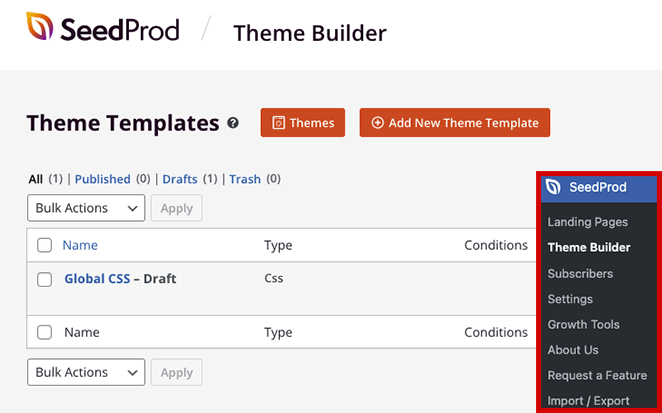
Para encontrar estas opciones, navega a SeedProd en tu panel de WordPress y elige Theme Builder o Landing Pages, según tus necesidades. Desde allí, puedes seleccionar una plantilla de página de destino prediseñada o un kit completo de sitio web que se alinee con tu visión y empezar a personalizar tu sitio.
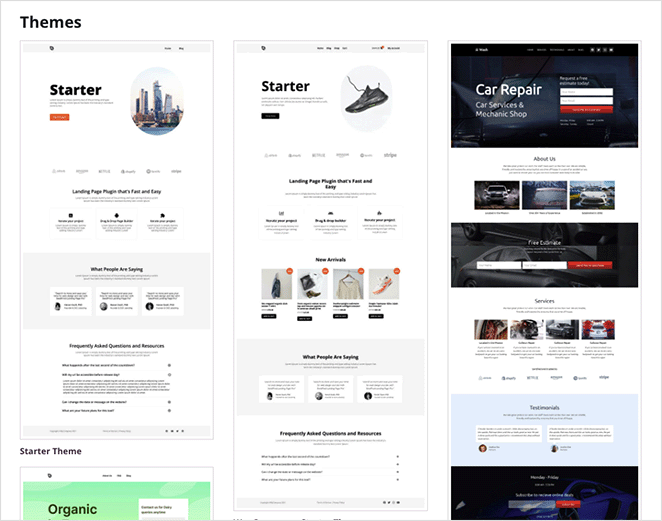
¿Necesitas todos los pasos? Aquí tienes una guía sobre cómo crear un tema personalizado de WordPress y cómo crear una página de destino en WordPress, lo que debería facilitar las cosas.
Añadir un cuadro de búsqueda a una página de WordPress
Ahora viene la parte divertida: añadir la barra de búsqueda.
Dentro del constructor de páginas de SeedProd, encontrarás un panel a la izquierda con varios bloques para añadir a tu página. Desplázate hacia abajo hasta que encuentres el bloque Search Form.
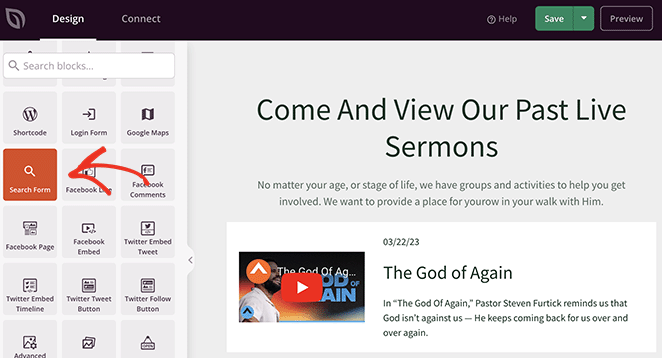
A continuación, arrastra y suelta el bloque donde quieras añadir la búsqueda de WordPress a tu página.
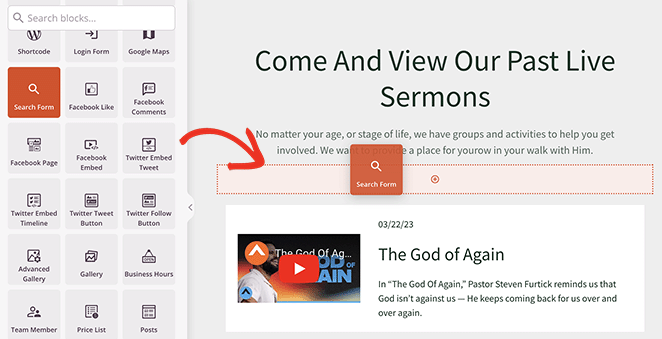
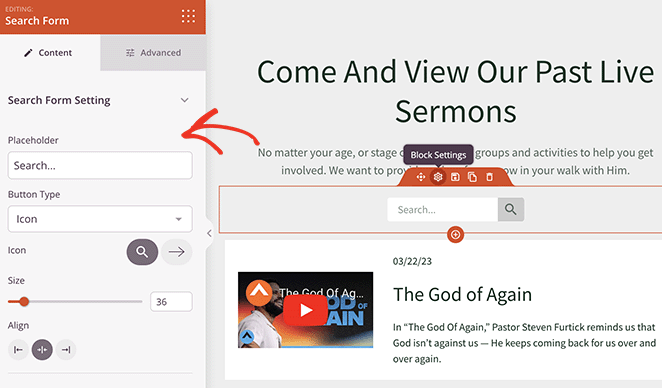
Dentro de la configuración del bloque de búsqueda, puedes personalizar su apariencia, tamaño e icono de búsqueda, e incluso añadir un texto de marcador de posición como 'Buscar aquí...' para guiar a tus visitantes.
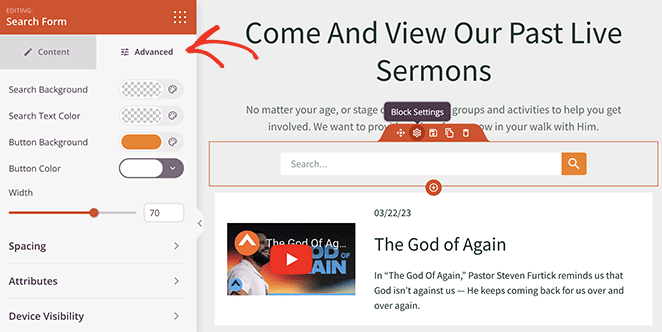
En la pestaña 'Avanzado' del formulario de búsqueda, tienes una gran cantidad de opciones de personalización al alcance de tu mano. Puedes cambiar los colores del botón de búsqueda y del cuadro de búsqueda para que coincidan con el tema de tu sitio, ajustar el espaciado para una disposición óptima, controlar la visibilidad del dispositivo e incluso añadir animaciones para darle un toque extra.
Cuando estés satisfecho con tus cambios, haz clic en el botón Guardar y Publicar, luego visita tu página para ver tu nueva barra de búsqueda.
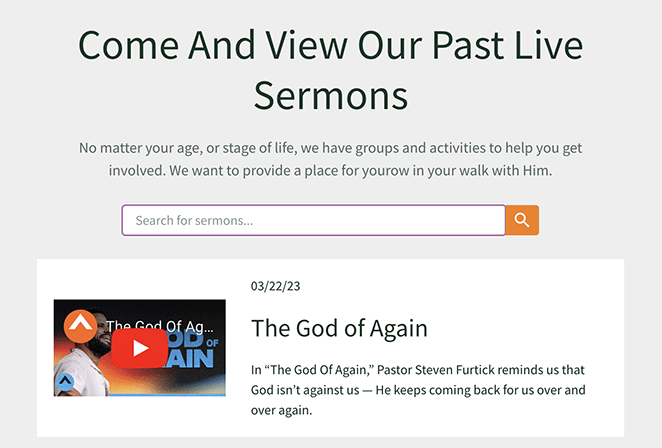
Añadir una barra de búsqueda al encabezado de WordPress
Quizás pienses que la búsqueda del sitio sería más efectiva en el encabezado, donde es fácilmente accesible en cada página. Tienes toda la razón, y con SeedProd, añadir una barra de búsqueda a tu encabezado de WordPress es pan comido.
Para esto, necesitarás usar la función Theme Builder, que te permite personalizar varias partes de tu sitio web, incluyendo la cabecera, el pie de página, la barra lateral, los archivos y más.
Si aún no has configurado tu tema de WordPress usando SeedProd, puedes seguir estos pasos para personalizar tu cabecera de WordPress.
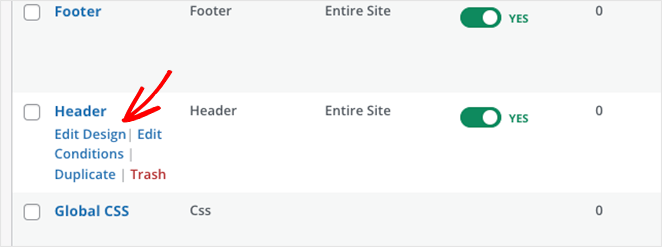
Una vez que estés en el modo de edición de tu cabecera, verás la familiar interfaz del constructor de páginas de SeedProd. Como antes, busca el bloque de formulario de búsqueda en el panel izquierdo y arrástralo a la ubicación deseada en la cabecera.
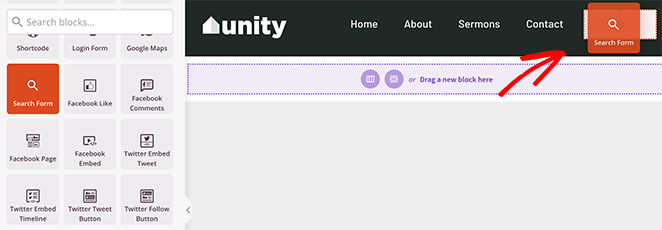
No olvides ajustar la barra de búsqueda para que encaje perfectamente en el diseño de tu cabecera. Dirígete a la pestaña 'Avanzado' en la configuración del formulario de búsqueda. Aquí, puedes ajustar el estilo y configurar la barra de búsqueda para que aparezca de manera diferente en varios dispositivos.
Una vez que hayas guardado tus cambios, puedes visitar tu sitio web para ver tu barra de búsqueda en la cabecera en funcionamiento.

Añadir el Widget de Búsqueda a la Barra Lateral de WordPress
A veces, la barra lateral es el lugar perfecto para una barra de búsqueda, especialmente si quieres que sea accesible pero no demasiado intrusiva. Con SeedProd, añadir una barra de búsqueda a la barra lateral de WordPress es tan sencillo como añadirla a la cabecera.
Vamos a repasar los pasos.
Como antes, navega a tu panel de WordPress y haz clic en SeedProd, luego en Theme Builder. Desde allí, haz clic en el enlace "Editar Diseño" en tu plantilla de barra lateral para abrir el constructor de páginas.
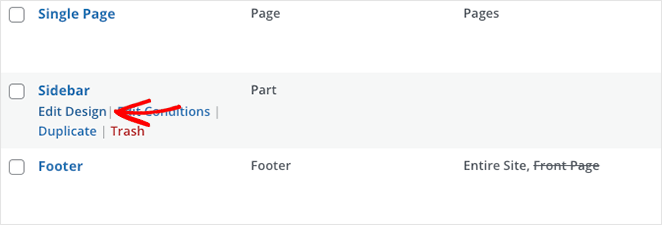
Si aún no tienes esta plantilla, sigue estos pasos para crear una barra lateral personalizada en WordPress.
Una vez que estés en el constructor de páginas para tu barra lateral, busca el bloque de Búsqueda en el panel izquierdo y arrástralo a donde quieras que esté la barra de búsqueda en tu barra lateral.
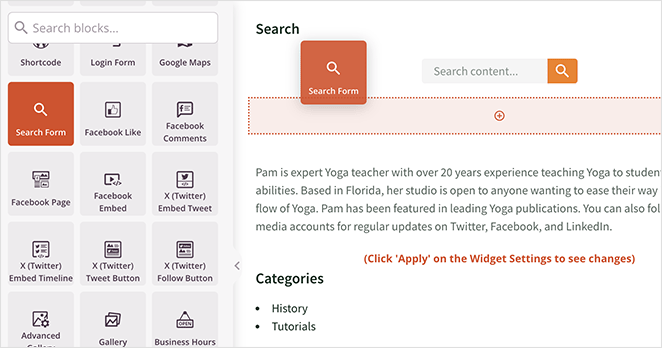
Ahora, todo lo que queda es personalizar su apariencia y hacer clic en el botón Guardar para que tus cambios se publiquen.

Método 2. Añadir Búsqueda al Sitio en WordPress con un Plugin de Barra de Búsqueda
Si buscas una solución dedicada para añadir una barra de búsqueda a tu sitio de WordPress, un plugin de búsqueda de WordPress como SearchWP es una excelente opción.

Los plugins de búsqueda como este te permiten añadir cajas de búsqueda fácilmente, con funciones avanzadas como búsqueda en vivo con Ajax y resultados de búsqueda personalizables.
La búsqueda Ajax en vivo ofrece a los usuarios resultados de búsqueda en tiempo real a medida que escriben. Esto reduce el tiempo que necesitan esperar por los resultados, al tiempo que mejora la experiencia general de búsqueda.
Añadir una Barra de Búsqueda al Menú de Navegación de WordPress
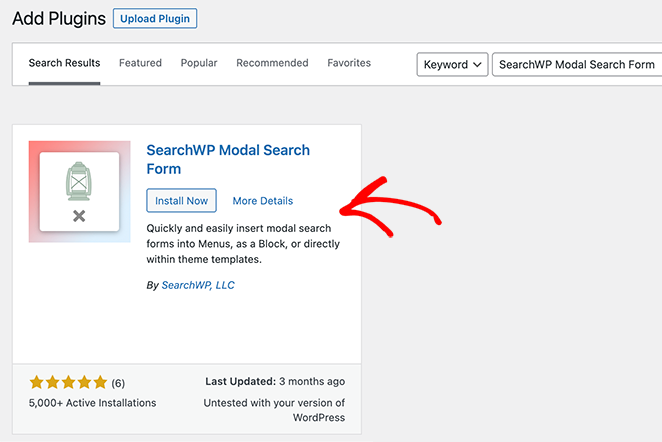
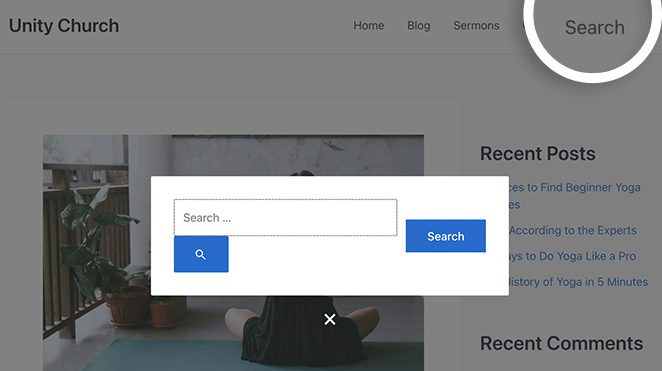
Primero, navega a tu panel de WordPress, ve a Plugins, y haz clic en Añadir Nuevo. Busca el plugin 'SearchWP Modal Search Form' e instálalo y actívalo. Alternativamente, puedes descargar el plugin desde WordPress.org y subirlo manualmente.
Después de la activación, ve a Apariencia y Menús desde tu panel y selecciona un menú para editar en el menú desplegable.
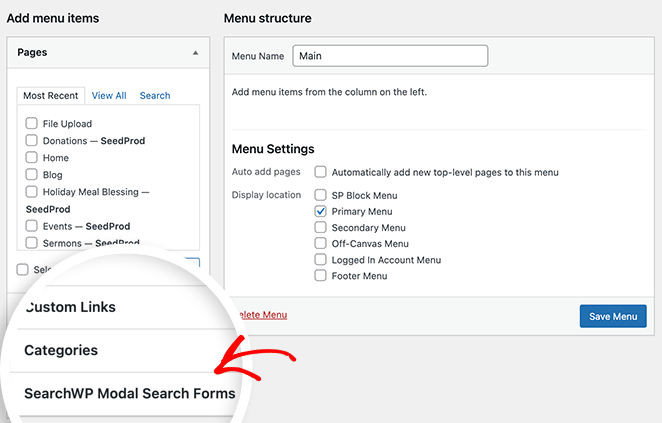
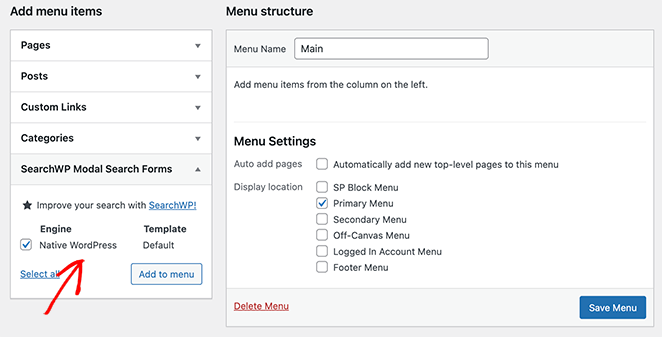
A continuación, busque el cuadro ‘Formularios de búsqueda modal de SearchWP’ en el lado izquierdo de la pantalla y haga clic en él para expandir sus opciones. Marque la opción de casilla ‘WordPress nativo’ y haga clic en el botón Añadir al menú .
Ahora verá un elemento ‘WordPress nativo’ en su menú, en el que puede hacer clic para personalizar. Por ejemplo, puede cambiar la etiqueta de navegación a ‘Buscar’ para una mayor claridad.
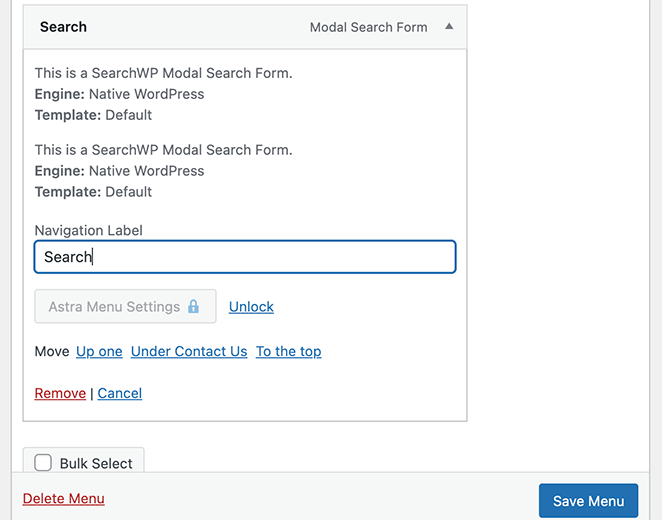
Después de eso, haga clic en el botón Guardar cambios para guardar su menú y visite su sitio web para ver la función de búsqueda del menú en acción.
Añadir búsqueda en vivo con tecnología Ajax
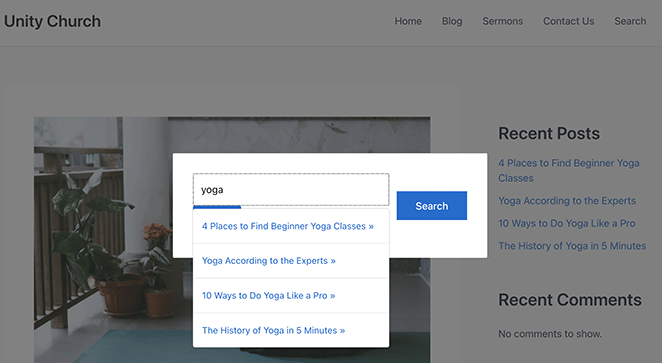
Para una experiencia de búsqueda más interactiva, puede añadir resultados de búsqueda en vivo utilizando tecnología Ajax. Esto le permite mostrar resultados de búsqueda relevantes a medida que los usuarios escriben sus consultas, similar a la Búsqueda de Google y otros motores de búsqueda.
Para ello, instale y active el plugin ‘Búsqueda Ajax en vivo de SearchWP‘. Funciona perfectamente con el Formulario de búsqueda modal de SearchWP y no tiene configuraciones que ajustar.
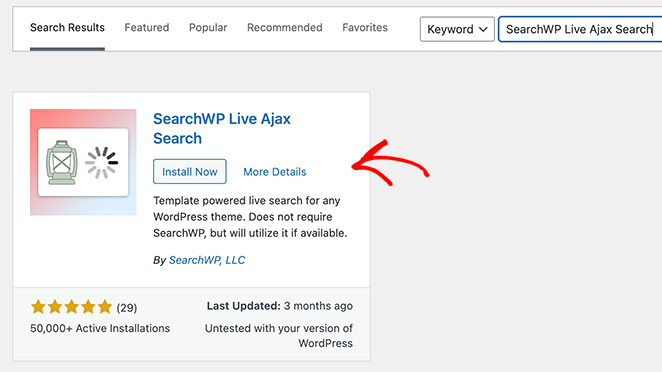
Una vez activado, el plugin añadirá automáticamente la búsqueda en vivo a todos sus formularios. Puede verlo en acción visitando su formulario de búsqueda en el front-end de su sitio y escribiendo una consulta.
Personalizar sus resultados de búsqueda de WordPress
Añadir una barra de búsqueda en vivo a su menú de WordPress es un gran comienzo, pero puede ir mucho más allá con el plugin premium SearchWP. El plugin premium tiene funciones de búsqueda avanzadas, que le permiten personalizar los resultados de búsqueda y destacar los artículos promocionados como productos de comercio electrónico.
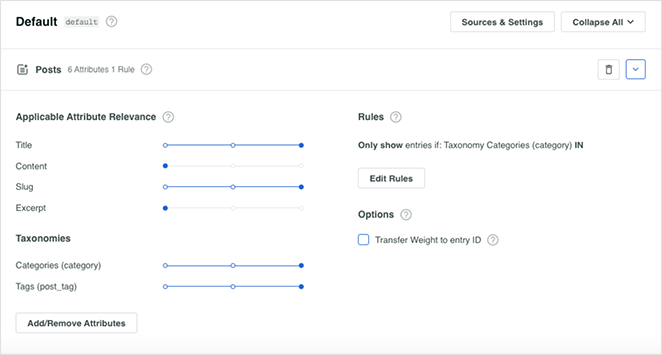
Para una guía completa, consulte estos consejos sobre cómo mejorar la búsqueda de WordPress con SearchWP.
¡Ahí lo tienes!
Añadir una barra de búsqueda a su sitio de WordPress es una decisión inteligente. Hace que su sitio web sea más fácil de usar y ayuda a los visitantes a encontrar lo que buscan. Ya sea que use SeedProd o SearchWP, ambos métodos son sencillos y efectivos.
¡Así que adelante y añada esa barra de búsqueda, sus visitantes lo agradecerán!
Si está buscando más tutoriales sencillos de WordPress, consulte las siguientes guías:
- Cómo añadir un control deslizante de fotos de antes y después a WordPress
- Cómo añadir un cuadro de autor en WordPress
- Cómo crear contadores de números animados en WordPress
- Cómo crear divisores de sección elegantes para WordPress
- Cómo hacer que tu blog parezca una página web
- Cómo crear pestañas en WordPress para contenido organizado en pestañas
- ¿Cómo crear animaciones de texto en WordPress (pasos sencillos)?
- Cómo agregar una barra lateral diferente para diferentes páginas en WordPress
¡Gracias por leer! Nos encantaría conocer tu opinión, así que únete a la conversación en YouTube, X y Facebook para obtener más consejos y contenido útil para hacer crecer tu negocio.




