

TL;DR: So ändern Sie Ihr WordPress-Blog-Layout
Kein Code erforderlich. Hier sind die schnellsten Wege, Ihr WordPress-Blog-Layout zu aktualisieren.
- Sichern Sie zuerst – Verwenden Sie ein Backup-Plugin, bevor Sie Layout-Änderungen vornehmen.
- Verwenden Sie SeedProd’s Theme Builder – Passen Sie Ihr Blog-Layout mit Drag-and-Drop-Steuerelementen an, einschließlich Spalten und Beitrags-Kartenstilen.
- Wechseln Sie Ihr WordPress-Theme – Ändern Sie das Layout website-weit ohne Plugin, indem Sie ein Theme mit integrierten Layout-Optionen wie Astra wählen.
- Verwenden Sie den Full Site Editor – Wenn Sie ein Block-Theme verwenden, können Sie mit FSE Ihre Blog-Seite direkt im WordPress-Editor anpassen.
- Wenden Sie Designprinzipien an – Priorisieren Sie visuelle Hierarchie, Lesbarkeit und Mobile-First-Layout für die besten Ergebnisse.
Ihr Blog-Archiv ist eine einfache einspaltige Liste, und egal wie viele Theme-Einstellungen Sie durchgeklickt haben, Sie finden nicht, wo Sie es tatsächlich ändern können. Egal, ob Sie ein Sanitärgeschäft, einen Food-Blog oder ein Fotografie-Portfolio betreiben, diese Reibung ist behebbar.
In diesem Leitfaden zeige ich Ihnen drei codefreie Methoden, um Ihr WordPress-Blog-Layout zu ändern: SeedProd’s Theme Builder, das Wechseln zu einem anderen Theme und den Full Site Editor. Ich werde auch meine eigenen Tipps geben, um das Design richtig hinzubekommen.
Finden Sie die Methode, die zu Ihrem Setup passt, und legen Sie los.
- Was ist der einfachste Weg, das Blog-Layout in WordPress zu ändern?
- Was ist ein Blog-Layout und warum ist es wichtig?
- Was tun, bevor Sie Ihr WordPress-Blog-Layout ändern?
- How to Change Blog Layout Using SeedProd
- Alternative Methods to Change Blog Layout
- Welche Blog-Layout-Methode sollten Sie verwenden?
- Design Tips for an Effective Blog Layout
- Frequently Asked Questions
Was ist der einfachste Weg, das Blog-Layout in WordPress zu ändern?
SeedProd ist die schnellste Methode und dauert etwa 10 Minuten. Kein Code erforderlich, und Sie haben die volle Kontrolle über Ihr Layout.
Wenn Sie ein Plugin überspringen möchten, können Sie mit einem Theme wie Astra Ihr Blog-Layout im WordPress Customizer wechseln. Wenn Sie ein Block-Theme verwenden, kümmert sich der Full Site Editor ohne zusätzliche Tools darum.
Was ist ein Blog-Layout und warum ist es wichtig?
Ein Blog-Layout ist die Struktur, die Ihre Beiträge, Bilder und Widgets auf der Seite anordnet, um Leser zu leiten und die Benutzerfreundlichkeit zu verbessern. Dies ist wichtig, da eine gut geplante Website den Benutzern hilft, das zu finden, was sie brauchen. Sie sieht auch gut aus, was dazu führt, dass die Leute länger auf Ihrer Website bleiben möchten.
Sie können aus verschiedenen Blog-Layout-Typen wählen. Hier sind die gängigsten:
- Raster-Layout: Dieses Layout zeigt Ihre Beiträge in einem Rasterformat an.
- Listen-Layout: Mit diesem Layout werden Ihre Blogbeiträge nacheinander in einer einzigen Zeile angezeigt.
- Einspaltiges Layout: Dieses Seitenlayout präsentiert Ihre Blogbeiträge in einer einzigen, breiten Spalte.
Die Wahl des richtigen Layouts hängt von der Ausstrahlung ab, die Sie Ihrem Blog geben möchten. Nachrichtenblogs, die mehrere Themen abdecken, finden beispielsweise das Raster-Layout möglicherweise am besten, um den Platz optimal zu nutzen.

Alternativ bevorzugen traditionelle Blogger vielleicht das Listenlayout, das Platz für eine Seitenleiste zur Anzeige von Widgets lässt.
Welches Layout Sie wählen, hängt von Ihren Zielen ab, und manchmal ist eine komplette Änderung der schnellste Weg, um die Leistung zu verbessern. Ein neues Layout kann Ihre Absprungrate reduzieren und die Seitengeschwindigkeit verbessern, was sich beides auf Ihre Suchrankings auswirkt.
Was tun, bevor Sie Ihr WordPress-Blog-Layout ändern?
Bevor Sie Ihr Blog-Layout ändern, sollten Sie Ihre Website sichern und die Einschränkungen Ihres aktuellen Themes bewerten.
Meine bevorzugte Methode hierfür ist ein WordPress-Backup-Plugin. Einige der beliebtesten Optionen bieten Funktionen zur regelmäßigen automatischen Sicherung und speichern diese Daten sogar in der Cloud als zusätzliche Vorsichtsmaßnahme.
Wenn Sie Hilfe benötigen, finden Sie diese Anleitung unter So sichern Sie Ihre WordPress-Website.
Etwas anderes, das sich lohnt, ist die Betrachtung Ihres aktuellen WordPress-Blog-Themes. Ein WordPress-Theme steuert das Design, das Layout und das allgemeine Erscheinungsbild Ihres Blogs.
Welche Einschränkungen hat es also, die Sie daran hindern, das gewünschte Blog-Layout zu erhalten? Können Sie es anpassen, oder benötigen Sie ein komplett anderes Theme?
Wissen Sie, was Sie wollen und was Ihr Theme nicht kann, bevor Sie beginnen.
Blog-Layout mit SeedProd ändern
Der einfachste Weg, Ihr Blog-Layout zu ändern, ist die Verwendung des Drag-and-Drop-WordPress-Seitenerstellers von SeedProd. Er erleichtert die Erstellung von Themes für WordPress und Landingpages ohne Entwickler.

SeedProd bietet Blog-Layout-Optionen, die Sie mit wenigen Klicks bearbeiten können. Jedes Design, das Sie erstellen, ist schnell, schlank und lässt sich mit beliebten WordPress-Plugins und E-Mail-Marketing-Diensten integrieren.
Warum ich SeedProd empfehle:
Ich persönlich habe SeedProd verwendet, um Dutzende von WordPress-Blogs zu erstellen und zu überarbeiten. Es ist bei weitem der schnellste Weg, ein benutzerdefiniertes Layout zu erstellen, ohne Code anfassen zu müssen. Im Vergleich zu anderen Buildern habe ich festgestellt, dass es die beste Balance zwischen Benutzerfreundlichkeit, Leistung und Flexibilität bietet, insbesondere für Anfänger.
In meinen eigenen GTmetrix-Tests luden mit SeedProd erstellte Seiten in 556 ms im Vergleich zu 1.882 ms für Elementor, fast 3x schneller. Dieser Unterschied wirkt sich direkt auf die Benutzererfahrung und die Suchrankings aus.
Um loszulegen, müssen Sie das SeedProd-Plugin herunterladen und auf Ihrer WordPress-Website installieren.
Wenn Sie Hilfe benötigen, lesen Sie bitte unsere Dokumentation zur Installation des SeedPod Pro-Plugins.
Wie richte ich den Theme Builder von SeedProd ein?
Nachdem Sie SeedProd aktiviert und Ihren Lizenzschlüssel verifiziert haben, können Sie ein benutzerdefiniertes WordPress-Theme erstellen. Dies ersetzt Ihr vorhandenes Theme durch eines, das Sie einfach per Drag-and-Drop anpassen können.
Navigieren Sie dazu zu SeedProd » Theme Builder in Ihrem WordPress-Dashboard und klicken Sie auf die Schaltfläche Theme Template Kits.

Auf dem nächsten Bildschirm sehen Sie eine Bibliothek von 1-Klick-Website-Vorlagen für verschiedene Nischen. Jede Vorlage ist zu 100 % mobilfreundlich und vollständig anpassbar, sodass Sie jedes Design auswählen und an Ihre Bedürfnisse anpassen können.
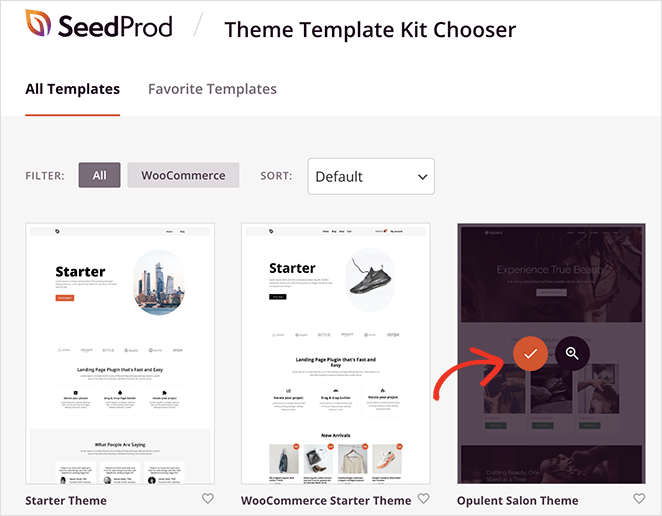
Um ein Theme auszuwählen, fahren Sie mit der Maus darüber und klicken Sie auf das Häkchen-Symbol. In wenigen Sekunden importiert SeedProd das Website-Kit und zeigt seine einzelnen Vorlagen in einer Liste an.
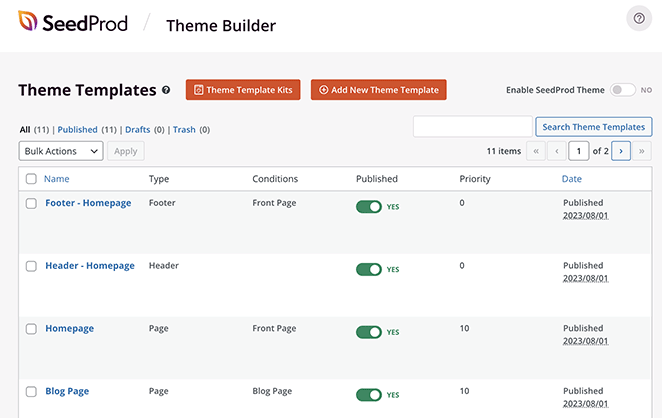
Sie können Ihr Theme anpassen, indem Sie diese Vorlagen bearbeiten, einschließlich der Homepage, des Headers, des Footers und der Archivseiten.
Ausführlichere Schritte finden Sie in unserer Anleitung zum Erstellen eines benutzerdefinierten WordPress-Themes.
Wie ändere ich mein Blog-Layout in SeedProd?
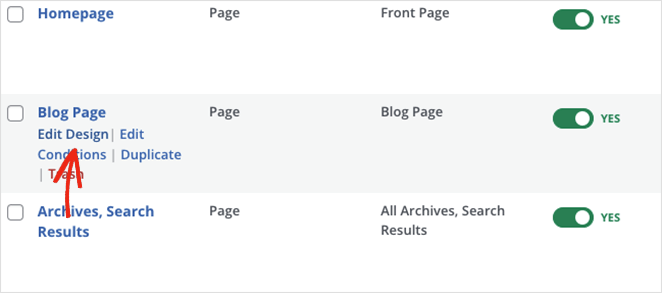
Viele der Website-Kits von SeedProd haben standardmäßig eine Blog-Seite, die eine Liste Ihrer neuesten Blogbeiträge anzeigt. Dies wird in anderen Website-Kits auch als Archivseite bezeichnet.
Sie können die Blog-Seite anpassen , indem Sie mit der Maus darüber in der Vorlagenliste fahren und auf den Link „Design bearbeiten“ klicken.
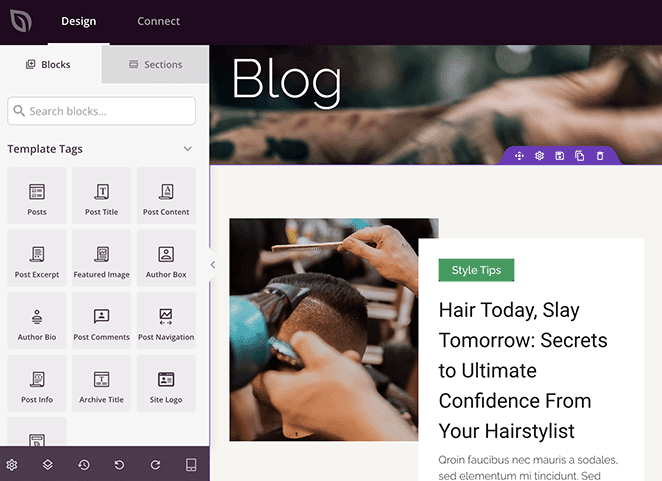
Beim Öffnen der Blog-Vorlage sehen Sie das Design aus der Website-Kit-Demo. Daneben sehen Sie eine Live-Vorschau des Beitrags-Layouts auf der linken Seite und Blöcke und Einstellungen auf der rechten Seite.
Die Beiträge auf dieser Seite werden mit dem Beitragsblock angezeigt. Wenn Sie ihn im Page Builder auswählen, öffnet sich ein Einstellungsfenster in der linken Seitenleiste.
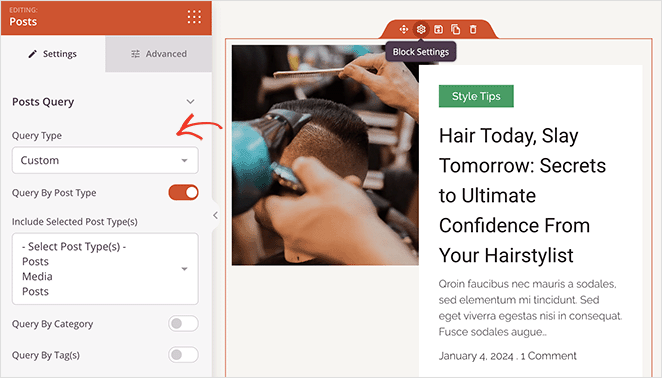
Hier können Sie anpassen, wie Ihre Beiträge angezeigt werden. Sie können beispielsweise Inhalte nach Beitragstyp, Kategorie, Tag oder Autor anzeigen und Beiträge nach Datum, Titel und mehr sortieren. Sie können sogar das Beitragsbild anzeigen oder ausblenden und dessen Höhe ändern.
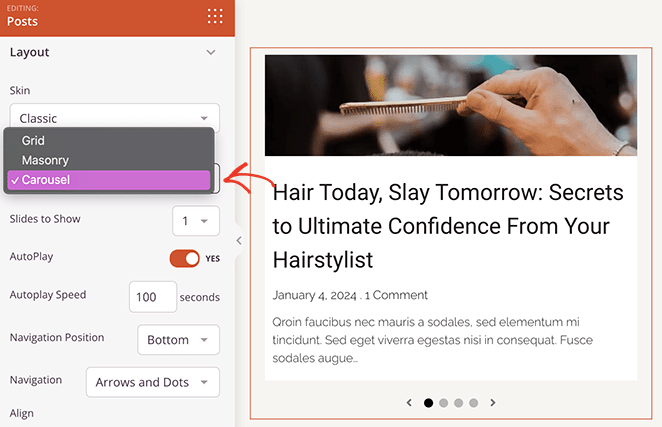
Weiter unten im Einstellungsfenster finden Sie einen Abschnitt „Layout“. Hier können Sie zwischen 4 Blog-Skins wechseln: Klassisch, Karte, Kreativ und Minimal.
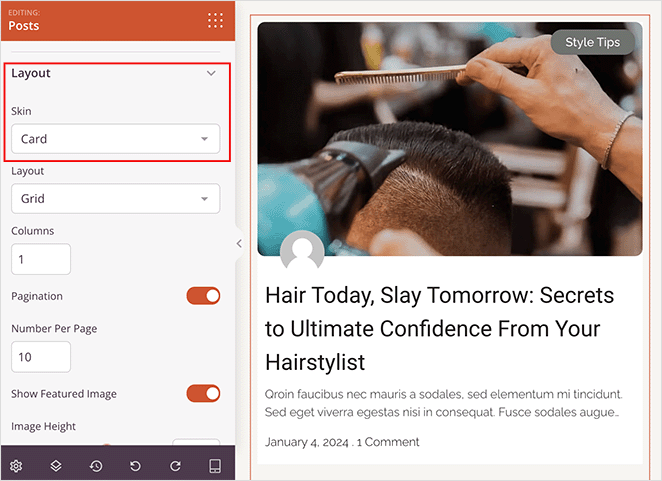
Darunter befindet sich ein Dropdown-Menü, mit dem Sie das Beitragslayout ändern können. Die wählbaren Optionen sind Raster, Mauerwerk und Karussell.
Um mehr Beiträge pro Zeile mit kleineren Beitragsbildern anzuzeigen, wechseln Sie im Dropdown-Menü Layout zu Raster und erhöhen Sie die Spaltenanzahl. Sie können auch die Höhe des Beitragsbilds direkt im darüber liegenden Einstellungsfenster anpassen.
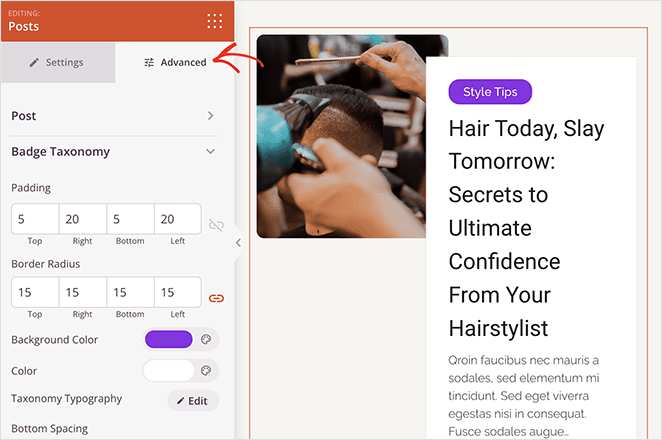
Klicken Sie als Nächstes auf die Registerkarte „Erweitert“ für den Beitragsblock. In diesem Fenster finden Sie weitere Anpassungsoptionen für Schriftarten, Abstände, Hintergrundfarben, Rahmen und die Gestaltung der Abzeichen-Taxonomie.
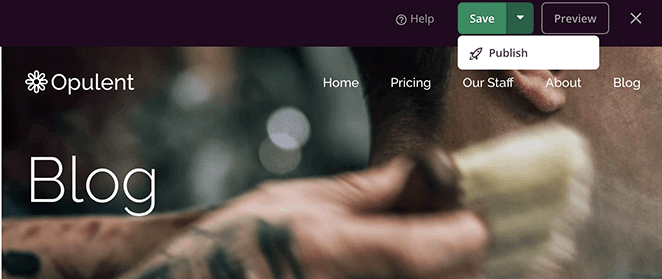
Wenn Sie mit Ihrem neuen Blog-Layout zufrieden sind, klicken Sie auf „Speichern“ und „Veröffentlichen“.
Sie müssen auch zu SeedProd » Theme Builder zurückkehren und Ihr WordPress-Theme aktivieren, indem Sie auf den Schalter „SeedProd Theme aktivieren“ klicken.

Besuchen Sie nun Ihre Blog-Seite und sehen Sie das neue Layout in Aktion.
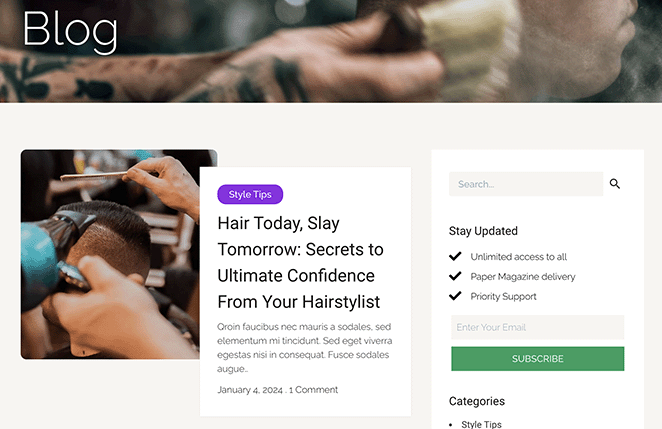
SeedProd ermöglicht es Ihnen auch, Ihre Kategorie-Archivseiten so zu gestalten, dass sie zu Ihrem Blog-Layout passen. Öffnen Sie die Archivvorlage im Theme Builder und passen Sie sie auf die gleiche Weise an.
Alternative Methoden zur Änderung des Blog-Layouts
Ich verstehe vollkommen, dass die Verwendung eines Seitenerstellers nicht für jeden die beste Lösung ist. Deshalb werden wir im Folgenden einige weitere Möglichkeiten aufzeigen, wie Sie Ihr Blog-Layout in WordPress ändern können.
Ändern Sie Ihr WordPress-Theme
Eine weitere Möglichkeit, Ihr Blog-Layout zu ändern, besteht darin, Ihr WordPress-Theme zu wechseln. Da Themes das Farbschema, die Typografie und die Gesamtstruktur Ihrer Website bestimmen, kann der Wechsel zu einem neuen Theme das Layout und die Gestaltung Ihres Blogs verändern.
Sie können ein neues Theme finden, indem Sie das WordPress-Theme-Verzeichnis durchsuchen oder eines von einem seriösen Theme-Entwickler auswählen. Einige unserer Top-Theme-Auswahlen finden Sie in unserer Zusammenfassung der besten WordPress-Themes.
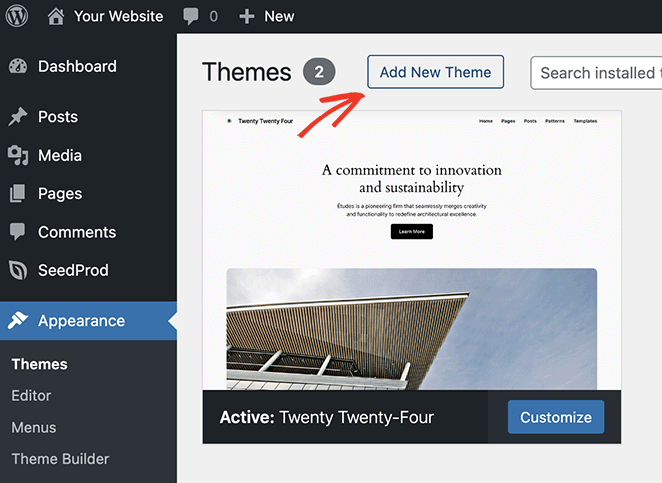
Sobald Sie ein Theme mit einem Blog-Layout gefunden haben, das Ihnen gefällt, ist die Installation einfach. Navigieren Sie einfach in Ihrem WordPress-Dashboard zu Design » Themes und klicken Sie auf die Schaltfläche Neues Theme hinzufügen.
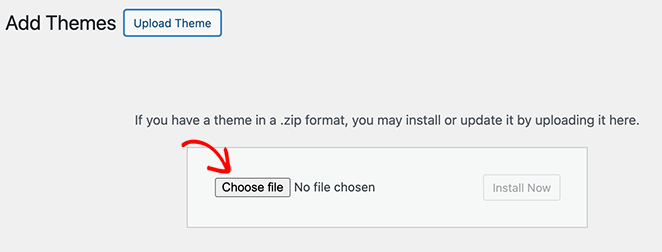
Klicken Sie von dort auf die Schaltfläche Theme hochladen und wählen Sie Ihre Theme-Zip-Datei von Ihrem Computer aus. Klicken Sie dann auf die Schaltfläche „Jetzt installieren“ und dann auf „Aktivieren“.
In diesem Beispiel verwenden wir das Astra WordPress-Theme, da es mehrere einfache Einstellungen zum Ändern des Blog-Layouts bietet.
Um sie zu finden, gehen Sie in Ihrem Dashboard zu Design » Einstellungen. Dies öffnet den WordPress Theme Customizer.
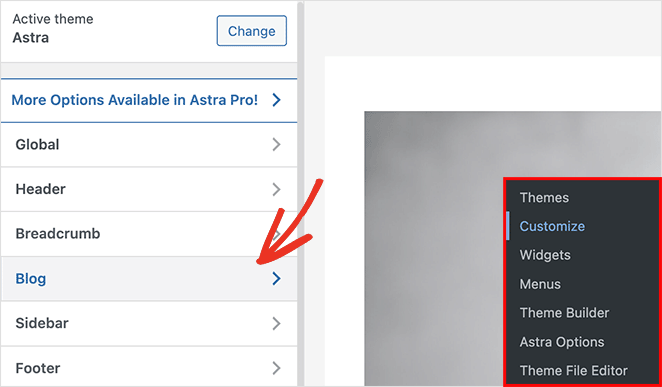
Klicken Sie als Nächstes auf die Überschrift „Blog“ und wählen Sie dann die Registerkarte „Blog/Archiv“. Hier finden Sie mehrere Optionen, einschließlich Anpassungen für den Blog-Container und das Seitenleisten-Layout.
Scrollen Sie weiter nach unten und Sie können aus 4 verschiedenen Blog-Layout-Einstellungen wählen, darunter Klassisch, Raster, Liste und Cover.
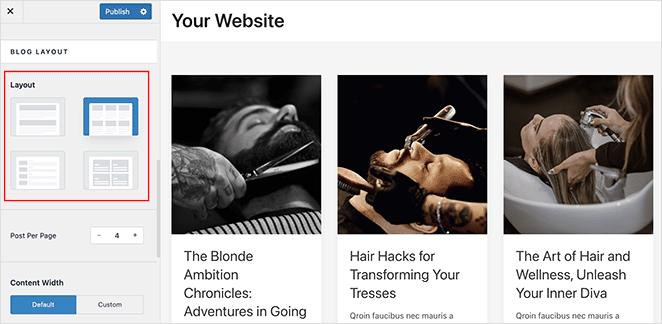
Wählen Sie eine Option, die Ihren Layoutanforderungen entspricht, und klicken Sie dann auf die Schaltfläche Veröffentlichen, um Ihre Änderungen zu speichern.
Besuchen Sie dann Ihre Website, um Ihr neues Blog-Layout zu sehen.
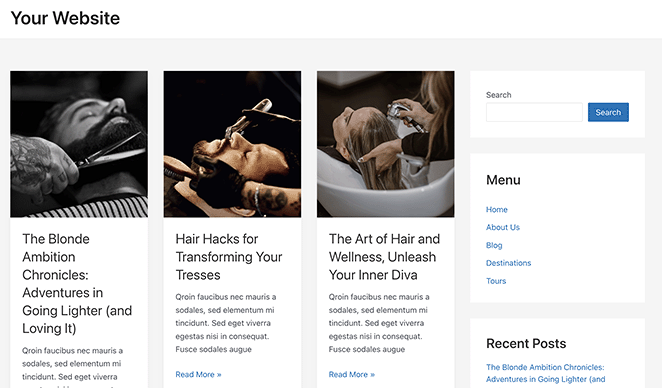
Verwenden Sie den WordPress Full Site Editor
Wenn Sie ein blockbasiertes WordPress-Theme verwenden, ist es möglicherweise einfacher, den WordPress Full Site Editor (FSE) zu verwenden, um Ihr Blog-Layout anzupassen. Der Full Site Editor (FSE) ist ein integriertes WordPress-Tool, mit dem Sie Ihre gesamte Website visuell mit Blöcken anpassen können.
Sie können praktisch jede Seite bearbeiten, einschließlich Ihrer Startseite, Kopfzeilen, Fußzeilen und natürlich Ihrer Blog-Seite.
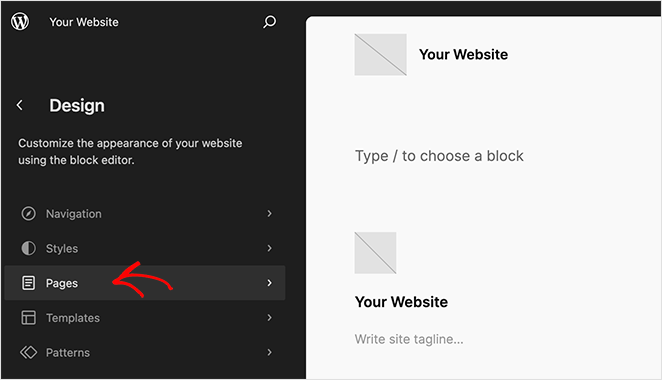
Gehen Sie dazu in Ihrem WordPress-Dashboard zum Bildschirm Design » Editor und klicken Sie in der linken Seitenleiste auf „Seiten“.
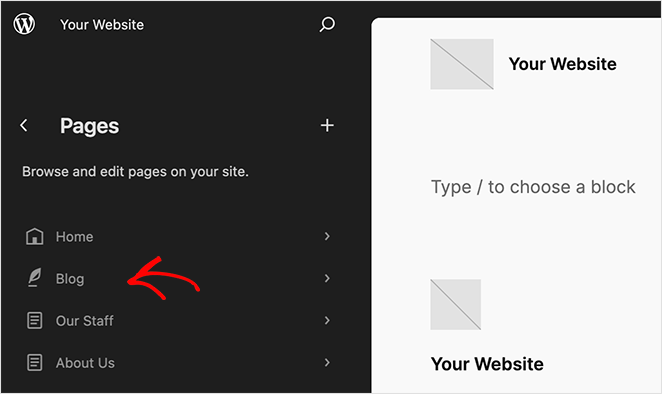
Klicken Sie als Nächstes auf die Option „Blog“-Seite und klicken Sie auf der rechten Seite auf Vorschau, um Ihre Seite anzupassen und ihr Layout zu ändern.
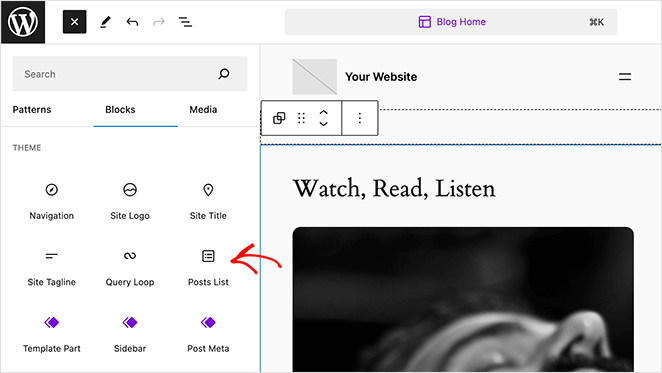
Jetzt können Sie auf das Pluszeichen (+) klicken, um Blöcke zur Seite hinzuzufügen, wie z. B. den Beitragslisten-Block. Sie können auch Farben und Schriftarten auf der Seite ändern, indem Sie auf das Symbol „Stile“ in der linken Seitenleiste klicken.
Wenn Ihr Layout fertig ist, klicken Sie auf die Schaltfläche Speichern, um Änderungen sofort zu speichern. Besuchen Sie dann Ihr Blog-Layout, um zu sehen, wie es aussieht.
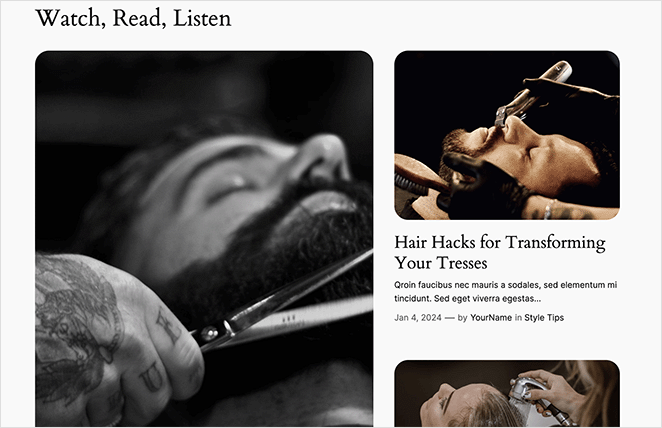
Welche Blog-Layout-Methode sollten Sie verwenden?
Sind Sie sich nicht sicher, ob Sie SeedProd verwenden, Ihr Theme ändern oder den Full Site Editor ausprobieren sollen? Hier ist ein schneller Vergleich der einzelnen Methoden, der Ihnen hilft, die beste Option für Ihre Bedürfnisse und Ihr Fähigkeitsniveau zu wählen.
| Methode | Am besten für | Fähigkeitsniveau | Plugin erforderlich? |
|---|---|---|---|
| SeedProd | Volle Kontrolle, Drag-and-Drop-Design, Landing Pages | Anfänger | ✅ Ja |
| WordPress-Theme ändern | Komplettes Redesign der Website und neuer Layoutstil | Anfänger | ❌ Nein |
| Full Site Editor (FSE) | Layout-Anpassungen in Block-basierten Themes | Fortgeschritten | ❌ Nein |
Design-Tipps für ein effektives Blog-Layout
Nachdem Sie nun wissen, wie Sie das Blog-Layout in WordPress ändern können, kommen wir zu einigen wichtigen Tipps für dessen Gestaltung.
Visuelle Hierarchie ist entscheidend
Visuelle Hierarchie bedeutet, Ihre Seite so zu gestalten, dass Besucher zuerst die wichtigsten Teile bemerken. Es gibt viele Möglichkeiten, dies zu erreichen. Sie können zum Beispiel mit der Größe, Farbe und Position verschiedener Elemente spielen.
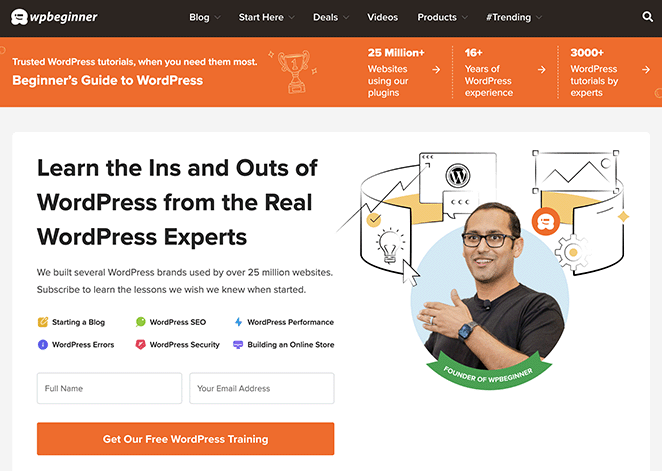
Dieses Blog-Layout-Beispiel von WPBeginner lenkt die Aufmerksamkeit hervorragend auf eines seiner wichtigsten Elemente: das Opt-in-Formular. Indem es oben in fetten, ansprechenden Farben platziert wird, werden die Benutzer zuerst darauf aufmerksam, bevor sie etwas anderes sehen.
Investieren Sie in Lesbarkeit
Ihr Blog-Inhalt ist am wichtigsten, daher muss er leicht lesbar sein. Wählen Sie Schriftarten, die angenehm für die Augen sind, und stellen Sie sicher, dass sie einen Kontrast zu Ihrer Hintergrundfarbe bilden. Wenn der Text schwer zu lesen ist, kann dies Menschen abschrecken.

Ich liebe die Schriftartenauswahl auf der Blog-Seite von AIOSEO. Die Schriftgröße und der Abstand sind gut lesbar, ohne dass man blinzeln muss.
Priorisieren Sie die Navigation
Eine einfache und klare Navigation macht Ihr Blog benutzerfreundlich. Helfen Sie Ihren Lesern, leicht zu finden, was sie brauchen, ohne lange nachdenken zu müssen. Entfernen Sie unnötigen Ballast und geben Sie Hauptfunktionen eine prominente Platzierung.
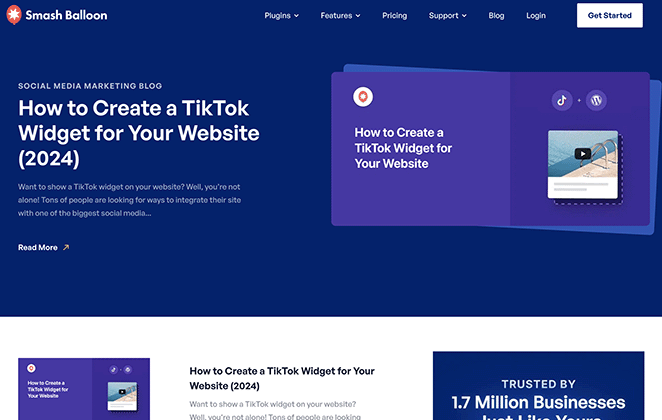
Das Blog-Layout von Smash Balloon ist ein großartiges Beispiel für klare Navigation. Neben einem Vollbildbereich für den neuesten Blogbeitrag gibt es eine übersichtliche Navigationsleiste, mit der Benutzer seine Produkte, Funktionen, Preise und Support erkunden können.
Vergessen Sie nicht die Mobilnutzer
Die mobile Nutzung hat die Desktop-Nutzung überholt, daher ist ein mobilfreundliches Design ein Muss. Denken Sie bei der Gestaltung Ihres Blog-Layouts darüber nach, wie es auf kleineren Bildschirmen dargestellt wird. Behalten Sie die Erfahrung Ihrer mobilen Besucher im Auge, um sicherzustellen, dass sie reibungslos und angenehm ist.
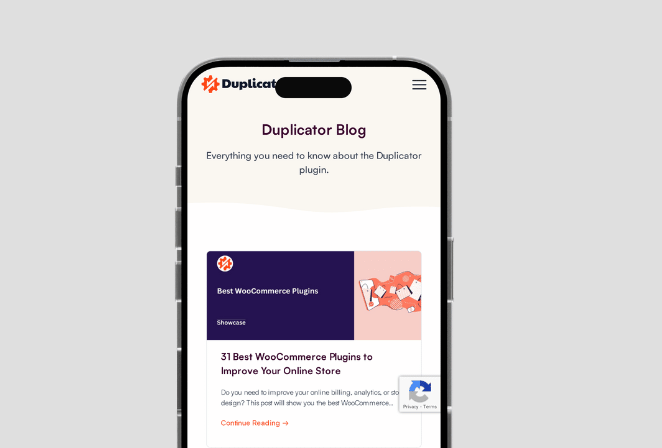
Duplicator hat hervorragende Arbeit geleistet, um sein Blog mobilfreundlich zu gestalten. Egal, ob Sie ein Smartphone, Tablet, Laptop oder Desktop verwenden, Sie können alle Bereiche durchsuchen, ohne auf Probleme zu stoßen.
Häufig gestellte Fragen
Wie zeige ich mehr Blogbeiträge pro Zeile in WordPress an?
Öffnen Sie im Theme Builder von SeedProd die Blog-Vorlage und wählen Sie den Beitrag-Block aus. Wechseln Sie im Dropdown-Menü Layout zu Raster und erhöhen Sie die Spaltenanzahl, um mehr Beiträge pro Zeile mit kleineren Vorschaubildern anzuzeigen.
Kann ich mein Blog-Layout ändern, ohne ein Plugin zu installieren?
Ja. Wenn Sie ein Theme mit integrierten Layout-Optionen wie Astra verwenden, können Sie Ihr Blog-Layout unter Design > Einstellungen im WordPress Customizer wechseln. Wenn Sie ein Block-basiertes Theme verwenden, können Sie mit dem Full Site Editor Ihr Layout ohne zusätzliche Plugins anpassen.
Beeinflusst die Änderung meines Blog-Layouts meine SEO?
Eine Layout-Änderung selbst schadet Ihren Rankings nicht. Ein Wechsel zu einem schnelleren Layout kann Ihre SEO sogar verbessern, indem die Ladezeit der Seiten reduziert wird. Stellen Sie einfach sicher, dass Ihre wichtigsten Inhalte, Überschriften und internen Links nach der Änderung erhalten bleiben.
Was ist der einfachste Weg, das Blog-Layout in WordPress zu ändern?
Der Theme Builder von SeedProd ist die einfachste Option. Sie können mit wenigen Klicks zwischen Grid-, Masonry- und Carousel-Layouts wechseln, Spaltenanzahlen und Bildgrößen anpassen und jede Änderung live sehen, bevor Sie sie veröffentlichen.
Kann ich den Full Site Editor verwenden, um mein Blog-Layout zu ändern?
Ja, wenn Sie ein Block-basiertes Theme verwenden. Gehen Sie zu Design > Editor > Seiten, öffnen Sie Ihre Blog-Seite und verwenden Sie den Block-Editor, um das Layout anzupassen. Es funktioniert ohne zusätzliche Plugins, obwohl die Anpassungsoptionen begrenzter sind als bei SeedProd.
Starten Sie mit einem neuen Blog-Layout
Vielleicht interessieren Sie sich auch für die folgenden Tipps und Tutorials für weitere Blog-Tipps:
- Atemberaubende Blog-Layout-Beispiele zur Überarbeitung Ihrer Website
- 23 beste WordPress-Blog-Plugins für einfache Blog-Verwaltung
- 8 Beispiele für Blog-Landingpages + So erstellen Sie eine
- So machen Sie aus Ihrem Blog eine Website (11 Expertentipps)
- Wie Sie Ihren Blog bewerben (Anfängerleitfaden)
- 9 beste Blogging-Plattformen (Vor- und Nachteile)
Wenn Sie bereit sind, Ihr Blog-Layout zu ändern, ohne Code anzufassen, können Sie dies mit SeedProd in wenigen Minuten tun.
Danke fürs Lesen! Wir würden uns freuen, Ihre Gedanken zu hören. Treten Sie also gerne der Unterhaltung auf YouTube, X und Facebook bei, um weitere hilfreiche Ratschläge und Inhalte für das Wachstum Ihres Unternehmens zu erhalten.




