

Möchten Sie steuern, wie Ihre WordPress-Beitragszusammenfassung aussieht? Standardmäßig zieht WordPress einfach die ersten 55 Wörter Ihres Beitrags, aber das enthält oft zufälligen Text oder Bildnachweise, die nicht gut aussehen.
Eine benutzerdefinierte Zusammenfassung bietet Ihnen eine saubere, ansprechende Vorschau, die Klicks fördert und gleichzeitig doppelte Inhalte und Probleme mit der Seitenladegeschwindigkeit vermeidet.
In diesem Leitfaden zeige ich Ihnen 3 einfache Möglichkeiten, Ihre WordPress-Beitragszusammenfassungen anzupassen – einschließlich einer Option ohne Code.
So passen Sie WordPress-Beitragszusammenfassungen an:
Wann Sie WordPress-Beitragszusammenfassungen verwenden sollten
Lassen Sie uns zuerst darüber sprechen, warum es eine gute Idee ist, Zusammenfassungen auf Ihrer WordPress-Website anzupassen.
WordPress zeigt den vollständigen Beitragsinhalt auf Ihrer Homepage, der Blog-Seite und den Archiven an, wenn Sie einen Blogbeitrag veröffentlichen. Leider kann dies Ihre Website verlangsamen und Ihre Suchmaschinenrankings beeinträchtigen, da Sie auf mehreren Seiten denselben Inhalt haben.
Wenn Sie jedoch Zusammenfassungen verwenden, werden keine vollständigen Artikel angezeigt. Stattdessen zeigen Ihre Webseiten eine Zusammenfassungsbox mit einem kurzen Ausschnitt des Beitragsinhalts an, wodurch doppelte Inhalte und Probleme mit der Seitenladegeschwindigkeit vermieden werden.
Einige der besten Orte, um Zusammenfassungen zu verwenden, sind:
- Ihre Homepage, wenn sie Beiträge anzeigt
- Archivseiten für Tags und Kategorien
- Ihre Blog-Seite, wenn Sie eine statische Homepage haben
Wenn Sie ein modernes WordPress-Theme verwenden, unterstützt es möglicherweise Zusammenfassungen und hat diese in seinen Einstellungen integriert. Viele Themes ermöglichen es Ihnen auch, die Funktionalität von Zusammenfassungen anzupassen, sodass Sie auswählen können, wo Zusammenfassungen im Gegensatz zu vollständigen Beiträgen angezeigt werden sollen.
Warum Beitragszusammenfassungen in WordPress anpassen?
Einige WordPress-Themes generieren automatisch eine Zusammenfassung für Beiträge. Standardmäßig verwendet WordPress die ersten 55 Wörter Ihres Beitrags für den Ausschnitt, obwohl andere Themes mehr anzeigen können.
Dies kann jedoch ein Problem sein, wenn Sie Inhalte vor der Einleitung Ihres Beitrags haben.
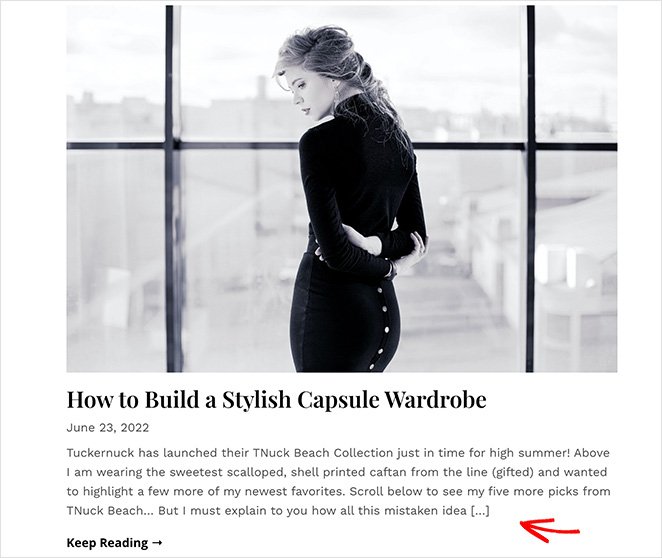
Da die automatisch generierte Zusammenfassung mit jedem Text am Anfang Ihres Beitrags beginnt, kann sie unnötige Inhalte wie Meta-Beschreibungen, Bildnachweise und mehr enthalten.
Hier ist ein Beispiel dafür, was wir meinen:
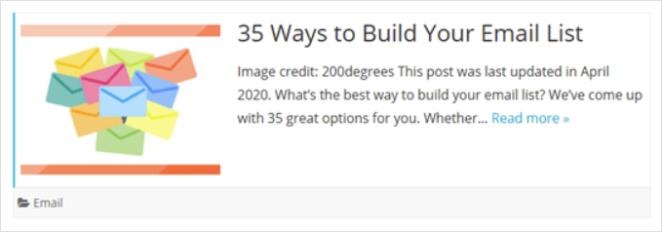
Wie Sie sehen können, sehen die zusätzlichen Details vom Anfang des Beitrags nicht professionell aus und können Ihre Website-Besucher verwirren.
Wenn Ihr aktuelles WordPress-Theme Zusammenfassungen nicht gut handhabt, möchten Sie sie vielleicht anpassen. Auf diese Weise sind sie leichter zu lesen und generieren mehr Klicks auf Beiträge.
Nachdem Sie nun wissen, was Zusammenfassungen sind, sehen wir uns die verschiedenen Methoden an, um sie auf Ihrer Website anzupassen.
3 Wege, die WordPress-Beitragszusammenfassung anzupassen
In den folgenden Schritten zeige ich Ihnen 3 Möglichkeiten, Ihre WordPress-Beitragszusammenfassungen anzupassen.
Die erste Methode zeigt Ihnen, wie Sie ein benutzerdefiniertes WordPress-Theme (ohne Code) erstellen und einfache Point-and-Click-Einstellungen verwenden, um benutzerdefinierte Zusammenfassungen hinzuzufügen. Die zweite Methode zeigt Ihnen, wie Sie den Standard-WordPress-Editor verwenden, um Beitragszusammenfassungen anzupassen.
Anschließend zeigt Ihnen die letzte Methode, wie Sie Ihre Theme-Dateien bearbeiten, um benutzerdefinierte Beitragszusammenfassungen manuell anzuzeigen.
1. Benutzerdefinierte WordPress-Beitragszusammenfassungen zu Ihrem Theme hinzufügen
Wenn Ihr aktuelles WordPress-Theme nicht die Funktionalität zur Anpassung von WordPress-Beitragszusammenfassungen enthält, wissen Sie vielleicht nicht, was Sie als Nächstes tun sollen. Sollen Sie Ihr WordPress-Theme ändern oder manuell Code für Zusammenfassungen in Ihre Theme-Dateien einfügen?
Glücklicherweise gibt es eine dritte Option. Sie können ein benutzerdefiniertes WordPress-Theme mit SeedProd erstellen und Zusammenfassungen mit wenigen Klicks anpassen.

SeedProd ist der beste WordPress-Website-Builder. Mit diesem leistungsstarken Plugin können Sie WordPress-Themes von Grund auf neu erstellen und benutzerdefinierte Funktionen für Ihre Geschäftswebsite hinzufügen, darunter:
- Responsive Landing Pages
- Benutzerdefinierte Seitenleisten
- Benutzerdefinierte Beitragsauszüge
- Lead-Generierungsformulare
- Countdown-Timer
- Bald verfügbar und Wartungsmodus
- Produktseiten
- Und mehr.
Noch wichtiger ist, dass SeedProd keinen Code, kein Design und keine technischen Kenntnisse erfordert. Es generiert automatisch alle Theme-Vorlagendateien, sodass Sie Ihr WordPress-Theme mit seinem Drag-and-Drop-Seitenersteller anpassen können.
Klicken Sie hier, um mit SeedProd zu beginnen, und folgen Sie dann dieser Schritt-für-Schritt-Anleitung, um ein benutzerdefiniertes WordPress-Theme zu erstellen. Danach können Sie diese Anweisungen befolgen, um anpassbare Beitragszusammenfassungen zu Ihrem neuen Theme hinzuzufügen.
Bearbeiten Sie Ihre Blog-Seiten-Vorlage
Nachdem Sie Ihr WordPress-Theme mit SeedProd erstellt haben, gehen Sie zum Bildschirm SeedProd » Theme Builder in Ihrem WordPress-Adminbereich. Auf dieser Seite sehen Sie eine Liste der Vorlagen, aus denen Ihr neues Theme besteht.
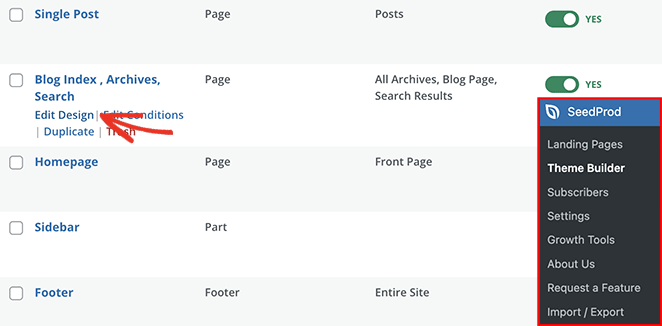
Sie können jede Vorlage visuell mit dem visuellen Editor von SeedProd anpassen.
Scrollen Sie als Nächstes durch die Liste, bis Sie die Vorlagendatei Blog, Index, Archive und Suche sehen, und klicken Sie dann auf den Link Design bearbeiten.
WordPress-Beitragszusammenfassung anpassen
Nun öffnet sich die Vorlage im Live-Seitenersteller, wo Sie durch Zeigen und Klicken das Aussehen und die Funktionalität anpassen können.
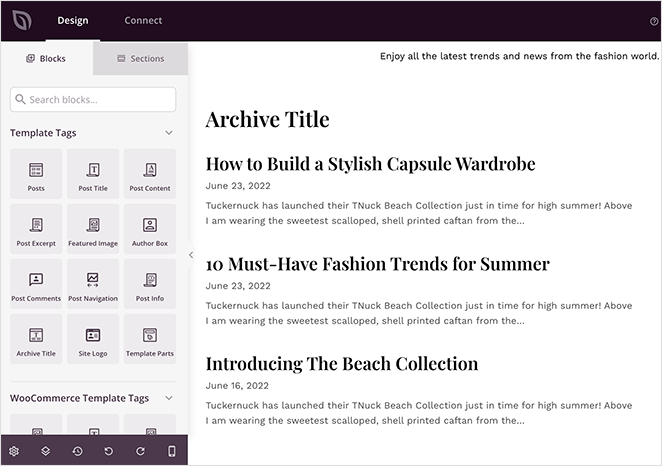
Das Layout dieser Vorlage hängt von den Einstellungen ab, die Sie bei der Auswahl Ihres Website-Kits vornehmen. Standardmäßig zeigt Ihre Blog-Seiten-Vorlage die folgenden Elemente an:
- Überschrift
- Archivtitel
- Beiträge
Um Ihre Beitragszusammenfassungen anzupassen, klicken Sie auf den Block Beiträge in Ihrer Live-Vorschau. Danach sehen Sie die Blockeinstellungen auf der linken Seite Ihres Bildschirms.
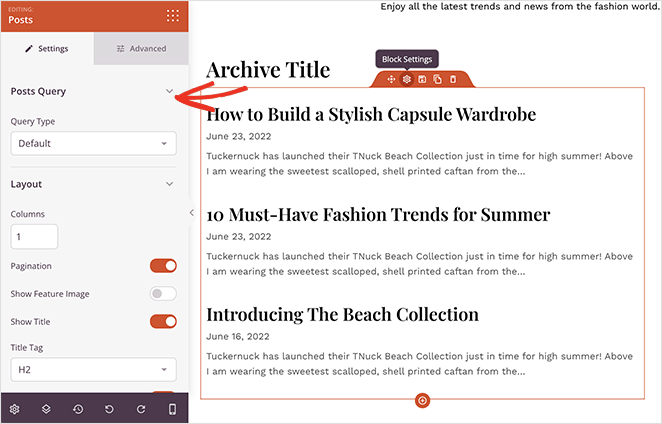
In diesem Bereich können Sie auswählen, was den Benutzern angezeigt werden soll, wenn sie Ihre Blog-Seite besuchen. Sie können beispielsweise Blog-Beiträge nach Abfragetyp auflisten, das Spaltenschema ändern, Paginierung anzeigen, das Beitragsbild anzeigen und das Titel-Tag anpassen.
Sie können die Beitragszusammenfassung auch im selben Bereich ein- oder ausblenden, indem Sie den Schalter Zusammenfassung anzeigen ein- oder ausschalten.
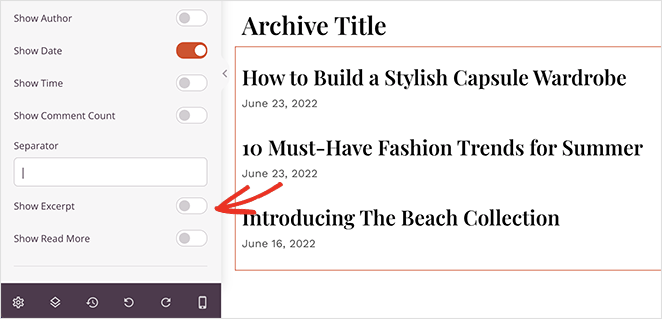
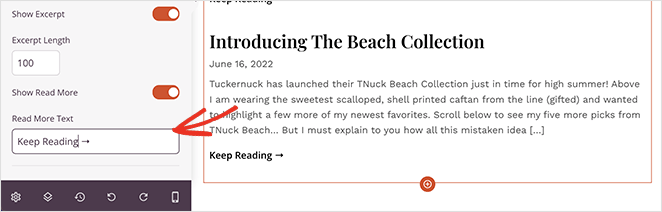
Nachdem Sie den Schalter auf die Position „Ein“ gestellt haben, können Sie die Länge Ihrer Zusammenfassung ändern, indem Sie eine benutzerdefinierte Zeichenanzahl eingeben. Sie können auch einen Weiterlesen-Link aktivieren und dessen Text anpassen.
Wenn Sie mit Ihrer benutzerdefinierten Beitragszusammenfassung zufrieden sind, klicken Sie auf die Schaltfläche Speichern in der oberen rechten Ecke Ihres Bildschirms.
Denken Sie daran: Um Ihre Änderungen im Frontend Ihrer Website anzuzeigen, müssen Sie Ihr SeedProd-Theme aktivieren. Dies können Sie tun, indem Sie zu SeedProd » Theme Builder gehen und den Schalter „SeedProd Theme aktivieren“ auf „Ein“ stellen.

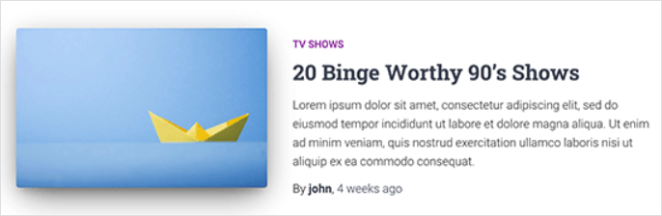
Jetzt können Sie Ihre benutzerdefinierten WordPress-Beitragszusammenfassungen live auf Ihrer Website sehen.
2. Benutzerdefinierte Zusammenfassungen im WordPress-Editor hinzufügen (Standard)
Wenn Sie Ihr WordPress-Theme nicht ändern möchten, können Sie den Standard-WordPress-Blockeditor verwenden, um benutzerdefinierte Beitragszusammenfassungen hinzuzufügen.
Bearbeiten Sie zuerst einen vorhandenen WordPress-Beitrag oder erstellen Sie einen neuen.
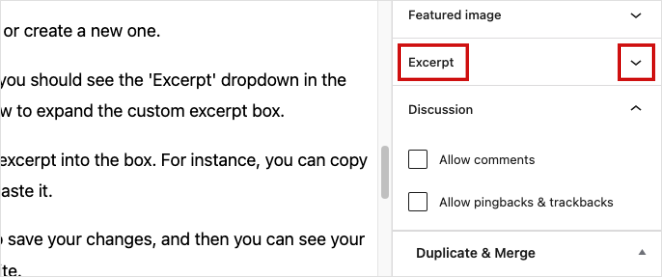
Im WordPress-Inhaltseditor sollten Sie im rechten Bereich die Dropdown-Liste „Excerpt“ sehen. Klicken Sie auf den Pfeil nach unten, um das Feld für die benutzerdefinierte Zusammenfassung zu erweitern.
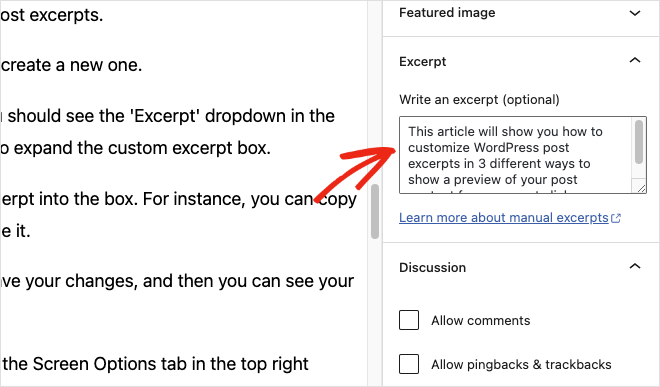
Jetzt können Sie Ihre benutzerdefinierte Beitragszusammenfassung in das Feld eingeben. Sie können zum Beispiel den ersten Absatz Ihres Beitrags kopieren und einfügen.
Klicken Sie auf die Schaltfläche Veröffentlichen oder Aktualisieren, um Ihre Änderungen zu speichern. Anschließend können Sie Ihre Zusammenfassung sehen, wenn Sie Ihre Website in der Vorschau anzeigen.
Profi-Tipp: Wenn Sie den klassischen Editor verwenden, klicken Sie oben rechts auf die Registerkarte Bildschirmoptionen. Aktivieren Sie dann das Kontrollkästchen „Excerpt“. Danach sehen Sie unter dem Bereich, in dem Sie Ihren Beitrag schreiben, einen Abschnitt für Ihre Zusammenfassung.
3. WordPress-Theme-Zusammenfassungen manuell mit Code anpassen
Wie bereits erwähnt, unterstützen die meisten modernen Themes benutzerdefinierte Beitragszusammenfassungen, einige jedoch möglicherweise nicht. Wenn dies bei Ihrem aktuellen Theme der Fall ist, müssen Sie Ihre Theme-Dateien manuell bearbeiten, indem Sie ein Child-Theme erstellen und Code hinzufügen.
Wenn Sie sich nicht wohl dabei fühlen, Ihre Theme-Dateien zu bearbeiten, können Sie Methode 1 in diesem Beitrag verwenden, die keinen Code erfordert.
Zuerst müssen Sie die Vorlagendatei finden, die Ihr Child-Theme zum Anzeigen von Beiträgen verwendet. Schauen Sie sich diese Anleitung zur WordPress-Vorlagenhierarchie an, um zu erfahren, welche Datei Sie benötigen.
Die Dateinamen können je nach Theme variieren. Höchstwahrscheinlich suchen Sie jedoch nach den Dateien home.php, content.php, archive.php und category.php.
In jeder Datei müssen Sie diese Zeile finden:
<?php the_content(); ?>Ersetzen Sie sie dann durch das the_excerpt-Tag wie folgt:
<?php the_excerpt(); ?>Denken Sie daran, Ihre Dateien zu aktualisieren, um Ihre Änderungen zu speichern, bevor Sie die Zusammenfassungen auf Ihrer Website in der Vorschau anzeigen. Wenn Sie mit Fehlern zu kämpfen haben, befolgen Sie diese Schritte, um zu beheben, dass WordPress-Zusammenfassungen nicht angezeigt werden.
Das ist alles!
FAQs zu WordPress-Beitragszusammenfassungen
Was ist eine Zusammenfassung in einem WordPress-Beitrag?
In WordPress ist eine Zusammenfassung eine kurze Übersicht Ihres vollständigen Blogbeitrags, die normalerweise auf Archivseiten oder Suchergebnissen angezeigt wird. Sie dient als Teaser, um Leser zum Klicken und Anzeigen des gesamten Artikels zu verleiten.
Wo finde ich Beitragszusammenfassungen in WordPress?
Es gibt zwei Orte, an denen Sie Beitragszusammenfassungen in WordPress finden:
- Bearbeitungsbildschirm: Wenn Sie einen Beitrag bearbeiten, suchen Sie auf der rechten Seite des Editors nach dem Feld „Excerpt“. Hier können Sie eine benutzerdefinierte Zusammenfassung für diesen speziellen Beitrag schreiben.
- Theme-Einstellungen: Ihr Theme hat möglicherweise Optionen, um zu steuern, wie Auszüge angezeigt werden. Diese Einstellungen befinden sich normalerweise unter den Optionen „Theme“ oder „Blog“ in Ihrem Dashboard.
Wie schalte ich Beitragsauszüge in WordPress aus?
Es gibt zwei Möglichkeiten, Beitragsauszüge in WordPress auszuschalten:
- Auszugfeld leer lassen: Lassen Sie beim Bearbeiten eines Beitrags einfach das Feld „Auszug“ leer. Dadurch wird verhindert, dass ein Auszug angezeigt wird, auch wenn Ihr Theme eine Standardeinstellung hat.
- CSS verwenden (für bestimmte Seiten): Wenn Sie Auszüge nur auf bestimmten Seiten (wie einzelnen Beiträgen) ausblenden möchten, können Sie CSS-Code zu Ihrem Theme hinzufügen, der das Element ausblendet, das den Auszug enthält. Dies erfordert einige CSS-Kenntnisse.
Kann ich die Länge des Auszugs in WordPress ändern?
Ja. Sie können die Länge des Auszugs in WordPress entweder durch Bearbeiten Ihrer Theme-Einstellungen (falls unterstützt), durch Verwenden eines Seitenerstellers wie SeedProd oder durch Hinzufügen eines Code-Snippets in Ihrer functions.php-Datei ändern. SeedProd macht dies mit einer einfachen Zeichenzählungsoption einfach.
Beeinflussen WordPress-Auszüge die SEO?
Ja. Die Verwendung von Auszügen anstelle vollständiger Beiträge verhindert Probleme mit doppeltem Inhalt auf Archivseiten und kann die Seitenladezeit verbessern. Beides sind wichtige SEO-Faktoren, die dazu beitragen, dass Ihre Website besser rankt.
Nächste Schritte
In diesem Leitfaden haben Sie gelernt, wie Sie WordPress-Beitragsauszüge anpassen. Hier sind einige weitere Tutorials, die für Sie ebenfalls hilfreich sein könnten:
- So verstecken Sie Ihre WordPress-Website, bis sie fertig ist
- Was ist Warenkorbabbruch (und wie man ihn behebt)
- WordPress steckt im Wartungsmodus fest? So beheben Sie es SCHNELL…
Danke fürs Lesen! Wir würden uns freuen, Ihre Gedanken zu hören. Treten Sie also gerne der Unterhaltung auf YouTube, X und Facebook bei, um weitere hilfreiche Ratschläge und Inhalte für das Wachstum Ihres Unternehmens zu erhalten.




