

Haben Sie sich jemals gewünscht, dass eine Seite auf Ihrer WordPress-Website völlig anders aussieht als die anderen? Vielleicht ist es eine Landingpage ohne Menü oder ein spezielles Layout für ein Produkt oder eine Veranstaltung.
Ich selbst habe das schon oft gebraucht, und das Gute ist, dass Sie keine Theme-Dateien anfassen oder einen Entwickler beauftragen müssen, um dies zu tun.
In diesem Leitfaden zeige ich Ihnen, wie Sie benutzerdefinierte Seiten in WordPress erstellen und sie genau nach Ihren Wünschen gestalten, ohne jeglichen Code.
Warum eine benutzerdefinierte Seite in WordPress erstellen?
Wenn Sie eine neue Seite in WordPress erstellen, steuert Ihr WordPress-Theme deren Layout und Design über die Datei page.php. Während es praktisch ist, Ihre Seiten einheitlich aussehen zu lassen, möchten Sie vielleicht nicht jedes Mal das gleiche Design verwenden.
Zum Beispiel möchten Sie vielleicht eine Seite, um:
- Ihre neuesten Kunstwerke zu präsentieren
- Ihre wichtigsten Teammitglieder hervorzuheben
- einen neuen Produktlaunch zu bewerben
- Besucher für das Abonnieren zu danken
Hier kann eine benutzerdefinierte Seitenvorlage helfen. Anstatt das Standard-Seitendesign Ihres Themes zu verwenden, können Sie es für jeden beliebigen Zweck anpassen.
Aber hier ist der Haken.
Das Erstellen einer benutzerdefinierten Seite mit Ihrer Standardvorlage kann Zeit in Anspruch nehmen. Sie sind auch an eine page.php-Datei gebunden, die möglicherweise nicht das gewünschte Layout hat. Dies kann es schwierig machen, ein gutes Design zu erzielen, insbesondere wenn Ihre Programmierkenntnisse begrenzt sind.
In den folgenden Anleitungen zeigen wir Ihnen jedoch, wie Sie eine benutzerdefinierte Seite mit dem gewünschten Layout und Design erstellen. Und das Beste daran? Sie müssen keine einzige Zeile Code schreiben.
Klicken Sie auf einen der folgenden Links, um die Anleitung zu finden, die Sie benötigen:
So erstellen Sie eine benutzerdefinierte Seite in WordPress mit SeedProd
Das Erstellen und Bearbeiten einer benutzerdefinierten Seite erforderte früher das Hinzufügen von benutzerdefiniertem CSS, HTML und PHP zu Ihren Theme-Dateien. Es war nicht anfängerfreundlich, und wenn Sie einen Fehler gemacht haben, konnte dies Ihre WordPress-Website beschädigen.
Deshalb ist unsere bevorzugte Methode zum Erstellen benutzerdefinierter Seiten ein WordPress Page Builder wie SeedProd. Anstatt Ihre Theme-Dateien direkt zu bearbeiten, können Sie jeden Teil Ihrer Website per Drag & Drop anpassen.

Mit Hunderten von vorgefertigten Vorlagen können Sie benutzerdefinierte Seiten erstellen, ohne Code schreiben zu müssen. Dies umfasst alles von Über-uns- und Kontaktseiten bis hin zu hochkonvertierenden Landingpages und Blogseiten.
Sie können SeedProd sogar verwenden, um ein WordPress-Theme zu erstellen mit benutzerdefinierten Headern, Footern, Sidebars und mehr.
Darüber hinaus funktioniert SeedProd mit beliebten Drittanbieter-Tools, darunter E-Mail-Marketing-Dienste, WooCoomerce, Easy Digital Downloads und Google Analytics. So können Sie eine voll funktionsfähige Website erstellen und Leads und Verkäufe mit einem einzigen WordPress-Plugin generieren.
Befolgen Sie die einfachen Schritte unten, um Ihre erste benutzerdefinierte WordPress-Seite mit SeedProd zu erstellen.
Schritt 1. SeedProd installieren und aktivieren
Installieren und aktivieren Sie zuerst das SeedProd-Plugin.
Es gibt mehrere Versionen von SeedProd, darunter eine eingeschränkte kostenlose Version. Für diese Anleitung verwenden wir SeedProd Pro, da es mehr Vorlagen, Blöcke und Integrationen bietet.
Hilfe bei diesem Schritt finden Sie in unserer Dokumentation zur Installation von SeedProd. Dort erfahren Sie auch, wie Sie Ihren Lizenzschlüssel aktivieren.
Schritt 2. Neue Seite in WordPress erstellen
SeedProd ermöglicht es Ihnen, eine neue Seite auf 2 verschiedene Arten zu erstellen.
Sie können zu SeedProd » Landing Pages navigieren und eine eigenständige Landing Page erstellen.

Oder Sie gehen zu Seiten » Neue Seite hinzufügen in Ihrem WordPress-Adminbereich und klicken auf die Schaltfläche „Mit SeedProd bearbeiten“.
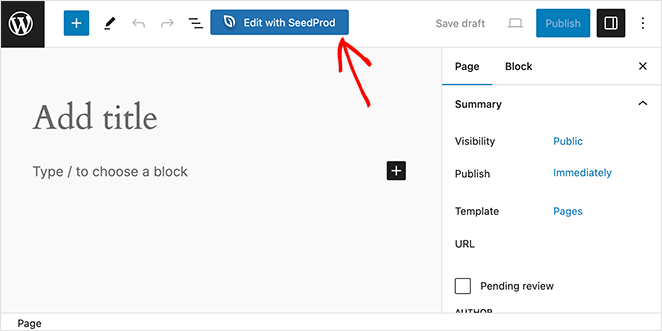
Die von Ihnen gewählte Methode hat keinen Einfluss auf die endgültige Seite. Wählen Sie also die für Sie bequemste Option.
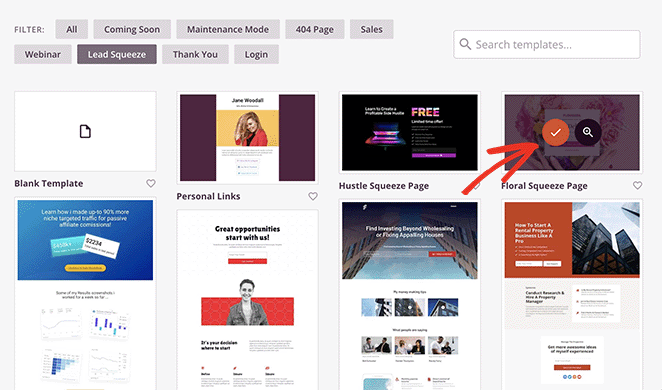
Nachdem Sie eine neue Seite erstellt haben, können Sie eine Vorlage als Ausgangspunkt auswählen. Die Vorlagenbibliothek ist nach Kampagnentypen organisiert, wie z. B. „Verkauf“, „Webinar“ und „Demnächst verfügbar“.
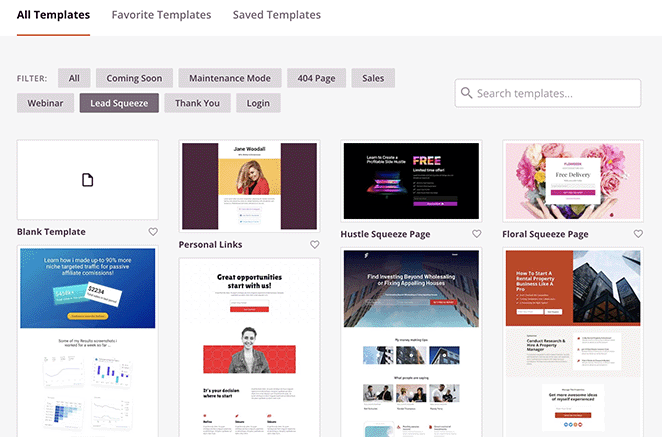
Klicken Sie auf eine der oberen Registerkarten, um die Vorlagen zu filtern. Sie können auch mit der „Leere Vorlage“ von Grund auf neu beginnen.
Scrollen Sie durch die Designs, bis Sie eines finden, das Ihrem gewünschten Layout entspricht. Klicken Sie dann auf das Häkchen-Symbol, um es auszuwählen.
Geben Sie nun einen Namen für Ihre benutzerdefinierte Seite ein. SeedProd generiert automatisch die Seiten-URL basierend auf ihrem Titel, aber Sie können sie bei Bedarf ändern.
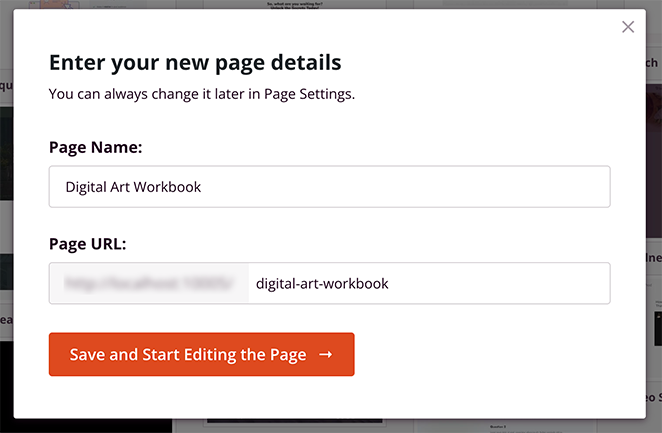
Klicken Sie von dort auf die Schaltfläche Speichern und Seite bearbeiten beginnen.
Schritt 3. Passen Sie Ihre WordPress-Seite an
SeedProd öffnet nun Ihre Vorlage im visuellen Seiten-Editor. Sie sehen eine Live-Vorschau auf der rechten Seite und verschiedene Blockeinstellungen auf der linken Seite.
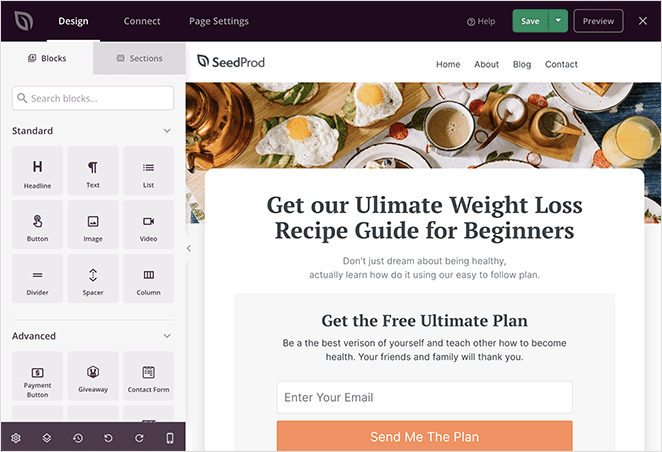
Ihre ausgewählte Vorlage besteht aus diesen Blöcken, Spalten und Abschnitten. Um sie anzupassen, klicken Sie auf einen Block im Editor, um ihn auszuwählen. Die Blockeinstellungen werden dann in der linken Seitenleiste geöffnet.
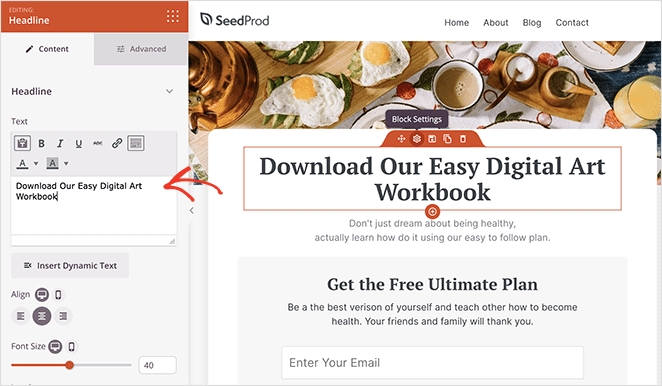
In diesem Beispiel bearbeiten wir den Text im „Überschriften“-Block. Sie können auch die Ausrichtung der Überschrift, die Schriftgröße, die Überschriftenebene und den Link im selben Bereich anpassen.
Das Ändern und Hinzufügen neuer Bilder zu Ihrer benutzerdefinierten Seite ist genauso einfach. Klicken Sie einfach auf ein beliebiges Bild und fügen Sie dann ein neues von Ihrem Computer oder der WordPress-Mediathek hinzu.
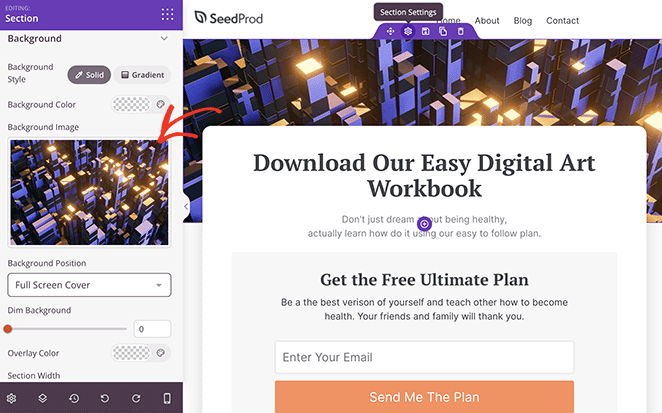
Sie können weitere Elemente zur Vorlage hinzufügen, indem Sie einen Block aus der linken Seitenleiste ziehen und auf Ihrer Seite ablegen.
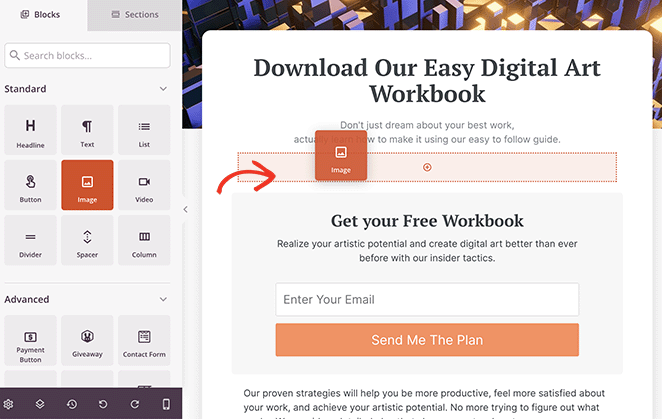
Diese Designelemente können umfassen:
- Anmeldeformulare
- Testimonials
- Social-Sharing-Icons
- Countdown-Timer
- Bildergalerien
- Preistabellen
Eine vollständige Liste finden Sie auf der Seite WordPress-Blöcke.
Wenn das Farbschema der Vorlage nicht Ihrem Geschmack entspricht, können Sie es mit wenigen Klicks ändern. Wählen Sie einen Block, eine Spalte oder einen Abschnitt aus und klicken Sie im Einstellungsbereich auf die Farboptionen.
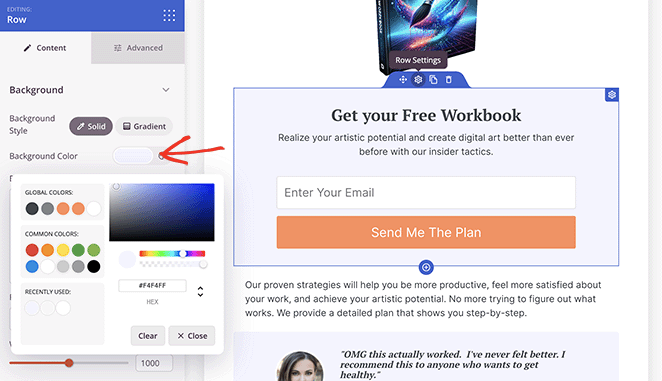
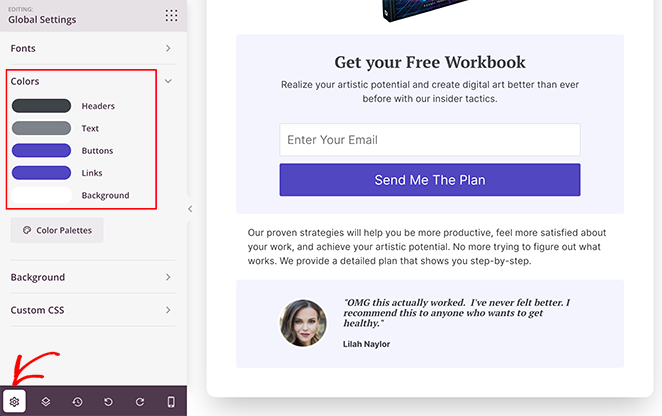
Alternativ können Sie auf das Zahnradsymbol in der unteren linken Ecke klicken und dort Ihre benutzerdefinierten Farben festlegen. Diese Methode ändert die Farben automatisch für jeden Block auf der Seite und erspart Ihnen die individuelle Anpassung jedes Blocks.
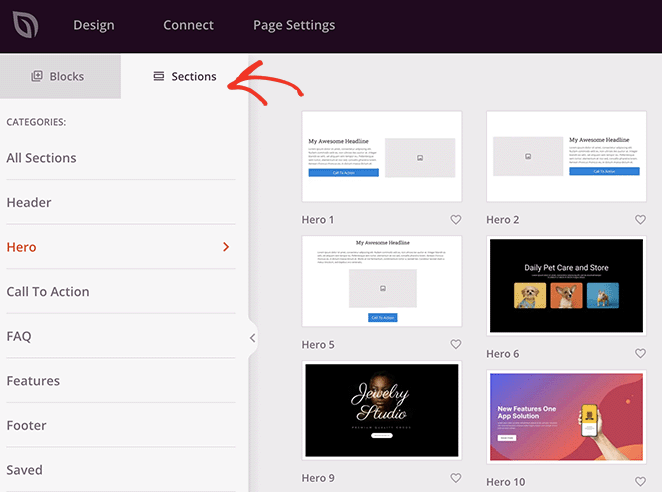
SeedProd wird auch mit vorgefertigten Abschnitten geliefert. Diese Sammlungen von Blöcken, Zeilen und Spalten erleichtern die Erstellung einer benutzerdefinierten Seite.
Wenn Sie beispielsweise eine Verkaufsseite erstellen, können Sie die vorgefertigten Hero-Bereiche verwenden, um sie auffällig und ansprechend zu gestalten.
Um sie zu finden, klicken Sie auf den Tab Bereiche im linken Bereich und scrollen Sie dann durch die Vorlagen, bis Sie eine finden, die Ihnen gefällt. Fahren Sie dann mit der Maus über einen Bereich und klicken Sie auf das Pluszeichen, um ihn zu Ihrer Seite hinzuzufügen.
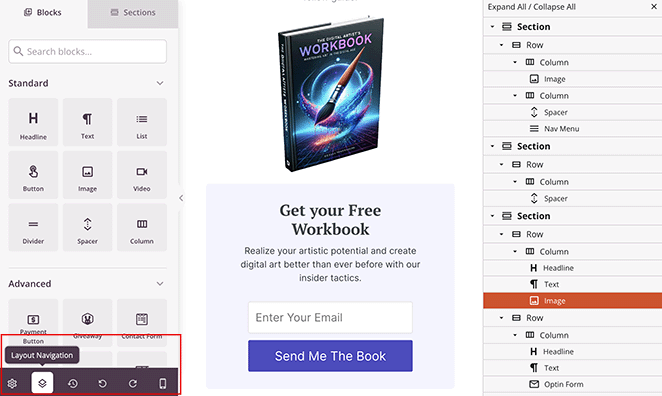
Am unteren Rand des Seiten-Editors sehen Sie auch eine Symbolleiste mit verschiedenen Symbolen, darunter Layout-Navigation, Revisionsverlauf sowie Rückgängig und Wiederherstellen. Diese Optionen erleichtern das Auffinden verschiedener Elemente auf Ihrer Seite und das Rückgängigmachen von Fehlern.
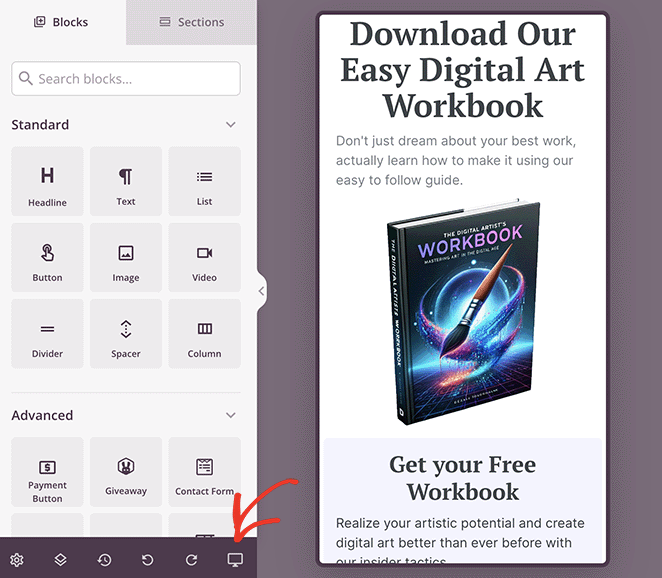
Sie können auch auf das Handy-Symbol klicken, um eine Live-Vorschau Ihrer Seite auf Mobilgeräten anzuzeigen. So können Sie sicherstellen, dass Ihre Seite mobilfreundlich und auf Smartphones und Tablets einfach zu navigieren ist.
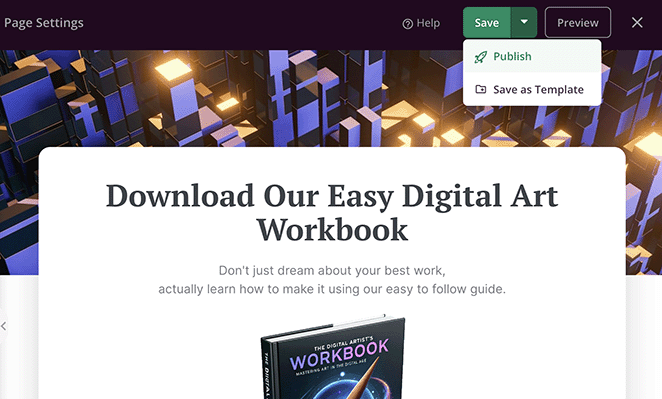
Wenn Sie mit Ihrer benutzerdefinierten Seite zufrieden sind, klicken Sie oben rechts auf die Schaltfläche Speichern.
Schritt 4. Veröffentlichen Sie Ihre benutzerdefinierte Seite in WordPress
Um Ihre benutzerdefinierte WordPress-Seite mit SeedProd zu veröffentlichen, klicken Sie auf das Dropdown-Menü neben der Schaltfläche „Speichern“ und wählen Sie Veröffentlichen.
Jetzt können Sie Ihre benutzerdefinierte Seite besuchen, um zu sehen, wie sie live auf Ihrer Website aussieht.
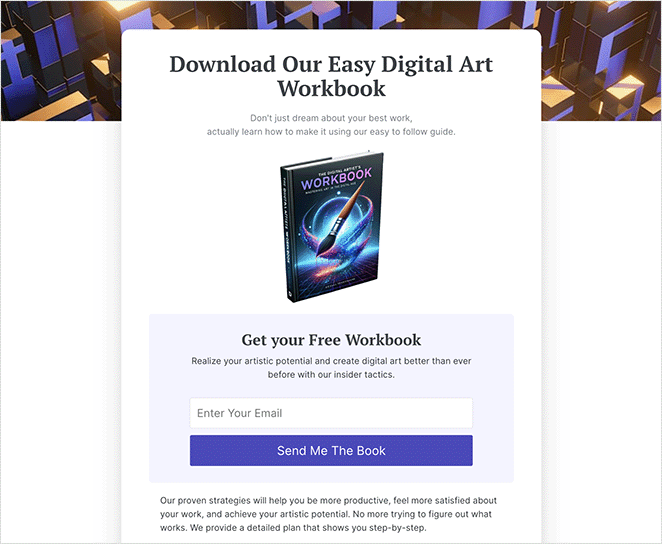
Alternative Wege zur Erstellung benutzerdefinierter WordPress-Seiten
Wenn Sie ein blockbasiertes WordPress-Theme verwenden, wie z. B. Twenty Twenty-Four, können Sie den WordPress-Block-Editor zum Erstellen benutzerdefinierter Seiten verwenden. Dies ist nützlich, wenn Sie dasselbe Design auf mehreren Seiten wiederverwenden möchten, da Sie dieselbe Vorlage anwenden können.
Sie verwenden auch den WordPress-Seiteneditor, um ein einzigartiges Seitenlayout zu erstellen, ohne zusätzliche Plugins installieren zu müssen.
Bitte beachten Sie jedoch, dass die folgenden 2 Methoden blockbasierte WordPress-Themes erfordern. Wenn Sie kein Block-Theme verwenden, empfehlen wir stattdessen die Verwendung eines Seitenerstellers.
Erstellen einer benutzerdefinierten WordPress-Seitenvorlage mit dem Block-Editor
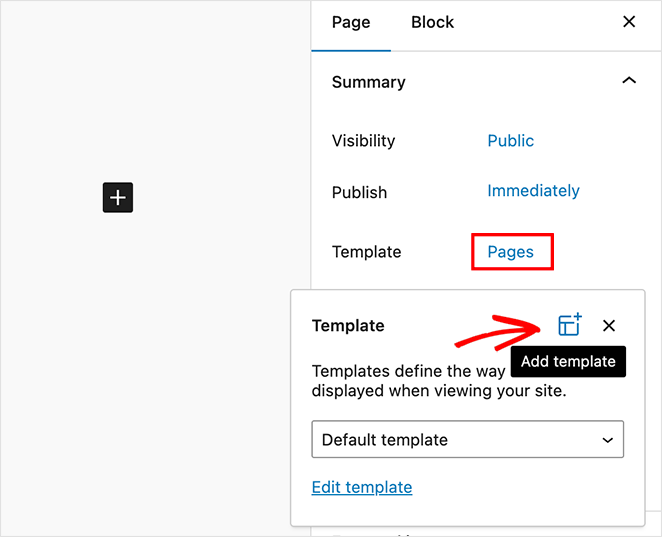
Beginnen Sie für diese Methode, indem Sie eine Seite öffnen und im rechten Menü neben der Überschrift „Vorlage“ auf Seiten klicken.
Klicken Sie im erscheinenden Popup auf das Symbol „Vorlage hinzufügen“.
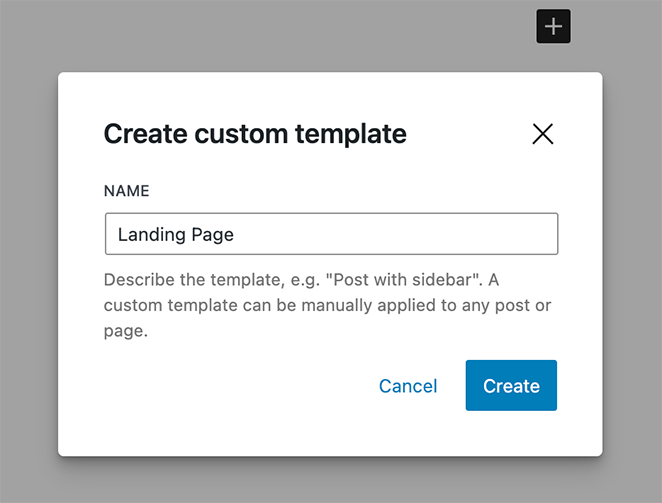
Geben Sie von dort einen Vorlagennamen ein und klicken Sie auf die Schaltfläche Erstellen.
Jetzt sehen Sie den Vorlagen-Editor, der genauso funktioniert wie der Inhaltseditor. Hier können Sie Ihre neue Vorlage gestalten, indem Sie Blöcke wie Überschriften, Bilder und Inhalte hinzufügen und die Textformatierung anpassen.
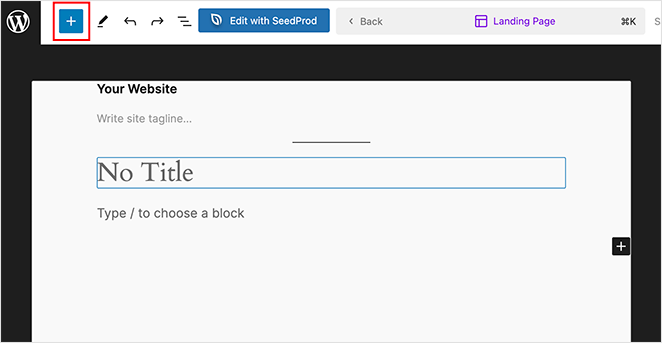
Sie können auch Muster verwenden, bei denen es sich um Sammlungen von Blöcken handelt, die oft zusammen verwendet werden, wie z. B. Preistabellen und Aufrufe zum Handeln.
Sie finden diese, indem Sie auf das Pluszeichen klicken und den Tab „Muster“ auswählen. Klicken Sie dann einfach auf eines, um es Ihrer Seitenvorlage hinzuzufügen.
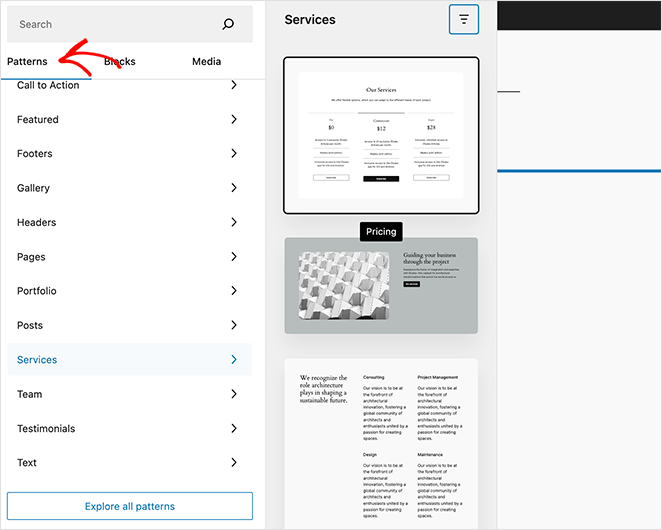
Wenn Sie mit Ihrer Vorlage zufrieden sind, klicken Sie auf die Schaltfläche Speichern.
Jetzt können Sie diese Vorlage auf jede vorhandene Seite anwenden. Alles, was Sie tun müssen, ist, eine Seite zu öffnen, auf den Text neben „Vorlage“ zu klicken und die gerade erstellte Vorlage auszuwählen.
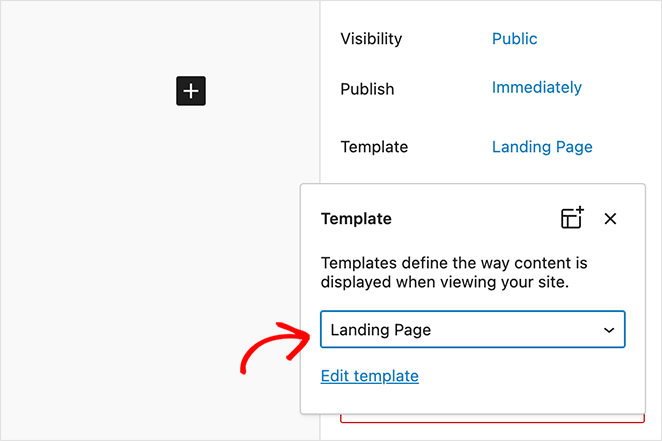
Nachdem Sie die Vorlage angewendet haben, können Sie Inhalte wie bei jeder anderen WordPress-Seite hinzufügen.
Erstellen einer benutzerdefinierten Seite mit dem WordPress Site Editor
Wenn das Erstellen einer benutzerdefinierten Vorlage zu viel Arbeit zu sein scheint, können Sie den WordPress-Seiteneditor verwenden, um eine benutzerdefinierte Seite zu erstellen. Dies ermöglicht es Ihnen, das gesamte Design der Seite zu ändern und sie völlig einzigartig zu machen.
Erstellen Sie zuerst eine neue WordPress-Seite, wie Sie es normalerweise tun würden, indem Sie in Ihrem WordPress-Dashboard zu Seiten » Neu hinzufügen gehen. Fügen Sie hier Ihre Attribute für einzelne Seiten hinzu, wie z. B. Tags, Kategorien und Beitragsbilder.
Wenn Sie Ihre Änderungen gespeichert haben, navigieren Sie zu Design » Editor und klicken Sie auf den Menüpunkt Seiten auf der linken Seite.
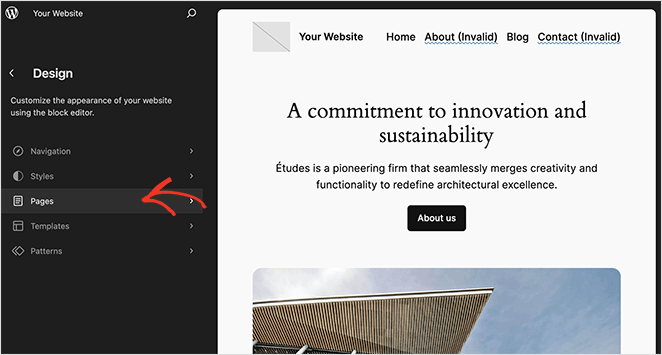
Sie sehen nun eine Liste der Seiten, die Sie auf Ihrer Website erstellt haben. Finden Sie also die Seite, die Sie gerade erstellt haben, und klicken Sie darauf.
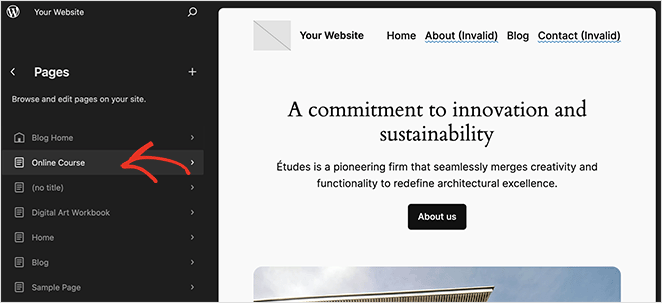
WordPress zeigt nun eine Vorschau Ihrer Seite an. Um das Design zu ändern, klicken Sie auf das Stiftsymbol neben dem Seitentitel.
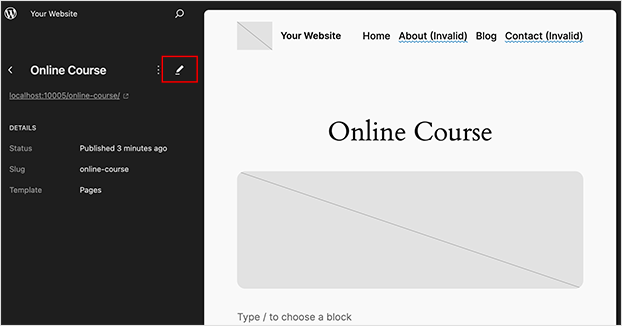
Jetzt können Sie das Layout der Seite mit den Editor-Werkzeugen bearbeiten. Wenn Sie beispielsweise auf das blaue Plus-Symbol klicken, können Sie neue Blöcke hinzufügen, oder Sie können auf einen beliebigen Block oder Seiteninhalt klicken, um ihn anzupassen.
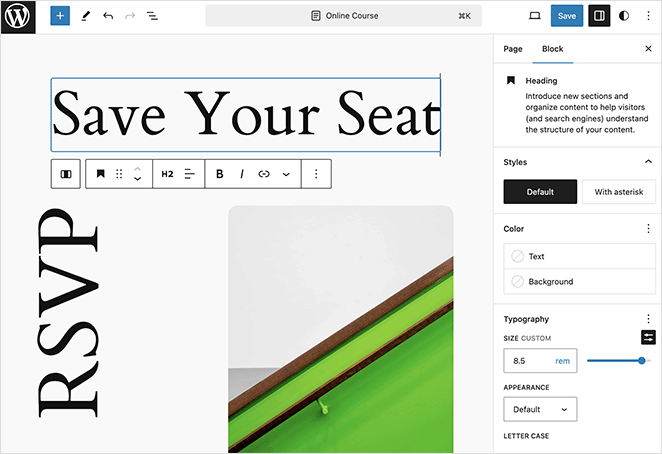
Wenn Sie mit den Änderungen zufrieden sind, klicken Sie auf die Schaltfläche Speichern und besuchen Sie dann die Seite, um Ihr neues Design zu sehen.
Und da haben Sie es!
Sie haben nun gelernt, wie Sie eine benutzerdefinierte Seite in WordPress erstellen. Alle Methoden, die wir behandelt haben, sind unkompliziert und erfordern keine Hilfe von einem Entwickler.
Erstellen Sie also die perfekte WordPress-Seite für Ihr nächstes Projekt.
Möglicherweise finden Sie auch die folgenden WordPress-Anleitungen hilfreich:
- So machen Sie eine Seite in WordPress bildschirmfüllend
- So bearbeiten Sie Ihre WordPress-Startseite (einfache Methode)
- So erstellen Sie eine benutzerdefinierte WordPress-Autorenseite
- So erstellen Sie ein Service-Seiten-Design in WordPress
- So fügen Sie benutzerdefiniertes CSS in WordPress hinzu
Danke fürs Lesen! Wir würden uns freuen, Ihre Gedanken zu hören. Treten Sie also gerne der Unterhaltung auf YouTube, X und Facebook bei, um weitere hilfreiche Ratschläge und Inhalte für das Wachstum Ihres Unternehmens zu erhalten.




