
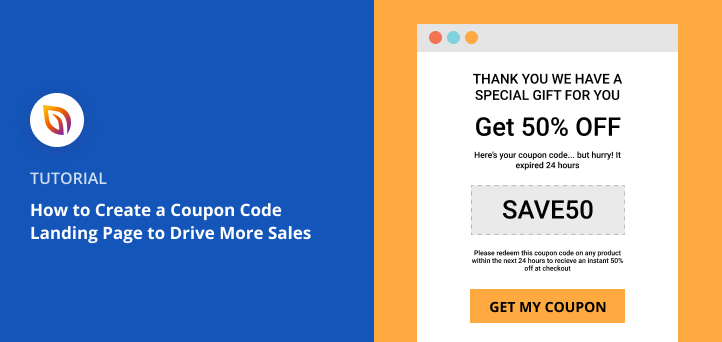

Resumo: Como Criar uma Landing Page de Código de Cupom
Uma landing page de código de cupom é uma página focada que destaca uma oferta de desconto, dando aos visitantes uma ação clara a seguir. Veja como configurar uma no WordPress em cerca de 15 minutos:
- Instale o SeedProd – Adicione o plugin do seu painel do WordPress e ative sua licença.
- Crie uma landing page – Vá para SeedProd > Páginas e clique em Adicionar Nova Landing Page.
- Escolha um modelo – Selecione um modelo de página de cupom ou de vendas da biblioteca e insira o nome da sua página.
- Personalize sua página – Adicione seu código de cupom, botão de CTA, cronômetro e formulário de inscrição por e-mail opcional.
- Publique – Visualize no celular e, em seguida, publique diretamente do construtor do SeedProd.
Você tem um código de desconto pronto para compartilhar, mas nenhum lugar focado para direcionar as pessoas. Ele acaba enterrado em um link de menu ou perdido em uma legenda de rede social, e a maioria dos visitantes rola a página sem agir.
Neste guia, mostrarei como criar uma landing page de código de cupom no WordPress em cerca de 15 minutos. Trabalho com WordPress há mais de 15 anos e uso o SeedProd no meu próprio site para criar páginas como esta. Nenhum código é necessário.
Neste Guia
- O que é uma página de destino de código de cupom?
- Como Criar uma Landing Page de Código de Cupom no WordPress
- O que Incluir na Sua Landing Page de Cupom
- Passo 1. Instale e Ative o SeedProd
- Etapa 2. Crie uma Landing Page de Código de Cupom
- Etapa 3. Personalize Sua Página de Código Promocional
- Etapa 4. Configure as Definições da Sua Página
- Etapa 5. Publique Sua Landing Page de Código de Desconto
- Perguntas Frequentes
O que é uma página de destino de código de cupom?
Uma landing page de código de cupom é uma página focada que promove um único desconto e incentiva os visitantes a agir, como fazer uma compra ou entrar na sua lista de e-mails.
Ao contrário das páginas normais do site, que podem distrair com menus e barras laterais, as landing pages mantêm a atenção em um objetivo claro. Por exemplo, você pode oferecer um desconto em um novo produto, recompensar inscrições em concursos ou realizar uma venda relâmpago.
Essa configuração não apenas destaca sua oferta, mas também aumenta as conversões, pois os compradores veem exatamente o que fazer a seguir.
Como Criar uma Landing Page de Código de Cupom no WordPress
Neste tutorial, usarei o SeedProd para mostrar como criar uma landing page de código de desconto.

SeedProd é o melhor construtor de páginas do WordPress com funcionalidade de modo de "em breve" e manutenção. Você pode usar este plugin para criar qualquer landing page no WordPress sem escrever código.
Ele oferece mais de 300 modelos de landing pages responsivas para começar rapidamente. E com dezenas de blocos e seções, você pode personalizar sua página sem contratar um desenvolvedor.
O editor visual amigável é super fácil de usar, permitindo que você visualize suas alterações em tempo real. Além disso, com opções de visibilidade de dispositivo e visualização móvel, seu design sempre fica impressionante em qualquer tamanho de tela.
Portanto, siga as etapas abaixo para começar a criar uma landing page de código de cupom com o SeedProd.
O que Incluir na Sua Landing Page de Cupom
Antes de começar a construir, é útil saber o que uma página de cupom precisa para realmente converter. Aqui estão os elementos essenciais:
- Código do cupom com botão de cópia – Exiba o código de forma proeminente e torne a cópia com um clique. Visitantes que precisam procurar o código abandonam a página.
- Data de expiração – Mostre a data final claramente. Prazos ocultos ou ausentes reduzem a confiança e as conversões.
- Cronômetro regressivo – Uma contagem regressiva ao vivo reforça a urgência sem texto extra. O SeedProd inclui um bloco de contagem regressiva que você pode adicionar a qualquer página.
- Botão CTA único – Link direto para o checkout ou para a página do produto. Uma ação clara, sem links concorrentes.
- Captura de e-mail (opcional) – Proteja o código atrás de um formulário de inscrição para aumentar sua lista. Cada resgate se torna um assinante.
- Selo de confiança (opcional) – Uma garantia de devolução do dinheiro ou um selo de segurança reduzem o atrito no ponto de decisão.
A velocidade da página também é importante aqui. As páginas do SeedProd carregam em cerca de 556ms em comparação com 1.882ms do Elementor em meus próprios testes do GTmetrix. Uma página mais rápida significa que mais visitantes veem o código antes de sair.
Passo 1. Instale e Ative o SeedProd
O primeiro passo é instalar e ativar o SeedProd em seu site WordPress.
E se precisar de ajuda para adicionar o SeedProd ao seu site, você pode conferir este guia sobre instalar um plugin do WordPress.
Observação: O SeedProd também tem uma versão gratuita que você pode instalar. Mas hoje usaremos a versão Pro porque ela tem alguns recursos muito interessantes que queremos aproveitar.
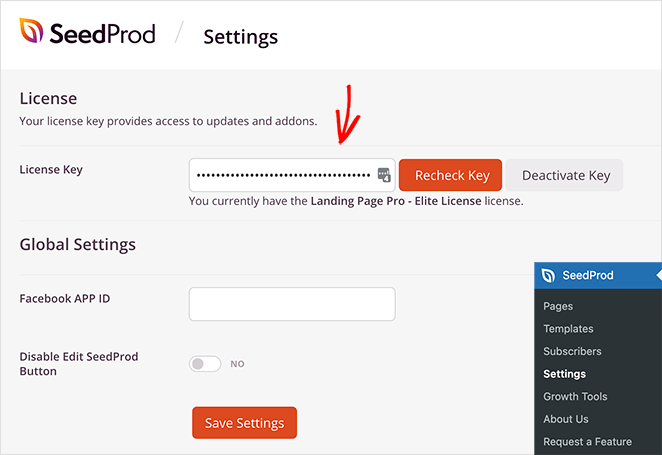
Após instalar e ativar o SeedProd, vá para SeedProd » Configurações no seu painel do WordPress. Nesta página, você pode inserir sua chave de licença para acessar atualizações do plugin e recursos avançados.
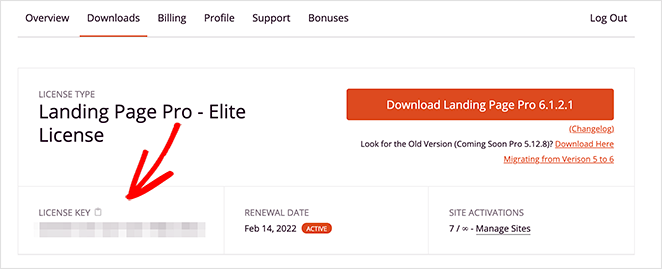
Você pode encontrar sua chave de licença do SeedProd no site do SeedProd, na área da sua conta, na aba Downloads.
Após verificar sua chave de licença, você estará pronto para começar a criar sua página de cupom.
Etapa 2. Crie uma Landing Page de Código de Cupom
Para criar sua página de destino de código de cupom, vá para SeedProd » Páginas no seu painel de administração do WordPress.
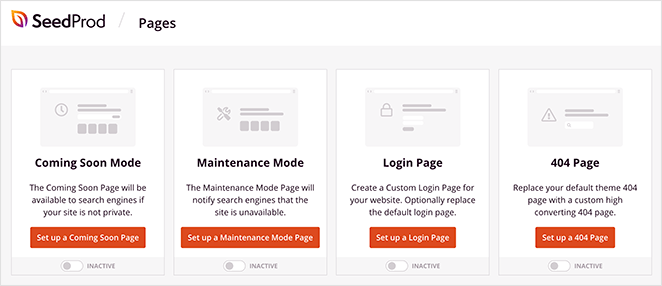
Na tela seguinte, você verá vários modos de página diferentes, incluindo:
- Em Breve
- Modo de Manutenção
- Página de Login
- Página 404
Cada modo permite criar esse tipo específico de página com apenas alguns cliques. Por exemplo, você pode criar uma página "Em Breve" para ocultar seu site WordPress enquanto ele está em desenvolvimento.
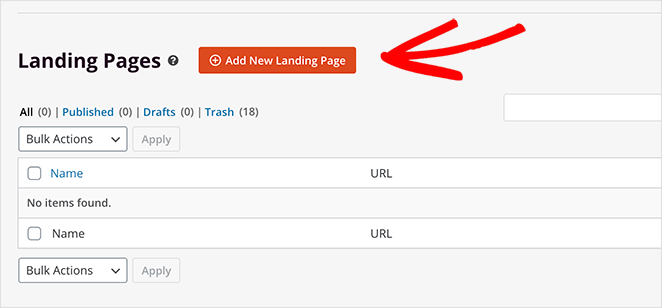
Abaixo da seção de modo de página, há uma área para criar qualquer tipo de página. Portanto, clique no botão Adicionar Nova Página de Destino para criar uma página totalmente nova com o SeedProd.
Escolha seu modelo de página de destino de cupom
Na próxima tela, você verá a biblioteca de modelos de página de destino responsivos do SeedProd.
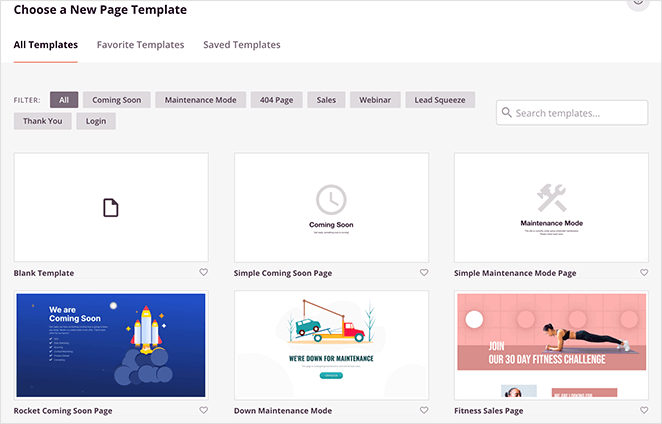
Você pode filtrar os designs clicando em qualquer uma das abas na parte superior:
- Todos
- Em Breve
- Modo de Manutenção
- Página 404
- Vendas
- Webinar
- Lead Squeeze
- Obrigado
- Entrar
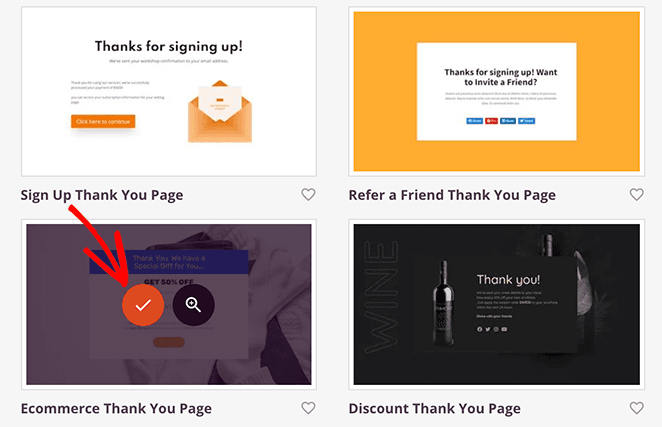
Passe o mouse sobre qualquer modelo para ver as opções de visualizá-lo e clique no ícone de checkmark para escolher esse design.
Para este tutorial, escolhemos o modelo "Página de Agradecimento de E-commerce" na aba Agradecimento.
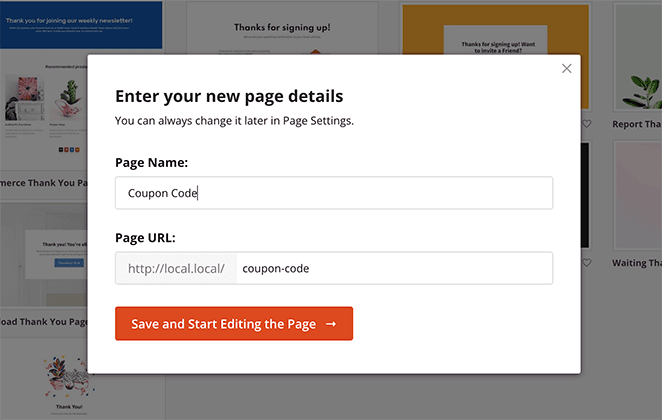
Assim que você escolher o modelo, verá uma janela onde poderá adicionar o nome e a URL da sua página.
E após lançar o modelo, o SeedProd o abrirá no construtor de arrastar e soltar. A partir daí, você pode personalizar sua página de código de cupom facilmente.
Etapa 3. Personalize Sua Página de Código Promocional
O editor visual do SeedProd facilita a personalização da sua tela de código de cupom. No lado direito, há uma pré-visualização ao vivo do seu design para fazer edições e ver as alterações em tempo real.
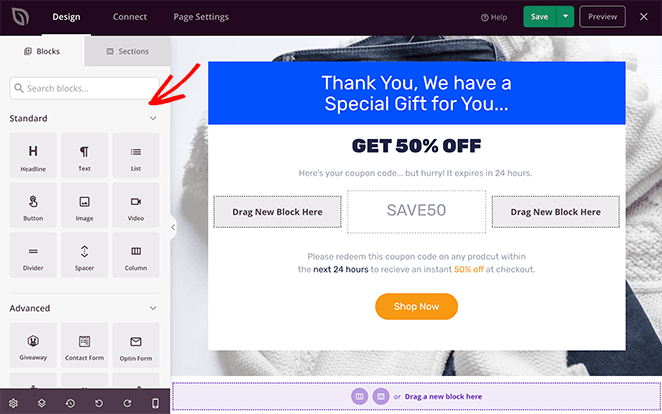
E à esquerda, há várias seções e blocos para construir e personalizar seu design.
Para editar um elemento, basta clicar nele, e as configurações desse bloco serão abertas à esquerda. Por exemplo, clicar no elemento de título abre seu painel de configurações de conteúdo.
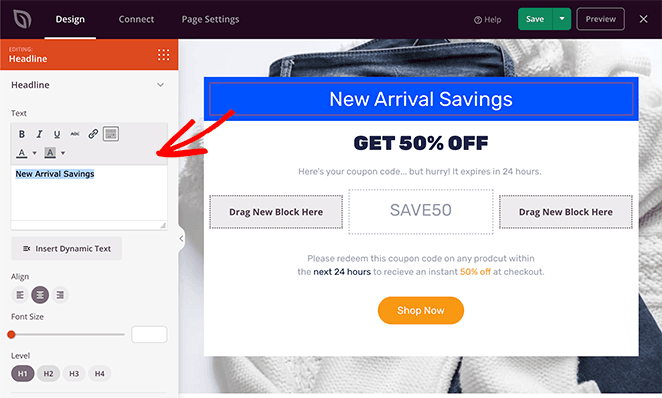
A partir daí, você pode editar o conteúdo, alterar as cores e o tamanho da fonte e até mesmo mudar as tags de título para otimizar sua página para mecanismos de busca.
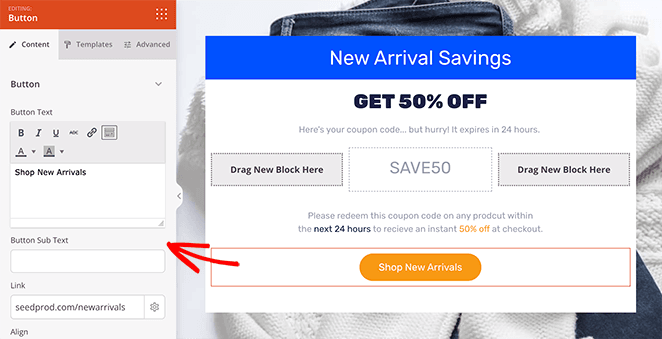
Você pode fazer o mesmo para quaisquer outros elementos em sua página, como seus subtítulos, código exclusivo e botões de call-to-action.
Por exemplo, clicar no botão de call to action permite que você altere o link do botão, cores e muito mais.
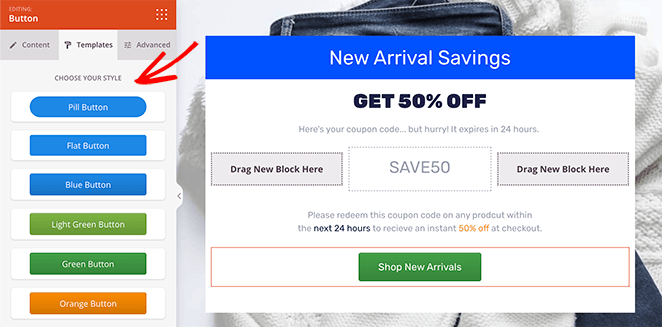
Você também pode clicar na aba Templates para alterar rapidamente o estilo do seu botão.
Você pode adicionar mais conteúdo à sua página escolhendo um bloco das seções de blocos Padrão, Avançado ou WooCommerce.
- Os blocos Standard incluem listas com marcadores, imagens, botões e vídeos, etc.
- Os blocos Advanced incluem formulários de optin, sorteios, contadores regressivos e muitas outras ferramentas de geração de leads.
- Os blocos WooCommerce permitem que você adicione carrinhos de compras, checkouts, grades de produtos e botões de adicionar ao carrinho à sua página de cupom.
Recomendamos adicionar um contador regressivo para criar um senso de urgência e uma galeria de imagens para destacar novos produtos.
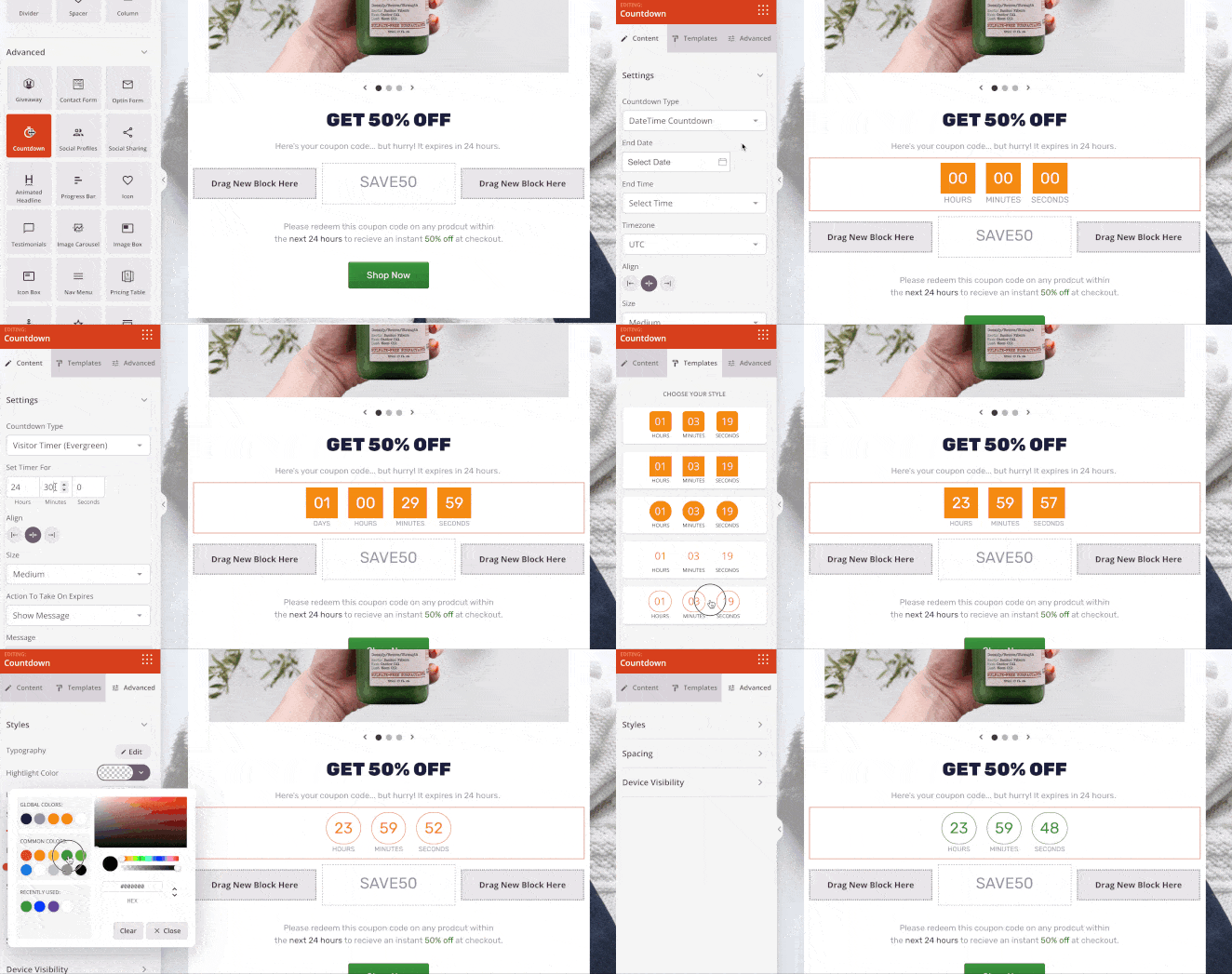
Eu adiciono um bloco de contador a toda página de promoção sensível ao tempo que eu crio. É uma das mudanças mais rápidas que você pode fazer para aumentar os cliques em seu CTA sem redesenhar a página.
Além de personalizar e adicionar conteúdo novo à sua página de destino de código de cupom, você também pode controlar as cores, fontes e estilos globalmente no painel Configurações Globais. Isso evita que você personalize cada bloco manualmente.
Você pode encontrar o painel Configurações Globais clicando no ícone de engrenagem no canto inferior da sua tela.
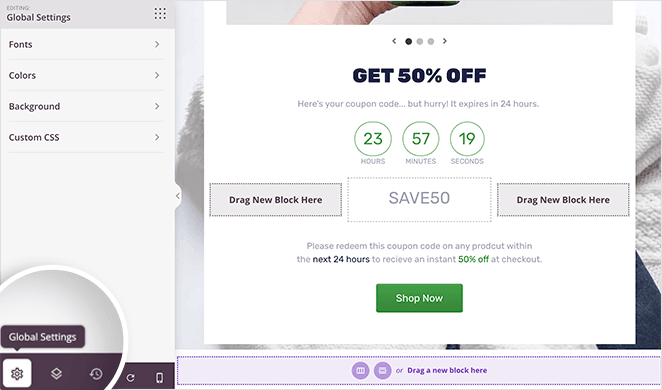
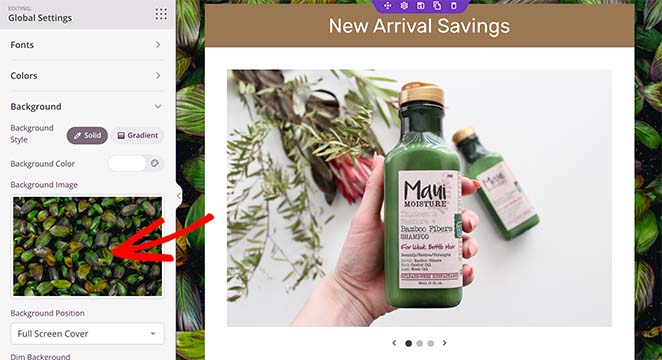
A partir daí, clique em qualquer título para adicionar um esquema de cores global, fontes, imagem de fundo ou CSS personalizado.
Por exemplo, você pode remover a imagem de fundo padrão e substituí-la por algo relevante para sua oferta.
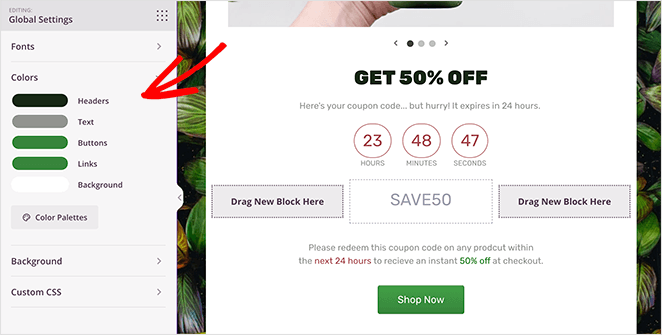
Você também pode alterar a fonte global, cores de links e botões para combinar com a marca do seu site.
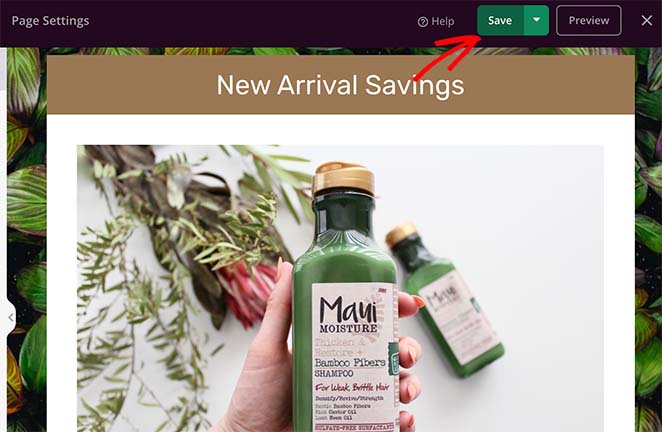
Quando estiver satisfeito com a aparência, clique no botão Salvar na parte superior da sua tela.
Etapa 4. Configure as Definições da Sua Página
Antes de publicar sua página de destino de desconto, há várias configurações que você pode configurar. Por exemplo, se o objetivo da sua página é coletar endereços de e-mail, você pode se conectar a um serviço de marketing por e-mail.
Para fazer isso, clique na aba Conectar na parte superior da sua tela.
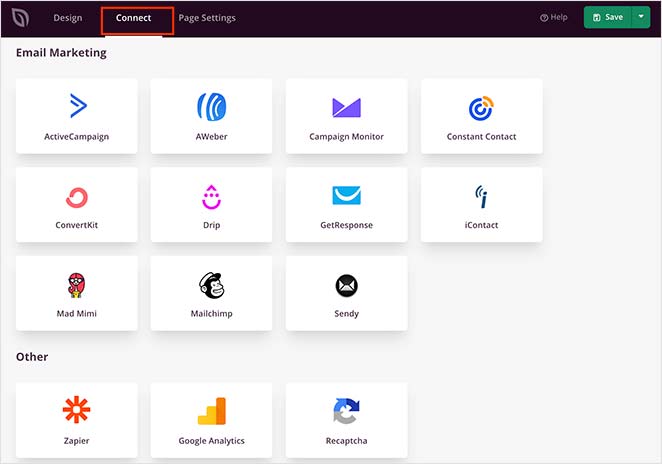
A partir daí, você pode escolher entre serviços populares de marketing por e-mail, incluindo Constant Contact, Mailchimp, MailerLite e muito mais.
Em seguida, siga as instruções para vincular e autorizar seu serviço. Para obter instruções sobre como se conectar a cada serviço de marketing por e-mail, consulte nossa documentação de integração de e-mail.
Agora, clique na aba Configurações da Página para ver as diferentes opções de página de destino lá.
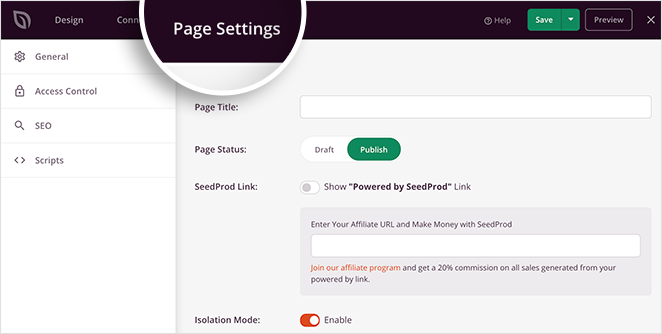
Dependendo do seu plano SeedProd, esta página tem várias seções, incluindo:
- Geral – Altere o título da sua página, URL e status de publicação
- SEO – Adicione um título de SEO, meta descrição e muito mais à sua página de destino
- Analytics – Conecte um plugin WordPress Google Analytics para rastrear seu desempenho
- Scripts – Adicione scripts de terceiros como seu pixel do Facebook
- Domínio Personalizado – Aponte sua página de destino para um domínio personalizado (apenas planos Elite)
Lembre-se de clicar em Salvar para armazenar suas configurações antes de passar para a última etapa.
Etapa 5. Publique Sua Landing Page de Código de Desconto
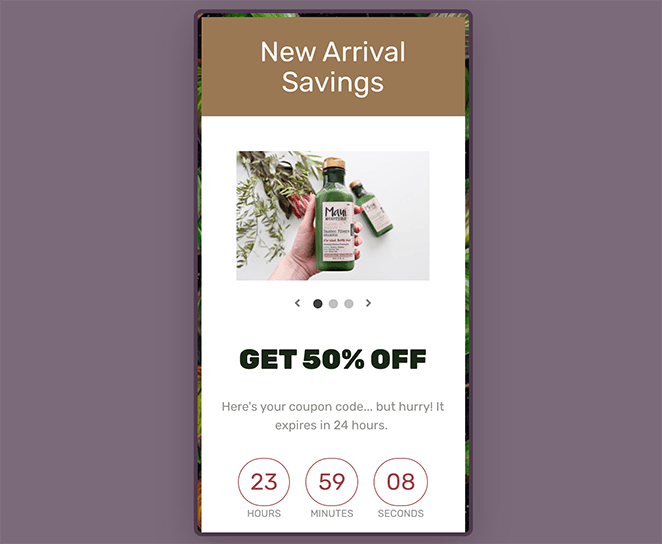
Antes de publicar sua página, vamos ver como ela fica em telas de celular. Para fazer isso, clique no ícone de visualização mobile na barra de ferramentas inferior, e você verá sua página como ela aparece em dispositivos móveis como smartphones.
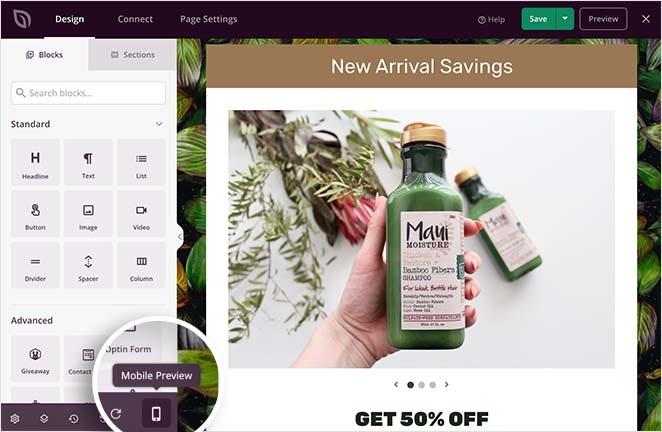
A partir daí, você pode editar seu design e até ocultar alguns elementos para que não apareçam no desktop ou no celular.
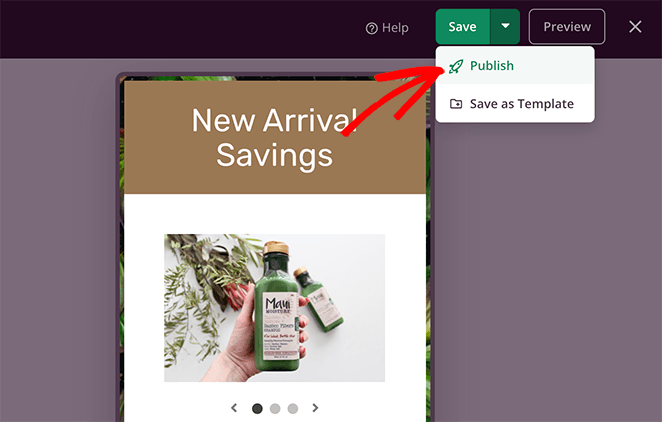
Quando estiver pronto para publicar sua página de código promocional, clique na seta suspensa ao lado do botão Salvar e clique em Publicar.
E é isso!
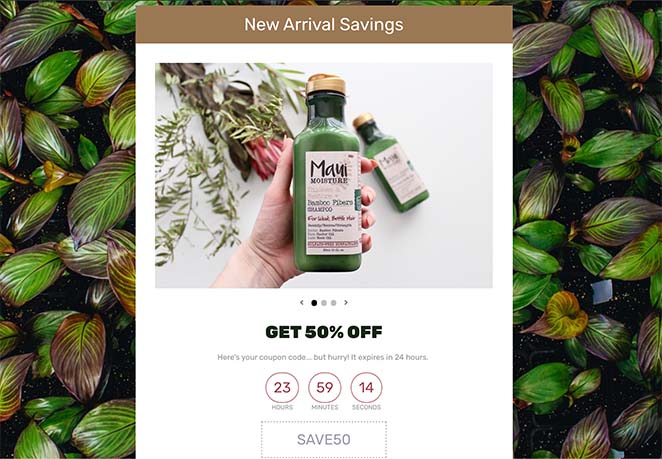
Você adicionou com sucesso uma página de destino de código de cupom ao seu site WordPress.
Olhe o que funciona nesse exemplo. O código do cupom está em destaque e o botão CTA está acima da dobra. O cronômetro adiciona urgência antes que os visitantes rolem a página.
Tudo o que um comprador precisa para agir está visível à primeira vista. Esse é o objetivo de qualquer página de cupom que você criar.
Perguntas Frequentes
O que devo colocar em uma página de destino de código de cupom?
Os essenciais são um código de cupom claramente exibido com um botão de cópia, o valor do desconto e a data de validade. Você também precisa de um botão CTA direcionando para o checkout. Adicionar um cronômetro e um formulário opcional de inscrição por e-mail pode aumentar as conversões. Mantenha as distrações fora da página, sem barras laterais ou links de navegação extras.
Como faço uma página de destino de cupom que realmente converte?
Mostre o código proeminentemente na parte superior da página e torne a data de validade visível. Um cronômetro cria urgência e um único botão CTA remove a fadiga de decisão. Eu uso os blocos de cronômetro e botão do SeedProd em minhas próprias páginas promocionais, e leva minutos para configurar.
Posso usar uma página de destino de cupom para aumentar minha lista de e-mails?
Sim. Em vez de exibir o código imediatamente, você pode bloqueá-lo atrás de um formulário de inscrição por e-mail. O visitante insere seu e-mail e, em seguida, vê o código. Os blocos de formulário de optin do SeedProd se conectam diretamente ao Mailchimp, Constant Contact, ConvertKit e outros serviços de e-mail. Cada resgate de cupom se torna um novo assinante.
Com sua nova página de destino de código de cupom, você pode destacar descontos, aumentar sua lista de e-mails e transformar mais visitantes em clientes pagantes. A melhor parte é que você não precisou de nenhum código. Apenas alguns cliques no construtor de arrastar e soltar do SeedProd.
Se você achou este guia útil, aqui estão alguns outros tutoriais que você pode gostar:
- Como Criar Landing Pages Dinâmicas
- Como Criar uma Página de Captura de Leads no WordPress
- Como Aumentar as Conversões de Páginas de Destino
- Como Exibir Novos Produtos no WooCommerce
Obrigado por ler. Por favor, siga-nos no YouTube, Twitter e Facebook para mais conteúdo útil para fazer seu negócio crescer, se você gostou deste artigo.



