

Uma das minhas maneiras favoritas de fazer um site WordPress parecer mais inteligente é adaptando o conteúdo de cada página. Você sempre quer mostrar aos seus visitantes as informações mais relevantes possíveis.
Uma maneira fantástica de fazer isso é adicionar uma barra lateral diferente para páginas diferentes no WordPress.
Isso simplesmente significa que a barra lateral da sua página "Sobre" pode servir a um propósito completamente diferente daquela do seu blog.
É um pequeno ajuste que torna seu site incrivelmente profissional e funciona melhor para seus visitantes.
Neste guia, mostrarei como configurá-lo sem escrever nenhum código.
Passos Rápidos:
Por que Usar Barras Laterais Diferentes para Páginas Diferentes no WordPress
Antes de entrarmos nos passos, vamos falar sobre por que essa pequena mudança pode fazer uma grande diferença. Uma barra lateral "tamanho único" pode funcionar tecnicamente, mas muitas vezes parece deslocada na página errada.
Quando você personaliza suas barras laterais, você desbloqueia todos os tipos de atualizações úteis.
Aqui estão alguns dos maiores benefícios que eu vi:
- Aumenta a Relevância
Você pode mostrar conteúdo que corresponda ao propósito da página. Por exemplo, posts relacionados no seu blog ou o horário de funcionamento e mapa da sua empresa na página de contato.
- Melhora a Experiência do Usuário
Quando os visitantes podem encontrar rapidamente o que precisam, eles ficam mais tempo e têm uma experiência melhor. Na verdade, um design intuitivo pode aumentar a retenção de usuários em até 60%, mostrando o quanto um layout bem organizado (como uma barra lateral direcionada) pode impactar o engajamento.
- Parece Mais Profissional
Um site que adapta seu layout com base na página parece mais inteligente. Isso diz aos seus visitantes que você se dedicou aos detalhes.
- Guia Seus Visitantes
Sua barra lateral é um espaço privilegiado para ação. Você pode adicionar um formulário de inscrição para newsletter ao seu blog ou um botão "Reserve Agora" na sua página de serviços exatamente quando os usuários estiverem mais interessados.
Fazer essa única mudança realmente aprimora o design e o desempenho do seu site.
Como Adicionar uma Barra Lateral do WordPress para Páginas Diferentes com SeedProd
A maneira mais fácil de criar e atribuir barras laterais personalizadas no WordPress é usando o SeedProd, o melhor construtor de sites de arrastar e soltar para WordPress.

Com o SeedProd, você pode criar temas, páginas e layouts completamente personalizados, sem escrever uma única linha de código. Ele inclui um poderoso Theme Builder que permite projetar cabeçalhos, rodapés, barras laterais e muito mais usando blocos visuais simples.
Isso significa que você pode criar uma barra lateral diferente para cada página do seu site, controlar exatamente onde ela aparece e fazer alterações a qualquer momento sem tocar nos arquivos do seu tema.
Deixe-me mostrar como funciona passo a passo.
Passo 1: Instalar e Ativar o SeedProd
Para começar, acesse o site do SeedProd e faça login na sua conta.
Clique na aba Downloads e baixe o arquivo do plugin para o seu computador. Ele será salvo como um arquivo ZIP.
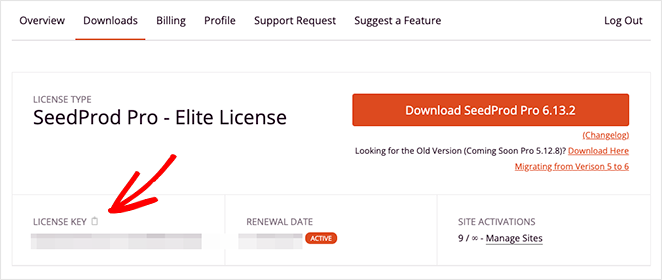
Observação: Existe uma versão gratuita do SeedProd, mas estou usando a versão Pro neste tutorial para que possamos usar o Theme Builder.
Em seguida, vá para o seu painel do WordPress e instale e ative o plugin. Para mais detalhes, consulte nossa documentação sobre como instalar o SeedProd Pro.
Passo 2: Crie um Tema Personalizado
Agora que o SeedProd está instalado, você pode começar a construir seu tema personalizado do WordPress.
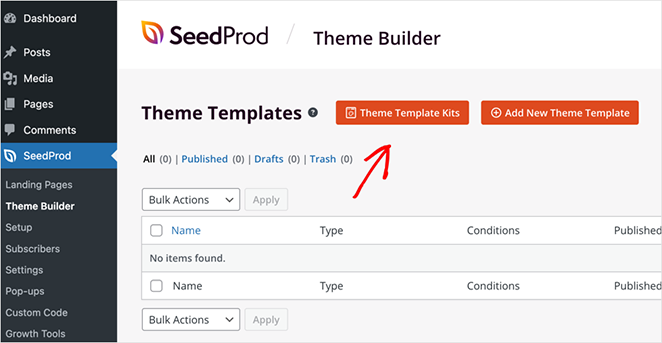
No seu painel do WordPress, vá para SeedProd » Theme Builder. Na parte superior da página, clique no botão Theme Template Kits.
Você verá uma biblioteca de Starter Themes projetados profissionalmente.
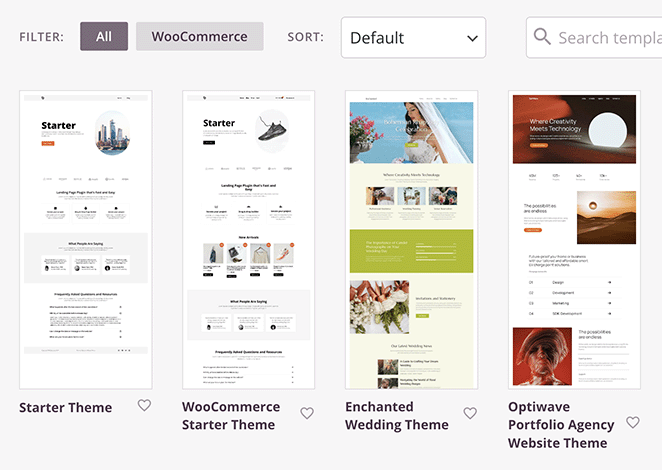
Escolha um modelo que se encaixe na sua marca. Você poderá alterar tudo mais tarde no construtor de arrastar e soltar.
Quando você seleciona um kit, o SeedProd criará automaticamente todas as partes principais do tema para você, que incluem:
- Cabeçalho
- Rodapé
- Post Único
- Página
- Barra lateral
- E mais
Você pode editar cada parte no editor visual do SeedProd, para que possa personalizar o layout sem tocar em nenhum código.
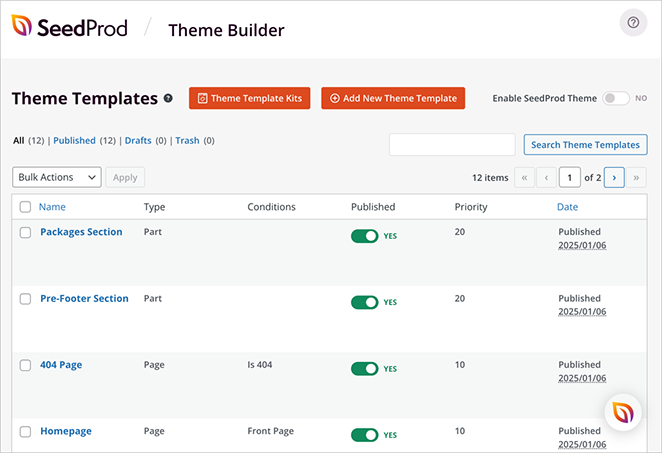
Se você quiser um guia completo de como isso funciona, confira nosso guia sobre como criar um tema personalizado do WordPress.
Passo 3: Crie um Modelo de Barra Lateral Personalizado
Para mostrar conteúdo de barra lateral diferente em páginas diferentes, você vai querer criar uma nova parte de modelo de barra lateral com base no seu design existente para que tudo permaneça consistente.
Primeiro, encontre a parte do modelo Sidebar no seu kit. Esta é a barra lateral padrão que seu tema usa sempre que uma página solicita uma.
Para este tutorial, vamos duplicar essa barra lateral e fazer algumas alterações para que ela seja adaptada especificamente para a página de Arquivos em vez da página do blog.
Para fazer isso, passe o mouse sobre o modelo Sidebar no Theme Builder e clique em Duplicate.
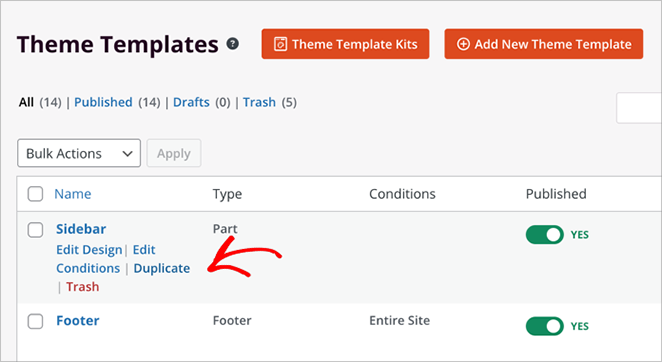
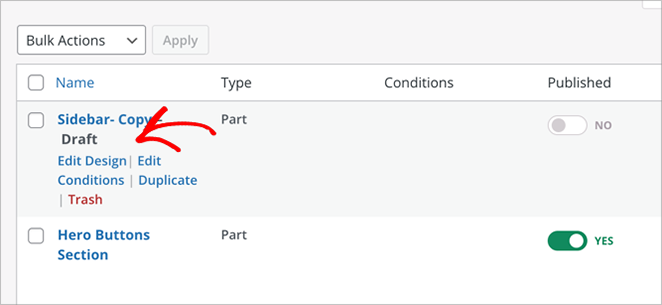
Agora você verá uma cópia aparecer na sua lista de partes do tema.
Clique em Edit Design na versão duplicada para abri-la no construtor visual.
Dentro do editor, você pode personalizar o layout como quiser.
Para a barra lateral da minha página de Arquivos, removi o bloco de formulário de opt-in e o substituí por um bloco de posts recentes e alguns depoimentos para destacar a prova social.
Para fazer isso você mesmo, basta passar o mouse sobre um bloco e selecionar o ícone da lixeira.
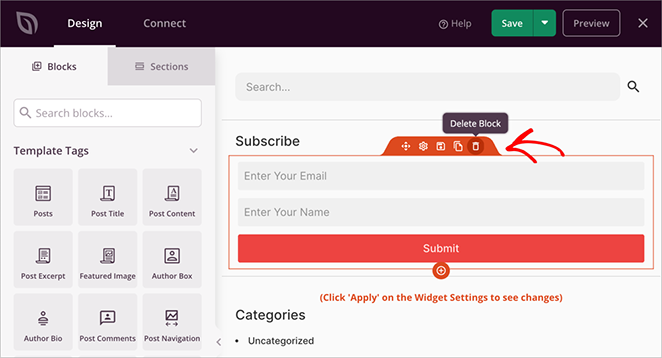
Em seguida, vá em frente e arraste os blocos que você deseja exibir em sua barra lateral personalizada.
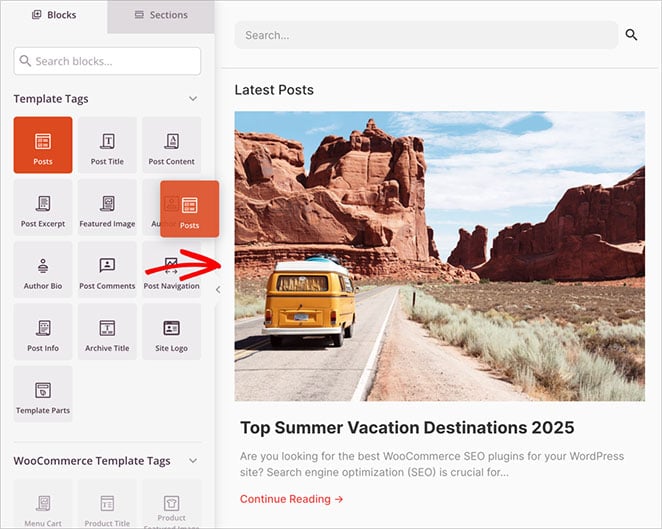
Isso mantém o design geral da barra lateral consistente. Ela tem as mesmas fontes, espaçamento e estrutura, mas faz com que o conteúdo corresponda à intenção da página.
Para um guia mais detalhado, veja nosso guia sobre como adicionar uma barra lateral personalizada no WordPress.
Passo 4: Adicione a Barra Lateral a um Layout de Página
Agora vamos adicionar sua nova barra lateral ao modelo correto.
O kit de tema que estou usando inclui dois modelos que apresentam uma barra lateral:
- Post Único — usado para posts regulares do blog
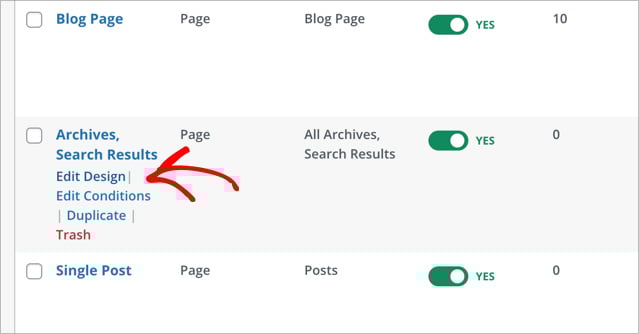
- Arquivos, Resultados de Pesquisa — usado para páginas de arquivo como listas de categorias e resultados de pesquisa
No momento, ambos esses modelos estão usando a mesma barra lateral padrão.
Neste caso, quero que o modelo Arquivos, Resultados da Pesquisa use a nova barra lateral que acabei de criar. Aquela adaptada para conteúdo de arquivo.
Para fazer isso, encontre o modelo Arquivos, Resultados da Pesquisa na lista e clique em Editar Design.
Dentro do editor do SeedProd, passe o mouse sobre a área da barra lateral até ver uma barra de ferramentas laranja aparecer. Clique nessa seção para selecioná-la.
No painel de configurações à esquerda, você verá a opção Editando: Partes do Modelo.
No menu suspenso Parte do Modelo, selecione o novo modelo de barra lateral que você criou anteriormente.
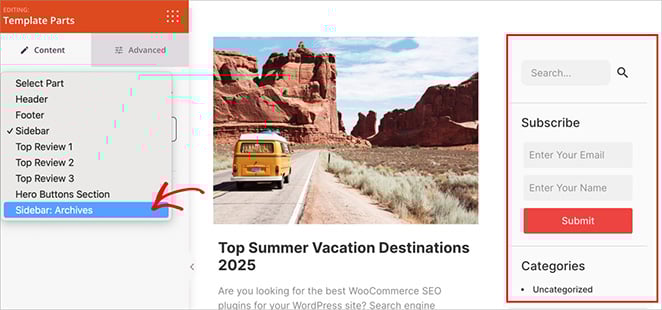
Você verá o layout ser atualizado imediatamente, mostrando sua barra lateral personalizada no lugar.
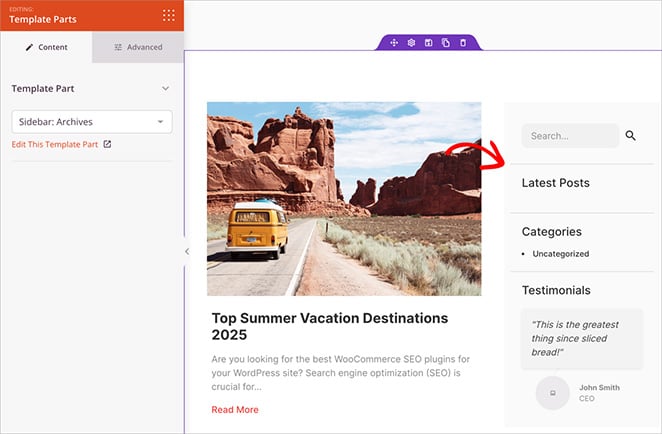
Quando estiver satisfeito, basta clicar em Salvar no canto superior direito.
Pronto! Você agora atribuiu uma barra lateral diferente às suas páginas de arquivo sem alterar o que é exibido nas postagens do blog.
Etapa 5: Salvar, Publicar e Ativar Seu Tema
Depois que sua barra lateral personalizada estiver no lugar, o último passo é garantir que seu tema esteja ativo em seu site.
Vá para SeedProd » Theme Builder no seu painel do WordPress.
Na parte superior da página, clique no alternador que diz Ativar Tema SeedProd.
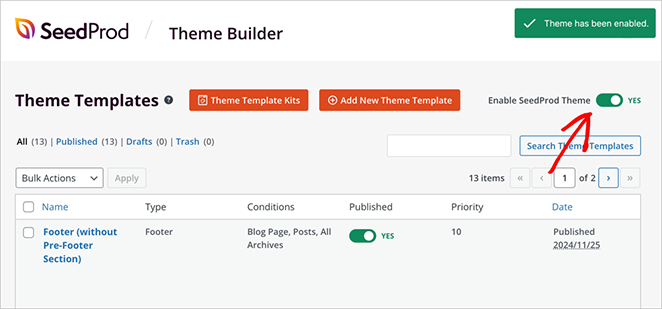
Isso substituirá seu tema WordPress atual pelo que você acabou de criar, incluindo seu layout personalizado e atribuições de barra lateral.
Agora visite seu site e navegue até uma página de arquivo (como uma categoria de blog ou resultados de pesquisa). Você deverá ver sua nova barra lateral aparecer exatamente onde você a colocou.
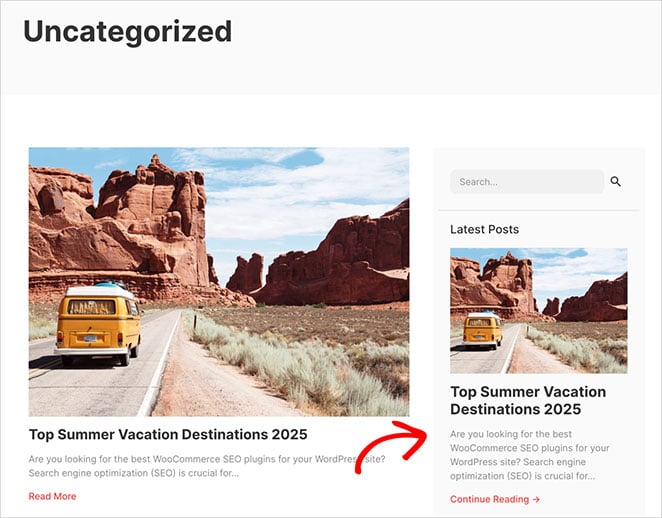
Se você quiser criar mais barras laterais personalizadas para outros modelos, basta repetir os mesmos passos.
Outras Maneiras de Mostrar Barras Laterais Diferentes no WordPress
Se você não estiver usando o SeedProd, ainda existem algumas outras maneiras de mostrar barras laterais diferentes em seu site WordPress. Esses métodos não oferecem a mesma experiência de arrastar e soltar, mas ainda podem funcionar dependendo da sua configuração.
Use um Plugin de Barra Lateral Dinâmica
Uma opção é instalar um plugin como Custom Sidebars – Dynamic Widget Area Manager.
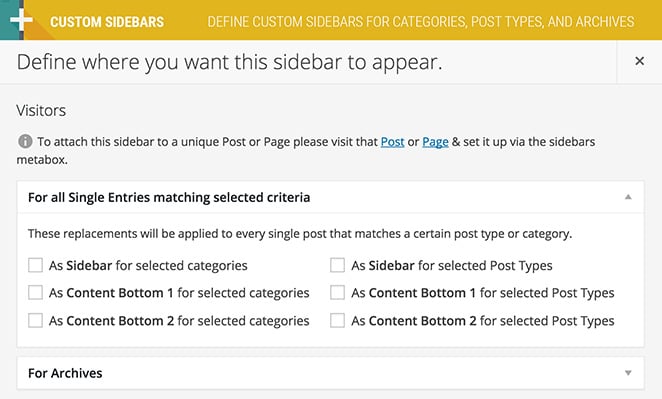
Isso permite que você crie várias barras laterais e as atribua a diferentes páginas, postagens ou categorias usando uma interface simples de menu suspenso.
- Prós: Não requer código, funciona com a maioria dos temas
- Contras: Você está limitado a layouts baseados em widgets e não obtém controle visual total como com o SeedProd
Edite Arquivos do Tema (Método de Código)
Se você se sente confortável editando código, pode registrar barras laterais personalizadas e exibi-las usando lógica condicional em seus modelos de tema. No entanto, não recomendo isso se você não tiver familiaridade com codificação.
- Prós: Controle total sobre onde e como as barras laterais aparecem
- Contras: Arriscado para iniciantes; as alterações podem ser perdidas se você atualizar seu tema sem um tema filho
Pessoalmente, eu escolho SeedProd sempre. É a opção mais fácil que encontrei, especialmente quando você deseja controle total sobre a aparência e o local de suas barras laterais sem tocar em uma única linha de código. Além disso, é flexível o suficiente para combinar com qualquer layout ou estilo de design que você esteja buscando.
Perguntas Frequentes Sobre Barras Laterais Personalizadas no WordPress
Faça Suas Barras Laterais Caberem em Cada Página
Usar uma barra lateral diferente para páginas diferentes no WordPress é uma daquelas pequenas mudanças que causam um grande impacto. Isso dá ao seu site um design mais limpo, melhora a experiência do usuário e ajuda a guiar os visitantes exatamente para onde você quer que eles vão.
Pessoalmente, eu uso o SeedProd para isso porque torna todo o processo rápido e sem código. Além disso, posso combinar o layout perfeitamente com o propósito de cada página.
Você pode criar layouts de página e barras laterais personalizadas com o SeedProd em apenas alguns cliques, sem a necessidade de um desenvolvedor.
Você também pode achar os seguintes guias úteis para personalizar seu site WordPress:
- Como Criar uma Página Personalizada no WordPress
- Como Alterar o Layout do Blog no WordPress
- Como Alterar Margens no WordPress
- Como Ocultar Títulos de Página no WordPress
- Como Adicionar uma Galeria ao WordPress
- Como Adicionar CSS Personalizado no WordPress
Obrigado por ler! Adoraríamos saber sua opinião, então sinta-se à vontade para participar da conversa no YouTube, X e Facebook para mais conselhos e conteúdo úteis para expandir seus negócios.



