



Resumo: Como Criar uma Landing Page com Formulário no WordPress
Criar uma landing page com formulário no WordPress leva cerca de 10 a 15 minutos com as ferramentas certas.
- Instale o SeedProd – Adicione o construtor de landing pages com arrastar e soltar ao seu site WordPress.
- Escolha um modelo – Selecione um design de landing page pré-fabricado e abra-o no editor.
- Personalize a página – Edite seu título, texto e imagens para corresponder à sua campanha.
- Adicione seu formulário – Insira um bloco WPForms e configure seus campos.
- Conecte o marketing por e-mail – Vincule as submissões do formulário à sua lista de e-mails (opcional, mas recomendado).
- Publique sua página – Coloque-a no ar e comece a coletar leads.
Uma landing page com formulário é como você transforma o tráfego do WordPress em leads. Sem uma, você criou um folheto, não um funil.
Eu testei dezenas de ferramentas ao longo dos anos, e SeedProd + WPForms é a combinação à qual sempre volto, especialmente quando preciso lançar rapidamente uma landing page com formulário para um cliente ou campanha.
Neste guia, vou guiá-lo por cada etapa. Não é necessário codificar, e você terá uma landing page com formulário ativa em cerca de 10 a 15 minutos.
📌 Navegação Rápida: Pule para qualquer seção abaixo
- Que Tipo de Formulário Sua Landing Page Precisa?
- Etapa 1: Instalar SeedProd
- Etapa 2: Escolher um Modelo
- Etapa 3: Personalize a Página
- Etapa 4: Adicione Seu Formulário do WordPress
- Etapa 5: Conecte o Marketing por E-mail
- Etapa 6: Publique Sua Landing Page
- O que Fazer Depois de Publicar
- Perguntas Frequentes
Que Tipo de Formulário Sua Landing Page Precisa?
Um formulário de contato de landing page é o ponto de partida mais comum, mas aqui estão os tipos de formulário mais comuns e quando usar cada um:
| Tipo de Formulário | Quando Usá-lo |
|---|---|
| Geração de Leads | Para coletar informações de contato de clientes potenciais |
| Contato | Para consultas gerais em qualquer site de negócios |
| Registro de evento | Ao organizar eventos, webinars ou workshops |
| Pesquisa | Para coletar feedback e opiniões de clientes |
| Candidatura de Emprego | Ao contratar novos funcionários |
| Agendamento de Compromissos | Para agendar reuniões ou compromissos com clientes |
| Inscrição em Concurso | Ao realizar sorteios ou competições |
| Pré-venda de Produto | Para medir o interesse em lançamentos de produtos futuros |
| Assinatura | Para inscrições em newsletters ou atualizações de conteúdo |
| Quiz ou Avaliação | Para engajar visitantes e conhecer seu público |
| Solicitação de Suporte | Para gerenciar solicitações de suporte ao cliente |
| Doação | Essencial para organizações sem fins lucrativos que coletam doações online |
| Criação de Conta | Quando os usuários precisam se inscrever para uma conta |
| Solicitação de Demonstração | Para agendar demonstrações de produtos |
| Indicação | Para incentivar clientes a indicar amigos ou colegas |
Lembre-se, o melhor formulário para sua página de destino é aquele que corresponde ao seu objetivo específico. Mantenha-o simples e peça apenas as informações que você realmente precisa.
Passos para Criar uma Página de Destino com Formulário no WordPress
Agora que cobrimos o básico, vamos mergulhar no processo real de criação de uma página de destino com um formulário no WordPress. Neste guia passo a passo, vou guiá-lo por todo o processo usando duas ferramentas poderosas: SeedProd e WPForms.

Por que essas ferramentas? Bem, na minha experiência, SeedProd oferece a maneira mais fácil de construir páginas de destino impressionantes, enquanto WPForms é o construtor de formulários para WordPress mais amigável. Eles são uma combinação poderosa que permite criar páginas de destino com formulários de aparência profissional em pouco tempo.
| Fácil de Usar | Crie belas páginas de destino sem codificação. Basta arrastar e soltar elementos. |
| Funciona com WPForms | Integra-se com WPForms, um construtor de formulários para iniciantes. Adicione qualquer tipo de formulário à sua página de destino em alguns cliques. |
| Formulários Versáteis | Crie vários formulários com WPForms: • Formulários de pesquisa • Formulários de assinatura • Formulários de pedido • Formulários de reserva • E muitos outros |
| Formulários Integrados | SeedProd tem seus próprios formulários de opt-in. Não há necessidade de plugins extras. |
| Economia de Tempo | Crie landing pages com formulários em minutos. Ótimo para quem não se sente confortável com codificação. |
Ao final deste guia, você terá uma landing page totalmente funcional com um formulário, tudo isso sem escrever uma única linha de código. Vamos começar.
Antes de começar: Você precisará de um site WordPress, SeedProd (gratuito ou pago) e WPForms. Planeje cerca de 10-15 minutos da instalação até a página ativa.
Passo 1. Instale e Ative o SeedProd
Primeiro, visite o site oficial do SeedProd e baixe o plugin para o seu computador.
A velocidade da página afeta diretamente a conversão de formulários. Em meus testes no GTmetrix, o SeedProd carregou em 556ms com 16 requisições, em comparação com 1.882ms e 32 requisições para o Elementor na mesma construção de página.
O tempo de carregamento lento é o principal motivo pelo qual os visitantes saem antes de enviar um formulário. Usar o SeedProd como seu construtor de formulários de landing page mantém sua página enxuta desde o início.
Depois de ter o arquivo do plugin, faça login no seu painel do WordPress. Em seguida, vá para a seção “Plugins” no menu à esquerda e clique em “Adicionar Novo”.
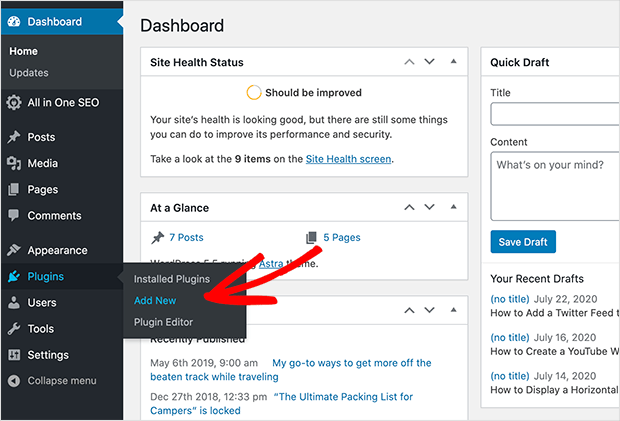
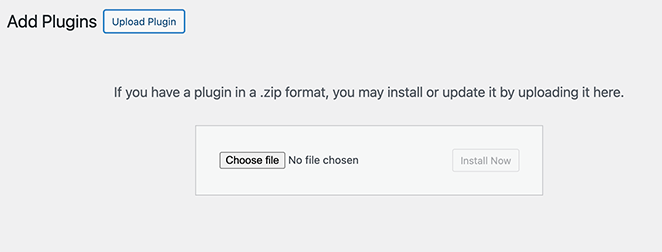
Na parte superior da página, você verá um botão “Enviar Plugin”. Clique nele, depois escolha o arquivo do SeedProd que você acabou de baixar. Após o upload, clique em “Instalar Agora”.
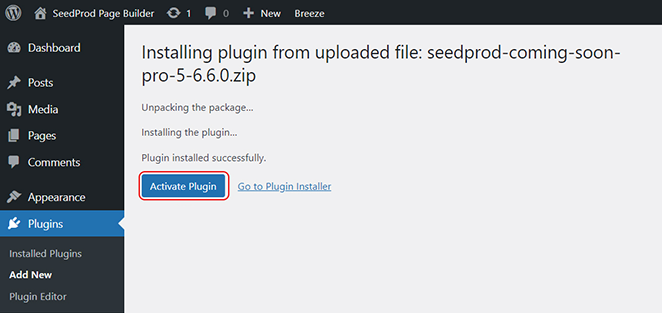
O WordPress levará um momento para instalar o plugin. Assim que terminar, você verá um botão “Ativar”. Clique nele para ligar o SeedProd.
Dica Pro: Certifique-se de estar usando a versão mais recente do SeedProd para acessar todos os recursos mais recentes e garantir a compatibilidade com sua configuração do WordPress. Neste guia, estou usando a versão mais recente do SeedProd Pro para os blocos e modelos extras. Há também uma versão gratuita do SeedProd que você pode usar.
Etapa 2. Escolha um Modelo de Página de Destino
Agora que o SeedProd está instalado, é hora de escolher um modelo para sua landing page. O SeedProd tem centenas de modelos pré-projetados, facilitando a criação de uma página com aparência profissional rapidamente.
Para selecionar um modelo, vá para SeedProd » Landing Page no seu painel do WordPress. Em seguida, clique no botão “Adicionar Nova Landing Page”.

Você verá uma galeria de modelos de landing page. Navegue por eles ou use as opções de filtro para encontrar um que atenda às suas necessidades.

Quando encontrar um modelo que você goste, passe o mouse sobre ele e clique no ícone de marca de seleção.
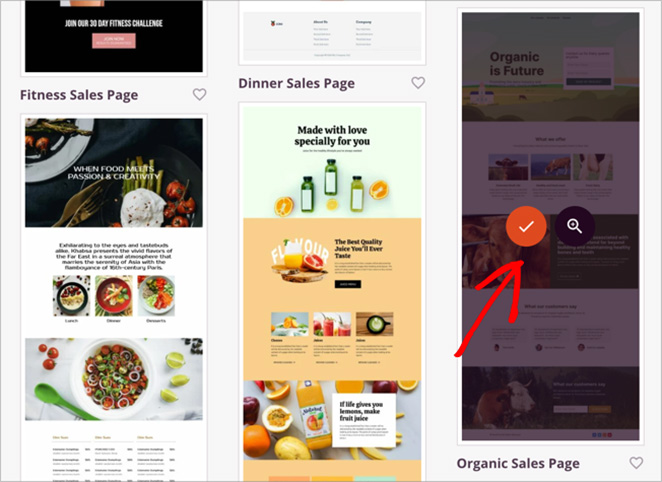
Após selecionar seu modelo, uma caixa de diálogo aparecerá. Nesta caixa, você precisará inserir um nome para sua landing page e escolher uma URL.

Depois de preencher esses detalhes, clique no botão “Salvar e Começar a Editar a Página”.
Esta é a melhor parte: todos os modelos do SeedProd são responsivos para dispositivos móveis. Isso significa que sua landing page ficará ótima em qualquer dispositivo – seja um computador desktop, tablet ou smartphone.
Isso é crucial para fornecer uma boa experiência ao usuário e maximizar as conversões.
Você não precisa criar designs separados para diferentes tamanhos de tela. O SeedProd ajusta automaticamente seu layout para caber em qualquer tela, garantindo que seus formulários, imagens e textos sejam sempre fáceis de ler e interagir.
Se você não encontrar um modelo que seja exatamente o ideal para suas necessidades, não se preocupe. Você sempre pode começar com um modelo em branco e construir sua página do zero, ou escolher um modelo próximo ao que você deseja e personalizá-lo.
Etapa 3. Personalize seu Modelo de Página de Destino
Depois de escolher seu modelo, você entrará no construtor de páginas, onde notará que ele é dividido em duas áreas principais:
- No lado esquerdo, você verá uma barra lateral com vários blocos e seções que você pode adicionar à sua página.
- No lado direito, há uma pré-visualização em tempo real da sua página de destino.
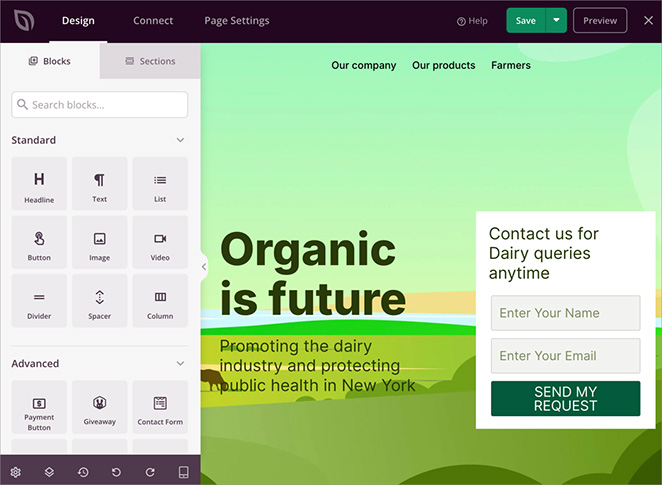
Essa configuração facilita a visualização das suas alterações em tempo real enquanto você constrói sua página.
Para editar qualquer elemento da sua página, basta clicar nele na área de pré-visualização. Ao fazer isso, opções para personalizar esse elemento aparecerão na barra lateral esquerda.
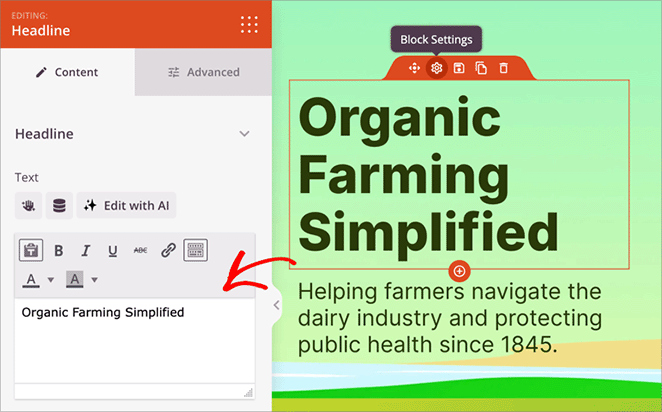
É aqui que você pode alterar coisas como texto, cores, fontes e muito mais.
Quer adicionar novos elementos à sua página? É tão fácil quanto arrastar e soltar.
Navegue pelos blocos na barra lateral esquerda, encontre um que você goste e arraste-o para sua página. Você pode adicionar títulos, imagens, botões, contadores regressivos e muito mais.
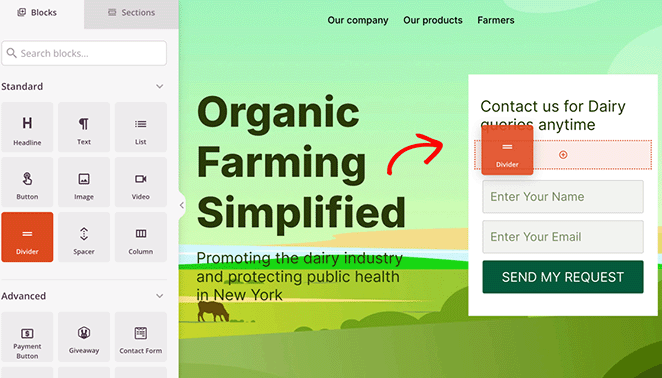
Para reorganizar elementos na sua página, clique e arraste-os para uma nova posição. O SeedProd mostrará onde soltar o elemento e fornecerá diretrizes úteis.
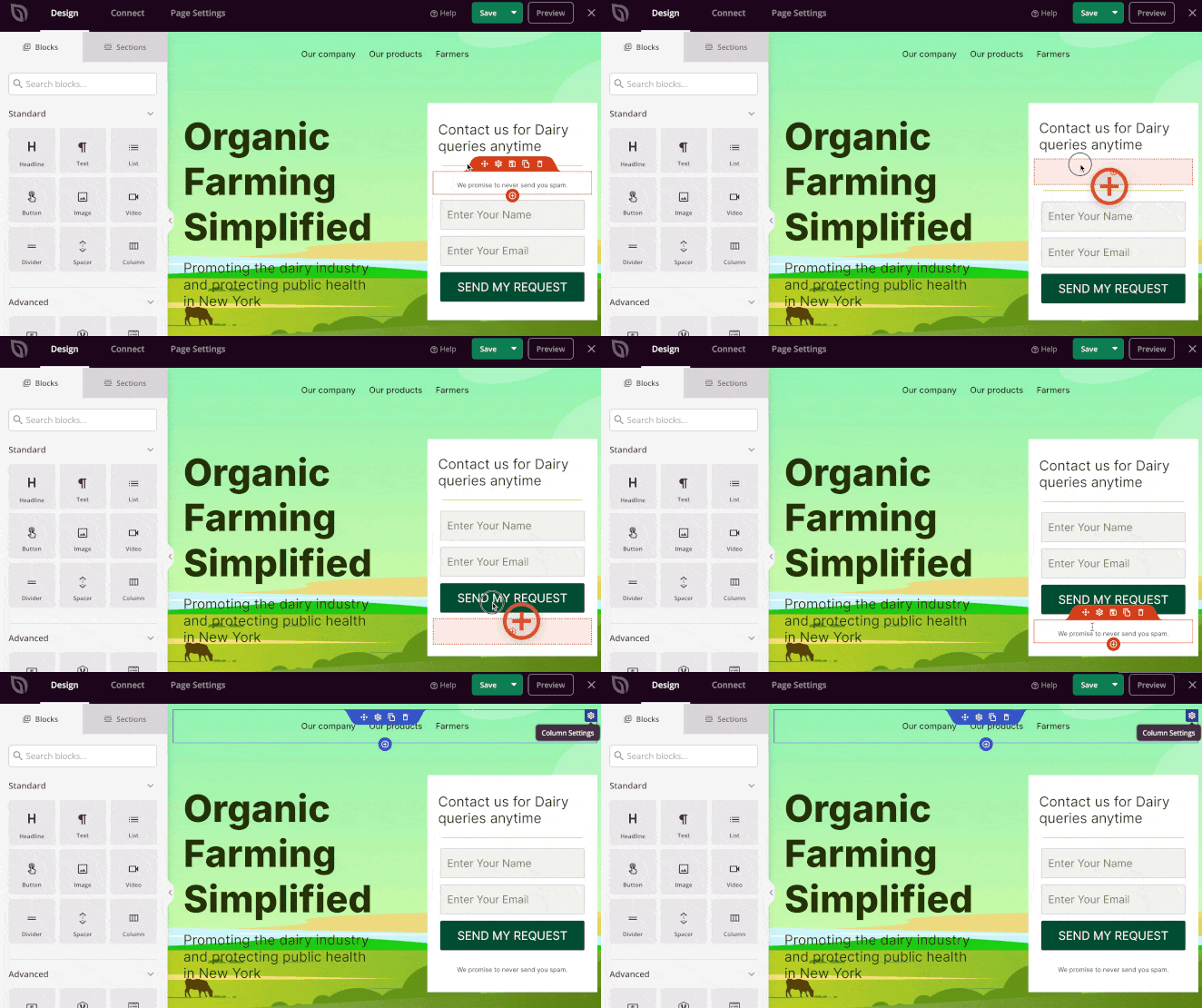
Lembre-se, você não está limitado ao que está no modelo. Sinta-se à vontade para excluir elementos que não precisa, adicionar novos ou reorganizar completamente o layout.
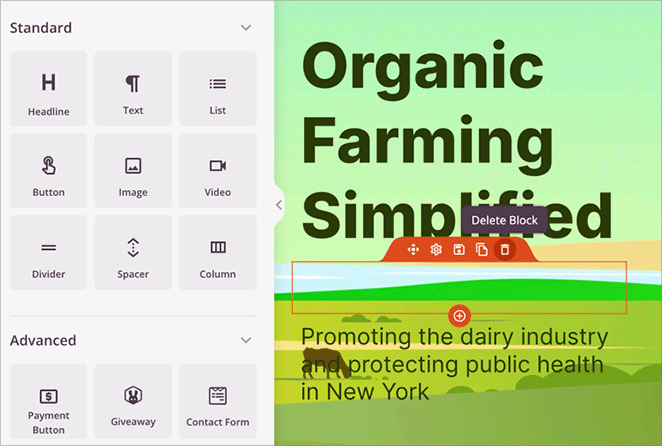
O objetivo é criar uma página de destino que atenda às suas necessidades específicas.
Etapa 4. Adicione seu formulário do WordPress
Agora que você personalizou seu layout, é hora de adicionar a parte mais importante da sua página de destino com formulário no WordPress: o formulário em si.
O SeedProd torna isso incrivelmente fácil com seu bloco "Formulário de Contato".
Procure o bloco "Formulário de Contato" na barra lateral esquerda do construtor de páginas. É assim que você adicionará um formulário à sua página de destino no WordPress com apenas alguns cliques. Em seguida, arraste e solte este bloco em sua página de destino onde você deseja que seu formulário apareça.
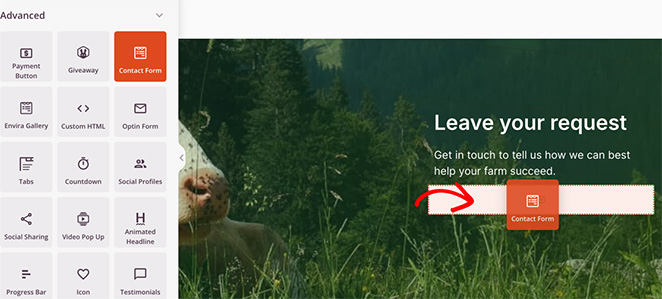
Se você ainda não tem o WPForms instalado, não se preocupe. O SeedProd solicitará que você instale o plugin. Basta seguir as instruções na tela para configurá-lo.
Uma vez que o bloco WPForms esteja em sua página, você verá uma opção para selecionar um formulário. Se você é novo no WPForms e ainda não criou nenhum formulário, clique no botão "+Novo Formulário".
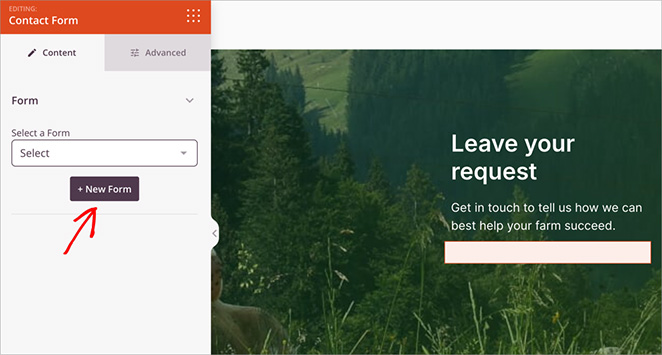
Isso abrirá o construtor do WPForms em uma janela pop-up dentro do construtor de páginas. É como mágica – você pode criar seu formulário sem sair da sua página de destino.
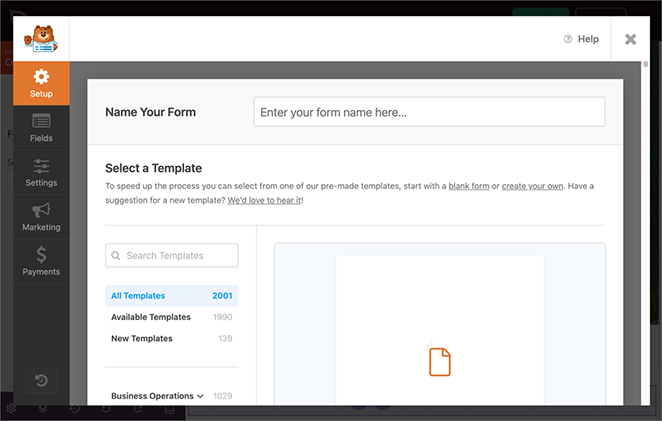
Não tem certeza de como criar um? Confira este guia sobre como adicionar um formulário de contato no WordPress. Ele o guiará pelo processo passo a passo.
Depois de criar ou selecionar seu formulário, você pode personalizar como ele aparece na sua página de destino. Clique no bloco do formulário na pré-visualização da sua página e, nas abas "Conteúdo" e "Avançado", você verá opções para:
- Ajustar o espaçamento do formulário
- Mostrar ou ocultar os rótulos do formulário
- Personalizar a cor e o estilo do texto
- Adicionar efeitos de animação
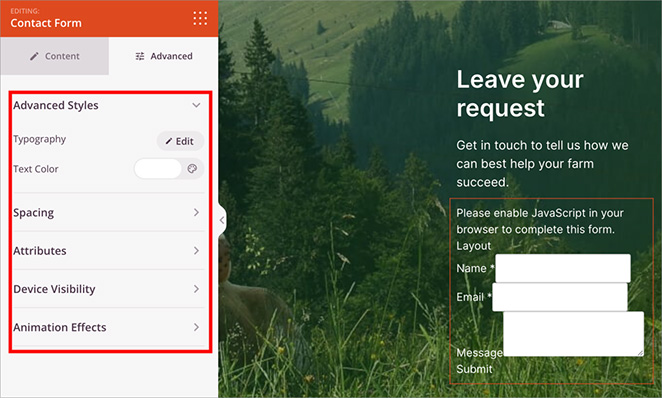
Dica Pro: Não se assuste se seu formulário não for exibido corretamente no construtor. Isso é normal e não reflete como ele ficará em sua página ativa. Fique tranquilo, assim que você publicar sua landing page, o formulário será exibido corretamente com todos os seus campos e estilos intactos.
Etapa 5. Conecte seu Serviço de E-mail Marketing (Opcional)
Se você está criando uma landing page de captura de leads para WordPress, os formulários de inscrição integrados do SeedProd facilitam o crescimento da sua lista diretamente na página.
Procure pelo bloco “Formulário de Inscrição” na barra lateral esquerda. Em seguida, arraste e solte-o em sua landing page, onde você deseja que seu formulário de inscrição apareça.
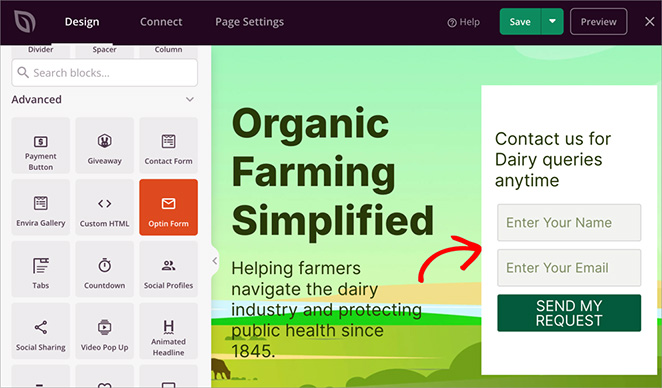
Para aproveitar ao máximo este recurso, você vai querer conectar o SeedProd ao seu serviço de e-mail marketing. Isso garante que os endereços de e-mail coletados através do seu formulário de inscrição sejam adicionados automaticamente à sua lista de e-mails.
Para fazer isso, clique na aba “Conectar” no menu superior do construtor de páginas. Aqui, você verá uma lista de serviços de e-mail marketing suportados.
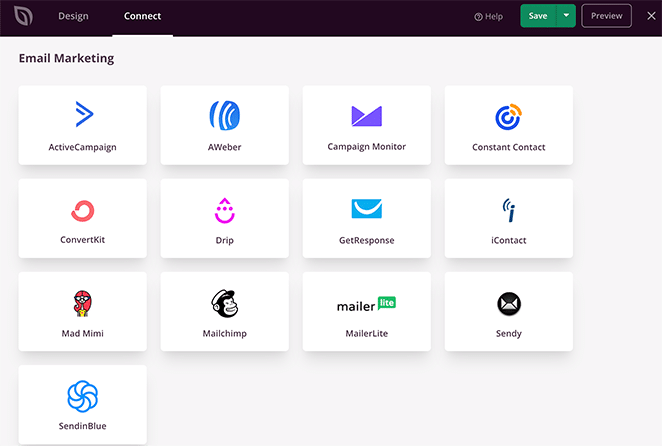
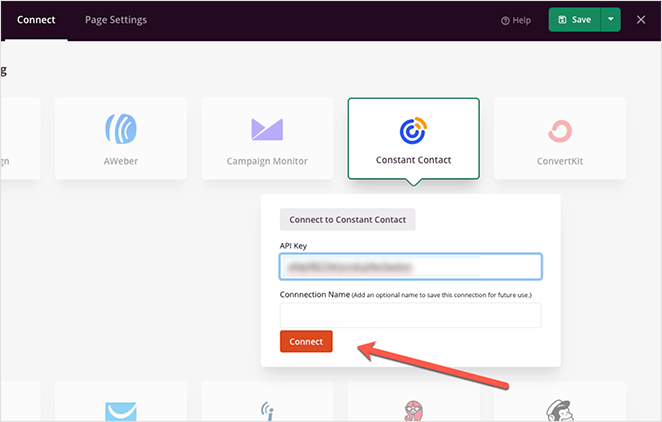
Encontre o seu e clique nele. Em seguida, siga as instruções para inserir sua chave de API ou autorizar a conexão. (Geralmente, você pode encontrar sua chave de API nas configurações da conta do seu serviço de e-mail marketing.)
Dica Pro: Mesmo que você use um formulário de contato do WPForms, você ainda pode querer adicionar um formulário de inscrição separado. Isso oferece aos visitantes uma maneira rápida e fácil de entrar na sua lista de e-mails sem preencher um formulário de contato mais longo.
Etapa 6. Publique sua Landing Page com Formulário
Antes de publicar sua landing page, é melhor garantir que ela tenha uma boa aparência em todos os dispositivos. Comece encontrando o ícone de visualização na barra de ferramentas inferior do construtor de páginas do SeedProd e clique nele para abrir o modo de visualização.
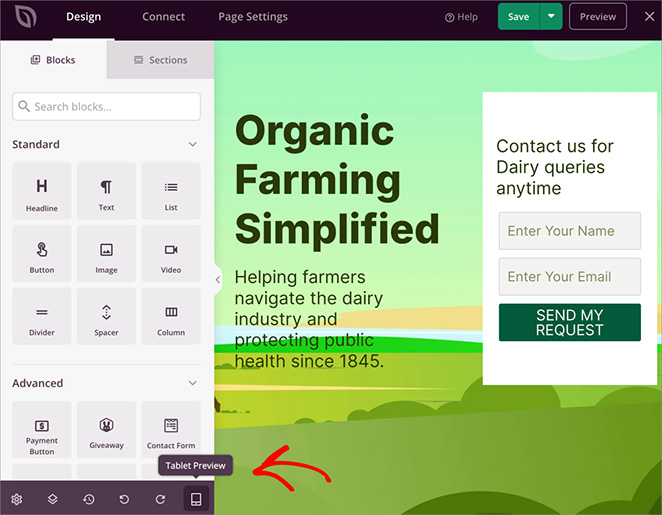
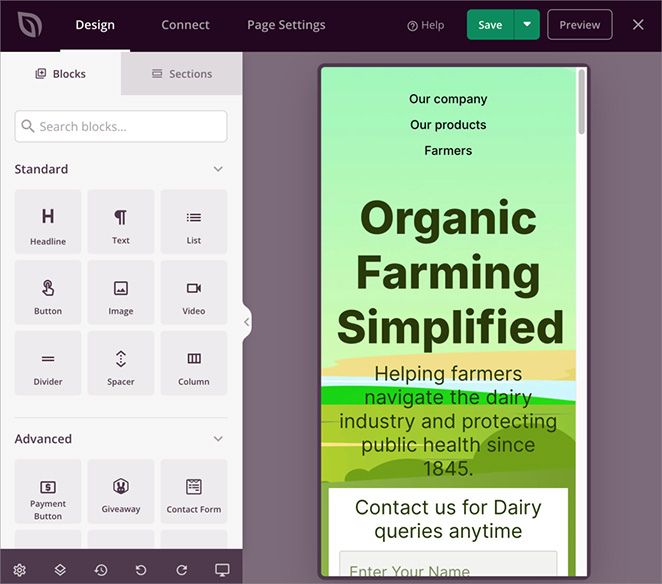
Você também pode clicar nos ícones de dispositivo para alternar entre as visualizações de celular, tablet e desktop.
Dedique um tempo para verificar cuidadosamente como sua página aparece em cada tipo de dispositivo. Se notar algum problema, não hesite em fazer as alterações necessárias no editor.
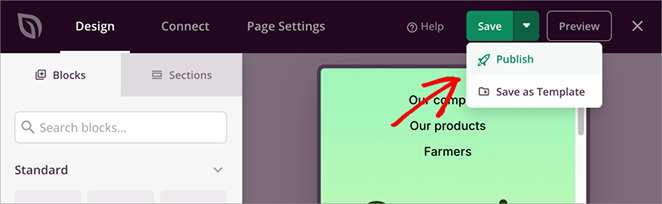
Quando estiver satisfeito com a aparência da sua página, é hora de publicar. Procure pelo botão “Salvar” no canto superior direito e clique na seta suspensa ao lado dele. A partir daí, selecione “Publicar”.
Uma vez publicada, você pode visualizar sua página ativa para ver exatamente como ela aparece para seus visitantes.

Parabéns! Sua landing page com formulário agora está ativa e pronta para começar a coletar leads ou respostas.
Aqui está uma prévia do formulário de contato que adicionei à minha landing page:
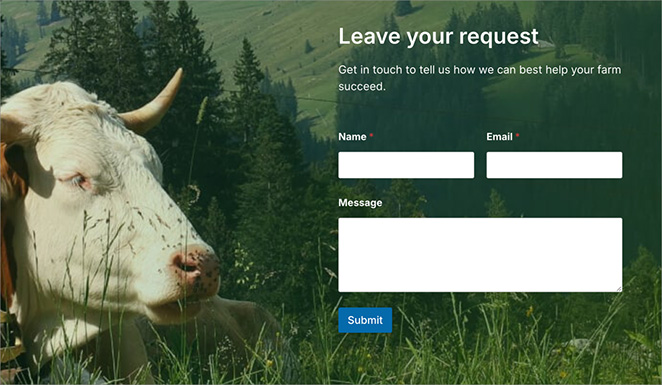
Lembre-se, você sempre pode retornar ao editor do SeedProd para fazer alterações ou atualizações em sua página conforme necessário. Isso permite que você continue otimizando sua landing page para um melhor desempenho.
O que fazer depois de publicar sua Landing Page com Formulário
Publicar é o ponto intermediário. Estas três práticas recomendadas para formulários de landing page ajudarão você a transformar uma página ativa em uma que realmente converte.
Conecte envios de formulários à análise. Cada envio de formulário deve disparar um evento de conversão no Google Analytics. O MonsterInsights cuida disso automaticamente no WordPress. Sem ele, você não consegue ver quais fontes de tráfego estão realmente gerando leads.
Faça um teste A/B no seu título ou CTA. O SeedProd tem testes A/B integrados para páginas de destino. Comece com o texto do seu título ou botão. Pequenas mudanças aqui podem mudar significativamente sua taxa de conclusão de formulário.
Configure o redirecionamento da sua página de agradecimento. A página que os visitantes veem após enviar um formulário é subutilizada. Crie uma página de agradecimento que confirme o envio, entregue sua oferta e sugira um próximo passo claro. Leva cerca de 5 minutos e a maioria das pessoas pula isso.
Perguntas Frequentes
Posso usar lógica condicional em meus formulários de página de destino do WordPress?
Sim, você pode usar lógica condicional em seus formulários do WordPress usando um plugin de formulário que suporte esse recurso, como o WPForms. A lógica condicional permite mostrar ou ocultar campos do formulário com base na entrada do usuário, criando uma experiência de preenchimento de formulário mais personalizada e eficiente.
Como adiciono uma página de agradecimento após o envio do formulário no WordPress?
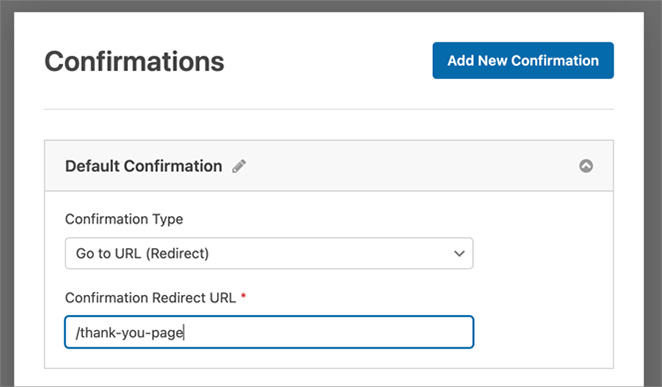
A maioria dos plugins de formulário permite que você configure uma mensagem de confirmação personalizada ou redirecione para uma página de agradecimento após o envio do formulário. No WPForms, por exemplo, você pode configurar isso facilmente nas configurações do formulário selecionando “Ir para URL (Redirecionar)” como o tipo de confirmação e inserindo o link da sua página de agradecimento.
Como posso manter meus formulários do WordPress seguros?
Para manter seus formulários do WordPress seguros, use um plugin de formulário confiável com recursos de segurança como CAPTCHA ou campos honeypot para evitar envios de spam. Além disso, certifique-se de que seu site WordPress esteja atualizado, use senhas fortes e considere a instalação de um plugin de segurança do WordPress para proteção geral do site.
Qual é a melhor maneira de criar uma página de destino com um formulário no WordPress?
A maneira mais fácil é usar SeedProd e WPForms. O SeedProd permite criar páginas de destino visualmente, e o WPForms facilita a adição de formulários de contato ou de inscrição sem código.
Crie uma Página de Destino com Formulário Hoje
Quer criar uma página de destino com formulário no WordPress? É mais fácil do que a maioria das pessoas pensa, e com as ferramentas certas, você pode fazer isso em minutos.
Com ferramentas como SeedProd e WPForms, você pode facilmente projetar páginas com aparência profissional que capturam leads e impulsionam seu negócio.
Para mais insights sobre como criar páginas de destino e formulários eficazes, confira estes artigos úteis:
- Como Criar Páginas de Destino Mobile-Friendly Que Convertem
- Melhores Práticas de Página de Destino para Aumentar Conversões
- Como Criar uma Página de Captura de Leads de Alta Conversão
- Como Criar uma Página de Agradecimento no WordPress
- O Guia Definitivo para Testes A/B de Suas Páginas de Destino
Obrigado por ler! Adoraríamos saber sua opinião, então sinta-se à vontade para participar da conversa no YouTube, X e Facebook para mais conselhos e conteúdo úteis para expandir seus negócios.



