



要約:WordPressでレストランのウェブサイトを構築する方法
開発者に支払うことなく、メニュー、オンライン注文、地図を備えたレストランのウェブサイトを午後に公開できます。
- ホスティングとドメインを取得する: Bluehostで月額約2.75ドルでサインアップすると、無料ドメインが含まれます。
- WordPressをインストールする: Bluehostが自動的にセットアップします。
- SeedProdをインストールする: テーマビルダーとサイトキットのロックを解除するには、少なくともPlusプランを使用してください。
- レストランサイトキットを選択する: 事前に構築されたデザインを選択し、ワンクリックでインストールします。
- ページをカスタマイズする: ビジュアルエディターでホームページ、メニュー、注文フォーム、連絡先ページを編集します。
- 公開して見つけてもらう: テーマをオンにしてから、Googleビジネスプロフィールを設定して、地元の人々が見つけられるようにします。
あなたはレストランを経営していますが、ウェブサイトがないか、実際の料理とは似ても似つかないウェブサイトしかありません。顧客は携帯電話で見つけ、壊れたメニューやメニューがないことに気づき、すぐに競合他社に戻ってしまいます。
これを修正するために開発者を雇う必要はありません。WordPressとSeedProdを使用すると、午後に、オンラインメニュー、テイクアウト注文、地図を含むWordPressのレストランウェブサイトを自分で構築できます。
このガイドでは、私が自分のサイトで使用しているのと同じドラッグアンドドロップウェブサイトビルダーを使用して、ホスティングからローンチまでのすべての構築プロセスを説明します。
手順に入る前に、設定する機能の概要を以下に示します。
| 特徴 | なぜそれが不可欠なのか | 推奨ツール |
|---|---|---|
| レスポンシブメニュー | 顧客は携帯電話でメニューを表示します。 | SeedProd価格リストブロック |
| オンライン注文 | 高い手数料なしでテイクアウトと配達注文を受け付けます。 | WPForms |
| 予約システム | 電話での問い合わせや予約の取りこぼしを減らします。 | WPForms / Sugar Calendar |
| ソーシャルプルーフ | 新規顧客との信頼を築きます。 | Googleレビューブロック |
ウェブサイトをセットアップする最も安い方法は?
プロのレストランウェブサイトを構築する最も安い方法は、セルフホスト型WordPressです。セルフホスト型WordPressサイトはホスティングで月額約2.75ドルですが、WixやSquarespaceは月額約16ドルから50ドルかかります。
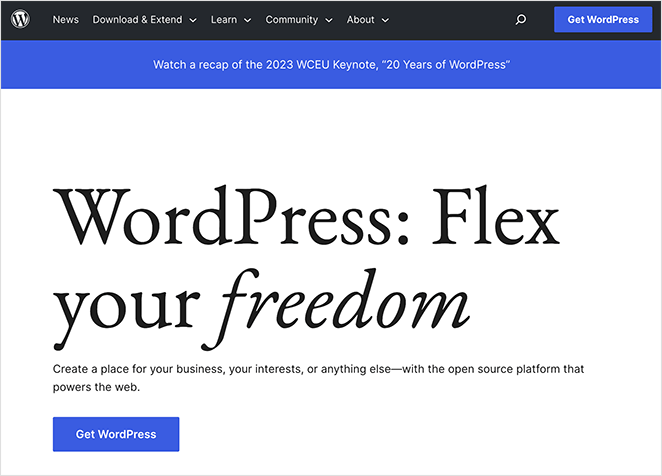
私の選択は、人気のコンテンツ管理システム(CMS)であるWordPressのセルフホスト型バージョンです。これは無料でオープンソースであり、最小限のコストで食品ウェブサイトに機能を追加する何千もの無料プラグインとテーマが付属しています。
WixやSquarespaceのようなホスト型ビルダーとWordPressを比較検討しているかもしれませんが、正直なトレードオフは次のとおりです。WordPressはコストとコントロールの点で優れています。すべてを所有し、月額数ドルを支払うだけで済みますが、初期設定にはより多くの手間がかかります。
WixとSquarespaceは開始が速いですが、毎月のコストが高く、オンライン注文ごとに手数料がかかることがよくあります。テイクアウトを運営するレストランでは、その手数料はすぐに積み上がります。
レストランウェブサイトの作成方法
独自のレストランウェブサイトを作成するには、ウェブホスティングとドメイン名を設定し、WordPressをインストールしてからデザインをカスタマイズします。各ステップを順を追って説明するので、サイトを構築したことがなくても管理できます。
何かを申し込む前に、数分間計画に費やすと役立ちます。うまくいかなかったサイトは、通常これをスキップして、実際に必要としていたものに対して間違ったツールを選んでいました。
開始する前にこれらを決定してください:
- 必要なページ:ほとんどのレストランでは、ホームページ、メニュー、連絡先または予約ページ、そして会社概要ページが必要です。
- オンライン注文:顧客がサイトで直接テイクアウトまたはデリバリーを注文できるようにしたいかどうかを決定します。
- 予約:フォームから予約を受け付けるか、電話番号を記載するだけにするかを決定します。
- 時間と予算:セットアップに約1〜2時間、ホスティングに月額約3ドルを計画してください。
WordPressでレストランのウェブサイトを作成するために従う手順は次のとおりです。
- ステップ1:ホスティングとドメインの設定
- ステップ2:SeedProdウェブサイトビルダーをインストールする
- ステップ3:WordPressテーマキットを選択する
- ステップ4:ホームページをカスタマイズする
- ステップ5:メニュー項目と価格の追加
- ステップ6:WPFormsでのオンライン注文の統合
- ステップ7:お問い合わせページをカスタマイズする
- ステップ8:レストランウェブサイトを公開する
最初のステップから始めましょう。
ステップ1:レストランウェブサイトのホスティングとドメインを設定する
WordPressウェブサイトを作成するには、ウェブホスティングとドメイン名が必要です。ホスティングはファイルを保存し、ドメイン名は顧客があなたに連絡するために入力するものです。例:ubereats.com。
コアのWordPressソフトウェアは無料ですが、ドメインとホスティングには料金がかかります。ドメインは年間約14.99ドル、ホスティングはホストによって異なりますが、月額約2.75ドルから7.99ドルです。
最高のホスティングプロバイダーを探せば、お金を節約できるお得な情報が見つかります。

たとえば、最も人気のあるWordPress推奨ホストの1つであるBluehostは、読者向けにホスティング、無料ドメイン、SSL証明書を60%割引で提供しています。つまり、月額わずか2.75ドルから必要なすべてが揃います。
月額$2.75でBluehostを開始し、このオファーをご利用ください。
サインアップすると、ホスティングダッシュボードへのリンクが記載されたメールが届きます。ここでサイトの詳細を管理し、WordPress管理画面にログインします。
BluehostはWordPressを自動的にインストールしてくれるので、あなたがすることは「WordPressにログイン」ボタンをクリックするだけです。
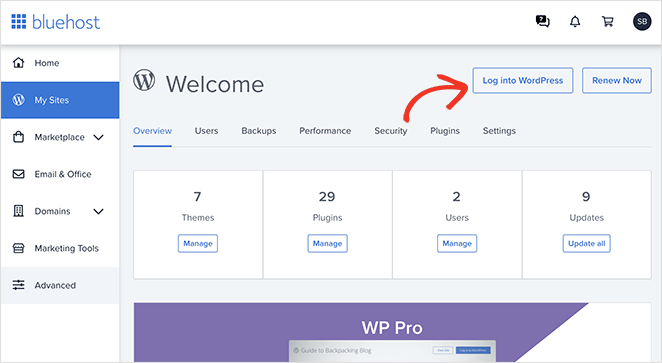
別のホストを使用している場合、ダッシュボードは異なる場合があります。WordPressのインストールとログインの手順については、ウェブホストのドキュメントを確認してください。
ログイン後、以下のようなダッシュボードが表示されます:
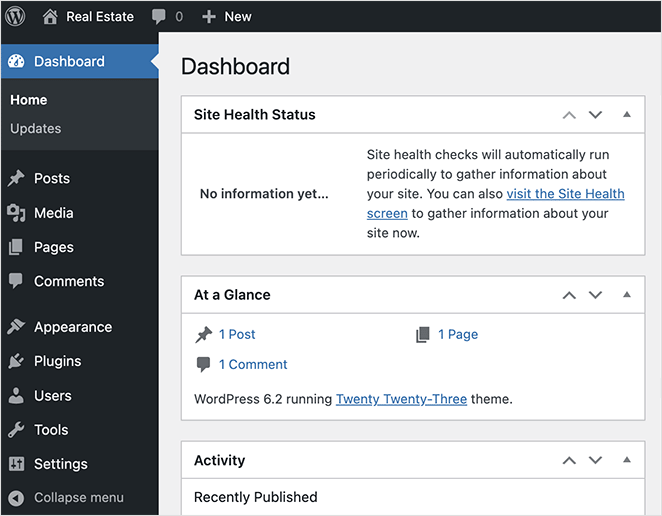
ここでコンテンツを管理し、WordPressプラグインやテーマをインストールし、設定を構成します。BluehostはデフォルトでシンプルなWordPressテーマをインストールします。
通常、この時点で食品ビジネス向けのWordPressテーマを選択します。今回はアプローチを変え、代わりにSeedProdのWordPressテーマビルダーを使用してレストランのウェブサイトを構築します。

SeedProdは、コードを書かずにカスタムWordPressテーマを作成できる、ドラッグ&ドロップ式のWordPressウェブサイトビルダーです。事前に構築されたサイトキットのライブラリからレストランのデザインを選択し、コードやCSS、推測なしでビジュアルエディターでカスタマイズします。
300以上のプロテンプレートと事前に構築されたウェブサイトキットが付属しているため、空白のページからではなく、完成したデザインから開始できます。
私がレストランサイトでSeedProdを使用する理由はスピードです。GTmetrixのテストでは、SeedProdで構築されたページは556ミリ秒で読み込まれたのに対し、Elementorでは1,882ミリ秒でした。この差は重要です。なぜなら、遅いメニューはモバイルのダイナーが料理を見る前に失ってしまうからです。
まだ公開する準備ができていない場合は、SeedProdを使用して近日公開ページを設定し、サイト全体が公開される前にレストランのプロモーションを開始することもできます。
または、SeedProdのAIウェブサイトビルダーを使用して、数秒でレストランのウェブサイトを構築することもできます。サイトを説明すると、カスタムテーマが生成され、より早くオンラインになります。
ステップ2:SeedProdウェブサイトビルダーをインストールする
独自のWordPressテーマを構築するには、少なくともSeedProd Plusプランが必要です。このプランでテーマビルダーとフルウェブサイトキットがアンロックされます。そこからプラグインをダウンロードし、WordPressウェブサイトにインストールしてアクティブ化します。
これに関するヘルプが必要な場合は、SeedProdのインストールに関するドキュメントをご覧ください。
ステップ3:WordPressテーマキットを選択する
SeedProdをアクティブ化し、ライセンスキーを入力したら、WordPressダッシュボードのSeedProd » Theme Builderに移動し、Theme Template Kitsボタンをクリックします。

次のページでは、完全なウェブサイトデザインに必要なすべてのページが含まれた、既製のウェブサイトキットのライブラリを参照できます。
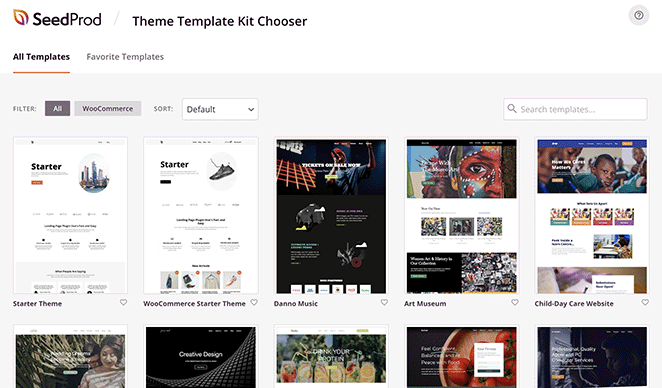
検索を絞り込むには、検索ボックスに「restaurant」のようなキーワードを入力します。サムネイルの虫眼鏡アイコンをクリックすると、任意のサイトキットをプレビューできます。
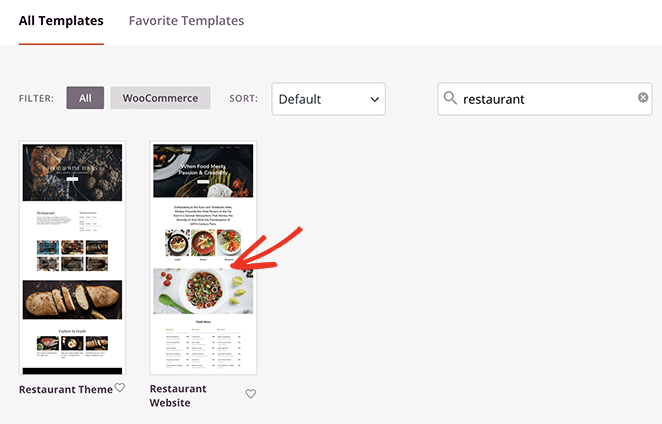
気に入ったレストランのウェブサイトテンプレートを見つけたら、チェックマークアイコンをクリックしてインストールします。
サイトキットがインストールされると、WordPressテーマを構成するテンプレートのリストが表示されます。ヘッダー、フッター、ナビゲーションメニューなど、それぞれをSeedProdのドラッグ&ドロップエディターで、技術的な知識なしにカスタマイズできます。
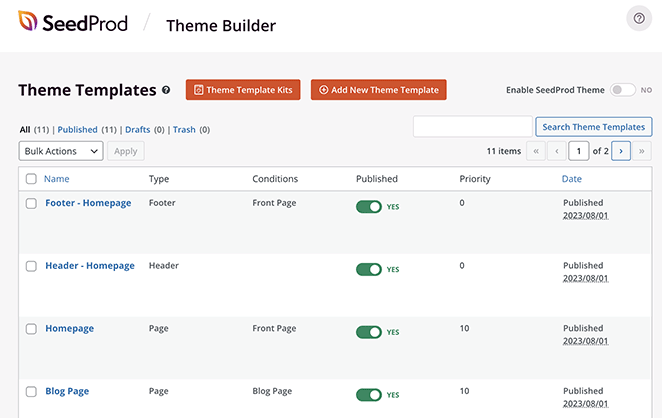
最初の印象を決めるホームページから始めましょう。
ステップ4:ホームページをカスタマイズする
ホームページテンプレートを開くには、テーマビルダーページでテンプレートにカーソルを合わせ、「デザインを編集」リンクをクリックします。
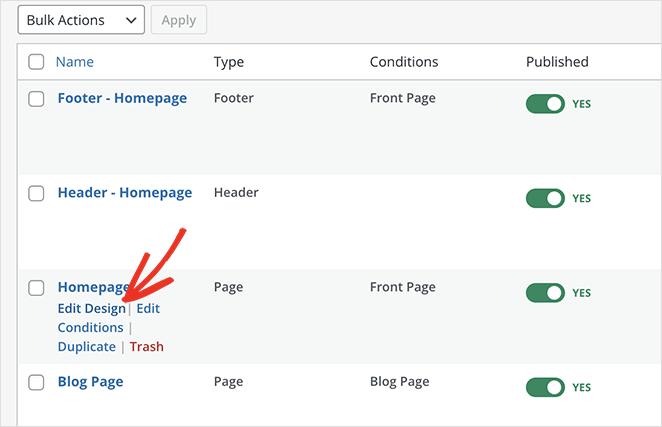
これによりSeedProdのビジュアルエディターが開きます。ここでポイント&クリックしてホームページをカスタマイズします。左側にはページにドラッグできるブロックとセクションがあり、右側にはリアルタイムで更新されるライブプレビューがあります。
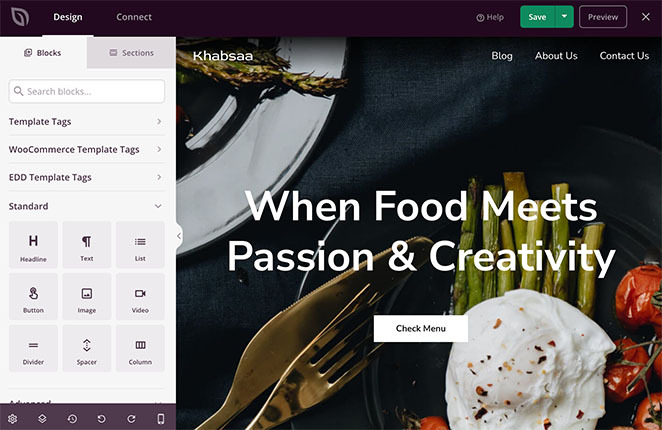
最初に行うことは、見出しとテキストを自分のビジネス情報に置き換えることです。テキスト要素をクリックし、プレースホルダーテキストを削除して、自分のテキストを入力します。
SeedProdのインラインテキスト編集でプレビューで直接編集するか、左側のパネルのブロック設定を使用できます。
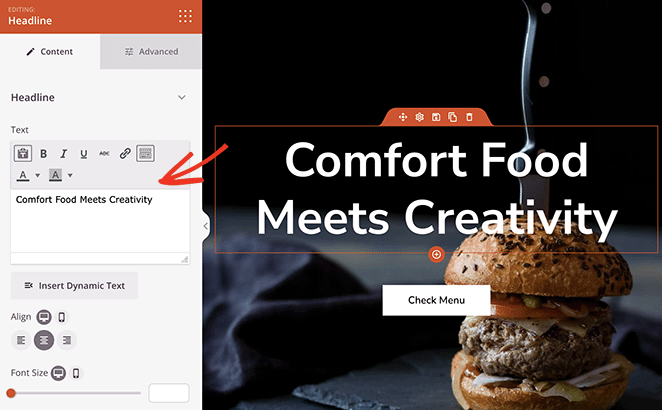
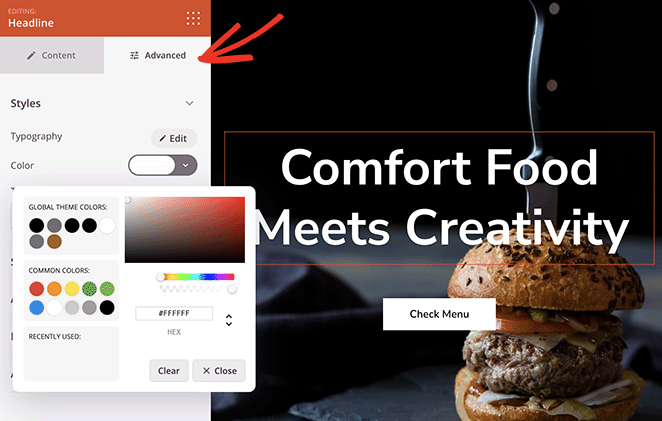
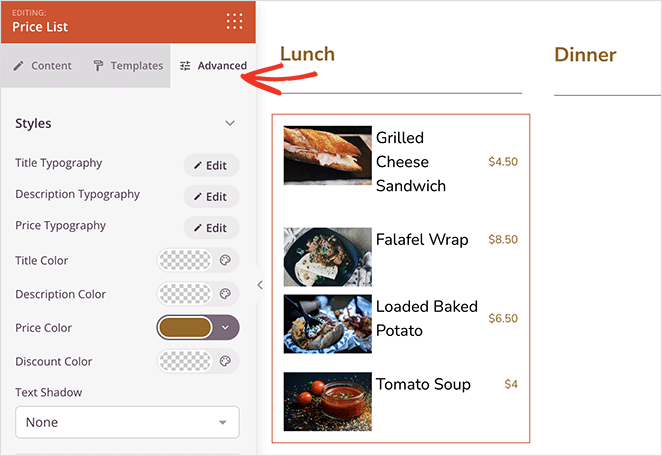
すべてのSeedProdブロックには、色、フォント、スペーシング、アニメーション効果の詳細設定を行うための「高度」タブもあります。
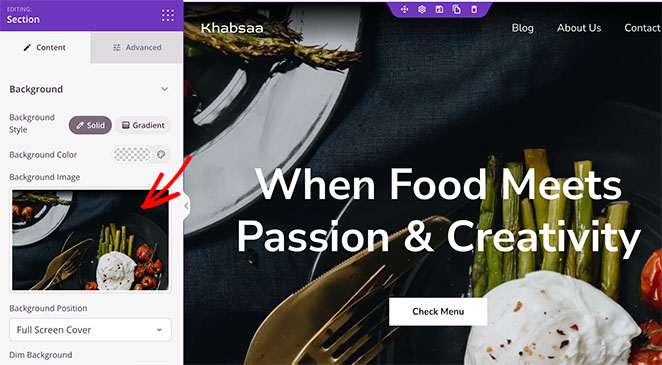
次に、ホームページの画像をスワップします。各テンプレートには高品質の写真が付属していますが、それらを変更することでサイトに独自のブランディングを施すことができます。
いずれかの画像をクリックしてブロック設定を開き、ホバー時に画像アイコンを選択して新しい写真を選びます。
先に進む前に、電話でページがどのように見えるかを確認してください。現在、レストランへのトラフィックのほとんどはモバイルから来ており、多くの場合、今すぐ食事をする場所を決定している人からのものなので、モバイルビューが最も重要です。
SeedProdのエディタツールバーにはモバイルプレビューモードがあります。私はそれを2つのことを確認するために使用します。メニューが小さな画面でもきれいに読めること、そして予約または注文ボタンが親指でタップするのに十分な大きさであることです。
ステップ5:価格リストブロックを使用してメニュー項目と価格を追加する
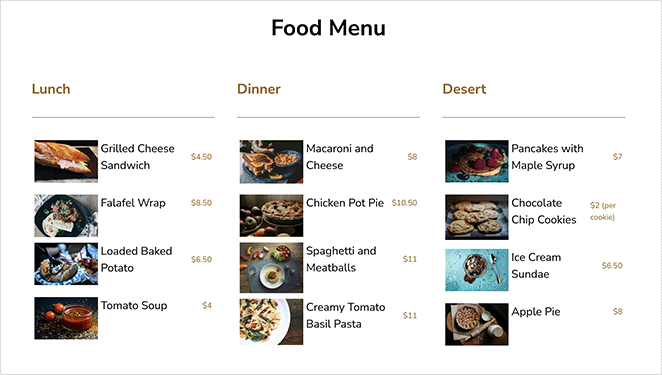
このテンプレートには、ホームページにレストランのメニューが付属しています。Price Listブロックを使用して、独自の料理と価格でカスタマイズします。
メニューをPDFとしてアップロードしたくなるかもしれませんが、PDFはモバイルフレンドリーではなく、Googleはそれをインデックス化できません。一方、Price Listブロックは検索可能で、すべての画面サイズに調整されるため、スキップすることをお勧めします。
既存のアイテムを削除します。まず、各ブロックのゴミ箱アイコンをクリックして、不要なサンプルメニューアイテムを削除します。
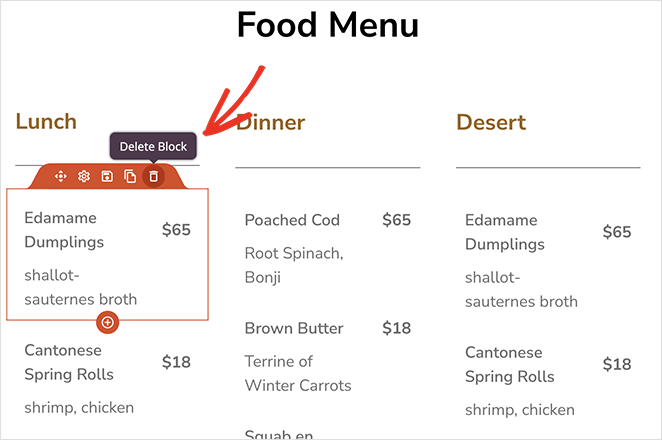
メニューアイテムを追加します。SeedProdには、レストランのメニューを簡単に作成できるブロックがあります。それがPrice Listです。このブロックをページにドラッグします。
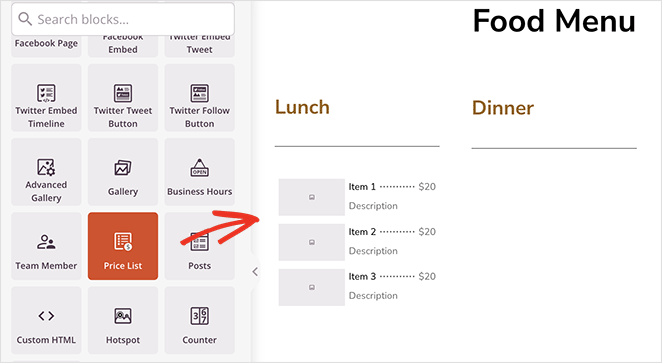
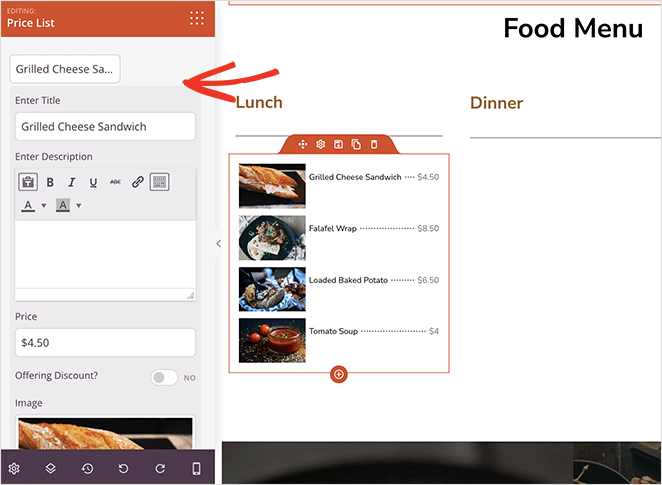
ブロック設定で、タイトル、説明、価格、写真とともに各メニューアイテムを追加します。
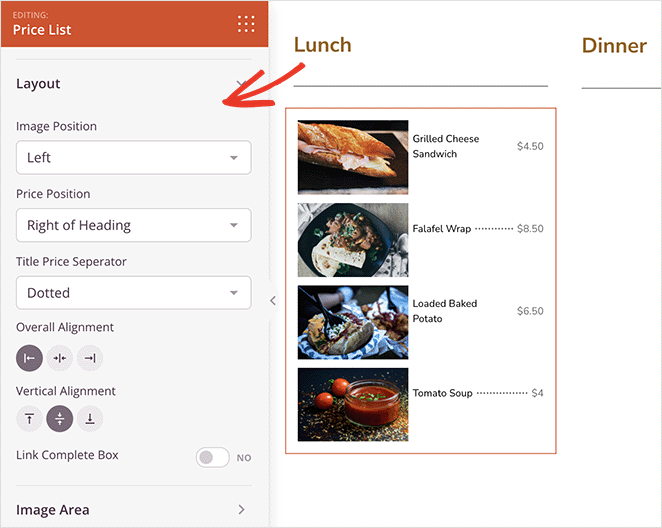
レイアウト設定を調整します。画像とテキストの配置、写真の幅、境界線の半径を設定するオプションも表示されます。
「詳細設定」タブでは、タイポグラフィのサイズ、色、スペーシングに関する追加オプションがあります。
また、行動喚起ボタン、レビュー、ダイナーの証言を追加することもできます。これらは、新しい顧客にあなたが適切な選択肢であることを確信させるのに役立ちます。
SeedProdのBusiness Reviewsブロックを使用して顧客レビューを追加できます。API詳細を追加すると、YelpやGoogle Placesから説明と星評価付きのレビューを取得します。
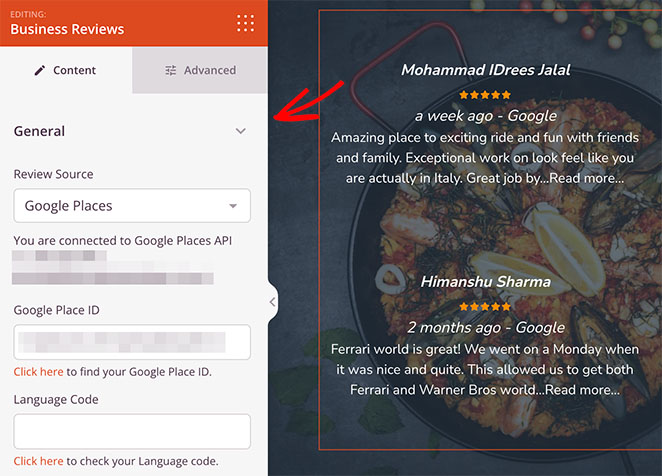
「保存」ボタンをクリックしてから、テーマビルダーに戻ります。
ステップ6:WPFormsでオンライン注文フォームを統合する
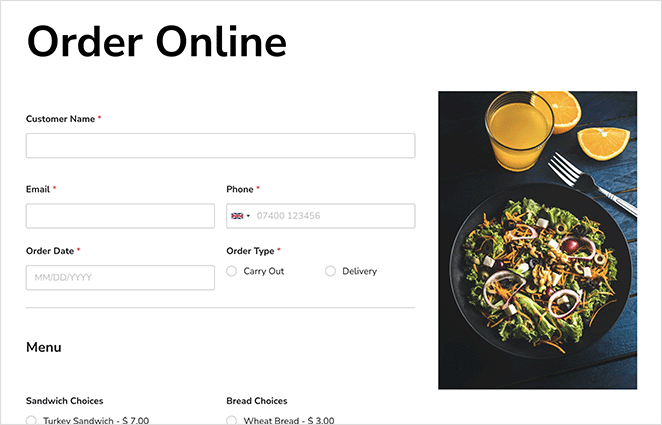
多くのフードウェブサイトでは、顧客が食事を事前注文したり、配達注文をしたりできます。これは技術的に聞こえるかもしれませんが、WPFormsプラグインを使用すると簡単です。
WPFormsは、利用可能な最高のWordPressフォームビルダーの1つです。これにより、あらゆる製品またはサービス向けのオンライン注文および予約フォームを作成できます。
カスタマイズできる「テイクアウト注文フォーム」テンプレートさえあります。顧客が送信すると、WPFormsが通知するため、すぐに注文を開始できます。
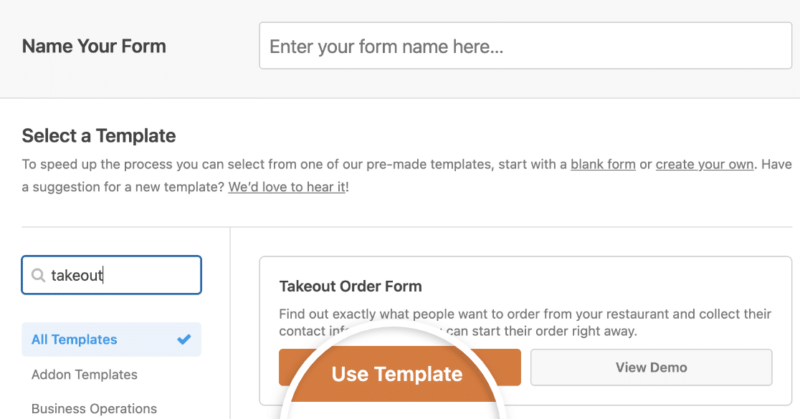
WPFormsはPayPalとStripeもサポートしているため、代金引換に頼る代わりに、オンラインで安全に支払いを受け入れることができます。
すべてのテンプレートはモバイルレスポンシブなので、スマートフォンやタブレットに適応します。
ステップバイステップの説明については、WPFormsのレストランのオンライン注文フォームの作成方法ガイドを参照してください。
フォームが作成されたら、SeedProdのContact Formブロックを使用してサイトに追加します。SeedProdで任意のページを編集し、Contact Formブロックをデザインにドラッグします。
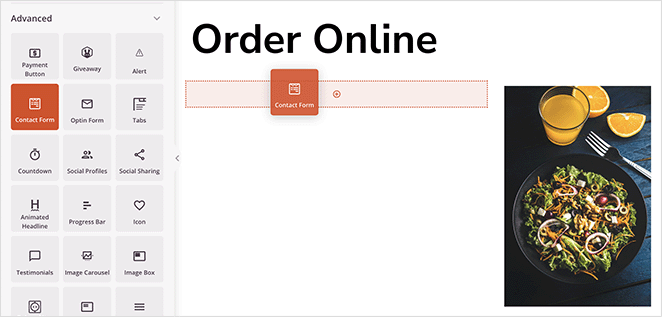
SeedProdはWPFormsが実行されていることを検出し、ブロック設定にドロップダウンを表示します。注文フォームを選択すると、SeedProdがページに表示します。
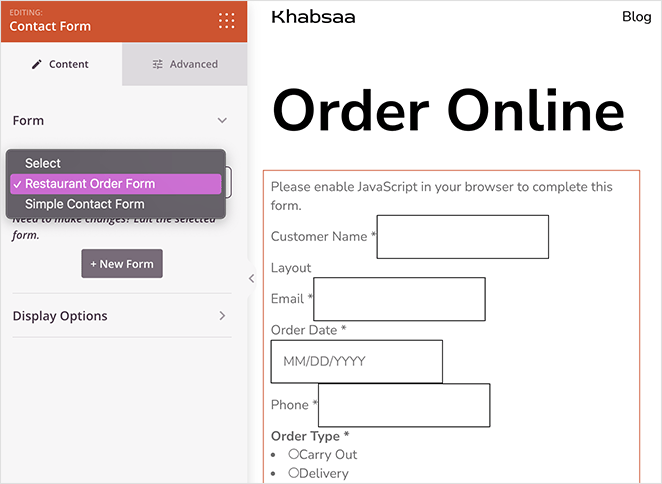
ステップ7:お問い合わせページをカスタマイズする
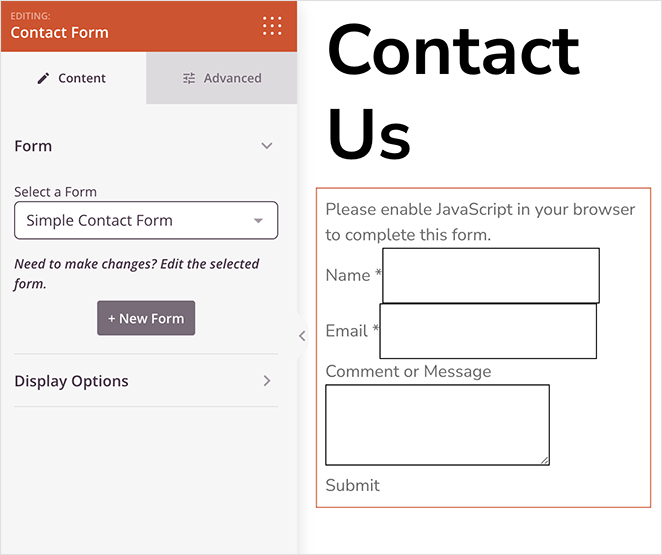
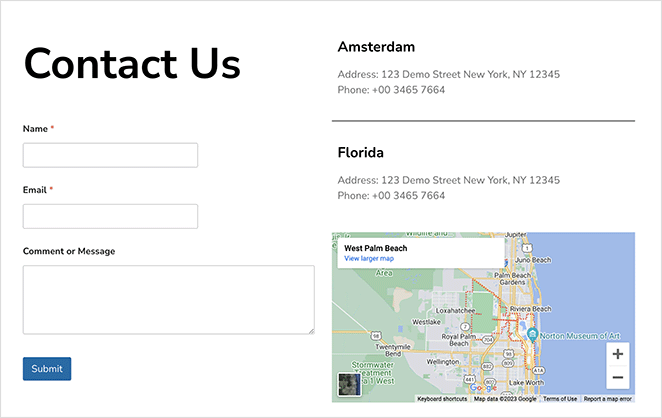
お客様は、注文や予約についてお問い合わせになりたい場合があります。電話番号と住所を追加し、お問い合わせフォームも追加することをお勧めします。
ほとんどのお問い合わせフォームプラグインには、スパム防止機能が組み込まれています。また、適切な顧客情報を簡単に収集できるカスタムフォームフィールドも提供しています。
WPFormsには、カスタマイズ可能なお問い合わせフォームテンプレートが付属しています。設定したら、お問い合わせフォームブロックを使用して、SeedProdページに追加します。
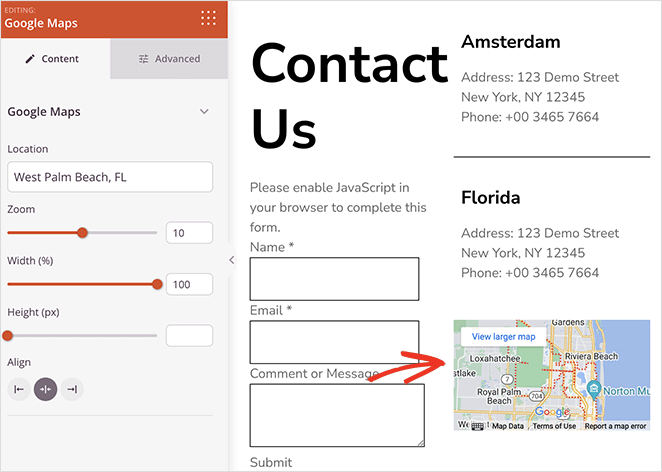
同じページにマップブロックを追加して、お客様がどこにいるかを正確に把握できるようにします。住所を入力すると、SeedProdがGoogleマップを使用して連絡先ページに表示します。
ステップ8:レストランウェブサイトを公開する
サイトがしっくりくるまでカスタマイズを続けます。追加する価値のある仕上げをいくつか紹介します。
- 営業時間や特別メニュー用にウェブサイトのサイドバーを追加します。
- ソーシャルメディアアカウントボタンを表示して、利用者がフォローできるようにします。
計画すべきことの1つ:このチュートリアルでは、ホームページ、メニュー、連絡先ページを直接作成します。すべてのレストランのウェブサイトには、ストーリーを伝えるための「会社概要」ページも必要であり、ホームページを編集したのと同じ方法で、SeedProdのテーマビルダーで個別のテンプレートとしてカスタマイズします。
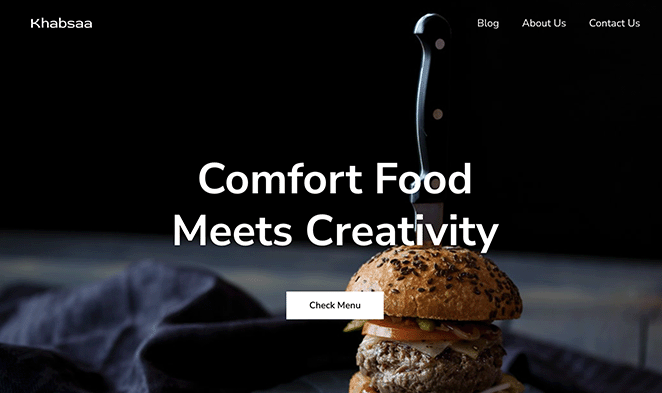
準備ができたら、テーマビルダーを終了します。「SeedProdテーマを有効にする」トグルを見つけて、「はい」に切り替えます。

これで完了です。WordPressのレストランウェブサイトが公開され、新しいお客様に宣伝を開始できます。
ステップ9. Googleビジネスプロフィールを設定する
サイトが公開されたら、Googleビジネスプロフィールを設定します。これは、ほとんどの地元の利用者がGoogleマップや「近くのレストラン」検索で見つける場所です。
google.com/businessでリスティングを請求して確認し、住所、電話番号、営業時間などを入力します。新しいレストランのウェブサイトへのリンクを追加して、マップで見つけた人がメニューや注文フォームに直接アクセスできるようにします。
これは後付けではなく、ローンチの一部として扱うべきです。確認済みのプロフィールに営業時間とウェブサイトのリンクがあることが、マップ検索を来店につなげる鍵となります。
WordPressでレストランのウェブサイトを構築することに関するFAQ
WordPressでレストランのウェブサイトを構築するにはいくらかかりますか?
セルフホスト型のWordPressレストランウェブサイトは、最も費用対効果の高い選択肢です。Bluehostのホスティングで月額約2.75ドルから、ドメイン名は年間15ドル未満で始めることができます。
これは、月額20ドルから50ドルかかるWixやSquarespaceのようなウェブサイトビルダーよりもはるかに安価です。
WordPressでレストランのウェブサイトを構築するために特別なテーマが必要ですか?
いいえ。SeedProdのテーマビルダーを使用すれば、別のレストランテーマはまったく必要ありません。事前に構築されたレストランサイトキットをインストールして視覚的にカスタマイズするだけで、SeedProdがアクティブなテーマ全体を置き換えます。
レストランのウェブサイトにはどのようなページが必要ですか?
すべてのレストランのウェブサイトには、4つのコアページが必要です。魅力的な料理の写真があるホームページ、現在の価格が記載されたオンラインメニュー、ストーリーを伝える「会社概要」ページ、地図と予約フォームがある連絡先または予約ページです。
手数料を支払わずにオンライン注文を追加できますか?
はい。WPFormsを使用して、StripeまたはPayPal経由での支払いを伴うテイクアウト注文フォームを直接サイトに追加できます。
注文は直接あなたに届くため、サードパーティのデリバリーアプリが請求するような注文ごとの手数料はありません。
ウェブサイトでGoogleマップにレストランを追加するにはどうすればよいですか?
SeedProdのマップブロックを連絡先ページに追加し、レストランの住所を入力してください。SeedProdは、正確な場所を示すGoogleマップを埋め込みます。
マップのリスティング自体については、Googleビジネスプロフィールを請求および確認して、レストランがローカル検索とマップの結果に表示されるようにしてください。
最初のレストランのレイアウトは、計画を立て始めたその日の午後に作成しました。驚いたのは、「ウェブサイトの構築」という感じがほとんどしなかったことです。メニュー、注文、マップはライブになり、開発者を必要とせずにそこにたどり着きました。
SeedProdを使用すると、高価なWordPress開発者を必要とせずに、自分でレストランのウェブサイトをデザインし、メニューの変更に合わせて編集し続けることができます。
これらのウェブサイト構築ガイドも役立つかもしれません。
- WordPressでパーソナルトレーナーのウェブサイトを構築する方法
- コーディングなしでWordPressで著者ウェブサイトを作成する方法
- WordPressで写真ウェブサイトを作成する方法
- WordPressで不動産ウェブサイトを作成する方法
- WooCommerceで1商品ウェブサイトを作成する方法
- WordPressでオンラインストアをセットアップする方法(究極ガイド)
- 技術スキルなしでWordPressで教会のウェブサイトを構築する方法
- 最高のシングルプロダクトストアの例
お読みいただきありがとうございます!皆様のご意見をお聞かせいただければ幸いです。お気軽に会話にご参加ください YouTube, X および Facebook で、ビジネスを成長させるための役立つアドバイスやコンテンツをさらにご覧ください。



