

Lorsque j'ai essayé de modifier l'apparence de mes pages de catégories WooCommerce, j'ai rencontré un obstacle. Je voulais déplacer des éléments, ajouter des images et faire en sorte que la mise en page ressemble davantage au reste de mon site, mais il n'y avait aucun moyen simple de le faire.
WooCommerce vous offre une mise en page de page de catégorie par défaut, mais elle n'est pas conçue pour la personnalisation. Vous ne pouvez pas simplement y glisser des blocs ou ajouter votre propre style, à moins d'être à l'aise avec la modification des fichiers de thème, ce qui n'est pas mon cas.
Dans ce guide, je vais vous montrer comment personnaliser et modifier une page de catégorie de produits dans WooCommerce, de l'ajustement de la mise en page à la conception de votre propre modèle de catégorie WooCommerce personnalisé, sans code.
Ce que vous apprendrez :
- Comment créer une mise en page de catégorie WooCommerce personnalisée
- Quel modèle modifier pour les changements spécifiques aux catégories
- Conseils pour ajouter des bannières, des témoignages et plus encore
- Deux façons d'afficher les catégories de produits sur la page de votre boutique
Pourquoi personnaliser les pages de catégories de produits WooCommerce ?
Il y a plusieurs raisons de personnaliser vos pages de catégories WooCommerce :
- Augmenter les ventes : Environ 70 % des ventes proviennent des pages de catégories, ce qui signifie qu'elles contribuent directement au succès de votre entreprise. La création de pages de catégories personnalisées, adaptées aux besoins des acheteurs, peut entraîner des taux de conversion élevés.
- Améliorer le référencement : L'optimisation des pages de catégories peut aider à améliorer votre classement dans les résultats de recherche. Comme de nombreuses boutiques en ligne ont un contenu minimal sur leurs pages de catégories, c'est une occasion idéale d'optimiser les catégories de produits et sous-catégories pour les mots-clés que votre public recherche.
- Attirer l'attention : Les moteurs de recherche dirigent souvent les utilisateurs vers les pages de catégories de produits plutôt que vers les pages de boutique, car ils se concentrent sur des résultats spécifiques. Vous pouvez personnaliser ces pages avec du contenu généré par les utilisateurs, de meilleures images de produits et des avis pour attirer l'attention et convaincre les acheteurs de jeter un coup d'œil.
En fin de compte, la personnalisation des pages de catégories de produits dans WooCommerce peut vous aider à mieux servir les acheteurs, à améliorer votre classement dans les moteurs de recherche et à augmenter vos ventes.
Avant de vous montrer comment personnaliser vos pages de catégories, examinons comment les ajouter à votre boutique WooCommerce.
Comment ajouter des catégories de produits dans WooCommerce
L'ajout de pages de catégories de produits dans WooCommerce est assez simple. Allez dans Produits » Catégories depuis votre tableau de bord WordPress, et vous verrez plusieurs champs de saisie.
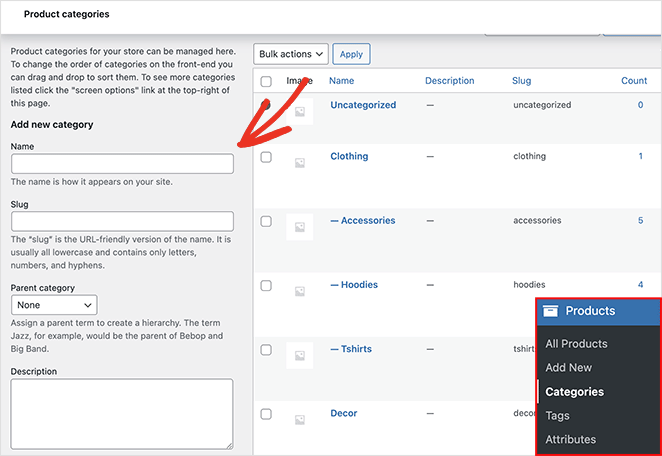
Vous pouvez ajouter autant de catégories que vous le souhaitez, mais n'oubliez pas de saisir les informations suivantes pour faciliter l'affichage des données de catégorie sur les pages de produits :
- Nom
- Slug de la catégorie
- Catégorie parente
- Description
- Type d'affichage
- Miniature
Après avoir ajouté des catégories à votre boutique en ligne, vous êtes prêt à créer et à personnaliser vos pages de catégories.
Tout d'abord, nous allons vous montrer comment créer une page de catégorie de produits personnalisée dans WooCommerce à l'aide de SeedProd. Ensuite, nous partagerons plusieurs façons d'afficher les catégories de produits dans WooCommerce.
Comment personnaliser et modifier les pages de catégories de produits dans WooCommerce
Bien que WooCommerce vous offre plusieurs façons d'afficher les pages de catégories, il ne vous donne pas beaucoup de contrôle sur la mise en page ou le design réels. Si vous souhaitez modifier la mise en page de votre page de catégorie de produits dans WooCommerce, ma meilleure suggestion est d'utiliser un constructeur visuel comme SeedProd.

SeedProd est le meilleur constructeur de sites Web pour WordPress. Avec plus d'un million d'installations actives, c'est le moyen le plus simple de créer des thèmes WordPress personnalisés, des mises en page et des pages de destination sans code.
Il est également rapide, léger et prend entièrement en charge WooCommerce, vous permettant de créer des boutiques en ligne entières avec son constructeur facile par glisser-déposer.
Suivez les étapes ci-dessous pour créer des pages de catégories personnalisées avec SeedProd.
Étape 1. Installer et activer le constructeur de sites Web SeedProd
La première étape consiste à télécharger le constructeur de sites Web SeedProd.
Remarque : Il existe une version gratuite de SeedProd, mais nous utiliserons le plan SeedProd Elite pour les fonctionnalités WooCommerce.
Ensuite, installez et activez le fichier .zip du plugin sur votre site Web WordPress. Si vous avez besoin d'aide pour cette étape, vous pouvez suivre ces instructions sur l'installation d'un plugin WordPress.
Après avoir installé et activé SeedProd, allez dans SeedProd » Paramètres et collez votre clé de licence.

Vous pouvez trouver votre clé de licence en vous connectant au site Web SeedProd et en la copiant depuis l'onglet Téléchargements.

Cliquez sur le bouton Vérifier la clé ; ensuite, vous serez prêt à configurer vos pages de catégories WooCommerce personnalisées.
Étape 2. Créer un thème WooCommerce
SeedProd est un constructeur de pages de catégories WooCommerce flexible qui vous permet de créer une mise en page de catégorie WooCommerce entièrement personnalisée de deux manières :
- Constructeur de thèmes – Le constructeur de thèmes remplace votre thème actuel et vous permet de personnaliser chaque partie de votre site Web avec son éditeur visuel.
- Constructeur de pages de destination – Le constructeur de pages de destination vous permet de conserver votre thème actuel et de créer des pages de destination individuelles que vous pouvez personnaliser avec l'éditeur par glisser-déposer.
Nous utiliserons l'option Constructeur de thèmes pour créer automatiquement toutes les pages pour une boutique WooCommerce.
Pour configurer votre thème WooCommerce, allez dans SeedProd » Constructeur de thèmes.
Normalement, vous verrez une liste des modèles qui composent votre thème sur cette page. Pour l'instant, vous ne verrez que le modèle CSS global.

La grande chose à propos de SeedProd est qu'il est livré avec plus de 150 pages de destination et modèles de thèmes réactifs pour mobile. Ainsi, vous n'aurez pas besoin de partir de zéro avec la conception de votre site Web WooCommerce.
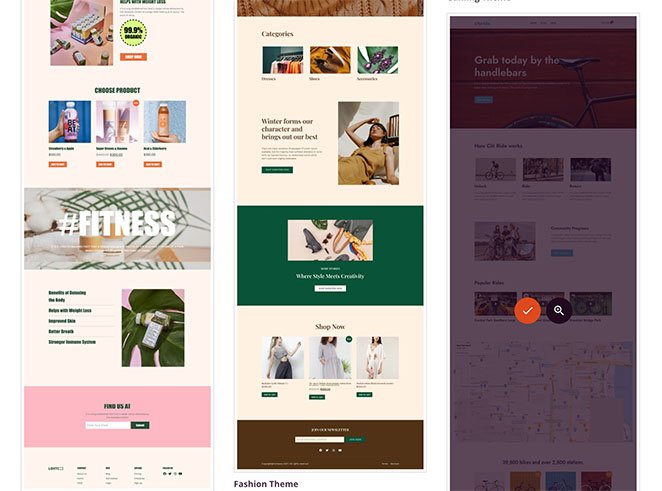
Cliquez sur le bouton Thèmes pour voir une liste des modèles de thèmes WordPress actuels de SeedProd. D'autres modèles sont régulièrement ajoutés à cette liste, dont beaucoup sont adaptés aux boutiques en ligne.

Par exemple, le thème Bicycle Shop conviendrait aux magasins qui vendent des vélos et des accessoires de cyclisme.
Pour choisir un thème, survolez-le et cliquez sur l'icône de coche.
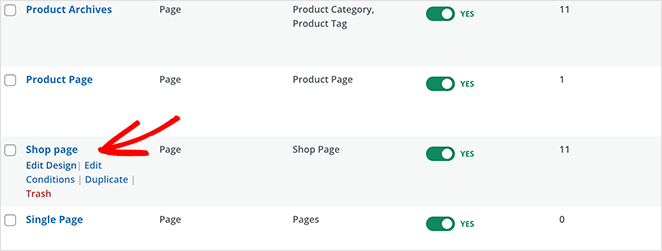
Après avoir importé votre thème, SeedProd créera toutes les parties de la démo du thème. Dans notre cas, cela inclut les modèles de thème suivants :
- Archives des produits : une archive complète de tous les produits.
- Page produit : un espace pour afficher les détails des produits individuels.
- Page boutique : une page de vitrine personnalisable.
- Page unique : une page individuelle pour le contenu, comme vos informations « À propos » ou « Contact ».
- Index du blog, Archives, Recherche : une page pour afficher vos articles de blog, les résultats de recherche et les archives d’articles.
- Page d’accueil : la page d’accueil de votre site web.
- Barre latérale : une zone prête pour les widgets que vous pouvez personnaliser.
- Pied de page : un espace pour les liens personnalisés, le contenu et les informations de copyright.
- En-tête : un espace pour votre logo et vos menus de navigation.
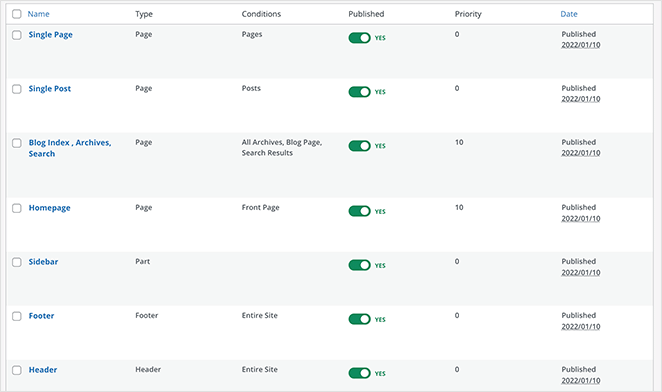
Remarque : Nous faisons souvent référence à des parties individuelles d’un thème comme des « modèles ».
Cliquer sur chaque modèle de thème l’ouvrira dans l’éditeur glisser-déposer de SeedProd, où vous pourrez personnaliser le contenu et le design.
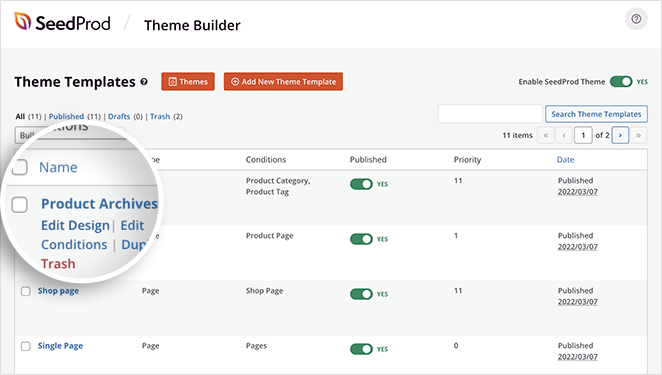
Un modèle de thème essentiel pour ce tutoriel est l’Archive produit. Lorsque les utilisateurs cliquent sur une catégorie dans votre boutique, ils verront l’Archive produit pour cette catégorie de produits.
C’est ce modèle que vous devrez ouvrir pour personnaliser vos pages de catégories de produits WooCommerce. Survolez le modèle avec votre souris et cliquez sur le lien Modifier le design pour l’ouvrir dans l’éditeur visuel.
Étape 3. Personnalisez votre modèle de page de catégorie de produit
Lorsque vous ouvrez les modèles d’archives de produits, vous verrez une mise en page à 2 colonnes. À gauche se trouvent les blocs et sections que vous pouvez ajouter à votre page. Ensuite, il y a un aperçu en direct de votre design à droite.
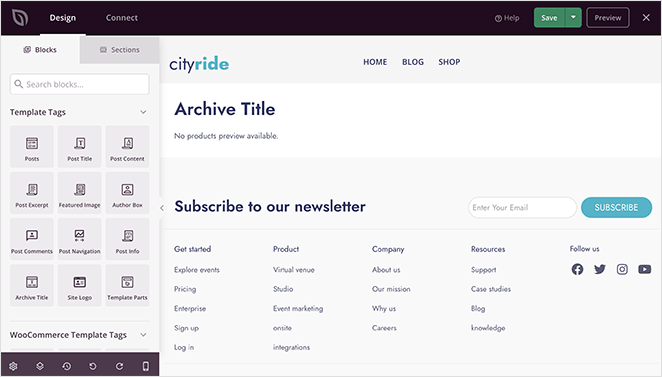
Il devrait déjà y avoir 2 blocs sur votre page :
- Titre de l'archive
- Produits d'archive
Le bloc Titre d’archive vous aide à afficher automatiquement le bon titre pour chaque catégorie. C’est un moyen simple de personnaliser le design de votre catégorie de produits WooCommerce sans modifier les fichiers de modèle.
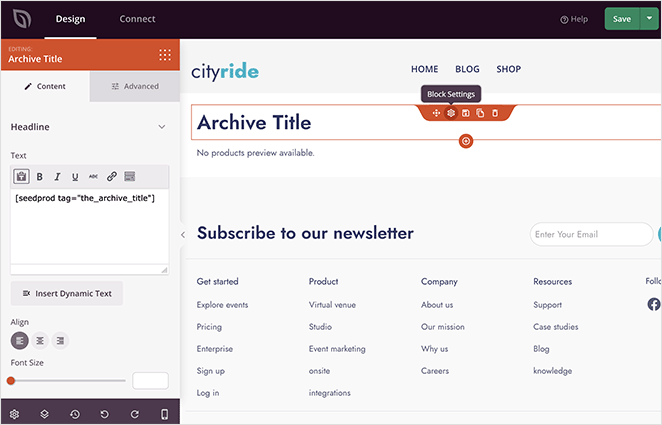
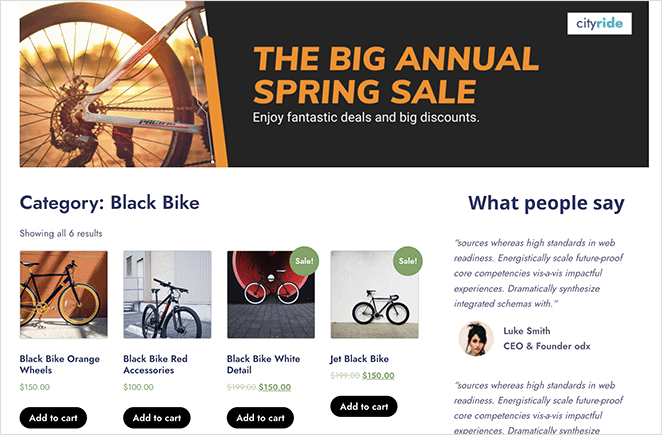
Par exemple, si vous cliquez sur la catégorie « vélo noir » dans votre boutique, la page que vous verrez affichera le titre : « Catégorie : Vélos noirs ». Le titre changera automatiquement en fonction de la catégorie sur laquelle vous cliquez.
De même, le bloc Produits d’archive est l’une des balises de modèle WooCommerce de SeedProd. Ce bloc affichera une grille de produits dans cette catégorie spécifique.
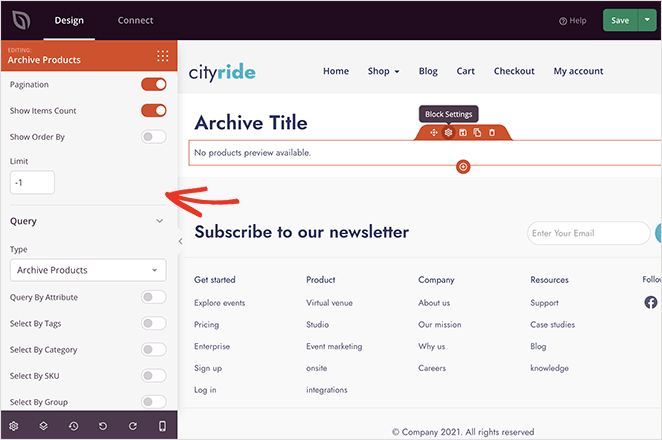
Pour reprendre notre exemple précédent, si vous cliquez sur la catégorie « vélo noir », vous verrez une grille de produits qui n’affiche que des vélos noirs.
La personnalisation des deux blocs est facile. Cliquez simplement sur l’un ou l’autre bloc et ajustez le style dans le panneau de configuration de gauche.
Par exemple, vous pouvez modifier la taille, l’alignement et le niveau de titre du titre d’archive. Ensuite, dans l’onglet Avancé, vous pouvez ajuster les polices, la couleur, l’espacement, les ombres, et plus encore.
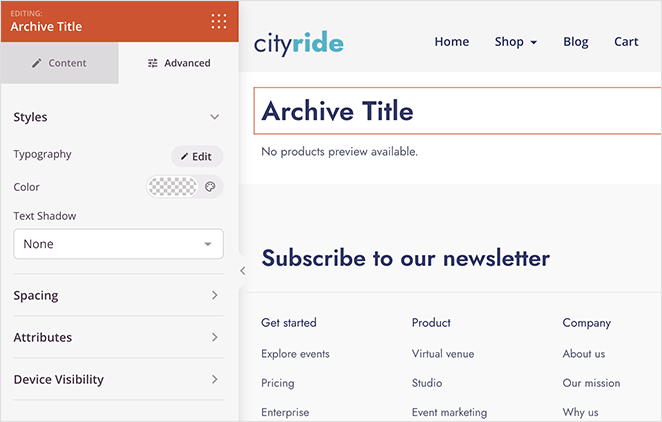
Dans le panneau de configuration des produits d’archive, vous pouvez modifier les colonnes, la pagination, la requête, le nombre d’articles, et plus encore. Vous pouvez également modifier le style dans l’onglet Avancé.
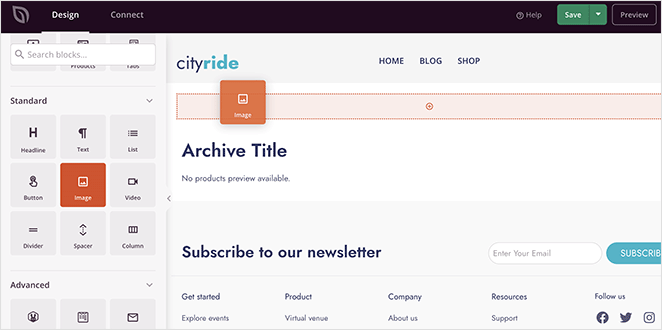
De plus, il est très facile de modifier la mise en page entière de votre page de catégorie de produit avec n’importe lequel des blocs et sections de SeedProd.
Par exemple, vous pouvez faire glisser le bloc d’image et ajouter une image de bannière accrocheuse. Ensuite, vous pouvez la lier à une promotion ou une vente que vous organisez actuellement.
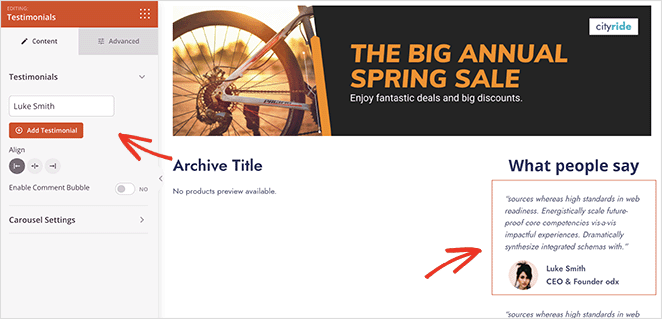
Vous pouvez également ajouter des témoignages de clients précédents pour convaincre les acheteurs que vos produits sont le meilleur choix.
Dans cet exemple, nous avons fait glisser les blocs de titre d'archive et de produits dans une section de 2 colonnes, large et étroite. Nous avons ensuite utilisé le bloc Témoignages dans la colonne la plus petite.
Les possibilités sont pratiquement infinies.
Lorsque vous êtes satisfait de votre page de catégorie, n'oubliez pas de cliquer sur le bouton Enregistrer dans le coin supérieur droit. Vous pouvez ensuite personnaliser le reste de votre thème WooCommerce de la même manière.
Étape 4. Publier votre thème WooCommerce
Lorsque vous êtes prêt à mettre votre nouveau design en ligne, accédez à la page SeedProd » Theme Builder. Ensuite, dans le coin supérieur droit, activez le bouton bascule Activer le thème SeedProd jusqu'à ce qu'il soit en position "on".

Vous pouvez maintenant prévisualiser n'importe quelle page de catégorie de produit pour voir vos personnalisations.
Comment afficher les catégories de produits sur la page de votre boutique WooCommerce
Maintenant que vous savez comment personnaliser les pages de catégories de produits dans WooCommerce, voici comment les afficher sur votre page de boutique.
Afficher les catégories de produits sur la page de boutique avec SeedProd
Si vous souhaitez afficher les catégories de produits sur votre page de boutique WooCommerce avec SeedProd, allez dans SeedProd » Theme Builder et ouvrez le modèle de page de boutique.
À partir de là, ouvrez les paramètres du bloc Grille de produits et changez le Type de requête en Requête personnalisée. Sous l'en-tête Attribut de requête, cliquez sur "Sélectionner par catégorie". Ensuite, dans la boîte de catégorie, cliquez sur les catégories que vous souhaitez afficher sur la page.
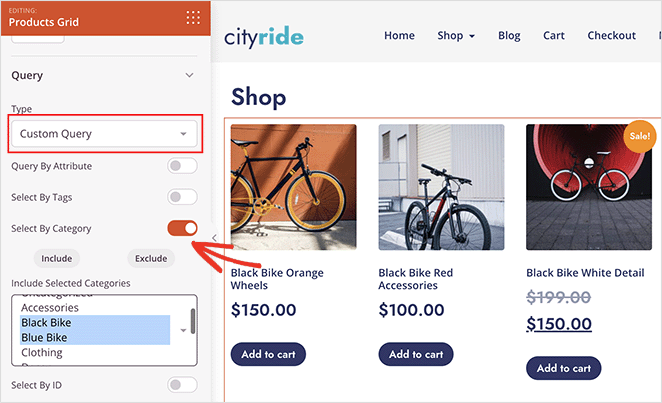
Remarque : Vous pouvez sélectionner plusieurs catégories en maintenant la touche Commande sur Mac ou Ctrl sur Windows.
Cliquez sur Enregistrer pour sauvegarder vos modifications.
Afficher les catégories de produits sur la page de boutique avec WooCommerce
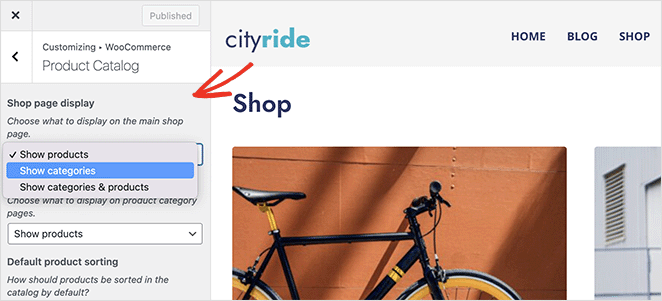
Pour afficher les catégories de produits sur votre page de boutique avec les paramètres par défaut de WooCommerce, allez dans Apparence » Personnaliser » WooCommerce » Catalogue de produits.
Ensuite, sous l'en-tête "Affichage de la page de boutique", choisissez l'option "afficher les catégories".
Questions fréquemment posées
Plus de façons de personnaliser WooCommerce
La personnalisation des pages de catégories de produits n'est qu'une des nombreuses façons de modifier votre boutique. Pour plus de personnalisations WooCommerce, veuillez consulter les guides suivants :
- Comment personnaliser l'onglet Informations supplémentaires de WooCommerce
- Comment ajouter un bouton « Voir le panier » dans WooCommerce
- Comment changer le titre de la page Boutique dans WooCommerce
- Comment créer une superbe galerie d'images de produits dans WooCommerce
- Comment ajouter des évaluations par étoiles aux pages produits WooCommerce
- Comment afficher les produits liés dans WooCommerce
- Comment afficher les catégories et les tags de produits dans WooCommerce
- Comment obtenir et afficher les descriptions de produits dans WooCommerce
- Comment afficher les produits en vedette dans WooCommerce
- Comment corriger le problème « Voir le panier » de WooCommerce qui ne fonctionne pas
- Comment masquer les produits hors stock dans WooCommerce
C'est tout !
Nous espérons que cet article vous a aidé à apprendre comment personnaliser les pages de catégories de produits dans WooCommerce.
Vous pourriez également aimer ce guide sur comment accélérer votre boutique WooCommerce.
Merci de votre lecture ! Nous serions ravis d'entendre vos réflexions, alors n'hésitez pas à rejoindre la conversation sur YouTube, X et Facebook pour plus de conseils et de contenu utiles pour développer votre entreprise.




