
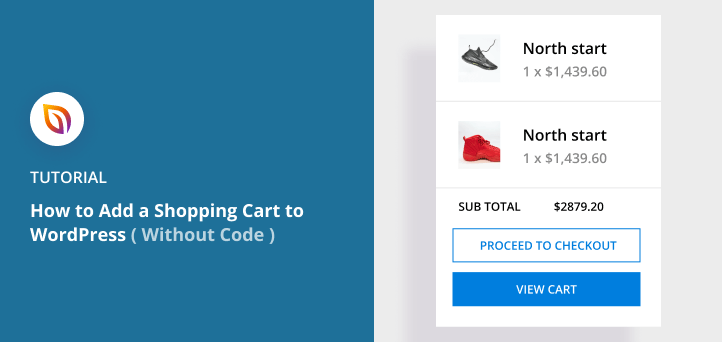

TL;DR : Comment ajouter un panier d'achat à WordPress (étape par étape)
WordPress n’inclut pas de panier par défaut. Voici le moyen le plus rapide d’en avoir un en ligne et qui convertit.
- Comprenez vos besoins – Un panier d’achat WordPress est un plugin qui gère la sélection des produits, la tarification et le paiement en un seul endroit.
- Installez WooCommerce – Le plugin gratuit qui ajoute un panier et un processus de paiement complets à n’importe quel site WordPress.
- Lancez l’assistant de configuration – Entrez les détails de votre boutique, choisissez les types de produits et configurez les passerelles de paiement.
- Ajoutez vos produits – Importez via CSV ou ajoutez des articles manuellement via le tableau de bord WooCommerce.
- Personnalisez votre page de panier avec SeedProd – Remplacez le panier par défaut par une mise en page personnalisée à forte conversion à l’aide de blocs glisser-déposer.
- Publiez et connectez – Indiquez à WooCommerce l’URL de votre nouveau panier et mettez en ligne.
Quand j'ai eu besoin d'ajouter un panier d'achat à WordPress pour la première fois, j'étais frustré. WordPress n'inclut pas de panier ou de processus de paiement par défaut, et je ne voulais pas perdre de temps à coder. La bonne nouvelle, c'est que vous pouvez ajouter un panier d'achat à WordPress rapidement avec les bons plugins.
Dans ce guide, je vais vous montrer étape par étape comment ajouter un panier d'achat à WordPress en utilisant WooCommerce. Je vais également vous montrer comment personnaliser votre page de panier avec SeedProd pour augmenter les conversions et créer une expérience de paiement transparente.
- Qu’est-ce qu’un panier d’achat WordPress ?
- Quel est le meilleur plugin de panier d’achat pour WordPress ?
- Comment ajouter un panier d'achat à WordPress avec WooCommerce
- Étape 1 : Décrivez votre entreprise
- Étape 1 : Entrez les détails de votre boutique WooCommerce
- Étape 2 : Choisissez le secteur d'activité de votre boutique dans WooCommerce
- Étape 3 : Sélectionnez les produits que vous allez vendre
- Étape 4 : Ajoutez les informations de votre entreprise
- Étape 5 : Choisissez un thème WordPress pour votre boutique
- Étape 6 : Ajoutez des produits à votre boutique WooCommerce
- Étape 7 : Configurer vos méthodes de paiement WooCommerce
- Comment personnaliser une page de panier WooCommerce avec SeedProd ?
- Comment optimiser votre panier d'achat WordPress pour plus de ventes
- FAQ sur les paniers WordPress
Qu’est-ce qu’un panier d’achat WordPress ?
Un panier d’achat WordPress est un plugin qui permet aux clients d’ajouter des produits, de gérer leurs sélections et de finaliser le paiement, le tout sans quitter votre site. WordPress n’inclut rien de tout cela nativement.
Une installation WordPress vierge n’a pas de panier, pas de processus de paiement et pas de traitement des paiements. Vous avez besoin d’un plugin e-commerce dédié pour ajouter ces fonctionnalités.
L’option la plus utilisée est WooCommerce, qui est gratuite et qui est utilisée dans les étapes de ce guide. Il crée automatiquement des pages de panier, de paiement et de compte lorsque vous l’installez.
Quel est le meilleur plugin de panier d’achat pour WordPress ?
Il existe plusieurs plugins de panier d’achat WordPress disponibles, mais celui que je continue d’utiliser est WooCommerce, le plugin e-commerce le plus populaire pour WordPress.

WooCommerce est un plugin gratuit et open-source qui vous permet de vendre des produits physiques et numériques sur votre site WordPress.
Vous pouvez accepter les paiements par carte de crédit avec des passerelles de paiement comme Stripe, PayPal, Amazon Pay et Authorize.net, ainsi que des options hors ligne comme le paiement à la livraison et le chèque.
Lorsque les commandes arrivent, vous gérez leur statut depuis le tableau de bord. Vous pouvez connecter des transporteurs comme USPS et FedEx, et ajouter des milliers d’extensions pour développer les capacités de votre boutique.
WooCommerce fonctionne avec n’importe quel thème WordPress et c’est ce que j’utiliserai tout au long de ce guide. Allons-y.
Comment ajouter un panier d'achat à WordPress avec WooCommerce
Pour commencer, connectez-vous à votre tableau de bord WordPress et allez dans Plugins » Ajouter. Recherchez « WooCommerce » et cliquez sur Installer maintenant, puis sur Activer.
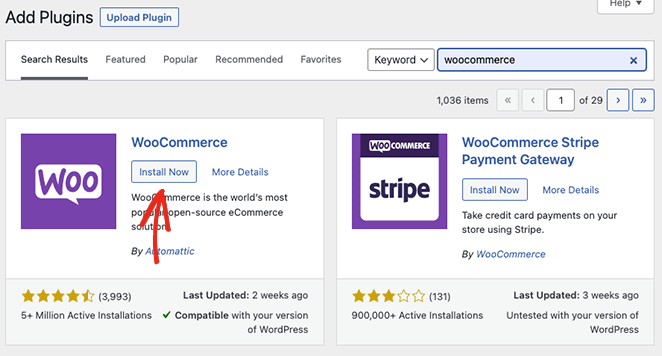
Après avoir activé WooCommerce, l’assistant de configuration se lance.

Étape 1 : Décrivez votre entreprise
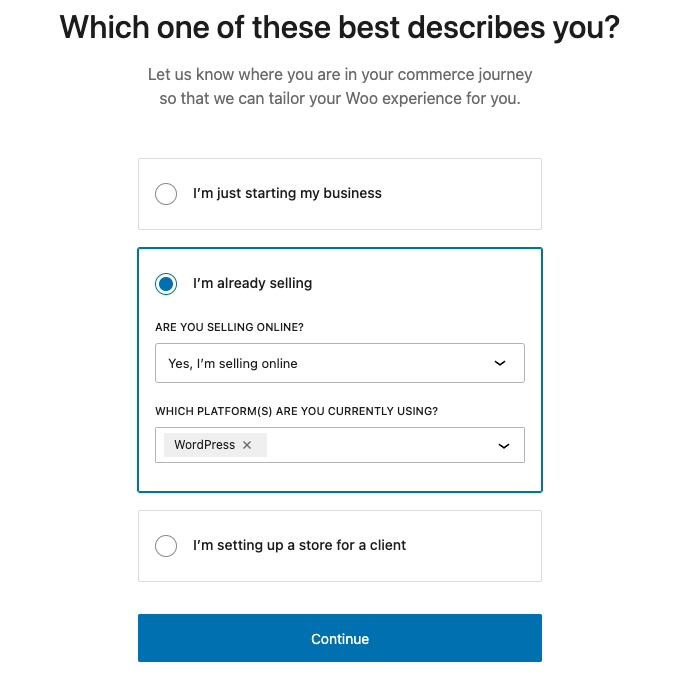
Tout d'abord, vous devrez indiquer à Woo où vous en êtes avec votre boutique. Pour ce guide, je vais cliquer sur « Je vends déjà » et sélectionner l'option « Vente en ligne » dans le menu déroulant.
Vous pouvez ensuite choisir la plateforme que vous utilisez, qui dans ce cas est WordPress.
Étape 2 : Saisissez les détails de votre boutique WooCommerce
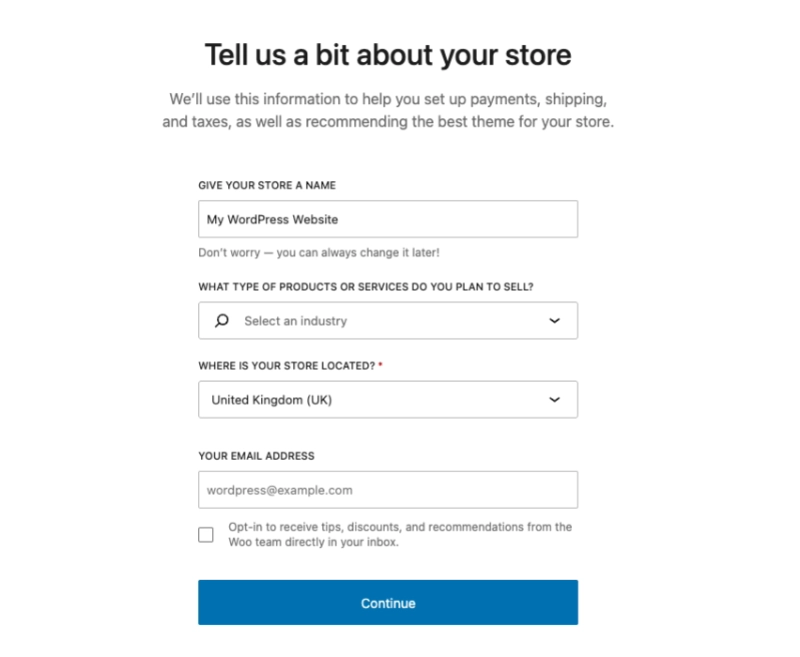
L'écran suivant vous demande plus d'informations sur votre entreprise, y compris le nom, le secteur d'activité et l'emplacement de votre boutique. Remplissez vos informations et cliquez sur Continuer.
Étape 3 : Installez les fonctionnalités Woo optionnelles
L'écran suivant vous permet d'installer automatiquement les fonctionnalités recommandées. Vous pouvez toujours ignorer cela pour l'instant et les configurer plus tard une fois que vous aurez eu le temps de les examiner correctement.
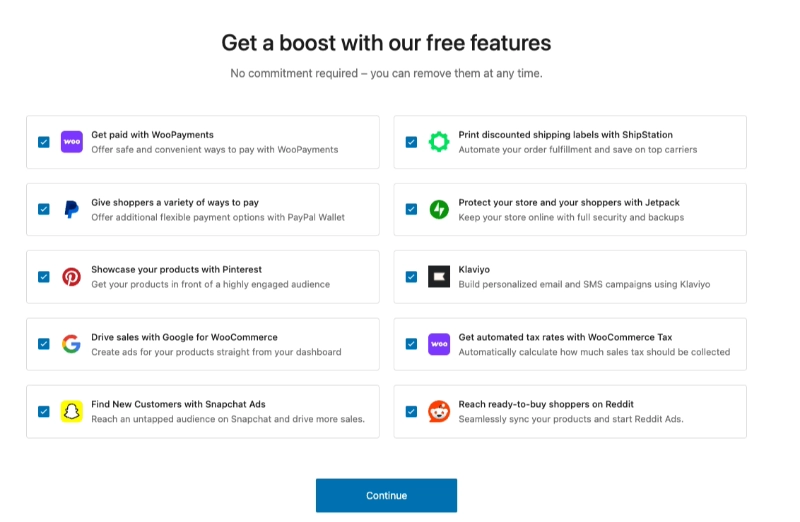
L'assistant de configuration est terminé. Maintenant, vous retournerez à votre tableau de bord WordPress où vous pourrez commencer à ajouter vos produits.
Étape 4 : Ajoutez des produits à votre boutique WooCommerce
Une fois votre boutique configurée, allez dans WooCommerce » Accueil et cliquez sur l'option « Importer vos produits ».
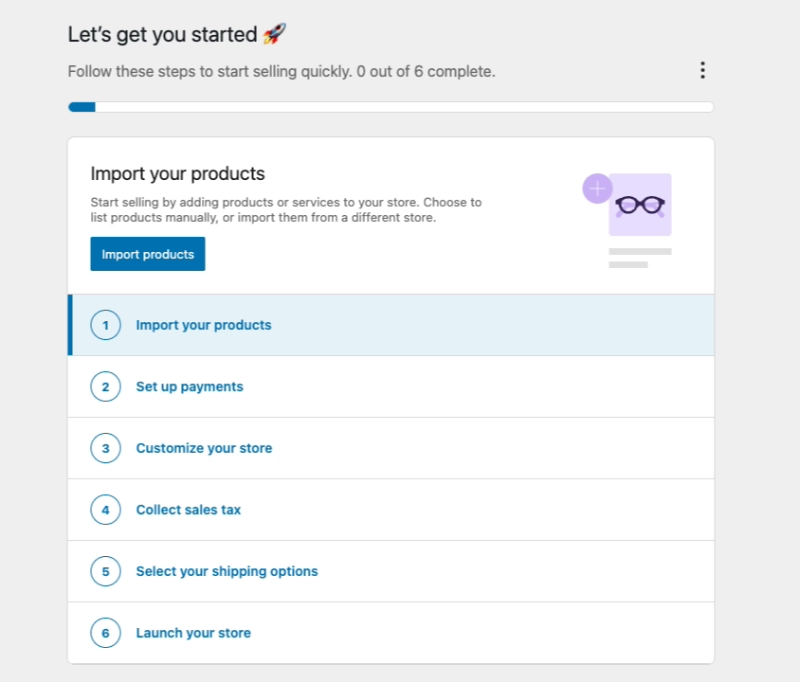
Il existe plusieurs façons d'ajouter des produits à WooCommerce :
- Commencer avec un modèle
- Ajouter manuellement chaque produit
- Importer des produits via CSV
- Importer des produits d’un autre service
L’une des méthodes les plus rapides consiste à importer des produits à partir d’un fichier CSV. Choisissons donc cette option.
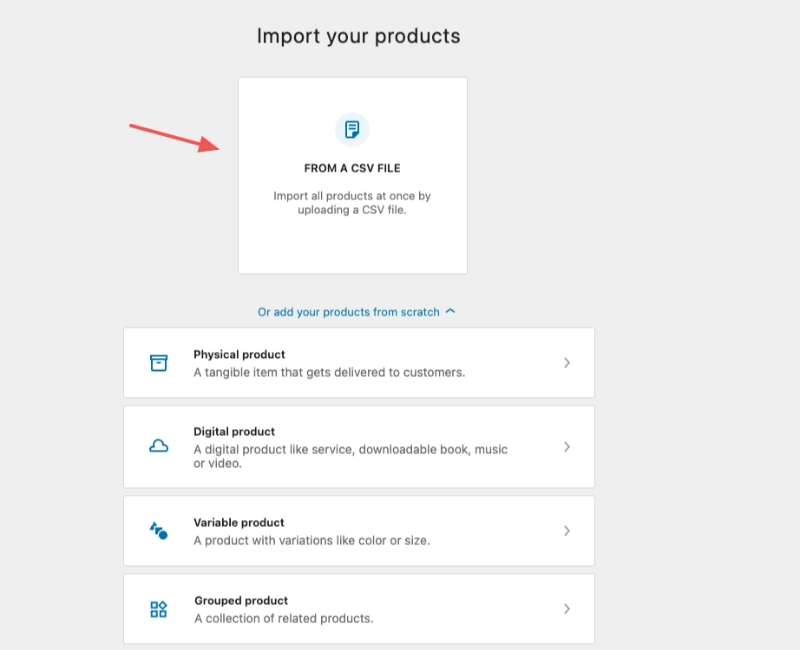
Choisissez votre fichier CSV de produits et cliquez sur Continuer.
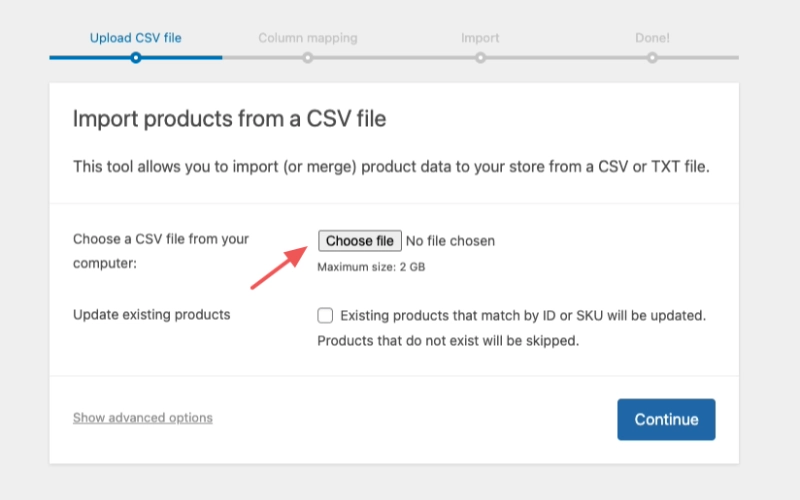
WooCommerce vous demandera de faire correspondre les champs CSV aux champs de produit tels que l’image, le prix et la description. Une fois la correspondance effectuée, cliquez sur Exécuter l’importateur. Selon le nombre de vos produits, cela peut prendre quelques minutes.
Étape 7 : Configurer vos méthodes de paiement WooCommerce
Accédez à votre administration WordPress et cliquez sur l'onglet Paiements. Suivez les instructions de configuration pour chaque méthode de paiement. Stripe, PayPal et d'autres sont disponibles en tant qu'extensions suggérées. Cliquez sur Enregistrer les modifications une fois terminé.
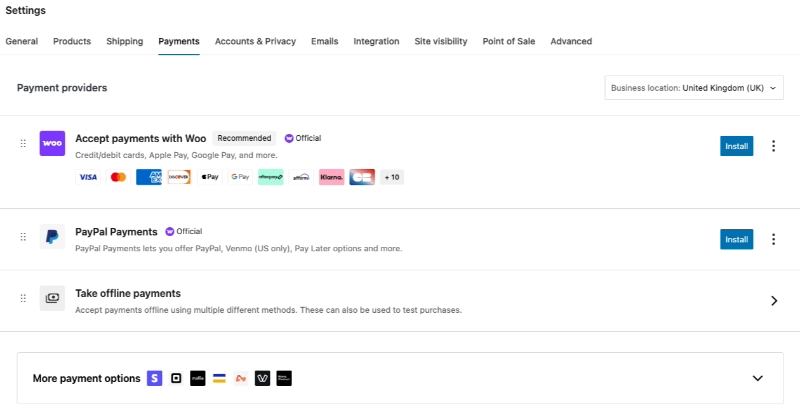
Une chose à noter pour les lecteurs qui se posent des questions sur le coût : WooCommerce lui-même est entièrement gratuit. WooCommerce Payments (pour accepter les cartes de crédit) est également gratuit, sans frais mensuels. Vous ne payez que des frais par transaction.
Si vous souhaitez une option plus simple, WordPress Simple Shopping Cart est un plugin gratuit pour les boutiques PayPal ou Stripe basiques sans la configuration complète de WooCommerce.
Maintenant que votre boutique WooCommerce est configurée, vous vous demandez peut-être concernant votre panier d’achat. WooCommerce crée automatiquement des pages pour :
- Page du panier
- Page de paiement
- Page de mon compte
Vous n’avez pas besoin de prendre d’autres mesures. Mais avec une page de panier WooCommerce personnalisée, vous pouvez augmenter significativement les ventes et les conversions.
Selon le Baymard Institute, près de 7 acheteurs sur 10 abandonnent leur panier avant de finaliser un achat. En optimisant la page de panier WooCommerce par défaut, vous pouvez réaliser plus de ventes sans augmenter votre trafic actuel.
Lorsque les visiteurs ont des articles dans leur panier, ils sont très proches de finaliser l’achat. Votre page de panier WooCommerce doit faire tout son possible pour que cela se produise.
Dans cette optique, examinons comment créer une page de panier WooCommerce personnalisée avec SeedProd.
Comment personnaliser une page de panier WooCommerce avec SeedProd ?
Une fois WooCommerce configuré, vous pouvez utiliser SeedProd, un constructeur de site web par glisser-déposer utilisé par plus d’un million de sites web, pour concevoir une page de panier personnalisée qui convertit mieux.
Il vous permet de créer une page de panier WooCommerce personnalisée pour réaliser plus de ventes sans engager de développeur. Vous pouvez également l'utiliser pour créer n'importe quelle page de destination dans WordPress, et même configurer une page bientôt disponible WooCommerce avant le lancement.

Tutoriel vidéo
Étape 1 : Installer et activer SeedProd
Pour commencer, installez et activez le plugin SeedProd. Cliquez ici pour commencer avec SeedProd.
Si vous avez besoin d'aide, suivez ce guide sur comment installer un plugin WordPress.
Remarque : Il existe une version gratuite de SeedProd, mais pour ce tutoriel, nous utiliserons la version Pro car elle inclut les blocs WooCommerce dont nous avons besoin.
Après avoir activé le plugin, allez dans SeedProd » Paramètres et entrez votre clé de licence produit. Vous pouvez la trouver dans votre tableau de bord de compte sur le site Web de SeedProd.
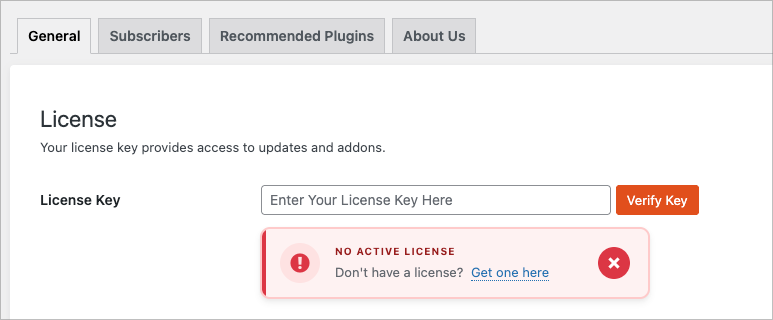
Étape 2 : Créer une nouvelle page de panier WooCommerce personnalisée
Une fois votre clé de licence vérifiée, allez dans SeedProd » Pages et cliquez sur le bouton « Ajouter une nouvelle page de destination ».

Vous verrez une bibliothèque de modèles de pages de destination que vous pouvez utiliser pour ajouter rapidement un design préconçu.

Il existe des dizaines de modèles conçus par des professionnels pour presque tous les objectifs commerciaux. Survolez un modèle et cliquez sur l'icône de coche pour le sélectionner.
Nous utiliserons le Modèle vierge pour ce guide, car nous voulons ajouter uniquement les éléments essentiels de la page.
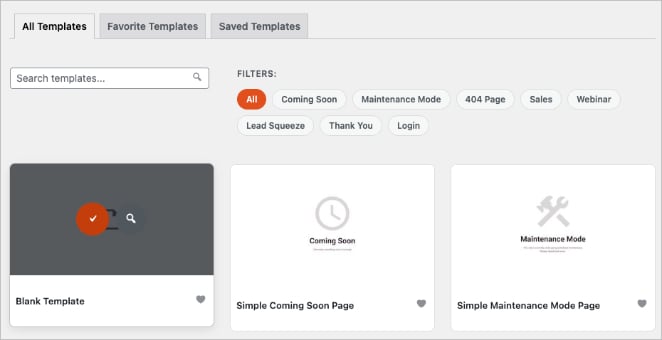
Dans la fenêtre contextuelle qui suit, entrez un nom pour votre page de panier. Cliquez ensuite sur Enregistrer et commencer à modifier la page.
Étape 3 : Personnaliser la mise en page et le design de votre page de panier
Après avoir nommé votre page, SeedProd ouvre l'éditeur par glisser-déposer où vous assemblerez les éléments clés de votre page de panier.
Ajouter un logo
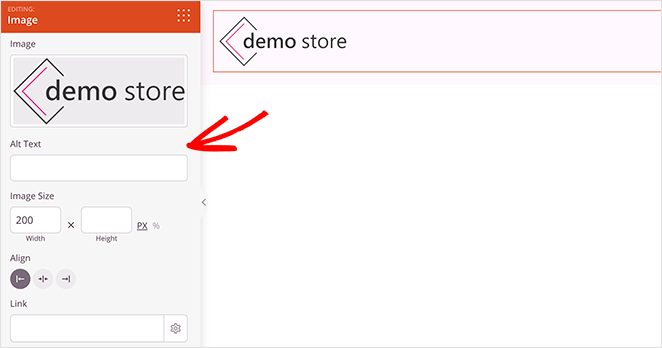
Commencez par ajouter un bloc d'image afin de pouvoir télécharger un logo. Vous pouvez ajuster ce bloc pour qu'il ressemble à l'en-tête de votre site Web sans en faire un lien cliquable.
Garder la cohérence de la marque et offrir moins d'endroits où les utilisateurs peuvent quitter votre page vous aide à réduire l'abandon de panier.
Sélectionnez le Bloc Image et faites-le glisser vers l'aperçu de votre page à droite. Téléchargez un logo depuis votre ordinateur ou votre bibliothèque de médias WordPress.
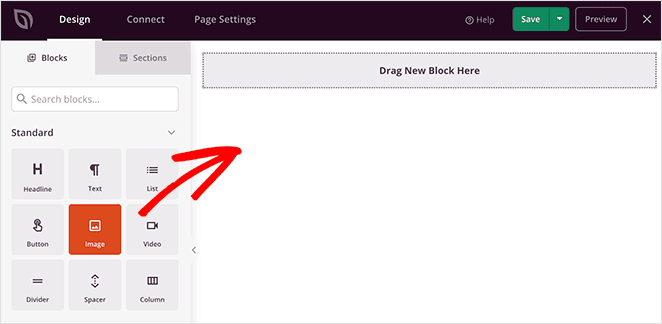
Cliquer sur le bloc ouvre le panneau de gauche où vous pouvez entièrement personnaliser la taille, l'alignement et le comportement du lien de votre logo.
Ajouter votre panier
Ajoutez maintenant une nouvelle colonne pour la mise en page de votre page de panier. Nous avons choisi l'option contenu et barre latérale dans la section « Choisissez votre mise en page ».
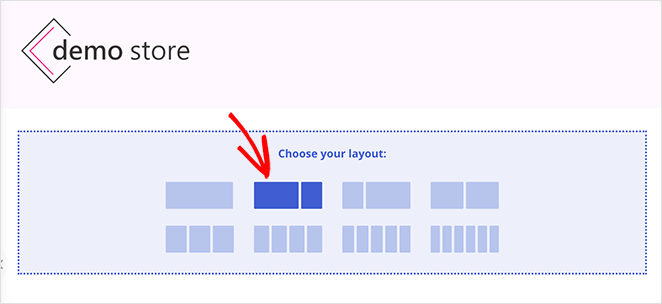
Cette mise en page vous donne une section pour votre panier et une zone pour afficher les avis et témoignages. Ajoutons d'abord le panier.
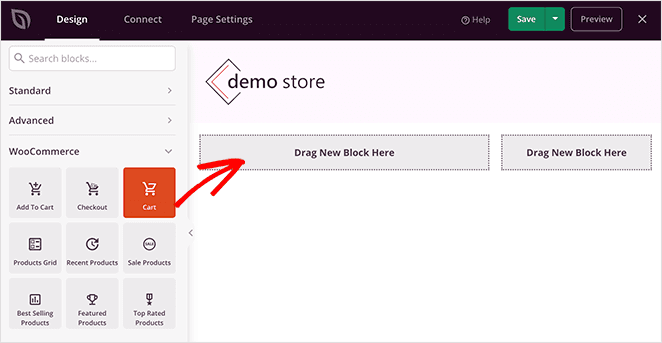
Faites défiler vers le bas jusqu'à la section des blocs WooCommerce. Faites glisser le bloc Panier dans la colonne de contenu. Votre panier WooCommerce s'affiche automatiquement dans l'aperçu.
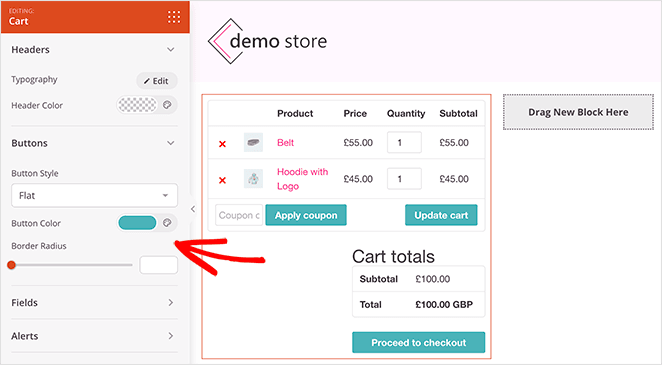
Cliquer sur le bloc vous permet de personnaliser chaque partie de votre panier : étiquettes des boutons, couleurs, arrière-plans des champs, et plus encore.
Inclure des témoignages clients
Ajoutez le bloc Témoignages de SeedProd pour montrer la preuve sociale et convaincre les utilisateurs de finaliser leur achat depuis votre colonne latérale. Trouvez-le sous les blocs Avancés et faites-le glisser à sa place.
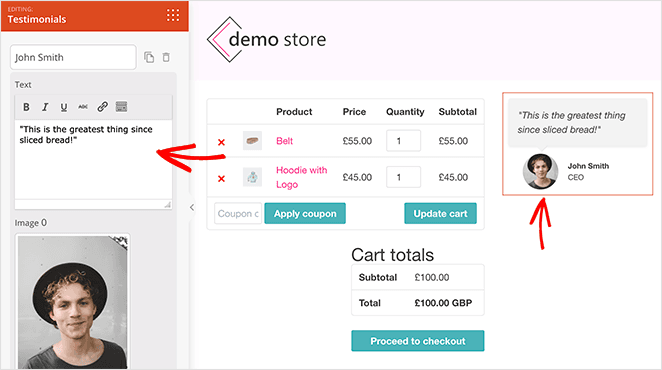
Ce bloc vous donne un contrôle total sur l'apparence des témoignages. Vous pouvez ajouter plusieurs témoignages, choisir des photos personnalisées et configurer un carrousel coulissant.
Pour renforcer la preuve sociale, ajoutez un bloc Note par étoiles sous vos témoignages.
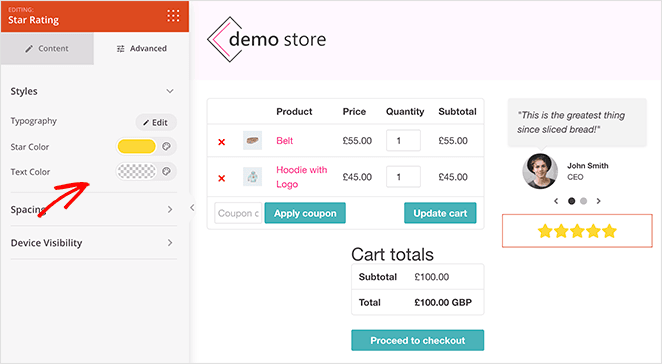
À partir de là, vous pouvez personnaliser l'icône de notation, les couleurs, la position, et plus encore.
Tactiques de conversion pour votre page de panier
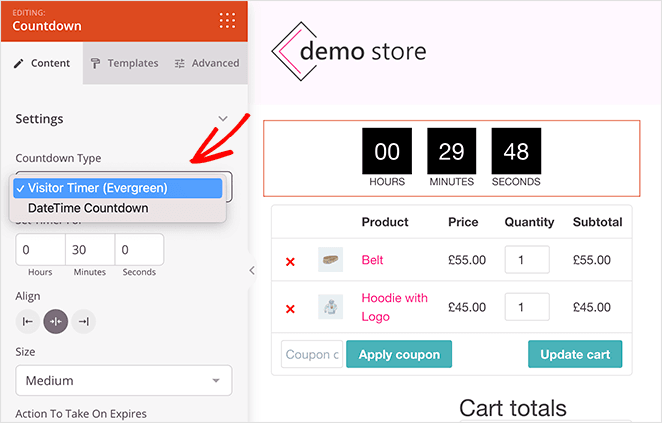
Si vous souhaitez encourager les acheteurs à agir, vous pouvez ajouter un minuteur de rareté à votre panier. Le bloc Compte à rebours de SeedProd ajoute une horloge personnalisée qui décompte en temps réel.
Faites glisser le bloc Compte à rebours au-dessus de votre panier. Dans le panneau des paramètres, choisissez l'option Minuteur visiteur. Cela réinitialise le minuteur pour chaque visiteur individuel plutôt que d'utiliser un compte à rebours global partagé.
Cette distinction est importante car un minuteur spécifique au visiteur crée une véritable urgence car il est lié à la session de cet acheteur, et non à une date déjà passée. WooCommerce standard n'inclut pas cette fonctionnalité.
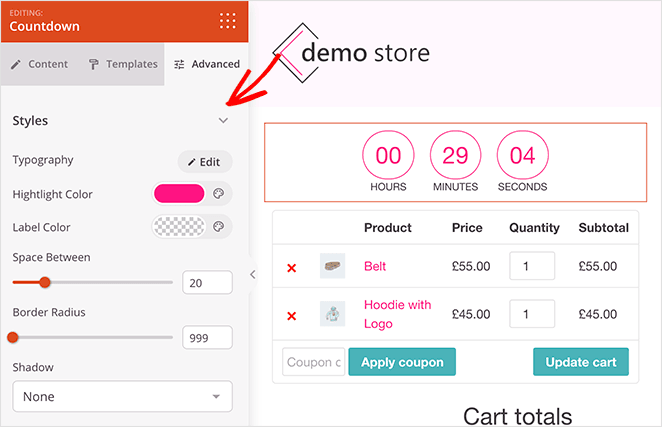
Dans le panneau des paramètres Avancé, vous pouvez faire correspondre les couleurs du minuteur au reste de la conception de votre panier.
Ajoutez un titre au-dessus du minuteur informant les acheteurs de la durée de réservation de leur panier. Faites glisser le bloc Titre en place et saisissez votre texte.
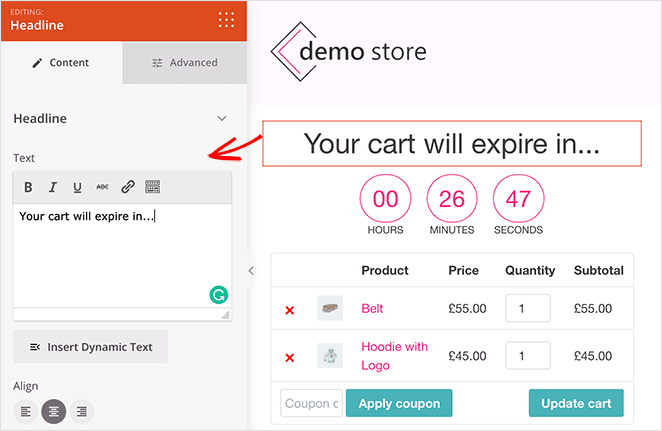
Rappelez-vous : près de 7 acheteurs sur 10 abandonnent avant le paiement. Un compte à rebours visible combiné à la preuve sociale dans la barre latérale est l'un des moyens les plus efficaces de combler cet écart.
Ajouter des produits populaires
Une autre excellente fonctionnalité que vous pouvez ajouter est une section de produits populaires. Cela aide à améliorer les ventes en recommandant d'autres produits que vos clients pourraient aimer.
Faites glisser le bloc Produits les plus vendus de la section WooCommerce sur votre page.
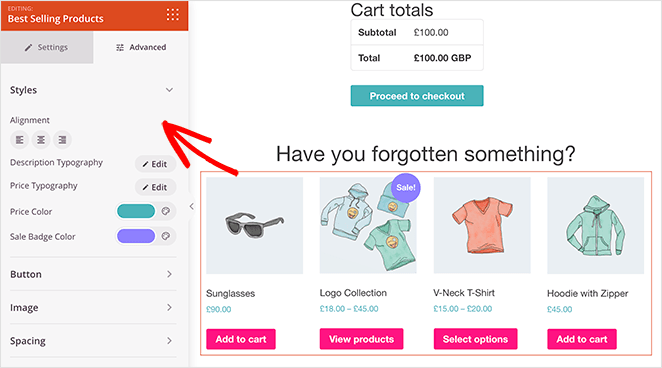
Vous pouvez également ajouter d'autres blocs de produits à cette zone, notamment :
- Produits récents
- Produits en promotion
- Produits en vedette
- Produits les mieux notés
Pour plus de détails sur la configuration de ces blocs, consultez notre guide sur comment afficher les nouveaux produits dans WooCommerce.
Étape 4 : Publier et connecter votre page de panier personnalisée dans WooCommerce
Une fois la conception de votre panier personnalisée terminée, cliquez sur la flèche déroulante à côté du bouton vert Enregistrer, puis cliquez sur Publier.
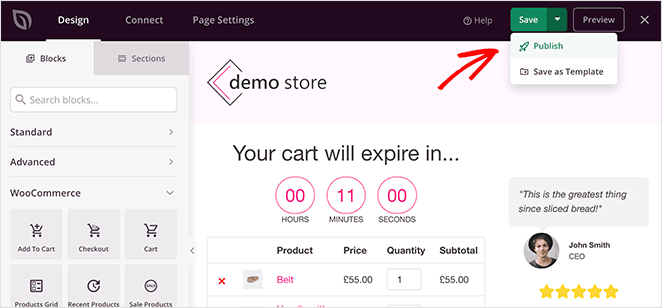
Avant de rendre votre panier visible aux clients, modifiez l'URL de votre panier dans les paramètres de WooCommerce.
Accédez à WooCommerce » Paramètres et cliquez sur l'onglet Avancé.
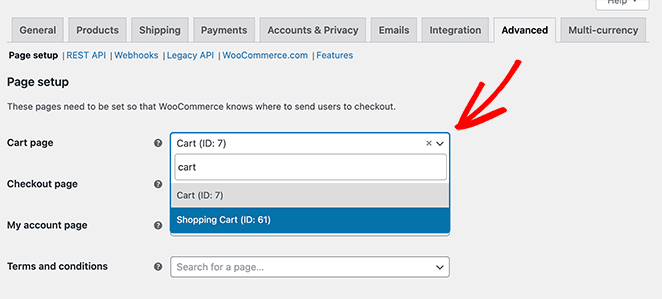
Sélectionnez la nouvelle URL de la page de panier que vous avez créée avec SeedProd et cliquez sur Enregistrer les modifications.
Après avoir cliqué sur le bouton Ajouter au panier sur une page produit, les acheteurs peuvent cliquer sur « Voir le panier » et voir la conception de votre nouveau panier personnalisé.
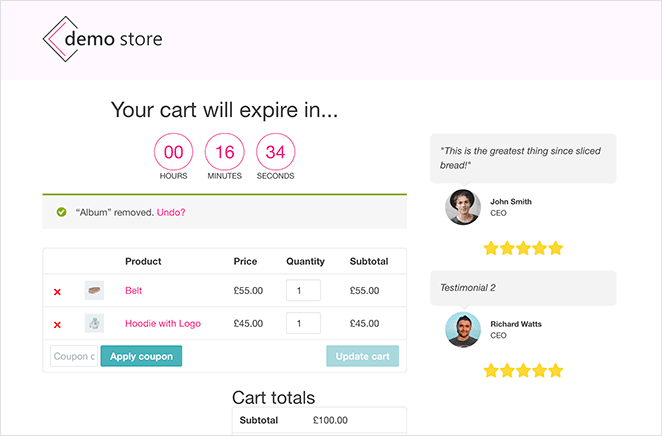
Pour suivre les conversions de votre panier WooCommerce, consultez notre guide sur comment configurer le suivi des conversions WooCommerce.
Mettre votre panier en ligne est la première étape. Voici comment le rendre performant.
Comment optimiser votre panier d'achat WordPress pour plus de ventes
Une page de panier active n'est qu'un point de départ. Ces cinq tactiques peuvent augmenter de manière significative le nombre d'acheteurs qui finalisent réellement leur achat.
- Affichez une icône de panier dans votre en-tête. Les acheteurs qui peuvent voir ce qu'il y a dans leur panier en un coup d'œil sont moins susceptibles de perdre la trace et de partir. SeedProd prend en charge cela nativement avec le bloc Panier WooCommerce, de sorte que le nombre d'articles est toujours visible dans l'en-tête de votre site.
- Activez la validation de commande sans compte. Forcer la création d'un compte avant la validation de commande est l'un des plus grands points de friction dans le commerce électronique. Dans WooCommerce, accédez à Paramètres » Comptes et confidentialité et activez « Permettre aux clients de passer des commandes sans compte ».
- Afficher une tarification transparente. Les frais surprises au moment du paiement sont la principale raison pour laquelle les acheteurs abandonnent, selon le Baymard Institute. Affichez les estimations de livraison et tous les frais sur la page du panier, avant que le client n'atteigne le paiement.
- Ajouter une preuve sociale près du panier. Les témoignages et les notes par étoiles placés à côté du panier réduisent l'hésitation de dernière minute qui tue les conversions. La mise en page de la barre latérale de SeedProd de l'étape 3 est conçue exactement pour cela.
- Optimiser pour le mobile. La plupart des boutiques WooCommerce voient 60 % ou plus de leur trafic sur mobile. Testez votre panier sur un téléphone avant de le mettre en ligne. L'éditeur de SeedProd vous permet de prévisualiser et d'ajuster les mises en page mobiles sans quitter l'éditeur.
FAQ sur les paniers WordPress
WordPress a-t-il un panier d'achat intégré ?
Non. WordPress n'inclut pas de panier d'achat par défaut. Vous avez besoin d'un plugin pour ajouter des fonctionnalités de panier et de paiement à votre site.
WooCommerce est l'option la plus utilisée. Il est gratuit et crée automatiquement des pages de panier, de paiement et de compte lorsque vous l'installez.
Ai-je besoin de WooCommerce pour ajouter un panier d'achat à WordPress ?
Dans la plupart des cas, oui. WooCommerce est la norme pour le commerce électronique WordPress et alimente les étapes de ce guide.
Pour les boutiques très simples, WordPress Simple Shopping Cart est une alternative gratuite qui gère les transactions PayPal et Stripe de base sans la configuration complète de WooCommerce.
Puis-je ajouter un panier d'achat à WordPress gratuitement ?
Oui. WooCommerce est gratuit, et WooCommerce Payments (pour accepter les cartes de crédit) n'a pas de frais mensuels. Vous ne payez que des frais par transaction. La configuration de base du panier et du paiement ne coûte rien.
SeedProd a également une version gratuite, bien que les blocs de personnalisation du panier WooCommerce abordés dans ce guide nécessitent le plan Pro.
Comment ajouter un panier WooCommerce à une page à l'aide d'un shortcode ?
WooCommerce fournit le shortcode [woocommerce_cart] pour intégrer le panier sur n'importe quelle page. Ajoutez un bloc Shortcode dans l'éditeur WordPress et collez-le.
Gardez à l'esprit que cela rend la mise en page par défaut du panier WooCommerce. Pour un design personnalisé, utilisez plutôt le bloc Panier WooCommerce de SeedProd.
Comment réduire l'abandon de panier sur ma boutique WordPress ?
Les tactiques les plus efficaces sont d'activer le paiement invité, d'afficher une tarification transparente avant le paiement et d'ajouter une preuve sociale près du panier. Un compte à rebours spécifique au visiteur (disponible dans SeedProd) crée également une véritable urgence sans fausse date limite.
Pour une analyse complète des tactiques de conversion, consultez la section « Comment optimiser votre panier d'achat WordPress pour plus de ventes » ci-dessus.
Votre boutique WooCommerce est en ligne et votre page de panier est optimisée pour les conversions. Si vous souhaitez plus de contrôle sur la façon dont votre panier convertit, SeedProd permet de créer et de tester facilement des mises en page personnalisées sans code. Obtenez SeedProd maintenant pour commencer.
Vous pourriez également aimer ce tutoriel étape par étape sur comment activer le mode maintenance pour les pages de boutique WooCommerce.
Merci de votre lecture ! Nous serions ravis d'entendre vos réflexions, alors n'hésitez pas à rejoindre la conversation sur YouTube, X et Facebook pour plus de conseils et de contenu utiles pour développer votre entreprise.




