

TL;DR :
La plupart des boutiques WooCommerce sous-estiment leurs ventes. Voici comment configurer un suivi qui en capture davantage, en commençant par la méthode facile et en ajoutant les éléments qui comblent l'écart.
- Installer MonsterInsights : connectez WordPress à votre compte Google Analytics 4 en quelques clics.
- Activer le suivi e-commerce : le module e-commerce de MonsterInsights enregistre les événements d'achat WooCommerce pour vous.
- Ajouter vos plateformes publicitaires : connectez Google Ads et le Meta Pixel pour que les ventes payantes soient attribuées.
- Capturer ce que les pixels manquent : le suivi côté serveur récupère les ventes perdues à cause des bloqueurs de publicité, d'iOS et des règles de consentement.
- Vérifier et dépanner : passez une commande test, puis comparez une journée de commandes WooCommerce à GA4.
Vous voulez comprendre quels produits génèrent le plus de revenus dans votre boutique WooCommerce ? Avec le suivi des conversions WooCommerce, vous pouvez voir d'où proviennent vos ventes, ce qui fonctionne et où les acheteurs abandonnent.
Voici la partie que la plupart des guides sautent. Un suivi précis en 2026 consiste moins à installer un plugin qu'à capturer les ventes que vos pixels ne voient jamais.
Dans ce guide, je vais vous présenter la méthode de départ facile avec Google Analytics et MonsterInsights, les plugins que j'utilise moi-même, puis je vous montrerai les étapes supplémentaires qui empêchent votre boutique de sous-estimer ses ventes.
- Pourquoi configurer le suivi des conversions WooCommerce ?
- Comment configurer le suivi des conversions WooCommerce (étape par étape)
- Qu'est-ce que le suivi des conversions côté serveur (et en avez-vous besoin) ?
- Pourquoi vos conversions WooCommerce n'apparaissent pas
- Ajouter le suivi des conversions à une page de remerciement personnalisée avec SeedProd
- Comment augmenter vos conversions WooCommerce
- FAQ sur le suivi des conversions WooCommerce
Pourquoi configurer le suivi des conversions WooCommerce ?
Si vous gérez une boutique WooCommerce, vous devez savoir ce qui fonctionne et ce qui ne fonctionne pas. C'est exactement ce que le suivi des conversions WooCommerce vous aide à faire.
Il vous montre quels produits génèrent le plus de revenus, où les clients abandonnent et comment vos actions marketing se déroulent.
Imaginez que quelqu'un trouve votre site via une publicité Google, clique sur un produit, l'ajoute à son panier, puis quitte. Sans suivi des conversions, vous n'auriez aucune idée de ce qui s'est passé.
Avec cela, vous pouvez voir chaque étape : vues de produits, comportement de paiement, paniers abandonnés et achats terminés.
En utilisant des outils comme Google Analytics et MonsterInsights, vous pouvez suivre les métriques clés du e-commerce comme :
- Valeur moyenne des commandes : voyez combien chaque client dépense en moyenne.
- Revenus par source de trafic : découvrez quels canaux marketing mènent réellement à des ventes.
- Paniers et paiements abandonnés : repérez où les gens abandonnent avant d'acheter.
- Performance des produits et des ventes : suivez quels articles convertissent le mieux et quand.
Comment configurer le suivi des conversions WooCommerce (étape par étape)
Il existe de nombreux plugins de suivi des conversions WooCommerce parmi lesquels choisir. Pourtant, la plupart sont difficiles à configurer et ont des paramètres limités.
Ce n'est pas utile si vous êtes un nouveau propriétaire de boutique sans expérience en analyse. Nous allons donc commencer par la méthode la plus simple, puis construire une configuration qui capture davantage de vos ventes.
La manière la plus simple de commencer à suivre votre boutique WooCommerce est d'utiliser le plugin MonsterInsights pour WordPress.
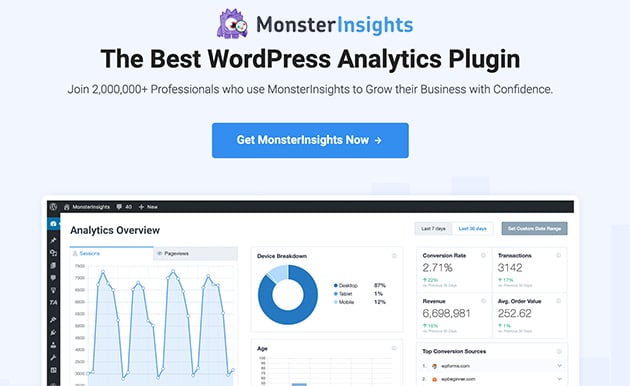
MonsterInsights est un plugin complet de Google Analytics pour WordPress. Avec le module complémentaire eCommerce, vous pouvez activer le paramètre Enhanced eCommerce dans Google Analytics en quelques clics et sans aucun codage personnalisé.
Pour vous, cela signifie aucun code de suivi ni script JavaScript à copier, et aucune configuration compliquée pour mettre en place votre boutique.
Dans cette optique, suivez les étapes ci-dessous pour configurer le suivi des conversions pour votre site WooCommerce.
Étape 1 : Installer MonsterInsights pour suivre les conversions WooCommerce
Tout d'abord, cliquez sur le bouton Ajouter un nouveau depuis votre tableau de bord WordPress et installez le plugin MonsterInsights, puis connectez MonsterInsights à Google Analytics.
Cela garantit que votre site Web et Google Analytics communiquent entre eux.
Étape 2 : Activer le suivi des conversions eCommerce avec le module complémentaire MonsterInsights
Ensuite, installez le module complémentaire MonsterInsights eCommerce, qui vous permet d'activer le suivi eCommerce pour votre boutique et de consulter les rapports dans votre administration WordPress.
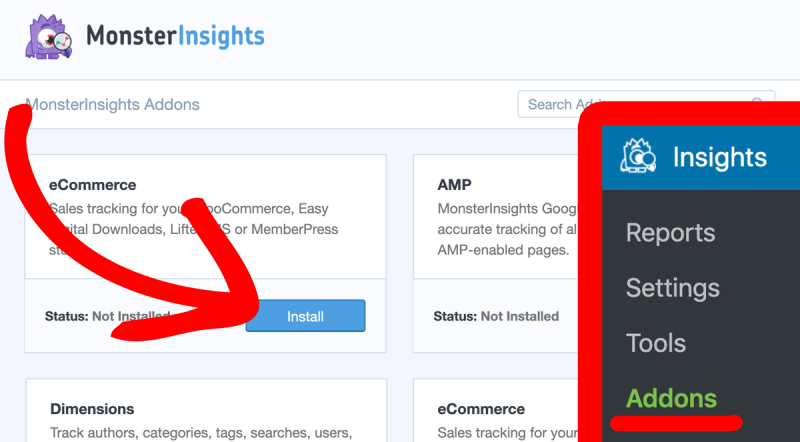
Avec le plugin MonsterInsights et le module complémentaire eCommerce installés, et Google Analytics 4 connecté, c'est tout. Vous suivez maintenant les événements d'achat dans WordPress.
Étape 3 (Facultatif) : Configurer le suivi des conversions Google Ads pour WooCommerce
Si vous avez un identifiant de compte Google Ads et que vous menez des campagnes publicitaires, vous pouvez configurer le suivi des conversions PPC dans MonsterInsights.
Pour ce faire, allez dans Insights » Paramètres » Conversions, activez le suivi des publicités PPC, et ajoutez votre ID de conversion et votre libellé de conversion.
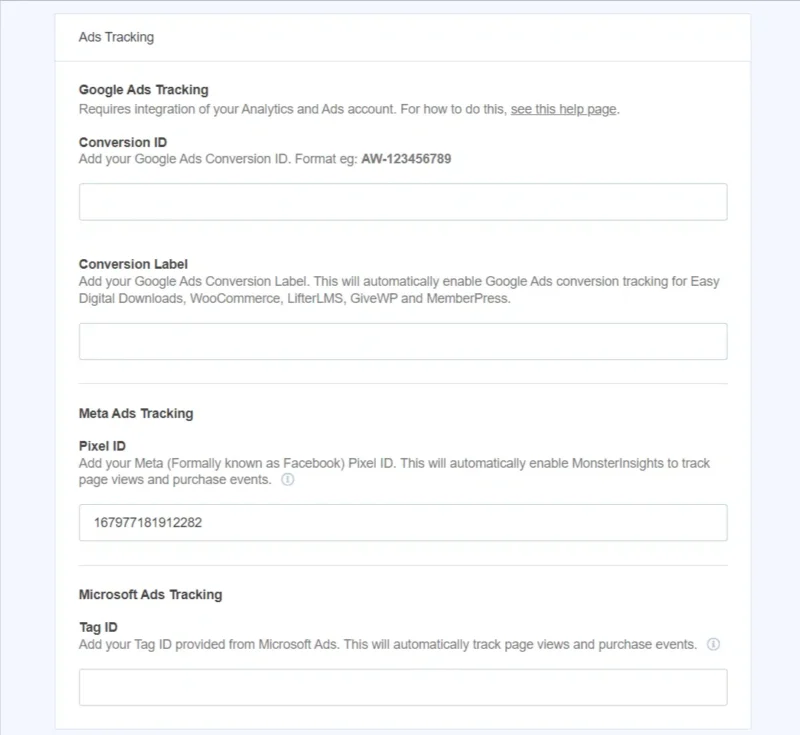
Google Ads n'est cependant pas la seule plateforme publicitaire qui nécessite son propre suivi. Si vous faites de la publicité sur Facebook ou Instagram, le Pixel Meta nécessite la même attention.
Suivre les conversions WooCommerce avec le Pixel Meta
Si vous faites de la publicité sur Facebook ou Instagram, le Pixel Meta suit les mêmes actions clés dans votre boutique : ajout au panier, début de la commande et achat.
Vous l'ajoutez avec un plugin WooCommerce dédié ou via la configuration de Meta, puis vous mappez chaque événement de boutique à l'événement de pixel correspondant.
Il faut savoir que le pixel du navigateur seul sous-estime désormais vos ventes. Les bloqueurs de publicités et les paramètres de confidentialité d'iOS empêchent qu'une partie de ces événements ne se déclenchent jamais.
C'est ce que l'API de conversion Meta (CAPI) corrige. Elle envoie les données d'achat à Meta depuis votre serveur ainsi que depuis le navigateur, de sorte que moins de ventes passent inaperçues.
L'autre façon de faire : Google Tag Manager
Un plugin comme MonsterInsights est la voie la plus simple pour la plupart des boutiques. L'autre méthode courante est Google Tag Manager (GTM).
GTM est un outil gratuit qui regroupe tous vos tags de suivi en un seul endroit. Vous gérez GA4, Google Ads et le Pixel Meta à partir d'un seul tableau de bord au lieu de plugins séparés.
GTM est le bon choix lorsque vous envoyez des données à plusieurs plateformes ou que vous souhaitez un contrôle total sur la façon dont chaque événement se déclenche. Pour une seule boutique sur GA4, la méthode du plugin est plus rapide et plus facile à maintenir.
Étape 4 : Consulter les données de conversion WooCommerce dans les rapports WordPress
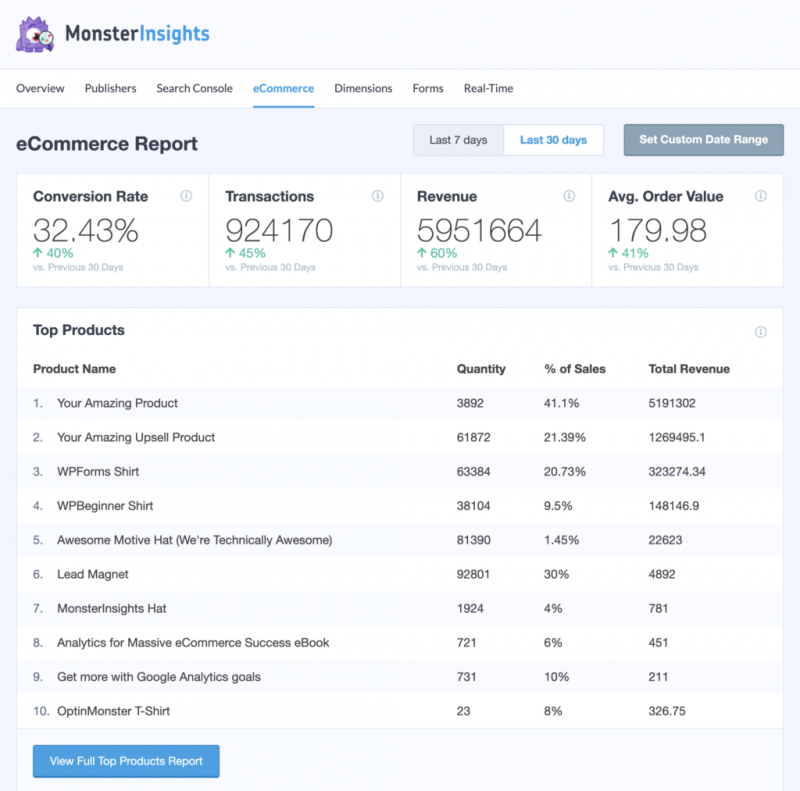
Pour consulter les données de suivi des conversions de votre boutique dans votre tableau de bord WordPress, accédez à Insights » Rapports » WooCommerce.
À partir de là, vous verrez un aperçu de vos produits les plus vendus avec le pourcentage des ventes et le chiffre d'affaires total.
Faites défiler plus bas sur la page et vous verrez vos principales sources d'événements de conversion et le comportement de vos acheteurs.
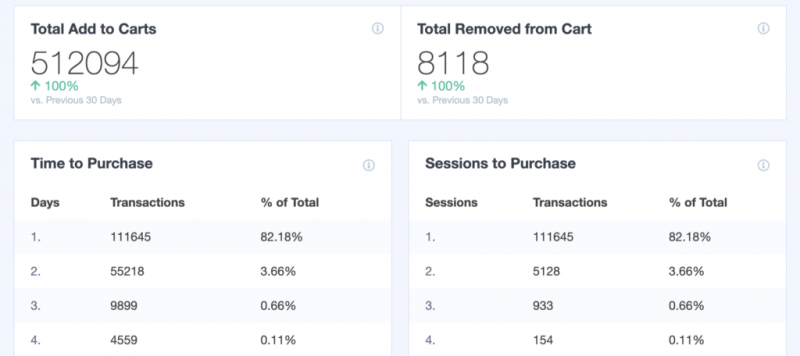
Avec ces rapports, vous obtenez un aperçu clair de la santé de votre boutique en ligne sans quitter votre tableau de bord WordPress.
Si vous préférez suivre les conversions et voir les données dans Google Analytics, suivez l'étape suivante.
Étape 5 : Vérifier les ventes WooCommerce dans Google Analytics 4
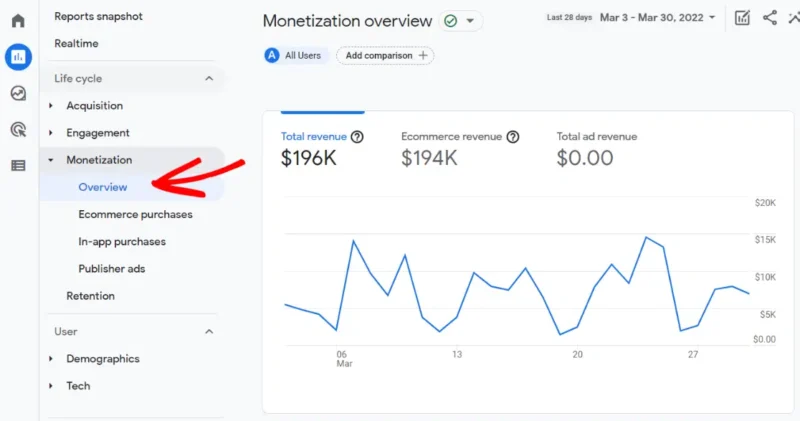
Pour trouver vos données de conversion WooCommerce dans Google Analytics, ouvrez votre profil d'analyse et accédez à Monétisation » Aperçu.
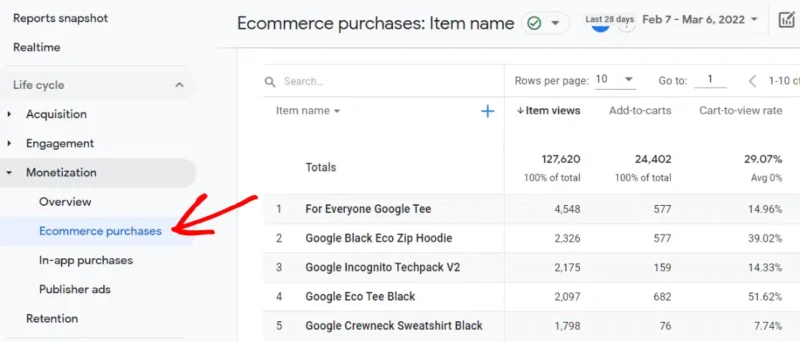
Pour un examen plus détaillé des articles achetés, accédez à Monétisation » Achats e-commerce.
Pour voir vos ventes et revenus e-commerce GA4 organisés par canal, accédez à Acquisition » Acquisition de trafic.
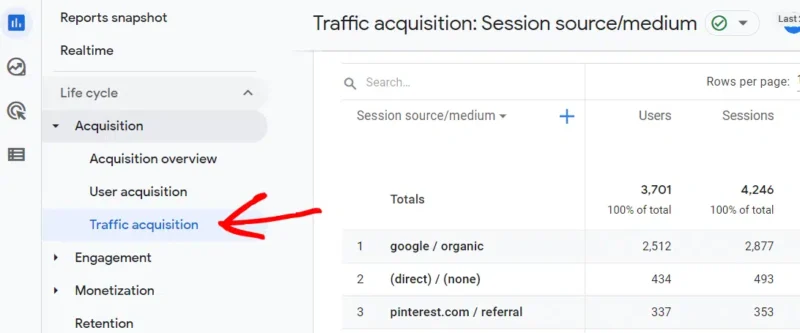
Faites défiler vers la droite pour trouver les Conversions et le Revenu total. Cliquez sur la flèche déroulante Tous les événements sous Conversions et sélectionnez Achat.
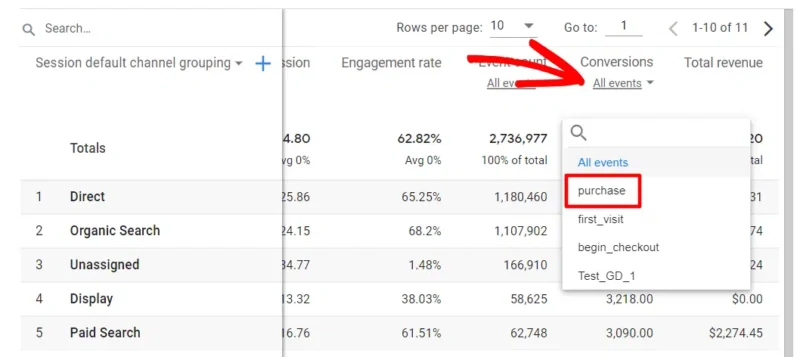
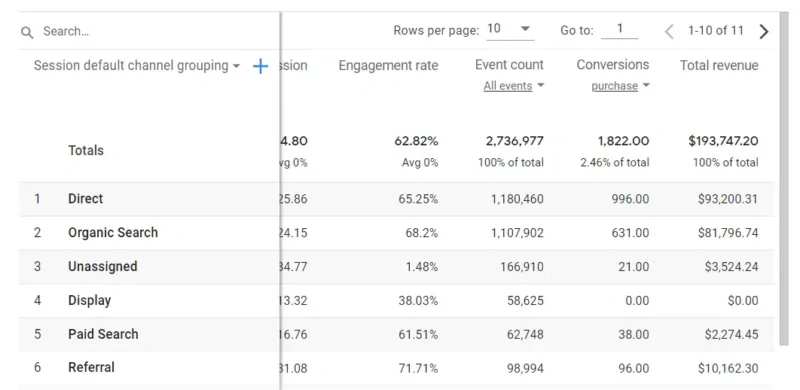
Le tableau affichera désormais vos achats et revenus totaux par canal de trafic.
Essayez OnePageGA avec un essai gratuit de 14 jours
Comment vérifier si votre suivi fonctionne réellement
Avant de faire confiance à ces données, confirmez que le suivi fonctionne réellement. La vérification la plus rapide consiste à passer vous-même une petite commande test.
Vous pouvez également le voir en direct dans GA4 DebugView ou avec Google Tag Assistant. Les deux vous montrent chaque événement au fur et à mesure qu'il se produit sur votre site.
Ce que vous voulez voir, c'est un événement d'achat, déclenché une fois, avec la valeur de commande correcte. Un achat déclenché deux fois doublera votre revenu.
Pour une vérification plus large, comparez une journée de commandes WooCommerce avec le même jour dans GA4 ou Google Ads. Une correspondance d'environ 85 à 90 % est saine, car une certaine perte est normale.
Prêt à suivre chaque vente ?
Créez une page de remerciement WooCommerce personnalisée que vous pouvez réellement suivre
Le constructeur glisser-déposer de SeedProd vous permet de concevoir une page de commande reçue personnalisée et d'y déposer votre propre code GA4, Ads ou Pixel. Pas de fichiers de thème, pas d'éditeur de code.
Commencez à construire gratuitementQu'est-ce que le suivi des conversions côté serveur (et en avez-vous besoin) ?
GA4 vous montre ce qu'il peut voir, mais il ne voit pas toutes les ventes. Le suivi côté serveur est la façon dont vous capturez celles qu'il manque.
Le suivi standard s'exécute dans le navigateur du visiteur. Ce code de navigateur peut être bloqué, ce qui signifie que de vraies ventes ne sont pas comptabilisées.
Le suivi côté serveur envoie les mêmes données d'achat depuis votre propre serveur à la place. Comme il ne dépend pas du navigateur, beaucoup moins de données sont perdues.
Cet écart est plus important que ce que la plupart des propriétaires de boutiques attendent. Le suivi côté serveur peut récupérer environ 15 à 30 % des conversions perdues à cause de trois choses :
- Bloqueurs de publicités : extensions de navigateur qui empêchent le chargement des scripts de suivi.
- iOS et ITP : fonctionnalités de confidentialité d'Apple qui limitent la durée du suivi.
- Choix de consentement : les acheteurs qui refusent les cookies, ce qui empêche les balises du navigateur de se déclencher.
Vous n'avez pas besoin de cela dès le premier jour. Cela vaut la peine d'investir lorsque vos dépenses publicitaires sont suffisamment élevées pour qu'un écart de reporting de 15 à 30 % représente de l'argent réel.
Lorsque vous êtes prêt, les deux voies courantes sont un conteneur serveur Google Tag Manager ou un plugin de suivi côté serveur dédié pour WooCommerce. MonsterInsights ne fait pas le suivi côté serveur par lui-même, il s'agit donc d'une étape distincte.
Pourquoi vos conversions WooCommerce n'apparaissent pas
Si vos chiffres semblent trop bas ou si rien ne s'affiche du tout, la cause est généralement l'un des quelques problèmes courants. Travaillez sur ceux-ci avant de supposer que la configuration est défectueuse.
- Mise en cache de la page de paiement ou de remerciement : une page de commande reçue mise en cache peut empêcher l'événement d'achat de se déclencher. Excluez ces pages de votre cache.
- Plugins dupliqués déclenchant le même événement : deux plugins de suivi peuvent tous deux envoyer un achat, ce qui double le chiffre d'affaires. Choisissez un outil par plateforme. Si vous en utilisez plusieurs, notre guide des meilleurs plugins WooCommerce peut vous aider à réduire la pile.
- Le consentement bloque les balises : si un acheteur refuse les cookies, les balises du navigateur ne se déclencheront pas. C'est normal, pas un bug, mais cela réduit vos chiffres.
- Désaccord entre les commandes et les analyses : WooCommerce compte une commande au moment où elle est passée, tandis que GA4 peut l'attribuer différemment. De petits écarts entre les deux sont normaux.
Ajouter le suivi des conversions à une page de remerciement personnalisée avec SeedProd
La page de commande reçue est l'endroit où une vente s'achève réellement, c'est donc le lieu naturel pour le suivi de vos achats. La page de remerciement par défaut de WooCommerce est simple et difficile à personnaliser.
SeedProd est un constructeur de sites Web par glisser-déposer pour WordPress. Vous pouvez l'utiliser pour créer une page de remerciement WooCommerce personnalisée qui correspond à votre marque, puis ajouter directement votre code GA4, Google Ads ou Meta Pixel sur cette page.
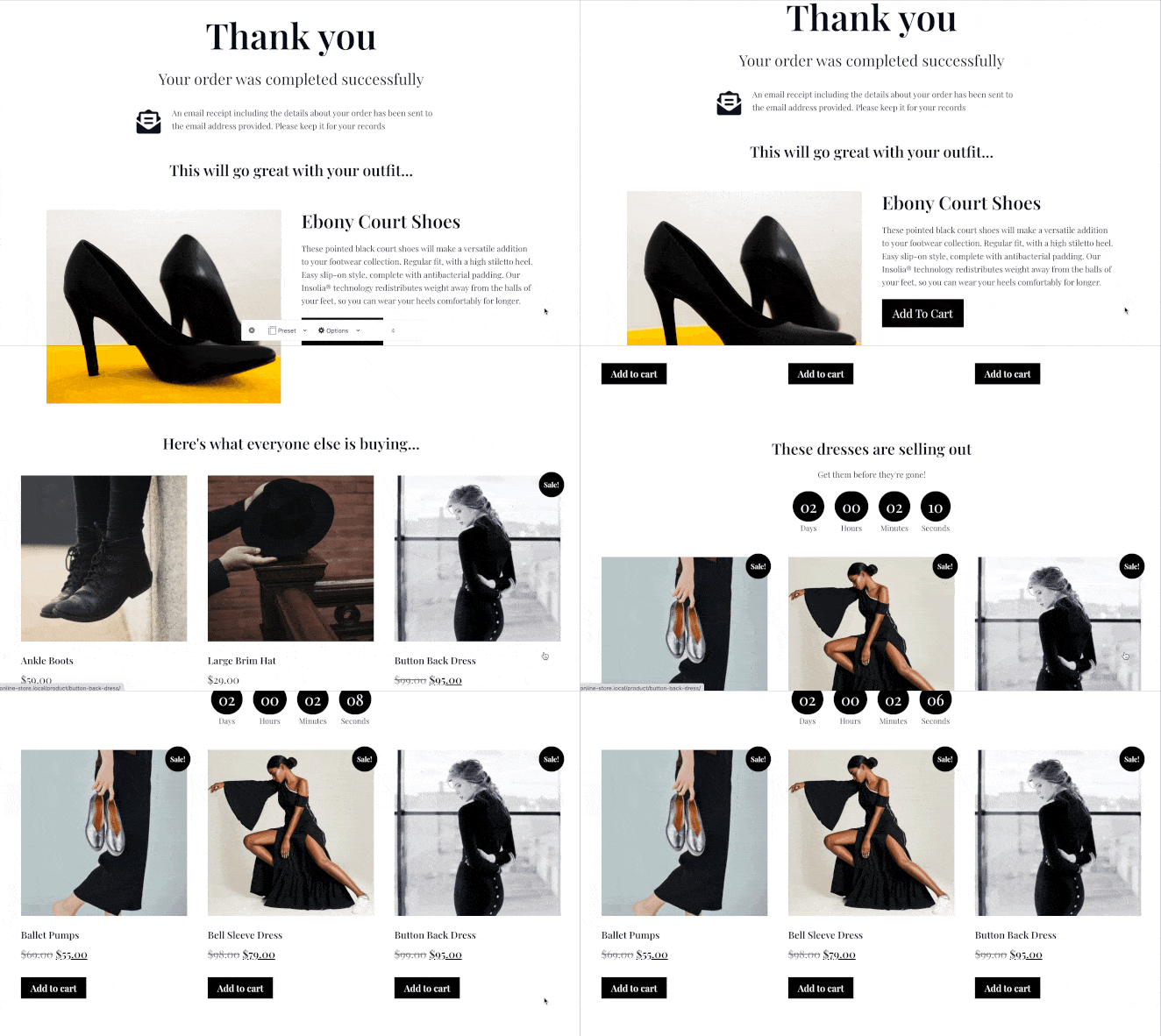
Cela vous donne une page claire où vit l'événement d'achat, au lieu d'un code de suivi dispersé dans les fichiers du thème. C'est aussi un bon endroit pour un message de remerciement, une réduction pour la prochaine commande, ou des produits associés.
Comment augmenter vos conversions WooCommerce
Une fois que vous avez configuré le suivi des conversions WooCommerce, l'étape suivante consiste à utiliser ces données pour améliorer les performances de votre boutique. Voici quelques façons pratiques de transformer plus de visiteurs en clients payants :
1. Améliorez la vitesse et les performances du site
Un délai d'une seconde peut entraîner une baisse d'environ 7 % des conversions, selon la recherche sur les performances du commerce de détail en ligne d'Akamai. Un magasin lent fait partir les visiteurs avant même qu'ils ne voient vos produits.
Compressez vos images, utilisez un thème rapide et suivez notre guide pour accélérer WooCommerce pour de meilleurs résultats.
2. Réduisez l'abandon de panier
Les boutiques en ligne perdent environ 70 % des ventes potentielles à cause de l'abandon de panier, comme nous le couvrons dans notre guide sur pourquoi cela se produit et comment y remédier.
Configurez des e-mails de récupération, simplifiez votre processus de paiement et utilisez des popups ou des coupons pour encourager les utilisateurs à finaliser leur achat.
3. Capturez les prospects perdus avec l'e-mail
Tous les visiteurs ne sont pas prêts à acheter. Au lieu de les perdre à jamais, proposez un moyen simple de rester en contact, comme une réduction en échange de leur adresse e-mail.
Vous pouvez commencer à constituer une liste d’e-mails avec un seul formulaire d’inscription et un aimant à prospects.
4. Affichez la preuve sociale et les signaux de confiance
Les avis, témoignages et badges de confiance aident les gens à se sentir en sécurité lors de l’achat dans votre boutique. Ajoutez-les aux pages produits, à votre page d’accueil et même près de votre page de paiement.
C’est l’un des moyens les plus rapides d’améliorer les conversions WooCommerce avec très peu d’efforts.
5. Utilisez les ventes incitatives et les ventes croisées
Si quelqu’un est prêt à acheter, ne manquez pas l’occasion de proposer davantage. Recommandez des produits connexes, des lots ou des mises à niveau juste avant qu’il ne finalise sa commande.
Cela peut augmenter la valeur moyenne de votre commande sans trafic supplémentaire ni dépenses publicitaires.
FAQ sur le suivi des conversions WooCommerce
Pourquoi mes conversions WooCommerce n’apparaissent-elles pas dans Google Ads ou GA4 ?
Les causes habituelles sont la mise en cache de la page de remerciement, deux plugins déclenchant le même événement, ou les acheteurs refusant les cookies, ce qui bloque les balises du navigateur. Commencez par vider votre cache, exclure la page de réception de commande et confirmer que vous n’avez qu’un seul outil de suivi par plateforme.
Ai-je besoin de Google Tag Manager pour suivre les conversions WooCommerce ?
Non. Un plugin comme MonsterInsights gère le suivi GA4 et WooCommerce sans cela. Google Tag Manager est utile lorsque vous envoyez des données à plusieurs plateformes ou que vous souhaitez un contrôle total sur le déclenchement de chaque balise. Pour une seule boutique sur GA4, la voie du plugin est plus simple.
Qu’est-ce que le suivi des conversions côté serveur et en ai-je besoin pour WooCommerce ?
Le suivi côté serveur envoie les données d’achat depuis votre serveur au lieu du navigateur du visiteur, de sorte que les bloqueurs de publicités et les paramètres de confidentialité ne peuvent pas le bloquer. Il peut récupérer environ 15 à 30 % des conversions perdues. Vous n’en avez pas besoin au début, mais cela devient rentable une fois que vos dépenses publicitaires sont élevées.
Quelle est la précision du suivi des conversions WooCommerce, et pourquoi les chiffres ne correspondent-ils pas à mes commandes ?
Une certaine perte est normale, visez donc une correspondance d’environ 85 à 90 % entre vos commandes WooCommerce et GA4. L’écart provient des bloqueurs de publicités, des cookies refusés et des différentes manières dont WooCommerce et GA4 comptent une commande. Un écart plus important indique généralement un problème de mise en cache ou d’événement en double.
Commencez à suivre chaque vente WooCommerce
Vous disposez maintenant d’une configuration qui capture beaucoup plus de vos ventes qu’un simple pixel ne pourrait jamais le faire. Si vous êtes encore en train de créer la boutique elle-même, consultez notre guide sur comment créer une boutique en ligne sur WordPress.
Et si vous avez aimé cet article, n'oubliez pas de nous aimer sur Facebook et de suivre notre compte Twitter pour plus de guides WordPress utiles.



