

Gestiono mi propia tienda de WordPress para descargas digitales y, con el tiempo, he descubierto cómo hacer que la configuración sea rápida, segura y rentable sin depender de mercados de terceros. Ese es el proceso que te guiaré aquí.
Verás las herramientas exactas que utilizo para vender libros electrónicos, plantillas y otros archivos descargables, desde la adición de productos y pagos hasta el diseño de páginas que hacen que los compradores se sientan seguros al hacer clic en "Comprar". Con esta guía, puedes lanzar una tienda profesional y empezar a vender más rápido de lo que pensabas.
Pasos rápidos para vender descargas digitales en WordPress:
- Paso 1. Configura tu sitio web de WordPress
- Paso 2. Instala Easy Digital Downloads
- Paso 3. Configura tus métodos de pago
- Paso 4. Añade tus descargas digitales a WordPress
- Paso 5. Instala y activa SeedProd
- Paso 6. Elige un kit de tema de WordPress
- Step 7. Customize Your Theme Pages
- Step 8. Publish Your Digital Download Website
¿Es rentable vender descargas digitales?
Sí. Las descargas digitales a menudo tienen altos márgenes de beneficio porque creas el producto una vez y puedes venderlo un número ilimitado de veces sin costes de reabastecimiento o envío. Ya sea un libro electrónico, una plantilla, un curso o un software, cada venta es casi beneficio puro después de tu configuración inicial y marketing.
La clave es ofrecer algo valioso que resuelva un problema o ahorre tiempo a tu audiencia. Con el nicho y la promoción adecuados, los productos digitales pueden generar un flujo constante de ingresos año tras año.
¿Por qué vender descargas digitales en WordPress?
Después de gestionar mi propia tienda, he descubierto que WordPress te da más libertad y potencial de beneficios que mercados como Etsy o Amazon. Tú estableces los precios, controlas la marca y decides exactamente cómo se entregan tus productos.
- Sé dueño de tu plataforma: No dependes de las reglas o algoritmos de otra empresa para llegar a tus clientes.
- Conserva más de tus ingresos: Sin tarifas adicionales de mercado que reduzcan tus ventas, solo los costes estándar de procesamiento de pagos.
- Control total del diseño: Personaliza cada parte de tu tienda para que coincida con tu marca y genere confianza en los compradores.
- Tipos de productos ilimitados: Vende desde libros electrónicos y plantillas hasta música, vídeos o software.
- Fácil de expandir: Añade herramientas de marketing, membresías o nuevas líneas de productos en cualquier momento con plugins.
Las mejores herramientas para vender descargas digitales
Elegir las herramientas adecuadas desde el principio te ahorrará tiempo y hará que tu tienda sea más fácil de gestionar. He probado cada una de ellas en mis propias tiendas, y cubren todo, desde la entrega segura de archivos hasta la creación de una tienda que tenga un aspecto profesional y genere ventas.
| Easy Digital Downloads | La mejor opción para vender solo productos digitales con entrega segura |
| WooCommerce | La mejor opción para tiendas que venden productos digitales y físicos |
| SeedProd | La mejor opción para diseñar páginas de tienda y de productos personalizadas sin código |
Cómo vender descargas digitales en WordPress paso a paso
Para esta guía, te mostraré cómo uso Easy Digital Downloads y SeedProd para configurar una tienda online y vender descargas digitales en WordPress.
Siguiendo los pasos a continuación, puedes crear, personalizar y lanzar tu tienda de descargas digitales de forma rápida y sencilla sin necesidad de contratar a un desarrollador.
Paso 1. Configura tu sitio web de WordPress
Antes de poder vender online, primero necesitas configurar tu sitio web de WordPress. Esto implica elegir un nombre de dominio y un proveedor de hosting.
Un nombre de dominio es la dirección de tu sitio web en Internet, como 'tudominio.com'. Es cómo te encuentran tus clientes, así que elige un nombre que represente tu marca.
El hosting, por otro lado, es donde se almacenan los archivos de tu sitio web. Es como el hogar de tu sitio web. Un buen proveedor de hosting asegura que tu sitio web sea rápido, seguro y siempre esté disponible para tus clientes.
Un proveedor de hosting popular que recomendamos es Bluehost.

Bluehost está recomendado oficialmente por WordPress y es conocido por su fiabilidad y excelente servicio al cliente. Además, viene con un nombre de dominio gratuito durante el primer año y un certificado SSL gratuito, lo que supone un gran ahorro al empezar.
Para configurar tu sitio web de WordPress con Bluehost, sigue estos pasos:
- Ve al sitio web de Bluehost y haz clic en 'Empezar'.
- Elige un plan de hosting que se adapte a tus necesidades.
- Registra tu nombre de dominio gratuito.
- Rellena los datos de tu cuenta y completa el pago.
Una vez configurada tu cuenta, Bluehost instalará automáticamente WordPress por ti. Luego podrás iniciar sesión en tu sitio de WordPress usando el práctico botón.
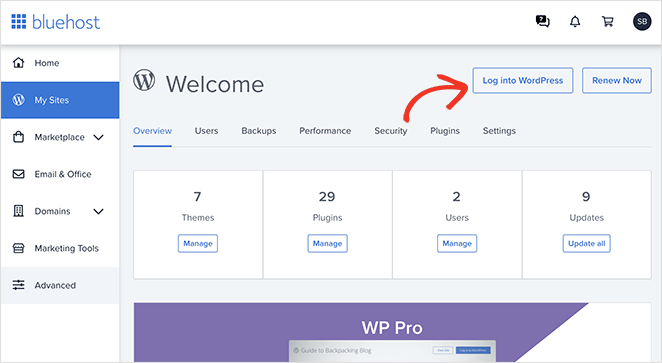
Bluehost instalará un tema de WordPress predeterminado para el diseño de tu sitio. No te preocupes por esto por ahora, te mostraremos cómo personalizarlo más adelante.
Con tu sitio web de WordPress configurado, puedes empezar a vender descargas digitales. El siguiente paso es instalar el plugin Easy Digital Downloads, que cubriremos en la siguiente sección.
Paso 2. Instala Easy Digital Downloads
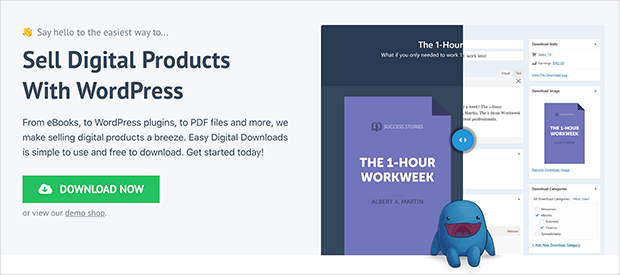
Easy Digital Downloads es uno de los mejores plugins para crear una tienda de descargas digitales en WordPress. Incluye todo lo que necesitas para listar tus productos digitales y entregarlos a tus clientes.
Haz clic aquí para obtener el plugin Easy Digital Downloads y descárgalo en tu ordenador. Desde allí, necesitarás instalarlo en tu sitio web de WordPress.
Si necesitas ayuda, puedes seguir esta guía sobre cómo instalar un plugin de WordPress.
Una vez que el plugin esté activo en tu sitio de WordPress, navega a Descargas » Ajustes desde tu administrador de WordPress, introduce tu clave de licencia y haz clic en Activar.
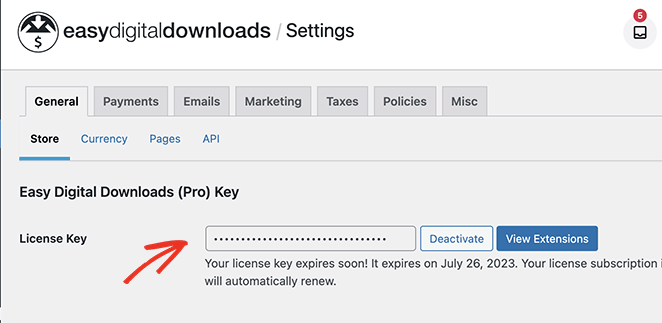
A continuación, desplázate por la página e introduce la ubicación de tu negocio en los campos correspondientes.
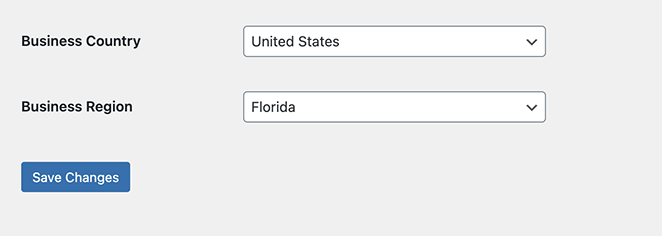
Al añadir tu ubicación, permites que Easy Digital Downloads calcule los impuestos por ti automáticamente.
Ahora haz clic en el enlace Moneda donde, dependiendo de tu ubicación, puedes cambiar la moneda de tu tienda online.
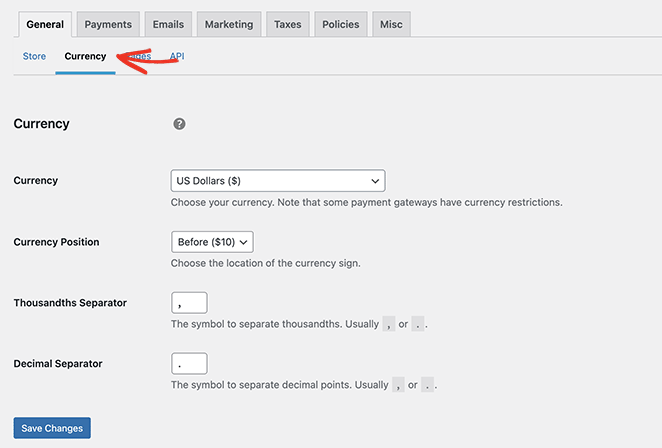
Haz clic en el botón Guardar Cambios para almacenar tus ajustes y pasar al siguiente paso.
Paso 3. Configura tus métodos de pago
Para vender descargas digitales desde tu sitio de WordPress, necesitarás una forma de aceptar pagos de tus clientes. Easy Digital Downloads soporta varias pasarelas de pago, incluyendo Amazon Payments, Stripe y PayPal.
Para obtener aún más proveedores de pago, puedes instalar las extensiones de Easy Digital Downloads, que incluyen Authorize.net, Braintree y otras soluciones.
Por ahora, trabajemos con los proveedores de pago predeterminados. Para ello, haz clic en la pestaña Pagos y selecciona la casilla junto a tus métodos de pago preferidos.
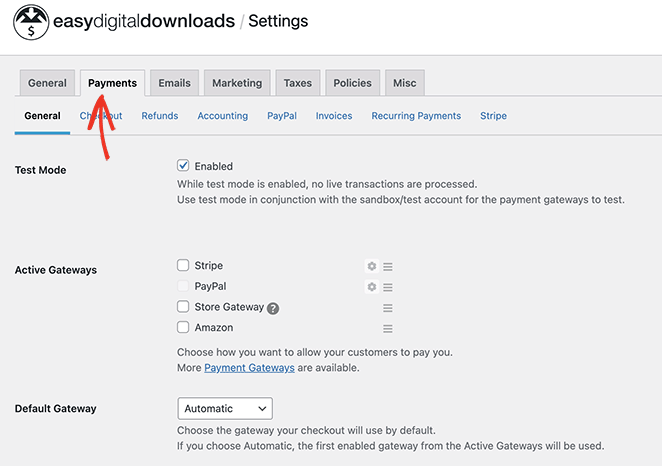
Si utilizas varios métodos de pago, elige una pasarela predeterminada que se cargará automáticamente en la página de pago.
A continuación, desplázate hacia abajo y haz clic en el botón Guardar Cambios.
Cuando la página se recargue, verás pestañas en la parte superior para los métodos de pago elegidos. Al hacer clic en ellas, podrás configurar sus ajustes. Para ello, haz clic en sus respectivas pestañas en el menú superior.
Por ejemplo, al hacer clic en la pestaña Stripe, puedes seguir el sencillo asistente de configuración para conectar tu cuenta de Stripe a WordPress.
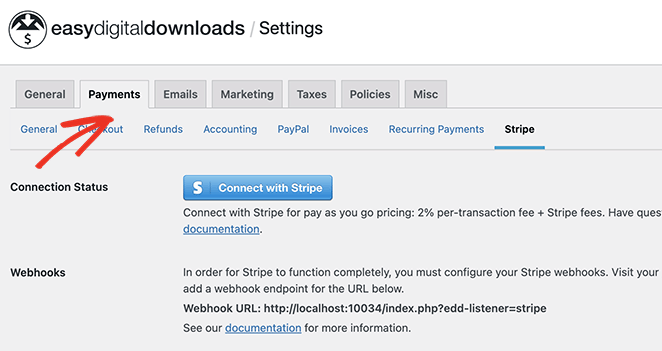
Recuerda hacer clic en el botón Guardar Cambios antes de continuar.
Paso 4. Añade tus descargas digitales a WordPress
Ahora que Easy Digital Downloads está configurado, puedes empezar a añadir nuevos productos. Para añadir tu primer producto, ve a Descargas » Añadir Nuevo desde tu panel de WordPress.
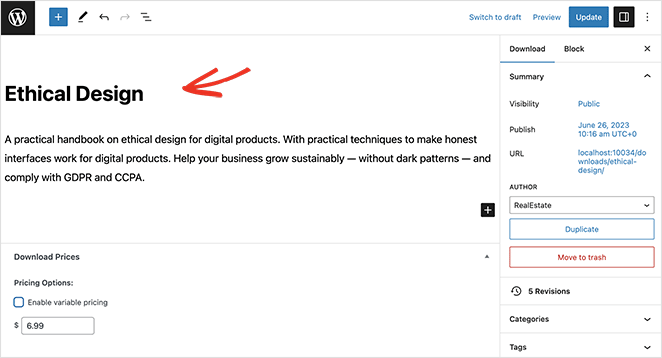
Aquí, puedes añadir el nombre del producto, la descripción, el precio y otros detalles importantes.
Por ejemplo, puedes usar los encabezados en la barra lateral derecha para añadir una categoría y etiquetas de producto para organizar tus artículos. Esto facilita que los compradores los encuentren al navegar por tu sitio web.
Más abajo en la página, puedes subir una imagen del producto para que el listado destaque.
Al lado hay una sección para añadir el archivo digital que los compradores recibirán después de la compra. Simplemente haz clic en el botón Añadir Nuevo Archivo y sube tu producto a la Biblioteca de Medios de WordPress.
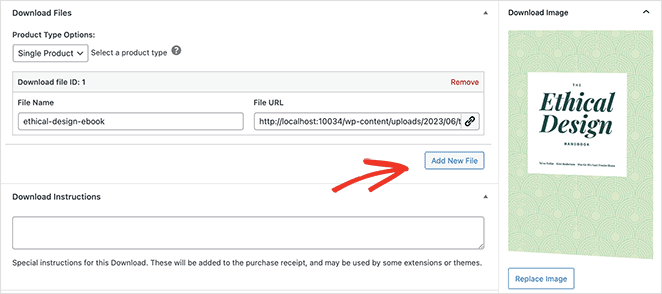
Incluso puedes añadir instrucciones sobre dónde los usuarios pueden encontrar su enlace de descarga para obtener sus archivos.
Cuando estés satisfecho con los detalles del producto, haz clic en el botón Publicar para que esté activo en tu sitio web de WordPress. A partir de ahí, sigue los mismos pasos para añadir más productos digitales a tu nueva tienda online.

Como puedes ver en la captura de pantalla anterior, la página de detalles de tu producto se adaptará al diseño de tu Tema de WordPress actual. Esto es ideal si solo quieres un sitio web sencillo para vender una pequeña selección de productos.
Sin embargo, si deseas un mayor control sobre el aspecto de tu tienda, puedes usar un constructor de páginas de arrastrar y soltar para personalizarla fácilmente.
La buena noticia es que SeedProd, uno de los constructores de páginas de WordPress más sencillos, tiene opciones de diseño integradas para Easy Digital Downloads. No solo puedes personalizar tus páginas de producto, sino que también puedes diseñar cada centímetro de tu sitio web.
Sigue los pasos a continuación para aprender cómo.
Paso 5. Instala y activa SeedProd

Primero, instala y activa el plugin SeedProd. Necesitarás SeedProd Pro para acceder a sus funciones de creación de temas de WordPress.
Para obtener ayuda con esto, puede consultar nuestra detallada documentación sobre la instalación de SeedProd Pro.
Paso 6. Elige un kit de tema de WordPress
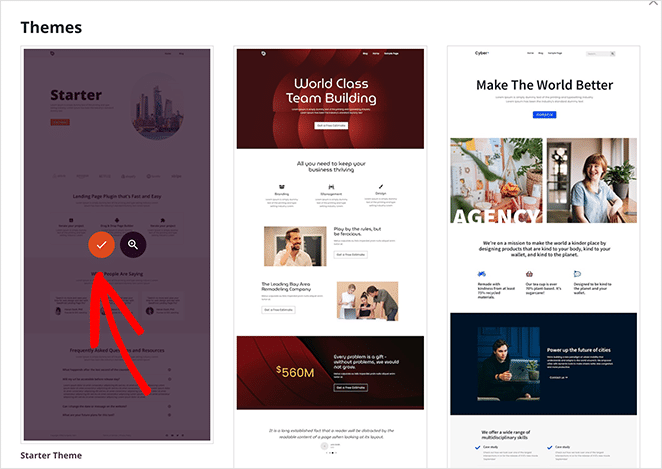
A continuación, navegue a SeedProd » Theme Builder y haga clic en el botón Theme Template Kits.

En la siguiente pantalla, puede elegir una plantilla de tema de WordPress prefabricada. Estas plantillas reemplazarán su tema actual con un diseño completamente personalizable.
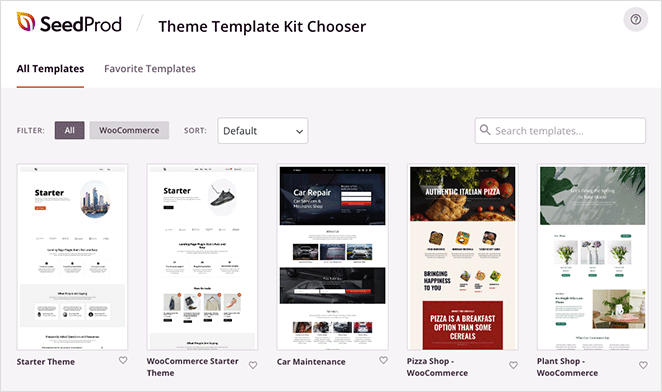
Puede desplazarse para encontrar un tema que le guste o usar el cuadro de búsqueda para filtrarlos por palabra clave.
Una vez que encuentre un tema que le guste, pase el cursor sobre él y haga clic en el icono de marca de verificación. SeedProd importará el tema en unos segundos.
Paso 7. Personaliza las páginas de tu tema
Después de importar su tema, el plugin mostrará las plantillas del tema en una lista como esta:

A partir de ahí, es muy fácil personalizar cada plantilla con el constructor visual de arrastrar y soltar.
Creación de una página de detalles del producto
Su página de detalles del producto es una de las primeras páginas que querrá personalizar. Los usuarios verán esto después de hacer clic en un listado de productos para obtener más información.
SeedProd le permite crear una plantilla personalizada para esto. De esa manera, cada página de producto tendrá las mismas opciones de diseño.
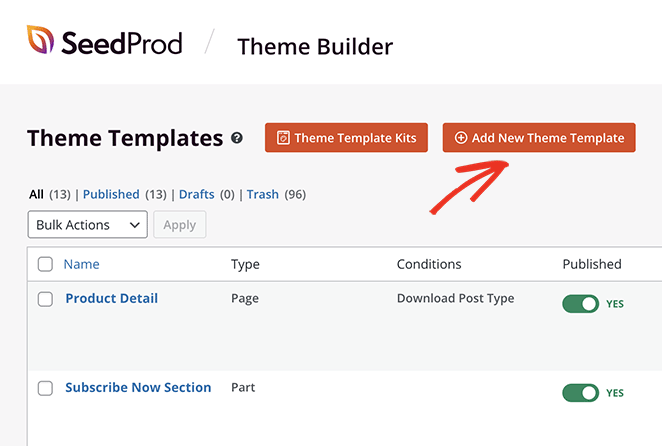
Para crear esta plantilla, haga clic en el botón Add New Theme Template.
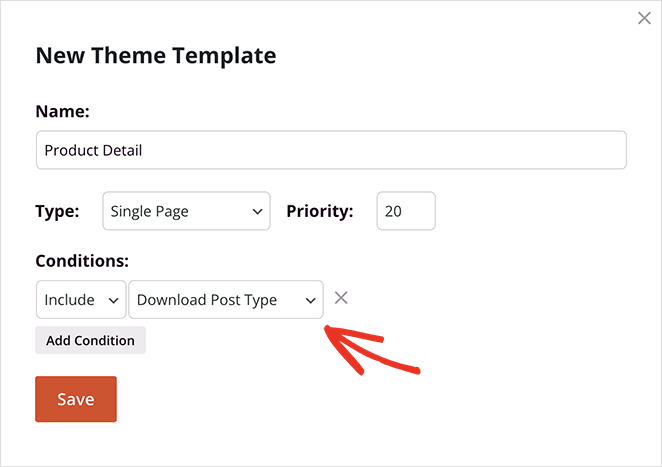
A partir de ahí, nombre la plantilla con algo que reconozca fácilmente. Luego, seleccione Single Page, elija la opción Download Post Type del menú desplegable y haga clic en Save.
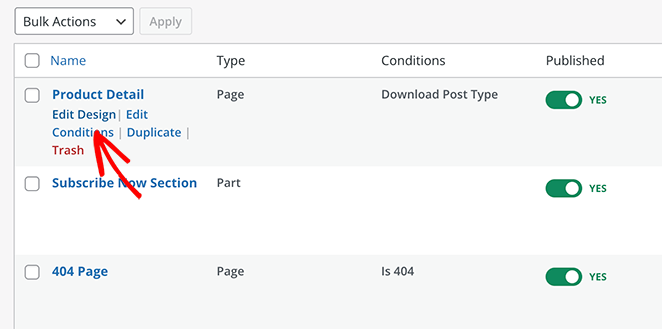
Ahora verá una nueva plantilla en su lista. Pase el cursor sobre ella y haga clic en el enlace Edit Design para personalizarla.
En la siguiente pantalla, verá el editor visual de arrastrar y soltar. Aquí es donde puede adaptar el diseño de su página de detalles del producto con bloques de construcción sencillos.
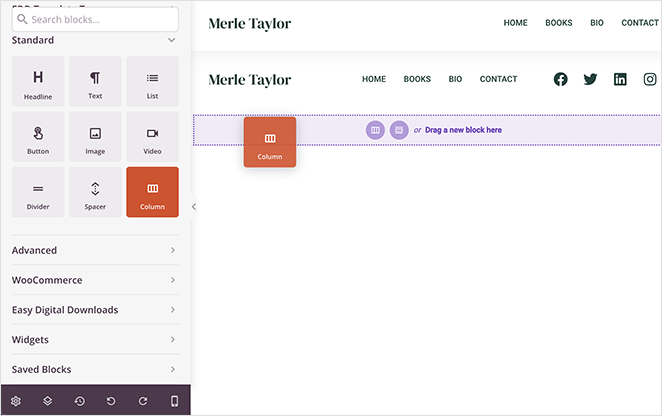
Comencemos agregando una sección para albergar el contenido de su página. Para hacer esto, arrastre el bloque "Columns" de la barra lateral izquierda y suéltelo en su página.
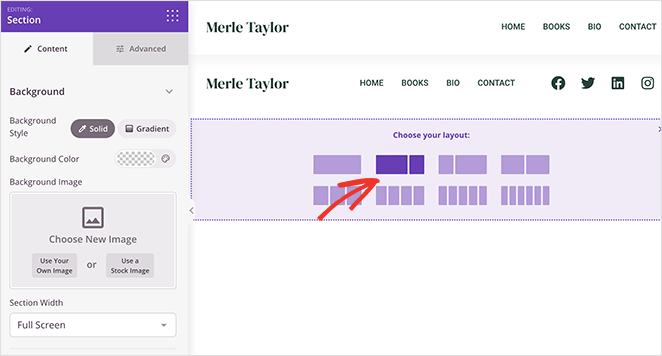
A continuación, elija un diseño de columna de la lista. Nosotros usaremos un diseño de 2 columnas.
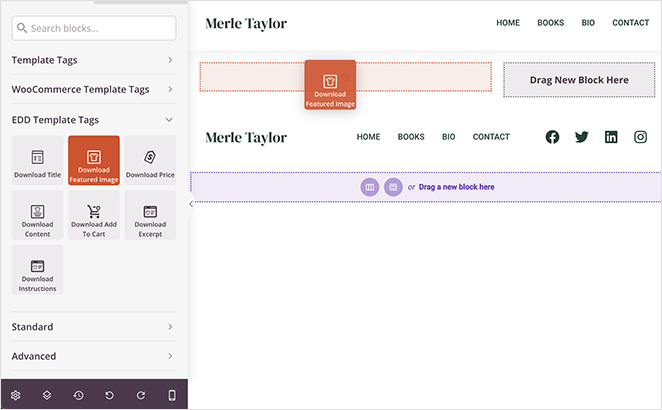
Ahora es el momento de agregar la información de su producto. Puede hacerlo buscando el encabezado EDD Template Tags en el panel izquierdo y arrastrando los diferentes bloques a la vista previa de su página.
Por ejemplo, arrastraremos el bloque Download Featured Image para mostrar una imagen de producto de alta calidad.
Otros bloques para incluir en su página son:
- Título
- Extracto
- Precio
- Añadir al carrito
Cada bloque EDD tiene varias opciones de personalización. Por ejemplo, el bloque Download Add to Cart tiene la opción de enviar a los compradores directamente a la página de pago, así como opciones de estilo para el color del botón, el contenido y más.

Este es un excelente lugar para agregar algunos de los otros bloques potentes de SeedProd. Por ejemplo, con los bloques Valoración de estrellas y Testimonios, puede mostrar pruebas sociales valiosas para animar a los compradores a comprar.

Haga clic en el botón Save cuando esté satisfecho con esta página y regrese al panel de control del Theme Builder.
Creación de una página de listados de descargas
Otra página que puedes agregar a tu tienda en línea es una página de escaparate. Aquí es donde puedes listar todos tus productos en un solo lugar para que los usuarios los exploren.
Por ejemplo, si estás vendiendo libros electrónicos, puedes crear una página de "Libros" que destaque todos los libros electrónicos disponibles.
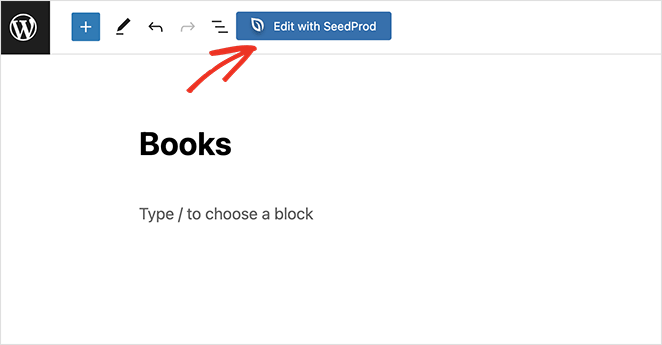
En SeedProd, puedes hacer esto yendo a Páginas » Añadir nueva y creando una nueva página de WordPress. Desde allí, haz clic en el botón Editar con SeedProd para personalizar la página con el constructor de arrastrar y soltar.
La edición del diseño de esta página es la misma que antes. Sin embargo, en lugar de usar las etiquetas de plantilla de EDD para obtener información dinámica de los productos, usaremos los bloques principales de EDD bajo el encabezado Easy Digital Downloads.
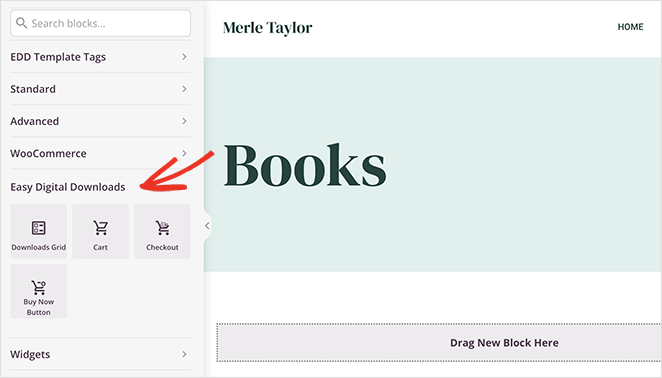
Comencemos agregando el bloque Grid de Descargas.
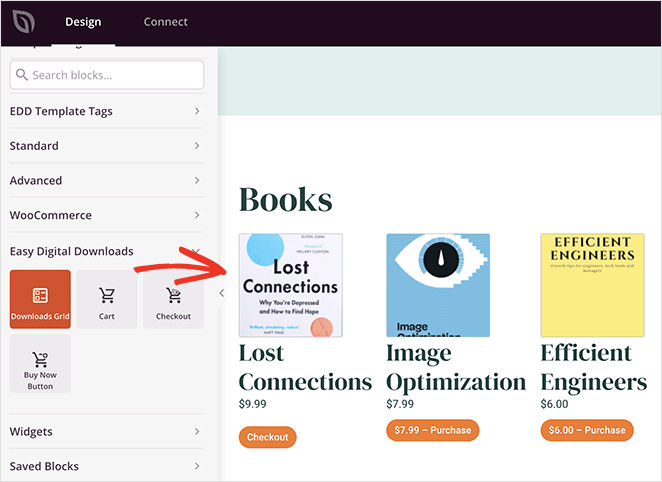
Con este bloque, puedes mostrar una cuadrícula de descargas sin agregar cada producto individualmente. En la configuración del bloque, puedes establecer el número de columnas y productos e incluso agregar paginación si tienes muchos productos para mostrar.
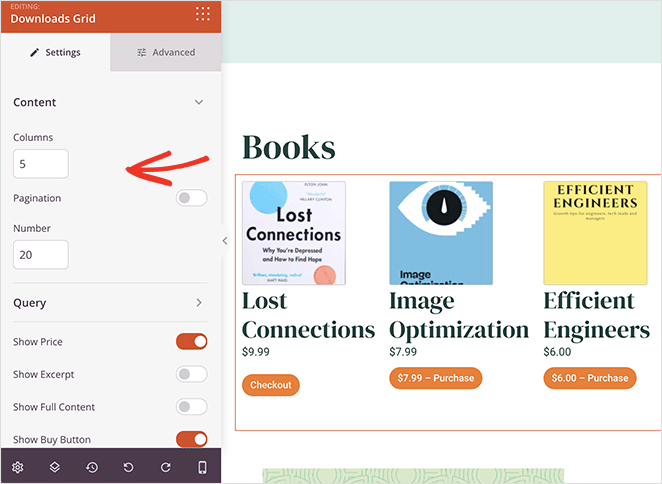
Además, puedes mostrar productos por consultas, como ID, etiqueta o categoría, y mostrar u ocultar los siguientes detalles:
- Precio
- Extracto
- Contenido completo
- Botón de compra
- Miniaturas
- Y m ilde;s.
Para destacar un producto específico, como un próximo lanzamiento, puedes agregar la información usando los bloques de texto e imagen de SeedProd para generar expectación.
Luego puedes arrastrar el Botón de Compra Ahora para animar a los usuarios a pre-ordenarlo.
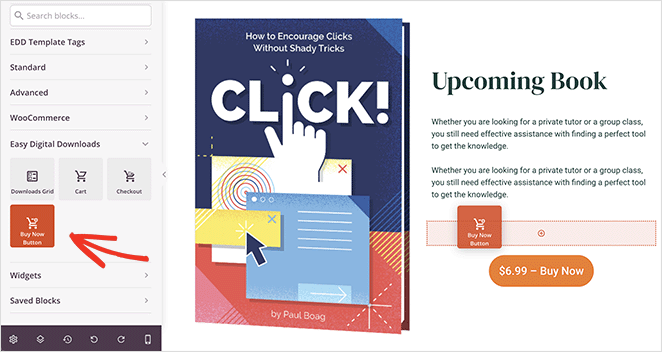
Una vez que estés satisfecho con la página, haz clic en Guardar y Publicar.
Creación de una página de pago personalizada de EDD
La siguiente página que crearemos es una página de pago, donde los usuarios pueden ingresar sus datos de pago. Easy Digital Downloads hace un gran trabajo con su página de pago predeterminada, sin embargo, es posible que desees personalizarla aún más.
Para hacer esto, crea una nueva página de WordPress como antes y haz clic en el botón Editar con SeedProd. Ahora arrastra el bloque de Pago a la vista previa de tu página.
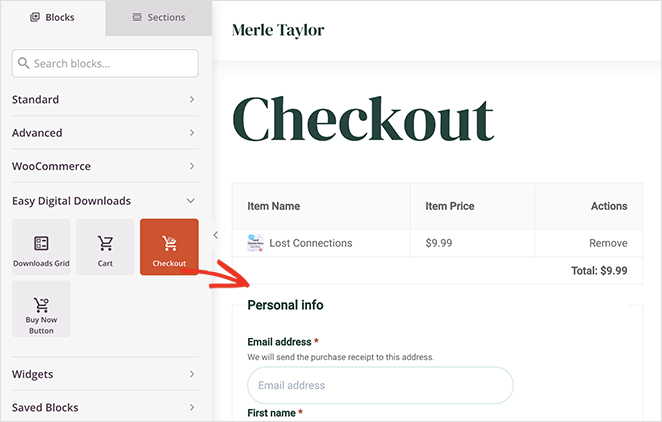
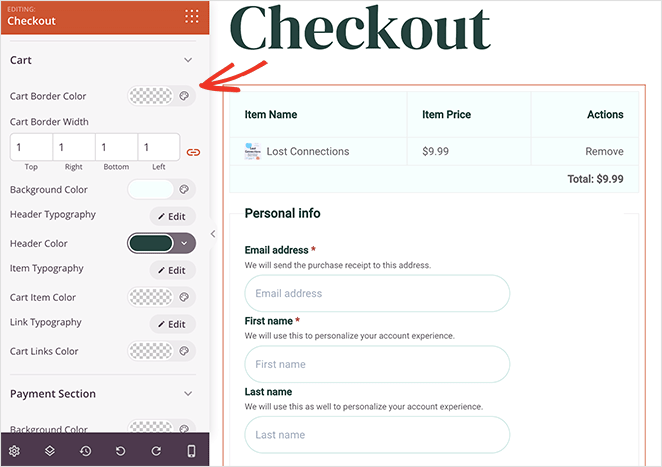
Ahora verás un pago completo de EDD que puedes personalizar en la configuración del bloque. Por ejemplo, puedes cambiar los colores y fuentes del formulario, ajustar los bordes y personalizar la apariencia de la sección de pago.
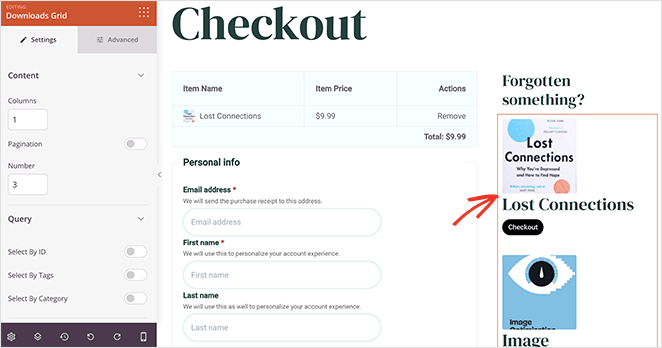
¿Quieres aumentar el valor promedio del pedido en cada compra? Considera agregar productos relevantes a tu página de pago. Los compradores son más propensos a agregar más artículos a su carrito si lo haces fácil y relevante.
Además, es fácil de hacer. Simplemente arrastra el bloque Grid de Descargas, configura tus ajustes y listo.
Ahora puedes Guardar tus cambios y salir de nuevo a tu administrador de WordPress.
Paso 8. Publica tu sitio web de descargas digitales
Después de personalizar tu tienda de descargas digitales, estás listo para publicarla. Antes de hacerlo, necesitarás asignar tu página de pago en la configuración de EDD.
Desde tu panel de WordPress, ve a Descargas » Ajustes » General y haz clic en la pestaña Páginas.
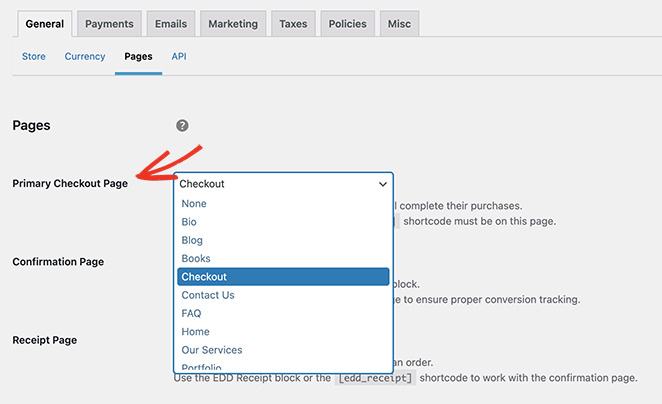
Al lado del encabezado Página principal de pago, elige la página de pago que acabas de crear con SeedProd en el menú desplegable y haz clic en Guardar cambios.
Ahora activemos el diseño de tu sitio web. Navega a SeedProd » Theme Builder y haz clic en el interruptor Enable SeedProd Theme hasta que esté en la posición Sí.

Tu tienda online ya está lista.
Aquí tienes una vista previa de las diferentes páginas que hemos creado en esta guía:
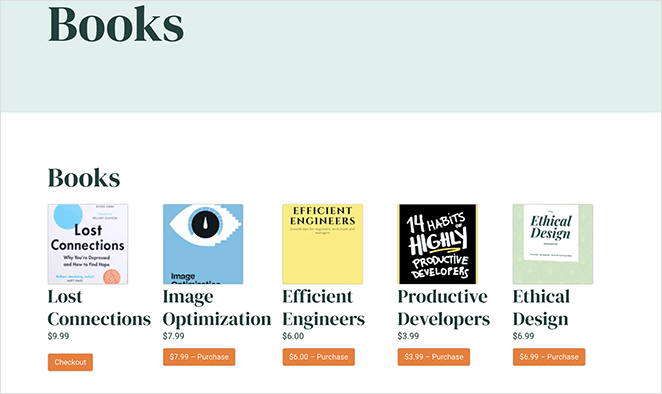
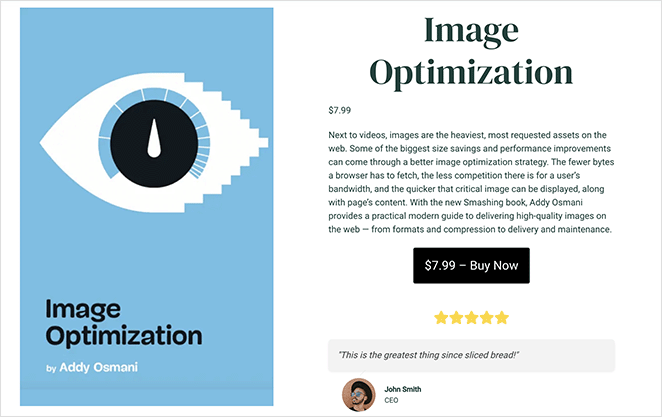
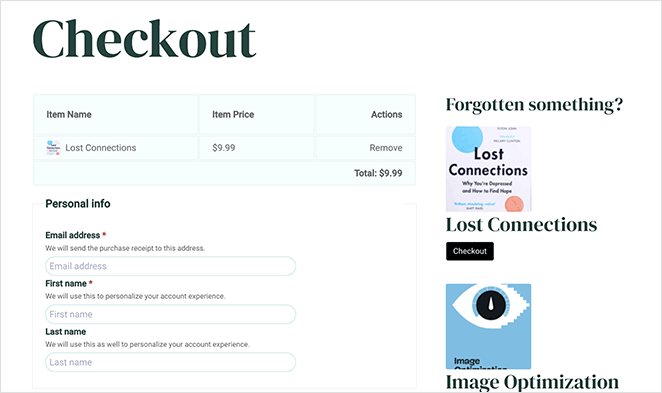
Haz clic en cualquier imagen para ver una versión más grande en una nueva pestaña.
Preguntas frecuentes sobre la venta de descargas digitales en WordPress
¿Puedo vender productos digitales y físicos en mi tienda?
Aunque Easy Digital Downloads está diseñado para vender productos digitales, es posible vender también productos físicos. Sin embargo, para una tienda que vende productos digitales y físicos, WooCommerce podría ser una mejor opción. Aquí tienes una comparación de WooCommerce vs Easy Digital Downloads para ayudarte a elegir.
¿Cuáles son algunas buenas ideas de productos digitales?
Puedes vender varios productos digitales, como cursos online, fotos de stock, arte digital, audiolibros, planificadores, imprimibles, hojas de trabajo, ebooks y activos de diseño gráfico.
¿Cómo puedo promocionar mi tienda de descargas digitales?
Hay muchas formas de promocionar tu tienda, incluyendo SEO, marketing de contenidos, marketing en redes sociales, venta adicional, códigos de descuento, marketing por lista de correo y publicidad de pago. También puedes usar plugins para añadir botones para compartir en redes sociales, formularios de suscripción por correo electrónico y otras herramientas de marketing a tu tienda.
Ahora tienes todo lo que necesitas para empezar a vender descargas digitales en WordPress: desde configurar tu tienda y asegurar los pagos hasta diseñar páginas que luzcan profesionales y conviertan a los visitantes en clientes.
Utilizando Easy Digital Downloads para la gestión de productos y SeedProd para el diseño, puedes crear una tienda rápida, segura y completamente tuya. Sin necesidad de codificación, y sin depender de plataformas de terceros que se llevan una parte de tus ventas.
Da el primer paso hoy mismo, y tus nuevos productos digitales podrían estar en línea y listos para la compra mañana a esta hora.
Aquí tienes otros tutoriales para páginas que puedes crear utilizando este potente constructor de páginas de WordPress:
- Cómo crear un diseño de página de servicios en WordPress
- Cómo crear una página 404 en WordPress que genere clientes potenciales
- Cómo personalizar tu página de inicio de sesión de WordPress (pasos sencillos)
¡Gracias por leer! Nos encantaría conocer tu opinión, así que únete a la conversación en YouTube, X y Facebook para obtener más consejos y contenido útil para hacer crecer tu negocio.




