

En resumen: Cómo crear un formulario de pedido en línea en WordPress Configura un formulario de pedido funcional en unos 10 minutos usando WPForms:
- Elige una plantilla: Empieza con la plantilla de formulario de pedido integrada de WPForms para evitar tener que configurar todo desde cero.
- Configura las notificaciones: Configura alertas por correo electrónico para ti y confirmaciones de pedido para los clientes.
- Personaliza los mensajes de confirmación: Elige lo que ven los clientes después de enviar el formulario: un mensaje, una página de agradecimiento o una redirección.
- Conecta el pago: Vincula PayPal Commerce o Stripe para que los clientes puedan pagar al enviar el formulario. Se requiere WPForms Pro.
- Publica el formulario: Incorpóralo en cualquier página de WordPress usando el bloque WPForms.
- Analiza las estadísticas: Monitoriza los envíos y los abandonos con MonsterInsights.
Si todavía tomas pedidos por correo electrónico o por teléfono, ya conoces el problema. Un cliente hace un pedido, lo anotas en algún sitio y, unos días después, los detalles se pierden.
Un formulario de pedido digital soluciona esto. Esta guía te muestra cómo crear un formulario de pedido en línea en WordPress usando WPForms, un creador de formularios de arrastrar y soltar que he usado personalmente durante años. No se necesita codificación.
- ¿Qué es un formulario de pedido?
- ¿Por qué deberías usar un formulario de pedido en línea?
- Tipos de formularios de pedido en línea
- ¿Cómo creo un formulario de pedido en línea en WordPress?
- Crea una página de pedido dedicada con SeedProd
- Preguntas frecuentes sobre formularios de pedido en línea para WordPress
Puedes crear un formulario de pedido en línea en WordPress en unos 10 minutos usando WPForms. Instala el plugin, elige una plantilla de formulario de pedido, conecta PayPal Commerce o Stripe y publica el formulario en cualquier página de tu sitio.
WPForms Lite es gratuito para empezar. La recopilación de pagos requiere WPForms Pro.
¿Qué es un formulario de pedido?
Antes de ponerte a crear un formulario de pedido en línea en WordPress, es importante entender qué es y qué puede hacer por tu sitio.
Un formulario de pedido en línea (a veces llamado orden de compra) es un formulario de pago que se utiliza para solicitar productos, servicios o mercancías a una empresa en línea o un minorista de comercio electrónico. El formulario en sí contiene la información de contacto y todos los detalles del pedido del cliente para que los bienes y productos se entreguen al cliente de manera oportuna.
Los formularios de pedido generalmente incluyen la siguiente información:
- El nombre completo del cliente.
- Número de teléfono.
- Información de envío y dirección de entrega.
- Detalles de facturación y procesamiento de pagos, como la información de la tarjeta de crédito.
- Una lista de los artículos que se compran.
- Detalles del artículo como cantidad, tamaño, estilo, etc.
- Términos y condiciones.
- Costos de envío.
- Total del pedido.
El cliente envía el formulario en línea para que la empresa o el negocio lo procese.
A menudo, un formulario de pedido se integra con múltiples aplicaciones, CRM y servicios, como Authorize.net, Google Sheets, Salesforce, Zapier y redes sociales. Además, algunos pueden ofrecer la capacidad de aumentar sus suscriptores y mostrar ventanas emergentes de formularios HTML.
Ahora que comprende la funcionalidad de un formulario de pedido, ¿cómo puede crear uno? Lo cubriremos a continuación.
¿Por qué deberías usar un formulario de pedido en línea?
Eficiencia. Un formulario de pedido en línea reemplaza los correos electrónicos de ida y vuelta con un único envío estructurado. Obtiene todos los detalles del pedido en un solo lugar, automáticamente.
Recopilación de pagos. Con un formulario de pago para WordPress, los clientes pagan en el momento en que envían. No tiene que perseguir facturas ni esperar seguimientos de pago manuales.
Precisión. Un formulario de pedido personalizado requiere que los clientes completen todos los campos antes de enviarlo. No más tallas faltantes, direcciones poco claras o especificaciones incompletas.
Tipos de formularios de pedido en línea
WPForms incluye plantillas para los tipos de formularios de pedido más comunes. Aquí hay un resumen rápido de lo que maneja cada uno:
- Formulario de pedido de productos: permite a los clientes elegir artículos, cantidades y variaciones como tamaño o color.
- Formulario de reserva de servicios: captura los detalles del trabajo y las fechas preferidas para las empresas de servicios.
- Formulario de presupuesto personalizado: recopila los requisitos del proyecto para que pueda hacer un seguimiento con una factura personalizada.
- Formulario de pedido de comida o pastelería: maneja pedidos personalizados con notas sobre alérgenos y opciones de recogida o entrega.
¿Cómo creo un formulario de pedido en línea en WordPress?
Crear su propio formulario de pedido en línea no es tan complicado como parece. En este tutorial, le mostraremos lo fácil que es crear uno usted mismo con la ayuda de un plugin de WordPress que hace la mayor parte del trabajo por usted.
Usaremos WPForms, el mejor creador de formularios en línea de arrastrar y soltar para WordPress. Este creador de formularios de pedido le permite crear casi cualquier tipo de formulario en línea, que incluye:
- Formularios de encuestas
- Formularios estilo Typeform
- Formularios de contacto
- Formularios de registro
- Formularios de registro de eventos
Y con la tecnología de formularios inteligentes de WPForms y las sencillas integraciones de pasarelas de pago, puede tener su formulario de pedido en línea funcionando en minutos.
¿Por qué no echas un vistazo a esta reseña de WPForms en profundidad para conocer todos los detalles?

Para comenzar con el creador de formularios de pedido de WPForms, deberá obtener la versión Pro. WPForms Pro se integra con procesadores de pago para aceptar pagos de sus clientes. Luego, deberá instalar y activar el plugin WPForms en su sitio de WordPress.
Si no está seguro de cómo instalar un plugin en WordPress, esta guía paso a paso le ayudará.
Con todo instalado y activado, está listo para pasar al siguiente paso y comenzar a crear su nuevo formulario.
1. Elige la plantilla de formulario de pedido
Lo primero que debe hacer al crear un formulario de pedido en línea es ir a su panel de WordPress y hacer clic en WPForms » Añadir nuevo.
Esto muestra una serie de plantillas preconstruidas para elegir.
Para este tutorial, usaremos la plantilla gratuita Formulario de pedido. Así que dale un nombre a tu formulario y haz clic en esa opción.
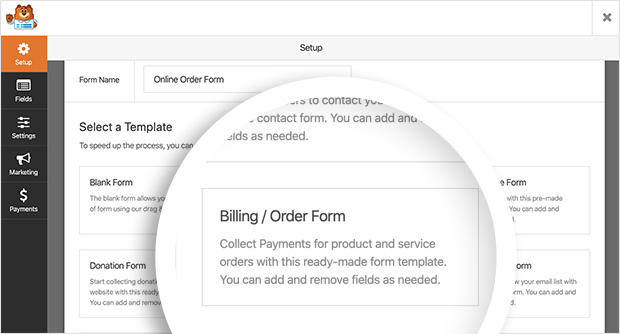
La siguiente pantalla que verás será el editor de formularios. Aquí puedes personalizar la apariencia, el contenido y la configuración de tu formulario de pedido.
La plantilla Formulario de facturación/pedido rellena automáticamente tu formulario con la configuración predeterminada necesaria para un formulario de pedido simple.
Hacer clic en cualquiera de los campos del formulario abre las opciones del campo en el lado izquierdo de tu pantalla. Aquí puedes editar las etiquetas de cada campo, añadir o eliminar elementos y hacer que ciertos campos de recopilación de datos sean obligatorios.
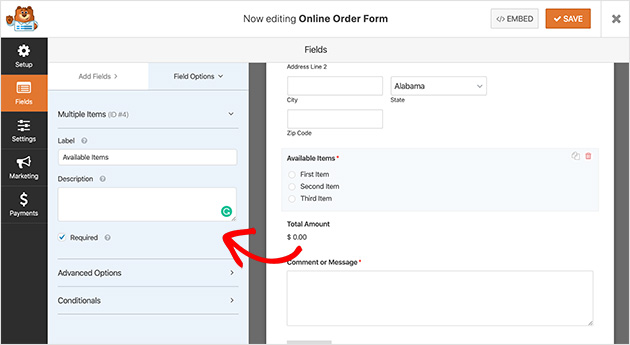
Expandir la pestaña de opciones avanzadas para el campo Artículos disponibles, por ejemplo, te permite elegir un diseño de columna diferente. Incluso puedes añadir lógica condicional a tu formulario para que algunos campos solo se muestren en función de la información de los envíos del formulario.
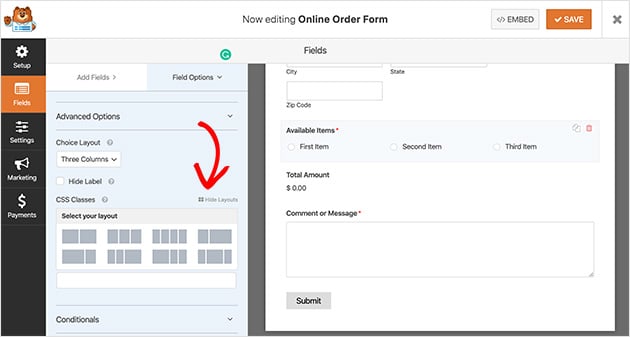
Para reorganizar el diseño de tu formulario, puedes arrastrar y soltar cualquier campo. Además, añadir campos extra es igual de fácil. Simplemente arrástralos desde el lado izquierdo de tu pantalla, como los métodos de pago, hacia la derecha.
Cuando estés satisfecho con el diseño de tu formulario de pedido, haz clic en el botón Guardar para evitar perder ningún cambio.
2. Configura las notificaciones del formulario de pedido en línea
Ahora pasaremos a configurar los ajustes de tu formulario de pedido en línea, comenzando con el flujo de trabajo de notificaciones del formulario. Las notificaciones envían un correo electrónico cada vez que se completa tu formulario.
Para configurarlas, ve a Ajustes » Notificaciones, y verás las opciones disponibles para ti.
Por defecto, WPForms te envía automáticamente una notificación por correo electrónico cuando un cliente rellena tu formulario. Pero si prefieres no tener esta opción, puedes desactivarla seleccionando Desactivado en el menú desplegable.
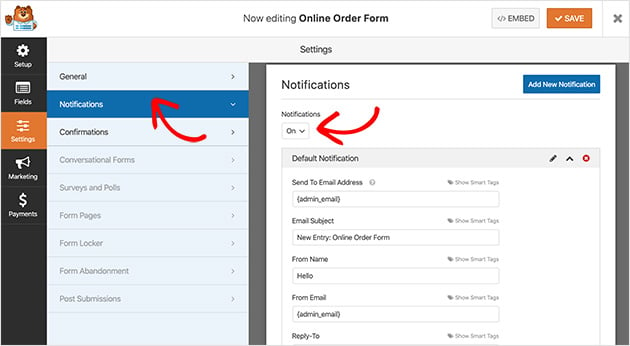
También puedes hacer que las notificaciones vayan a otras personas de tu empresa añadiendo sus direcciones de correo electrónico en el campo Enviar a la dirección de correo electrónico.
Además de esto, es fácil enviar notificaciones a los clientes también cada vez que rellenan un formulario. Querrás hacer esto para asegurar a tus clientes que su pedido ha sido recibido y que lo estás procesando.
Puedes usar etiquetas inteligentes en WPForms para configurar esto.
Junto al campo Enviar a la dirección de correo electrónico, verás una opción llamada Mostrar etiquetas inteligentes. Esto muestra las etiquetas disponibles para ese campo en particular.
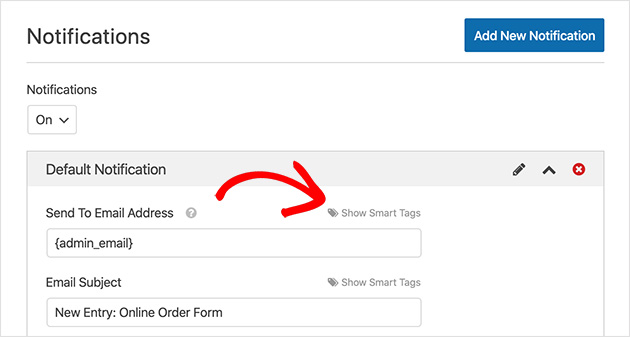
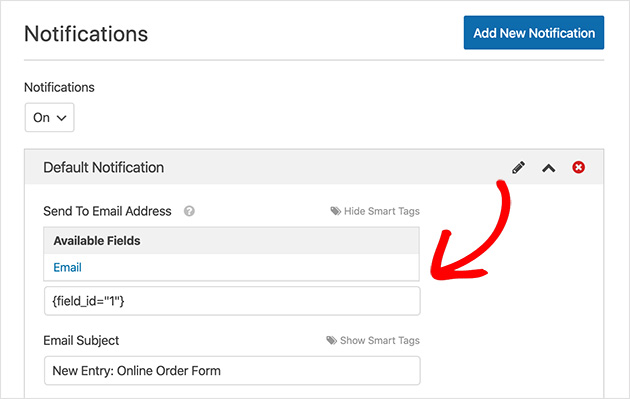
Haz clic en Correo electrónico, y la etiqueta se introducirá automáticamente en el campo. Esta etiqueta se relaciona directamente con la dirección de correo electrónico que los clientes introducen cuando rellenan tu formulario.
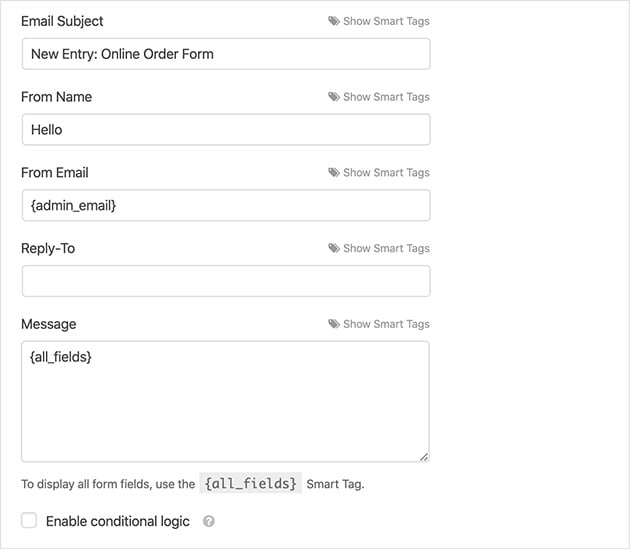
Ahora edita el resto del formulario, incluyendo los siguientes campos:
- Asunto del correo electrónico. Esto es una de las primeras cosas que la gente verá en su bandeja de entrada. Puedes describir el propósito del formulario escribiendo "Tu pedido ha sido recibido", por ejemplo.
- Nombre del remitente. ¿De dónde es el correo electrónico? El nombre de tu marca o empresa es una buena opción para este campo, para que los clientes sepan que no es spam.
- Correo electrónico del remitente. De nuevo, el correo electrónico de tu empresa o el del departamento de ventas debería ir aquí para que los clientes sepan de dónde es el correo electrónico y a quién pueden contactar.
- Responder a. Ofrezca a sus clientes una forma de contactarle si tienen algún problema añadiendo su correo electrónico de contacto aquí.
- Mensaje. Incluya un mensaje personalizado explicando por qué los clientes reciben este correo electrónico y los próximos pasos que deben seguir. También puede incluir los detalles de su pedido insertando la etiqueta {all_fields}.
Si prefiere enviar automáticamente un correo electrónico de recibo de pedido en línea, este tutorial paso a paso le mostrará cómo.
Guarde sus cambios y pasemos a la sección de mensajes de confirmación.
3. Personaliza los mensajes de confirmación del formulario
La sección de confirmación le ofrece 3 tipos de mensajes que puede mostrar a los clientes después de que hayan enviado su formulario correctamente.
Aquí están los 3 tipos de mensajes de confirmación que puede elegir:
- Mensaje. Este es el tipo de confirmación predeterminado de WPForms. Muestra un simple mensaje de éxito indicando a los clientes que su formulario ha sido enviado.
- Mostrar Página. La opción Mostrar Página envía a los visitantes a una página específica de su sitio web después de completar su formulario. Puede aprender cómo redirigir a los clientes a una página de agradecimiento aquí.
- Ir a URL (Redireccionar). Este tipo de confirmación se usa generalmente para enviar a los clientes a un sitio web diferente después de que se haya enviado el formulario.
Para personalizar estas configuraciones desde su editor de formularios, haga clic en Configuración » Confirmación. Luego elija su tipo de confirmación de la lista desplegable proporcionada y edite su mensaje.
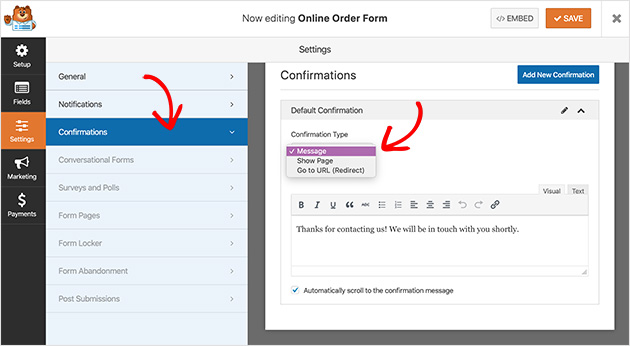
Para obtener ayuda con la configuración de su mensaje de confirmación, consulte la documentación de WPForms. Y asegúrese de guardar sus cambios antes de continuar.
4. Selecciona tus ajustes de pago
Antes de publicar su formulario de pedido en línea, deberá ofrecer una forma para que sus clientes paguen sus productos.
WPForms ofrece 2 opciones de pago populares para aceptar pagos en línea. Estas son las integraciones de aplicaciones PayPal Commerce y Stripe. Necesitará instalar los complementos de PayPal Commerce y Stripe para activar estas opciones.
Para hacer esto, vaya a WPForms » Complementos. Luego haga clic en su complemento de pago preferido para instalarlo y activarlo.
Si no está seguro de cuál usar, esta publicación sobre Stripe vs PayPal debería ayudarle a decidir.
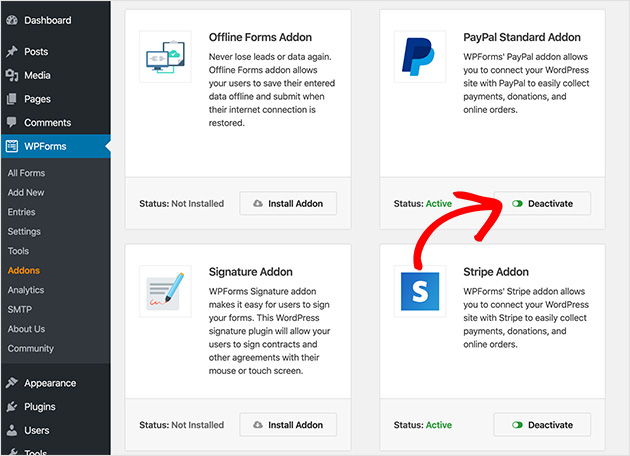
Con el complemento instalado, vuelva a su editor de formularios de pedido en línea y haga clic en Configuración » Pagos y elija su opción de pago deseada.
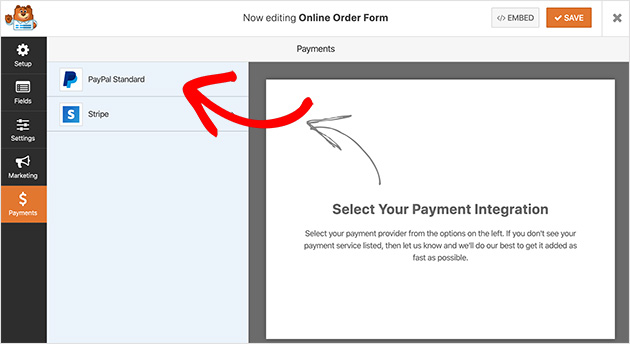
Para este ejemplo, usaremos PayPal Commerce para integrarlo con nuestro formulario.
Para configurar PayPal Commerce, haga clic en Configuración » Pagos » PayPal Commerce en su editor de formularios y siga el asistente de configuración para vincular su cuenta comercial de PayPal.
Establezca el Modo en Producción antes de publicarlo para que los pagos reales se procesen correctamente.
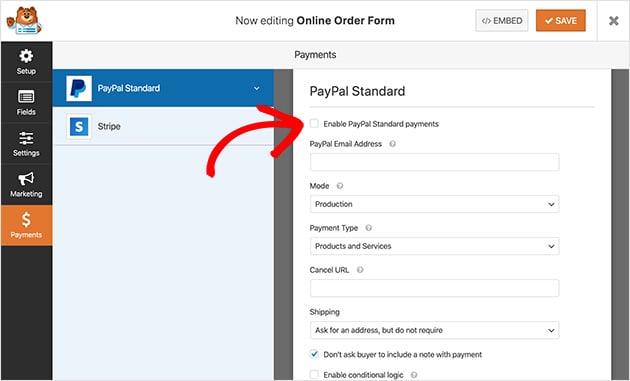
Cuando haya terminado de configurar sus detalles de pago, haga clic en Guardar para almacenar sus cambios.
¡Publicaremos su formulario a continuación!
5. Publica tu formulario de pedido en línea en WordPress
Es hora de publicar tu formulario de pedido en línea, lo cual es bastante emocionante, ¿verdad? Lo que es aún más emocionante es que WPForms te permite incrustar tus formularios en muchos lugares de tu sitio web.
Esto significa que puedes mostrar tu formulario en publicaciones, páginas, barras laterales y cualquier otra área lista para widgets en tu sitio de WordPress.
Para publicar tu formulario en una página, primero, crea una nueva página yendo a Páginas » Añadir nueva desde tu panel de control y dale un título.
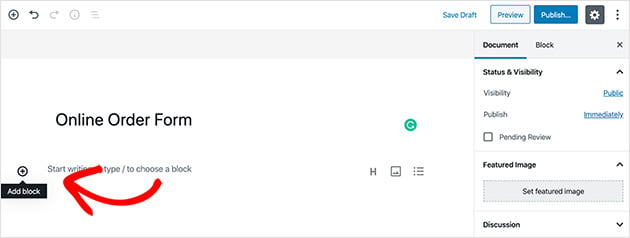
Después de eso, haz clic en el icono más para añadir un nuevo bloque de contenido a la página.
Ahora escribe WPForms en el cuadro de búsqueda para que aparezca el bloque de contenido de WPForms.
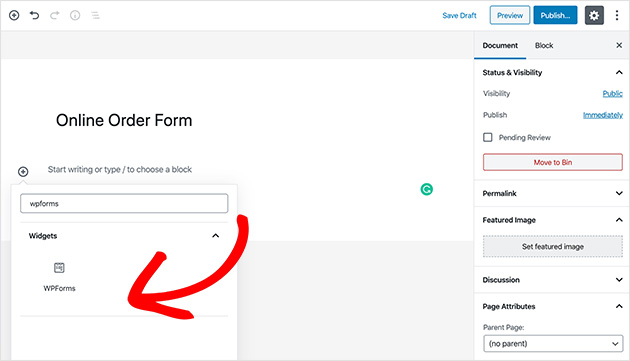
Luego haz clic en el bloque para añadirlo a tu página.
A continuación, deberás elegir tu formulario de pedido en línea en el cuadro desplegable proporcionado.
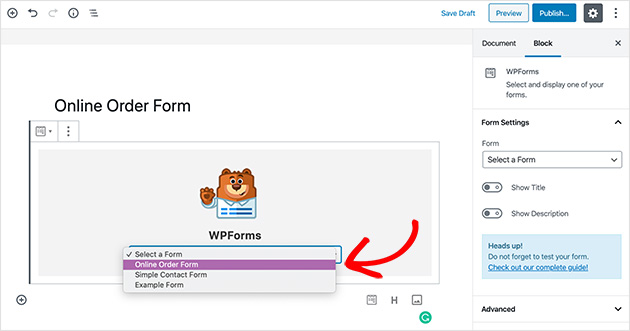
Y cuando estés listo para publicar tu página, haz clic en Publicar para que esté en vivo.
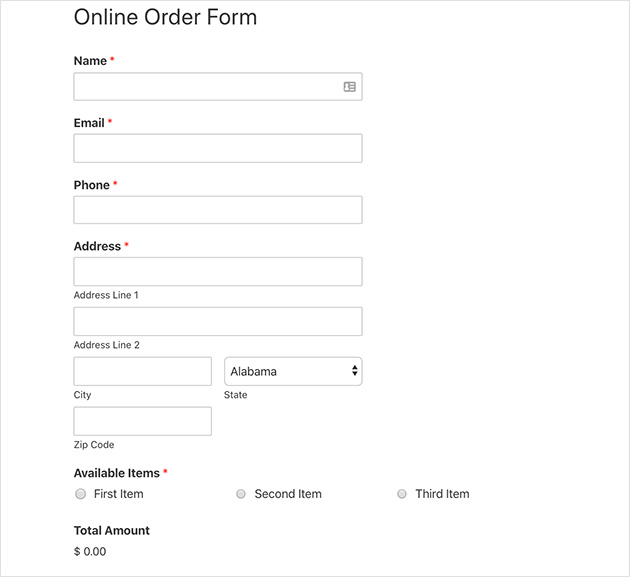
Ahora tu formulario de pedido en línea estará activo en tu sitio web. Simplemente dirígete a esa página específica en el front-end de tu sitio y la verás.
Pero aún no has terminado. Ningún formulario de pedido bueno está completo sin una forma de rastrear y medir las presentaciones. Lo resolveremos a continuación.
Crea una página de pedido dedicada con SeedProd
Una vez que tu formulario esté creado, el lugar donde lo publiques importa. Una página con barras laterales, encabezados y navegación ofrece a los visitantes demasiadas formas de irse antes de completar su pedido.
SeedProd es un creador de sitios web de arrastrar y soltar que te permite crear una página de destino sin distracciones para tu formulario en minutos.

Por lo que he visto en mi propia investigación, eliminar las distracciones de navegación marca una diferencia real en cuántas personas completan el formulario.
Así es como puedes combinar SeedProd con tu formulario de pedido de WPForms:
- En tu panel de WordPress, ve a SeedProd » Páginas de destino y haz clic en Añadir nueva página de destino.
- Elige una plantilla y personaliza el titular, el texto y la marca en el editor visual.
- Arrastra el bloque WPForms a tu diseño y selecciona tu formulario de pedido en el menú desplegable.
- Haz clic en Guardar y Publicar para que la página esté activa.
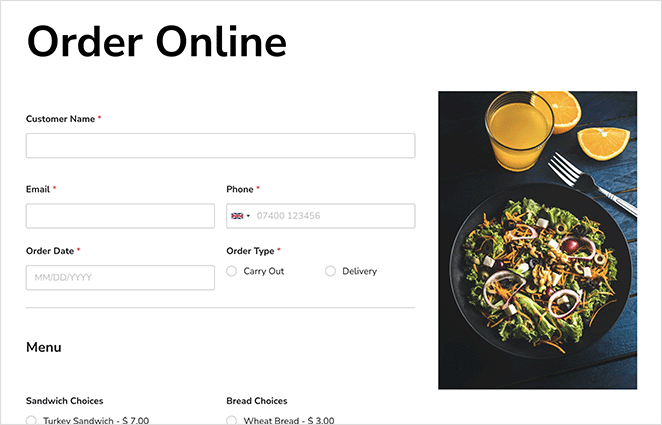
También puedes incrustar el formulario en cualquier página existente usando el shortcode de WPForms: .
Para un tutorial completo, consulta nuestra guía sobre cómo crear una página de destino con un formulario en WordPress.
6. Analiza las estadísticas del formulario
Está muy bien tener un formulario de pedido en línea con un aspecto estupendo, pero si nadie lo rellena y compra tus productos, es un esfuerzo un poco perdido.
Puede que no te des cuenta, pero el abandono de formularios es uno de los mayores desafíos a los que se enfrentan los propietarios de sitios web.
De hecho, la investigación del Baymard Institute sitúa la tasa media de abandono en torno al 70%. Eso se traduce en un montón de gente que rellena tu formulario y luego lo abandona justo antes de hacer clic en Enviar.
Pero hay formas de abordar el abandono de formularios, y todo comienza con el seguimiento adecuado de la analítica de tu formulario de pedido.
La mayor a de los propietarios de sitios web utilizan Google Analytics. Pero el seguimiento del abandono de formularios en Google Analytics no es pan comido. ¡Es bastante confuso! Por eso, nuestra forma favorita de rastrear este tipo de datos es usar MonsterInsights.
Con MonsterInsights, puedes configurar r pidamente Google Analytics para tu sitio de WordPress en cuesti n de minutos y empezar a dar sentido a los datos que recopilas. Tambi n es un excelente complemento para WPForms.
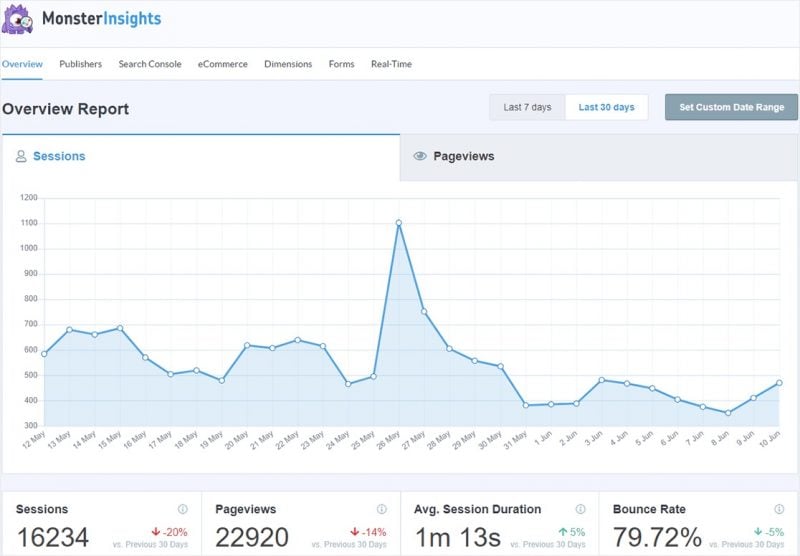
MonsterInsights hace que el seguimiento del abandono de formularios sea mucho m s simple. Puedes configurar el seguimiento de formularios bajo categor as de eventos, as como acciones.
Adem s, los informes de MonsterInsight se muestran directamente dentro de tu panel de WordPress. As que ya no tendr s que hacer clic entre ventanas y pesta as para obtener la informaci n que necesitas.
Puedes aprender todo sobre c mo rastrear el abandono de formularios en WordPress con MonsterInsights en esta gu a f cil paso a paso.
Preguntas frecuentes sobre formularios de pedido en línea para WordPress
De qu manera creo un formulario de pedido en l nea gratis en WordPress?
WPForms Lite es gratuito e incluye la plantilla b sica de Formulario de Pedido. Puedes recopilar detalles del cliente y selecciones de art culos sin pagar nada. Para aceptar pagos a trav s del formulario, necesitar s WPForms Pro, que desbloquea las integraciones de PayPal Commerce y Stripe.
Puedo aceptar pagos directamente en un formulario de pedido de WordPress?
S . WPForms Pro se integra con PayPal Commerce y Stripe para que los clientes puedan pagar en el momento en que env an. Necesitar s instalar el complemento de pago para tu procesador preferido y conectar tu cuenta en la configuraci n de pago del formulario.
C mo a ado opciones de producto como talla o color a un formulario de pedido?
Utiliza campos desplegables o de m ltiples opciones en WPForms para ofrecer variaciones de producto. Tambi n puedes a adir l gica condicional para que opciones espec ficas solo aparezcan en funci n de lo que el cliente selecciona primero, como mostrar opciones de talla despu s de que un cliente elija un producto espec fico.
Qu deber a incluir en un formulario de pedido en l nea?
Como m nimo, captura el nombre del cliente, correo electr nico, direcci n de env o, art culos pedidos con cantidades y cualquier variaci n, y detalles de pago. A adir una casilla de t rminos y condiciones y un campo de resumen del pedido mantiene a los clientes informados y reduce las disputas.
En este art culo, has aprendido a crear un formulario de pedido en l nea para tu sitio de WordPress, as como la mejor manera de rastrear tus resultados.
Ahora, todo lo que queda por hacer es que conviertas a esos visitantes que abandonan en clientes de pago. Nuestras soluciones para solucionar el abandono del carrito te mostrar n c mo.
Si est s construyendo tu sitio web a n m s, tambi n podr as encontrar tiles estas gu as:
- C mo Crear una P gina de Pago Personalizada de WooCommerce
- Cómo personalizar tu botón de añadir al carrito de WooCommerce
- ¿Cómo añadir Google Analytics a WordPress (La forma fácil)?
- Los Mejores Ejemplos de P ginas de Destino de Productos
¡Gracias por leer! Nos encantaría conocer tu opinión, así que únete a la conversación en YouTube, X y Facebook para obtener más consejos y contenido útil para hacer crecer tu negocio.




