

Si has buscado tutoriales sobre encuestas, la mayoría de los resultados apuntan a SurveyMonkey o Typeform, herramientas que requieren códigos de inserción, pierden el estilo de tu sitio y almacenan tus datos en el servidor de otra persona. Puedes añadir una encuesta directamente a tu sitio web de WordPress usando WPForms en unos 15 minutos, sin necesidad de código.
He utilizado encuestas para probar ideas de páginas de destino, preguntar a los visitantes por qué no compraron e incluso para elegir un tema para una entrada de blog. En este tutorial, te mostraré exactamente cómo añadir un formulario de encuesta a tu sitio de WordPress paso a paso.
Resumen: Cómo añadir una encuesta a tu sitio web de WordPress Puedes añadir una encuesta a tu sitio web de WordPress en unos 15 minutos usando WPForms, sin necesidad de código.
- Añade una encuesta a WordPress en ~15 minutos: Instala WPForms Pro y el complemento Surveys and Polls, sin necesidad de código
- Mejor plugin: WPForms Pro con el complemento Surveys and Polls
- Método más rápido: Utiliza la plantilla del formulario de encuesta
- Publicación sencilla: Incrusta el formulario sin código
- Ver resultados: Convierte las respuestas en gráficos y diagramas
- ¿Quieres más herramientas? Compara los mejores plugins de encuestas para WordPress
¿Pero primero, por qué usar encuestas en línea en WordPress?
¿Por qué añadir una encuesta a tu sitio web?
Las encuestas te dan una línea directa a los pensamientos reales de tus visitantes, no a tus suposiciones sobre ellos. Aquí tienes tres formas específicas de usarlas:
- Encuestas de intención de salida: Pregunta a los visitantes por qué no actuaron antes de que se vayan. Una objeción común, una vez identificada, puede cambiar tu tasa de conversión.
- Encuestas posteriores a la publicación: Pregunta a los lectores qué tema quieren a continuación después de que publiques. Pasarás menos tiempo adivinando y más tiempo escribiendo lo que la gente realmente quiere.
- Encuestas NPS: Una pregunta de "¿Qué tan probable es que nos recomiendes?" revela riesgos de abandono antes de que se conviertan en cancelaciones. Detecta a los clientes insatisfechos a tiempo.
Ahora que conoces la importancia de las encuestas en línea, veamos cómo crear un formulario de encuesta en WordPress.
Cómo añadir una encuesta a tu sitio web en WordPress (paso a paso)
Probablemente te estés preguntando: "¿cómo pongo una encuesta en mi sitio web?". La forma más fácil de crear un formulario de encuesta en WordPress es usar un plugin constructor de formularios como Gravity Forms o Formidable Forms.
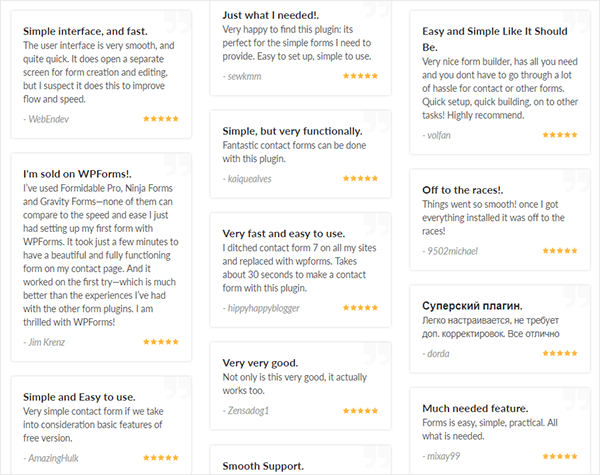
Si bien estas son excelentes herramientas de encuestas, utilizaremos el mejor plugin de WordPress para crear formularios de encuestas, WPForms. Es un plugin de formularios de alta calificación para WordPress con más de 13.000 reseñas de 5 estrellas.
WPForms incluye varias funciones potentes, como lógica condicional, subida de archivos, cientos de plantillas y muchas integraciones con aplicaciones y servicios populares.
WPForms frente a otros plugins de encuestas principales
| Complemento | Fortalezas clave | Ideal para |
|---|---|---|
| 🥇 WPForms | Fácil de usar, funciones potentes, excelentes informes, muchas integraciones | Todos los niveles, especialmente aquellos que necesitan análisis e integraciones avanzados |
| Gravity Forms | Complementos flexibles y extensos, maneja bien formularios complejos | Usuarios avanzados y desarrolladores que necesitan personalización profunda |
| Formidable Forms | Rico en funciones, incluye creador de aplicaciones | Usuarios avanzados que crean formularios y aplicaciones complejas, menos adecuado para encuestas básicas |
| Typeform | Diseño atractivo e interactivo, estilo conversacional | Prioriza el atractivo visual y la participación sobre la integración profunda con WordPress |
| SurveyMonkey | Plataforma establecida, muchas funciones, fácil de usar | Empresas que desean una plataforma de encuestas dedicada, con menos énfasis en la integración con WordPress |
¿Por qué no echas un vistazo a esta reseña de WPForms en profundidad para conocer todos los detalles?
Estos son los pasos para agregar una encuesta a tu sitio web y crear un formulario de encuesta en WordPress:
Paso 1: Descarga el plugin de WordPress WPForms
Lo primero que debes hacer es descargar e instalar el plugin WPForms. Necesitarás la versión Pro para desbloquear la función de Encuestas y Sondeos de WPForms, que no está disponible en la versión gratuita.
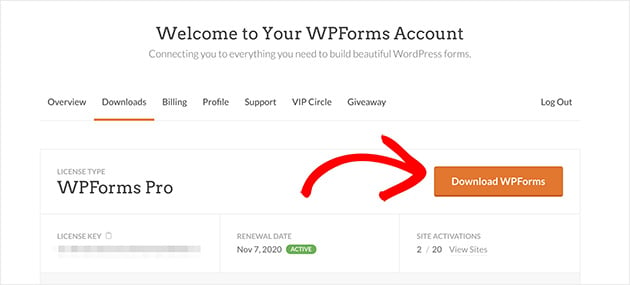
Una vez que hayas completado tu compra, aquí es donde puedes descargar el plugin en tu cuenta de WPForms.
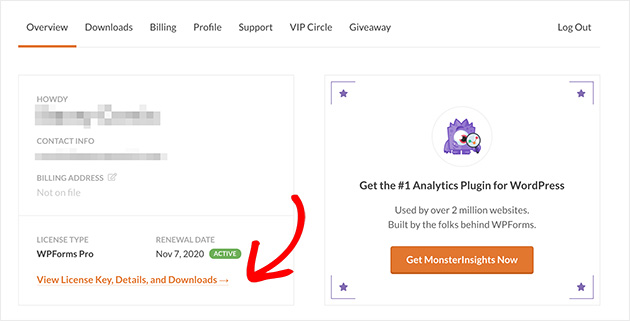
Haz clic en Ver clave de licencia, detalles y descargas para ver el área de descarga.
A continuación, deberás iniciar sesión en tu sitio de WordPress, ir a Plugins » Añadir nuevo desde tu área de administración de WordPress y subir el plugin de WPForms. Si no estás familiarizado con la navegación en WordPress, aquí tienes una Guía para principiantes del backend de WordPress.
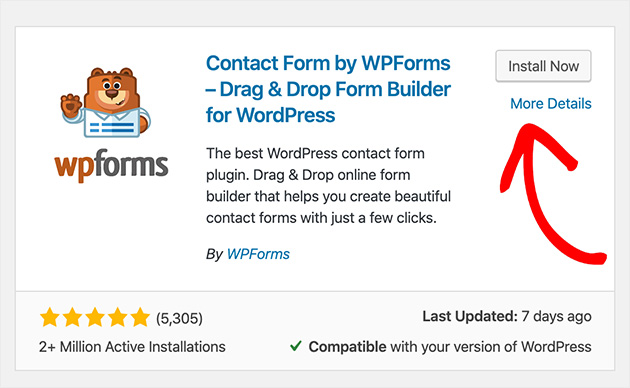
Una vez que hayas subido el plugin a WordPress, haz clic en Instalar ahora y Activar.
Ahora haz clic en Complementos en la barra de herramientas de administración de WPForms. Esto muestra una lista de complementos disponibles para tu plan. Busca el Complemento de Encuestas y Sondeos.
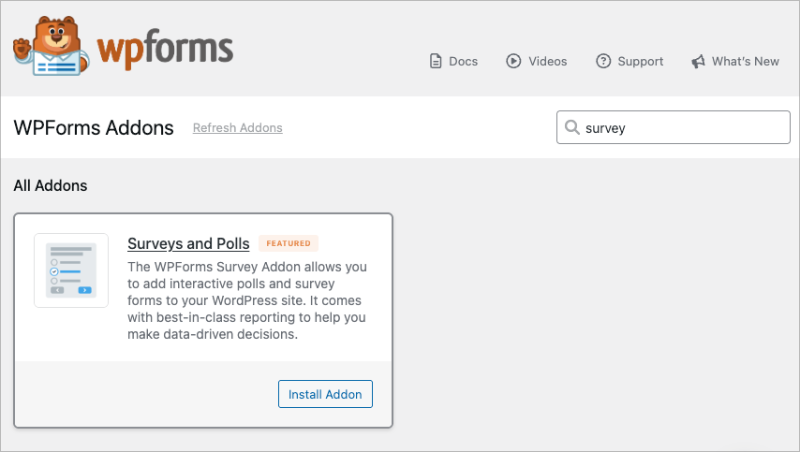
Haz clic en Instalar complemento y Actívalo para usar este complemento para crear sondeos y encuestas en WordPress.
Paso 2: Crea un nuevo formulario en WordPress
Conclusión clave: Usa la plantilla de formulario de encuesta integrada en WPForms para ahorrar tiempo y obtener campos predefinidos como escala de calificación y escala de Likert.
Ahora necesitarás crear un formulario de encuesta.
Con WPForms, puedes usar cualquier plantilla de formulario de encuesta disponible y agregar tus propias preguntas de encuesta.
Pero, para simplificar, hoy usaremos un formulario hecho específicamente para agregar una encuesta a tu sitio web. Incluso puedes agregar preguntas de opción múltiple y encuestas de Net Promoter Score (NPS).
Ve a WPForms » Añadir nuevo y elige la plantilla Formulario de encuesta.
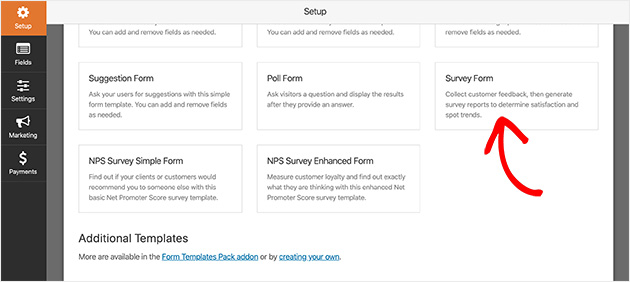
WPForms creará entonces un formulario de encuesta para ti.
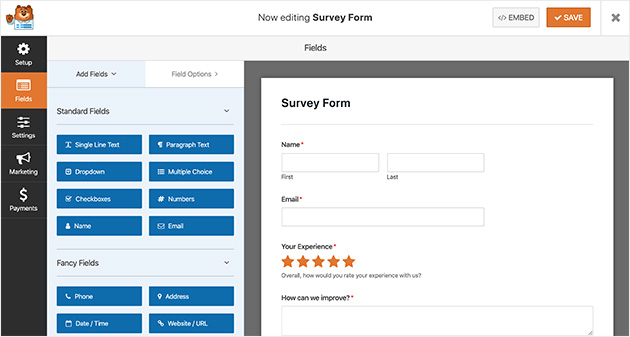
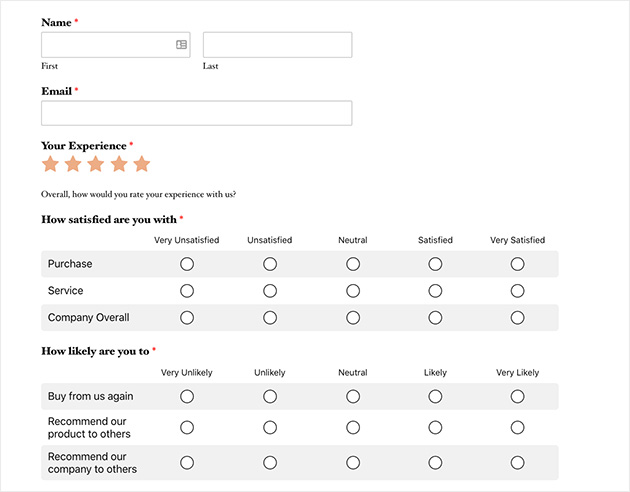
Tu plantilla de formulario de encuesta tendrá automáticamente los siguientes campos:
- Nombre y apellidos.
- Correo electrónico.
- Calificación.
- Escala Likert.
- Cuadro de comentarios.
Este es un excelente lugar para empezar con tu encuesta de WordPress. Pero, si lo deseas, puedes personalizar fácilmente las cosas para adaptarlas a tus preguntas específicas.
Paso 3: Personalizar el campo de calificación y la escala Likert del formulario de encuesta
Agregar campos de encuesta adicionales a tu formulario es fácil. Arrástralos desde el panel izquierdo a tu formulario.
Al hacer clic en el campo del formulario de encuesta, puedes realizar cambios. Y al arrastrarlo, puedes reordenar los campos como desees y ver los cambios en tiempo real.
Personalizar el Campo de Calificación de tu formulario también es bastante fácil.
Para empezar, haz clic en el Campo de Calificación. En el panel izquierdo, verás la información que puedes cambiar, que incluye:
- Cambiar la etiqueta.
- Añadir una descripción.
- Elegir una escala de satisfacción entre 2 y 10.
- Hacer que ciertas respuestas sean obligatorias.
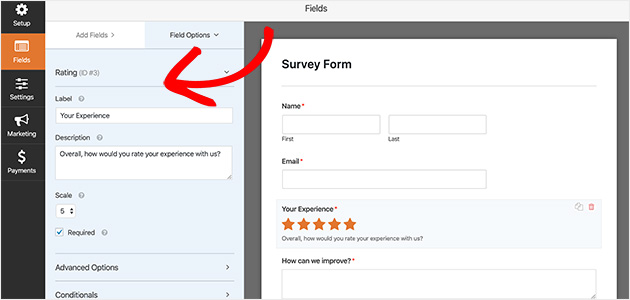
Las Opciones Avanzadas te permiten cambiar el tipo, tamaño y color del icono. Incluso puedes añadir clases CSS para una mayor personalización y una mejor experiencia de navegación.
Además, puedes personalizar la Escala Likert de la misma manera. Las escalas Likert registran el nivel de satisfacción de alguien con tu producto o servicio. Normalmente tienen una opinión moderada o neutral en la escala de la encuesta, que los usuarios pueden seleccionar haciendo clic en los botones de opción.
Al hacer clic en este campo de encuesta, puedes:
- Cambiar la etiqueta para describir mejor lo que estás midiendo.
- Añadir, eliminar y editar las etiquetas de las filas de tu escala.
- Cambiar las opciones de las columnas, que son las respuestas que tus visitantes pueden elegir.
- Proporcionar una descripción para dar más información a los visitantes.
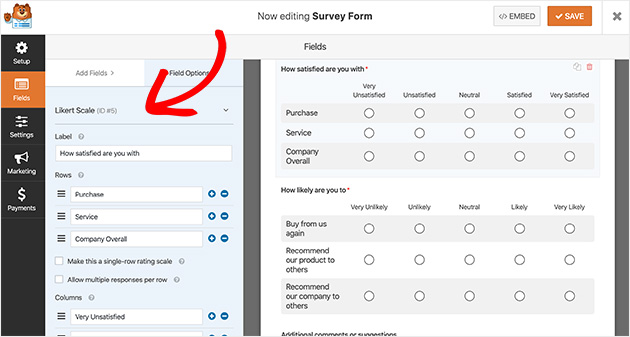
Cuando estés satisfecho con los detalles y la configuración de tu formulario, haz clic en Guardar.
Paso 4: Habilitar la generación de informes de encuestas en línea
Conclusión clave: Asegúrate de que la generación de informes de encuestas esté habilitada en la configuración de tu formulario para poder seguir las respuestas con gráficos y diagramas visuales.
Para recibir y ver los resultados de tu encuesta, necesitas habilitar la opción de generación de informes de encuestas.
Por defecto, la generación de informes de encuestas se habilita automáticamente para los Formularios de Encuesta. Pero, si decides usar una plantilla de formulario diferente, deberás asegurarte de habilitar esta opción.
Puedes hacer esto haciendo clic en Configuración » Encuestas y Sondeos. Luego haz clic en la casilla de verificación Habilitar Generación de Informes de Encuestas.
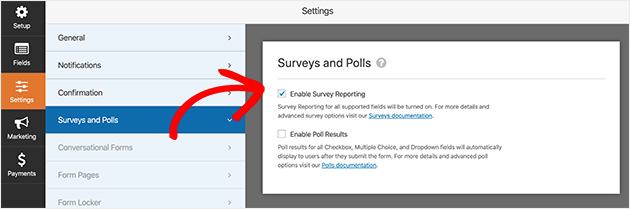
WPForms generará automáticamente informes y gráficos atractivos para analizar los datos de tu encuesta cuando marques esta opción.
¿Qué pasa si haces una pregunta simple en un formulario más grande? ¿Y si no necesitas un informe para todo en tu encuesta? Con WPForms, es fácil habilitar la generación de informes de encuestas solo para campos específicos en lugar de para todo el formulario.
Para obtener informes solo de campos específicos, desmarca la casilla Habilitar Generación de Informes de Encuestas en la configuración de tu formulario. A continuación, vuelve al editor de tu formulario y haz clic en el campo del formulario para el que deseas informes.
En las Opciones Avanzadas, marca la casilla Habilitar Generación de Informes de Encuestas. Solo se recopilarán los resultados de la encuesta para ese campo.
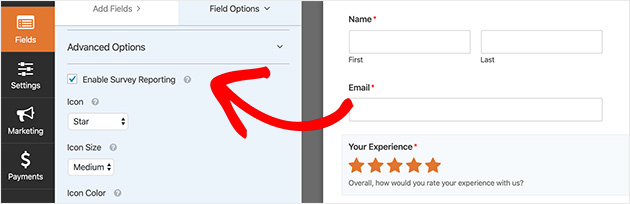
Sigue los mismos pasos para cada campo de tu formulario para el que desees habilitar la generación de informes.
Paso 5: Configurar los ajustes del formulario de encuesta
Tu formulario de encuesta tendrá los siguientes 3 ajustes para que los configures:
- General. Aquí puedes cambiar el nombre del formulario, la descripción y el botón de envío, y habilitar las funciones anti-spam. También puedes deshabilitar el almacenamiento de detalles del usuario para cumplir con el RGPD.
- Notificaciones. Aquí puedes configurar alertas por correo electrónico cada vez que alguien complete una encuesta en tu sitio. Simplemente introduce tus datos y activa o desactiva las notificaciones.
- Confirmaciones. Cada vez que los encuestados completen una encuesta, puedes mostrarles un mensaje o enviarlos a otra página de tu sitio web. Elige tu tipo de confirmación, introduce el mensaje, la página o la URL a la que deseas enviar a los visitantes y haz clic en Añadir nueva confirmación.
Una vez que hayas terminado de configurar tu formulario, estarás listo para publicarlo en el siguiente paso.
Paso 6: Añadir tu formulario de encuesta a WordPress
Conclusión clave: Puedes incrustar tu formulario de encuesta en cualquier lugar de tu sitio utilizando el bloque WPForms, sin necesidad de código ni códigos cortos.
Ahora estás listo para añadir tu formulario de encuesta en línea a tu sitio web.
Con WPForms, puedes publicar una encuesta en cualquier lugar de tu sitio de WordPress. Esto incluye la posibilidad de incrustar tu encuesta en una entrada, crear una página de destino dedicada para el formulario o mostrar una en tu barra lateral.
Incrustar una encuesta es una de las opciones más comunes y no requiere el uso de ningún código HTML o iFrame.
¿Quieres saber cómo poner un formulario en tu sitio web? Sigue las instrucciones a continuación.
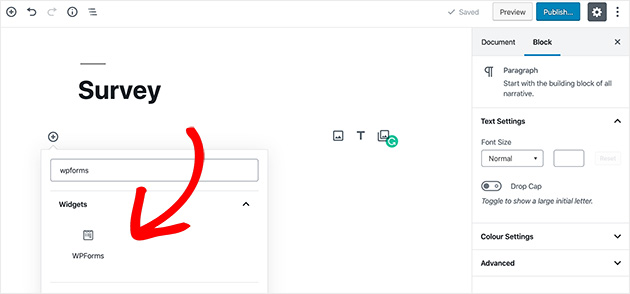
Para añadir un formulario de encuesta incrustado en una entrada, página o tipo de entrada de WordPress, debes visitar la pantalla de edición de la entrada y hacer clic en el icono Más (+) para añadir un nuevo bloque de contenido.
En el cuadro de búsqueda, escribe WPForms para mostrar el bloque WPForms. Haz clic en el bloque para añadirlo a tu entrada.
El widget WPForms aparecerá dentro de tu bloque, permitiéndote seleccionar tu formulario de una lista desplegable. Esto es mucho más fácil que tener que copiar y pegar el código de incrustación.
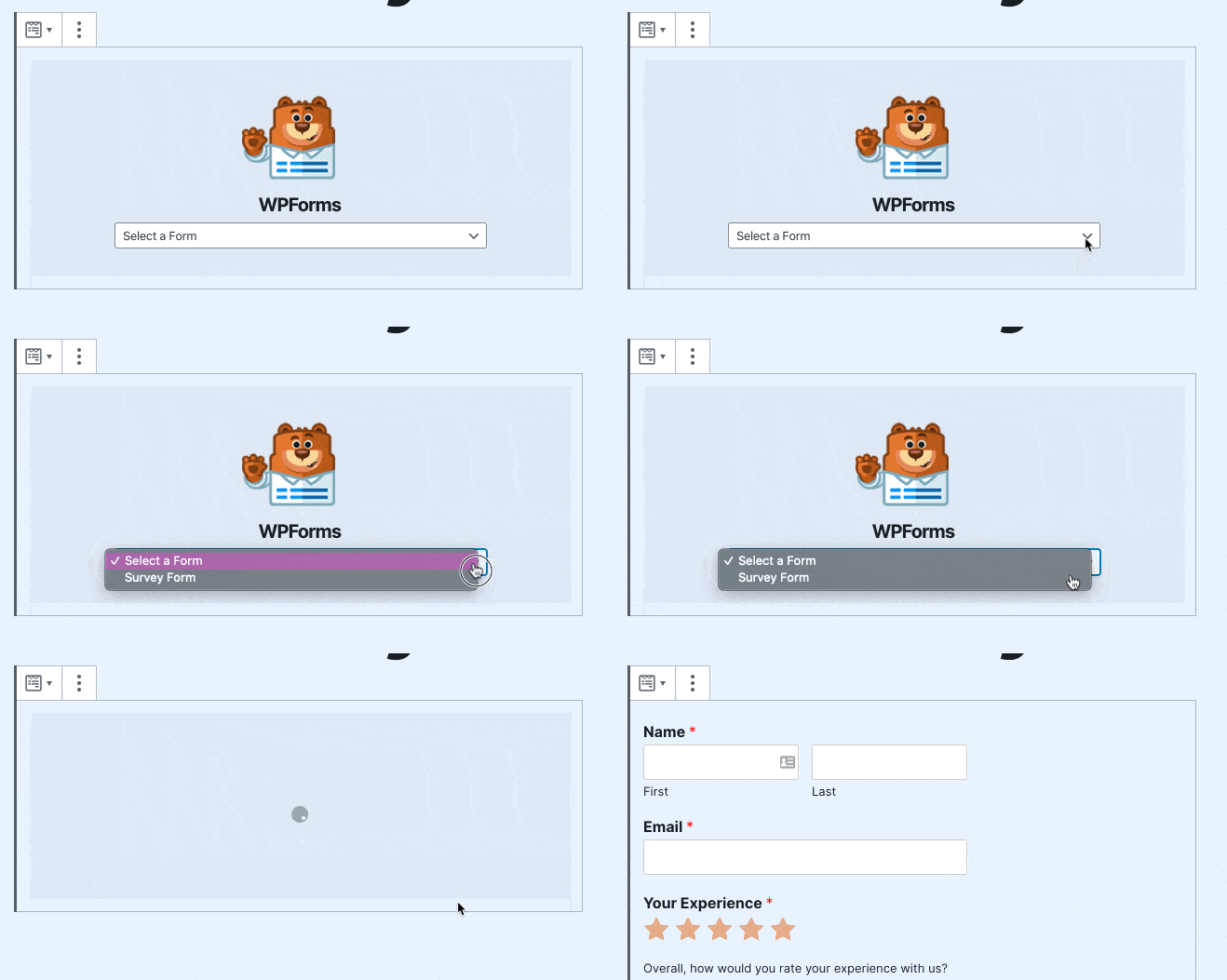
Selecciona tu encuesta de la lista desplegable y luego publica tu entrada. Hacer esto permite que tu formulario aparezca en tu sitio web.
Aquí tienes el ejemplo de formulario de encuesta que hemos creado:
Paso 7: Generar tus informes de encuesta
Conclusión clave: Una vez que lleguen las respuestas, utiliza la generación de informes integrada de WPForms para ver los resultados como gráficos circulares, gráficos de barras o CSV descargables.
Una de las mejores características del Complemento de Encuestas y Sondeos de WPForms es la generación de informes. Una vez que las personas completen sus formularios, podrás ver cualquier dato recopilado.
Para crear tu primer informe de encuesta, dirígete a WPForms » Todos los formularios. Luego, pasa el cursor sobre el formulario para el que deseas un informe para ver las opciones.
Ahora haz clic en Resultados de la encuesta.
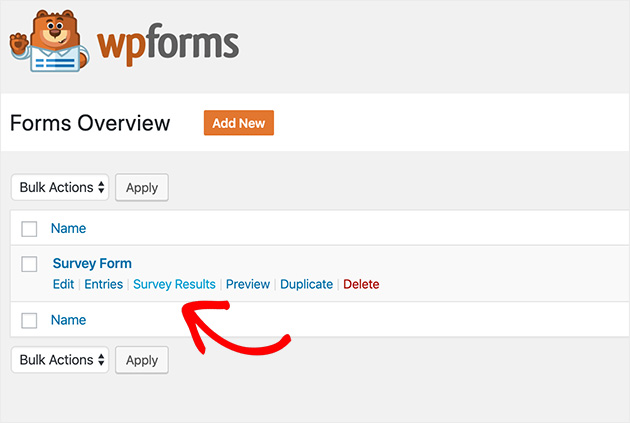
Tus resultados de la encuesta mostrarán datos de todos los campos para los que habilitaste la generación de informes.
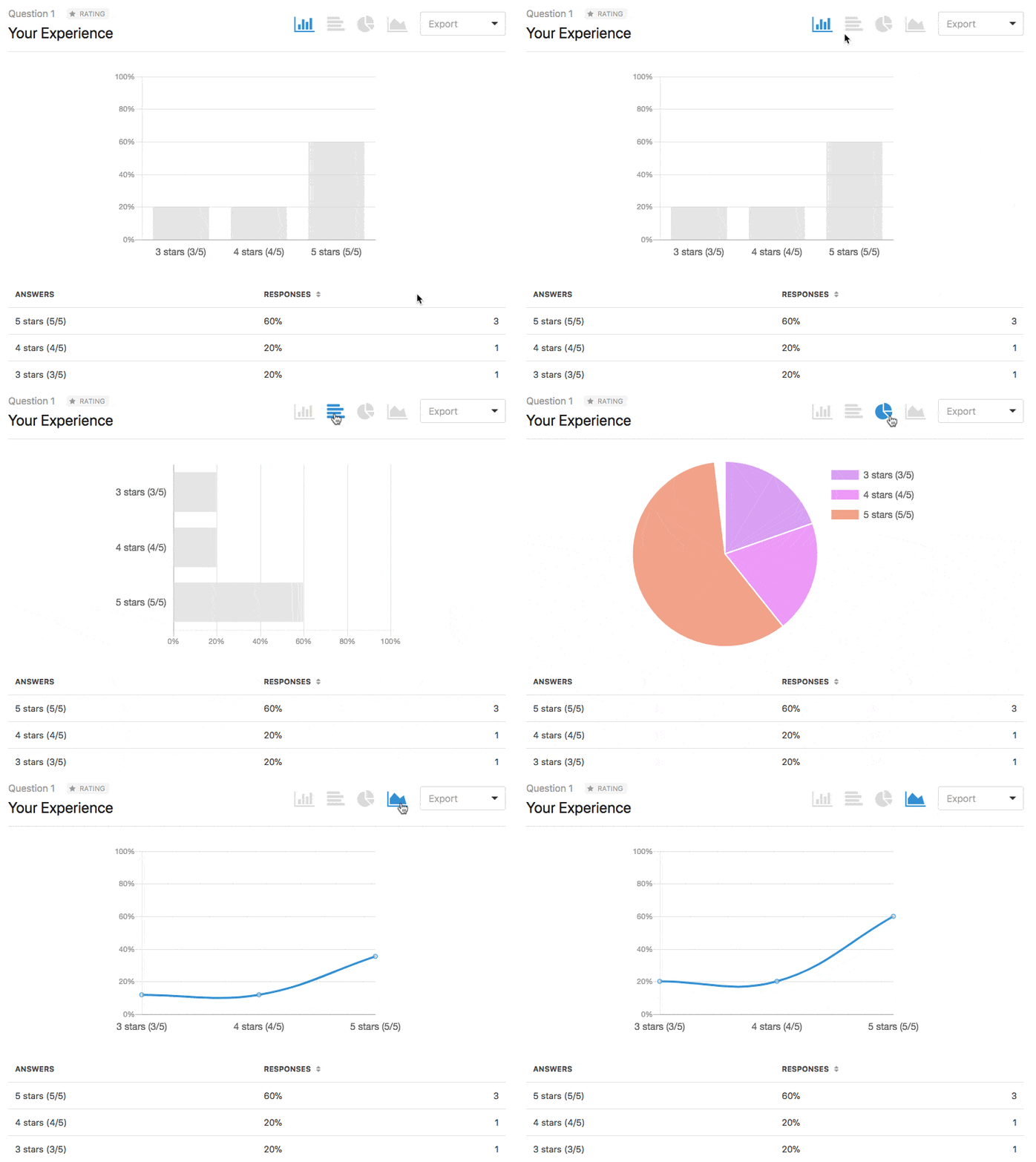
Aquí tienes un ejemplo de cómo podrían verse los resultados de tu calificación.
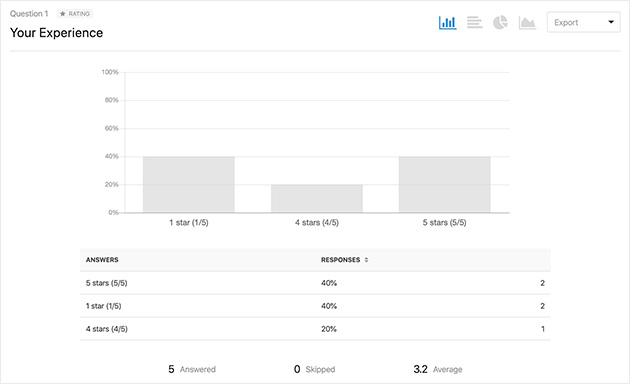
Incluso puedes cambiar la forma en que se muestran tus gráficos seleccionando un gráfico de barras, un gráfico circular o un gráfico de líneas.
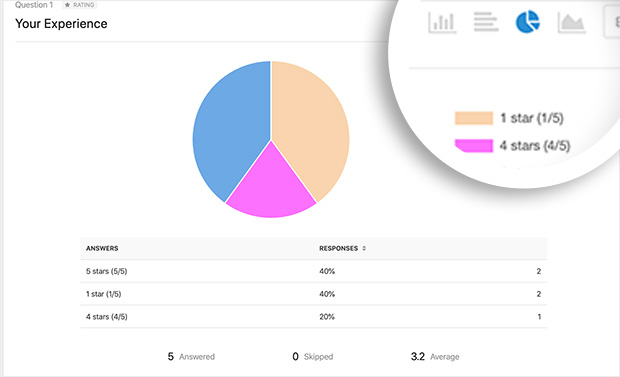
Y aquí es cómo se verían los resultados de la Escala de Likert.
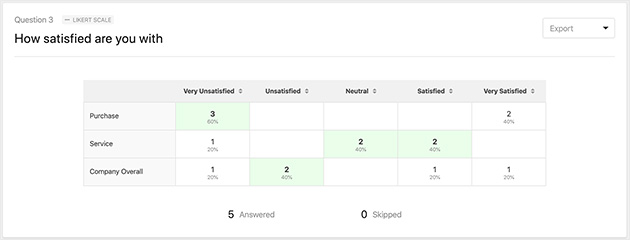
Puedes exportar los resultados de tu encuesta haciendo clic en Descargar Exportación (CSV), generando un PDF imprimible, o incluso guardando cada pregunta como una imagen para compartirla en una publicación de blog, redes sociales o presentación.
Convierte Cualquier Formulario en un Formulario de Encuesta
Con WPForms, también puedes convertir cualquier formulario en una encuesta en línea y mostrar resultados anteriores como una encuesta. También es fácil elegir campos de formulario específicos que deseas tratar como campos de encuesta.
Esto puede ser útil si deseas recopilar datos a través de otros formularios como formularios de contacto, formularios de registro y formularios de suscripción a boletines.
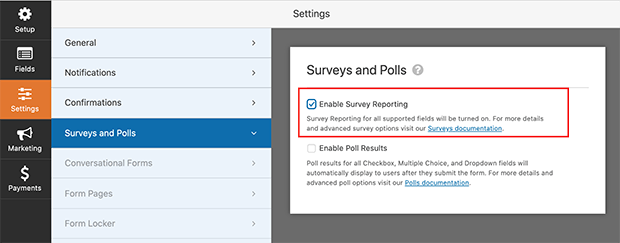
Para convertir formularios existentes de WPForms en encuestas, edita el formulario usando el editor de WPForms y navega a la sección Ajustes » Encuestas y Sondeos. Luego haz clic en la casilla junto a la opción Habilitar Informes de Encuestas y guarda tus cambios.
Formas Populares de Añadir Encuestas a un Sitio Web
No necesitas ceñirte a un solo formato al añadir una encuesta a tu sitio. El mejor enfoque depende de tu objetivo, ya sea recopilar comentarios, mejorar conversiones o realizar investigación de clientes. Aquí están las formas más comunes y efectivas de mostrar encuestas en un sitio web de WordPress:
- Incrustar en publicaciones de blog o páginas de destino: Ideal para recopilar comentarios después del contenido o probar ideas directamente en páginas de marketing.
- Ventanas emergentes o deslizables: Haz preguntas rápidas después de un tiempo en la página o al intentar salir. Funciona bien para encuestas de satisfacción del usuario o generación de leads.
- Enlace a herramientas externas: Herramientas como Google Forms o Typeform son buenas para encuestas independientes, pero tienen una integración limitada con WordPress y control de estilo.
- Widgets de comentarios en línea: Añade botones de calificación simples o micro-encuestas debajo de tablas de precios, documentación de ayuda o páginas de productos.
Si deseas un control total sobre el diseño y la experiencia del usuario, considera crear una página independiente solo para tu encuesta. Esto funciona especialmente bien para investigación previa al lanzamiento, campañas de comentarios de clientes o encuestas de varios pasos.
Puedes seguir este tutorial sobre cómo crear una página de destino para encuestas en WordPress para crear una usando el constructor de arrastrar y soltar de SeedProd.
5 Consejos para Mejores Resultados de Encuestas
Ahora que sabes cómo añadir encuestas a tu sitio web de WordPress, aquí tienes algunos consejos para mejorar su rendimiento:
- Utiliza incentivos como sorteos, descuentos y cupones para animar a la gente a completar tu encuesta
- A la gente no le gustan las encuestas largas y complicadas, así que mantén la tuya corta
- Evita tipos de preguntas sesgadas, ya que pueden proporcionar resultados inexactos
- Utiliza un lenguaje que tu público objetivo entienda y evita la jerga técnica
- Prueba tu encuesta con compañeros de trabajo y algunos otros usuarios antes de enviarla para solucionar problemas
- Utiliza Google Analytics para medir tus resultados y aprender qué funciona mejor
También puedes usar el potente plugin UserFeedback de MonsterInsights. De esta manera, puedes añadir formularios de encuestas emergentes fáciles de usar en cualquier lugar de tu sitio para saber lo que tus visitantes realmente piensan.
Preguntas Frecuentes Sobre Cómo Añadir una Encuesta a tu Sitio Web
¿Cómo agregar una encuesta a un sitio web de WordPress?
La forma más fácil es instalar WPForms Pro y activar el complemento Surveys and Polls. Crea una encuesta usando la plantilla de formulario de encuesta integrada, luego incorpórala en cualquier publicación o página usando el bloque WPForms, sin necesidad de código.
¿Puedo agregar una encuesta emergente a mi sitio de WordPress?
WPForms no incluye funcionalidad emergente nativa, pero puedes conectarlo con UserFeedback u OptinMonster para activar un formulario de encuesta como ventana emergente en una página específica o después de un retraso establecido.
¿Puedo agregar una encuesta a WordPress gratis?
Sí, WPForms tiene una versión gratuita llamada WPForms Lite. El complemento Surveys and Polls requiere WPForms Pro. Si necesitas informes visuales, campos de calificación y escalas de Likert, actualizar a Pro es el camino a seguir.
¿Cómo veo los resultados de mi encuesta de WordPress?
Ve a WPForms > Entradas en tu panel de WordPress y haz clic en tu encuesta. Luego haz clic en el botón Resultados de la encuesta para ver un informe visual completo con gráficos de barras, gráficos circulares y gráficos de líneas para cada campo.
Agregar una encuesta a tu sitio web de WordPress te da una línea directa a lo que los visitantes realmente piensan. WPForms facilita la creación, incrustación y análisis de tu primera encuesta sin escribir una línea de código.
¡Gracias por leer! Nos encantaría conocer tu opinión, así que únete a la conversación en YouTube, X y Facebook para obtener más consejos y contenido útil para hacer crecer tu negocio.



