

WooCommerce treibt Millionen von Online-Shops an, weil es flexibel und benutzerfreundlich ist. Aber selbst mit einer großartigen Plattform gibt es Kleinigkeiten, die Sie stolpern lassen können – wie zum Beispiel verkaufte Produkte anzuzeigen, die Kunden tatsächlich nicht kaufen können.
Ich kenne das. Ein Kunde klickt auf etwas, ist begeistert… und stellt dann fest, dass es nicht vorrätig ist. Kein gutes Bild, oder? In diesem Leitfaden zeige ich Ihnen, wie Sie nicht vorrätige Produkte in WooCommerce ausblenden, um eine bessere Erfahrung zu schaffen und Kunden zu Artikeln zu leiten, die sie tatsächlich kaufen können.
Inhaltsverzeichnis
Hier erfahren Sie, wie Sie verkaufte Produkte mit den integrierten Einstellungen von WooCommerce ausblenden, die Sichtbarkeit des Inventars für einzelne Produkte anpassen und Ihre WooCommerce-Seiten mit SeedProd vollständig anpassen, um ein reibungsloseres Einkaufserlebnis zu erzielen.
Ob Sie verkaufte Produkte in WooCommerce komplett ausblenden oder einfach Ihre Produktangebote bereinigen möchten, dieser Leitfaden zeigt Ihnen jede verfügbare Methode.
Warum nicht vorrätige Produkte ausblenden?
Sie fragen sich vielleicht: „Ist das Ausblenden von nicht vorrätigen Produkten wirklich so wichtig?“ Die kurze Antwort lautet ja – und nicht nur aus optischen Gründen. Laut Baymard Institute liegt die durchschnittliche Abbruchrate von Online-Warenkörben bei über 70 %, oft weil Käufer auf unerwartete Probleme stoßen, wie z. B. nicht verfügbare Produkte.
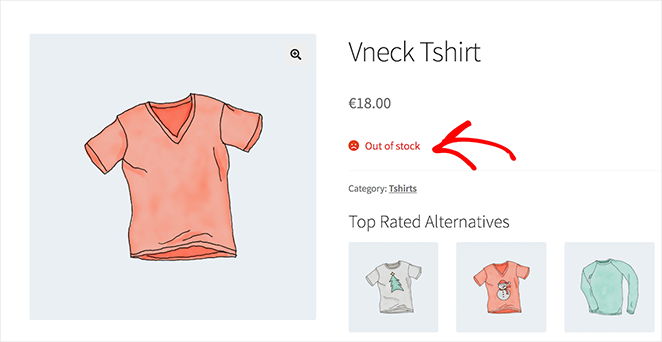
WooCommerce treibt mehr als 4,6 Millionen aktive Shops an, daher können kleine Verbesserungen wie diese einen großen Einfluss darauf haben, wie Kunden mit Ihrer Website interagieren. Anstatt frustriert zu versuchen, etwas Nichtverfügbares zu kaufen, sehen sie nur, was versandbereit ist, was den Weg zum Kauf beschleunigt.
Das nützt auch Ihnen.
Die durchschnittliche Conversion-Rate im E-Commerce ist bereits ziemlich niedrig und liegt zwischen 1 und 4 Prozent. Indem Sie nicht vorrätige Produkte ausblenden, können Sie sich auf die effektivere Verwaltung Ihres verfügbaren Inventars konzentrieren und konvertierte Kunden zu Produkten leiten, die sie tatsächlich kaufen können. Sie können schnell sehen, was aufgefüllt werden muss, und klügere Entscheidungen darüber treffen, welche Produkte priorisiert werden sollen.
Stellen Sie sich außerdem Folgendes vor: Wenn Kunden nicht durch nicht verfügbare Artikel abgelenkt werden, finden und kaufen sie eher etwas, das Sie auf Lager haben. Das bedeutet glücklichere Kunden, weniger abgebrochene Warenkörbe und mehr Verkäufe für Sie.
WooCommerce-Katalogeinstellungen: So blenden Sie nicht vorrätige Artikel aus
WooCommerce verfügt über integrierte Tools zur Verwaltung Ihres Inventars, die Ihnen eine gewisse Kontrolle darüber geben, wie nicht vorrätige Produkte in Ihrem Shop angezeigt werden. Dies ist ein guter Ausgangspunkt, wenn Sie eine schnelle und einfache Lösung suchen.
Native WooCommerce-Optionen verwenden
Sie können nicht vorrätige Produkte direkt von Ihrem WordPress-Dashboard aus ausblenden – keine zusätzlichen WordPress-Plugins erforderlich. So geht's:
Gehen Sie von Ihrem WordPress-Dashboard zu WooCommerce » Einstellungen und klicken Sie auf die Registerkarte „Produkte“. Klicken Sie oben auf dieser Seite auf die Option „Inventar“.
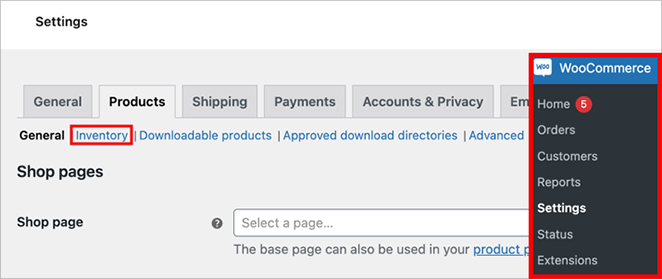
Suchen Sie nun nach dem Kontrollkästchen „Nicht vorrätige Artikel aus dem Katalog ausblenden“ und klicken Sie auf die Schaltfläche Änderungen speichern.
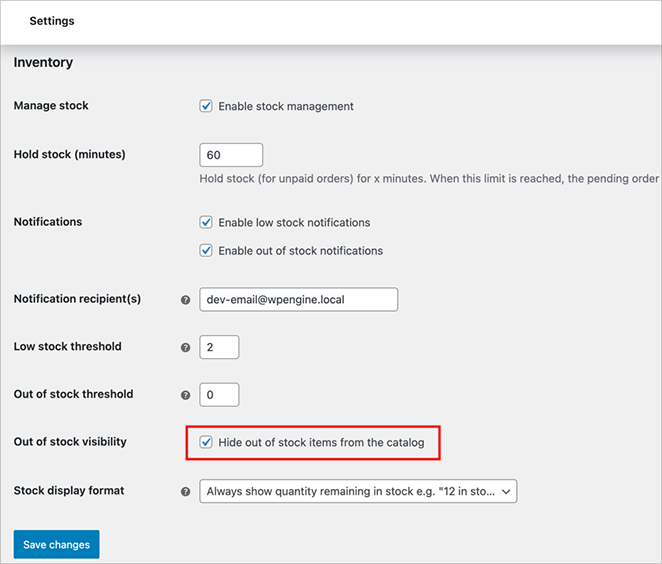
Wenn Sie dieses Kontrollkästchen aktivieren, blendet WooCommerce automatisch jedes Produkt aus, das nicht mehr auf Lager ist.
Diese integrierte Option ist großartig wegen ihrer Einfachheit – sie ist der einfachste Weg, nicht vorrätige Artikel ohne zusätzliche Plugins oder Code auszublenden. Es handelt sich jedoch um eine geschäftsweite Einstellung. Wenn Sie also mehr Kontrolle darüber benötigen, welche Produkte ausgeblendet werden oder wie sie angezeigt werden, sollten Sie die anderen Methoden untersuchen, die ich in diesem Leitfaden behandle.
Tipp: Die WooCommerce-Katalogeinstellungen ermöglichen es Ihnen, alle ausverkauften Artikel geschäftsweit auszublenden. Es ist der einfachste Weg, Ihren Shop aufzuräumen, ohne Code anfassen zu müssen.
Ändern der Einstellungen für die Produktbestandsverwaltung
WooCommerce ermöglicht es Ihnen auch, die Bestandsverwaltungseinstellungen für jedes Produkt fein abzustimmen. Dies ist hilfreich, wenn Sie mehr Kontrolle wünschen als die geschäftsweite Option „Nicht vorrätige Artikel ausblenden“.
Um zu beginnen, gehen Sie in Ihrem WordPress-Dashboard zu Produkte » Alle Produkte und wählen Sie das Produkt aus, das Sie bearbeiten möchten.
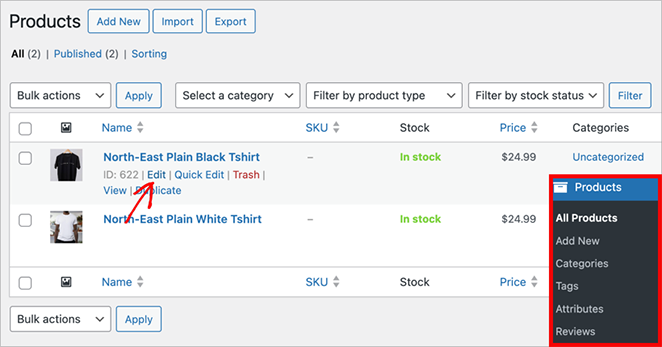
Suchen Sie auf der Produktbearbeitungsseite den Abschnitt „Produktdaten“. Sie sehen mehrere Registerkarten; klicken Sie auf die mit „Bestand“ bezeichnete.
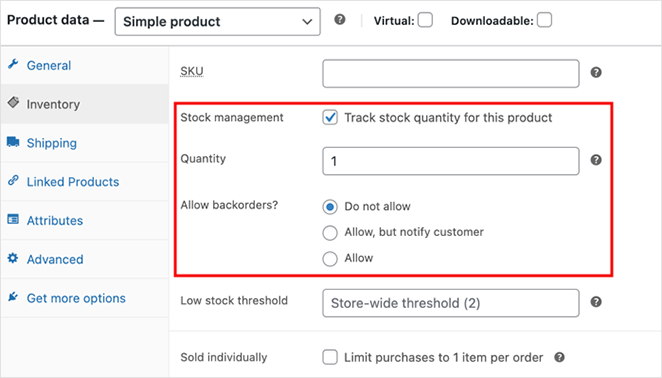
Hier sind die wichtigsten Einstellungen, die Sie anpassen können:
- Bestandsverwaltung: Dieses Kontrollkästchen ist wichtig. Aktivieren Sie es, wenn Sie den Bestand für dieses spezielle Produkt verfolgen möchten. Lassen Sie es deaktiviert, wenn Sie die Lagerbestände nicht verfolgen müssen.
- Menge: Wenn Sie den Bestand verwalten, geben Sie die Anzahl der verfügbaren Artikel ein.
- Nachbestellungen zulassen: Entscheiden Sie, ob Kunden Bestellungen aufgeben können, auch wenn dieser Artikel nicht vorrätig ist. Sie haben hier einige Optionen, z. B. alle Nachbestellungen zulassen, sie nur zulassen, wenn der Artikel als „auf Lager“ markiert ist, oder Nachbestellungen überhaupt nicht zulassen.
- Niedriger Lagerbestandsschwellenwert: Erhalten Sie Benachrichtigungen, wenn der Bestand für diesen Artikel unter eine bestimmte Anzahl fällt.
- Lagerstatus: Markieren Sie das Produkt manuell als „auf Lager“, „nicht vorrätig“ oder „Nachbestellung“.
Hinweis: Um die Optionen für den „Lagerstatus“ anzuzeigen, müssen Sie das Kontrollkästchen „Bestandsverwaltung“ deaktivieren.
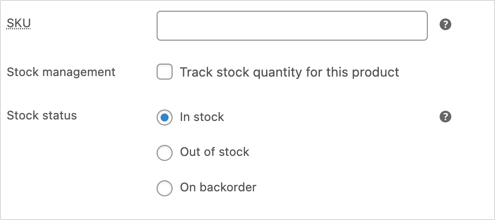
Sie fragen sich vielleicht: „Wie funktionieren diese Einstellungen mit der globalen Ausblendungsoption?“
Selbst wenn Sie die globale Option „Nicht vorrätige Artikel aus dem Katalog ausblenden“ aktiviert haben, können Sie diese für einzelne Produkte überschreiben.
Sie könnten sie beispielsweise global aktiviert haben, aber Nachbestellungen für ein bestimmtes Produkt zulassen, um sicherzustellen, dass es in Ihrem Shop sichtbar bleibt. Das bedeutet, dass Sie anpassen können, welche nicht vorrätigen Produkte ausgeblendet werden und welche weiterhin Bestellungen annehmen können.
Verwendung von WordPress-Plugins zur Verbesserung von WooCommerce
Während die integrierten Einstellungen von WooCommerce praktisch sind, benötigen Sie manchmal mehr Leistung. Hier kommen WooCommerce-Plugins ins Spiel. Sie fügen Ihrem Shop zusätzliche Funktionen und Möglichkeiten hinzu, oft ohne dass Sie Code benötigen.
Wenn Sie mehr Flexibilität benötigen, können einige Plugins die Sichtbarkeit von WooCommerce-Produkten basierend auf Lagerbeständen steuern. Sie können genau entscheiden, welche Produkte sichtbar bleiben und welche ausgeblendet werden sollen, wenn sie ausverkauft sind.
Viele dieser Tools helfen auch bei der Bestandsverfolgung. Sie können Lageraktualisierungen automatisieren, detaillierte Berichte anzeigen und feinabstimmen, wie Ihr Shop Produkte behandelt, die nicht auf Lager sind.
WooCommerce-Lagerverwaltung mit ATUM Inventory
Eine beliebte Option ist das ATUM Inventory Management for WooCommerce Plugin. Es ist ein kostenloses Plugin (mit kostenpflichtigen Upgrades), das die grundlegenden Bestandsfunktionen von WooCommerce in ein leistungsstarkes Managementsystem verwandelt.
So beginnen Sie mit ATUM:
Gehen Sie in Ihrem WordPress-Dashboard zu Plugins » Neu hinzufügen und suchen Sie nach „ATUM Inventory Management for WooCommerce“.
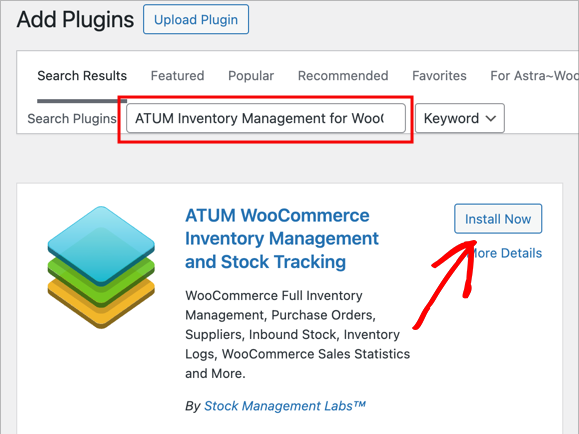
Klicken Sie auf „Jetzt installieren“ neben dem Plugin und sobald es fertig ist, klicken Sie auf „Aktivieren“.
ATUM hat viele coole Funktionen, aber für diesen Leitfaden werde ich mich auf diejenigen konzentrieren, die Ihnen helfen, diese ausverkauften Produkte auszublenden.
Navigieren Sie zunächst zu ATUM Inventory » Einstellungen und suchen Sie nach dem Abschnitt, der sich auf die Produktsichtbarkeit bezieht (der genaue Speicherort kann je nach Ihrer ATUM-Version variieren).
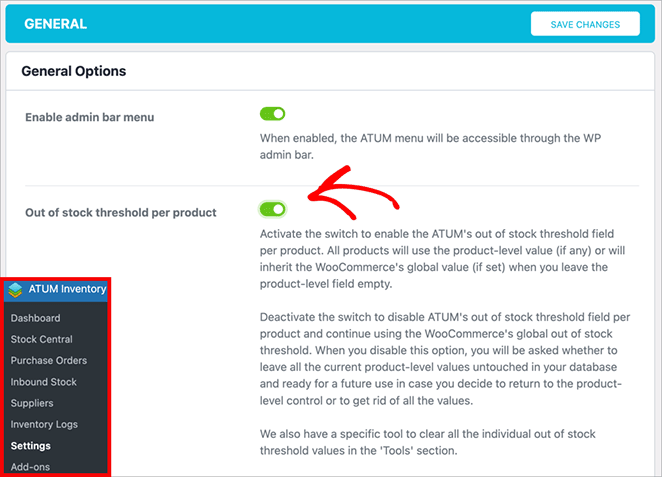
In meiner Version ist dies die Option „Out of stock threshold per product“ im Tab Allgemeine Einstellungen. Aktivieren Sie diesen Schalter, um Artikel, die nicht auf Lager sind, aus Ihren Produktlisten auszublenden.
Und vergessen Sie nicht, auf „Änderungen speichern“ zu klicken, bevor Sie fortfahren.
Passen Sie WooCommerce-Seiten mit SeedProd an
Möchten Sie noch mehr Kontrolle darüber, wie Ihre Produkte aussehen und sich anfühlen? SeedProd ist ein leistungsstarker Drag-and-Drop WordPress Page Builder, der sich in WooCommerce integriert und es Ihnen ermöglicht, komplett individuelle Online-Shops zu erstellen.

Zunächst benötigen Sie SeedProd Elite, das die vollständige WooCommerce-Unterstützung bietet. Befolgen Sie dann diese Anweisungen zum Installieren und Aktivieren des Plugins.
Mit SeedProd können Sie entweder ein benutzerdefiniertes WooCommerce-Theme von Grund auf neu erstellen oder einzelne WooCommerce-Seiten erstellen, wie zum Beispiel:
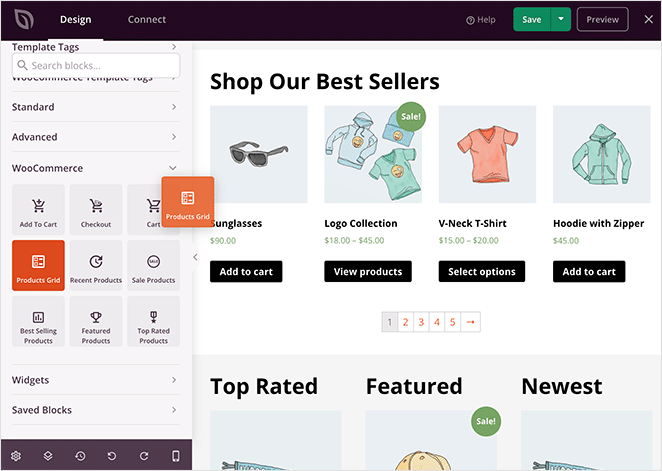
- Benutzerdefinierte Shop-Seiten mit auffälligen Produktgittern, In den Warenkorb-Buttons und zusätzlichen Elementen wie Videos, Social-Media-Buttons oder Countdown-Timern.
- Einzigartige Produktseiten, die die besten Eigenschaften jedes Artikels hervorheben.
- Optimierte Checkout-Seiten, die den Kauf erleichtern.
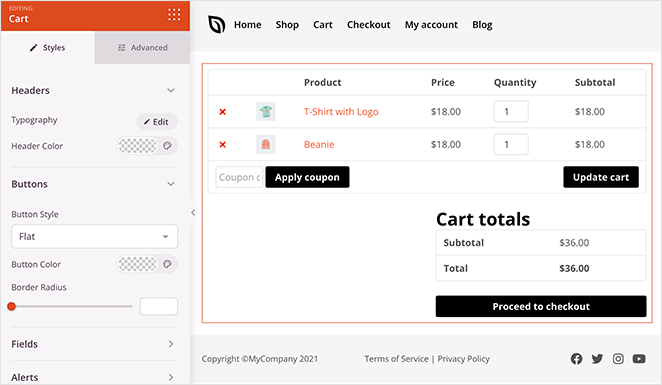
Und wenn Sie Lust dazu haben, erstellen Sie ein komplettes WooCommerce-Theme für ultimative Designkontrolle. Die integrierten WooCommerce-Template-Tags von SeedProd geben Ihnen die Möglichkeit:
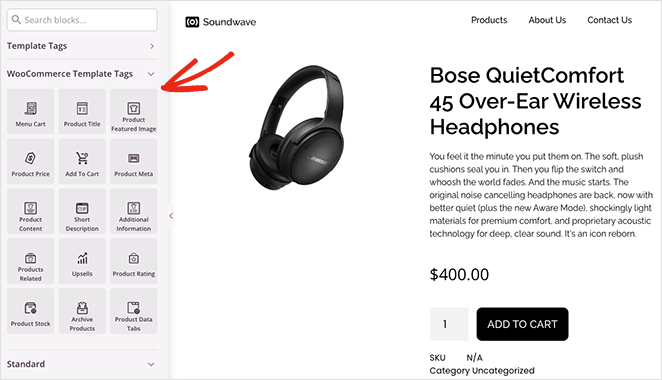
- Gestalten Sie eine einzigartige WooCommerce-Shop-Seite
- Überarbeiten Sie Ihre WooCommerce-Kategorie-Seiten
- Fügen Sie WooCommerce-Warenkorb-Icons zu Ihrem Menü hinzu
- Verwandeln Sie das Aussehen von einzelnen Produktseiten
- Und vieles mehr.
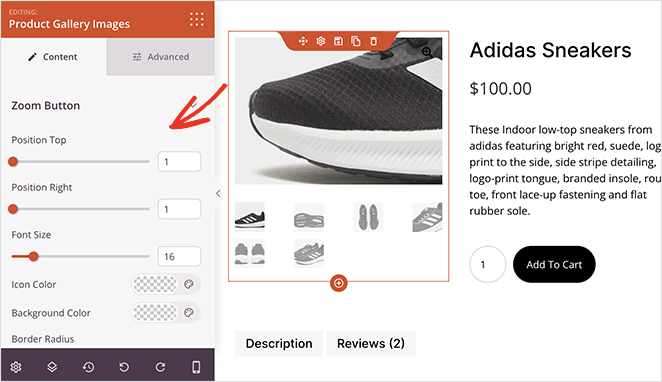
Grundsätzlich gilt: Wenn Sie es sich für Ihren WooCommerce-Shop erträumen können, können Sie es wahrscheinlich mit SeedProd bauen. Alle Details finden Sie in diesem Leitfaden, wie Sie einen Online-Shop in WordPress einrichten.
Intelligente Wege zur Verwaltung Ihres WooCommerce-Bestands
Möchten Sie den Lagerbestand in WooCommerce einfacher verwalten? Diese Tipps helfen Ihnen, Lagerprobleme zu vermeiden und Kundenenttäuschungen vorzubeugen.
Verfolgen Sie Ihre Produkte
Zählen Sie regelmäßig Ihre Produkte, um sicherzustellen, dass Ihre Aufzeichnungen korrekt sind. Verwenden Sie ein Tracking-System (WooCommerce hat eines integriert oder versuchen Sie ein Plugin wie ATUM), um Ihren Lagerbestand zu verwalten, insbesondere wenn Sie auch ein physisches Geschäft haben. Richten Sie Benachrichtigungen ein, damit Sie wissen, wann es Zeit ist, mehr von einem Produkt zu bestellen, bevor es Ihnen ausgeht.
Treffen Sie datengesteuerte Entscheidungen
Ihr WooCommerce-Shop sammelt wertvolle Informationen über Ihre Verkäufe. Nutzen Sie diese Verkaufsdaten, um zu sehen, was beliebt ist und was nicht. Achten Sie darauf, wie schnell Sie Artikel verkaufen und wie viel Bestand Sie auf Lager haben. Wenn Sie Produkte mit verschiedenen Varianten (wie Größen oder Farben) verkaufen, verfolgen Sie jede einzelne sorgfältig. Bei saisonalen Produkten schauen Sie auf Ihre bisherigen Verkäufe, um vorauszugehen.
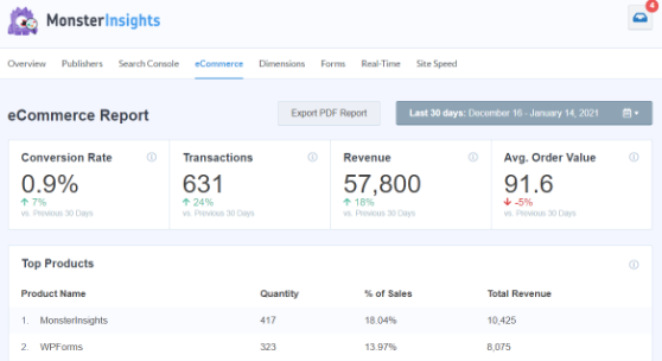
Sie können sogar Produktverkäufe in Google Analytics verfolgen. Verwenden Sie ein Plugin wie MonsterInsights, um die Verfolgung dieser Informationen in Ihrem WordPress-Dashboard zu erleichtern.
Halten Sie Ihre Produkte im Fluss
Überlegen Sie sorgfältig, ob Sie Nachbestellungen zulassen möchten (Kunden können nicht vorrätige Artikel bestellen). Wenn Sie sowohl online als auch in einem Geschäft verkaufen, stellen Sie absolut sicher, dass Ihre Lagerbestandszahlen zwischen beiden übereinstimmen. Halten Sie Ihre Produkte mit Kategorien und Tags organisiert – das erleichtert Ihnen das Leben und hilft Kunden, das zu finden, wonach sie suchen.
Automatisieren Sie Lageraufgaben
Sparen Sie Zeit und reduzieren Sie Fehler. Richten Sie Ihren Shop so ein, dass Produkte automatisch nachbestellt, Lagerbestandszahlen aktualisiert und Sie über wichtige Ereignisse benachrichtigt werden. So können Sie sich auf das Wachstum Ihres Unternehmens konzentrieren und nicht in Tabellenkalkulationen versinken.
FAQs zum Ausblenden von nicht vorrätigen Produkten in WooCommerce
Hier sind einige häufig gestellte Fragen von Shop-Betreibern bei der Verwaltung der Produktsichtbarkeit in WooCommerce.
Übernehmen Sie die Kontrolle über Ihren WooCommerce-Shop
Die Verwaltung Ihres WooCommerce-Lagerbestands muss kein Kopfzerbrechen bereiten. Mit den richtigen Tools und Strategien – wie denen, die wir in diesem Leitfaden behandelt haben – können Sie Ihren Shop reibungslos am Laufen halten, frustrierende Fehlbestände verhindern und Ihre Kunden glücklich machen.
Die folgenden WooCommerce-Leitfäden könnten Ihnen auch bei der Verwaltung Ihres Shops helfen:
- So passen Sie den WooCommerce-Tab „Zusätzliche Informationen“ an
- So fügen Sie die Schaltfläche „Warenkorb anzeigen“ in WooCommerce hinzu
- So ändern Sie den Titel der Shop-Seite in WooCommerce
- So erstellen Sie eine beeindruckende Produktbildergalerie in WooCommerce
- So fügen Sie Produktseiten in WooCommerce Sternebewertungen hinzu
- So zeigen Sie verwandte Produkte in WooCommerce an
- So erstellen Sie eine benutzerdefinierte WooCommerce-Dankesseite
Sind Sie bereit, die volle Kontrolle über das Design Ihres Shops zu übernehmen und die Lagerverwaltung zu vereinfachen? SeedProds leistungsstarker Page Builder und die WooCommerce-Integration bieten Ihnen die Flexibilität, einen schönen, hochkonvertierenden Online-Shop zu erstellen, der Freude an der Verwaltung bereitet.
Danke fürs Lesen! Wir würden uns freuen, Ihre Gedanken zu hören. Treten Sie also gerne der Unterhaltung auf YouTube, X und Facebook bei, um weitere hilfreiche Ratschläge und Inhalte für das Wachstum Ihres Unternehmens zu erhalten.




