

Ich habe an WooCommerce-Websites gearbeitet, bei denen alles poliert aussah, außer den Produktseiten. Sie hatten nur ein oder vielleicht zwei Bilder und nichts, um verschiedene Winkel, Funktionen oder Stile zu zeigen.
Nachdem ich eine einfache Produktbildergalerie hinzugefügt hatte, änderte sich alles schnell. Kunden verweilten länger auf der Seite, stellten weniger Fragen und die Verkäufe begannen anzuziehen. Allein das Zeigen von mehr Fotos ließ die Produkte realer und vertrauenswürdiger erscheinen.
In diesem Leitfaden zeige ich Ihnen Schritt für Schritt, wie Sie eine WooCommerce-Produktbildergalerie erstellen, so wie ich es auf meinen eigenen Shops mit SeedProd mache. Sie benötigen keine zusätzlichen Plugins oder Code, um Ihre Produkte zum Strahlen zu bringen.
Bevor wir mit dem Tutorial beginnen, hier ein kurzer Überblick darüber, was eine Produktbildergalerie zu Ihrem WooCommerce-Shop hinzufügen kann und warum es sich lohnt, eine einzurichten:
| Merkmal | Warum es wichtig ist |
|---|---|
| WooCommerce Produktbildergalerie | Ermöglicht Käufern, jeden Winkel und jedes Detail Ihres Produkts zu sehen |
| Galerie-Slider | Präsentiert Produktvarianten wie Farben oder Stile an einem Ort |
| Zoom & Lightbox | Lässt Produktseiten interaktiver und professioneller wirken |
| Produktvideo (optional) | Baut Vertrauen auf und erhöht die Konversionen, indem Produkte in Aktion gezeigt werden |
Warum eine WooCommerce-Produktbildergalerie erstellen?
Das Erstellen von Produkt Bildergalerien in WooCommerce kann helfen, Ihre Produkte bestmöglich zu präsentieren. Eine gut gestaltete WooCommerce-Galerie gibt Käufern mehr Vertrauen und hilft ihnen, einen vollständigen Überblick über Ihr Produkt zu erhalten.
Darüber hinaus kann eine visuell ansprechende Bildergalerie das allgemeine Benutzererlebnis Ihres Online-Shops verbessern und ihn ansprechender und einfacher zu navigieren machen. Dies kann zu höherer Kundenzufriedenheit und gesteigerten Verkäufen führen.
Indem Sie Kunden klare und detaillierte Bilder Ihrer Produkte zur Verfügung stellen, können Sie Vertrauen und Glaubwürdigkeit für Ihre Marke aufbauen, was zu höheren Konversionsraten und mehr Verkäufen führt. Noch besser, sie können Ihren Online-Shop von der Konkurrenz abheben und Ihnen einen Vorteil in einem überfüllten Markt verschaffen.
Der beste Weg, eine WooCommerce-Produktbildergalerie zu erstellen (ohne Plugin)
Wenn Sie über Möglichkeiten nachdenken, eine Produktgalerie für Ihre WordPress-Website zu erstellen, greifen Sie vielleicht sofort zu einem WooCommerce Produktgalerie-Plugin. Schließlich machen sie die Anpassung der Standard-WooCommerce-Funktionen einfach.
Allerdings verfügen nicht alle Bildergalerie-Slider-Plugins über die wichtigsten Funktionen, die Sie für einen Online-Shop benötigen. Infolgedessen installieren Sie möglicherweise mehr WordPress-Plugins als beabsichtigt, was unnötigen Ballast auf Ihrer Website verursachen kann.
Anstatt sich auf ein sperriges Produktgalerie-Plugin für WooCommerce zu verlassen, bevorzuge ich SeedProd, da es die Galerie-Funktionen integriert hat.

Es ist der beste Website- und Landingpage-Builder für WordPress, mit dem Sie jeden Teil Ihrer WooCommerce-Website einfach und ohne Code anpassen können.
Ob Sie eine komplette WooCommerce-Website von Grund auf neu erstellen oder einzelne Produktseiten anpassen möchten, mit dem Drag-and-Drop-Builder von SeedProd können Sie alles tun.
Hier ist ein Vorgeschmack auf einige der WooCommerce-Anpassungsoptionen von SeedProd:
- Website-Kits: Vorgefertigte WooCommerce-Theme-Vorlagen, die Sie mit einem einzigen Klick installieren können.
- Drag-and-Drop-Builder: Erstellen Sie benutzerdefinierte Seiten für Ihren Shop, einschließlich Kasse, Warenkorb, Shop-Seite und mehr, ohne Code.
- WooCommerce-Vorlagen-Tags: Produktgalerie, Produkt-Hauptbild, Produktdaten-Tabs, Produkt-Metadaten, Produktinhalt und mehr.
- WooCommerce-Blöcke: In den Warenkorb-Button, Menü-Warenkorb-Symbol, Produktgitter, Top-bewertete Produkte, Aktuelle Produkte, Vorgestellte Produkte und mehr.
- Seitenmodi: Erstellen Sie eine WooCommerce „Coming Soon“-Seite oder versetzen Sie Ihren E-Commerce-Shop in den Wartungsmodus.
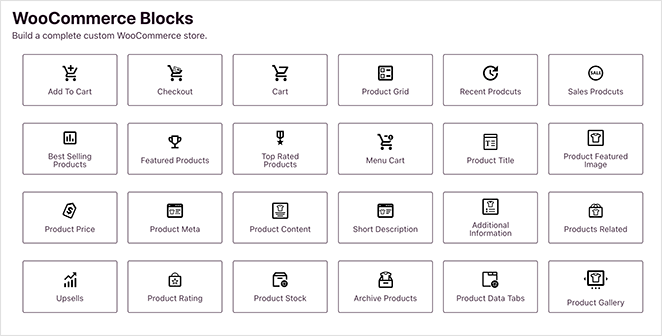
Zusätzlich können Sie alle anderen Blöcke und Funktionen von SeedProd nutzen, wie z. B. den Karussell-Slider, Opt-in-Formulare, Countdown-Timer, Bewertungen, Testimonials und mehr.
Angesichts seiner Benutzerfreundlichkeit und endlosen Anpassungsmöglichkeiten ist es sinnvoll, das Design und Layout Ihres Online-Shops mit SeedProd zu verwalten.
Erstellen einer WooCommerce-Produktbildergalerie mit SeedProd
Bevor wir uns dieser Schritt-für-Schritt-Anleitung widmen, müssen Sie zunächst sicherstellen, dass WooCommerce auf Ihrer WordPress-Website installiert ist. Wenn Sie Ihren Shop noch einrichten, können Sie zuerst dieser Anleitung zum Erstellen eines Online-Shops folgen.
Sobald Sie dies getan haben, folgen Sie diesen Schritten, um WooCommerce eine beeindruckende Bildergalerie hinzuzufügen.
- Schritt 1. SeedProd installieren und aktivieren
- Schritt 2. Wählen Sie eine WooCommerce-Theme-Vorlage
- Schritt 3. Fügen Sie die WooCommerce-Produktbildergalerie hinzu
- Step 4. Customize Your WooCommerce Product Page Template
- Schritt 5. Veröffentlichen Sie Änderungen in Ihrem WooCommerce-Shop
- Bonus: Add Product Videos to WooCommerce
- Weitere Möglichkeiten zur Anpassung von WooCommerce
Schritt 1. SeedProd installieren und aktivieren
Zuerst müssen Sie SeedProd Elite herunterladen und auf Ihrer WordPress-Website installieren und aktivieren. Der Elite-Plan gibt Ihnen Zugriff auf alle besten WooCommerce-Funktionen und -Möglichkeiten.
Wenn Sie Hilfe bei der Installation benötigen, können Sie unsere Dokumentation zur Installation von SeedProd einsehen. Sie führt Sie durch das Hochladen und Aktivieren des Plugins und das Aktivieren Ihres SeedProd-Lizenzschlüssels.
Schritt 2. Wählen Sie eine WooCommerce-Theme-Vorlage
Sobald das Plugin auf Ihrer Website aktiv ist, navigieren Sie in Ihrem WordPress-Dashboard zu SeedProd » Theme Builder . Klicken Sie dann auf die Schaltfläche Theme Template Kits.

Auf dem folgenden Bildschirm sehen Sie eine Bibliothek von Vorlagen, die Sie mit einem Klick installieren können. Jede Vorlage enthält alle Seiten, die Sie in der Demo sehen. Wenn Sie beispielsweise eine Vorlage mit einer „Über uns“- oder „Testimonials“-Seite in der Vorschau anzeigen, erstellt SeedProd diese Seiten automatisch für Sie.
Um nur Vorlagen anzuzeigen, die mit WooCommerce kompatibel sind, klicken Sie auf die Registerkarte WooCommerce. Durchsuchen Sie von dort die Designs, bis Sie eines finden, das Ihren Anforderungen entspricht. Bewegen Sie dann den Mauszeiger darüber und klicken Sie auf das Häkchen-Symbol.
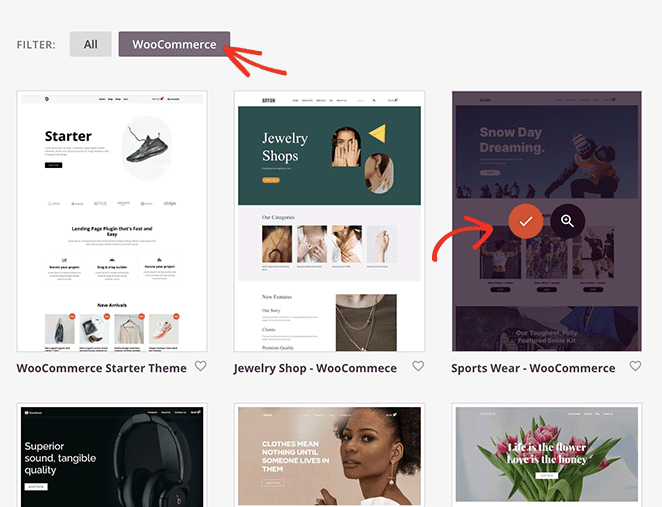
Jetzt importiert SeedProd diese Vorlage, und in wenigen Sekunden sehen Sie alle Vorlagenteile in einer Liste auf dem Theme-Dashboard:
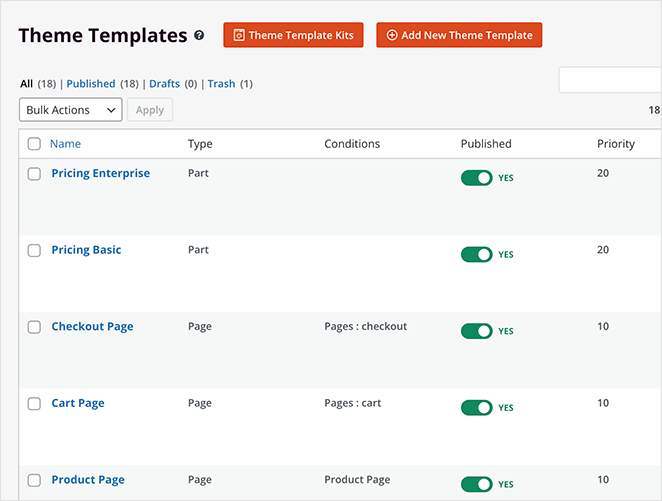
SeedProds Drag-and-Drop-Seitenersteller ermöglicht es Ihnen, jedes Vorlagenteil einfach anzupassen, einschließlich Ihrer Checkout-, Warenkorb-, Shop- und einzelnen Produktseiten. So fügen wir einen responsiven Produktgalerieschieberegler hinzu.
Zuerst müssen Sie jedoch Galeriebilder zu Ihren WooCommerce-Produkten hinzufügen, was wir Ihnen als Nächstes zeigen werden.
Schritt 3. Fügen Sie die WooCommerce-Produktbildergalerie hinzu
Das Hinzufügen zusätzlicher Fotos zu Ihren Produkten ist eine fantastische Möglichkeit, potenziellen Kunden mehr Informationen zur Verfügung zu stellen. Sie können beispielsweise eine Galerie zum Hochladen zusätzlicher Variationsbilder verwenden, wenn ein Produkt unterschiedliche Farboptionen oder Produktvariationen hat.
Sie können ganz einfach zusätzliche Produktbilder in WooCommerce hinzufügen, indem Sie mehrere Dateien in den Abschnitt „Produktgalerie“ hochladen. Navigieren Sie in Ihrem WordPress-Adminbereich zu Produkte » Alle Produkte . Finden Sie als Nächstes das Produkt, zu dem Sie eine Produktgalerie hinzufügen möchten, und klicken Sie auf Bearbeiten.
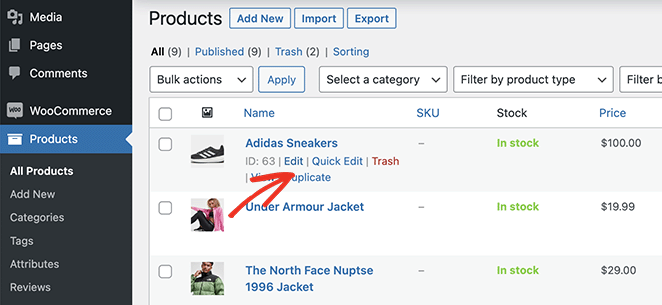
Innerhalb des Produkt-Editors sehen Sie auf der rechten Seite ein Feld namens „Produktgalerie“. Klicken Sie in diesem Feld auf den Link „Produktgaleriebilder hinzufügen“, um Ihre Galerie-Thumbnails hinzuzufügen.
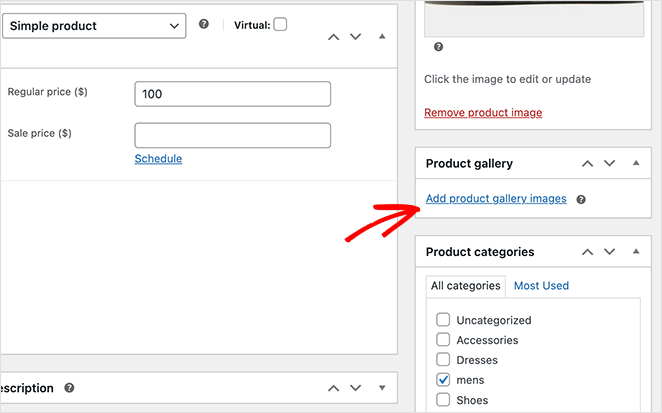
Wenn Sie auf diesen Link klicken, öffnet sich die WordPress-Mediathek, in der Sie Bilder von Ihrem Computer oder direkt aus der Bibliothek hochladen können.
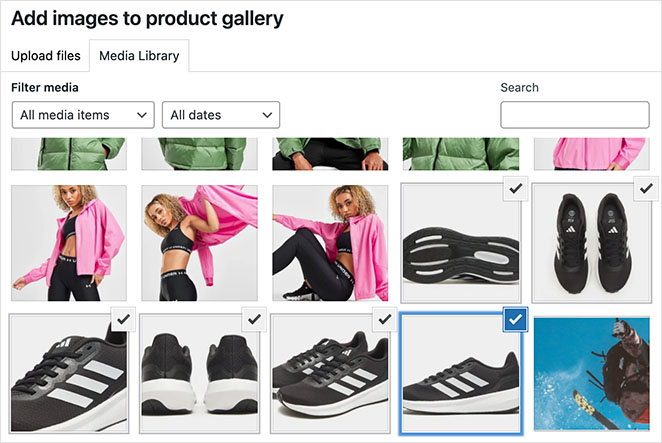
Halten Sie die Umschalttaste auf Ihrer Tastatur gedrückt, um mehrere Bilder auszuwählen, und klicken Sie dann auf die Schaltfläche Zur Galerie hinzufügen.
WooCommerce fügt nun neue Bilder zu Ihrem Produkt-Editor hinzu. Sie sollten Ihr Hauptbild und darunter die Galerie mit zusätzlichen Thumbnail-Bildern sehen.
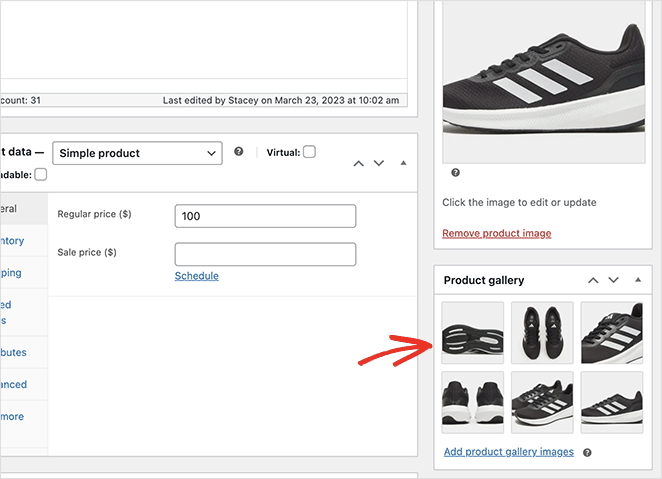
Stellen Sie sicher, dass Sie auf die Schaltfläche Aktualisieren klicken, um Ihre Änderungen zu speichern.
Schritt 4. Passen Sie Ihre WooCommerce-Produktseitenvorlage an
Nachdem Sie nun Galeriebilder zu Ihrem WooCommerce-Shop hinzugefügt haben, können Sie Ihre Produktseiten mit SeedProd anpassen.
Gehen Sie also noch einmal zum Theme Builder von SeedProd und suchen Sie nach der Vorlage „Produktseite“. Diese Vorlage bestimmt, wie alle Ihre einzelnen Produktseiten aussehen.
Um sie anzupassen, fahren Sie einfach mit der Maus darüber und klicken Sie auf den Link Design bearbeiten.
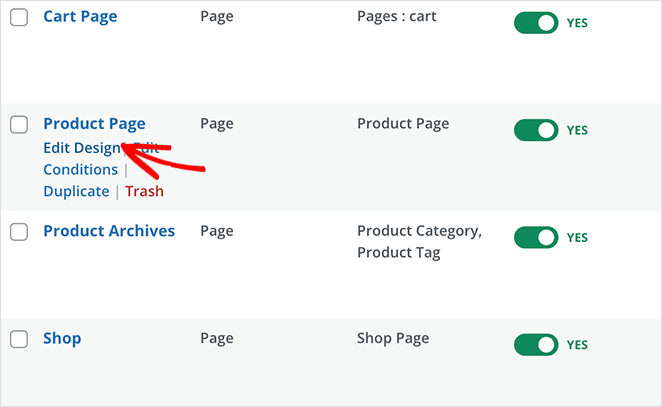
Auf dem nächsten Bildschirm sehen Sie den visuellen Seitenersteller von SeedProd. Hier können Sie neue Designelemente per Drag & Drop auf Ihre Seite ziehen und das Gesamtdesign anpassen.
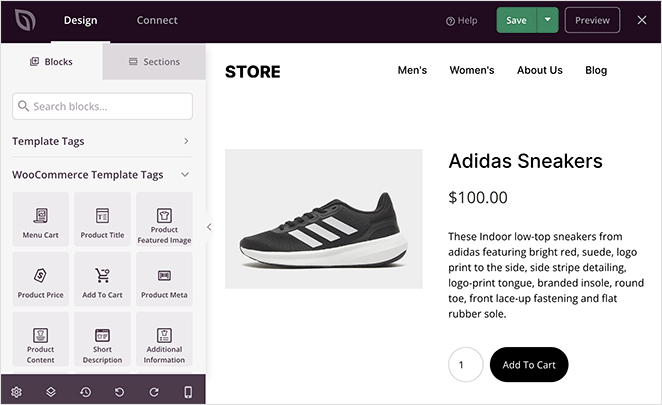
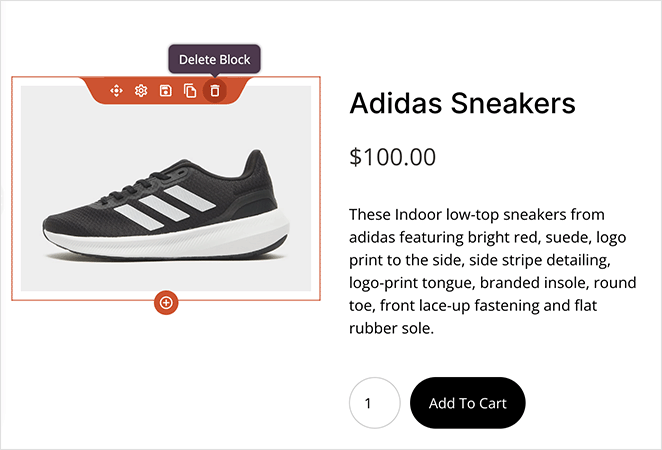
Wie Sie sehen können, verwendet diese Vorlage das Produkt-Hervorhebungsbild als Standardproduktbild. Dies ist eines der WooCommerce-Vorlagentags von SeedProd, das die Produktinformationen direkt aus WooCommerce abruft.
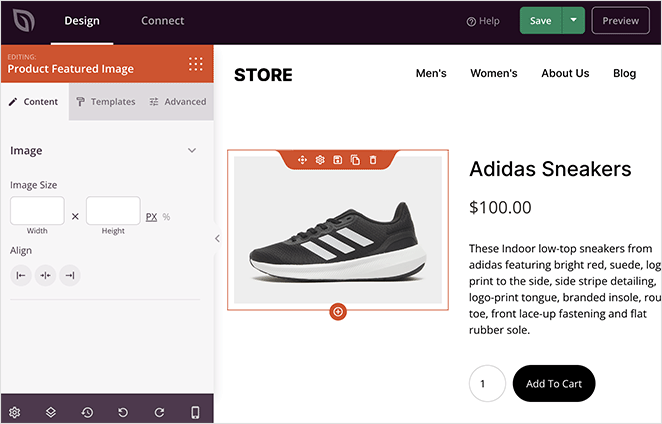
Ersetzen wir diesen Block durch den Produktgalerie-Block von SeedProd.
Um dies zu tun, fahren Sie mit der Maus über das Produkt Hervorhebungsbild, bis Sie einen orangefarbenen Rahmen sehen, und klicken Sie dann auf das Papierkorbsymbol.
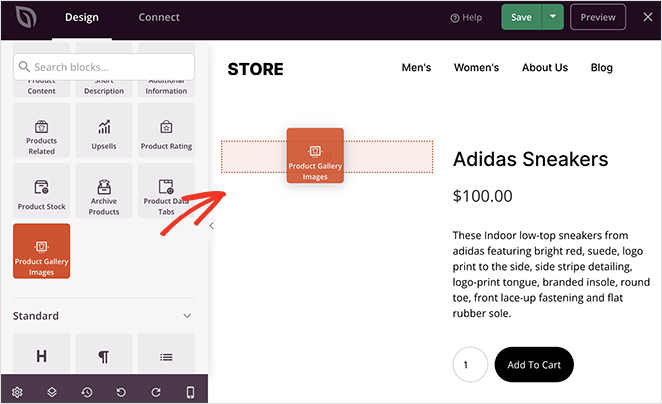
Hinzufügen des Produktbild-Galerieblocks
SeedProd enthält integrierte Einstellungen für die Produktbild-Zoomfunktion von WooCommerce, sodass Käufer feine Details genau betrachten können. Klicken Sie also auf den Block Produktgaleriebilder im linken Bereich und ziehen Sie ihn auf Ihre Seiten-Vorschau, um das Galerie-Layout einzubetten.
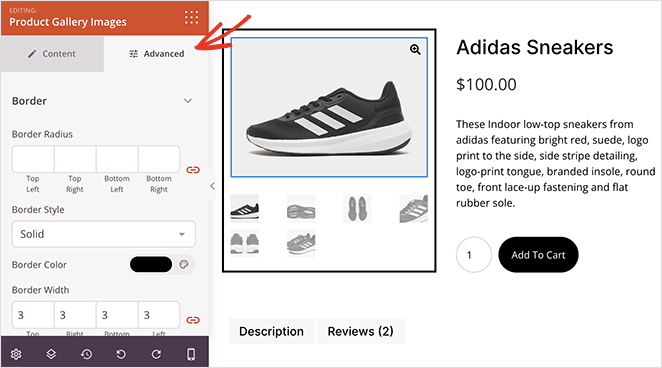
Wenn Sie auf den Galerieblock klicken, sehen Sie verschiedene Einstellungen, die Sie anpassen können.
Die erste ist die Bild-Zoom-Option, die die Bildgröße erhöht, wenn Sie mit der Maus darüber fahren.
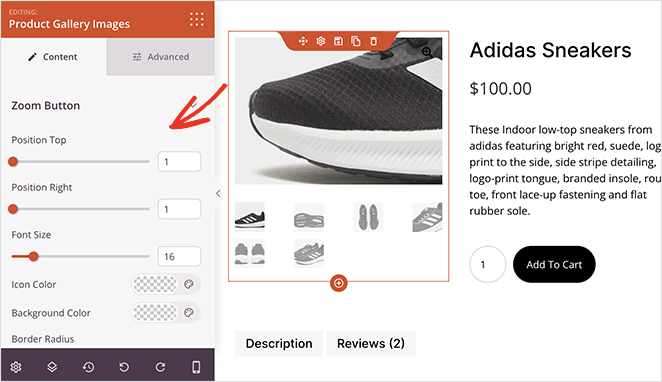
Hier können Sie die horizontalen Schieberegler ziehen, um die Position des Zoom-Buttons und die Schriftgröße zu ändern. Sie können auch die Symbolfarbe, den Radius des Rahmens und die Hintergrundfarbe bearbeiten.
Als Nächstes folgen Anpassungen für den Rahmen des Hauptbildes. Sie können zum Beispiel einen durchgehenden, gepunkteten oder gestrichelten Rahmen hinzufügen und den Radius des Rahmens, die Farbe und die Breite ändern.
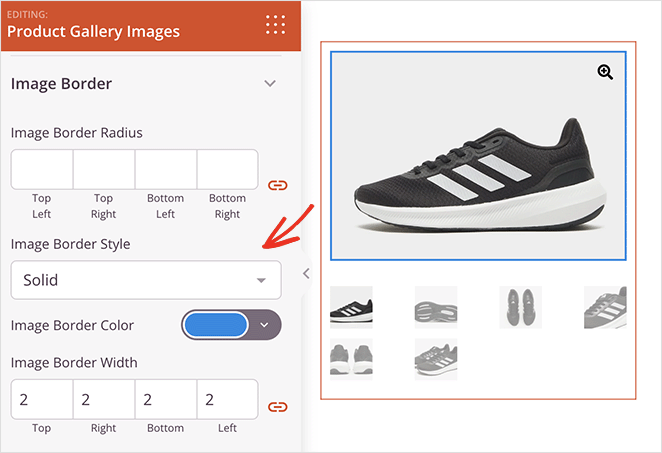
Ähnliche Anpassungen sind für die Miniaturansichten der Galerie verfügbar.
Wenn Sie zum Tab Erweitert wechseln, sehen Sie weitere Styling-Optionen, darunter:
- Radius, Farbe, Breite und Stil des Rahmens
- Abstand für die Blockränder und Füllung
- CSS-Klassenoptionen
- Umschalttasten für die Sichtbarkeit auf Mobilgeräten und Desktops
- Animationseffekte
Passen Sie Ihre Produktseite weiter an, bis Sie mit dem Design zufrieden sind. Sie können zum Beispiel den Block für verwandte Produkte hinzufügen, um andere Produkte im Cross-Selling anzubieten.
Oder Sie können einen Tweet-Button einbetten, um Benutzer zu ermutigen, Ihr Produkt in sozialen Medien zu teilen.
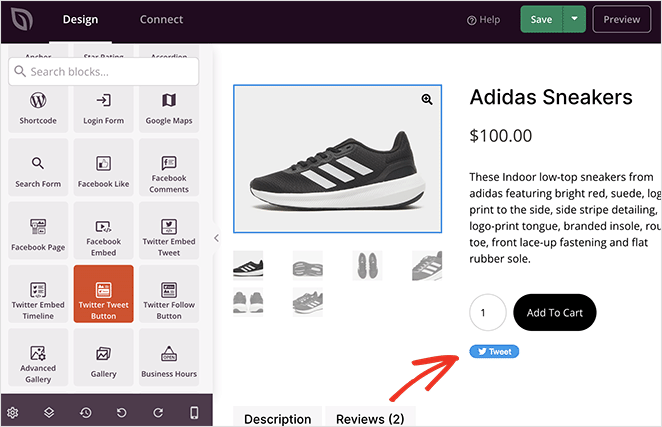
Vergessen Sie nicht, auf die Schaltfläche Speichern zu klicken, wenn Sie mit Ihrem Design zufrieden sind.
Schritt 5. Veröffentlichen Sie Änderungen in Ihrem WooCommerce-Shop
Der letzte Schritt ist, Ihre Änderungen auf Ihrer WooCommerce-Website live zu schalten. Dazu müssen Sie den Seitenersteller verlassen und zum Bildschirm Theme Builder zurückkehren.
Finden Sie dort den Schalter „SeedProd Theme aktivieren“ und stellen Sie ihn auf Ja.

Jetzt können Sie Ihre Produktseite besuchen, um Ihre neue Produktbildergalerie anzuzeigen.
Wie Sie sehen, können Sie jedes Bild durchklicken und in verschiedene Details hineinzoomen. Wenn Sie auf den Zoom-Button klicken, wird das Bild außerdem in einem Vollbild-Lightbox-Popup geöffnet.
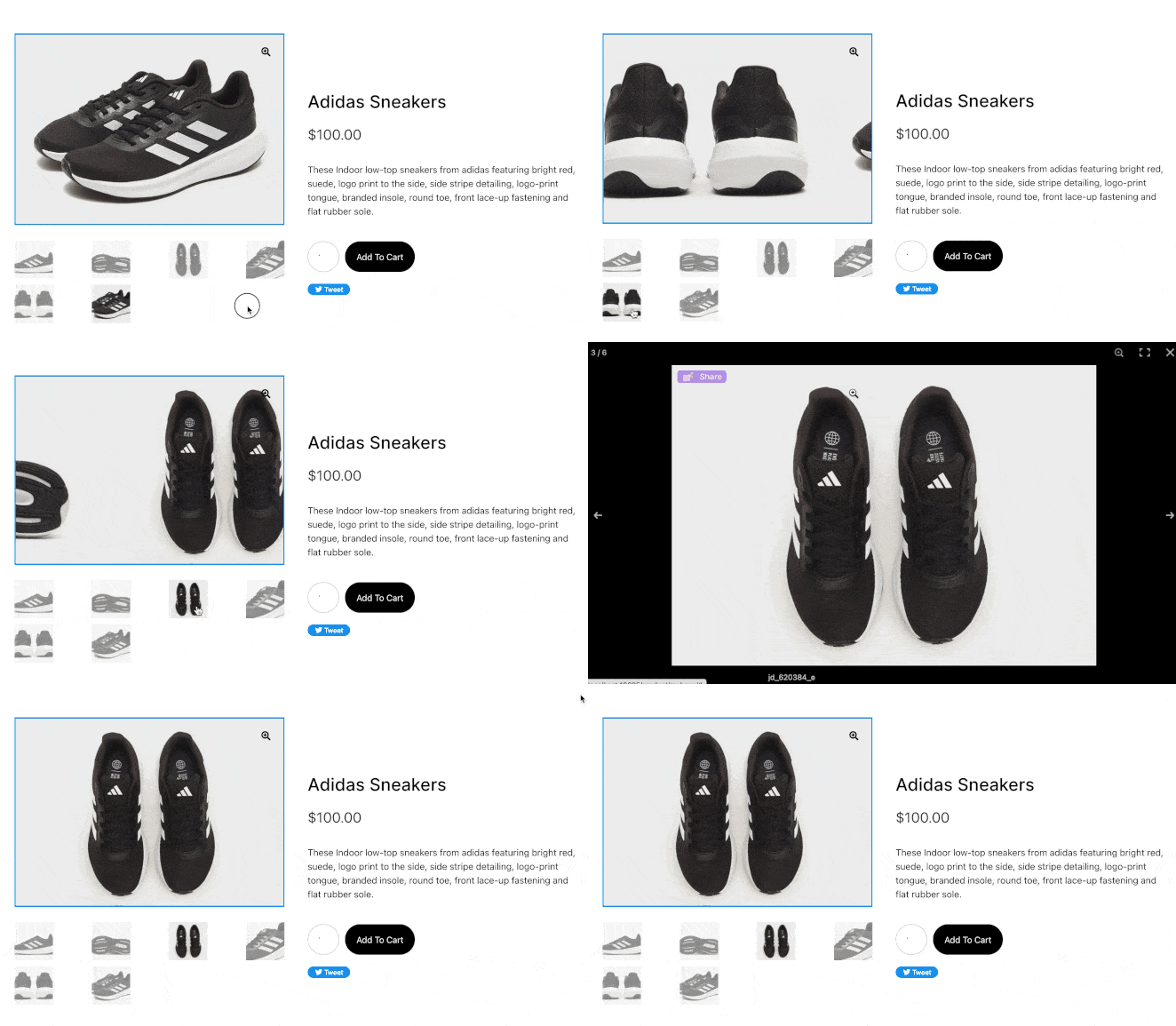
Von dort aus können Sie jedes Bild in einem Dia-Show-ähnlichen Format durchklicken.
Bonus: Produktvideos zu WooCommerce hinzufügen
Das Hinzufügen von Videos zu Ihren Produktseiten ist eine der einfachsten Möglichkeiten, das Engagement zu steigern und Vertrauen aufzubauen. Ich habe gesehen, dass Produktvideogalerien einen echten Unterschied machen, besonders bei Artikeln, die davon profitieren, in Aktion gesehen zu werden, wie Kleidung, Gadgets oder Werkzeuge.
Sie können Videos direkt von YouTube oder Vimeo mit dem Videoblock von SeedProd einbetten oder ein Plugin wie Smash Balloon verwenden, um eine vollständige WooCommerce-Produktvideogalerie zu erstellen.
So betten Sie ein Produktvideo mit SeedProd ein
Hier ist, wie ich normalerweise Videos zu einer WooCommerce-Produktseite hinzufüge, indem ich den Drag-and-Drop-Builder von SeedProd verwende:
- Gehen Sie in Ihrem WordPress-Dashboard zu SeedProd » Theme Builder und bearbeiten Sie Ihre Produktseiten-Vorlage.
- Ziehen Sie im linken Bereich den Video-Block in Ihr Layout, wo das Video erscheinen soll – normalerweise unter der Bildergalerie oder der Produktbeschreibung.
- Fügen Sie Ihren YouTube- oder Vimeo-Link in die Blockeinstellungen ein. Er wird automatisch eingebettet und ein responsiver Player angezeigt.
- Verwenden Sie die Blockeinstellungen, um Ausrichtung, Füllung und Abstand an Ihr Design anzupassen.

Wenn Sie lieber eine Galerie von Produktvideos anzeigen möchten, ist das YouTube Feed Plugin von Smash Balloon eine weitere solide Option. Ich habe es verwendet, um Kundenrezensionen, Produktdemos und Tutorial-Videos an einem Ort zu präsentieren.
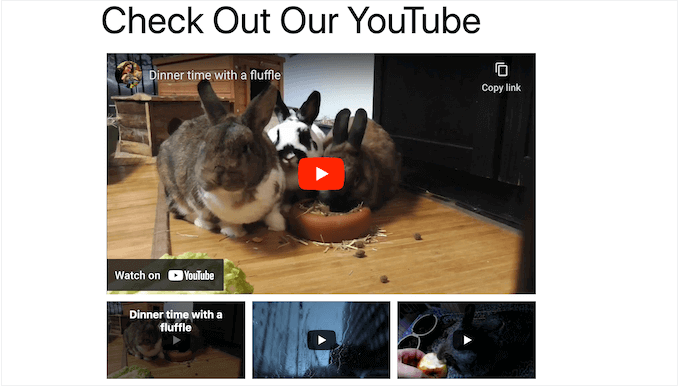
Welche Methode Sie auch wählen, stellen Sie sicher, dass das Video dem Kunden hilft, sich die Verwendung Ihres Produkts vorzustellen. Das ist es, was einen Klick in einen Verkauf verwandelt.
Weitere Möglichkeiten zur Anpassung von WooCommerce
Das Erstellen einer Produktbildergalerie ist nur eine von vielen Möglichkeiten, Ihren Shop anzupassen. Weitere Anpassungen für WooCommerce finden Sie in den folgenden Anleitungen:
- So passen Sie den WooCommerce-Tab „Zusätzliche Informationen“ an
- So fügen Sie die Schaltfläche „Warenkorb anzeigen“ in WooCommerce hinzu
- So ändern Sie den Titel der Shop-Seite in WooCommerce
- So fügen Sie Produktseiten in WooCommerce Sternebewertungen hinzu
- So zeigen Sie verwandte Produkte in WooCommerce an
- So zeigen Sie Produktkategorien und -tags in WooCommerce an
- So erhalten und zeigen Sie Produktbeschreibungen in WooCommerce an
- So zeigen Sie empfohlene Produkte in WooCommerce an
- So beheben Sie, dass WooCommerce „Warenkorb anzeigen“ nicht funktioniert
- So blenden Sie nicht vorrätige Produkte in WooCommerce aus
Wir hoffen, diese Anleitung hat Ihnen geholfen, eine beeindruckende Produktbildergalerie in WooCommerce zu erstellen.
Danke fürs Lesen! Wir würden uns freuen, Ihre Gedanken zu hören. Treten Sie also gerne der Unterhaltung auf YouTube, X und Facebook bei, um weitere hilfreiche Ratschläge und Inhalte für das Wachstum Ihres Unternehmens zu erhalten.




