

Möchten Sie lernen, wie Sie den Shop-Seiten-Titel in WooCommerce ändern können?
Der Standard-Shop-Seiten-Titel von WooCommerce, „Shop“, ist unkompliziert und auf den Punkt gebracht, beschreibt aber möglicherweise nicht vollständig die Produkte, die Sie anbieten. Vielleicht erwägen Sie eine Änderung, die Ihre Marke besser widerspiegelt, sind sich aber nicht sicher, wo Sie anfangen sollen.
In diesem Leitfaden zeigen wir Ihnen Schritt für Schritt, wie Sie den Shop-Seiten-Titel in WooCommerce ändern.
Springen Sie zu der Methode, die Sie bevorzugen:
Warum den Shop-Seiten-Titel in WooCommerce ändern?
Standardmäßig erstellt das WooCommerce-Plugin eine Shop-Seite mit dem generischen Titel „Shop“. Diese Seite ist nur ein Produktarchiv, das alle Ihre Artikel auflistet.
Das Ändern des Shop-Titels lässt Ihren Shop einzigartig und professionell wirken. Ein beschreibender Titel sagt den Besuchern, was Sie verkaufen, bevor sie mit dem Stöbern beginnen, was das Einkaufserlebnis verbessert.
Zum Beispiel ist „Handgefertigte Kreationen“ viel einladender als ein schlichtes „Shop“. Es setzt Erwartungen und schafft Vertrauen, indem es Sorgfalt bei Ihrer Markenbildung zeigt.
Ein benutzerdefinierter Shop-Seiten-Titel kann auch Ihre SEO verbessern. Suchmaschinen verwenden Titel, um zu verstehen, worum es auf einer Seite geht. Das Hinzufügen relevanter Schlüsselwörter zu Ihrem Shop-Titel hilft Ihrem Shop, höher zu ranken und erleichtert es den Menschen, Sie online zu finden.
So ändern Sie die Shop-Seite in WooCommerce mit WordPress-Plugins
Bevor wir uns dieser Methode widmen, wollen wir zuerst verstehen, was ein SEO-Titel oder Titel-Tag ist.
Der SEO-Titel ist der Titel, den Suchmaschinen auf ihren Ergebnisseiten anzeigen. Er ist eines der ersten Dinge, die Benutzer sehen, wenn Ihre Seite in den Suchergebnissen erscheint, und er spielt eine entscheidende Rolle sowohl für die SEO als auch für die Benutzererfahrung.
Ihr WooCommerce Shop-Seiten-SEO-Titel kann dem folgenden Beispiel ähneln:

Sie können dies jedoch einfach mit All in One SEO (AIOSEO) ändern, dem besten WordPress-SEO-Plugin mit über 3 Millionen Nutzern. Es ermöglicht Ihnen, Ihre WordPress-Website einfach für Suchmaschinen zu optimieren, und eine seiner vielen Funktionen ist die Möglichkeit, SEO-Titel für jede Seite anzupassen .
Verwendung von AIOSEO zum Ändern des SEO-Titels der Shop-Seite
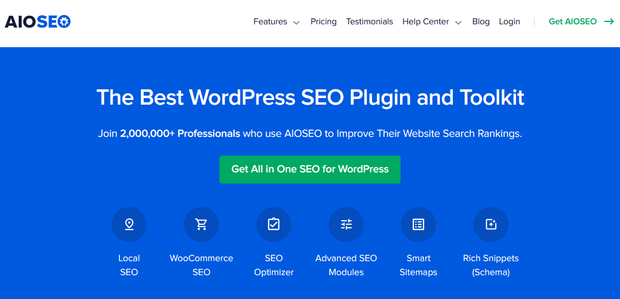
Zuerst müssen Sie das AIOSEO-Plugin auf Ihrer WordPress-Website installieren und aktivieren. Wenn Sie dabei Hilfe benötigen, können Sie dieser Anfängeranleitung folgen, wie man ein WordPress-Plugin installiert.
Wir verwenden die Pro-Version von AIOSEO wegen seiner WooCommerce SEO-Unterstützung. Sie können auch die kostenlose Version von AIOSEO ausprobieren, um ein Gefühl dafür zu bekommen, wie es funktioniert.
Nach der Installation des Plugins gelangen Sie automatisch zum Einrichtungsassistenten, wo Sie Ihre Website-Details eingeben können. Es ist unkompliziert und mit leicht verständlichen Anweisungen.
Wenn Sie jedoch eine detailliertere Anleitung benötigen, können Sie diese Schritte befolgen, wie Sie AIOSEO richtig einrichten.
Sobald AIOSEO eingerichtet ist, können Sie den SEO-Titel Ihrer WooCommerce-Shopseite ganz einfach ändern. Öffnen Sie einfach Ihre Shopseite im WordPress-Editor und scrollen Sie dann nach unten zur Box AIOSEO-Einstellungen.
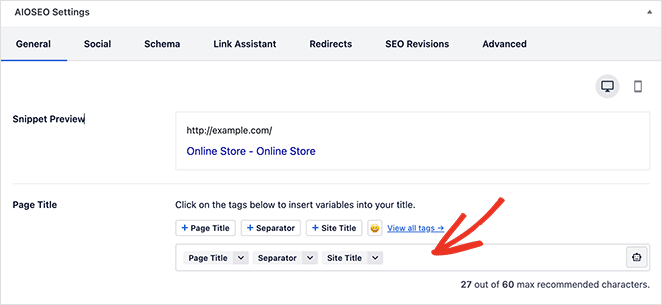
Neben der Überschrift Seitentitel befindet sich eine Box, in die Sie einen benutzerdefinierten Shopseitentitel eingeben können. Alternativ können Sie Smart Tags verwenden, um den Shopseitentitel automatisch zu generieren.
Wenn Sie mit Ihrem SEO-Titel zufrieden sind, klicken Sie auf die Schaltfläche Aktualisieren. Suchmaschinen zeigen nun Ihren neuen Shopseitentitel in den Suchergebnissen an.
Verwendung von SeedProd zur Anpassung von Shop-Seiten-Titel und Design
Während AIOSEO es Ihnen ermöglicht, den SEO-Titel Ihrer Shopseite zu ändern, geht SeedProd noch einen Schritt weiter.

Es ist ein leistungsstarker Drag-and-Drop-Seitenersteller und Website-Builder, mit dem Sie den Titel und das Design Ihrer WooCommerce-Shop- und Produktseiten vollständig anpassen können, ohne Code hinzufügen zu müssen. Sie können sogar ein benutzerdefiniertes WooCommerce-Theme oder WordPress-Theme entwerfen und erstellen, ohne einen Entwickler einstellen zu müssen.
Befolgen Sie zu Beginn unsere Schritt-für-Schritt-Anleitung, wie Sie Ihre WooCommerce-Shopseite einfach anpassen können. Sobald Ihr Online-Shop mit SeedProd eingerichtet ist, können Sie WooCommerce-Seitentitel mit wenigen Klicks ändern.
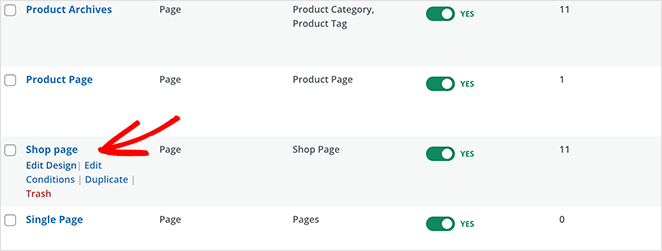
Navigieren Sie in Ihrem WordPress-Dashboard zu SeedProd » Theme Builder und klicken Sie dann auf den Link „Design bearbeiten“ für die Shopseitenvorlage.
Jetzt können Sie die Seite mit dem visuellen Drag-and-Drop-Editor anpassen. Um den Shopseitentitel zu ändern, klicken Sie einfach darauf und geben Sie Ihren benutzerdefinierten Titel ein.
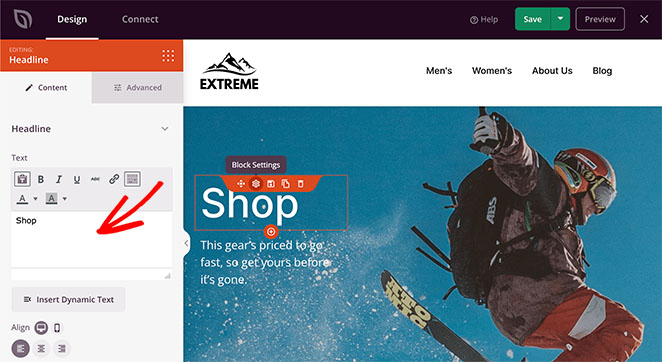
Sie können auch die Titelgröße, die Überschriftenebene, die Ausrichtung und die mobile Sichtbarkeit anpassen.
Möchten Sie die Farbe und die Schriftarten des Shopseitentitels ändern? Klicken Sie einfach auf die Registerkarte Erweitert und verwenden Sie die Point-and-Click-Anpassungsoptionen.

Nachdem Sie Ihre Anpassungen vorgenommen haben, klicken Sie auf die Schaltfläche Speichern, um Ihren Shopseitentitel zu aktualisieren und zu speichern.
Das ist jedoch nur die Spitze des Eisbergs. Mit SeedProd können Sie alle Seiten Ihres E-Commerce-Shops anpassen. Befolgen Sie einfach eine der folgenden Anleitungen:
- So passen Sie Ihre WooCommerce-Checkout-Seite an
- So erstellen Sie eine benutzerdefinierte WooCommerce-Warenkorbseite
- So passen Sie Produktarchiv-Kategorieseiten in WooCommerce an
So blenden Sie den Shop-Seiten-Titel in WooCommerce aus
Es kann vorkommen, dass Sie den Shopseitentitel in WooCommerce ausblenden möchten. Dies kann aus Designgründen geschehen oder weil Sie den Titel durch ein benutzerdefiniertes Banner oder ein Bild ersetzen möchten.
Was auch immer der Grund ist, Sie können den Shopseitentitel ausblenden, indem Sie diese Schritte befolgen:
Navigieren Sie in Ihrem WordPress-Dashboard zu Darstellung » Anpassen und klicken Sie in der linken Seitenleiste auf Zusätzliches CSS.
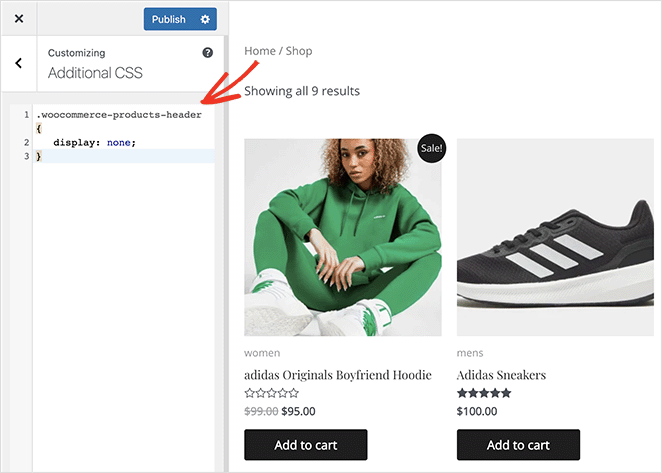
Geben Sie im Textfeld den folgenden Code ein:
.woocommerce-products-header {
   display: none;
}
Klicken Sie nun auf Veröffentlichen, um Ihre Änderungen zu speichern.
Dieser CSS-Code blendet den Titel auf Ihrer WooCommerce-Shopseite aus. Wenn Sie den Titel wieder anzeigen möchten, entfernen Sie diesen Code einfach aus dem Abschnitt Zusätzliches CSS und klicken Sie auf Veröffentlichen.
Alternativ können Sie dieses benutzerdefinierte CSS mit WPCode, dem besten Plugin für WordPress-Code-Snippets, zu Ihrer Website hinzufügen. Auf diese Weise können Sie den benutzerdefinierten Code mit einem einzigen Klick ein- und ausschalten.
Hinweis: Diese Methode blendet den Titel auf dem Frontend Ihrer Website aus, entfernt jedoch nicht das Titel-Tag aus dem HTML der Seite. Das bedeutet, der Titel ist für Suchmaschinen weiterhin sichtbar, was für SEO von Vorteil ist.
So ändern Sie den Titel der Shop-Seite mit den Standard-WordPress-Einstellungen
Wenn Sie kein Plugin verwenden möchten, können Sie den Titel der Shop-Seite auch mit den integrierten Einstellungen in WordPress ändern.
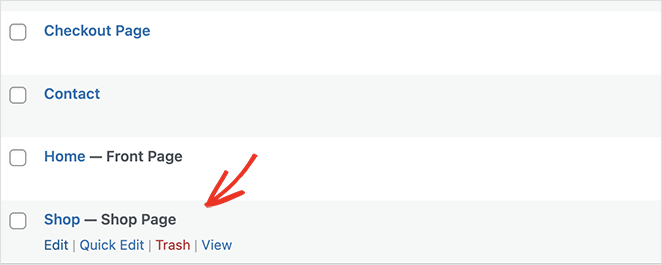
Navigieren Sie in Ihrem WordPress-Dashboard zu Seiten, um eine Liste aller Seiten auf Ihrer Website anzuzeigen. Suchen Sie Ihre WooCommerce-Shop-Seite, normalerweise mit dem Titel „Shop – Shop-Seite“, und klicken Sie auf Bearbeiten.
Oben im Seiten-Editor sehen Sie den aktuellen Seitentitel. Löschen Sie einfach den vorhandenen Titel, geben Sie Ihren neuen Titel ein und klicken Sie auf Aktualisieren, um Ihre Änderungen zu speichern.
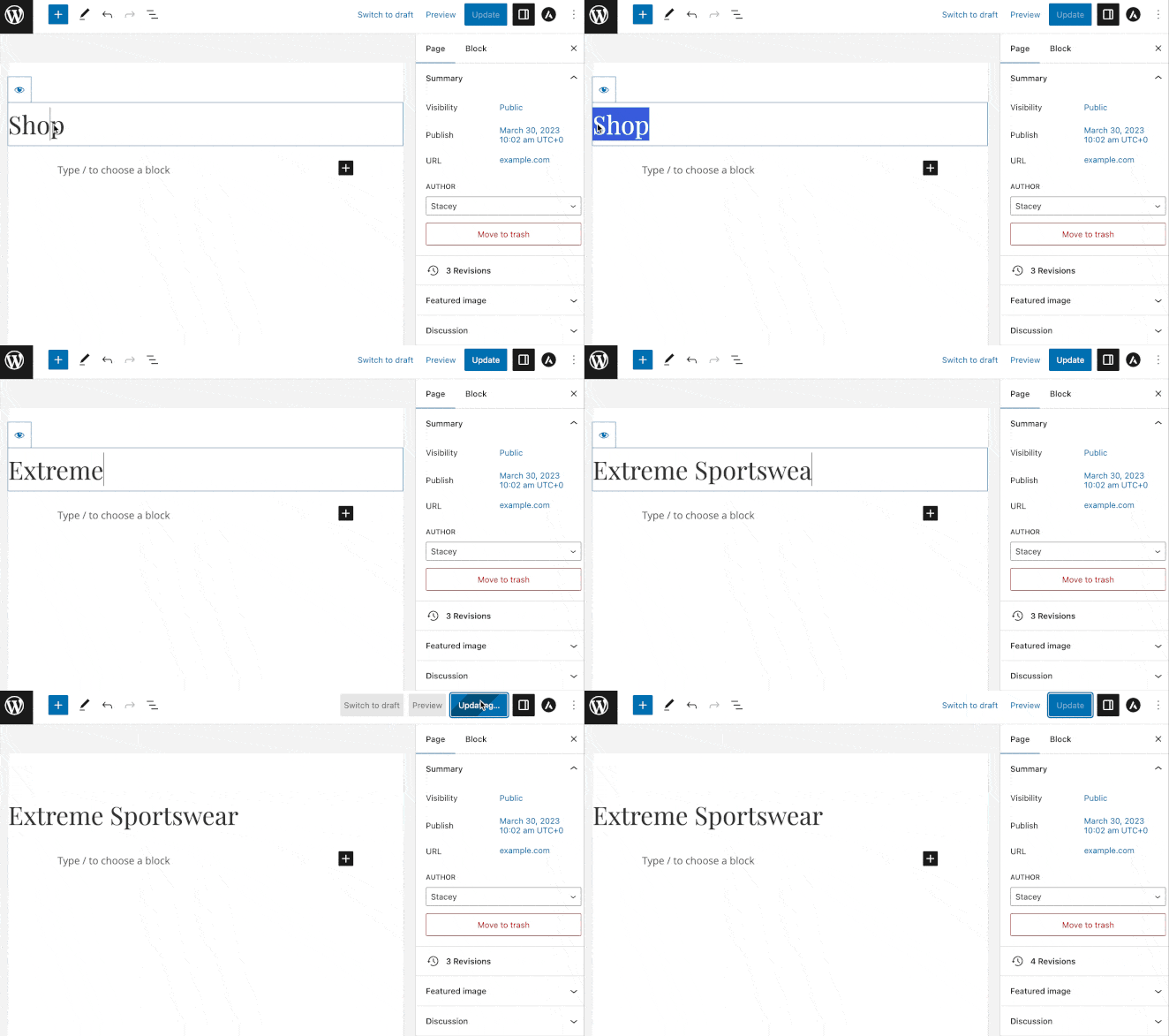
Diese Methode ändert den Titel auf der Shop-Seite, im Browser-Tab und in den Suchmaschinenergebnissen. Sie aktualisiert auch den Titel in allen Breadcrumbs oder Navigationsmenüs, in denen die Seite aufgeführt ist.
Während diese Methode schnell und einfach ist, bietet sie nicht das gleiche Maß an Anpassung wie AIOSEO und SeedProd. Wenn Design und SEO für Ihren Online-Shop Priorität haben, empfehlen wir die erste Methode.
Häufig gestellte Fragen
Sie können Sonderzeichen in Ihrem Shop-Seitentitel verwenden. Es ist jedoch am besten, sie sparsam und nur dann zu verwenden, wenn sie sinnvoll sind. Zu viele können Ihren Titel überladen und verwirrend aussehen lassen, und einige Sonderzeichen werden möglicherweise nicht in allen Browsern korrekt angezeigt.
Die Einbeziehung von Schlüsselwörtern in Ihren Shop-Seitentitel kann zur Verbesserung Ihrer SEO beitragen. Stellen Sie einfach sicher, dass der Titel für Ihre Kunden sinnvoll ist und repräsentiert, was Sie verkaufen.
Suchmaschinen wie Google aktualisieren ihren Index nicht immer sofort. Es kann einige Zeit dauern, bis der neue Titel in den Suchergebnissen erscheint. Sie können diesen Prozess beschleunigen, indem Sie in der Google Search Console eine erneute Indexierung Ihrer Seite anfordern.
Abschließende Gedanken
Wir hoffen, dieser Leitfaden hat Ihnen geholfen zu lernen, wie Sie den Titel der Shop-Seite in WooCommerce ändern. Egal, ob Sie Plugins wie AIOSEO und SeedProd verwenden oder die integrierten WordPress-Einstellungen nutzen, Sie können jetzt ganz einfach das Benutzererlebnis und die SEO Ihres Shops verbessern.
Sie möchten vielleicht auch unsere anderen Anleitungen sehen, um Ihren Online-Shop anzupassen:
Beste WordPress-Anleitungen für WooCommerce
- So erstellen Sie eine benutzerdefinierte WooCommerce-Dankesseite
- So erstellen Sie eine beeindruckende Produktbildergalerie in WooCommerce
- So fügen Sie ganz einfach Sternebewertungen zu WooCommerce-Produktseiten hinzu
- So erstellen Sie eine Ein-Produkt-Website in WooCommerce
- So zeigen Sie verwandte Produkte in WooCommerce Schritt für Schritt an
- So fügen Sie ein WooCommerce-Warenkorbsymbol zu Menüs hinzu
- So passen Sie den WooCommerce-Tab „Zusätzliche Informationen“ an
- So blenden Sie nicht vorrätige Produkte in WooCommerce aus
Danke fürs Lesen! Wir würden uns freuen, Ihre Gedanken zu hören. Treten Sie also gerne der Unterhaltung auf YouTube, X und Facebook bei, um weitere hilfreiche Ratschläge und Inhalte für das Wachstum Ihres Unternehmens zu erhalten.




