

Se você está construindo um site WordPress, provavelmente notou que existem duas maneiras principais de projetar suas páginas: o Editor de Blocos integrado e plugins de construtores de páginas de terceiros.
Trabalhei com ambos em dezenas de sites. E embora pareçam semelhantes, eles são construídos para coisas diferentes. Neste guia, detalharei as diferenças e ajudarei você a decidir qual deles se adapta melhor ao seu site.
Resumo Rápido: O Editor de Blocos do WordPress é ótimo para editar posts e páginas com um layout limpo e simples. Construtores de páginas oferecem ferramentas de design mais avançadas e modelos para construir sites completos, landing pages e layouts personalizados, sem necessidade de código.
Sumário
Editor de Blocos do WordPress vs. Construtores de Páginas Definidos
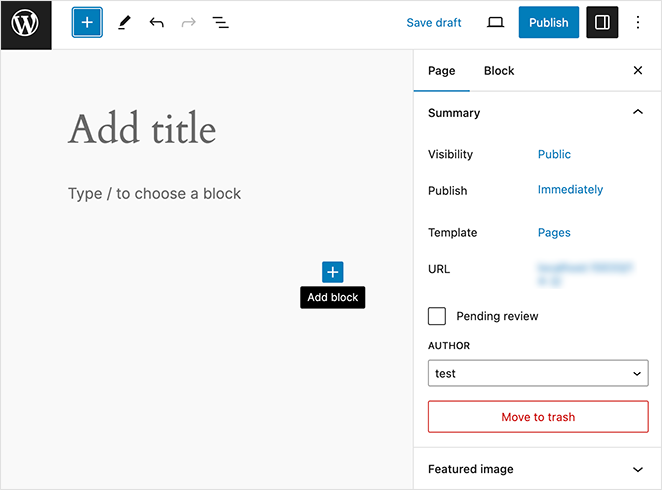
O que é o Editor de Blocos do WordPress? É o editor de conteúdo padrão do WordPress. Ele usa blocos, seções para texto, imagens, botões e mais, que você pode organizar visualmente sem escrever código.
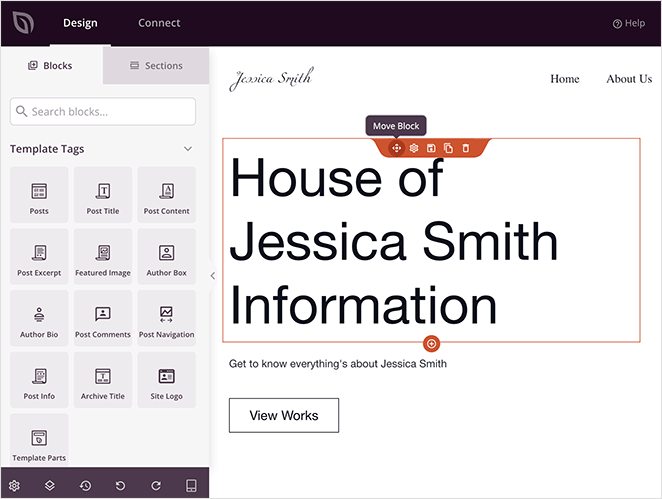
O que é um Construtor de Páginas do WordPress? Construtores de páginas são plugins que permitem projetar o layout de todo o seu site com ferramentas de arrastar e soltar. Eles vêm com modelos, opções de estilo e blocos de design personalizados.
Veja como eles se comparam rapidamente:
- Editor de Blocos: Integrado ao WordPress, ótimo para editar conteúdo e layouts com configuração mínima.
- Construtores de Páginas: Plugins de terceiros feitos para controle total sobre o design do site e a estrutura da página.
- Editor de Blocos: Funciona dentro do sistema de estilo do seu tema, usando blocos de conteúdo.
- Construtores de Páginas: Independentes do tema com ferramentas de design autônomas e modelos integrados.
Eu usei ambos em sites reais. O Editor de Blocos mantém as coisas leves e rápidas. Mas quando preciso de landing pages personalizadas ou layouts de vendas, um construtor de páginas me dá muito mais controle.
Como Comparei o Editor de Blocos e os Construtores de Páginas
Para ter uma noção real de como essas ferramentas funcionam, testei o Editor de Blocos do WordPress e vários construtores de páginas populares, incluindo SeedProd, Elementor, Divi e Beaver Builder, em instalações novas do WordPress.
Cada ferramenta foi usada para construir o mesmo layout de amostra com elementos comuns como imagens, botões, formulários e seções personalizadas. Veja no que me concentrei:
- ✅ Facilidade de uso para iniciantes
- ⚙️ Flexibilidade de design e controle de layout
- 📐 Opções de modelos e padrões
- 🧩 Compatibilidade com plugins populares do WordPress
- 🖥️ Resultado final em diferentes temas
Este teste lado a lado me ajudou a identificar as principais diferenças em velocidade, personalização e quanto controle cada opção oferece.
Editor de Blocos do WordPress vs. Construtores de Páginas: Comparação
Agora, vamos mergulhar para ver se o Editor de Blocos do WordPress ou os construtores de páginas são os melhores para o seu site WordPress.
Facilidade de Uso: Qual é Mais Simples para Iniciantes?
Tanto o Editor de Blocos do WordPress quanto os page builders são projetados para ajudar não codificadores a criar páginas. Mas a forma como você interage com cada um é diferente, e isso pode afetar o quão fácil é usá-los.
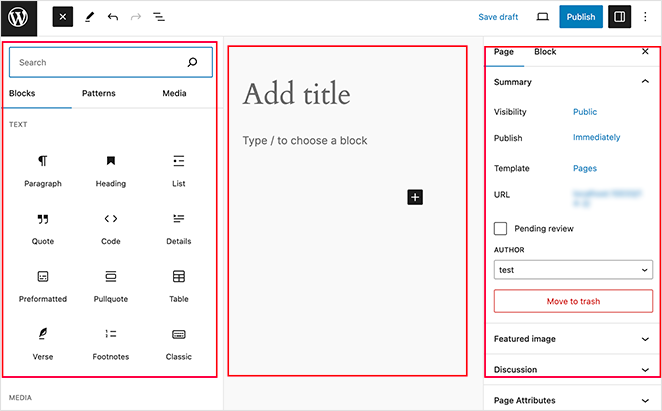
Editor de Blocos: Você usa blocos para construir conteúdo. Cada bloco (como um parágrafo, imagem ou lista) tem suas próprias configurações. A interface tem três partes: um inseridor de blocos, uma área de conteúdo e uma barra lateral para estilização.
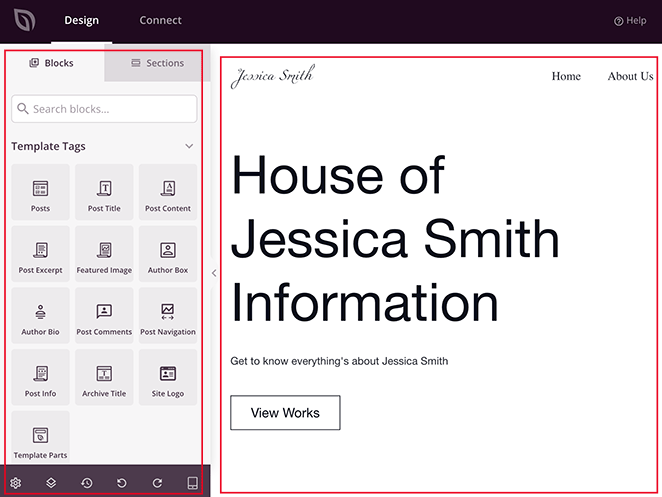
Page Builders: Eles usam interfaces de arrastar e soltar com pré-visualizações ao vivo. Você pode clicar, arrastar e posicionar elementos em qualquer lugar da página, sem precisar pré-visualizar ou alternar entre visualizações.
- Melhor para posts rápidos de blog: Editor de Blocos
- Melhor para páginas ou layouts personalizados: Page builders
- Sem arrastar e soltar no Editor de Blocos: Você empilha blocos verticalmente
- Alterações em tempo real nos page builders: Você vê as edições ao vivo conforme as faz
Minha conclusão: O Editor de Blocos é ótimo para editar conteúdo dentro do seu tema. Mas quando quero construir algo que pareça completamente diferente, como uma landing page, sempre recorro a um page builder.
Compatibilidade com Temas: O que acontece quando você troca de tema?
O Editor de Blocos funciona com quase qualquer tema do WordPress. Ele usa os estilos padrão do seu tema, como fontes, cores e espaçamento, para manter tudo consistente em todo o seu site.
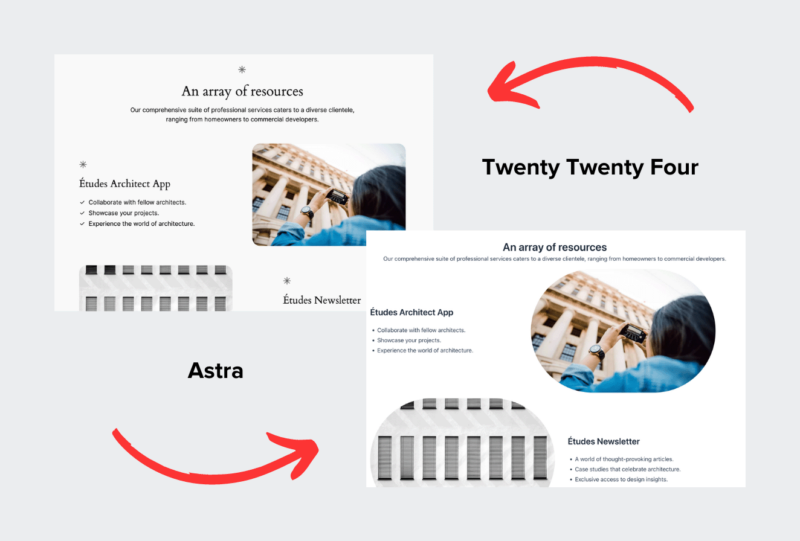
Se você mudar para um novo tema mais tarde, o mesmo conteúdo será atualizado automaticamente para corresponder ao novo design. Neste exemplo, criei uma página usando o tema Twenty Twenty-Four, depois mudei para Astra. Você pode ver como os estilos mudaram para corresponder ao novo tema:
Os page builders também funcionam com seu tema, mas oferecem a opção de substituí-lo. Você pode projetar páginas inteiras de forma independente, usando estilos personalizados que não dependem das configurações do seu tema.
Alguns page builders, como o SeedProd, são completamente agnósticos em relação ao tema. Isso significa que seus designs permanecem os mesmos, mesmo que você troque seu tema do WordPress.
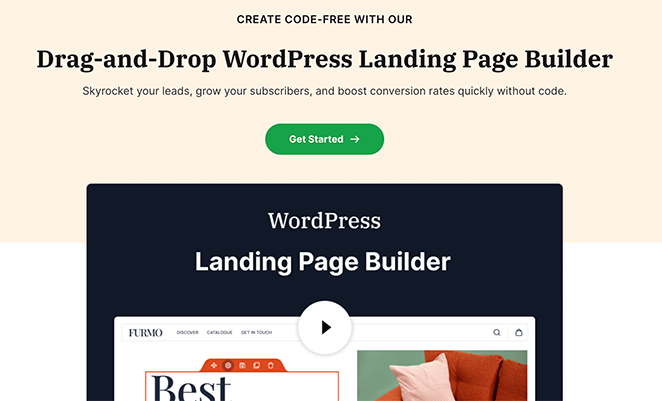
Usamos essa abordagem para construir nossa página de recursos do construtor de landing pages do WordPress. Ela não depende do tema em nada:
- Editor de Blocos: Usa as configurações de design do seu tema
- Page Builders: Podem substituir ou ignorar os estilos do tema
- SeedProd: Agnóstico em relação ao tema — seus designs não mudarão se você trocar de tema
Minha dica: Se você quer controle total do design que funciona em vários temas, os page builders, especialmente o SeedProd, são a melhor opção.
Modelos de Design: O que você obtém com cada ferramenta
O Editor de Blocos permite usar padrões — layouts pré-fabricados feitos de blocos. Eles ajudam você a construir seções rapidamente sem começar do zero.
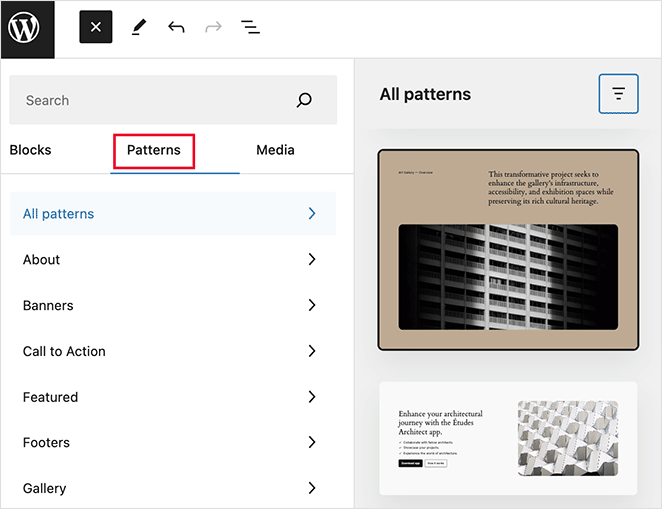
Os padrões podem incluir layouts para chamadas para ação, botões, colunas e muito mais. Muitos temas do WordPress também vêm com seus próprios padrões para combinar com o design do tema.
Dito isso, o Editor de Blocos ainda tem menos opções de layout e personalização do que a maioria dos page builders. Você pode ajustar cores, fontes e espaçamento, mas o controle de layout mais profundo é limitado.
Construtores de páginas oferecem mais opções. A maioria inclui modelos de página inteira, seções reutilizáveis e blocos de conteúdo estilizados para cada parte do seu site, incluindo depoimentos, formulários de contato, rodapés e tabelas de preços.
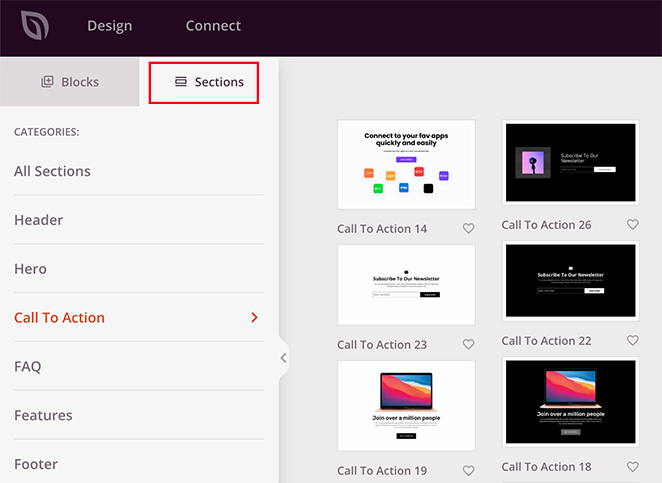
Você também pode escolher entre modelos de página inteira criados para objetivos ou setores específicos. Esses designs não dependem das configurações do seu tema.
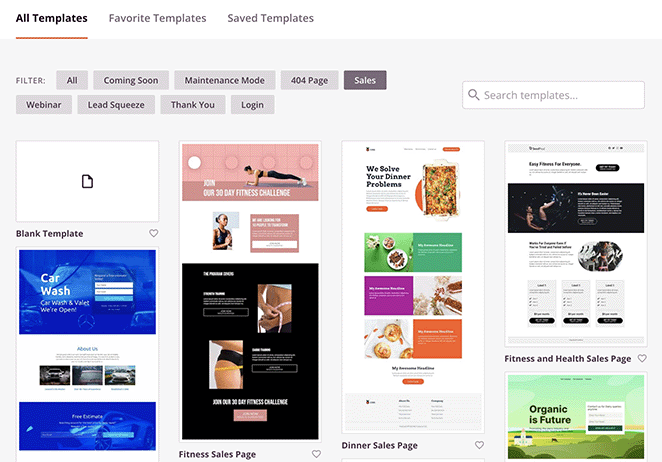
Neste exemplo, escolhi um modelo do SeedProd enquanto usava o tema Twenty Twenty-Four. O layout permaneceu o mesmo, mesmo com estilos de tema diferentes:
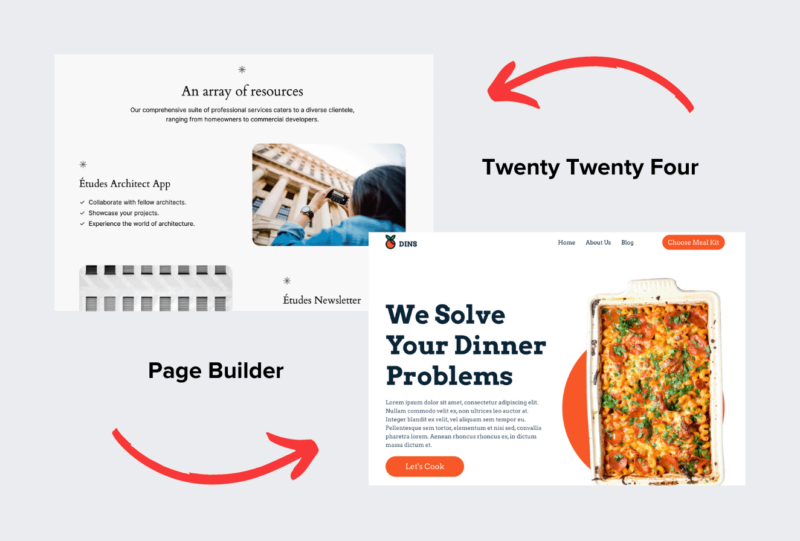
- Editor de Blocos: Usa padrões criados com blocos, vinculados aos estilos do seu tema
- Construtores de Páginas: Oferecem modelos prontos e seções de design reutilizáveis
- SeedProd: Permite criar páginas que ficam iguais, mesmo se você trocar de tema
Meu veredito: Para um design rápido e flexível, especialmente fora de posts de blog, os construtores de páginas oferecem mais controle e mais opções de layout.
Recursos de Arrastar e Soltar: Você Consegue Mover Elementos Facilmente?
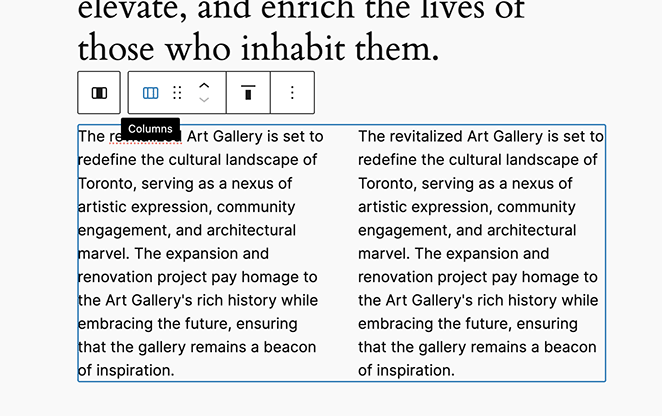
Muitas pessoas me perguntam se o Editor de Blocos é uma ferramenta de arrastar e soltar. A resposta é não, não realmente. Você pode mover blocos para cima e para baixo, mas não pode colocá-los livremente lado a lado ou ajustar o tamanho deles com o mouse.
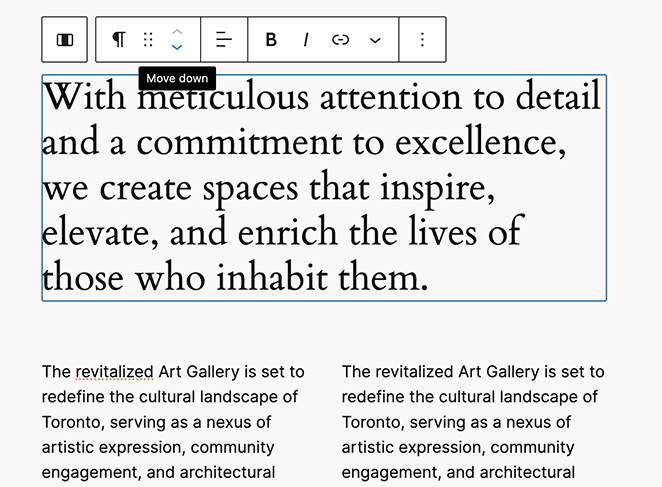
Se você quiser criar um layout personalizado usando colunas ou seções agrupadas, pode fazer isso no Editor de Blocos, mas leva mais tempo e não parece tão flexível.
Construtores de páginas funcionam de forma diferente. Você pode arrastar qualquer elemento, como uma imagem, botão ou formulário, exatamente para onde quiser. Eles também permitem ajustar o tamanho de cada seção, criar colunas complexas e visualizar o design enquanto você constrói.
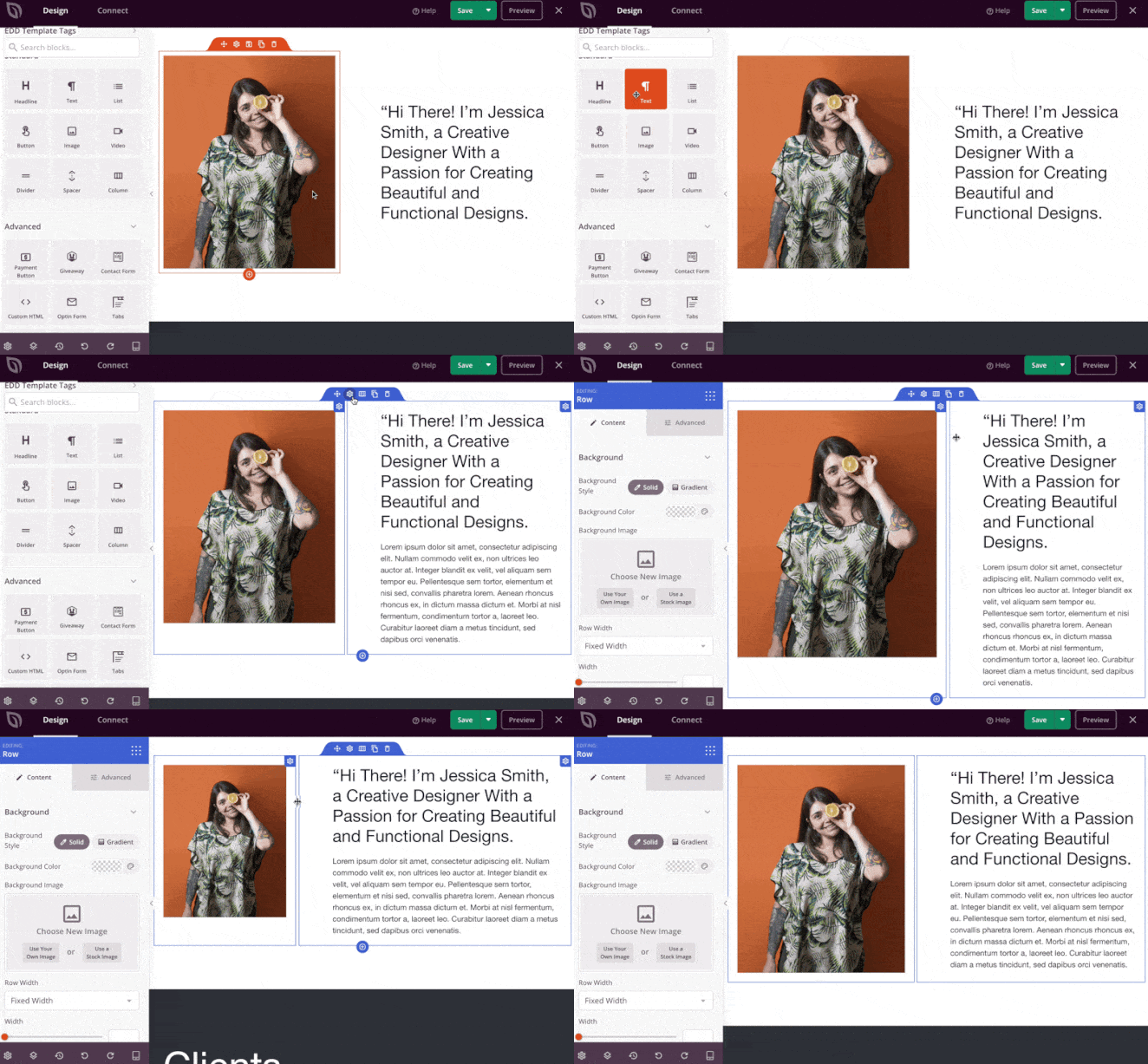
- Editor de Blocos: Bom para conteúdo estruturado e vertical
- Construtores de Páginas: Melhor para layouts visuais e controle de design flexível
- SeedProd: Permite que você crie páginas arrastando blocos exatamente onde você precisa deles
O que descobri: Se estou apenas escrevendo conteúdo, o Editor de Blocos funciona bem. Mas quando quero projetar algo único, como uma página inicial ou de vendas, as ferramentas de arrastar e soltar tornam o processo muito mais rápido.
Flexibilidade de Design: Quanta Personalização Você Pode Fazer?
Quando uso o Editor de Blocos, obtenho um conjunto sólido de opções de personalização para cada bloco. Posso alterar fontes, cores e espaçamento, e ajustar a aparência das coisas na página.
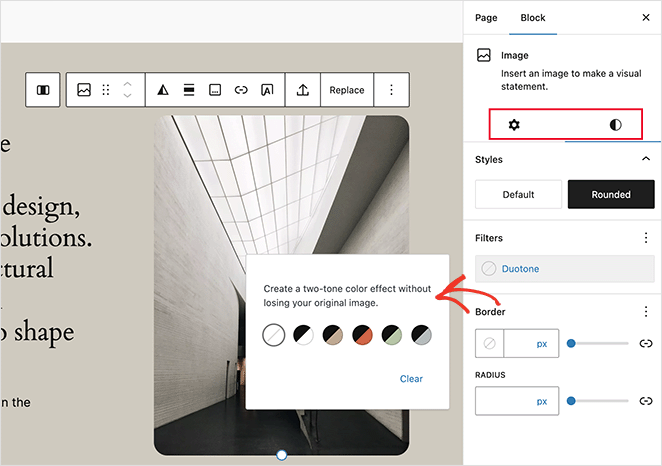
Também gosto que posso salvar blocos que uso com frequência e reutilizá-los em várias páginas. E se precisar de opções extras, geralmente posso encontrar um plugin que adiciona novos blocos ou ferramentas de estilo.
Dito isso, os page builders me dão muito mais controle. Posso inserir elementos como contadores regressivos, carrosséis ou formulários de contato e, em seguida, personalizar tudo, desde bordas e sombras até como as coisas aparecem no celular.
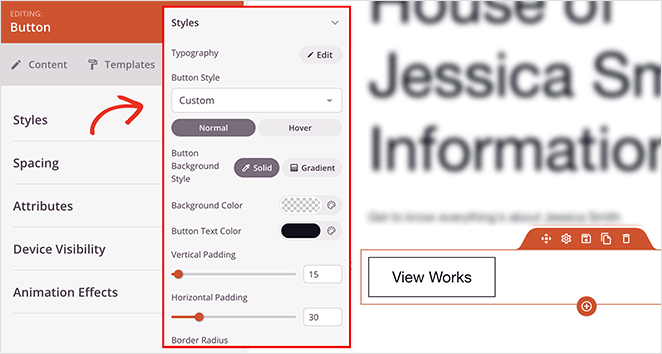
- Editor de Blocos: Permite controlar fontes, cores, espaçamento e blocos reutilizáveis
- Construtores de Páginas: Adicionam elementos avançados como sliders, formulários e animações
- SeedProd: Oferece controle total do design com regras de visibilidade, prévias para celular e predefinições de estilo
O que descobri: O Editor de Blocos cobre o básico. Mas se eu quiser controle criativo total ou precisar projetar páginas que pareçam diferentes do meu tema, um construtor de páginas torna o trabalho mais fácil e rápido.
Edição Completa do Site: Você Consegue Personalizar Tudo?
Se você estiver usando um tema WordPress que suporta edição completa do site, o Editor de Blocos permite alterar coisas como seu cabeçalho, rodapé, menu de navegação e página inicial. Você pode adicionar blocos para todo o site e ajustar a aparência do seu layout sem tocar no código.
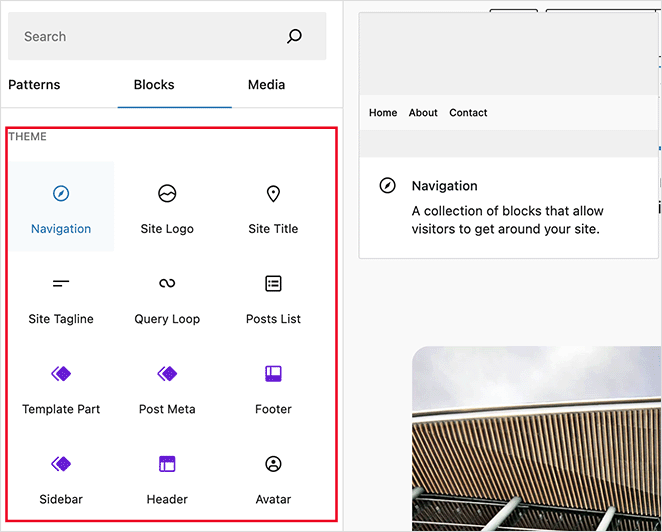
Mas eis o detalhe: essas edições estão vinculadas ao seu tema. Se você mudar para um diferente mais tarde, perderá quaisquer modelos ou estilos que construiu.
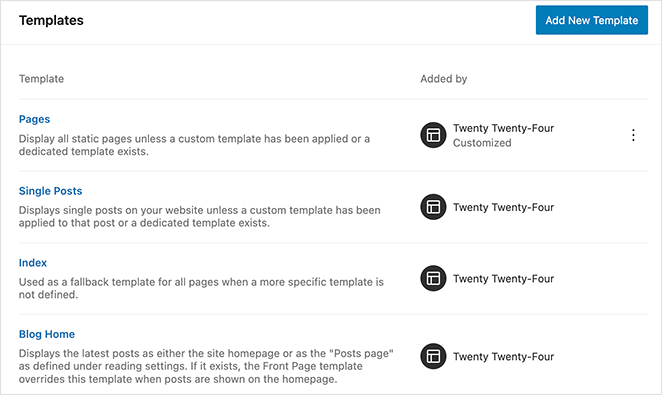
Essa é uma razão pela qual uso construtores de páginas quando quero mais controle. Com a maioria dos construtores, você pode projetar cada página do zero e seu layout permanece o mesmo, não importa qual tema você use.
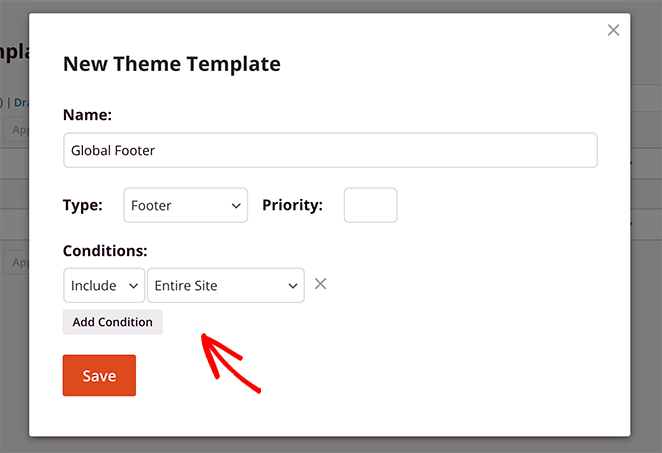
Ferramentas como SeedProd me permitem até mesmo construir um tema WordPress completamente personalizado. Posso criar cabeçalhos, rodapés, barras laterais e áreas de conteúdo usando arrastar e soltar, sem precisar de tema algum.
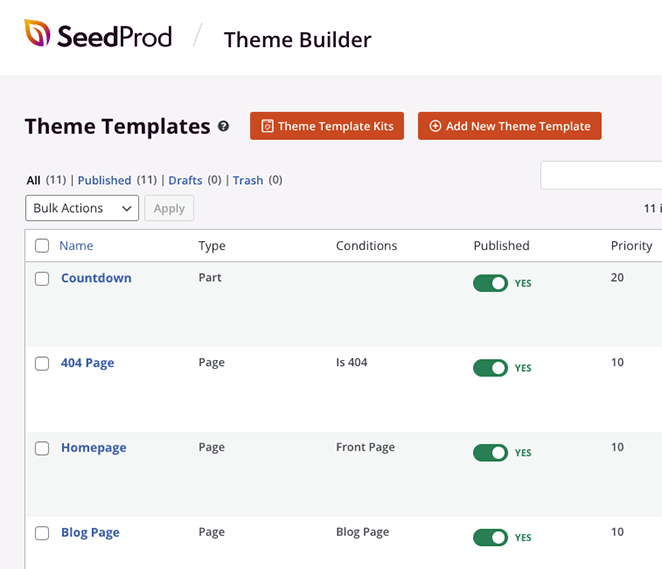
Um recurso em que confio são as regras de exibição condicional. Por exemplo, posso mostrar um cabeçalho diferente em páginas de destino do que em postagens de blog. Isso ajuda a manter a experiência focada para cada parte do site.
- Editor de Blocos: Bom para edição baseada em tema se você estiver usando um tema compatível com blocos
- Construtores de Páginas: Funcionam em qualquer tema e permitem que você construa cada parte do seu site visualmente
- SeedProd: Permite que eu construa um tema completo e personalizado e controle onde e quando os elementos aparecem
Meu conselho: Se você planeja mudar de tema ou quer total liberdade criativa, um construtor de páginas economizará tempo e lhe dará mais opções.
Editor de Blocos do WordPress vs. Construtores de Páginas: Prós e Contras
Se você está decidindo entre o Editor de Blocos e um construtor de páginas, esta tabela de comparação rápida destaca os pontos fortes e as trocas que observei ao usar ambos. Use-a para descobrir qual deles se adapta melhor ao seu fluxo de trabalho e aos seus objetivos.
| Editor de Blocos do WordPress | Construtores de Páginas do WordPress | |
|---|---|---|
| Prós | ✅ Integrado ao WordPress ✅ Leve e rápido ✅ Ótimo para páginas focadas em conteúdo ✅ Gratuito para usar ✅ Blocos de conteúdo reutilizáveis | ✅ Design real de arrastar e soltar ✅ Dezenas de modelos de página inteira ✅ Funciona com qualquer tema ✅ Mais ferramentas de design e widgets ✅ Ideal para layouts personalizados |
| Contras | ❌ Controle de layout limitado ❌ Sem arrastar e soltar real ❌ Dependente do tema ❌ Menos opções de estilo | ❌ Pode parecer esmagador no início ❌ Alguns recursos exigem planos pagos ❌ Pode ficar lento se sobrecarregado com elementos |
Minha conclusão: O Editor de Blocos é ótimo se você estiver se mantendo próximo ao seu tema e quiser algo simples. Mas se você quiser total liberdade de design ou precisar criar páginas focadas em conversão, um construtor de páginas lhe dará mais ferramentas para trabalhar.
Editor de Blocos vs Construtores de Páginas: Qual Você Deve Usar?
Usei ambas as ferramentas para construir tudo, desde blogs simples até sites completos. Se você escolher o Editor de Blocos ou um construtor de páginas, dependerá do que você está tentando criar e de quanta flexibilidade de design você precisa.
Escolha o Editor de Blocos do WordPress se você:
- Quer uma maneira simples de escrever posts de blog ou editar conteúdo
- Planeja ficar dentro do design integrado do seu tema
- Não precisa de layouts avançados ou seções de design
Escolha um plugin de Page Builder se você:
- Quer controle total sobre seu layout e design
- Precisa de landing pages, funis de vendas ou seções de página personalizadas
- Não quer perder seu design se mudar de tema
O que eu faço: Se estou apenas publicando conteúdo, o Editor de Blocos mantém as coisas rápidas e simples. Mas quando preciso de mais controle, ou estou construindo algo que precisa converter, eu sempre recorro a um page builder.
Perguntas Frequentes
Qual é a diferença entre o Editor Clássico e o Editor de Blocos do WordPress?
O Editor Clássico é uma única caixa de texto, como um processador de texto. O Editor de Blocos divide seu conteúdo em seções, chamadas blocos, o que facilita a adição de mídia, layouts e design personalizado sem escrever código.
O Editor de Blocos substituirá os page builders do WordPress?
É improvável. O Editor de Blocos é ótimo para escrever conteúdo, mas a maioria dos page builders oferece recursos que o Editor de Blocos não tem — como arrastar e soltar de verdade, modelos de página inteira e estilização avançada. Muitas pessoas usam ambas as ferramentas dependendo do que estão construindo.
Qual é o melhor page builder do WordPress?
Depende do que você precisa. Eu recomendo o SeedProd porque é rápido, amigável para iniciantes e inclui um construtor de temas e ferramentas de landing page. Outras opções populares incluem Elementor, Beaver Builder e Divi.
Em seguida, Crie seu Site com Arrastar e Soltar
Esperamos que este guia tenha ajudado a esclarecer qualquer confusão sobre a diferença entre o Editor de Blocos do WordPress vs page builders. Apesar de suas diferenças, ambos desempenham papéis importantes no design, criação e publicação no WordPress.
Se você precisar de ajuda com page builders, sugerimos que confira os seguintes guias:
- Como Criar uma Página Personalizada no WordPress
- Como Tornar uma Página de Largura Total no WordPress
- Como Criar uma Página de Autor Personalizada no WordPress
- Como Criar Landing Pages Personalizadas para Aumentar Conversões
- Como Criar um Design de Página de Serviços no WordPress
Obrigado por ler! Adoraríamos saber sua opinião, então sinta-se à vontade para participar da conversa no YouTube, X e Facebook para mais conselhos e conteúdo úteis para expandir seus negócios.



