

WordPressサイトのウェブサイトヘッダー例をお探しですか?
このわずかなスペースには、興味を引きつけ、ブランドのメッセージを伝え、訪問者がサイトをナビゲートするのを助ける力があります。新しいウェブサイトをデザインする場合でも、既存のウェブサイトを刷新する場合でも、強い第一印象を与えるためにユーザーフレンドリーなヘッダーデザインが必要です。
このガイドでは、お気に入りのウェブサイトヘッダーの例と、独自のヘッダーを作成するためのベストプラクティスをいくつかご紹介します。
簡単な回答:優れたウェブサイトヘッダーには、ロゴ、ナビゲーション、明確なコールトゥアクションが含まれます。以下に、学習できる実際のサイトに基づいた、スティッキーメニュー、ハンバーガーデザイン、モバイル最適化レイアウトを含む、実績のある10のウェブサイトヘッダー例を示します。
目次
ウェブサイトのヘッダーとは?
ウェブサイトのヘッダーは、訪問者がサイトにアクセスしたときに最初に目にするものです。ショーウィンドウのように、あなたが誰で、何をしているのかを説明し、ウェブサイトの訪問者がさらにサイトを探索するように促す必要があります。
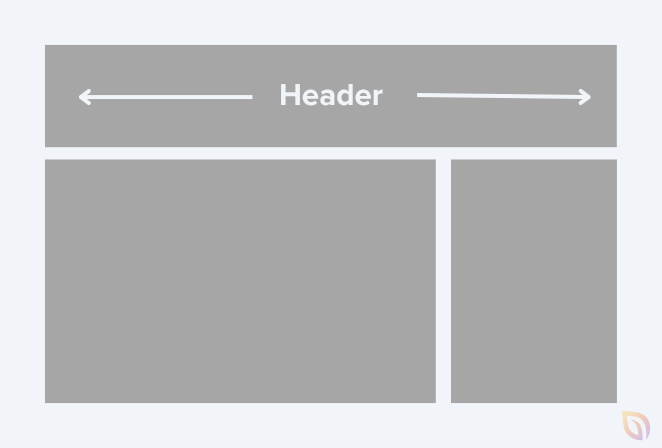
目を引くウェブサイトヘッダーには、ブランドの会社ロゴ、サイトナビゲーション、場合によってはコールトゥアクション(CTA)などのビジュアル要素が含まれます。使用する色、タイポグラフィ、画像は、認識可能な外観を作成するためにブランディングと一貫している必要があります。
ブランドアイデンティティを表すだけでなく、優れたウェブサイトヘッダーは、サイトの機能性とユーザーエクスペリエンスを向上させるのに役立ちます。明確なナビゲーションと関連情報により、訪問者は必要なものをすばやく見つけることができ、ユーザーエンゲージメントとリテンションが向上します。
ウェブサイトヘッダーの例とデザインのヒント
ヘッダーデザインに取り組む際には、すべてに当てはまるサイズはないことに注意することが重要です。あるサイトで機能することが、あなたのサイトで機能しない場合があります。すべてはあなたのニーズとウェブサイトのために設定した目標にかかっています。
インスピレーションを得て、何が最適かを確認するために、いくつかの成功したクリエイティブなウェブサイトヘッダーの例を見てみましょう。
| ヘッダータイプ | 最適 | ナビゲーション | 例にジャンプ |
|---|---|---|---|
| 左ロゴ付きシングルライン | シンプルでクリーンなサイト | トップメニュー | 例を見る |
| 中央ロゴ付き2段 | 情報量が多い、またはブランド中心 | 積み重ねられた段 | 例を見る |
| スティッキーメニュー | 長いスクロールページ | 固定トップ | 例を見る |
| メガメニュー | eコマースまたは大規模サイト | 展開可能なドロップダウン | 例を見る |
| スティッキー通知バー | プロモーションまたはアナウンス | トップストリップ | 例を見る |
| 左揃え(垂直ナビゲーション付き) | ポートフォリオ、ブログ | サイドバーメニュー | 例を見る |
| ハンバーガーメニュー | モバイルファーストサイト | 折りたたみ可能 | 例を見る |
| スライドインナビゲーション | モダンでミニマルなレイアウト | スライドアウトパネル | 例を見る |
| マルチサイトナビゲーション | ブランドネットワーク | サイト間リンク | 例を見る |
| モバイル最適化ヘッダー | すべてのモダンウェブサイト | レスポンシブトップナビ | 例を見る |
1. 左揃えロゴのシングルラインヘッダー
最も人気のあるウェブサイトヘッダーのタイプの一つは、左揃えのロゴを持つシングルラインヘッダーです。その人気の理由は、シンプルさと簡単なナビゲーションであり、これらはウェブサイトが優先すべき2つのことです。
私たちのウェブサイトテンプレートキットの1つからの例を以下に示します。
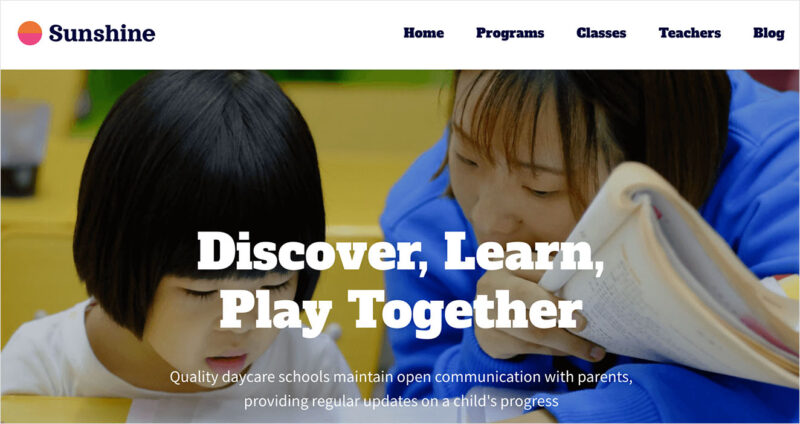
左揃えのロゴは、ほとんどのユーザーが読み始める場所のすぐ隣にあるため、ユーザーの注意をすぐに引きます。効率的で、わかりやすく、多くの場合、ユーザーが最初に目にするものです。
さらに、このヘッダーは同じ行にリンクやコールトゥアクションのためのスペースを残し、訪問者がナビゲートしやすくします。
主な機能と要素
- 左揃えロゴ
- 同じ行にあるナビゲーションメニュー
- クリアなフォント
- 一貫したカラースキーム
- 十分なホワイトスペース
2. 中央揃えロゴの2段ヘッダー
多くのウェブサイト所有者にとってもう一つの人気のある選択肢は、中央揃えのロゴを持つ2段ヘッダーです。このスタイルは、ウェブサイトにバランスの取れた構造化された外観を与えながら、訪問者に多くの情報を提供します。
このスタイルヘッダーのサイトキットが、もう一つライブラリにあります。
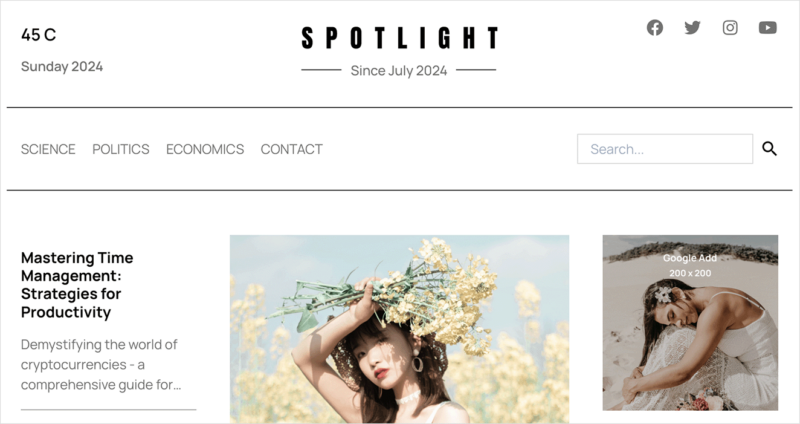
2段のデザインは、2つの水平セクションのためのスペースがあります。ロゴは中央に配置され、ブランドに注目を集めます。
このスタイルのヘッダーでは、メニュー項目を広げて、すっきりとした外観にすることができます。
たとえば、上の段には連絡先情報、ソーシャルメディアリンク、タグラインを含めることができます。下の段はメインナビゲーションメニュー専用にできます。
主な機能と要素
- 中央揃えロゴ
- 2つの水平段
- ソーシャルメディアリンク
- 検索ボックス
- カテゴリナビゲーション
3. スティッキーメニュー付きヘッダー
スティッキーメニューとは、訪問者がスクロールしてもサイトの上部に固定されたままのウェブサイトヘッダーの一種です。これにより、ユーザーはページ上のどこにいてもナビゲーションにアクセスできます。
このアプローチは、ユーザーエクスペリエンスを向上させる効果的な方法です。調査によると、Smashing Magazineによると、スティッキーナビゲーションは閲覧時間を22%短縮できます。
Dr Gillian Jackのこのウェブサイトヘッダーの例は、ミニマリストデザインと美しく調和しています。
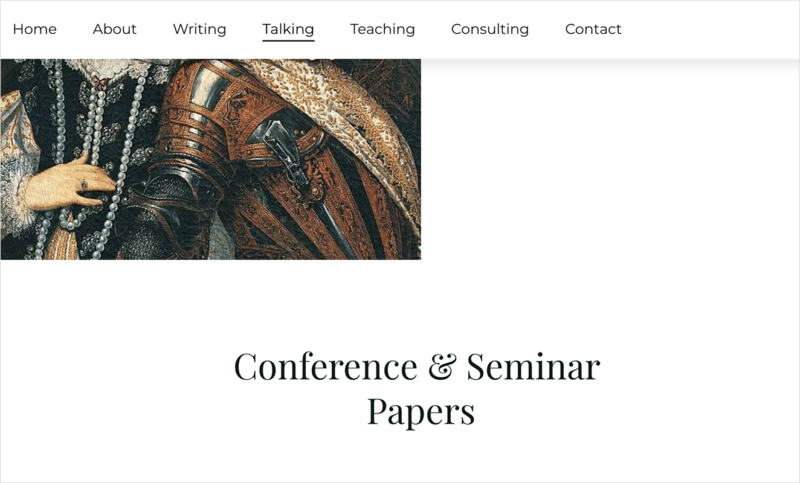
ユーザーは下にスクロールして資格情報を表示しながら、他のページにすばやく移動できます。
主な機能と要素
- 左、中央、または右揃えナビゲーション
- ユーザーがスクロールしてもヘッダーは固定されます
- 一貫したブランディング
- レスポンシブデザイン
4. メガメニュー付きヘッダー
多くのオプションを持つメニューを探しているなら、メガメニューは理想的な選択肢です。カテゴリ別にグループ化されたリンクを表示する要素にカーソルを合わせたりクリックしたりすると表示されるドロップダウンオプションがあります。
ここにWPBeginnerからの例がありますが、クリーンでユーザーフレンドリーなメガメニューを備えています。
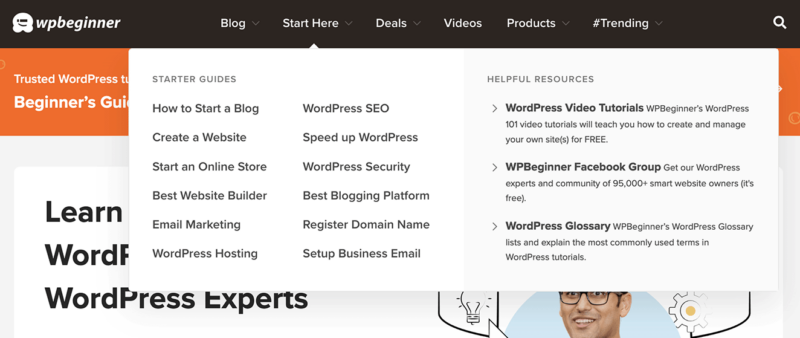
ご覧のとおり、訪問者にとって最も役立つと思われるものに基づいて、最も重要なコンテンツを明確なセクションに整理しています。
メガメニューを際立たせているのは、画像、アイコン、ウィジェットなどの高度な機能をサポートしていることです。これにより、eコマースウェブサイトやオンラインポートフォリオなど、コンテンツが多い大規模なウェブサイトに最適です。
主な機能と要素
- 大きなドロップダウンメニュー
- マルチカラムレイアウト
- リッチメディアサポート
- サブカテゴリとサブメニュー
- ホバーおよびクリック機能
- 検索統合
5. スティッキー通知バー付きヘッダー
多くのウェブサイトでは、メインナビゲーションの上に、スクロールしても上部に固定されるメッセージを表示しています。これはスティッキー通知バーであり、短くアクション可能な情報を表示するのに適しています。
このウェブサイトヘッダーの例では、Smash Balloonのプライマリナビゲーションバーは消えますが、スティッキーメッセージはスクロールしても所定の位置にとどまります。
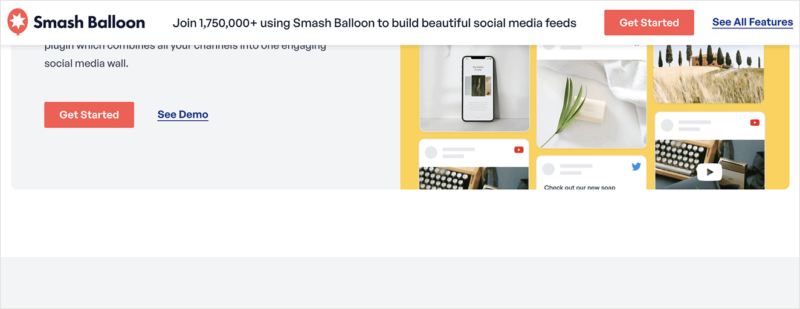
このデザインにより、特定のメッセージやリンクの可視性が高まり、訪問者の注意を確実に引きます。
Smash Balloon の例では、製品の利用を開始するための行動喚起ボタンを強調しています。しかし、このスペースは新機能の告知、セール品の宣伝、マイルストーンの祝賀などに使用できます。
主な機能と要素
- シングルカラム
- 固定機能
- 短く明確なメッセージ
- 行動喚起
- カウントダウンタイマー(セール用)
- 閉じるオプション
6. 左揃えヘッダーと縦型ナビゲーション
もしあなたがミニマリストでモダンなウェブサイトを目指しているなら、左揃えヘッダーはクリエイティブな選択肢です。これは、ロゴ、ナビゲーションリンク、行動喚起などの主要なヘッダー要素がページ左側に並び、そのエリアに焦点を当てるデザインです。
Believer Magazine のこの例でわかるように、このアプローチは視線を誘導し、直感的でシンプルなユーザーエクスペリエンスを可能にします。
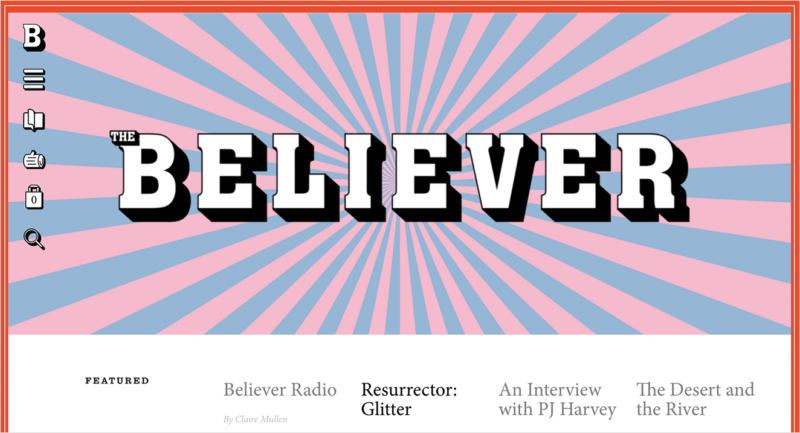
このスタイルは、自然な左から右への読書の流れによく合うため、ウェブサイトやブログで非常に人気があります。また、ヘッダーデザインを合理化し、散らかりを防ぎ、クリーンで整然とした外観を促進するのに役立ちます。
主な機能と要素
- 左揃えロゴ
- 縦型ナビゲーションメニュー
- モバイルフレンドリーなデザイン
- ソーシャルメディアアイコン
- 検索ボックス
7. ハンバーガーメニュー付きヘッダー
ハンバーガー(3つの積み重ねられた水平線)に似ていることから名付けられたこのタイプのウェブサイトヘッダーデザインは、ナビゲーションリンクを折りたたみ可能なメニューに格納します。リンクが数個でも数十個でも、このデザインはサイトの貴重なスペースを節約します。
ハンバーガーアイコンをクリックすると、ドロップダウンまたはスライドアウトメニューとしてナビゲーションオプションが表示されます。
ニューヨーク・タイムズはハンバーガーメニューを使用して記事カテゴリのドロップダウンを表示しています。これにより、モバイルデバイスのユーザーが閲覧しやすくなります。
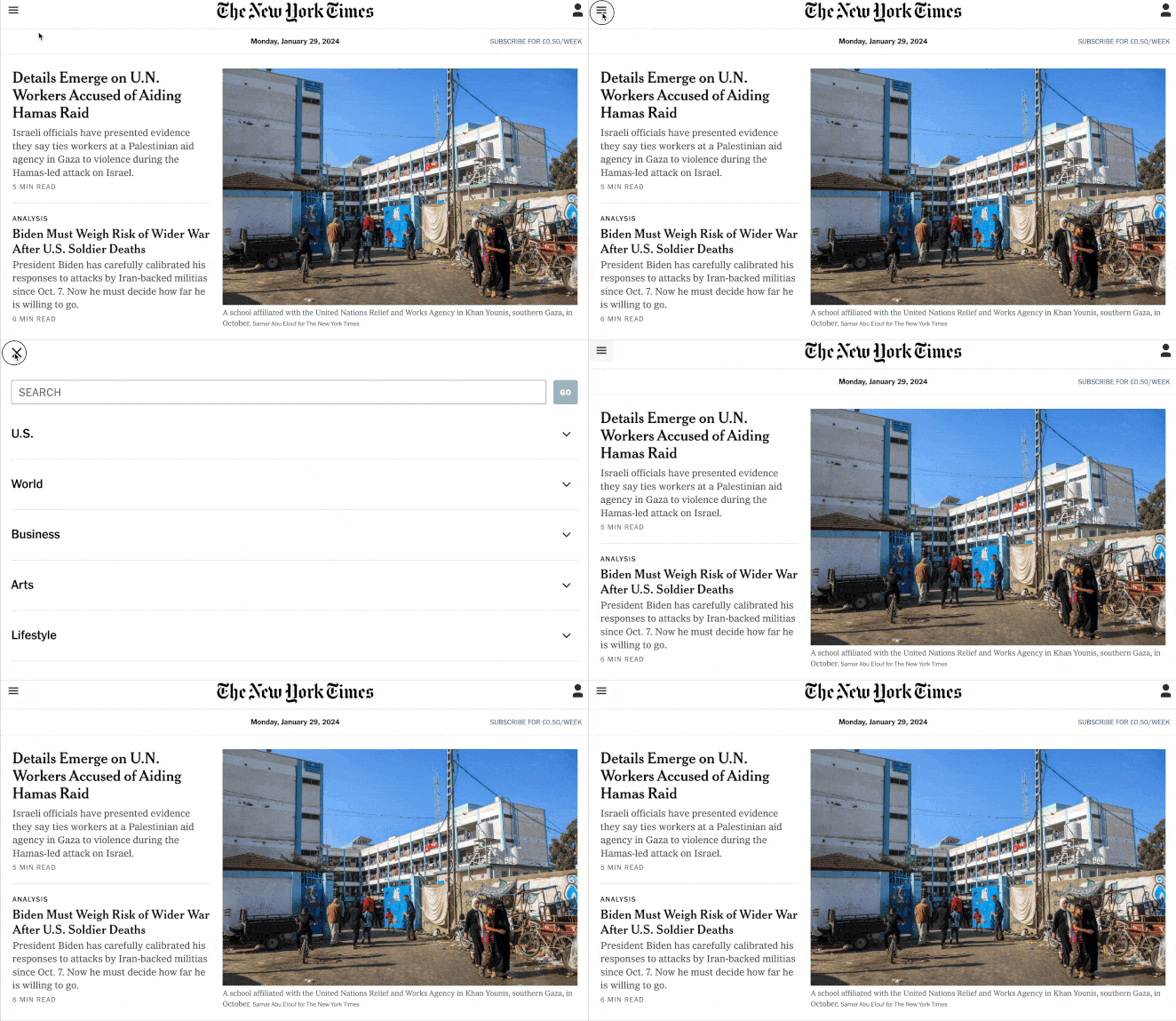
このスタイルのヘッダーは、多数のナビゲーションリンクを持つウェブサイトや、最初に目に入る要素が少ないクリーンでミニマリストなレイアウトを求めるウェブサイトで人気があります。
主な機能と要素
- ハンバーガーメニューアイコン
- モバイルフレンドリーなレイアウト
- 展開および折りたたみ可能
- 閉じるボタン(オプション)
- キーボードナビゲーション(アクセシビリティ用)
8. スライドイン付きヘッダー
前の例と同様に、スライドイン付きヘッダーは、ユーザーがボタンまたは要素をクリックまたはホバーすると、通常は左右から「スライドイン」する隠しメニューを備えています。
The Verge がこれを完璧に実演しています:
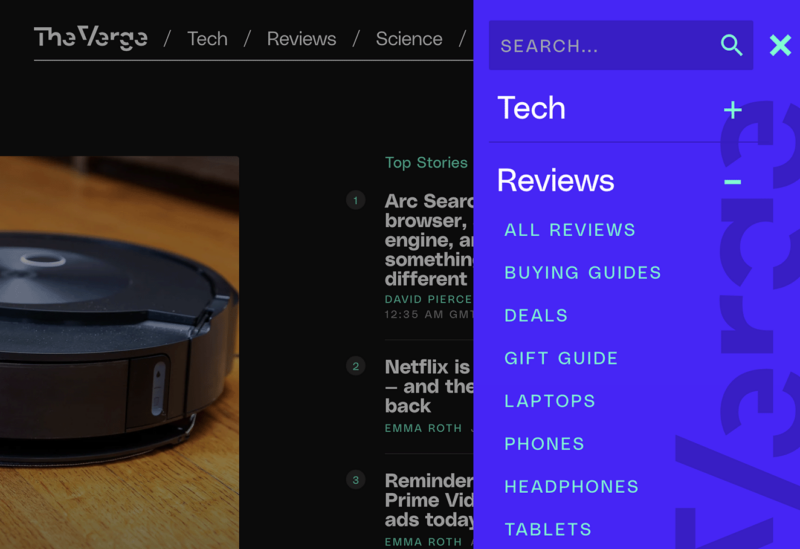
プラスアイコンをクリックすると、メニューが右からスライドインし、さまざまなカテゴリやソーシャルアイコンへのリンクが表示されます。リンクを展開してサブカテゴリを表示することもできます。
このウェブデザインは、さまざまなウェブページやセクションへの簡単なアクセスを可能にする、クリーンで散らかりのない外観を提供します。
このタイプのヘッダーは、タッチフレンドリーなユーザーエクスペリエンスのためにモバイルウェブサイトバージョンでよく見られます。しかし、スペースを最大限に活用するためにデスクトップサイトでも同様に効果的です。
主な機能と要素
- スライドインメニューを展開するためのアイコン
- 左右のスライドイン効果
- 縦型ナビゲーションリンク
- ソーシャルメディアアイコン
- カテゴリとサブカテゴリ
9. マルチサイトナビゲーション付きヘッダー
マルチサイトナビゲーション付きヘッダーは、複数のウェブサイトまたは単一ウェブサイトのサブセクションを管理している場合に適した、汎用性の高いオプションです。ユーザーがウェブサイト間をシームレスに切り替えることができる、洗練されたソリューションを提供します。
Old Navyがマルチサイトナビゲーションヘッダーをどのように使用しているかの例を次に示します。
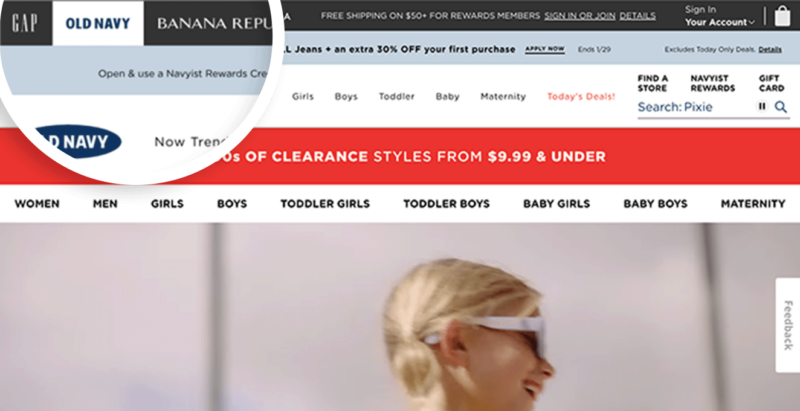
ユーザーは、姉妹ブランドであるGAP、Banana Republic、Athletaの間を素早く切り替えることができます。
目的は、すべてのサイトで統一されたブランディングを提供すると同時に、ナビゲーションコントロールをユーザーの手中に置くことです。その結果、訪問者のエンゲージメントが高まり、ユーザーエクスペリエンスが向上し、全体的なトラフィックが増加します。
主な機能と要素
- マルチティアヘッダー
- 複数のブランドウェブサイトへのリンク
- メインウェブサイトナビゲーション
- ログインリンク(オプション)
- ショッピングカート(eコマースサイトの場合)
10. モバイル最適化ヘッダー
モバイル最適化に言及せずにこのガイドを締めくくることはできませんでした。その名前が示すように、モバイル最適化ヘッダーは、モバイルでの表示を簡単にするためにモバイルデバイス向けに調整されたデザインを持っています。
ここでは、最高のVoIPサービスの1つであるRingCentralのモバイルヘッダーの例を紹介します。
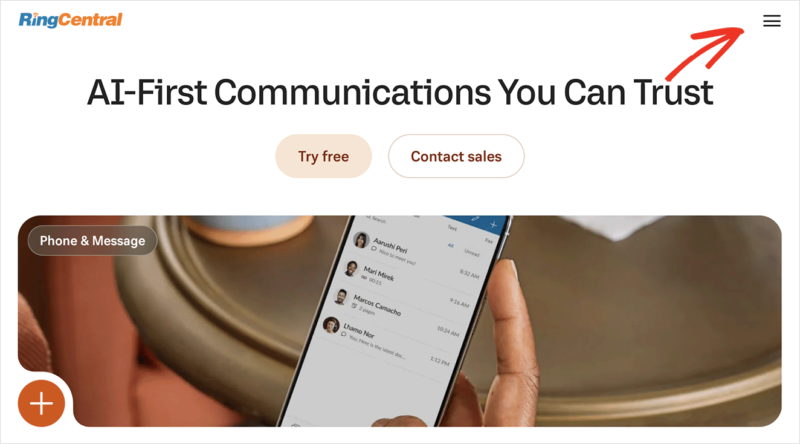
ヘッダーは、リサイズ、パン、スクロールなしで、読みやすくナビゲートしやすくなっています。焦点は同じです。ブランドのロゴとウェブサイトのナビゲーションですが、小さな画面でははるかに見やすく、タップしやすくなっています。
さらに、ハンバーガーアイコンがナビゲーションを隠し、リンクがモバイル画面を混雑させないようにします。
主な機能と要素
- モバイル対応デザイン
- ハンバーガーアイコン
- コンパクトなレイアウト
- シンプルなナビゲーション要素
- 高速な読み込み時間
ウェブサイトヘッダーのデザインベストプラクティス
優れたウェブサイトヘッダーの例をいくつか見たところで、デザインのベストプラクティスを見てみましょう。
- ヘッダーがレスポンシブであり、さまざまな画面サイズに適応していることを確認してください。これは、ユーザーエクスペリエンスとSEOの向上に重要です。
- 常にヘッダーにロゴを配置してください。ブランドの重要な一部であり、ユーザーがビジネスをすばやく識別するのに役立ちます。
- デザインをシンプルに保ちます。ヘッダーにはデザイン要素が多すぎないようにしてください。クリーンに保ち、情報に簡単にアクセスでき、ユーザーを混乱させたり混乱させたりしないようにしてください。
- 明確なナビゲーションを含めます。プライマリおよび主要なサイトナビゲーションに簡単にアクセスできるようにすることを目指してください。
- 一貫性を保つ。ヘッダーのデザインは、ウェブサイトの他のデザインと調和させる必要があります。
- 重要な行動喚起を強調する。ユーザーに取ってほしい特定の行動がある場合は、ヘッダーで目立たせることを検討してください。
- サイトに検索対象となるコンテンツが多い場合は、ヘッダーに検索バーを含めましょう。
クールなウェブサイトヘッダーの作り方
独自のウェブサイトのヘッダーをデザイン・構築するには、いくつかの方法があります。WordPressウェブサイトの場合、最も簡単なアプローチの1つは、SeedProdのようなウェブサイトビルダーを使用することです。

SeedProdは、使いやすくコーディング不要なため、私たちのお気に入りの選択肢です。実際、そのドラッグ&ドロップテーマビルダーですべてのウェブサイトを構築できます。
あらかじめ用意されたセクションを使えば、数分でプロフェッショナルなヘッダーをデザインできます。ホームページ、フッター、サイドバー、ブログ、その他のページもカスタマイズできます。
すべての手順については、WordPressでヘッダーをカスタマイズする方法に関するガイドをご覧ください。
ウェブサイトヘッダーのよくある質問
ヘッダーを目立たせるにはどうすればよいですか?
ヘッダーを目立たせるには、大胆なロゴ、キャッチーなタグライン、そして変化に富んだヘッダーサイズに焦点を当ててください。また、透明なヘッダー、対照的な背景色、ランディングページやケーススタディへのリンクの追加、そして大胆なヘッダーテキストで目を引くヒーローエリアの表示なども検討できます。
ヘッダーはすべてのページに表示すべきですか?
ヘッダーは、簡単なナビゲーションを確保するために、ウェブサイトのすべてのページに表示する必要があります。これにより、訪問者はどのページにいても、サイトの重要なセクションを素早く特定し、アクセスできます。
ウェブサイトのヘッダーのサイズはどのくらいにすべきですか?
ウェブサイトヘッダーのサイズは、そのコンテンツによって異なります。一般的に、最適な視認性と使いやすさのために、高さは100〜200ピクセル、解像度は72 dpiであるべきです。
レスポンシブなウェブサイトヘッダーで始めましょう
長年にわたり多くのヘッダーレイアウトに携わってきましたが、最も優れたものは常に3つのことを行っています。
サイトのナビゲーションを容易にし、ブランドを強化し、ユーザーに行動を促します。
どこから始めればよいかわからない場合は、ロゴ、明確なナビゲーションメニュー、そして強力なCTAが1つだけのシンプルなヘッダーを試してみてください。そこからテストと調整を行ってください。
SeedProdは、ドラッグ&ドロップビルダーでそれを簡単にします。コーディングは一切不要です。あらかじめ用意されたセクションを選択し、カスタマイズして、数分でライブ表示を確認するだけです。
さらに読む:WordPressヘッダー&デザインガイド
- WordPressヘッダーにボタンを簡単に追加する方法
- スティッキーヘッダーを作成する方法
- ヘッダーテンプレートの作成方法
- WordPressで縦型ナビゲーションバーを作成する方法
- 最高のWordPressテーマビルダー
お読みいただきありがとうございます!皆様のご意見をお聞かせいただければ幸いです。お気軽に会話にご参加ください YouTube, X および Facebook で、ビジネスを成長させるための役立つアドバイスやコンテンツをさらにご覧ください。



