

要約:WordPressでサービスページを作成する方法
プロフェッショナルなサービスページは、訪問者に提供するものを伝え、問い合わせにつなげます。SeedProdで作成する方法は次のとおりです。
- SeedProdをインストール – プラグインを有効化し、ライセンスキーを入力します。
- テンプレートを選択 – SeedProdテンプレートライブラリからサービスページレイアウトを選択します。
- レイアウトをカスタマイズ – ドラッグ&ドロップエディターで見出し、色、セクションを編集します。
- サービスを追加 – サービス名、成果ステートメント、CTAを含む機能セクションを使用します。
- 公開 – 公開をクリックして、ページをサイトで公開します。
プロのヒント:サービス用にアイコン付きの3列レイアウトを使用します。モバイルで素早くスキャンでき、各オファリングを視覚的に区別できます。
提供するものを書き出しましたが、訪問者からの電話はまだありません。 スタンフォード大学のウェブ信頼性に関する調査によると、75%の人が会社の信頼性をウェブサイトのデザインで判断しています。弱いサービスページレイアウトは、挨拶する前に信頼を失います。
最初のサービスページを作成したとき、提供するものは正確にわかっていましたが、ページはテキストの壁のようでした。スキャン可能なものは何もなく、連絡ボタンは一番下にありました。ドラッグ&ドロップビルダーに切り替えたら、訪問者が見ているものを実際に確認でき、その違いはすぐに現れました。
このガイドでは、WordPressで明確でプロフェッショナルな、コンバージョンを目的としたサービスページをコーディング不要でデザインする方法を説明します。手順は次のとおりです。
- ステップ1:WordPressにSeedProdをインストールする
- ステップ2:サービスページテンプレートを選択する
- ステップ3:サービスページレイアウトをカスタマイズする
- ステップ4:サービスセクションを追加する
- ステップ5:WordPressサービスページを公開する
- 代替案:SeedProdの代わりにブロックエディターを使用する
どの方法を使用すべきか?
スタンドアロンのサービスページをゼロから構築している場合は、SeedProdを使用してください。デザインコントロールはそれだけの価値があり、パフォーマンスの違いは本物です。私のGTmetrixテストでは、SeedProdページは556ミリ秒で16リクエストで読み込まれましたが、Elementorで構築された同じページは1,882ミリ秒で32リクエストでした。ページが速いほど、訪問者はサービスを読む前に離脱しません。
既存のページにサービスセクションを追加するだけで、別のプラグインをインストールしたくない場合は、WordPressブロックエディターを使用してください。柔軟性は低いですが、テーマを制御するシンプルなレイアウトには機能します。
このガイドで後述するService Box Showcaseプラグインは、ショートコードベースのワークフローに役立ちますが、ほとんどのサイトでは、SeedProdの組み込み機能セクションが追加プラグインなしで同じジョブを実行します。
SeedProdでWordPressサービスページテンプレートを作成する方法
SeedProdは、ドラッグ&ドロップのWordPressウェブサイトビルダー(コードを書かずに視覚的にカスタムレイアウトを作成できるツール)です。見出しや画像からCTAボタンまで、すべてのデザイン要素をビジュアルエディター内で簡単に制御できるため、プロフェッショナルなサービスページを作成するのに最適です。
デフォルトのWordPressブロックエディターとは異なり、SeedProdはリアルタイムですべての要素を移動、リサイズ、カスタマイズする完全な自由を提供します。すぐに使えるテンプレート、既製のサービスセクション、モバイルプレビューやフォーム連携などの組み込み機能があり、プロセス全体を迅速かつコードなしで行えます。

SeedProdをお勧めするのは、初心者向けでパワフル、そしてWordPress専用に構築されているからです。WordPressテーマ全体を作成することもできるため、デザインまたは開発サービスを提供するフリーランサー、代理店、またはビジネスオーナーに最適です。
さらに、SeedProdはメールマーケティングプラットフォームなどのトップツールと統合されており、あらゆるデバイスでデザインをプレビューできます。すべてがシームレスに連携するため、追加のプラグインをインストールしたり、コードに触れたりする必要はありません。
それでは、SeedProdを使用して独自のWordPressサービスページを構築する手順を説明します。
ステップ1. SeedProdのインストールと有効化
まず、WordPressウェブサイトにSeedProdプラグインをインストールしてアクティブ化する必要があります。これについてサポートが必要な場合は、SeedProdのインストール方法に関するドキュメントを参照してください。
ドキュメントには、インストールプロセスとSeedProdライセンスキーのアクティブ化方法が記載されています。
ステップ2.ランディングページテンプレートの選択
プラグインがアクティブ化されたら、WordPress管理パネルから SeedProd » Landing Pages に移動し、Add New Landing Page ボタンをクリックします。

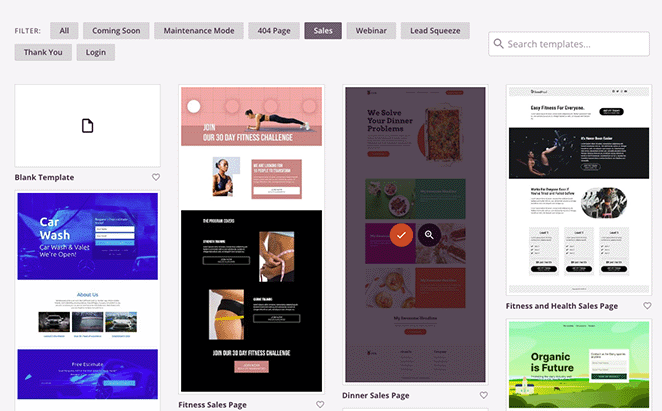
次に、サービスページの設計アイデアに合ったレイアウトを選択します。

上部にあるフィルターを使用して、近日公開、リード獲得、販売ページ、ウェビナーなど、さまざまなキャンペーンタイプのテンプレートを表示できます。
気に入ったテンプレートが見つかったら、オレンジ色のチェックマークアイコンをクリックするだけです。
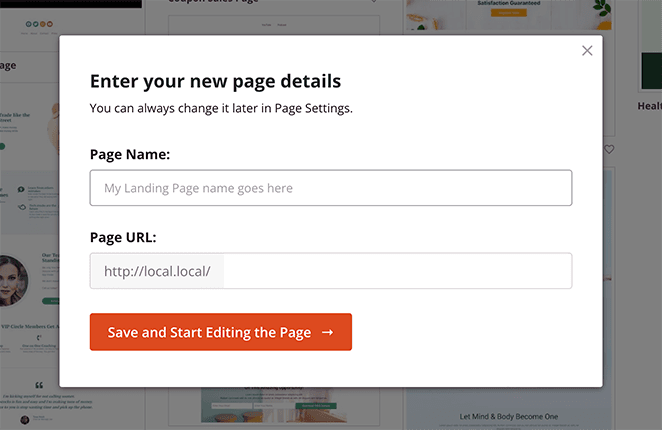
次に、Save and Start Editing the Page ボタンをクリックする前に、ページの名前とURLを指定します。
ステップ3. WordPressサービスページのレイアウトをカスタマイズする
次の画面で、テンプレートがSeedProdのビジュアルドラッグアンドドロップページビルダーに読み込まれます。右側にライブプレビューがあり、左側にいくつかのSeedProdブロックと設定があります。
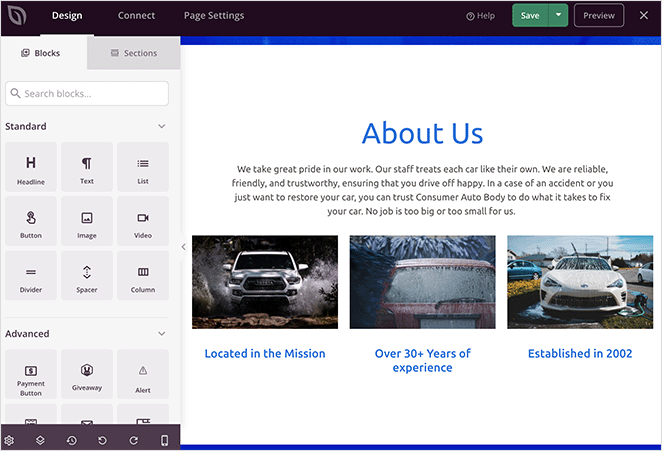
SeedProdの多くのテンプレートは、ブロックを使用して全体的なレイアウトを構成しています。それらをカスタマイズするには、クリックするだけで、左側のメニューに設定が開きます。
たとえば、見出しまたはテキストブロックをクリックすると、コンテンツ、フォントサイズ、スタイルなどを変更するための設定が開きます。
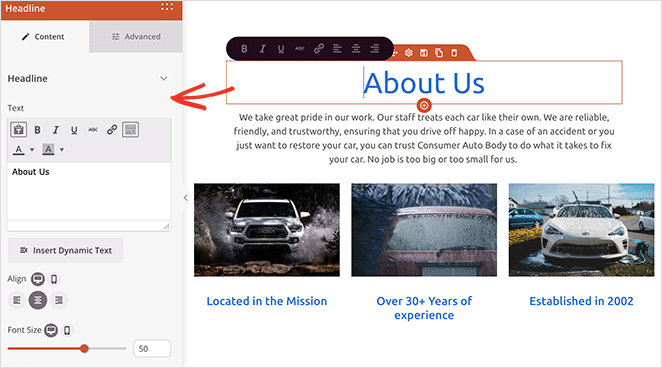
または、サービスページテンプレートに価格表が含まれている場合は、クリックして各項目を編集したり、フォントを変更したり、列を並べ替えたりできます。
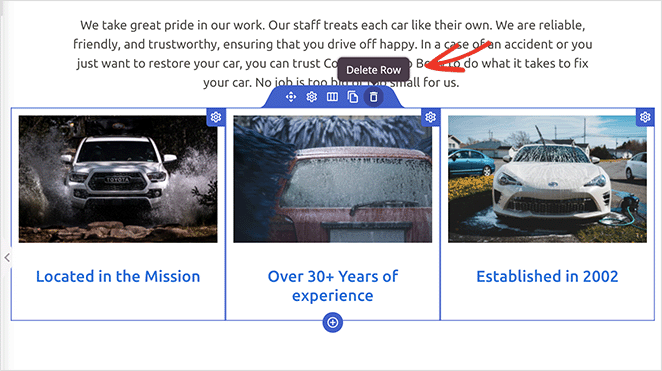
不要な要素を削除するのは、要素にカーソルを合わせてゴミ箱アイコンをクリックするのと同じくらい簡単です。 bsp;
デザインに新しい要素(例:CTAボタン)を追加したい場合は、左側のパネルからブロックをドラッグし、プレビューにドラッグして配置します。
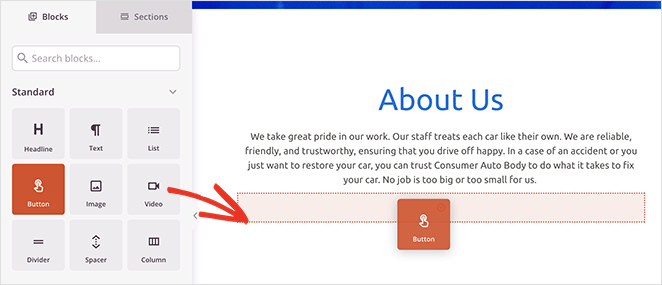
その後、選択して外観、コンテンツ、その他の設定をカスタマイズできます。
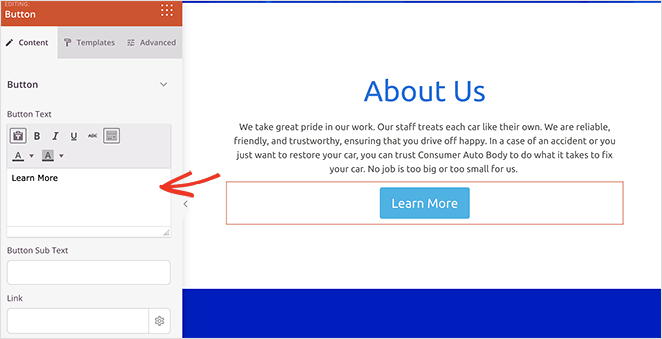
サービスページのレイアウトを選択する場合、3列のデザインは、3〜6のサービスを持つほとんどのビジネスに適しています。訪問者はスクロールせずに一目でオファーを比較できます。6つ以上のサービスを提供している場合は、各サービスを個別にリストするのではなく、カテゴリ別にグループ化してください。
行の間隔にも注意してください。SeedProdでは、行の設定で直接パディングを調整できます。サービスセクションでは、モバイルで窮屈に感じられないように、通常、上下のパディングを少なくとも60pxに設定します。
レイアウトを決定する前に、コンバージョンを損なうWordPressのレイアウトミスに陥っていないことを確認してください。メニューが乱雑だったり、CTAが弱かったりするような小さなことが、大きな違いを生む可能性があります。
ステップ4:WordPressページにサービスセクションを追加する
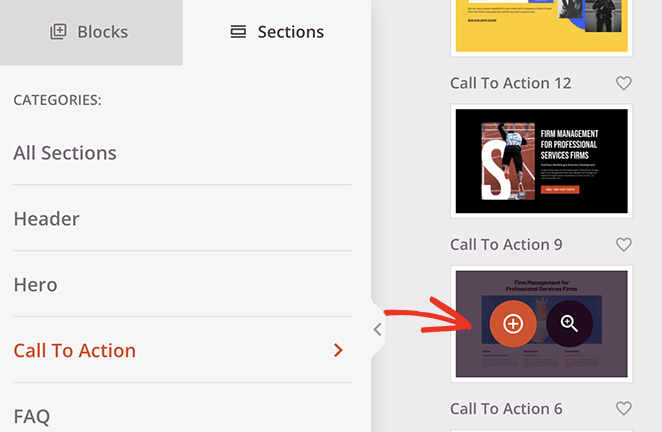
もう1つの便利なSeedProd機能は、既製のセクションです。機能セクションは、視覚的なサービスセクションの構築に最適です。左側のパネルの[セクション]タブをクリックすると見つけることができます。
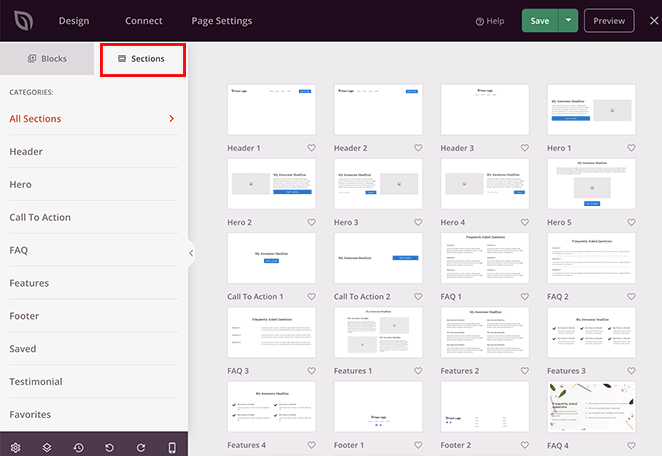
セクションは、行、列、ブロックを組み合わせて、FAQ、ヒーローエリア、ヘッダーなどの既製のデザインを作成するミニテンプレートのようなものです。
たとえば、機能セクションは、WordPressページにサービスセクションを追加するのに理想的です。見出し、画像、段落、列の組み合わせを使用して、サービス情報に魅力的なレイアウトを作成します。
画像、テキスト、ボタンの組み合わせを持つレイアウトを探してください。これらは、クリーンでプロフェッショナルなサービスセクションデザインに最適です。
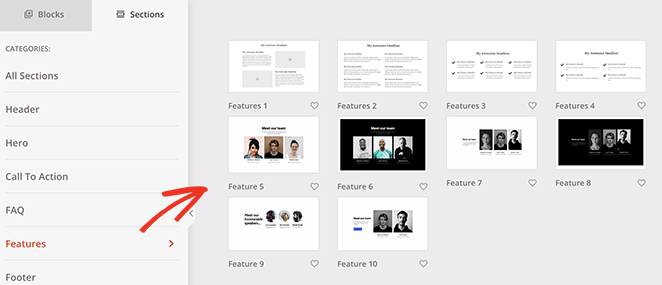
以下は、3つのサービスとカスタムヒーロー画像用のスペースが用意されたCTA 6セクションです。
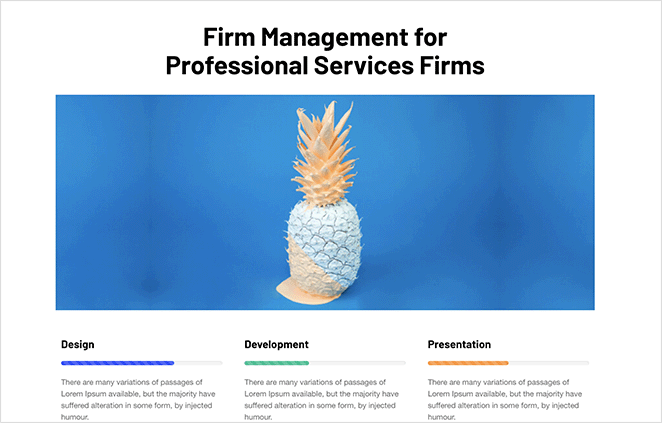
セクションをページに追加するには、カーソルを合わせてオレンジ色のプラスアイコンをクリックするだけです。
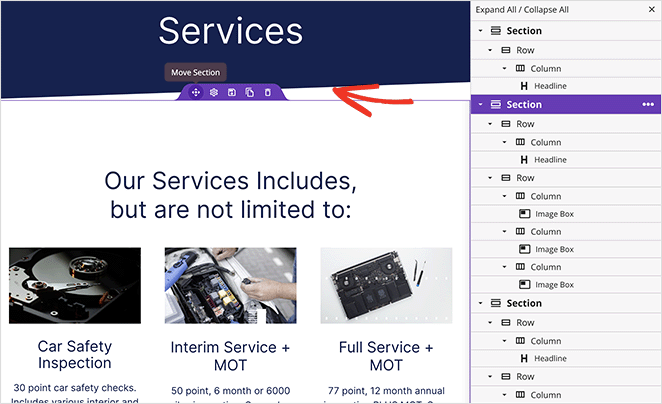
デフォルトでは、新しいセクションはページの下部に表示されます。ただし、セクション全体をクリックしてドラッグし、適切な場所に移動できます。
セクションを再配置した後、要素をクリックしてコンテンツをカスタマイズできます。たとえば、画像を入れ替えるには、画像をクリックし、左側のパネルでゴミ箱アイコンを選択して削除します。
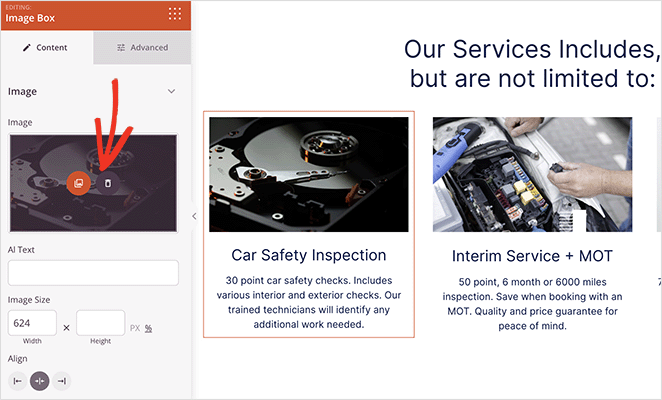
そこから、コンピューターまたはWordPressメディアライブラリから新しい画像をアップロードできます。
見た目が満足いくまでサービスページをカスタマイズし続けてください。ユーザーが連絡を取りやすくするために電話番号を含めたり、今後のウェビナーやカンファレンスのためのイベントカレンダーを含めたりすることもできます。 bsp;
サービスページのコンテンツを入力する際は、各エントリにこの形式を使用してください:結果重視の名前(「コンバージョンを生むウェブサイトデザイン」)、結果に関する1文(「訪問者をリードに変える、クリーンで高速なサイトを構築します」)、および短いCTAボタンラベル(「見積もりを取得」)。
各説明は30語未満にしてください。訪問者はサービスページをスキャンするのであって、読むのではありません。結果について具体的に記述するほど、適切なクライアントがあなたを認識しやすくなります。
ステップ5:WordPressでサービスページのデザインを公開する
サービスセクションのデザインに満足したら、[保存]ボタンのドロップダウン矢印をクリックし、[公開]を選択します。
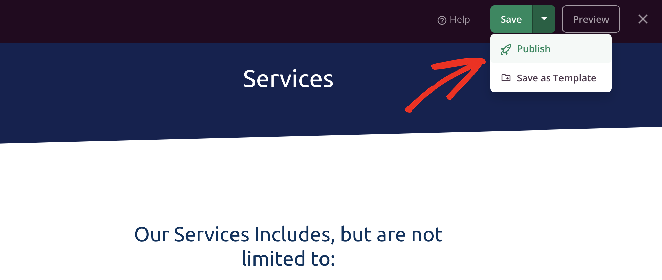
ページはWordPressサイトで自動的に公開され、潜在顧客はすぐにあなたのサービスを確認できるようになります。
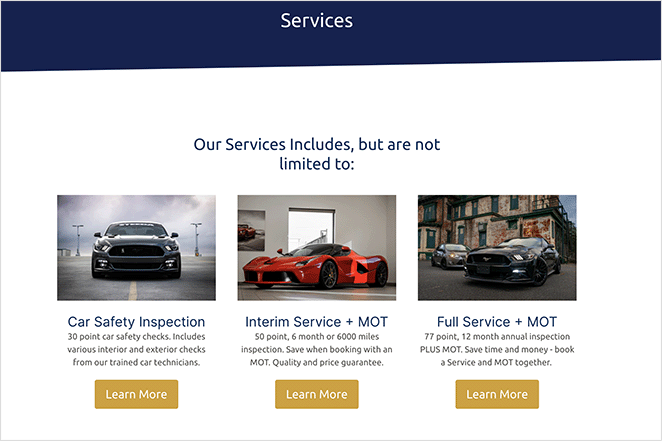
デフォルトのWordPressブロックエディターとSeedProdを使用したサービスページのデザインのどちらにするか迷っている場合は、簡単な比較表をご覧ください。
| 特徴 | ブロックエディター | SeedProd |
|---|---|---|
| 使いやすさ | 基本的なブロック、あまり視覚的ではない | ドラッグ&ドロップでライブプレビュー |
| テンプレート | テーマ依存 | 数十個の既製サービスページテンプレート |
| モバイルプレビュー | 表示の切り替えが必要 | 電話、タブレット、デスクトップ向けの組み込みプレビュー |
| デザインコントロール | 手動調整またはカスタムCSS | コード不要のビジュアルコントロール |
| カスタムセクション | 手動ブロック設定 | FAQ、サービス、CTAなどの既製セクション |
WordPressサービスページの例
ここでは、参考になる3つの実際のサービスページを紹介します。それぞれが特定の目的を達成するために機能しており、SeedProdで同じアプローチを再現できます。
ウェブデザインエージェンシー:Orbit Media Studios

Orbit Media Studiosは、エージェンシーの経歴ではなく、クライアントのフラストレーションからサービスページを開始します。ヒーローには「ウェブサイトが時代遅れまたはブランドに合っていない場合、すべてのキャンペーンは2倍の労力を費やす必要があります」と書かれています。各ポートフォリオアイテムには、一般的な推薦の言葉ではなく、具体的な数値(イベントの139%増加、質の高いリードの26%増加)が含まれています。具体的な結果は、曖昧な賞賛よりも効果的です。
デジタルマーケティングエージェンシー:Online Optimism
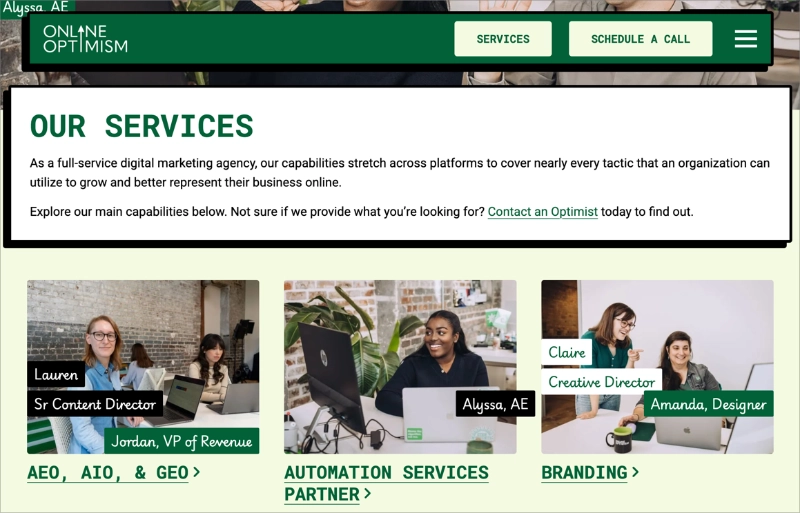
Online Optimismは、各サービスに実際の担当者名を記載しています。ストックフォトではなく、各サービスタイルにはその作業を担当する実際の人物の写真が表示されます。これにより、エージェンシーのサービスページで通常無視される「実際に誰と仕事をするのか?」という疑問が解消されます。レイアウトは意図的にシンプルで、サービス名と写真のみで、詳細は専用のサブページに記載されています。概要ページでの意思決定を少なくすることで、クリック率を高めます。
地域サービスビジネス:Van Matre Construction
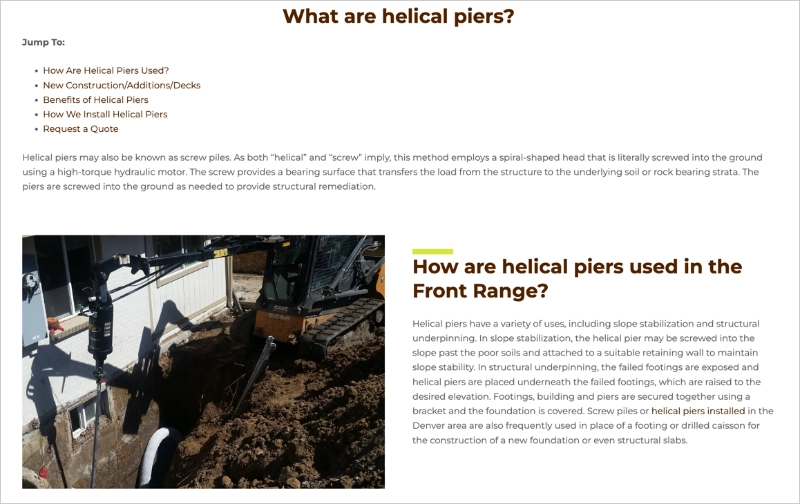
Van Matre Constructionは、ジャンプリンクで開始します。ページ上部にある小さな目次により、訪問者は必要なセクションにスキップできます。基礎修理のような技術的なサービスの場合、訪問者はすべてを読むのではなく、具体的な質問を持ってアクセスします。また、このページでは、連絡先ページへのリンクではなく、連絡フォームをページ下部にインラインで配置しています。コンバージョンまでのクリック数が少ないほど、コンバージョンが増えます。
代替案: Service Boxを使用したサービスセクションの作成
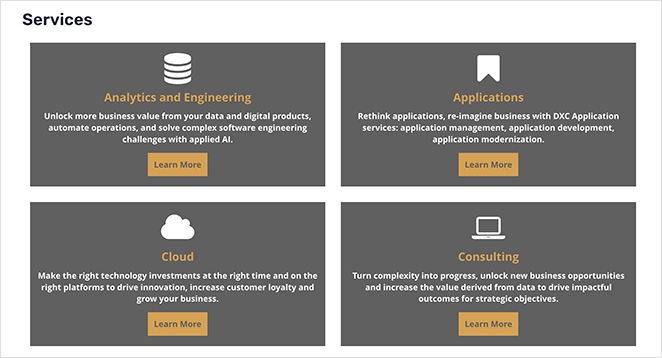
WordPressウェブサイトにサービスを追加するもう1つの方法は、Service Box Showcaseプラグインを使用することです。これは、ショートコードを使用してサービスセクションを構築できる無料ツールです。ページビルダーを使用せずに、複数のオファリングをシンプルで構造化されたレイアウトで表示するのに適しています。
SeedProdほど柔軟ではありませんが、Service Box Showcaseを使用すると、デフォルトのブロックエディター内で直接、クリーンで整理されたサービスページレイアウトを簡単に作成できます。
開始するには、WordPressサイトにService Box Showcaseプラグインをインストールして有効化してください。ヘルプが必要な場合は、このステップバイステップのプラグインインストールガイドに従ってください。
有効化したら、WordPressダッシュボードからService Box » Add New Service Boxに移動し、新しいサービスボックスのタイトルを入力します。
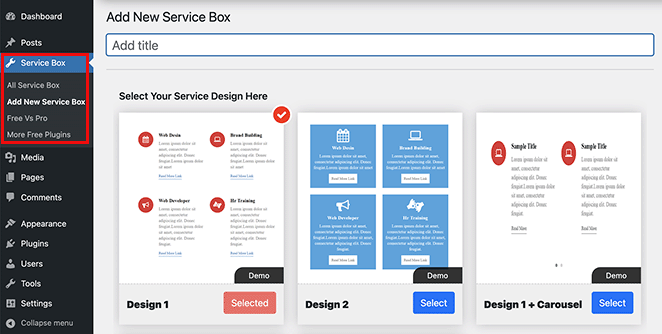
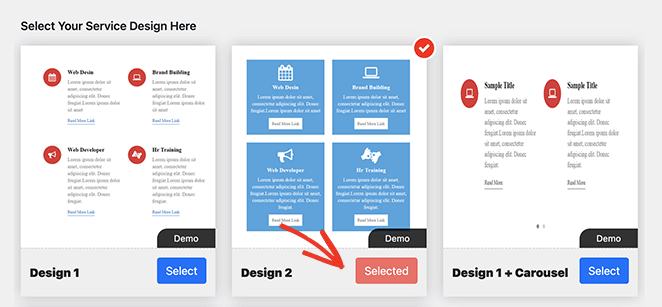
次に、Selectボタンをクリックして、既製のテーマからサービスボックスのデザインを選択します。
そこから、「Add Service Box」セクションまでスクロールします。デフォルトでは2つのボックスがありますが、それ以上必要な場合は、Add New Service Boxボタンをクリックします。
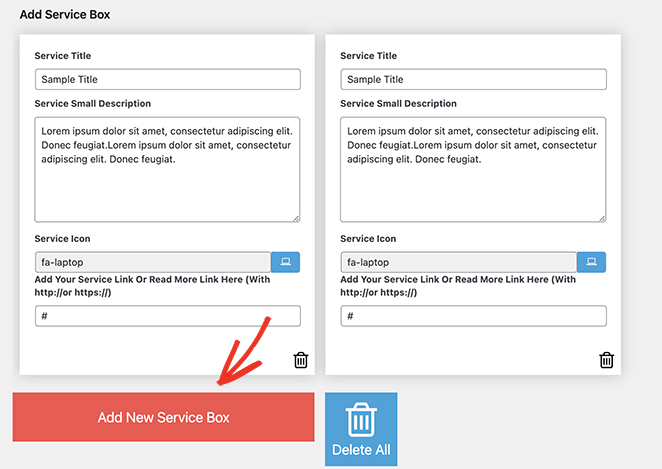
これで、各サービスボックスのタイトルと説明を追加できます。訪問者はウェブサイトを閲覧する際にこのテキストを確認でき、必要なサービス情報を見つけるのに役立ちます。
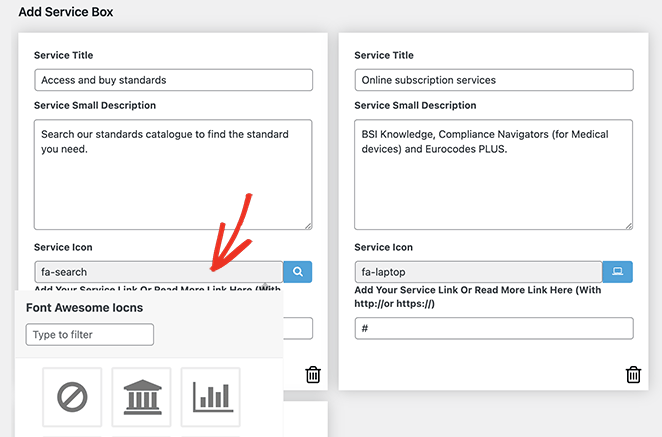
各ボックスにはデフォルトで同じアイコンが含まれます。「Service icon」フィールドをクリックして、各ボックスのアイコンをより適切なものに変更できます。
これによりポップアップボックスが表示され、さまざまなFont Awesomeアイコンを検索して選択できます。
その下には、各サービスにカスタムURLを追加できます。各サービス専用のページや、連絡用のお問い合わせフォームにリンクしたい場合に便利です。
サービス情報を入力したら、Service Box Settingsパネルを使用してスタイルをカスタマイズできます。これらの設定は一般的に使いやすく、テキストの色とサイズ、フォントファミリー、カラムレイアウト、その他のオプションが含まれています。
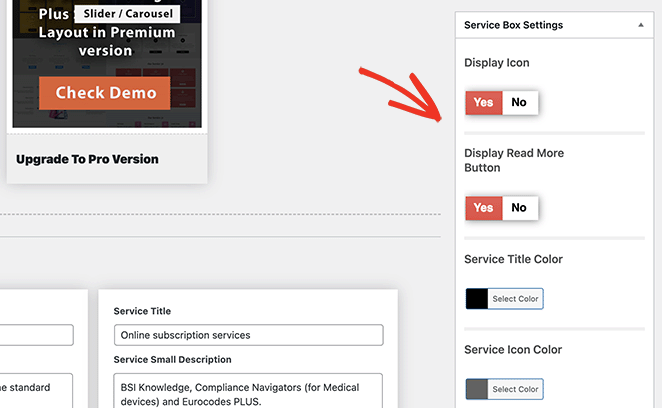
サービスセクションからアイコンを非表示にしたい場合は、Display Iconスイッチを無効にする必要があります。
これらの設定を試して、スタイルに合った外観にしてください。後でいつでもこのページに戻って変更できます。
サービスボックスに満足したら、画面右上にあるPublishボタンをクリックします。
その後、Service Box Shortcodeセクションまでスクロールし、最初のフィールドからショートコードをコピーします。
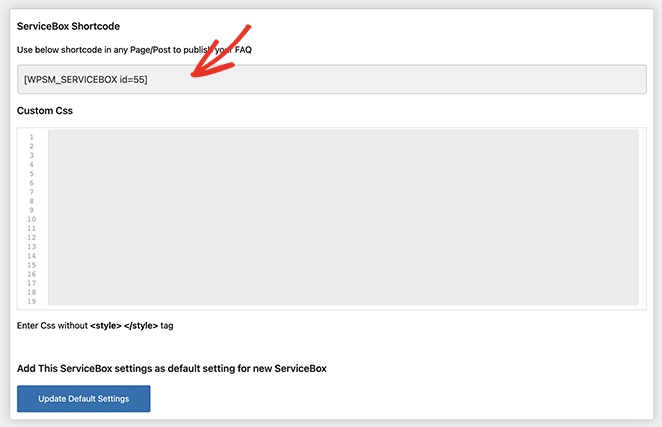
これで、WordPressサイトの任意の投稿またはページの内容エディタにショートコードを貼り付けて追加できます。その後、投稿またはページを公開または更新するだけで、変更がライブになります。
WordPressサービスページのSEOを最適化する方法
数十のWordPressサイトの最適化に基づいた、これらの3つのSEOステップは、サービスページの成果を向上させます。
- URL、ページタイトル、最初のH2でキーワードをターゲットにします。サービスページの設計では、
yoursite.com/services/web-designのようなURLと、「Web Design Services for Small Businesses」のようなH2は、Googleにページが何をカバーしているかを正確に伝えます。 - 関連ページへの内部リンクを追加します。サービスページを、一般的なクライアントの質問に答えるポートフォリオ、ケーススタディ、またはブログ投稿にリンクします。SeedProdのボタンとテキストブロックを使用すると、これらのリンクを簡単に簡単に追加できます。
- ローカルクライアントにサービスを提供している場合は、場所を記載します。サービスページに最も影響を与えるローカルSEOの変更は、見出しまたは最初の段落に都市または地域を追加することです。
サービスページデザインのよくある質問
サービスページには何を含めるべきですか?
サービスページには、明確なヘッドライン、各サービスの簡単な説明、クライアントが期待できる結果、お客様の声やクライアントロゴなどのソーシャルプルーフ、そして各セクションに分かりやすいCTA(行動喚起)を含めるべきです。各サービスの簡単な説明は30語未満にし、プロセスではなく結果を前面に出しましょう。
WordPressのサービスページの最適なレイアウトは何ですか?
アイコン付きの3カラムレイアウトは、3〜6のサービスを持つほとんどのビジネスに最適です。各カラムには、サービス名、結果に関する1文、CTAボタンを含めます。6つ以上のサービスがある場合は、カテゴリ別にグループ化し、アコーディオンレイアウトを使用してページをスキャンしやすくします。
サービスページに価格を含めるべきですか?
ビジネスモデルによります。固定価格パッケージを提供している場合は、価格を表示することで不適切なリードをフィルタリングし、時間を節約できます。プロジェクトの範囲によって価格が変動する場合は、範囲または「〜から」の金額を使用します。価格を完全に非表示にすると、訪問者はあなたが価格が高すぎると想定するため、コンバージョン率が低下することがよくあります。
WordPressのサービスページに問い合わせフォームを追加するにはどうすればよいですか?
WPFormsのようなプラグインを使用してフォームを作成し、ページに追加します。SeedProdでは、フォームブロックをサービスページにドラッグし、WPFormsに接続します。各サービスセクションの下部に問い合わせフォームを配置すると、訪問者はいつでも連絡方法を探す必要がなくなります。
サービスページがモバイルでうまく表示されるようにするにはどうすればよいですか?
SeedProdに組み込まれているモバイルプレビューを使用すると、公開前にレイアウトを確認できます。エディタで電話表示に切り替え、サービスカラムがきれいに積み重なっているか、CTAボタンをタップしやすいか、テキストが読みやすいかを確認します。ほとんどの訪問者は電話でサービスページを表示するため、公開ボタンを押す前にこれをテストしてください。
WordPressページ作成のためのボーナスガイド
このガイドがWordPressでプロフェッショナルなサービスページを作成するのに役立ったことを願っています。
次のステップに進む準備ができたら、SeedProdを試して、コーディング不要で独自のカスタムサービスセクションの設計を今日から始めましょう。
これらのチュートリアルも役立つかもしれません:
- ウェブサイトのウェルカムページを作成する方法
- WordPressで「会社概要」ページを作成する方法
- カスタムWordPress著者ページの作成方法
- WordPressで404ページを作成する方法
- WordPressに「スタッフ紹介」ページを追加する方法
- WordPressでFAQページを作成する方法
- WordPressでブログページを作成する方法
- WordPressでクライアントログインページを作成する方法
お読みいただきありがとうございます!皆様のご意見をお聞かせいただければ幸いです。お気軽に会話にご参加ください YouTube, X および Facebook で、ビジネスを成長させるための役立つアドバイスやコンテンツをさらにご覧ください。



