

要約:WordPressブログレイアウトの変更方法
コーディング不要。WordPressブログのレイアウトを更新する最も簡単な方法をご紹介します。
- 最初にバックアップしてください – レイアウトを変更する前に、バックアッププラグインを使用してください。
- SeedProdのテーマビルダーを使用する – グリッド列や投稿カードスタイルなど、ドラッグアンドドロップ操作でブログレイアウトをカスタマイズできます。
- WordPressテーマを切り替える – Astraのような組み込みレイアウトオプションを備えたテーマを選択することで、プラグインなしでサイト全体のレイアウトを変更できます。
- フルサイトエディターを使用する – ブロックテーマを使用している場合、FSEを使用するとWordPressエディターで直接ブログページを調整できます。
- デザインの原則を適用する – 最良の結果を得るために、視覚的階層、可読性、モバイルファーストのレイアウトを優先してください。
ブログアーカイブは単純な1列リストになっており、テーマ設定をいくらクリックしても、実際に変更できる場所が見つかりません。配管業、フードブログ、写真ポートフォリオのいずれを運営していても、この問題は解決できます。
このガイドでは、SeedProdのテーマビルダー、別のテーマへの切り替え、フルサイトエディターの3つのコード不要な方法でWordPressブログのレイアウトを変更する方法を紹介します。また、デザインを正しく設定するための独自のヒントも共有します。
ご自身の環境に合った方法を見つけて、始めましょう。
WordPressでブログレイアウトを変更する最も簡単な方法は?
SeedProdは最も簡単な方法で、約10分で完了します。コーディングは不要で、レイアウトを完全に制御できます。
プラグインをスキップしたい場合は、Astraのようなテーマを使用すると、WordPressカスタム機能でブログレイアウトを切り替えることができます。ブロックテーマを使用している場合は、フルサイトエディターが追加ツールなしで処理します。
ブログレイアウトとは何ですか?なぜ重要ですか?
ブログレイアウトとは、投稿、画像、ウィジェットをページ全体に配置して、読者を誘導し、使いやすさを向上させる構造のことです。これは、適切に計画されたサイトはユーザーが必要なものを見つけるのに役立つため重要です。見た目も良くなり、人々はより長くサイトに滞在したくなります。
いくつかのブログレイアウトタイプから選択できます。最も一般的なものは次のとおりです。
- グリッドレイアウト: このレイアウトは、投稿をグリッド形式で表示します。
- リストレイアウト: このレイアウトでは、ブログ投稿が1行ずつ表示されます。
- シングルカラムレイアウト: このページレイアウトは、ブログ投稿を単一の広いカラムで表示します。
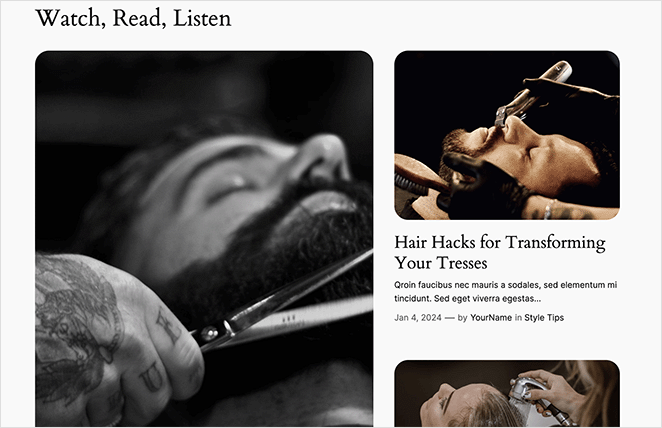
適切なレイアウトの選択は、ブログに持たせたい雰囲気に依存します。たとえば、複数のトピックを扱うニュースブログでは、スペースを最大限に活用するためにグリッドレイアウトが最適だと感じるかもしれません。

または、従来のブロガーはリストレイアウトを好むかもしれません。これにより、ウィジェットを表示するためのサイドバーのスペースが確保されます。
どのレイアウトを選択するかは、目標によって異なります。場合によっては、レイアウトを完全に変更することがパフォーマンスを向上させる最も簡単な方法です。新しいレイアウトは、直帰率を低下させ、ページの速度を向上させることができます。どちらも検索ランキングに影響します。
WordPressブログレイアウトを変更する前に何をすべきか
ブログのレイアウトを変更する前に、サイトをバックアップし、現在のテーマの制限を評価する必要があります。
私がこれを行うのに最も好きな方法は、WordPressバックアッププラグインを使用することです。最も人気のあるオプションのいくつかは、バックアップを定期的にスケジュールし、追加の予防措置としてそのデータをクラウドに保存する機能を含んでいます。
ヘルプが必要な場合は、WordPressサイトのバックアップ方法に関するこのガイドを参照してください。
やってみる価値のあることの1つは、現在のWordPressブログテーマを見直すことです。WordPressテーマは、ブログのデザイン、レイアウト、全体的な外観を制御します。
では、あなたが望むブログレイアウトを取得することを妨げている制限は何ですか?カスタマイズできますか、それとも完全に別のテーマが必要になりますか?
始める前に、あなたが望むものと、あなたのテーマができないことを知ってください。
SeedProdを使用してブログレイアウトを変更する方法
ブログレイアウトを変更する最も簡単な方法は、SeedProdのドラッグアンドドロップWordPressページビルダーを使用することです。開発者なしでWordPressのテーマやランディングページを簡単に作成できます。

SeedProdには、数回クリックするだけで編集できるブログレイアウトオプションがあります。作成するすべてのデザインは高速で、ブロートフリーで、人気のWordPressプラグインやメールマーケティングサービスと統合されています。
SeedProdをお勧めする理由:
私は個人的にSeedProdを使用して、数十のWordPressブログを構築および改修してきました。コードに触れることなくカスタムレイアウトを作成する最も簡単な方法です。他のビルダーと比較して、特に初心者にとって、使いやすさ、パフォーマンス、柔軟性のバランスが最も優れていると感じています。
私のGTmetrixテストでは、SeedProdで構築されたページは556ミリ秒で読み込まれましたが、Elementorでは1,882ミリ秒で、約3倍高速でした。その違いは、ユーザーエクスペリエンスと検索ランキングの両方に直接影響します。
開始するには、SeedProdプラグインをダウンロードしてWordPressサイトにインストールする必要があります。
ヘルプが必要な場合は、SeedPod Proプラグインのインストールに関するドキュメントを参照してください。
SeedProdのテーマビルダーをセットアップするにはどうすればよいですか?
SeedProdをアクティブ化し、ライセンスキーを確認した後、カスタムWordPressテーマを構築する準備が整いました。これにより、既存のテーマが、ドラッグアンドドロップで簡単にカスタマイズできるテーマに置き換えられます。
これを行うには、WordPressダッシュボードからSeedProd » Theme Builderに移動し、Theme Template Kitsボタンをクリックします。

次の画面では、さまざまなニッチに対応した1クリックウェブサイトテンプレートのライブラリが表示されます。各テンプレートは100%モバイルレスポンシブで完全にカスタマイズ可能なので、好きなデザインを選んでニーズに合わせて調整できます。
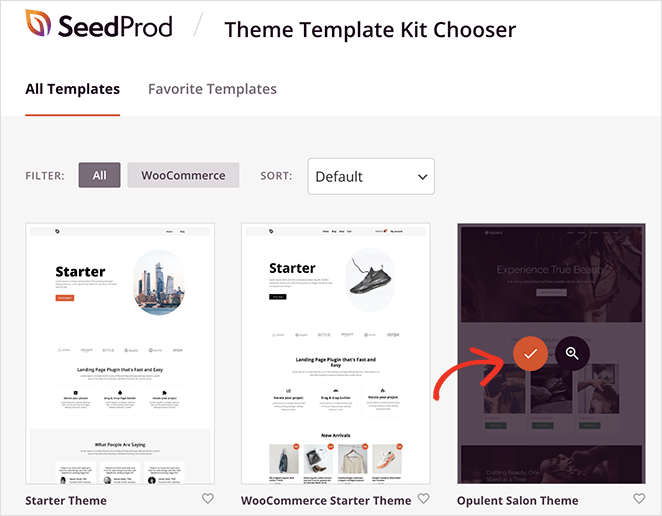
テーマを選択するには、いずれかにカーソルを合わせてチェックマークアイコンをクリックします。数秒で、SeedProdがサイトキットをインポートし、個々のテンプレートをリストで表示します。
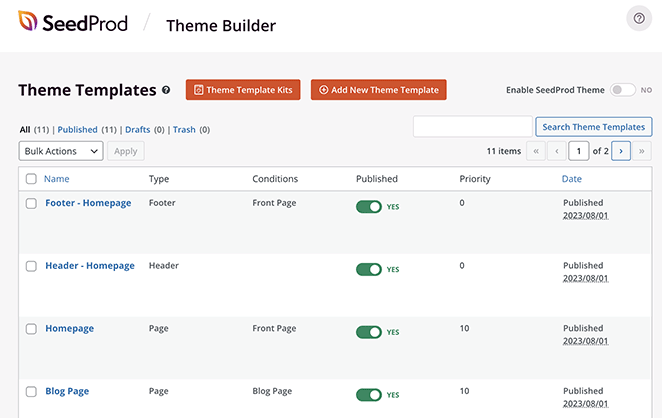
ホームページ、ヘッダー、フッター、アーカイブページなど、これらのテンプレートを編集してテーマをカスタマイズできます。
詳細な手順については、カスタムWordPressテーマの作成方法に関するガイドをご覧ください。
SeedProdでブログのレイアウトを変更するにはどうすればよいですか?
SeedProdのサイトキットの多くには、デフォルトでブログページが含まれており、最新のブログ投稿のリストが表示されます。これは、他のサイトキットではアーカイブページとも呼ばれます。
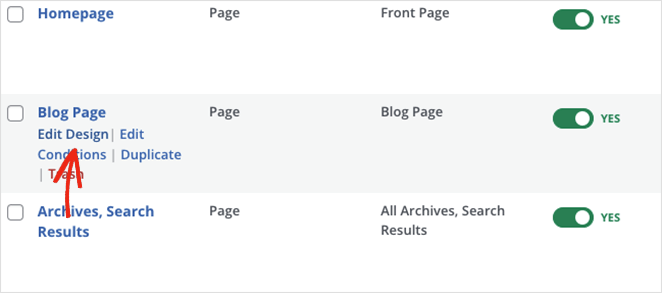
テンプレートリストでブログページにカーソルを合わせて「デザインを編集」リンクをクリックすることで、ブログページをカスタマイズできます。
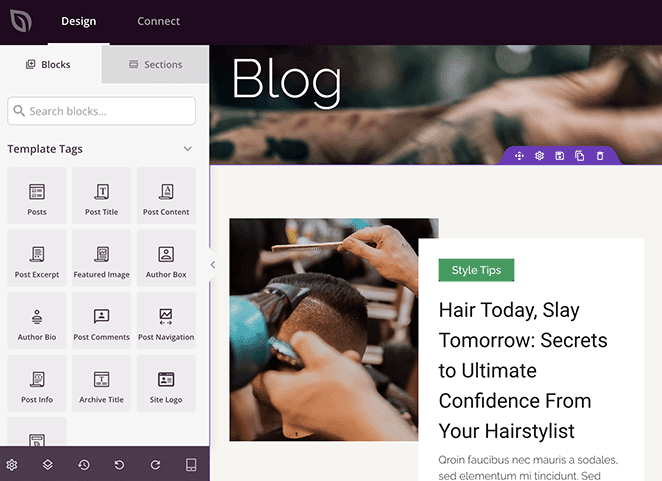
ブログテンプレートを開くと、サイトキットのデモのデザインが表示されます。その横には、左側に投稿レイアウトのライブプレビュー、右側にブロックと設定が表示されます。
このページの投稿は、投稿ブロックを使用して表示されます。ページビルダーで選択すると、左側のサイドバーに設定パネルが開きます。
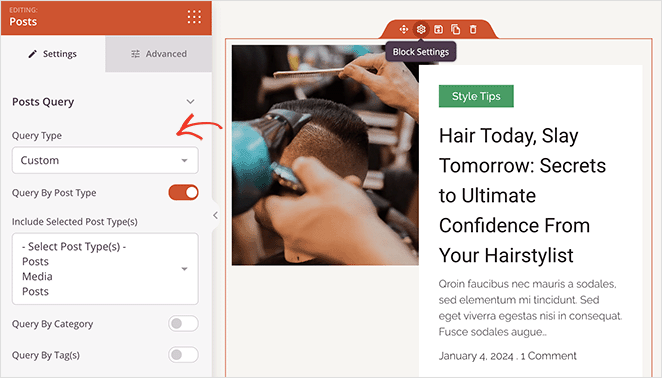
ここで、投稿の表示方法をカスタマイズできます。たとえば、投稿タイプ、カテゴリ、タグ、または作成者別にコンテンツを表示したり、日付、タイトルなどで投稿を並べ替えたりできます。アイキャッチ画像を表示または非表示にし、その高さを変更することもできます。
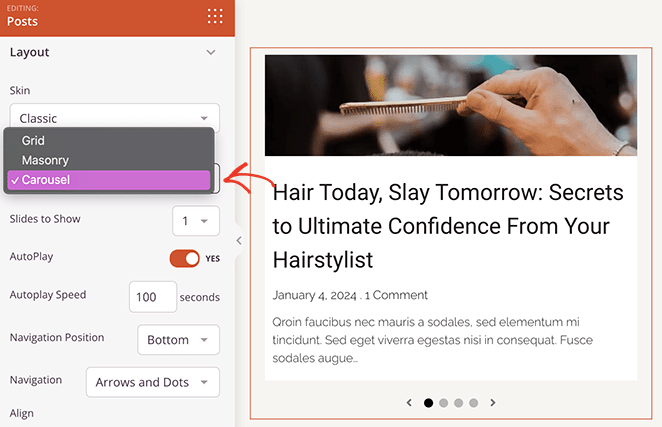
設定パネルをさらに下にスクロールすると、「レイアウト」セクションが表示されます。ここでは、クラシック、カード、クリエイティブ、ミニマルの4つのブログスキンを切り替えることができます。
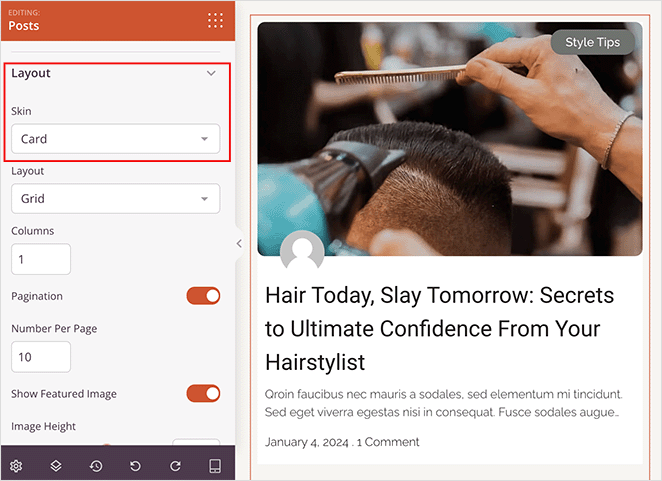
その下には、投稿レイアウトを変更できるドロップダウンがあります。選択できるオプションには、グリッド、メーソンリー、カルーセルがあります。
より小さいアイキャッチ画像で1行あたりの投稿数を増やすには、レイアウトドロップダウンをグリッドに切り替えて、列数を増やします。直接上にある設定パネルからアイキャッチ画像の高さを調整することもできます。
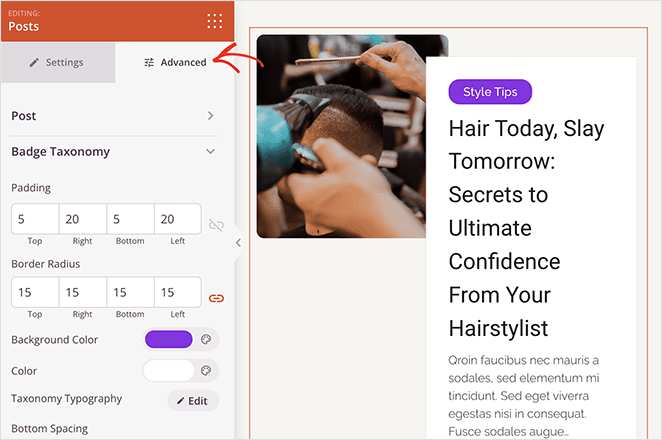
次に、投稿ブロックの「高度な設定」タブをクリックします。このパネルでは、フォント、スペーシング、背景色、境界線、バッジのタクソノミースタイリングに関するさらなるカスタマイズオプションが表示されます。
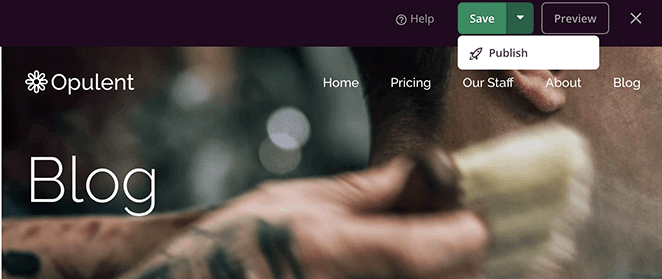
新しいブログレイアウトに満足したら、「保存」と「公開」をクリックします。
また、SeedProd » Theme Builder に戻り、「SeedProdテーマを有効化」トグルをクリックしてWordPressテーマを有効化する必要があります。

これで、ブログページにアクセスして、新しいレイアウトが機能していることを確認できます。
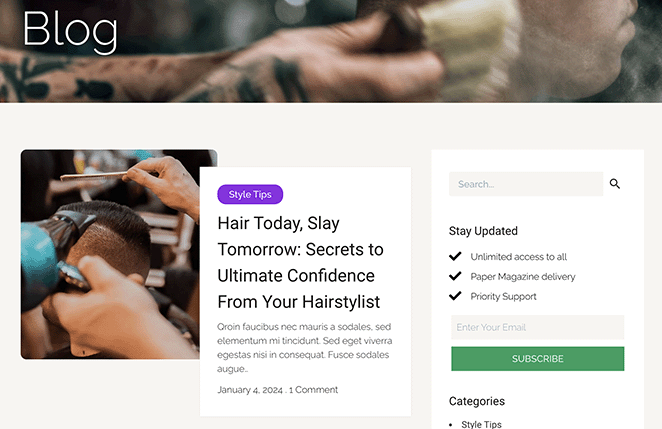
SeedProdでは、ブログレイアウトに合わせてカテゴリアーカイブページをスタイル設定することもできます。Theme Builderでアーカイブテンプレートを開き、同様の方法でカスタマイズします。
ブログレイアウトを変更する代替方法
ページビルダーの使用がすべての人に適しているわけではないことは、十分に理解しています。そのため、以下に WordPress でブログレイアウトを変更する他の方法をいくつかご紹介します。
WordPress テーマを変更する
ブログレイアウトを変更するもう 1 つの方法は、WordPress テーマを完全に切り替えることです。テーマはサイトの色合い、タイポグラフィ、全体的な構造を決定するため、新しいテーマに変更すると、ブログのレイアウトとスタイルが変更される可能性があります。
WordPress テーマディレクトリを閲覧するか、評判の良いテーマ開発者から選択することで、新しいテーマを見つけることができます。最高の WordPress テーマのまとめを確認して、おすすめのテーマの一部をご覧ください。
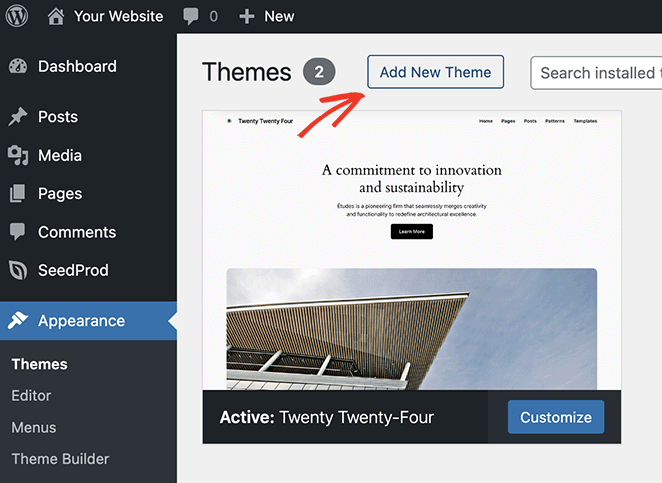
好みのブログレイアウトのテーマを見つけたら、インストールは簡単です。WordPress ダッシュボードから 外観 » テーマ に移動し、新しいテーマを追加 ボタンをクリックするだけです。
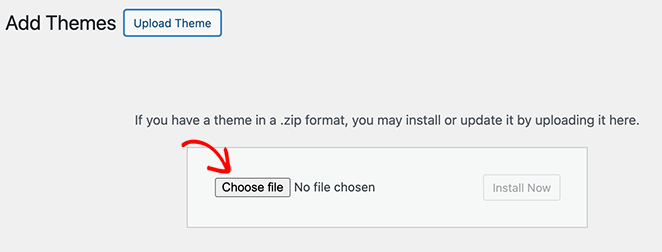
そこから、テーマをアップロード ボタンをクリックし、コンピューターからテーマの zip ファイルを選択します。次に、「今すぐインストール」ボタンをクリックし、「有効化」をクリックします。
この例では、ブログレイアウトを変更するための簡単な設定がいくつかあるため、Astra WordPress テーマを使用しています。
それらを見つけるには、ダッシュボードから 外観 » 設定 に移動します。これにより、WordPress テーマカスタマイザーが開きます。
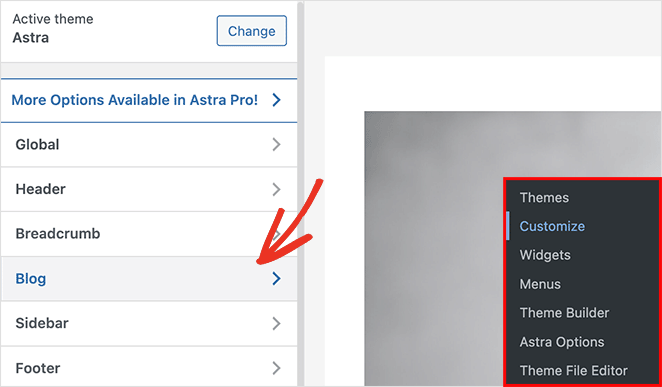
次に、「ブログ」見出しをクリックし、「ブログ/アーカイブ」タブを選択します。ここでは、ブログコンテナとサイドバーレイアウトのカスタマイズを含むいくつかのオプションが表示されます。
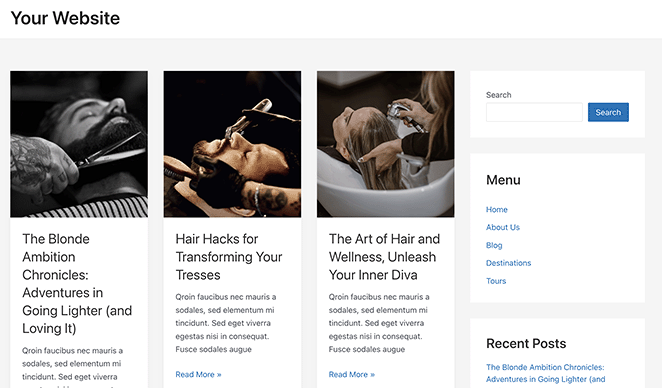
さらに下にスクロールすると、クラシック、グリッド、リスト、カバーを含む 4 つの異なるブログレイアウト設定から選択できます。
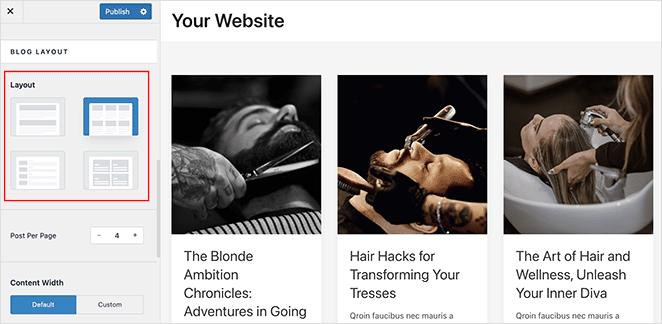
レイアウトのニーズに合ったオプションを選択し、公開 ボタンをクリックして変更を保存します。
次に、サイトにアクセスして新しいブログレイアウトを確認できます。
WordPress フルサイトエディターを使用する
ブロックベースの WordPress テーマを使用している場合は、WordPress フルサイトエディター (FSE) を使用してブログレイアウトを調整すると、より簡単になる場合があります。フルサイトエディター (FSE) は、ブロックを使用してサイト全体を視覚的にカスタマイズできる組み込みの WordPress ツールです。
フロントページ、ヘッダー、フッター、そしてもちろんブログページを含む、ほぼすべてのページを編集できます。
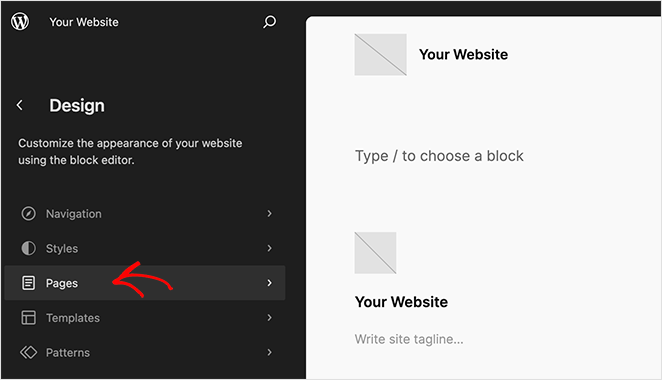
これを行うには、WordPress ダッシュボードから 外観 » エディター 画面に移動し、左側のサイドバーで「ページ」をクリックします。
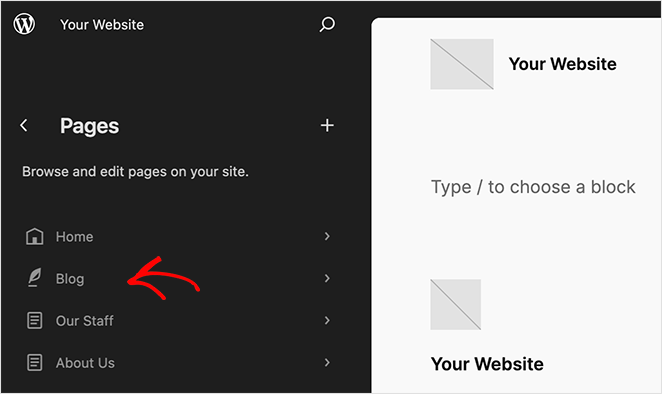
次に、「ブログ」ページのオプションをクリックし、右側のプレビューをクリックしてページをカスタマイズし、レイアウトを変更します。
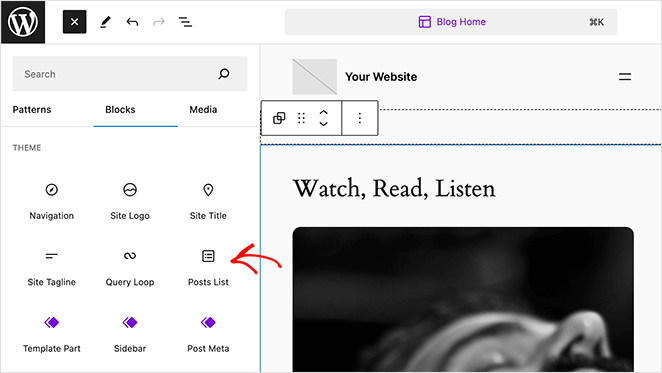
これで、プラス (+) アイコンをクリックして、投稿リストブロックなどのブロックをページに追加できます。左側のサイドバーにある「スタイル」アイコンをクリックして、ページの色やフォントを変更することもできます。
レイアウトが完了したら、保存ボタンをクリックして変更を即座に保存します。その後、ブログのレイアウトにアクセスして、どのように表示されるかを確認してください。
どのブログレイアウト方法を使用すべきですか?
SeedProdを使用するか、テーマを変更するか、フルサイトエディターを試すか迷っていますか?ここでは、それぞれの方法を簡単に比較し、ニーズとスキルレベルに最適なオプションを選択するのに役立ちます。
| 方法 | 最適 | スキルレベル | プラグインが必要か? |
|---|---|---|---|
| SeedProd | 完全なコントロール、ドラッグ&ドロップのデザイン、ランディングページ | 初心者 | ✅ はい |
| WordPressテーマの変更 | フルサイトの再設計と新しいレイアウトスタイル | 初心者 | ❌ いいえ |
| フルサイトエディター(FSE) | ブロックベースのテーマでのレイアウトの調整 | 中級者 | ❌ いいえ |
効果的なブログレイアウトのデザインのヒント
WordPressでブログレイアウトを変更する方法がわかったので、デザインの重要なヒントに進みましょう。
視覚的階層が鍵
視覚的階層とは、訪問者が最も重要な部分に最初に気づくようにページをデザインすることです。これを達成するには多くの方法があります。たとえば、さまざまな要素のサイズ、色、位置を調整することができます。
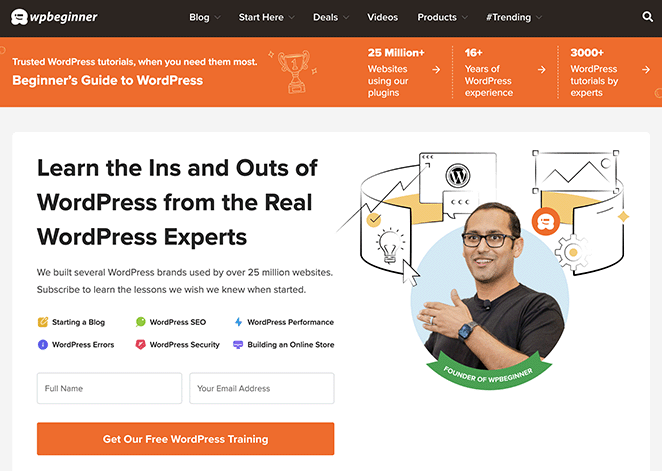
このブログレイアウトの例では、WPBeginnerが、最も重要な要素の1つであるオプトインフォームに目を引くようにうまくデザインしています。それを一番上に太字で魅力的な色で配置することで、ユーザーは他の何よりもまずそれに引き付けられます。
読みやすさへの投資
ブログコンテンツが最も重要なので、読みやすい必要があります。目に優しいフォントを選択し、背景色とのコントラストを確保してください。テキストが読みにくい場合、人々は離れてしまう可能性があります。

AIOSEOのブログページで使用されているフォントの選択は素晴らしいです。フォントのサイズと間隔は、目を細めなくても読みやすいです。
ナビゲーションを優先する
シンプルで明確なナビゲーションは、ブログをユーザーフレンドリーにします。読者が考えすぎる必要なく、必要なものを簡単に見つけられるようにします。不要な混乱を取り除き、主要な機能を目立つように配置してください。
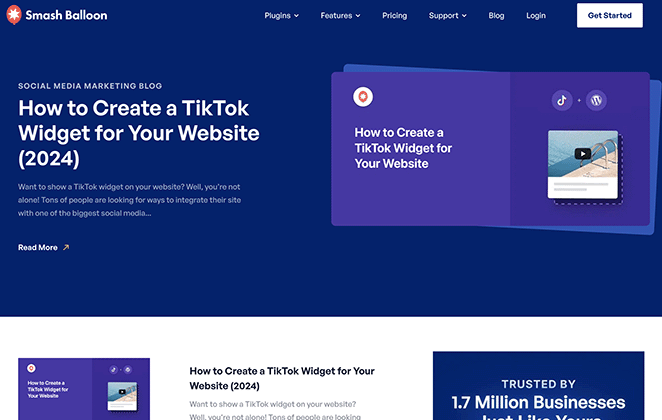
Smash Balloonのブログレイアウトは、明確なナビゲーションの良い例です。最新のブログ投稿のためのフル幅セクションに加えて、ユーザーが製品、機能、価格設定、サポートを探索するためのクリーンなナビゲーションバーを備えています。
モバイルユーザーを忘れないでください
モバイルブラウジングはデスクトップの使用を超えているため、モバイル対応のデザインは必須です。ブログレイアウトをデザインする際は、小さい画面でどのように表示されるかを考えてください。モバイル訪問者のエクスペリエンスがスムーズで楽しいものになるように、常に把握してください。
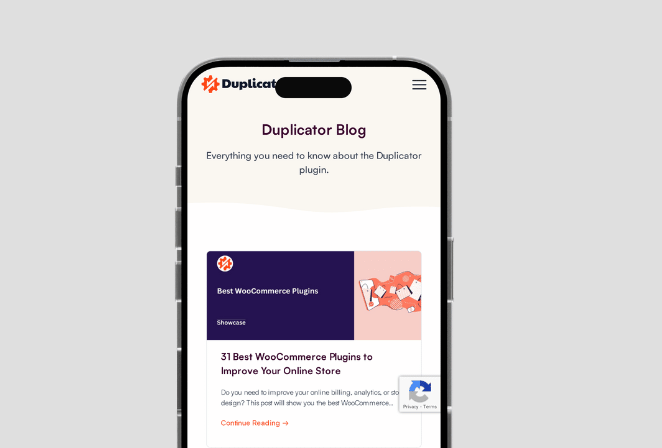
Duplicatorは、ブログをモバイルフレンドリーにする上で優れた仕事をしています。スマートフォン、タブレット、ラップトップ、デスクトップのいずれを使用していても、問題なくすべての領域を閲覧できます。
よくある質問
WordPressで1行あたりのブログ投稿数を増やすにはどうすればよいですか?
SeedProdのテーマビルダーで、ブログテンプレートを開き、投稿ブロックを選択します。レイアウトドロップダウンをグリッドに切り替え、列数を増やして、より小さなサムネイル画像で1行あたりの投稿数を表示します。
プラグインをインストールせずにブログレイアウトを変更できますか?
はい。Astra のように組み込みのレイアウトオプションを備えたテーマを使用している場合は、WordPress カスタマイザーの [外観] > [設定] からブログのレイアウトを切り替えることができます。ブロックベースのテーマを使用している場合は、フルサイトエディターで追加のプラグインなしでレイアウトを調整できます。
ブログのレイアウトを変更すると SEO に影響しますか?
レイアウトの変更自体がランキングを損なうことはありません。より高速なレイアウトに切り替えることで、ページの読み込み時間を短縮し、SEO を改善することができます。変更後に主要なコンテンツ、見出し、内部リンクが保持されていることを確認してください。
WordPress でブログのレイアウトを変更する最も簡単な方法は?
SeedProd のテーマビルダーは最も簡単なオプションです。数回のクリックでグリッド、メーソンリー、カルーセルレイアウトを切り替え、列数と画像サイズを調整し、公開前にすべての変更をライブで確認できます。
フルサイトエディターを使用してブログのレイアウトを変更できますか?
はい、ブロックベースのテーマを実行している場合です。[外観] > [エディター] > [ページ] に移動し、ブログページを開いて、ブロックエディターを使用してレイアウトを調整します。追加のプラグインなしで動作しますが、カスタマイズオプションは SeedProd よりも限定的です。
新しいブログレイアウトで始めましょう
さらにブログのヒントについては、次のヒントやチュートリアルを読むこともお勧めします。
- サイトを一新する素晴らしいブログレイアウト例
- 簡単なブログ管理のためのWordPressブログプラグイン23選
- ブログランディングページ 8つの例 + 作成方法
- ブログをウェブサイトのように見せる方法(専門家による11のヒント)
- ブログを宣伝する方法(初心者ガイド)
- 9 つの最高のブログプラットフォーム(長所と短所)
コードに触れることなくブログのレイアウトを変更する準備ができているなら、SeedProd を使えば数分で完了します。
お読みいただきありがとうございます!皆様のご意見をお聞かせいただければ幸いです。お気軽に会話にご参加ください YouTube, X および Facebook で、ビジネスを成長させるための役立つアドバイスやコンテンツをさらにご覧ください。




