

「私のブログをウェブサイトのように見せるにはどうすればいいですか?」と疑問に思ったことはありませんか?
ブログには、独特で認識しやすいレイアウトがあります。しかし、ビジネスが成長するにつれて、ブログを刷新して完全に機能するウェブサイトに変えたいと思うかもしれません。
ブログをウェブサイトに変換する方法を学ぶのは、最初は難しく聞こえるかもしれませんが、この記事のヒントに従えば、すぐにブログをウェブサイトのように見せることができます。
ブログをウェブサイトとして利用できますか?
ブログとウェブサイトの異なる目的は、しばしば混乱を招きます。ブログは最新のブログ投稿を消化しやすいレイアウトで表示するように設計されているのに対し、ウェブサイトはブランドやビジネスについて訪問者に教育することを目的としています。
一部のブロガーは、まったく新しいウェブサイトをゼロから作成する必要があると考えています。しかし、実際には、既存のブログをわずかな簡単な調整だけでウェブサイトとして利用することができます。
結論: はい、新しいサイトをゼロから作成することなく、ブログをウェブサイトとして利用できます。
ブログをウェブサイトのように見せる理由
既存のブログをウェブサイトのように見せることには、多くの理由があります。実際、スタンフォード・クレディビリティ・プロジェクトによると、消費者の75%がウェブサイトのデザインに基づいて企業の信頼性を判断すると認めています。
多くのブロガーは、単純なセットアップを超えてしまったためにサイトを変革します。彼らは提供する情報を拡大したいと考えています。
また、当初はウェブサイトの収益化を計画していなかった可能性もあります。数年後、ランディングページやその他の機能が必要な製品を開発するかもしれません。
同様に、コピーライティングのようなフリーランスサービスを提供し始めるかもしれません。これには、人目を引くホームページ、サービスページ、お客様の声が必要です。
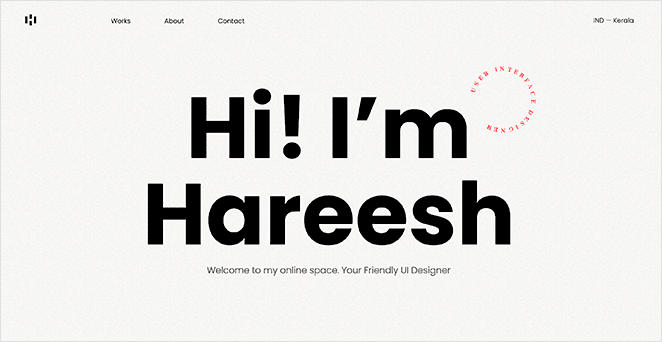
ブログをウェブサイトに変えることは、ビジネスを際立たせるための優れた方法です。競争の激しい市場で成長するのに役立ちます。
私のブログをウェブサイトのように見せる方法
「私のブログをウェブサイトのように見せるにはどうすればいいですか?」と自問しているなら、あなたは正しい場所にいます。以下のヒントに従って、WordPressブログを、あなたのオーディエンスが愛するモダンでプロフェッショナルなウェブサイトに変えましょう。
1. 正しいセットアップから始める
最高のブログとウェブサイトは、しっかりした基盤から始まります。
- カスタムドメイン名
- 高速ウェブホスティング
WordPressブログですでにこれらをお持ちの場合は、このヒントをスキップできますが、まだお持ちでない場合は、このセクションを読むことをお勧めします。
多くの人がBloggerやWordPress.comのような無料のブログサービスでブログを開始します。ブログ機能やウェブサイトのホスティングにお金を払う必要がないため、理にかなっていますが、おそらくyourblog.wordpress.com/のようなドメイン名に縛られていることも意味します。
そのようなドメイン名はプロフェッショナルに見えないため、読者に真剣に受け取られたい場合は、カスタムドメイン名を取得することをお勧めします。
ウェブサイトのホスティングについても同様です。
セルフホスト型WordPressソリューションに移行すると、コンテンツとウェブサイトの設定をより細かく制御できます。コンテンツを所有できるだけでなく、セキュリティ、定期的なバックアップ、Eメールマーケティングなど、より多くの機能を追加できます。
幸いなことに、多くのWordPressホスティングプロバイダーは、ウェブサイトホスティングとカスタムドメインを単一のパッケージで提供しています。私たちのお気に入りのソリューションはBluehostです。

Bluehostは、公式に認められたWordPressホスティングパートナーであり、あらゆる規模のウェブサイト向けのドメインおよびホスティングパッケージを提供しています。プランには、無料SSL、CDN、1クリックWordPressインストール、無料ドメイン名、24時間年中無休のサポート、その他多くの強力な機能が含まれており、すばやく簡単に開始できます。
BloggerからWordPressへの移行、またはWordPress.comからWordPress.orgへの移行の場合は、これらの役立つガイドも参照できます。
2. ロゴとファビコンを作成する
完璧な基盤をセットアップしたら、高品質のブログロゴとファビコンが必要になります。ロゴは人々が最初に目にするものであり、将来的にブログを認識してもらうのに役立つものです。
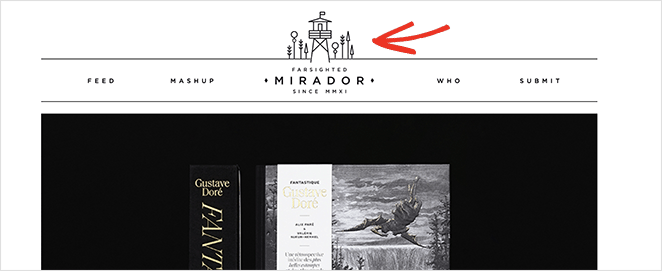
同様に、ファビコンは、ユーザーが複数のブラウザタブを開いているときにウェブサイトを見つけるのに役立つアイコンです。ファビコンは、ブックマーク、タブ、ツールバーアプリ、RSSフィード、履歴結果、検索バーなど、ウェブサイトを識別するものの隣にあります。
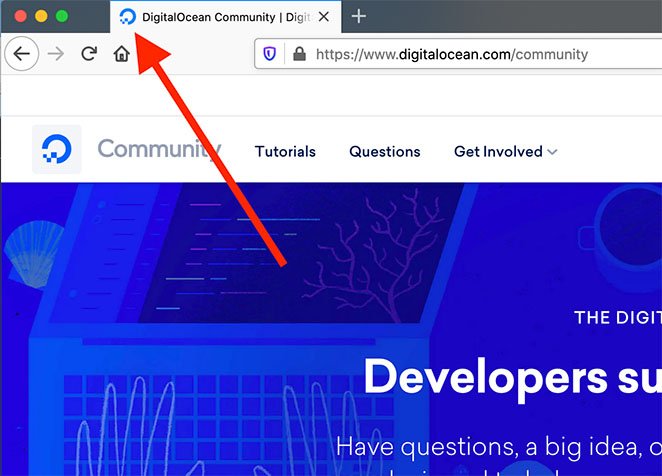
ファビコンは検索エンジン最適化に直接関係していませんが、ランキングを向上させるための不可欠なツールです。
手頃な価格で、見栄えの良いロゴとファビコンを作成できます。Canvaのような無料ツールがたくさんあり、カスタマイズ可能なテンプレートを使用して開始できます。サイトを収益化するためにCanvaテンプレートを販売することもできます。
3. プロフェッショナルなホームページを作成する
ホームページを作成することは、ブログをウェブサイトのように見せるための優れた方法です。典型的なブログフィードとサイドバーの代わりに、訪問者はあなたのブランドに関する必要なすべての情報が記載された魅力的なページを目にします。
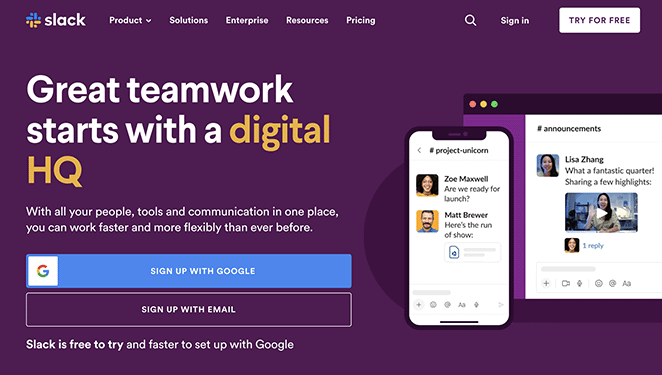
ほとんどのホームページは次のレイアウトになっています。
- ナビゲーションメニュー付きヘッダー
- 紹介付きヒーローセクション
- 機能またはサービス
- お客様の声とレビュー
- 行動喚起
- ブログ投稿のサンプル
- 連絡先情報付きフッター
ホームページに含める内容は、ブログやビジネスの種類によって大きく異なります。
WordPressでホームページを作成するのは、新しいページを作成してそれをウェブサイトのフロントページとして表示するのと同じくらい簡単です。開発者を雇わなくても、ページビルダーを使用してホームページのデザインをカスタマイズすることもできます。
ここでは、両方のオプションをカバーするWordPressホームページの作成に関するステップバイステップガイドを紹介します。
4. 「会社概要」ページを作成する
「プロフィール」ページを作成することは、ブログによりウェブサイトらしい構造を与えるもう一つの確実な方法です。
プロフィールページは、訪問者があなたやあなたのビジネスについてさらに詳しく知ることができる場所です。「ここから始める」「ミッション」「私たちのストーリー」など、さまざまな名前で呼ばれることもありますが、すべて同じ目的を果たします。それは、訪問者にあなたが誰であるか、そしてなぜあなたのビジネスを選ぶべきかを伝えることです。
訪問者は、最初にあなたのウェブサイトにアクセスしたとき、あなたを知りません。プロフィールページがあれば、あなたはより身近な存在になり、ユーザーはあなたのブログ記事を読んだり、メールリストに参加したり、販売しているものを購入したりする可能性が高くなります。
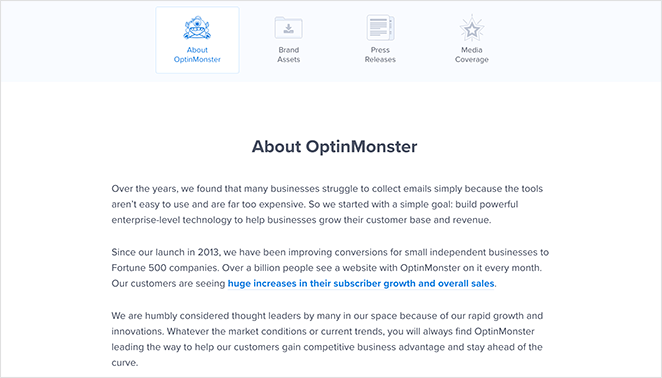
プロフィールページには、通常以下のものが含まれます:
- あなたの会社の歴史と創業の理由
- あなたのブランドがユニークである理由
- チームの写真
- あなたのコアバリュー
- ユーザーがあなたを選ぶべき理由
あなたのウェブサイトのプロフィールページを作成するための、これらのステップバイステップの手順に従ってください。
5. ブログテーマのカスタマイズ
おそらく、無料のWordPressテーマでブログを開始したことでしょう。それは理にかなっています。無料テーマは、コストを気にせずにブログを運営するために必要なすべてを提供してくれます。
しかし、無料のWordPressテーマは、ブログをウェブサイトのように見せるために必要な高度なデザイン機能を欠いていることがよくあります。そのため、移行時にはプレミアムWordPressテーマを選択するか、カスタムテーマを作成するのが最善です。
カスタムWordPressテーマの作成は、かつては数千ドルかかるウェブデザイナーを雇う必要がありました。最近では、HTMLコードを一行も書かずに、SeedProdのようなページビルダープラグインで同じことができます。

SeedProdは、WordPress向けの最高のウェブサイトビルダーです。ウェブ開発者を雇うことなく、カスタムWordPressテーマ、ランディングページ、柔軟なウェブサイトレイアウトを作成できます。
既製のウェブサイトテンプレートから始めて、ドラッグアンドドロップのページエディターでテーマを視覚的にカスタマイズできます。これには以下が含まれます:
- ヘッダーとフッター
- プロフィール/お問い合わせ/サービスなどの静的ページ
- ホームページ
- ブログページ
- サイドバー
- その他多数
その汎用性の高いページセクションは、FAQ、行動喚起、ヒーローエリアをすぐに作成するのに役立ちます。ウェブサイトが開発中である間、近日公開またはメンテナンスページでウェブサイトを非表示にすることもできます。
SeedProdでカスタムWordPressテーマを作成する完全なチュートリアルを確認できます。
💡 専門家のアドバイス
ブログコンテンツが検索エンジンでうまく機能するように、SEOBoostのようなツールを使用してください。キーワード、構造、読みやすさに関するAI搭載の推奨事項を提供し、ブログを目立たせるのに役立ちます。
6. ブログをレスポンシブにする
ブログをモバイル対応にすることは、ブログをウェブサイトのように見せるためのもう一つの優れた方法です。モバイルデバイスが世界のウェブサイトトラフィックの58%以上を占めていることを考えると、レスポンシブデザインはSEOの可視性にとって不可欠です。
現在、モバイルデバイスから閲覧する人が増えています。彼らはウェブサイトがさまざまな画面サイズにシームレスに適応することを期待しています。
ウェブサイトがレスポンシブでない場合、潜在顧客は離れてしまう可能性があります。ナビゲーションが難しく、リードや売上の損失につながります。
モバイル対応のWordPressテーマを使用することで、これを克服できます。モバイルフレンドリーなWordPressプラグインのインストールも推奨します。これらのツールは、サイトのユーザーエクスペリエンスを向上させます。
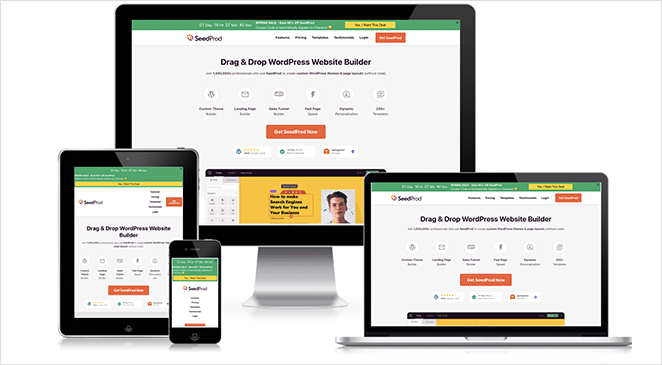
どこから始めればよいかわからない場合は、ウェブサイトをモバイルフレンドリーにする方法に関するこのガイドをご覧ください。
7. eコマース機能を追加する
ブログから商品を販売することも、ブログをウェブサイトのように見せるもう一つの方法ですが、そのためには追加の機能や機能を追加する必要があります。
たとえば、次のようなものを作成する必要がある場合があります。
- 商品ページ
- ショッピングカート
- チェックアウトページ
- カートに追加ボタン
- 顧客アカウントダッシュボード
多くの作業のように思えるかもしれませんが、ユーザーエクスペリエンスを向上させ、売上や受動的収入を生み出すための優れた方法です。
まず、PayPal支払いフォームをサイトに追加することから始めることができます。その後、ウェブサイトが成長するにつれて、WooCommerceのようなプラグインを使用して高度なeコマース機能に展開し、インストールすることができます。
SeedProdのページビルダープラグインを使用すると、WooCommerceのページを簡単にカスタマイズすることもできます。これにより、おすすめ商品、商品グリッド、メニューカートアイコン、アップセル、商品評価などのユーザーフレンドリーな機能を追加して、注文金額を増やすことができます。
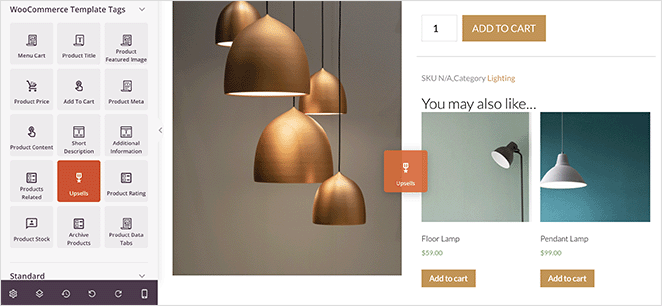
さらにインスピレーションを得るには、これらのブログレイアウトの例をご覧ください。
8. フィードバックを収集する方法を追加する
ブログで商品を販売するかどうかに関わらず、ブログ訪問者に十分な価値を提供できているかどうかを知る方法が必要です。その方法の一つが、顧客努力スコア(CES)調査です。
CES調査は、特定のタスクを完了するために必要な労力を評価するように訪問者に依頼することで、顧客満足度を測定するための一般的な方法です。ブログの文脈では、訪問者に、必要な情報を見つけるために必要な労力や、コメントを残す、投稿を共有するなど、特定の行動を完了するために必要な労力を評価するように依頼できます。
ブログにCES調査を追加する最も簡単な方法は、UserFeedback WordPressプラグインを使用することです。コードを書いたり開発者を雇ったりすることなく、簡単にブログに調査を追加できます。
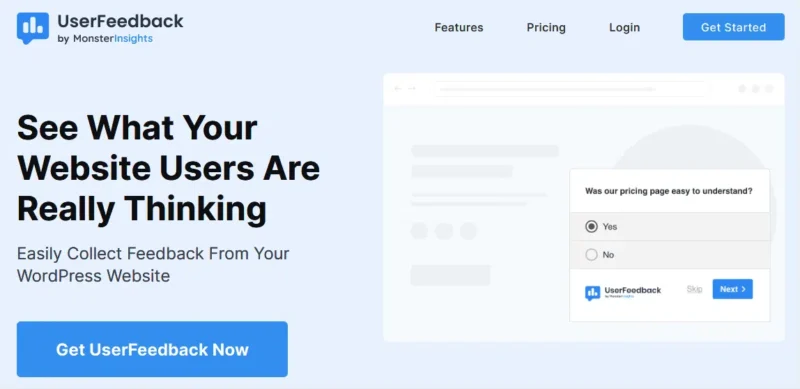
調査フォームは画面の隅にポップアップ表示され、訪問者から最も関連性の高い情報を収集するのに役立ついくつかのテンプレートが付属しています。ここでは、UserFeedbackで調査を作成するのに役立つガイドを紹介します。
9. 一貫したデザインを維持する
一貫性は、ブログをウェブサイトのように見せるための重要な要素です。一貫したブランドプレゼンテーションは、すべてのプラットフォームで収益を最大23%増加させることができるという調査結果があります。
一貫したデザインは、ウェブサイトを覚えやすくします。これは、ウェブサイトがどれだけ多く存在するかを考えると重要です。
たとえば、WPFormsは、全体を通して同じオレンジ色のカラースキームを使用しています。
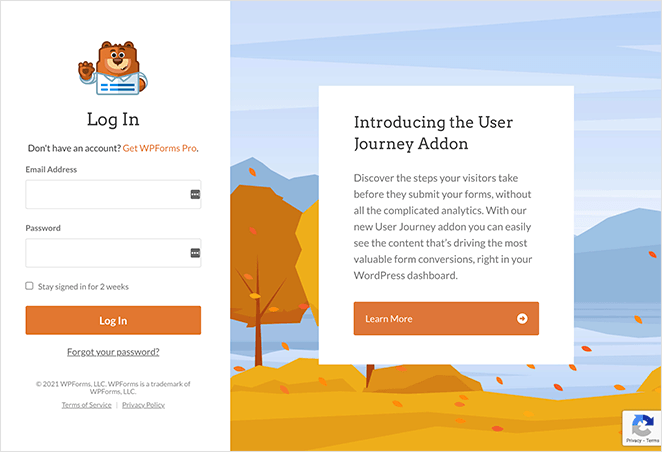
ウェブサイトは同様のデザインスキームを持つべきですが、際立っている必要もあります。ウェブサイトのデザインを微調整するためのアイデアをいくつかご紹介します。
- ブログページのレイアウトを変更する
- ウェブサイトのバナー画像を交換する
- ユニークなフォントの組み合わせを使用する
- 目を引くサイトナビゲーションを追加する
- ページごとにカスタムサイドバーを作成する
インスピレーションを得るために、これらのモバイルフレンドリーなウェブサイトデザインの例をチェックしてください。
10. リード獲得フォームを追加する
ウェブサイトのように見えるブログを作成することは、リードジェネレーションの取り組みを改善するための効果的な方法です。なぜなら、ユーザーが十分な情報を持っていれば、自然とさらに知りたいと思うようになるからです。
サイトにフォームを戦略的に追加することで、視聴者の好奇心を活用できます。たとえば、お問い合わせページにお問い合わせフォーム、ブログのサイドバーにニュースレター登録フォーム、ホームページにオプトインフォームを追加できます。
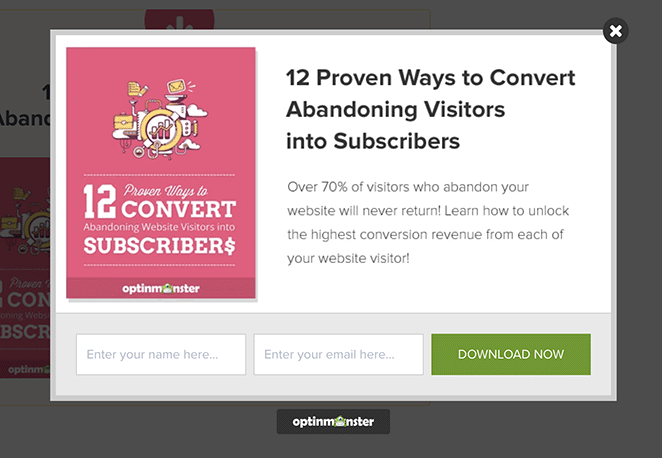
特に、リードマグネットのオファーをクリックするとポップアップで表示されるOptinMonsterのこの例が気に入っています。ユーザーは無料で何かを得ているため、メールアドレスを入力する可能性が高くなります。
11. ソーシャルメディア機能を統合する
ソーシャルメディア統合は、最も成功しているウェブサイトでよく見られるもう1つの人気のある機能です。ブランド認知度を高め、ターゲットオーディエンスにコンテンツを宣伝するための効果的な方法です。
ウェブサイトにソーシャルメディア機能を追加する方法はたくさんありますが、最も効果的な戦術をいくつかご紹介します。
- コンテンツプロモーションのためにソーシャルメディア共有ボタンを使用する
- フォロワーを増やすためにソーシャルプロファイルアイコンを含める
- ウェブサイトのエンゲージメントを高めるためにソーシャルメディアフィードを埋め込む
ウェブサイトにソーシャルメディアコンテンツを埋め込む最良の方法は、Smash Balloonを使用することです。
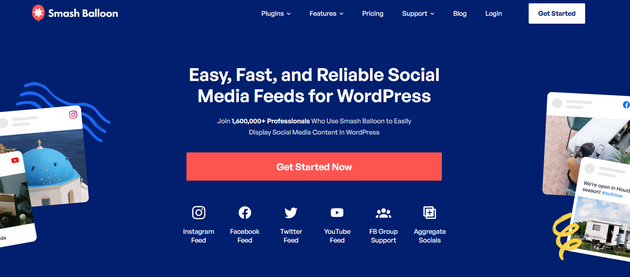
この強力なソーシャルメディアプラグインのスイートを使用すると、コードなしでTwitter、Instagram、YouTube、FacebookのソーシャルメディアフィードをWordPressサイトに直接追加できます。複数のレスポンシブレイアウトから選択し、フィードをフィルタリングして特定のトピックを表示し、ユーザーをエンゲージさせ続けることができます。
ソーシャルプロファイルを1つのソーシャルメディアウォールにまとめて、常に最新のコンテンツで更新することもできます。
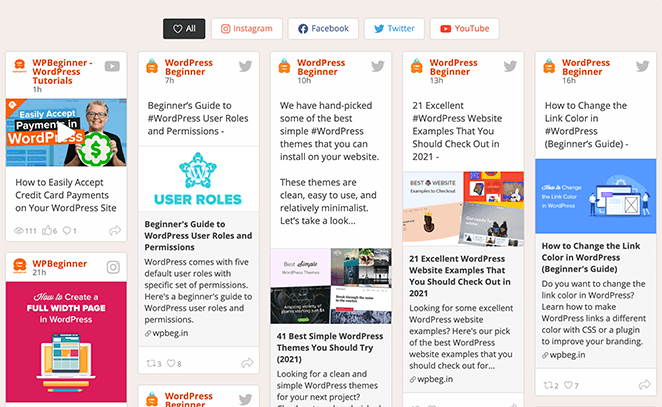
数回クリックするだけで、ウェブサイトにソーシャルメディアフィードを追加する方法については、このガイドに従ってください。
よくある質問
ブログをウェブサイトに変えることは大きな一歩です。プロフェッショナルに見え、ビジネスを成長させるのに役立ちます。
これを行う最も簡単な方法は、SeedProdのようなページビルダーを使用することです。コードなしで数分でカスタムテーマやページを作成できます。
今すぐSeedProdを使い始めましょう。
ソーシャルメディアのリードジェネレーション戦略に関するこの記事も役立つかもしれません。より多くのトラフィックとリードを獲得するのに役立ちます。
お読みいただきありがとうございます!皆様のご意見をお聞かせいただければ幸いです。お気軽に会話にご参加ください YouTube, X および Facebook で、ビジネスを成長させるための役立つアドバイスやコンテンツをさらにご覧ください。



