

WordPressでブログページを作成する最も簡単な方法は、新しいページを作成し、[設定]の[表示設定]でそれを「投稿ページ」として設定し、変更を保存することです。これは、クライアントのために最初のWordPressサイトを構築したときに学びました。最初はホームページに投稿が表示されていましたが、散らかって見え、訪問者は重要な情報を見つけるのに苦労していました。それらを専用のブログページに移動すると、サイトのナビゲーションが簡単になり、よりプロフェッショナルになりました。
このガイドでは、まずSeedProdを使用してデザインを完全に制御する方法、次に簡単な方法が必要な場合はWordPressの組み込みの方法を示します。
WordPressのブログページとは?
WordPressのブログページは、最新の投稿のリストを表示するWordPressウェブサイト上の単一のページです。さまざまな情報がたくさんあるホームページとは異なり、ブログページは投稿の表示に焦点を当てています。
ブログ投稿ページには、通常、次のウェブデザイン要素が含まれます:
- ナビゲーションメニュー
- ブログ投稿リスト
- フッター
場合によっては、ブログページにサイドバーが含まれ、ソーシャルメディアプロフィールのアイコン、投稿カテゴリ、ニュースレター購読フォームなどの情報を表示します。
WordPressでブログページを作成する理由
「なぜ別のブログページを作成する必要があるのですか?」と考えているかもしれません。答えは簡単です。
デフォルトでは、WordPressはサイトのフロントページに最新の投稿を表示します。
ブロガーにとっては優れたソリューションですが、中小企業のサイトを運営している場合は、もっと魅力的なものが欲しいかもしれません。たとえば、ビジネス、製品、連絡先情報、購入方法について訪問者に教育するホームページが必要になる場合があります。
ビジネスのために成功したブログを運営することはできますが、ホームページを魅力的に保つためには、ブログ投稿を別のページに移動する必要があります。
この記事では、WordPressサイトにブログページを追加する簡単な2つの方法を紹介します。最初の方法は最もシンプルで最もカスタマイズオプションを提供し、2番目の方法は組み込みのWordPressページ設定を使用します。
ページビルダーでカスタムブログページを作成する方法
最初の方法では、SeedProdテーマビルダープラグインを使用して、ブログ投稿用のカスタムページを作成する方法を示します。

SeedProdは、WordPress向けの最高のウェブサイトビルダーです。そのドラッグアンドドロップページビルダーを使用すると、コードなしでランディングページや柔軟なウェブサイトレイアウトを作成できます。
SeedProdには、ブログページやサイドバーなどをカスタマイズするためのテーマデザイナーも含まれています。その結果、開発者を雇うことなく、ブログ投稿用の別のページを作成し、ブランドに合わせて調整できます。
SeedProd を使って WordPress にブログページを作成する方法はこちらです。
ビデオチュートリアル
ステップ 1: SeedProd ウェブサイトビルダープラグインをインストールする
まず、SeedProd プラグインをインストールして有効化してください。
注意: テーマビルダーを使用するには、SeedProd Pro または Elite プランが必要です。
ヘルプが必要な場合は、WordPress プラグインのインストール方法に関するこのガイドをご覧ください。
プラグインを有効化した後、WordPress ダッシュボードから SeedProd » 設定 に移動し、プラグインのライセンスキーを入力します。キーは SeedProd ウェブサイトのアカウント情報の下にあります。

キーを確認 ボタンをクリックしてライセンスを認証します。その後、カスタム WordPress テーマの作成に進むことができます。
ステップ 2: WordPress テーマテンプレートを選択する
このステップは複雑に聞こえるかもしれませんが、思ったよりも簡単です。
まず、SeedProd » テーマビルダー に移動し、テーマ ボタンをクリックします。次の画面で、開始点として使用するテーマを選択できます。

後でテーマを有効化すると、既存の WordPress テーマ が新しいデザインに置き換わります。
さまざまな ウェブサイトの種類 に合わせた、プロがデザインしたテーマがたくさんあります。たとえば、「パーソナルポートフォリオ」、「ピザショップ」、あるいは「スポーツウェアストア」などを構築できます。
ニーズに合ったテーマを見つけたら、その上にマウスを重ねてチェックマークアイコンをクリックすると、サイトに追加されます。
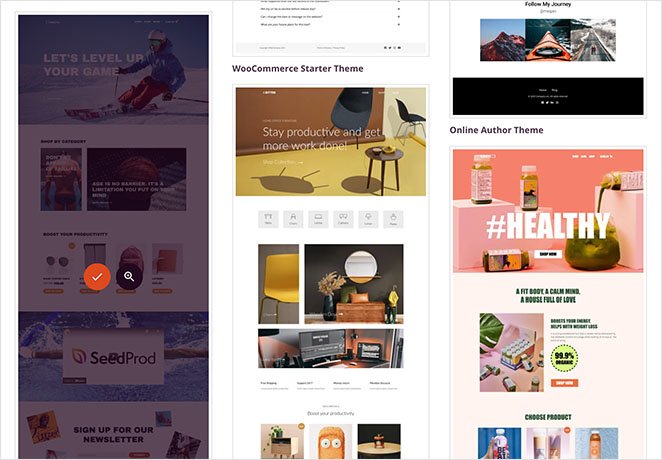
テーマを選択すると、SeedProd はブログインデックス用とホームページ用のテンプレートを含むテーマテンプレートを生成します。各ページは、魅力的なレイアウトと、カスタマイズ可能なプレースホルダーコンテンツで自動的に設定されます。

このガイドでは、ブログページとホームページをカスタマイズする方法を説明します。
ステップ 3: WordPress ホームページレイアウトをカスタマイズする
WordPress テーマテンプレートを生成した後、SeedProd のテーマビルダーで編集できます。まずはホームページテンプレートから始めましょう。
ホームページテンプレートの上にマウスを重ねて、「デザインを編集」リンクをクリックして開始してください。

これにより、テンプレートファイルが SeedProd のテーマビルダーで起動します。ドラッグ&ドロップビルダーは、右側にライブプレビュー、左側にブロックとセクションを表示します。
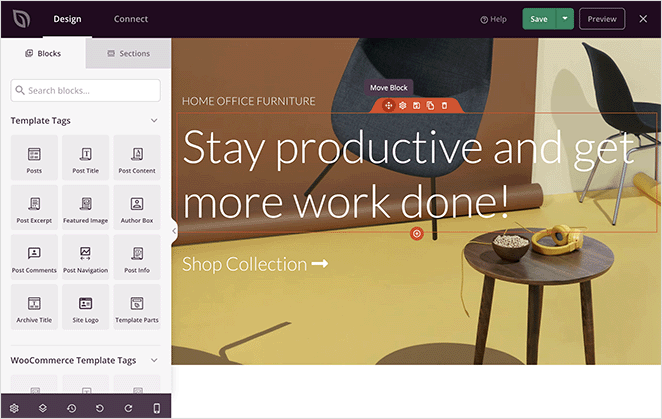
ブロックとセクションは、ページのデザインを構成する要素です。ブロックをクリックしてカスタマイズしたり、マウスでどこにでもドラッグしたり、左側のパネルから新しいブロックを追加したりできます。
「WordPress ホームページを編集する方法」に関する完全なガイドを作成しました。方法 #1 に進み、テーマビルダーの手順に従ってください。
ステップ 4: WordPress ブログページののデザインとレイアウトをカスタマイズする
SeedProd のテーマビルダーは、ブログページをカスタマイズするための多くの方法も提供しています。開始するには、ブログページテンプレートファイルで「デザインを編集」リンクをクリックしてください。
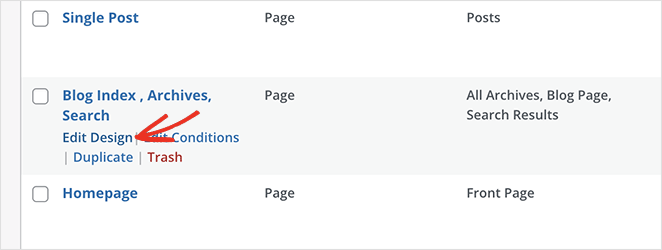
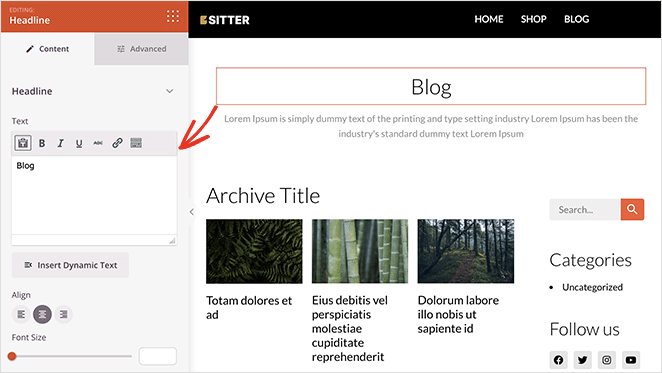
次の画面で、以前と同じページビルダーレイアウトが表示されます。その後、ホームページと同じ方法でブログページをカスタマイズできます。
たとえば、見出しをクリックしてタイトル、フォントサイズ、配置などを変更できます。その後、ブロックアイコンをクリックしてブロックパネルに戻ることができます。
SeedProdには、ブログページで使用できるいくつかのブロックがあります。最も重要なのは、最近のブログ投稿のリストを表示する投稿ブロックです。
投稿ブロックは、ブログインデックステンプレートに自動的に表示されます。使用しているテンプレートでは、投稿は3列のグリッドレイアウトになっています。
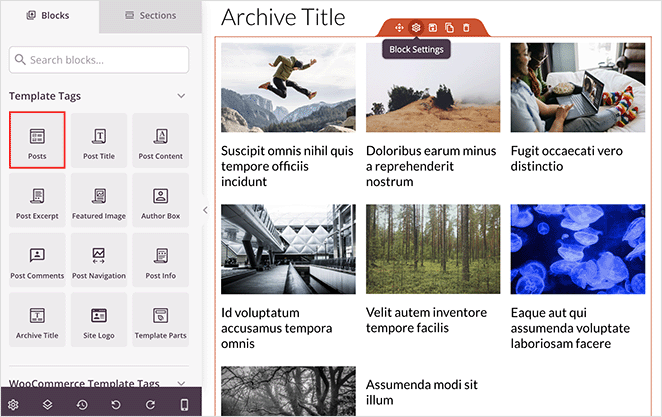
投稿ブロックをクリックして左側のパネルでさまざまな設定を選択することで、投稿ブロックのレイアウトを簡単に変更できます。たとえば、列を1に変更して投稿抜粋トグルを有効にすることができます。
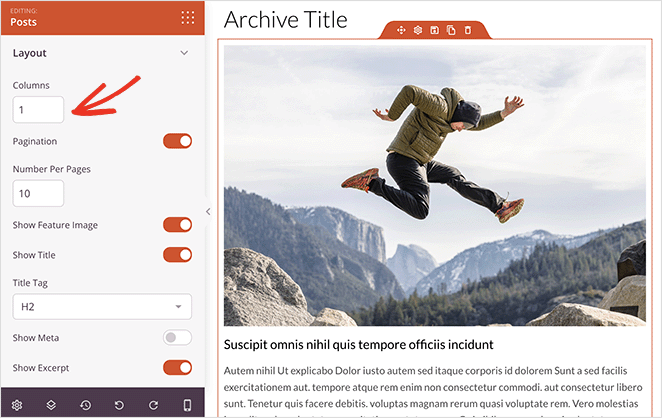
ブロック設定をスクロールすると、表示または非表示にする他のトグルが表示されます。
- アイキャッチ画像
- 続きを読むのテキスト
- ページネーション
- メタ情報
これらの設定により、ターゲットオーディエンスに最適な方法でブログ投稿を表示できます。
たとえば、特定のカテゴリ、タグ、またはカスタム投稿タイプからの投稿のみを表示することを選択できます。著者、日付、時刻などで投稿をフィルタリングすることもできます。
WordPressブログページにクリックして購読するボタンを追加する方法
ブログページにクリックして購読するボタンを追加して、プッシュ通知購読者を収集することもできます。プッシュ通知は、リピートトラフィック、エンゲージメントを増やし、売上を伸ばすための優れた方法です。
注意: この手順を実行するには、コードスニペットの操作に慣れている必要があります。
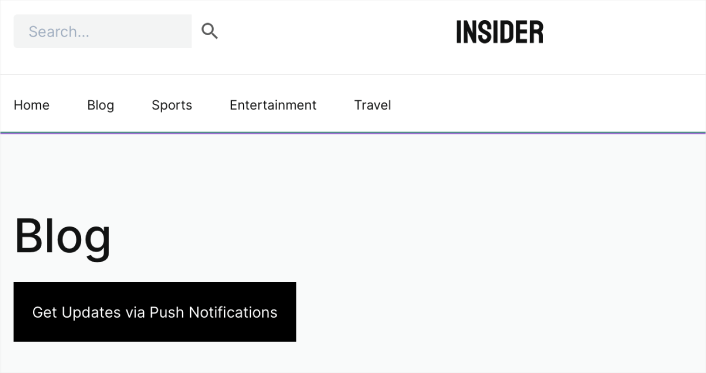
これを行うには、カスタムHTMLブロックをブログページのデザインにドラッグし、次のコードを入力します。
<button onclick="subscribeOnClickButton()" style="border: none; padding-left: 5%; padding-right:5%; text-align: center; display: inline-block; color: blue;">Get Updates via Push Notifications</button>このボタンは標準的なスタイルですが、独自のコードで変更できます。
次に、PushEngageのウェブサイトにアクセスし、最高のプッシュ通知ソフトウェアおよびマルチチャネルエンゲージメントプラットフォームのアカウントを作成します。
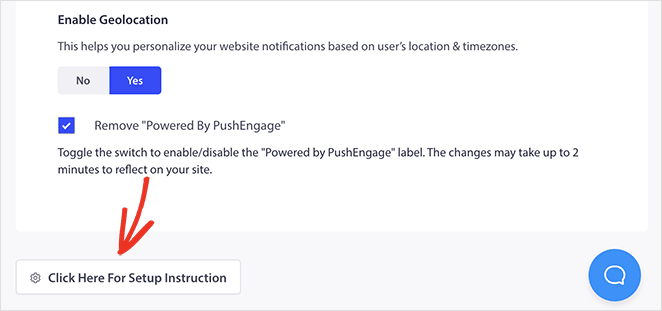
次に、PushEngageダッシュボードから、サイト設定 » サイトの詳細に移動し、セットアップ手順はこちらをクリックボタンをクリックします。
次に、いずれかのサイトの下オプションをクリックすると、インストールコードが表示されます。
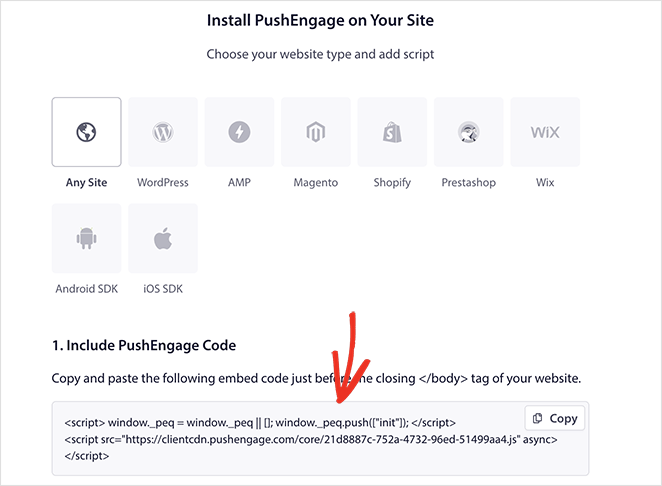
PushEngageダッシュボードにコードが表示されたら、このスニペットをコードに追加します。
<script> window._peq = window._peq || [];</script> <script>
function subscribeOnClickButton(){
window._peq.push(['subscribe',{}.pe,function(res){
if(res.statuscode==1)
{
// Code to return response
console.log(res);
}
}]);
}
</script>
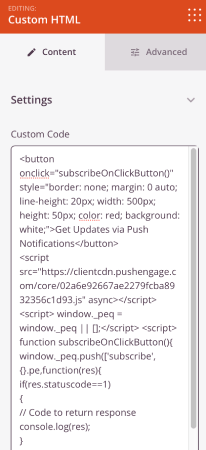
このコードは、ボタンのコードの後にランディングページのHTMLブロックに追加する必要があります。次のようになります。
ブログページを公開すると、ユーザーはこのボタンをクリックしてプッシュ通知を購読できるようになります。
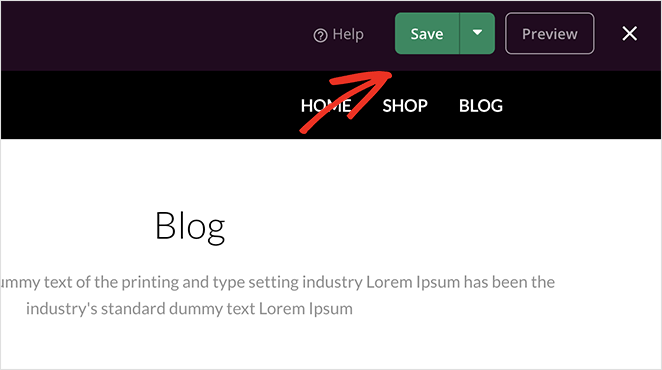
ブログページの見た目に満足したら、右上隅にある緑色の保存ボタンをクリックします。次に、「X」アイコンをクリックしてテーマテンプレートに戻り、WordPressテーマの残りの部分のカスタマイズを続行できます。
ステップ5:新しいWordPressブログページを有効化して公開する
テーマのカスタマイズに満足したら、新しいテーマを公開できます。これを行うには、「SeedProdテーマを有効化」設定を「はい」の位置に切り替えます。

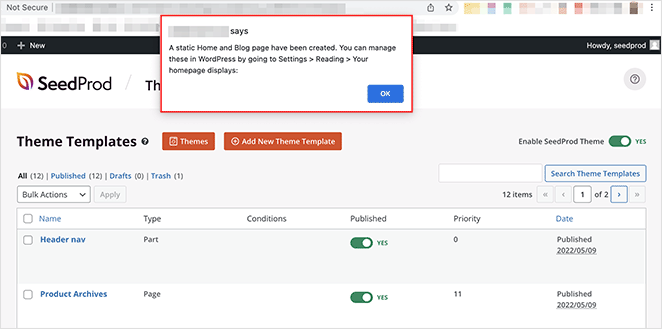
テーマを有効化した後、WordPressのホームページとブログページの Сettings を変更する必要があるという通知が表示されます。「OK」ボタンをクリックすると、SeedProdがそれらの設定を変更します。
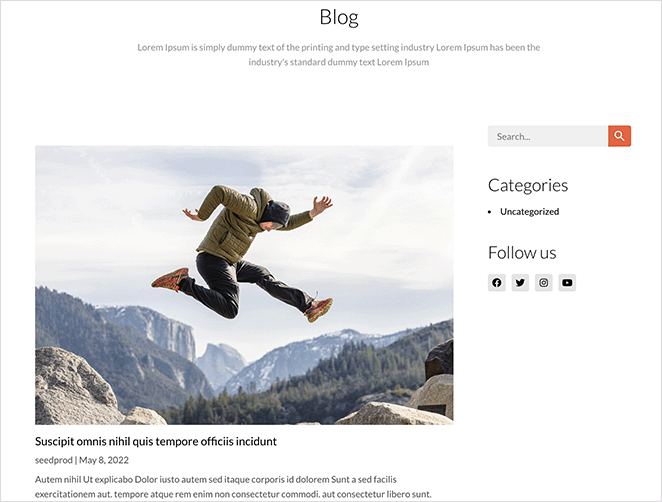
これで、ウェブサイトにアクセスして、新しいホームページとブログページを確認できます。デモブログページのプレビューはこちらです。
プラグインなしでWordPressにブログページを作成する方法
WordPressプラグインを使用せずに、WordPressサイト用の別のブログページを作成することもできます。ただし、この方法は方法1よりも手間がかかり、カスタマイズオプションもそれほど多くありません。
プラグインなしでブログページを作成するには、以下の手順に従ってください。
ステップ1:WordPressでホームページとブログページを個別に作成する
まず、ホームページとブログページ用に2つのページを作成する必要があります。好きな名前を付けることができ、コンテンツを追加する必要はありません。
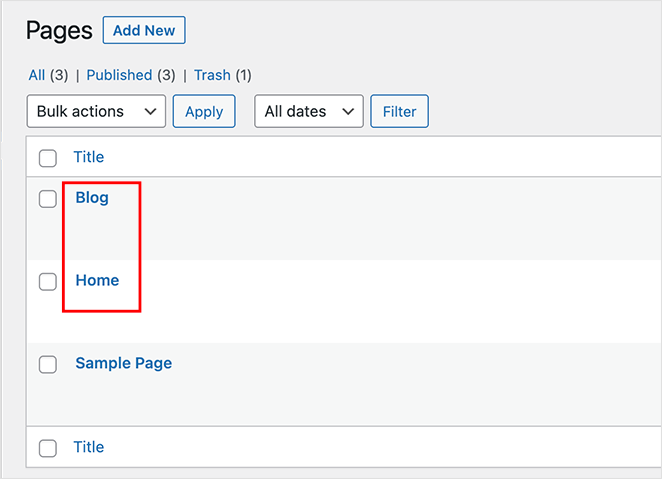
ホームページには「Home」や「Front page」のような名前を付け、ブログページには「News」、「Blog」、「Posts」のような名前を付けることができます。
ステップ2:WordPressの表示設定でホームページとブログページを割り当てる
両方のページを作成したら、WordPress管理画面から「設定 » 表示設定」に移動し、「ホームページの表示」という見出しを探します。ドロップダウンメニューから、先ほど作成したページを選択する必要があります。
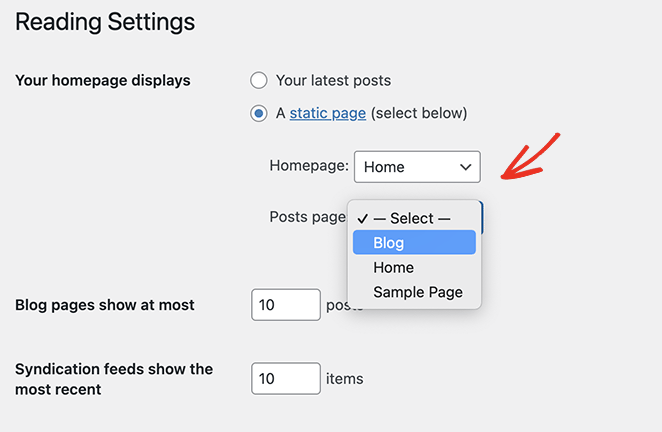
「ホームページ」のドロップダウンで新しく作成したホームページを選択し、「投稿ページ」のドロップダウンで新しいブログページを選択します。
これで「変更を保存」ボタンをクリックできます。
「固定ページ » すべての固定ページ」に移動すると、ホームページに「フロントページ」のラベルが、ブログページに「投稿ページ」のラベルが付いていることがわかります。
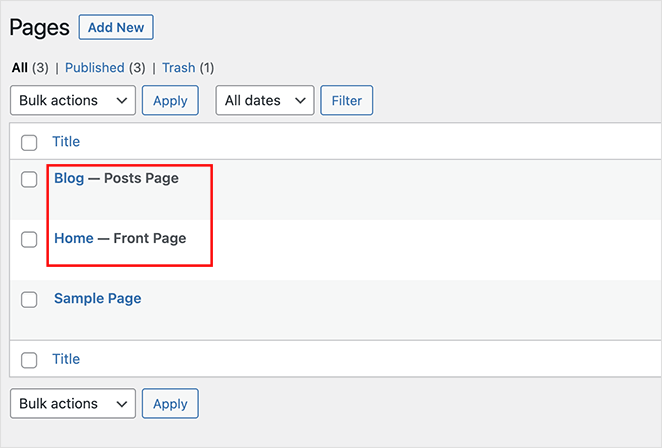
これらのページの表示は、現在のWordPressテーマによって異なります。そのため、外観を変更するにはテーマ設定を調整する必要がある場合があります。
ステップ3:WordPressホームページのコンテンツとレイアウトをカスタマイズする
新しいWordPressホームページには、現在コンテンツがありません。次のステップは、情報、メールアドレス、製品、サービスを追加して、訪問者があなたのビジネスについてさらに詳しく知ることができるようにすることです。
ガイドの「方法4」でホームページをカスタマイズする方法を学ぶことができます。この方法では、WordPressの組み込みブロックエディターを使用して、以下を含むページをカスタマイズする方法を説明します。
- ギャラリー
- カバー画像
- テキスト
- テーブル
また、多くのクリエイティブなカスタマイズアイデアやヒントも見つかります。
ステップ4:WordPressブログページの表示を調整する
新しいブログページに満足している場合は、他に何もする必要はありません。ブログインデックスは、訪問者がコンテンツを読む準備ができています。
ただし、ブログの外観をカスタマイズしたい場合は、方法1を使用することをお勧めします。これは、WordPressプラグインやコードなしではブログページを簡単にカスタマイズできないためです。
WordPressブログページFAQ
次のステップ
専用のブログページは、WordPressサイトを使いやすく、よりプロフェッショナルに見せます。SeedProdで素早く設定するか、WordPressの組み込み設定を使用できます。
準備ができたら、新しいコンテンツを投稿し続け、投稿が読みやすいことを確認し、訪問者が他の記事を見つけられるようにしてください。これにより、より多くの人がサイトにアクセスし、リピーターになってくれるでしょう。
以下のガイドも役立つかもしれません。
お読みいただきありがとうございます!皆様のご意見をお聞かせいただければ幸いです。お気軽に会話にご参加ください YouTube, X および Facebook で、ビジネスを成長させるための役立つアドバイスやコンテンツをさらにご覧ください。



