

要約:WordPressにプッシュ通知を追加する方法。
PushEngageを使用すると、コードなしでWordPressサイトからウェブプッシュ通知を送信できます。私が使用しているツールであり、WordPress向けの最高のプッシュ通知ソフトウェアです。
簡単なバージョンはこちらです:
- PushEngageアカウントを作成する – 無料プランは200人の購読者と月に30件の通知をカバーします。
- WordPressに接続する – 無料プラグインをインストールし、アカウントをリンクします。
- 最初の通知を送信する – タイトル、メッセージ、リンクを記述し、ブロードキャストします。
- オプトインプロンプトをオンにする – 訪問者がワンクリックで購読できるようにします。
- 自動化する – 新しい投稿を公開するたびにプッシュを送信します。
全体のセットアップには約15分かかります。以下で手順を説明します。
私はすぐにプッシュ通知を使い始めたわけではありませんでした。
当初は、メールやソーシャル投稿に頼って人々をサイトに戻していました。しかし、すぐに問題に気づきました。それらのメッセージのほとんどは無視されていました。
次にウェブプッシュ通知を試したところ、その違いはすぐに現れました。訪問者はより頻繁に戻ってくるようになり、より多くのリンクをクリックし、送信した更新情報を実際に読むようになりました。
プッシュ通知を使用すると、訪問者がウェブサイトにアクセスしていないときでも、ユーザーにリーチできます。ブラウザや携帯電話に直接簡単な更新情報を送信できます。
このガイドでは、WordPressサイトにプッシュ通知を追加する方法を正確に説明します。技術的なスキルは必要ありません。ツール、セットアップ手順、そして毎週トラフィックを呼び戻すために私がそれらをどのように使用しているかについて説明します。
ウェブプッシュ通知とは?
ウェブプッシュ通知は、ユーザーのデバイスに表示される短くてクリック可能なメッセージです。デスクトップの上部隅や携帯電話のバナーとして表示されたことがあるかもしれません。
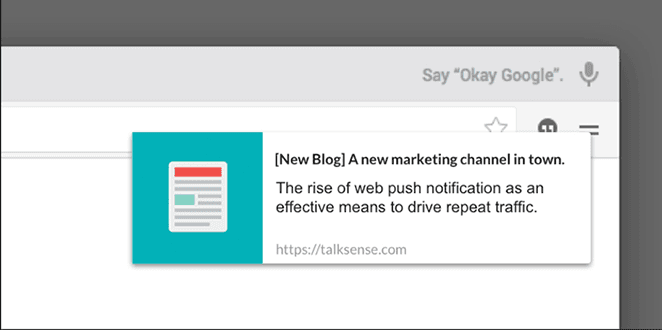
アプリやメールアドレスは必要ありません。誰かがあなたのウェブサイトを訪問したときに、ワンクリックで購読を選択できます。その後、サイトにアクセスしていなくても、いつでも更新情報を送信できます。
私がそれらを好む理由は次のとおりです。
- 即座に表示される
- 受信トレイを開く必要がない
- 特定のページや投稿に送信できる
メールよりもはるかに効果的です。ウェブプッシュ通知は最大28%のクリック率を得られるのに対し、メールは1〜2%にすぎません。
訪問者と再接続し、エンゲージメントを維持するための最も迅速な方法の1つです。
WordPressサイトにプッシュ通知を追加する理由
私は、人々をより速くサイトに戻す方法を求めて、プッシュ通知を使い始めました。
メールは一貫性がなく、ソーシャルメディアの投稿は埋もれていました。しかし、人々は実際にプッシュ通知をクリックしました。簡単な更新情報を送信すると、数分以内にトラフィックの急増が見られました。
それ以来、プッシュ通知を使用して次のことを行っています。
- 時間制限のあるコンテンツに注目を集める
- フラッシュセール中に簡単なリマインダーを送信する
- しばらく戻ってきていない訪問者と再接続する
それらは今や私の通常のワークフローの一部です。投稿ごとに送信するのではなく、タイムリーな情報や人々を呼び戻す理由がある場合にのみ送信します。
メールやソーシャルフィードに頼らずに、すばやく再接続できる方法です。
PushEngageを使用したプッシュ通知の設定方法
自分でプッシュ通知を試す準備ができているなら、PushEngageは私が使用し推奨するツールです。長年にわたり、OneSignalやWebpushrを含むいくつかのオプションをテストしましたが、PushEngageは私が発見したWordPress向けの最高のプッシュ通知ソフトウェアです。
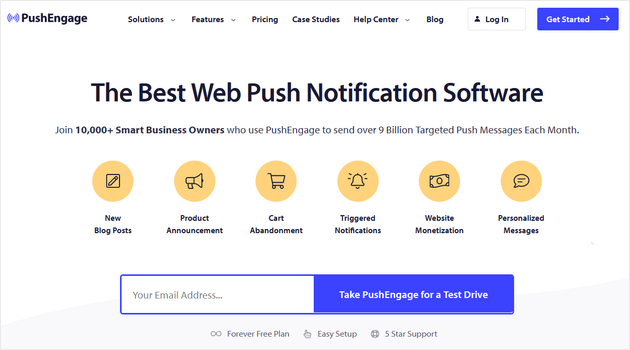
PushEngageを使用すると、コードに触れることなくWordPressサイトからWebプッシュ通知を送信できます。ブロガー、ストアオーナー、およびサイトを離れた後にオーディエンスにリーチする簡単な方法を求めているすべての人向けに構築されています。
私は自分のサイトでそれを使用しています。セットアップが迅速で、すぐに機能するからです。
開始方法は次のとおりです。
ステップ1:PushEngageアカウントの作成
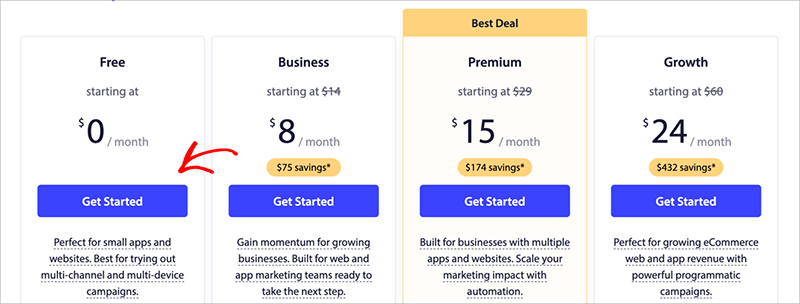
まず、PushEngageにアクセスし、「14日間無料でお試しください」ボタンをクリックします。
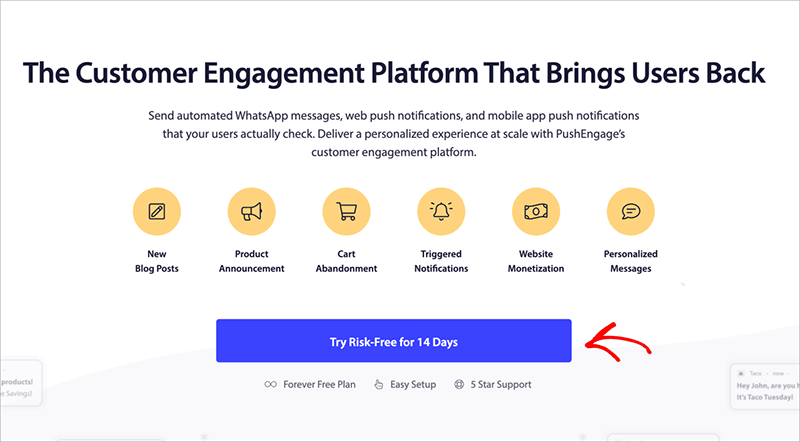
無料プランでは、最大200人の購読者と月に30件の通知がカバーされます。これは、試してみて、どのように機能するかを確認するのに十分です。
次に、アカウントを作成します。Googleでサインアップするか、メールを使用できます。
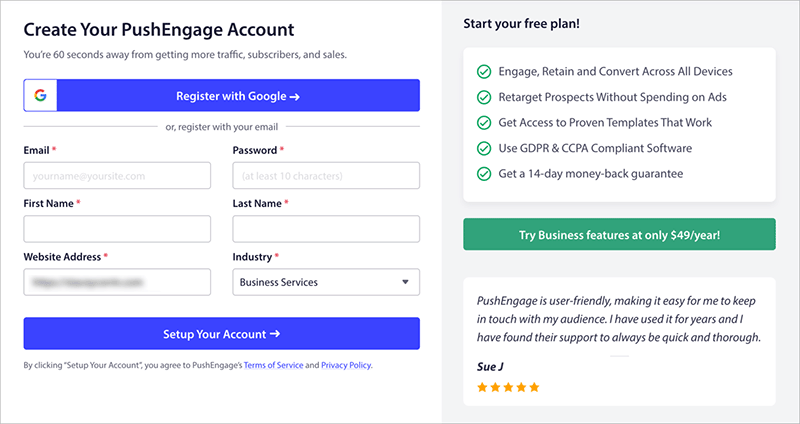
その後、PushEngageはいくつかの詳細を尋ねます:
- あなたのウェブサイトドメイン
- 業界と会社規模
- クレジットカード情報
サインアップが完了すると、PushEngageセットアップウィザードが表示されます。
ここで、次のことを行います:
- サイト名とURLを確認する
- プッシュメッセージ用のサイトアイコンをアップロードする(192x192のPNGまたはJPGが最適です)
- タイムゾーンを確認する
- 「保存して続行」をクリックします
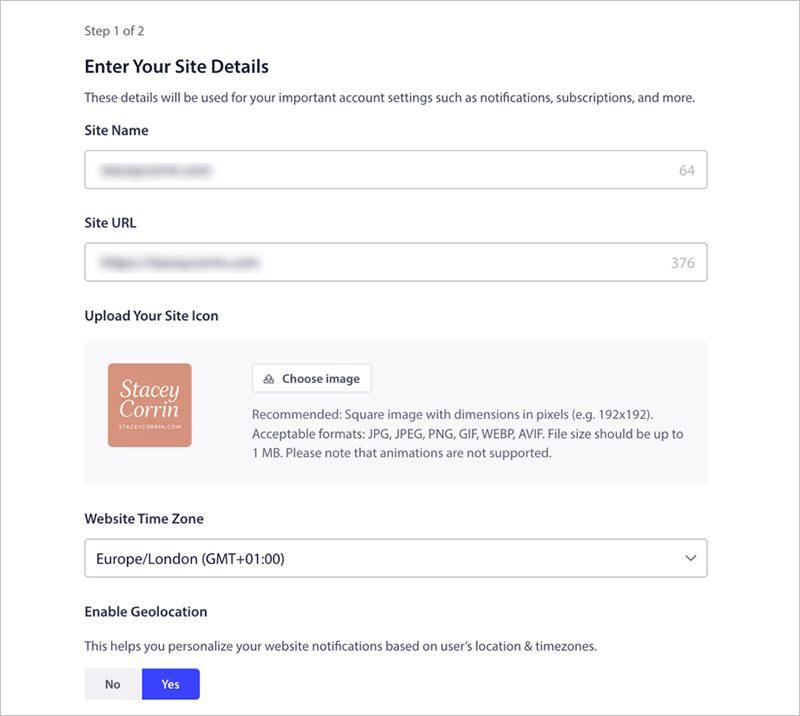
そのアイコンはすべての通知に表示されるため、ブランドに合ったものを選択してください。
ステップ2:PushEngageをWordPressサイトに接続する
次の画面で、アカウントをWordPressに接続するのに役立ちます。
「PushEngage WordPressプラグインをインストール」ボタンをクリックするだけです。
これにより、ウェブサイトに自動的にリダイレクトされ、WordPressダッシュボードにログインしてプラグインをインストールできます。
アクティブ化されると、ダッシュボードにサイトの接続を完了するように促す通知が表示されます。「サイトを今すぐ接続」をクリックして完了します。
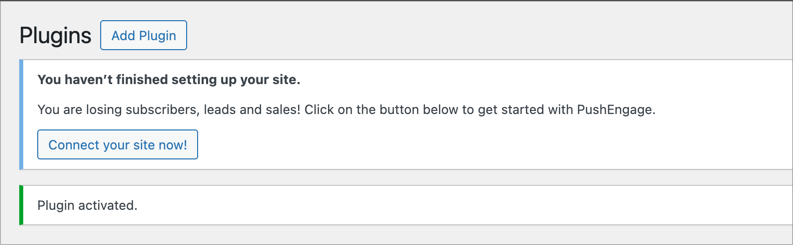
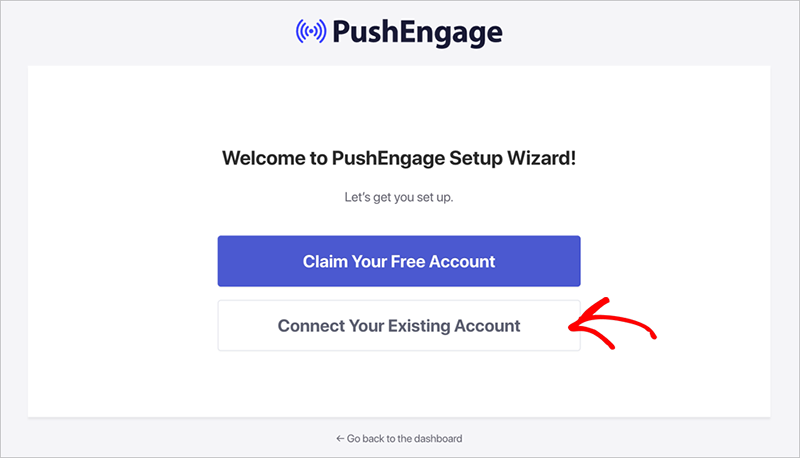
次に、次の画面で「既存のアカウントを接続」ボタンをクリックします。
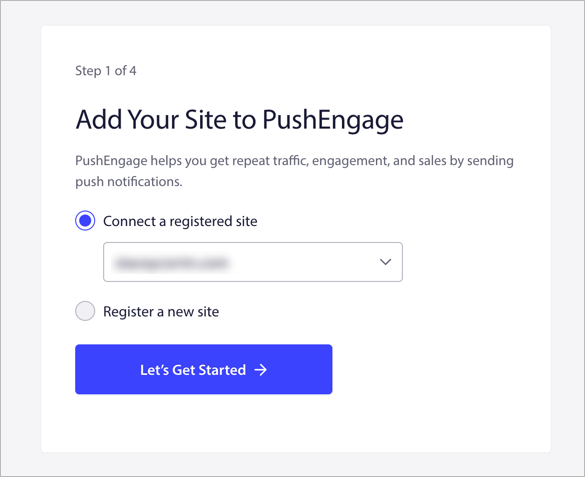
PushEngageは新しいウィンドウを開き、サイトを確認するように求めます。表示されているドメインが先ほど追加したものと一致していることを確認してください。次に、「始めましょう」をクリックします。
そこから、ウィザードの指示に従います。デフォルト設定を維持することも、好みに合わせて調整することもできます。完了したら、「PushEngageダッシュボード」をクリックしてWordPressに戻ります。
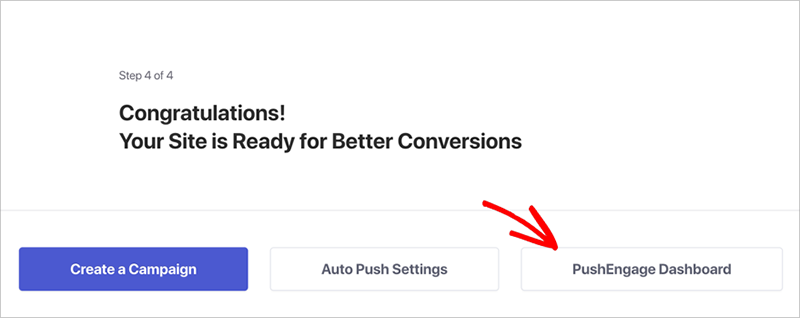
サイトが接続され、プッシュ通知を送信する準備ができました。
ステップ3:最初のプッシュ通知を作成する
最初のメッセージを送信するには、WordPressダッシュボードのPushEngageに移動し、「作成」をクリックします。ドロップダウンで「プッシュブロードキャスト」オプションを選択します。
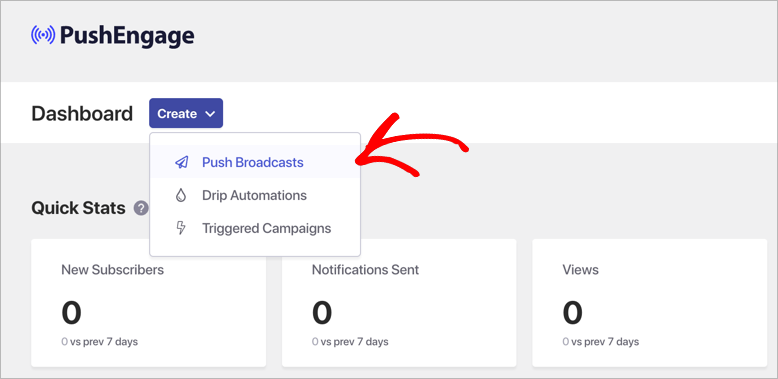
これにより、プッシュ通知エディタが開きます。
まず基本情報を入力します:
- 通知タイトル:これはあなたのヘッドラインです
- メッセージ:アップデートの内容を人々に伝える短い文章
- 通知URL:クリックしてほしいリンク
入力すると、右側にライブプレビューが表示されます。
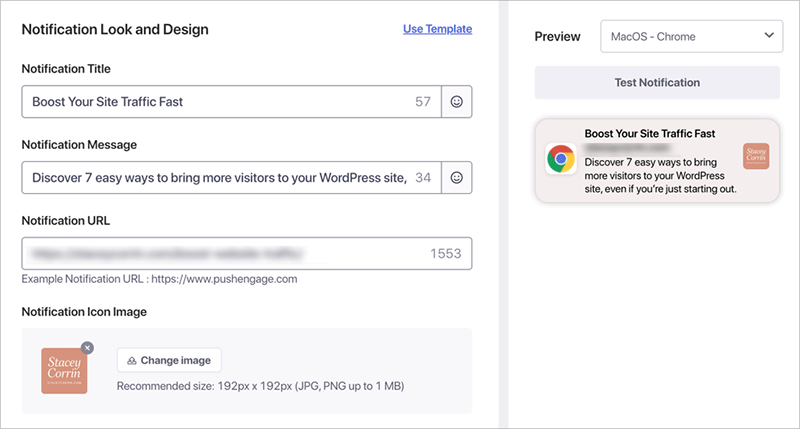
Business+プランをご利用の場合、以下のオプションも表示されます:
- 大きな画像を表示:通知の上部に表示されます(Chrome 47以降などのデスクトップブラウザで機能します)
- 通知の表示時間設定:ユーザーが操作するまで開いたままにするか、一定時間後に閉じるように設定します
これらの追加機能はオプションですが、メッセージを目立たせるのに役立ちます。
すべて問題なければ、「保存してオーディエンスを選択」をクリックします。
最初のキャンペーンでは、「すべての購読者に送信」を選択します。次に、上部にある「送信/スケジュール」をクリックします。
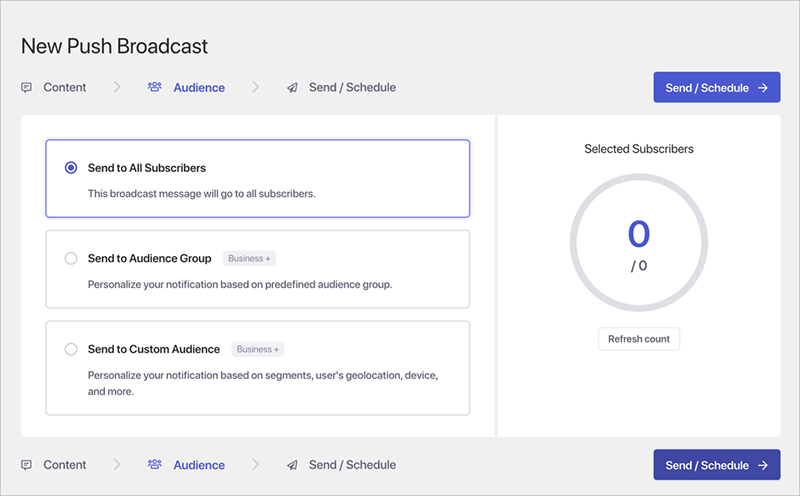
メッセージをすぐに送信するか、後でスケジュールすることができます。ただし、スケジュール送信や繰り返し送信には有料プランが必要ですのでご注意ください。
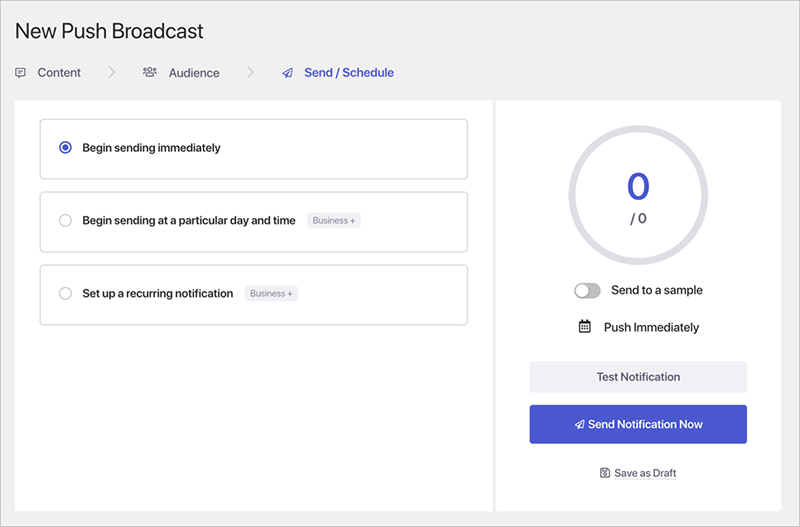
「今すぐ通知を送信」をクリックして完了します。
機能したことを確認するには、購読したブラウザでサイトにアクセスしてください。数秒以内にメッセージが表示されるはずです。
ステップ4:購読者プロンプトの設定
次に、人々が購読するための方法が必要です。ここでオプトインポップアップが登場します。
WordPressダッシュボードで、PushEngage » デザインに移動します。
いくつかのポップアップテンプレートが表示されます。気に入ったものを選択し、アクティブに切り替えます。
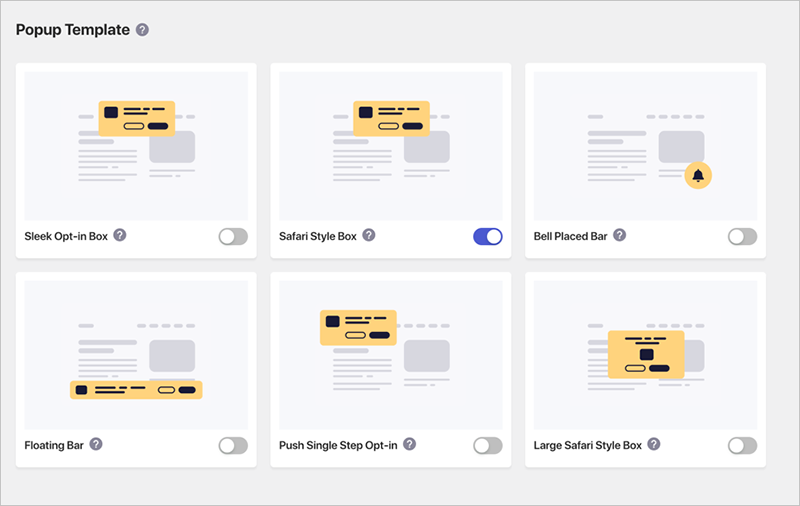
次に「ポップアップを編集」をクリックします。これによりPushEngageのウェブサイトに移動し、レイアウト、テキスト、動作をカスタマイズできます。
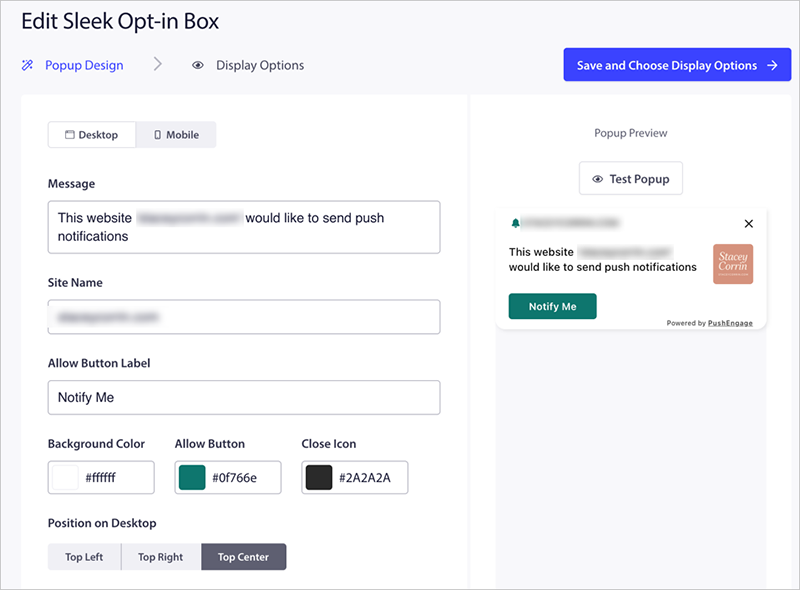
通常、以下の点を更新します:
- ヘッドラインとメッセージ
- ポップアップが表示されるタイミング(即時、スクロール時、遅延後など)
- 閉じた場合に非表示にする期間
デザインに満足したら、「保存して表示オプションを選択」をクリックします。
次の画面で、クッキー期間やトリガーオプションなどの表示ルールを調整できます。その後、「保存してポップアップを有効化」をクリックします。
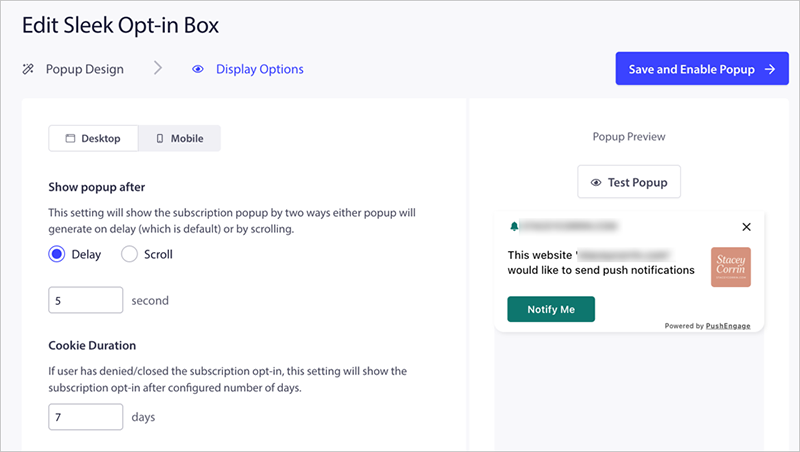
これで、オプトインプロンプトが有効になりました。
テストするには、プライベートブラウザでサイトにアクセスするか、ログアウトしてホームページをリロードしてください。カスタムデザインのプロンプトが表示されるはずです。
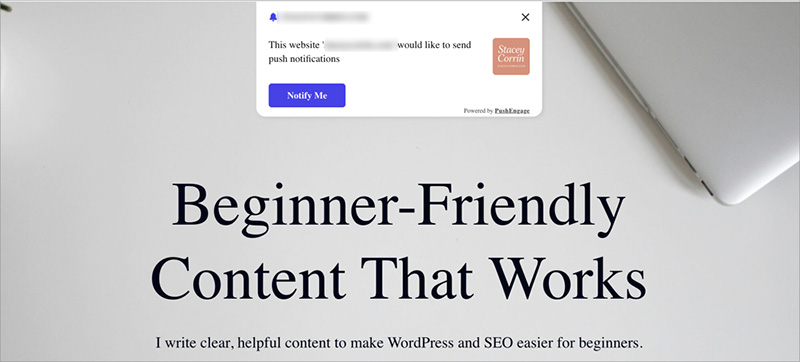
誰かが「許可する」をクリックすると、自動的にPushEngage購読者リストに追加されます。
💡プロのヒント:SeedProdを使用していますか?ビルダーからPushEngageを追加する
SeedProdを使用している場合は、任意のページを編集しながらプッシュ通知ブロックをドロップできます。
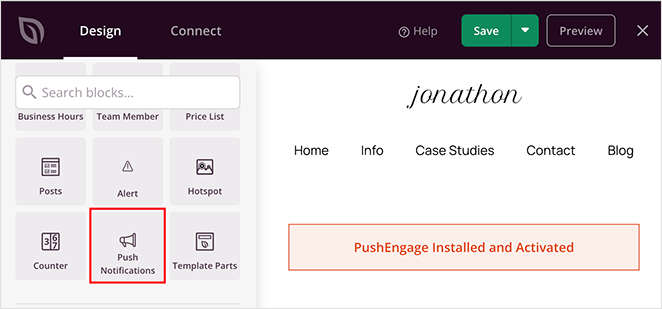
SeedProdはPushEngageプラグインをインストールし、接続を案内します。ビルダーを離れたり、手動で設定したりする必要はありません。
ページを作成しながらプッシュ通知をオンにする簡単な方法です。
新しいブログ投稿のプッシュ通知を自動送信する
すべてのプッシュ通知を手動で送信する必要はありません。PushEngageは、新しいブログ投稿を公開するたびに自動的に送信できます。
これをオンにするには、WordPressダッシュボードのPushEngage »設定に移動し、「自動プッシュ設定」タブをクリックします。
ここから、自動プッシュをオンにします。
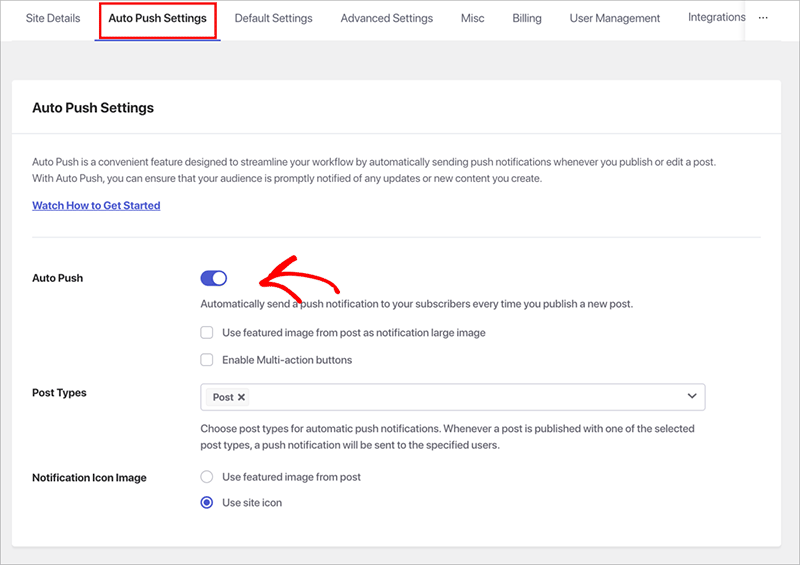
また、次のこともできます。
- 投稿のアイキャッチ画像を通知に表示する
- 複数のアクションボタンを追加して、さまざまなページやオファーにクリックできるようにする
- 投稿にアイキャッチ画像がない場合に、フォールバックアイコンを選択する
設定を保存すると、新しい投稿ごとにプッシュ通知が自動的にトリガーされます。
特定の投稿のメッセージをカスタマイズしたい場合は、WordPressエディターで下にスクロールしてPushEngageプッシュ通知設定セクションに移動します。タイトル、メッセージを変更したり、どのオーディエンスに送信するかを選択したりできます。
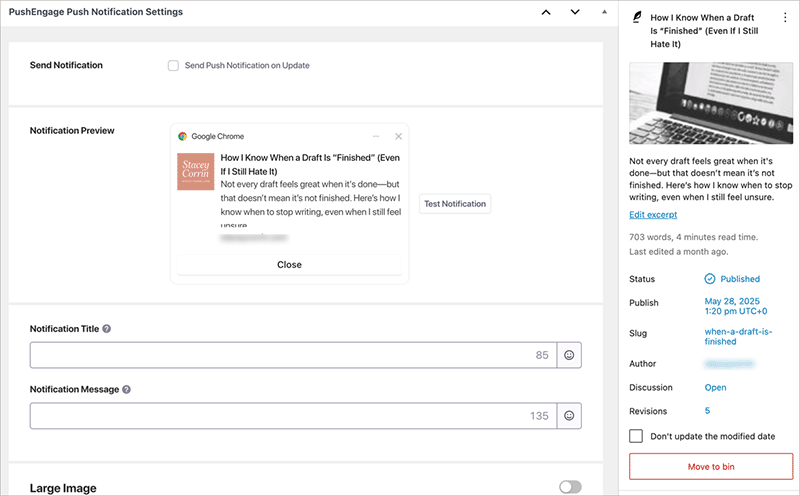
公開をクリックすると、投稿が公開され、購読者はすぐに通知を受け取ります。
ボーナス:ドリップ通知キャンペーンを設定する
単発メッセージ以上のことをしたい場合は、PushEngageで自動ドリップキャンペーンを作成することもできます。
これらはスケジュールに基づいて送信される一連のプッシュ通知です。
これらを使用して次のことができます。
- 新規購読者を歓迎する
- 無料オファーや割引を宣伝する
- 複数パートのブログシリーズを共有する
設定するにはビジネス+プランが必要です。WordPressダッシュボードのPushEngage »ドリップに移動し、「新規追加」をクリックします。
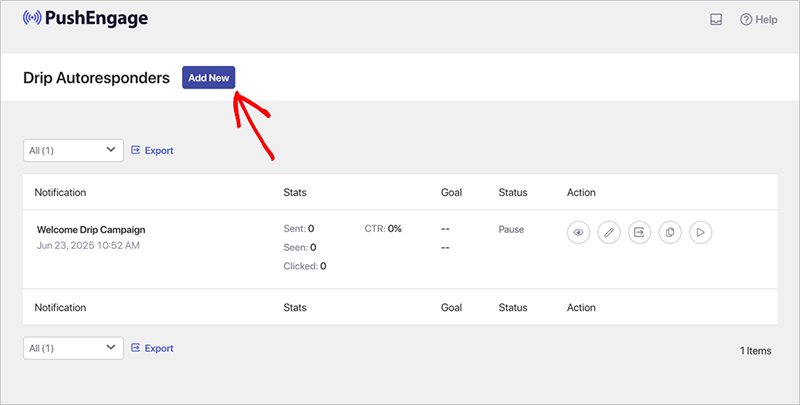
各メッセージには独自のタイトル、メッセージ、リンク、画像を設定できます。送信タイミングも決定します。購読直後や数日後などです。
オーディエンスセグメントを作成した場合は、異なるグループに異なるメッセージを送信することもできます。
準備ができたら、「自動応答を有効にする」をクリックします。バックグラウンドで実行され、各メッセージが自動的に送信されます。
プッシュ通知のベストプラクティス
プッシュ通知は強力ですが、注意しないと逆効果になる可能性があります。
これは私にとってうまくいったことと、苦労して学んだことがいくつかあります。
- メッセージは短く明確にしてください。注意を引く時間は数秒しかありません。1つの目標に集中してください。
- 送りすぎないこと。 週に2〜3通のメッセージで十分です。それ以上送ると、購読解除につながる可能性があります。
- オプトインプロンプトを機能させること。 表示されなければ、誰も購読できません。常にプライベートウィンドウでテストしてください。
- 人間らしく書くこと。 プロモーション的な言葉遣いを避け、メールで話すように話してください。
- データを監視すること。 PushEngageは、何がクリックされ、何が無視されているかを示します。それを使用してください。
- さまざまなブラウザでテストすること。 Chromeのみをチェックして、明白なバグを見逃していました。新しい訪問者としてサイトを表示して、問題を早期に発見してください。
何かを送るべきかどうかわからない場合は、自分がクリックするかどうかを自問してください。その質問は、通常、知る必要があるすべてを教えてくれます。
WordPressプッシュ通知に関する質問
プッシュ通知はモバイルデバイスで機能しますか?
PushEngageはAndroidのChromeやFirefoxなどのモバイルブラウザをサポートしています。iOSのサポートは現時点では限定的ですが、新しいバージョンのSafariで改善されています。
プッシュ通知を使用するにはHTTPSウェブサイトが必要ですか?
プッシュ通知はセキュアなウェブサイトでのみ機能します。ほとんどのWordPressホスティングプロバイダーには無料のSSL証明書が含まれているため、おそらくすでに設定されているでしょう。
プッシュ通知を追加するとWordPressサイトが遅くなりますか?
PushEngageプラグインは軽量で、サイトの読み込み速度に影響を与えていません。メッセージは別々に読み込まれるため、ページは引き続き高速に読み込まれます。
WooCommerceストアまたはブログでプッシュ通知を使用できますか?
はい。どちらにも使用しました。新しいブログ記事、セール、製品の発売、放棄されたカートなど、サイトに合ったものにアラートを送信できます。
訪問者はどのようにプッシュ通知を購読しますか?
ブラウザに通知を許可するかどうかを尋ねるプロンプトが表示されます。許可をクリックすると、自動的に購読者リストに追加されます。
WordPressに最適なプッシュ通知ソフトウェアは何ですか?
OneSignalやWebpushrなどいくつか試しましたが、私が使い続けている最高のプッシュ通知ソフトウェアはPushEngageです。使いやすく、必要な機能があり、SeedProdとうまく連携します。セットアップは迅速で、速度や配信に関する問題は一度もありませんでした。
プッシュ通知を使用すべきか?
プッシュ通知は、人々をあなたのサイトに呼び戻し続けるための最も簡単な方法の1つです。完全なメールファネルを構築したり、フィードで失われるソーシャルメディア投稿に依存したりする必要はありません。適切なタイミングでの簡単なメッセージで、読者を呼び戻すことができます。
PushEngageは、特にWordPressをすでに使用している場合、物事をシンプルに保ちます。SeedProdでページを構築している場合、セットアップはワークフローにぴったり収まります。
ブログ投稿を共有する場合でも、製品を発売する場合でも、常に意識してもらうように努める場合でも、プッシュ通知は試す価値があります。
サイトのトラフィックをさらに活用したいですか?ランディングページの構築、メールリストの成長、コンバージョンの向上に関するチュートリアルをご覧ください。
お読みいただきありがとうございます!皆様のご意見をお聞かせいただければ幸いです。お気軽に会話にご参加ください YouTube, X および Facebook で、ビジネスを成長させるための役立つアドバイスやコンテンツをさらにご覧ください。



