
En bref : Comment afficher les produits mis en avant WooCommerce
Les produits mis en avant WooCommerce sont des produits que vous marquez manuellement avec une icône en étoile dans votre tableau de bord. Une fois définis, vous pouvez les afficher n'importe où sur votre boutique en utilisant les trois méthodes abordées ici.
- Marquer des produits comme mis en avant : Cliquez sur l'icône en étoile à côté de n'importe quel produit dans Produits » Tous les produits.
- SeedProd (recommandé) : Faites glisser le bloc Grille de produits mis en avant sur votre page de boutique pour un contrôle total de la conception.
- Éditeur de blocs : Ajoutez le bloc Produits mis en avant WooCommerce à n'importe quelle page ou barre latérale.
- Shortcode : Collez
[featured_products]dans n'importe quelle page ou article de l'éditeur classique. - Meilleurs produits à mettre en avant : Les meilleures ventes, les nouveautés ou les articles à forte marge que vous souhaitez que les clients trouvent en premier.
Les produits mis en avant WooCommerce sont des produits que vous marquez manuellement comme « Mis en avant » dans votre tableau de bord. Une fois marqués, vous pouvez les afficher dans des sections dédiées sur votre page de boutique, votre page d'accueil ou votre barre latérale à l'aide d'un bloc, d'un shortcode ou d'un plugin comme SeedProd. La configuration prend environ 2 minutes.
Avec les produits mis en avant, vous pouvez présenter vos meilleurs articles à vos clients immédiatement. Cela signifie plus d'attention sur les produits qui comptent, et plus de chances de réaliser une vente.
De nombreux propriétaires de boutiques mettent en avant leurs meilleurs produits sur la page d'accueil afin que les visiteurs les voient immédiatement.
Dans cet article, je vais vous montrer 3 façons simples d'ajouter des produits mis en avant à votre boutique WooCommerce.
Que sont les produits mis en avant WooCommerce ?
Un produit mis en avant est un produit que vous marquez manuellement dans WooCommerce pour le mettre en valeur. Une fois qu'un produit est défini comme « Mis en avant », vous pouvez l'afficher dans des sections spéciales de votre site, séparément de votre catalogue habituel.
Les meilleurs produits à mettre en avant sont généralement vos meilleures ventes, les nouveautés ou les articles à forte marge. De nombreux propriétaires de boutiques font tourner les produits mis en avant de manière saisonnière, mettant en avant les articles d'hiver en décembre ou les articles de rentrée en août.
Par exemple, les clients peuvent filtrer votre boutique pour n'afficher que les articles mis en avant. Cela leur permet de trouver plus facilement vos meilleurs produits sans avoir à tout parcourir.
La mise en avant de produits est également une forme de recommandations de produits WooCommerce, orientant les clients vers vos meilleures ventes et vos sélections saisonnières.
Comment ajouter des produits mis en avant dans WooCommerce
Avant de pouvoir afficher les produits mis en avant, vous devez d'abord les marquer dans WooCommerce. Vous pouvez le faire en modifiant n'importe quel produit existant.
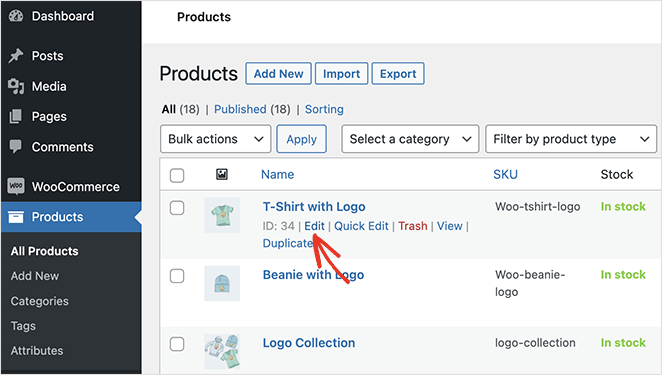
Pour ajouter le paramètre « Produit mis en avant » à un produit existant, allez dans Produits » Tous les produits depuis votre espace d'administration WordPress. Ensuite, survolez un produit avec votre souris et cliquez sur l'option Modifier.
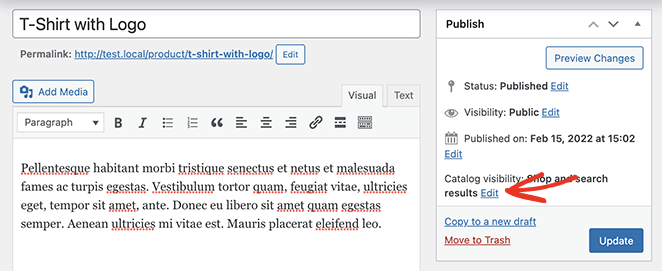
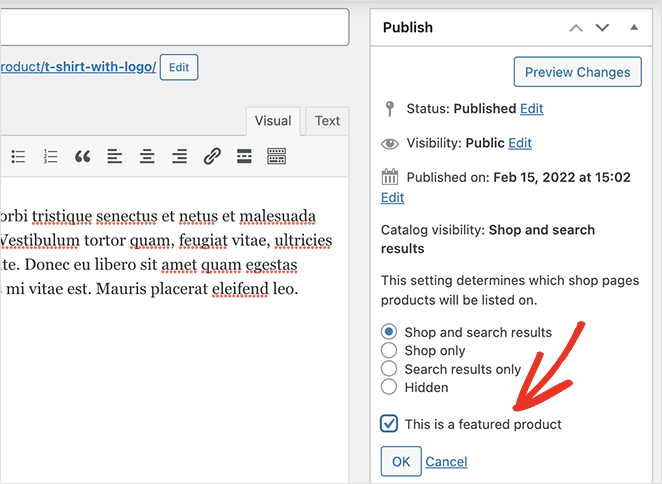
Ensuite, trouvez le panneau « Publication » sur le côté droit de l'éditeur WordPress. De là, cliquez sur Modifier à côté de l'en-tête « Visibilité du catalogue ».
Vous pouvez maintenant cocher la case « Produit mis en avant » et sélectionner OK. Cliquez maintenant sur Mettre à jour pour enregistrer vos modifications.
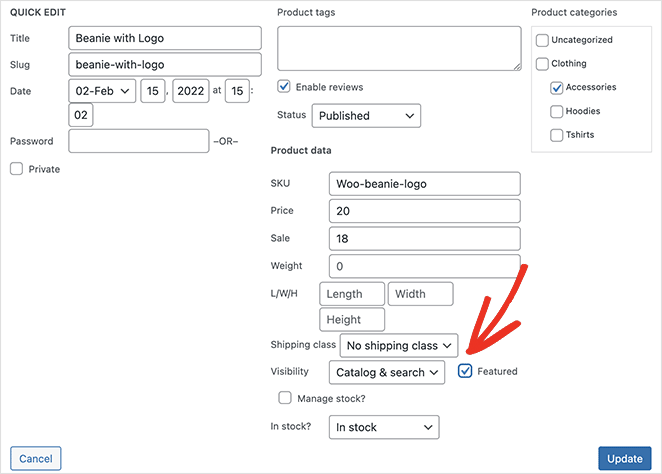
Répétez ce processus pour chaque produit que vous souhaitez définir comme mis en avant. Pour accélérer les choses, vous pouvez cliquer sur l'option Édition rapide et trouver la case à cocher « Produit mis en avant » dans ce panneau.
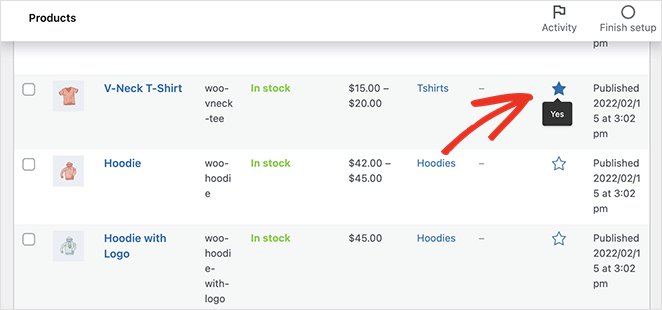
Alternativement, vous pouvez cliquer sur l'icône en étoile à côté de chaque produit pour le mettre en avant.
Vous ne savez pas quels articles présenter ? Commencez par vos meilleures ventes ou vos offres saisonnières. Ce sont souvent les meilleurs produits à mettre en avant dans WooCommerce.
Une fois que vous avez choisi vos produits mis en avant, vous êtes prêt à les afficher sur vos pages de produits.
Une fois que vous avez marqué vos produits comme mis en avant, voici trois façons de les afficher sur votre boutique.
- Méthode 1 : Afficher les produits mis en avant de WooCommerce avec SeedProd
- Méthode 2 : Utiliser le widget Produits mis en avant de WooCommerce
- Méthode 3 : Utiliser le shortcode Produit mis en avant de WooCommerce
- FAQ sur les produits mis en avant de WooCommerce
- Plus de façons de personnaliser WooCommerce
Méthode 1 : Afficher les produits mis en avant de WooCommerce avec SeedProd
Cette première méthode utilise SeedProd pour afficher plusieurs produits mis en avant sur votre boutique à la fois.

SeedProd est l'un des meilleurs constructeurs de sites Web WordPress avec plus d'un million d'utilisateurs. Il vous permet de créer tout type de site Web avec son puissant constructeur par glisser-déposer, sans codage requis.
Vous pouvez créer un thème WordPress personnalisé avec le constructeur de thèmes WordPress facile, construire une boutique en ligne entière avec son intégration WooCommerce, et utiliser le puissant constructeur de pages pour créer des pages de destination à forte conversion.
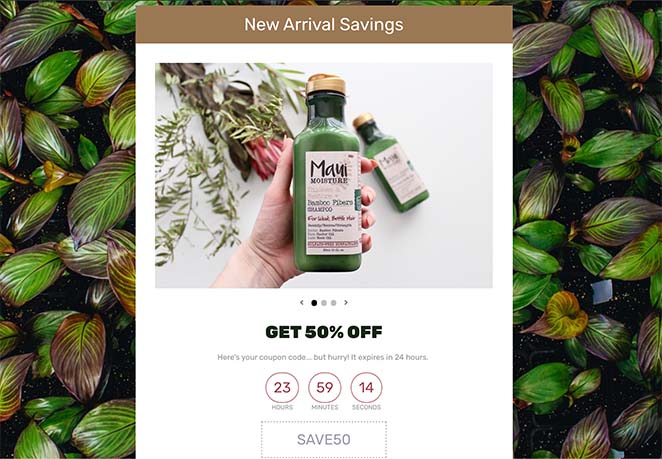
SeedProd est livré avec des blocs et des sections pour personnaliser chaque partie de votre site.
Les propriétaires de boutiques peuvent afficher des données de produits en direct n'importe où sur leur site. Les grilles de produits flexibles facilitent la création de mises en page personnalisées sans code.
Voici comment utiliser SeedProd pour afficher vos produits mis en avant WooCommerce.
Étape 1. Installer et activer SeedProd
Commencez par installer et activer SeedProd sur votre site WordPress.
Remarque : Vous aurez besoin du plan SeedProd Elite pour accéder aux fonctionnalités WooCommerce de SeedProd.
Vous pouvez suivre ce guide sur comment installer un plugin WordPress si vous avez besoin d'aide.
Après avoir activé SeedProd, allez dans SeedProd » Paramètres et entrez votre clé de licence SeedProd.
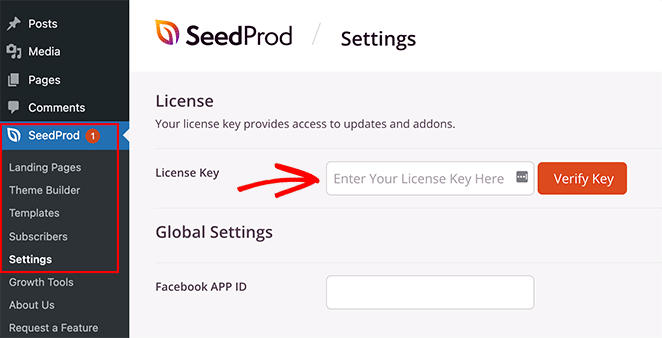
Vous pouvez trouver la clé de licence dans la section « Téléchargements » de votre tableau de bord de compte sur le site Web de SeedProd.
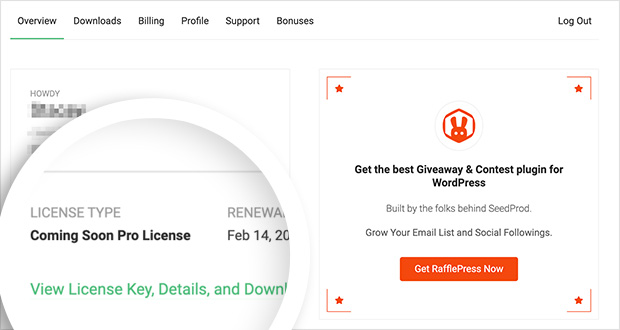
Après avoir entré votre clé de licence, cliquez sur le bouton Vérifier la clé pour enregistrer les informations de votre compte.
Étape 2. Créer un thème WooCommerce
Ensuite, configurez votre boutique WooCommerce. SeedProd vous offre deux façons de le faire :
Thème WooCommerce pré-conçu
Vous pouvez créer un thème WooCommerce complet en important un modèle de thème WooCommerce prêt à l'emploi. SeedProd crée automatiquement toutes vos pages de boutique.
Parties de thème individuelles
Ou construisez chaque partie de votre boutique une par une en utilisant le bouton Modèles de thème.
Nous utiliserons le thème pré-conçu pour ce guide car il configure tout en un clic.
Pour créer un nouveau thème WooCommerce, allez dans SeedProd » Constructeur de thèmes et cliquez sur le bouton Thèmes.
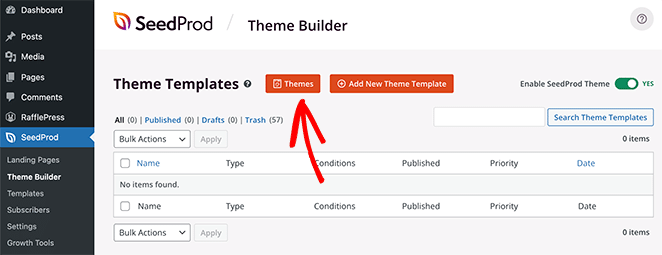
Cela ouvre la bibliothèque de thèmes de SeedProd. Chaque thème est adapté aux mobiles et vous pouvez modifier la conception dans le constructeur par glisser-déposer.
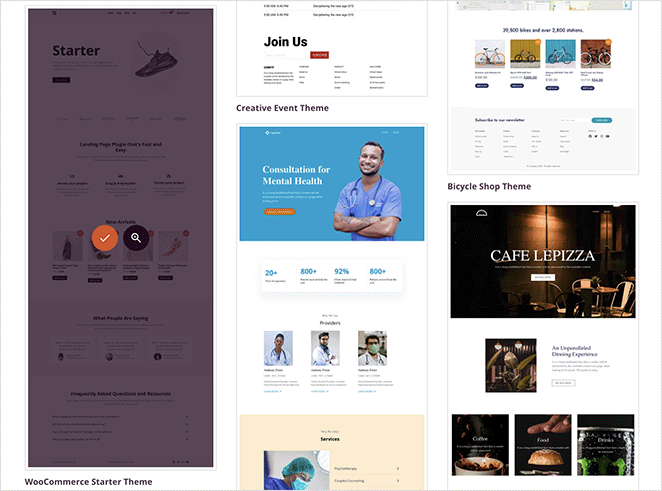
Survolez n'importe quelle conception et cliquez sur la coche pour l'importer. Nous utilisons ici le « Thème de démarrage WooCommerce ».
Après l'importation, vous verrez tous les modèles qui composent votre site. Vous pouvez modifier chacun d'eux dans le constructeur de SeedProd.
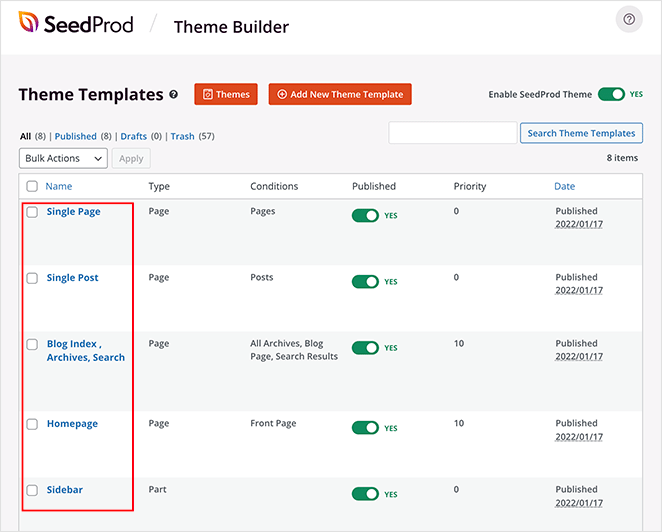
Nous allons vous montrer comment faire cela en personnalisant la page Boutique.
Étape 3. Ajouter la grille de produits vedettes WooCommerce
Dans cette étape, vous modifierez la page Boutique et ajouterez une grille de produits qui affiche uniquement vos produits vedettes.
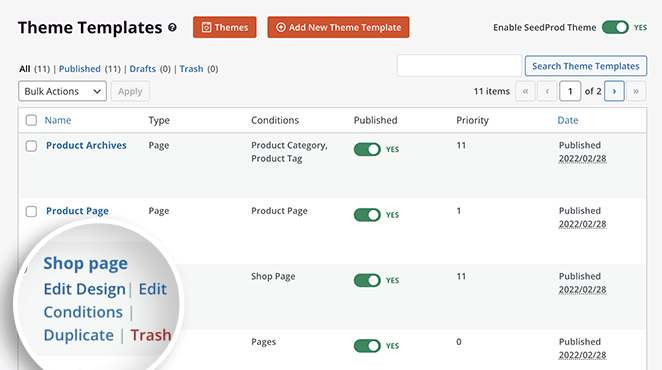
Trouvez le modèle de page Boutique dans le constructeur de thèmes et cliquez sur Modifier la conception.
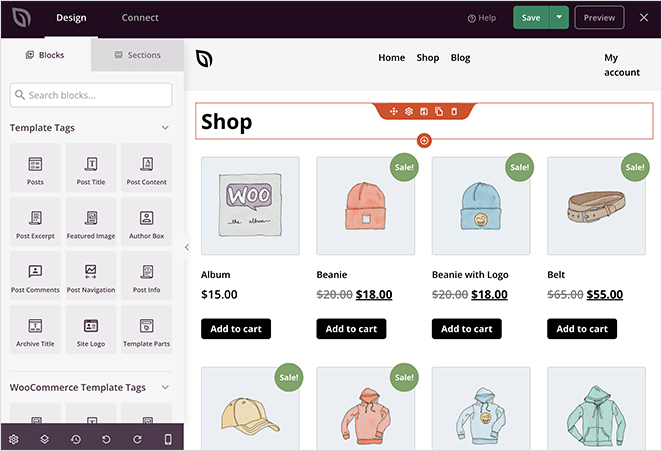
Le constructeur de pages de SeedProd est très facile à utiliser. Il y a des blocs et des sections à gauche et un aperçu en direct à droite.
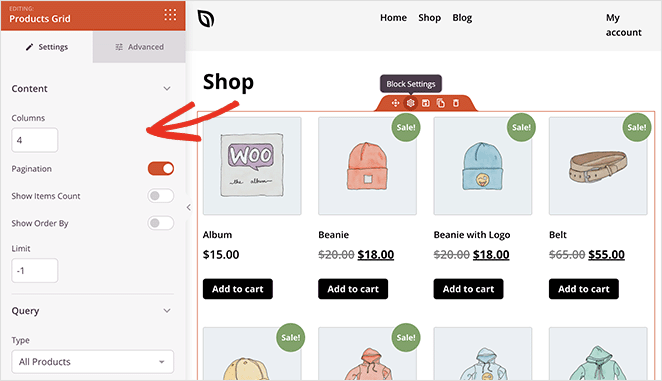
Cliquez sur n'importe quel élément pour modifier ses paramètres. Cliquez sur un produit pour ouvrir le panneau Grille de produits, où vous pouvez :
- Changer le nombre de colonnes
- Afficher les produits par type et afficher les produits WooCommerce par catégorie pour des mises en page de produits plus ciblées
- Afficher la pagination
- Changer l'ordre des produits
Vous pouvez personnaliser les polices, les tailles de police, les couleurs, l'espacement, et plus encore dans l'onglet Avancé.
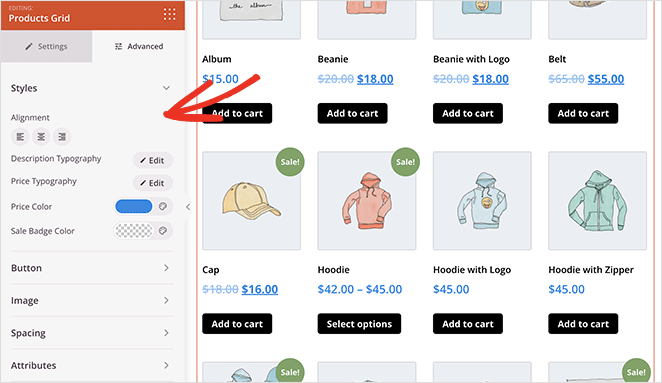
L'ajout de contenu est tout aussi facile. Faites glisser un bloc du panneau de gauche et déposez-le sur la page.
C'est ainsi que vous ajouterez des produits vedettes à votre page de boutique.
D'abord, faites défiler vers le bas jusqu'au panneau des blocs WooCommerce dans la barre latérale gauche. Ensuite, trouvez le bloc Produits vedettes et faites-le glisser sur votre page.
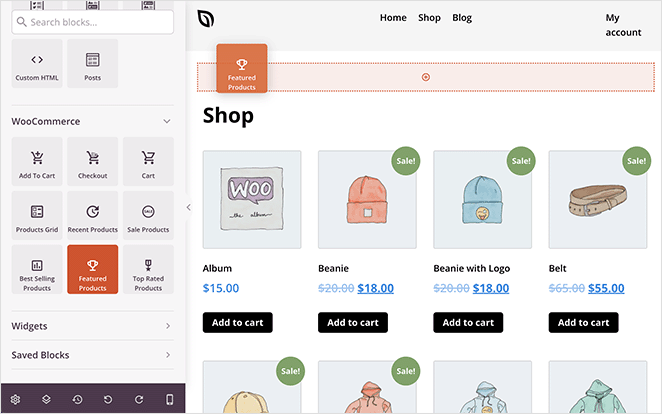
Cliquez sur le bloc pour ouvrir ses paramètres. Il filtre automatiquement vos produits par statut Vedette.
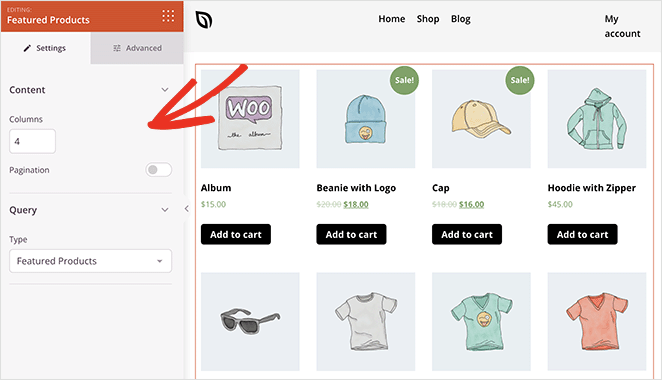
Tout ce qu'il reste à faire est de personnaliser la grille de produits selon vos besoins.
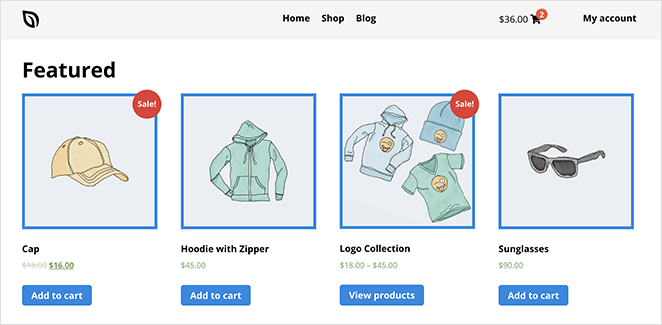
Vous pouvez faire ressortir les produits vedettes en changeant la couleur du badge, la bordure de l'image, ou en ajoutant un titre au-dessus de la grille.
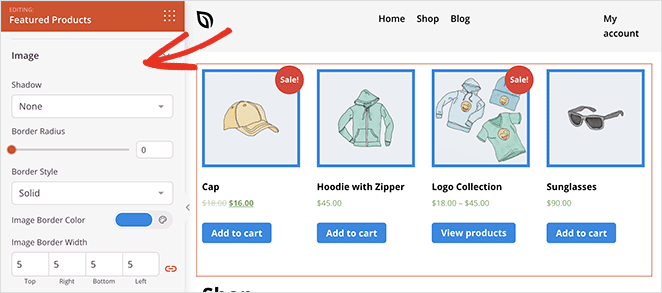
Lorsque vous êtes satisfait de la mise en page, cliquez sur le bouton vert Enregistrer. Vous pouvez répéter ce processus pour personnaliser le reste de votre thème, y compris :
- Archives des produits
- Page produit
- En-tête et pied de page
- Page de blog
- Barre latérale
- Page d'accueil
Étape 4. Publier votre thème WooCommerce
Une fois que vous avez terminé la configuration de vos produits vedettes, vous êtes prêt à publier.
Pour ce faire, allez dans SeedProd » Constructeur de thèmes et activez le bouton Activer le thème SeedProd sur « On ».
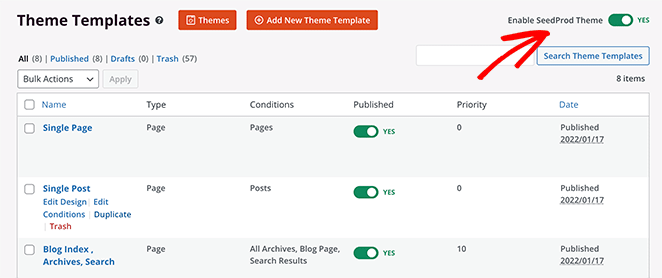
C'est tout !
Vous pouvez maintenant prévisualiser votre boutique et voir vos produits vedettes en direct.
Méthode 2 : Utiliser le widget Produits mis en avant de WooCommerce
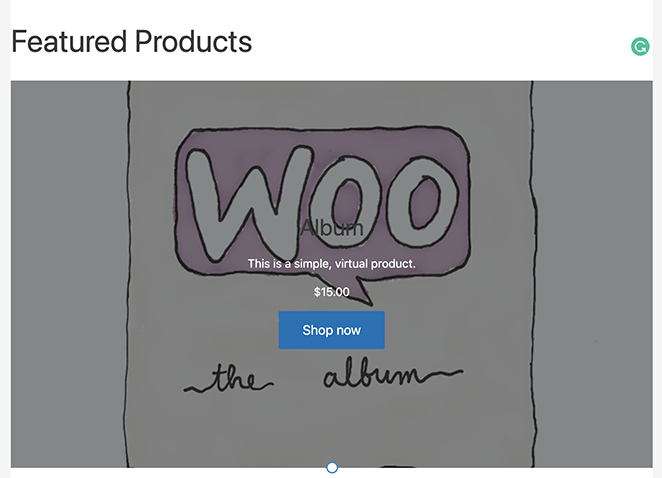
WooCommerce dispose d'un bloc intégré Produits vedettes que vous pouvez ajouter à n'importe quelle page, article ou barre latérale de votre boutique en ligne. Aucun plugin supplémentaire n'est nécessaire.
Il a moins d'options que SeedProd, mais il est rapide à configurer si vous avez juste besoin d'un affichage de base.
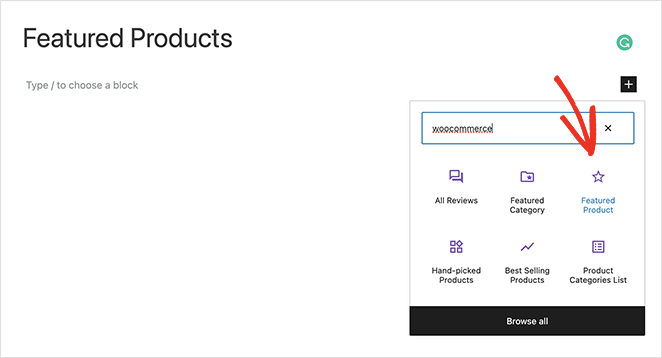
Pour utiliser cette méthode, créez ou modifiez une page et cliquez sur l'icône plus (+) dans le constructeur de blocs WordPress pour ajouter un nouveau bloc. Tapez ensuite « WooCommerce » dans le champ de recherche et cliquez sur le bloc Produits vedettes.
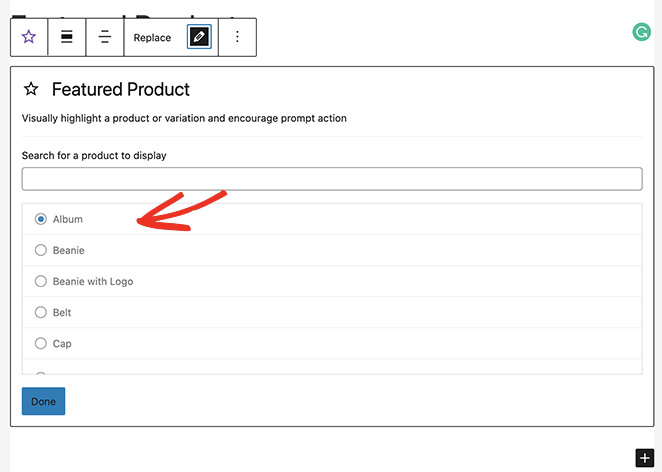
À partir de là, choisissez un produit à afficher et cliquez sur Terminé.
Votre produit apparaît sur la page immédiatement. Les paramètres du bloc vous permettent de contrôler :
- Description
- Prix
- Superposition
- Opacité de la superposition
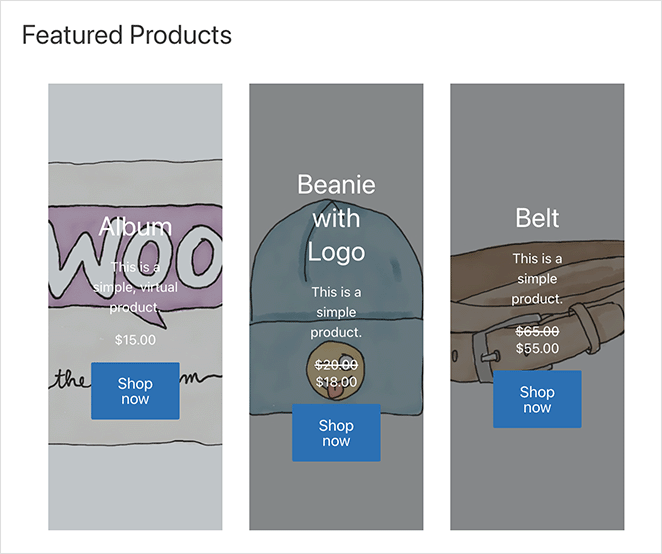
Vous pouvez également faire glisser des produits dans un bloc de colonne pour créer une mise en page en grille.
Cliquez sur Publier ou Mettre à jour lorsque vous avez terminé. Prévisualisez ensuite votre page pour voir les produits en direct.
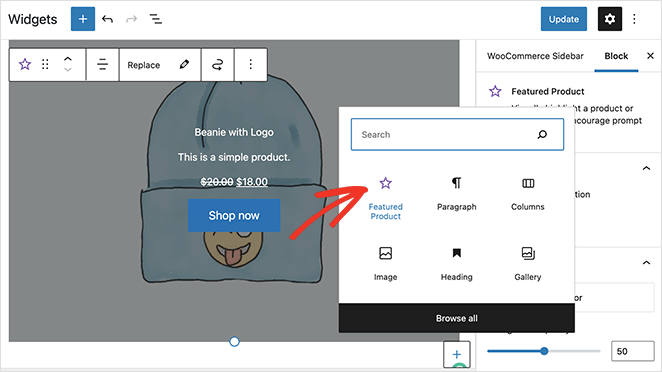
Vous pouvez utiliser le même widget pour afficher les produits en vedette dans la barre latérale de WooCommerce. Pour ce faire, allez dans Apparence » Widgets, cliquez sur l'icône plus dans n'importe quelle barre latérale et ajoutez le widget Produits en vedette.
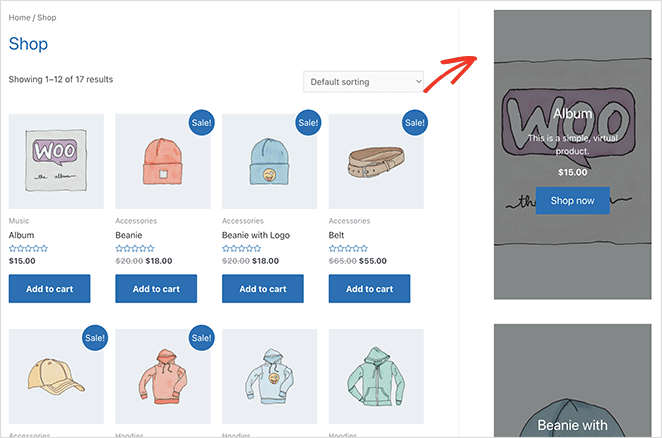
Enregistrez vos modifications, puis visitez n'importe quelle page avec cette barre latérale pour voir le widget.
Méthode 3 : Utiliser le Shortcode WooCommerce Produits en vedette
La troisième méthode utilise un shortcode. Il fonctionne dans l'éditeur WordPress classique, ou si vous souhaitez ajouter des produits en vedette directement dans un modèle de thème WordPress.
Modifiez ou créez une page et collez ce shortcode dans l'éditeur.
[featured_products]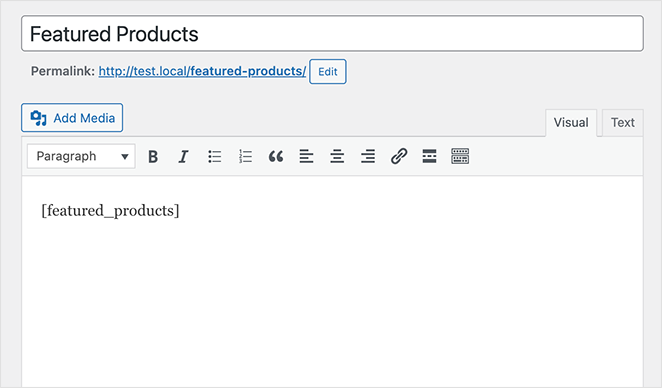
Lorsque vous prévisualisez la page, vous verrez tous vos produits en vedette dans une grille.
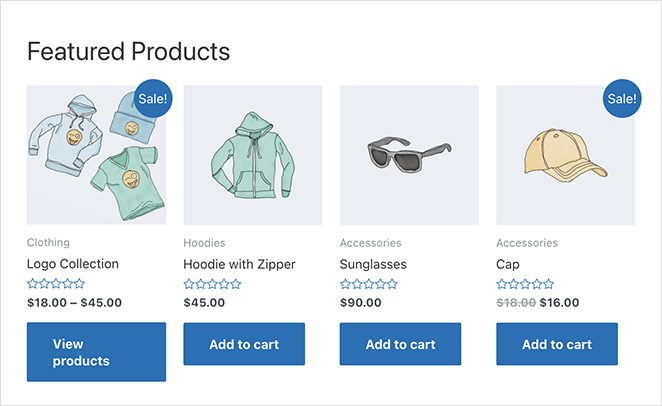
Vous pouvez contrôler le nombre de produits à afficher et le nombre de colonnes à utiliser. Par exemple :
[featured_products per_page="2" columns="2"]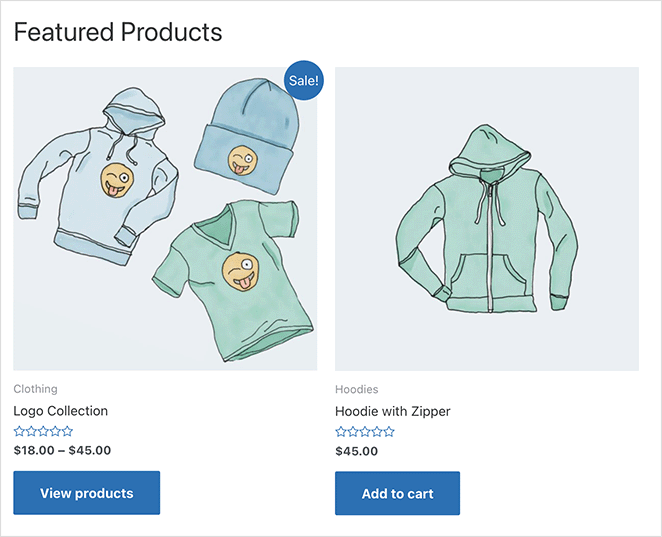
Vous pouvez également filtrer par catégorie en utilisant category="slug", modifier l'ordre de tri avec orderby="date" ou orderby="popularity", et définir la direction avec order="ASC" ou order="DESC".
Essayez différentes valeurs jusqu'à ce que vous trouviez une mise en page qui fonctionne. Les options sont limitées par rapport à SeedProd, mais c'est le moyen le plus rapide d'afficher des produits en vedette sans aucune configuration.
FAQ sur les produits mis en avant de WooCommerce
Comment supprimer le statut de produit en vedette dans WooCommerce ?
Allez dans Produits » Tous les produits dans votre tableau de bord WordPress et cliquez sur l'icône étoile à côté du produit pour désactiver le statut de produit en vedette. Vous pouvez également utiliser la modification rapide et décocher la case Produit en vedette, puis enregistrer. Le produit n'apparaîtra plus dans les affichages de produits en vedette ou les shortcodes.
Comment afficher uniquement les produits en vedette sur ma page de boutique WooCommerce ?
La manière la plus simple est d'utiliser SeedProd pour personnaliser votre page de boutique WooCommerce et ajouter un bloc Produits en vedette qui filtre automatiquement par statut de produit en vedette. Si vous préférez la boucle de boutique par défaut, vous aurez besoin d'un plugin ou d'un extrait de code qui filtre les produits par indicateur de produit en vedette.
Puis-je limiter le nombre de produits en vedette affichés ?
Oui. Avec la méthode du shortcode, ajoutez per_page="4" pour définir le nombre : [featured_products per_page="4"]. Avec le bloc de grille de produits de SeedProd, vous définissez le nombre de produits directement dans le panneau des paramètres du bloc, sans code requis.
Les produits en vedette de WooCommerce apparaissent-ils automatiquement sur ma page d'accueil ?
Non. Marquer un produit comme en vedette lui donne seulement ce statut dans WooCommerce. Vous devez toujours ajouter un bloc, un shortcode ou un widget à une page pour qu'ils s'affichent. La plupart des propriétaires de boutiques ajoutent manuellement des produits en vedette à leur page de boutique ou à leur page d'accueil en utilisant l'une des trois méthodes de ce guide.
Plus de façons de personnaliser WooCommerce
Vous voulez faire plus avec votre boutique WooCommerce ? Voici quelques guides qui peuvent vous aider :
- Comment personnaliser l'onglet Informations supplémentaires de WooCommerce
- Comment ajouter un bouton « Voir le panier » dans WooCommerce
- Comment changer le titre de la page Boutique dans WooCommerce
- Comment créer une superbe galerie d'images de produits dans WooCommerce
- Comment ajouter des évaluations par étoiles aux pages produits WooCommerce
- Comment afficher les produits liés dans WooCommerce
- Comment afficher les catégories et les tags de produits dans WooCommerce
- Comment obtenir et afficher les descriptions de produits dans WooCommerce
- Comment corriger le problème « Voir le panier » de WooCommerce qui ne fonctionne pas
- Comment masquer les produits hors stock dans WooCommerce
Vous disposez désormais de trois méthodes pour afficher les produits vedettes de WooCommerce, d'une mise en page entièrement personnalisée à un court extrait rapide. Choisissez la méthode qui convient à votre boutique.
Prêt à donner un look personnalisé à vos produits vedettes ? Obtenez SeedProd, le constructeur WooCommerce par glisser-déposer qui vous permet de concevoir l'ensemble de votre boutique sans code.
Merci de votre lecture ! Nous serions ravis d'entendre vos réflexions, alors n'hésitez pas à rejoindre la conversation sur YouTube, X et Facebook pour plus de conseils et de contenu utiles pour développer votre entreprise.