

Ce moment est arrivé. Vous avez quelque chose de spécial à partager — peut-être un nouveau service ou un projet auquel vous avez consacré tout votre cœur.
Mais avez-vous vraiment besoin d'un site web complet pour le lancer ?
Vous n'en avez pas besoin. J'ai découvert que la création d'une page de destination sans site web est souvent la meilleure façon de commencer. C'est plus rapide, plus simple et cela permet de se concentrer sur ce qui compte le plus.
Dans ce guide, je vous expliquerai exactement comment procéder. Je vous montrerai chaque étape pour créer votre page et donner vie à votre projet.
Dans ce guide :
Tout d'abord, répondons à une question fréquente : quel est le but d'une page de destination ?
Quel est le but d'une page de destination ?
Une page de destination est une page web autonome que vous pouvez utiliser pour générer des prospects et des clients potentiels grâce à votre stratégie de marketing en ligne. Contrairement à un site web complexe, une page de destination dédiée est une seule page qui capte l'attention des visiteurs, offre une expérience utilisateur ciblée et leur indique quoi faire ensuite.
Vous pouvez utiliser des pages de destination pour promouvoir un produit spécifique, générer des prospects grâce à une campagne de PPC, ou offrir une promotion ou un coupon de réduction. Chaque page de destination doit également comporter un appel à l'action (CTA) clair, afin que les visiteurs sachent quoi faire.
Consultez notre guide sur l'anatomie d'une page de destination pour un aperçu complet.
Pages de destination vs Sites web : Quelle est la différence ?
Vous vous demandez peut-être si une page de destination ne ressemble pas à la page d'accueil d'un site web ? La vérité est que les pages de destination et les sites web ont des objectifs différents.
Une page de destination est très spécifique et se concentre sur un objectif unique, tel que la génération de prospects ou la promotion d'un produit ou d'une offre unique. Elles ciblent souvent également un seul type d'audience.
Cependant, la page d'accueil d'un site web est conçue pour informer les visiteurs et peut comporter des liens vers différentes pages, des appels à l'action plus généraux et cibler plusieurs audiences.
Les visiteurs peuvent emprunter de nombreux chemins à partir de la page d'accueil de votre site web. Par exemple, ils peuvent cliquer sur votre page de blog, lire votre page À propos, etc. Pourtant, une page de destination n'offre aux utilisateurs qu'un seul chemin pour agir, comme acheter votre produit, s'inscrire avec leur adresse e-mail ou réclamer une offre.
Pour plus de détails, consultez notre guide : Page de destination vs Site web.
Peut-on avoir une page de destination sans site web ?
La réponse à votre question est oui. VOUS POUVEZ avoir une page de destination sans site web, mais vous manquerez les avantages qu'un site web peut offrir.
Par exemple, un site web montre que votre marque est établie. Il inclura souvent votre numéro de téléphone, vos coordonnées et d'autres informations importantes qui donnent de l'autorité à votre entreprise.
Sans site web, vous risquez que les visiteurs pensent : « Pourquoi devrais-je leur faire confiance ? Ils n'ont même pas de site web ».
Un site web établi est également un excellent moyen de générer du trafic organique. Comme les sites web comprennent plusieurs pages, il y a plus de chances de se classer pour des termes de recherche pertinents, ce qui vous aide à atteindre votre public cible par le biais des moteurs de recherche.
En raison de ces avantages, vous devriez avoir au moins un site web pour l'utiliser comme point de départ. Vous pouvez ensuite créer autant de pages de destination que vous le souhaitez, et comme nous l'expliquerons plus tard, vous pouvez donner à chaque page de destination un nom de domaine personnalisé, ce qui la fait ressembler à un site web autonome.
Si vous n'avez pas encore de site web, suivez ce tutoriel pour créer un site web dans WordPress.
Comment créer une page de destination sans site web ?
Une fois que vous avez un site web WordPress, vous pouvez utiliser SeedProd pour créer autant de pages de destination que vous le souhaitez.

SeedProd est le meilleur constructeur de pages de destination pour WordPress. Il vous permet de créer des thèmes WordPress personnalisés et des pages de destination à forte conversion sans écrire de code.
Vous pouvez choisir parmi des centaines de modèles de pages de destination réactifs pour mobile et personnaliser chaque conception avec son constructeur de pages de destination par glisser-déposer. Vous pouvez également ajouter des fonctionnalités à votre page de destination avec des blocs de contenu conçus pour générer des prospects.
SeedProd comprend également une fonctionnalité de mappage de domaine qui vous permet d'attribuer des noms de domaine personnalisés aux pages de destination sans créer de site web pour chaque domaine. Vous pouvez avoir plusieurs microsites sur une seule installation WordPress.
Suivez les étapes ci-dessous pour créer une page de destination sans sites web supplémentaires avec SeedProd étape par étape.
Étape 1. Installer et activer SeedProd
Résumé : Créez votre page de destination à partir du tableau de bord SeedProd en utilisant une mise en page pré-faite.
Tout d'abord, cliquez ici pour commencer avec SeedProd et téléchargez le plugin sur votre ordinateur.
Remarque : Vous aurez besoin d'un plan SeedProd Elite pour accéder à la fonctionnalité de mappage de domaine que nous utilisons dans ce tutoriel.
Après avoir téléchargé le plugin, vous devrez l'installer et l'activer sur votre site web WordPress. Vous pouvez suivre ce guide sur l'installation d'un plugin WordPress si vous avez besoin d'aide.
Une fois SeedProd activé sur votre site web, allez dans SeedProd » Paramètres et entrez votre clé de licence.

Vous pouvez trouver votre clé de licence en vous connectant au site web SeedProd et en cliquant sur l'onglet Téléchargements.

Étape 2. Créer une page de destination
Résumé : Créez votre page de destination à partir du tableau de bord SeedProd en utilisant une mise en page pré-faite.
L'étape suivante consiste à naviguer vers SeedProd » Pages de destination, où vous verrez l'aperçu des pages de destination.
Différents modes de page se trouvent en haut de la page, vous permettant de créer une page "bientôt disponible", de mettre votre site WordPress en mode maintenance, etc.

Ci-dessous, vous verrez toutes les pages de destination que vous créez avec SeedProd.
Cliquez sur le bouton Ajouter une nouvelle page de destination pour créer votre première page.

Sur l'écran suivant, vous verrez divers modèles de pages de destination pré-faits.

Vous pouvez trier les conceptions de pages de destination par catégorie, telles que bientôt disponible, webinaire, page de capture de prospects, page de remerciement, etc. Recherchez une page de destination qui correspond le mieux aux besoins de votre petite entreprise.
Après avoir trouvé un design qui vous plaît, survolez l'exemple de page de destination et cliquez sur l'icône de coche.
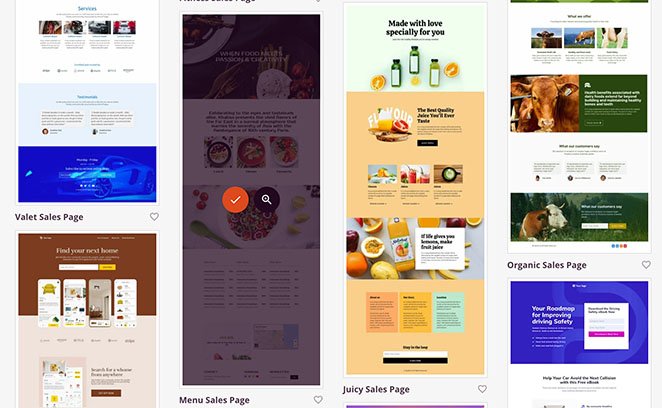
Vous pouvez maintenant entrer un nom et une URL pour votre page de destination. Cliquez sur le bouton Enregistrer et commencer à modifier la page pour commencer à créer votre page.
Étape 3. Personnalisez votre page de destination
Résumé : Utilisez le constructeur visuel de SeedProd pour modifier le contenu et la mise en page de votre page de destination.
Votre modèle de page de destination s'ouvrira maintenant dans le constructeur visuel de pages de SeedProd. Il a une mise en page à 2 colonnes avec des blocs et des sections à gauche et un aperçu visuel en direct à droite.
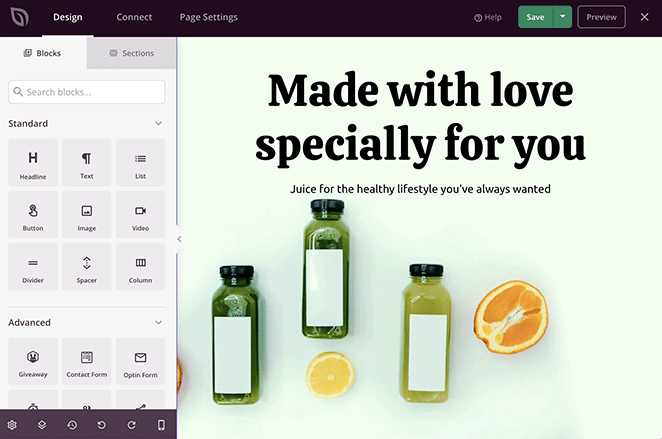
Vous pouvez personnaliser n'importe quel élément de contenu en cliquant sur votre aperçu en direct. Les paramètres de cet élément s'ouvriront alors dans un nouveau panneau sur le côté gauche.
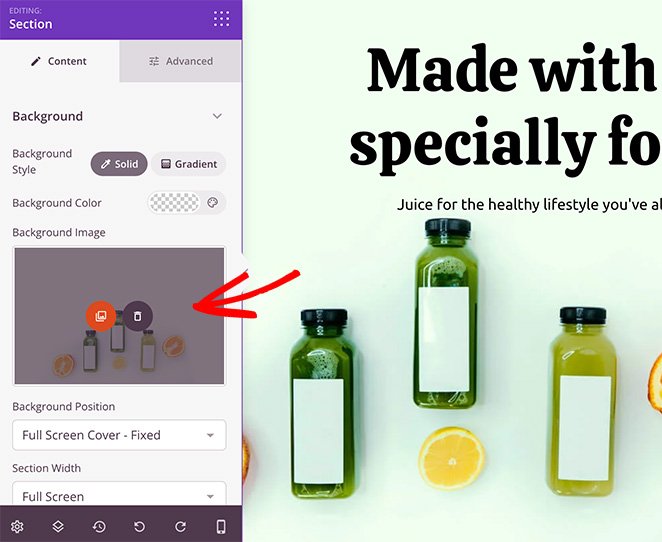
Par exemple, cliquer sur la section d'en-tête affiche l'image d'arrière-plan actuellement utilisée. Vous pouvez ensuite supprimer l'image et la remplacer par une nouvelle photo d'arrière-plan de votre ordinateur ou de la médiathèque WordPress.
L'ajout de nouveau contenu à votre page de destination est tout aussi simple. SeedProd dispose de divers blocs et sections que vous pouvez faire glisser et déposer sur votre page.
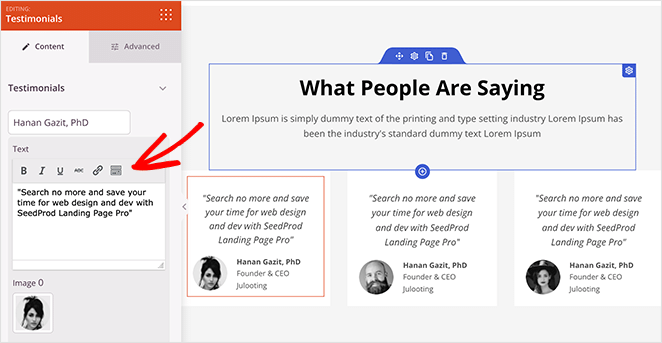
Par exemple, vous pouvez ajouter le bloc Témoignages pour afficher une preuve sociale précieuse et donner aux visiteurs une première impression authentique de votre entreprise.
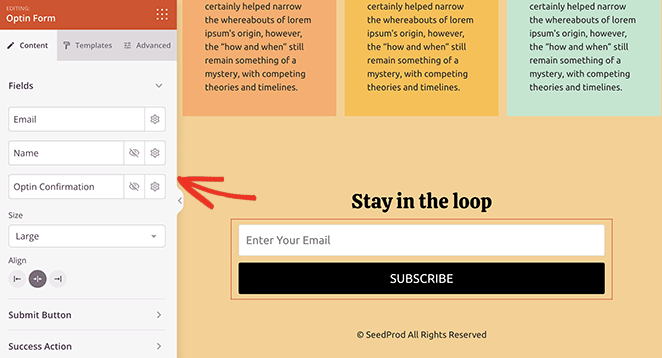
Ou vous pouvez utiliser le bloc Formulaire d'inscription pour développer votre liste d'e-mails avec plus d'abonnés.
Voici d'autres types de contenu que vous pouvez ajouter à votre page pour augmenter les taux de conversion :
- Boutons de profil de médias sociaux
- Tableaux de prix
- Boutons d'appel à l'action
- Compte à rebours
- Produits e-commerce
- Cadeaux
- Formulaires de contact
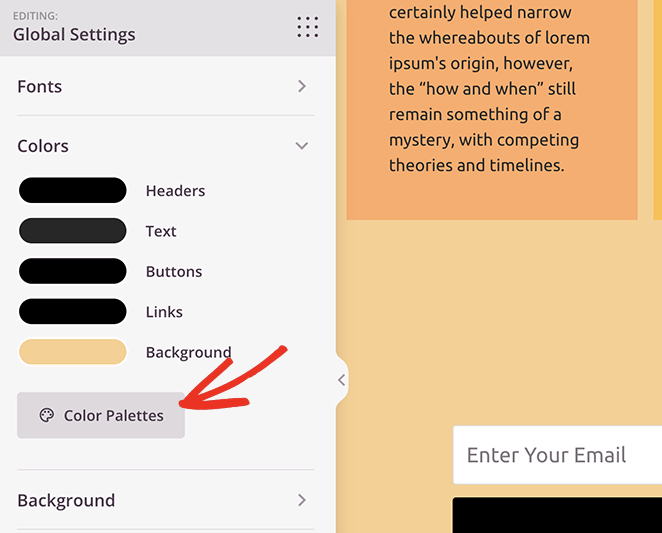
Vous pouvez également personnaliser les polices, les couleurs et le style global de votre page de destination en quelques clics. Par exemple, vous pouvez utiliser les palettes de couleurs pour créer votre propre schéma de couleurs de page de destination.
Continuez à personnaliser votre page de destination jusqu'à ce que vous soyez satisfait de son apparence. Assurez-vous de cliquer sur le bouton Enregistrer dans le coin supérieur droit pour conserver vos modifications.
Étape 4. Connectez votre service de marketing par e-mail
Résumé : Liez votre page de destination à votre service d'e-mail pour collecter automatiquement des prospects.
Si vous prévoyez d'utiliser votre page de destination pour collecter des adresses e-mail, vous devrez la connecter à votre service de marketing par e-mail. Pour ce faire, cliquez sur l'onglet Connexion en haut de l'écran.

Sur l'écran suivant, vous verrez les différentes intégrations de marketing par e-mail disponibles avec SeedProd, notamment Mailchimp, Constant Contact, Get Response, et plus encore.
Cliquez sur n'importe quelle intégration et suivez les instructions pour lier votre service de marketing par e-mail. Tous les e-mails que vous collecterez via votre page de destination seront automatiquement ajoutés à votre liste d'e-mails.
Vous pouvez également vous connecter à Google Analytics, Zapier et Recaptcha sur la même page.
Étape 5. Ajoutez votre nom de domaine personnalisé
Résumé : Donnez à votre page de destination une URL autonome en utilisant la fonctionnalité de mappage de domaine de SeedProd.
Examinons maintenant l'ajout d'un domaine personnalisé à votre page de destination. Vous devrez d'abord cliquer sur l'onglet Paramètres de la page pour ce faire.
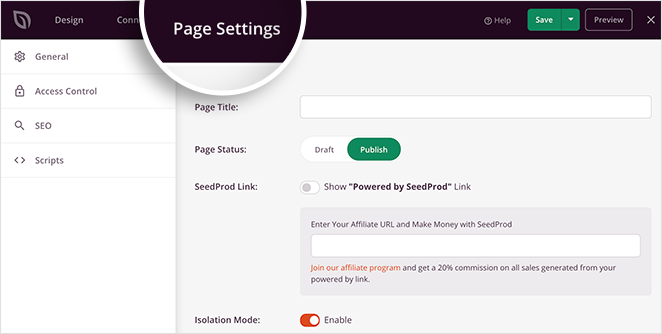
Vous pouvez modifier le nom de votre page, configurer vos paramètres SEO et d'analyse, et même ajouter des scripts personnalisés à cette page. Mais le paramètre dont vous aurez besoin pour votre nom de domaine est l'onglet Domaine personnalisé.
Tout d'abord, vous devez vous assurer que le nom de domaine que vous souhaitez attribuer à cette page est correctement mappé.
Accédez au panneau de gestion de votre bureau d'enregistrement de domaine personnalisé pour ce faire, et ajoutez un enregistrement DNS de type « A » pointant vers le serveur Web IP hébergeant votre site Web. Ensuite, accédez à votre panneau d'hébergement de site Web, et ajoutez ce domaine comme domaine supplémentaire pour votre site Web.
Vous pouvez demander de l'aide à l'équipe de support de votre bureau d'enregistrement de domaine pour ajouter cet enregistrement. Vous pouvez également contacter l'équipe de votre fournisseur d'hébergement Web pour obtenir de l'aide afin de trouver l'adresse IP de votre serveur Web.
Après avoir suivi ces instructions, retournez à l'onglet Domaine personnalisé dans SeedProd et entrez votre domaine dans le champ de texte « Nom de domaine ».

Activez maintenant le commutateur Domaine personnalisé, et c'est tout. Après avoir publié votre page de destination, vous pouvez taper ce domaine dans votre barre d'adresse et voir votre nouvelle page de destination.
Étape 6. Publiez votre page de destination
Résumé : Lorsque vous êtes prêt, publiez votre page et mettez-la en ligne sur Internet.
Pour publier votre page de destination, cliquez sur la flèche déroulante à côté du bouton Enregistrer et cliquez sur Publier.
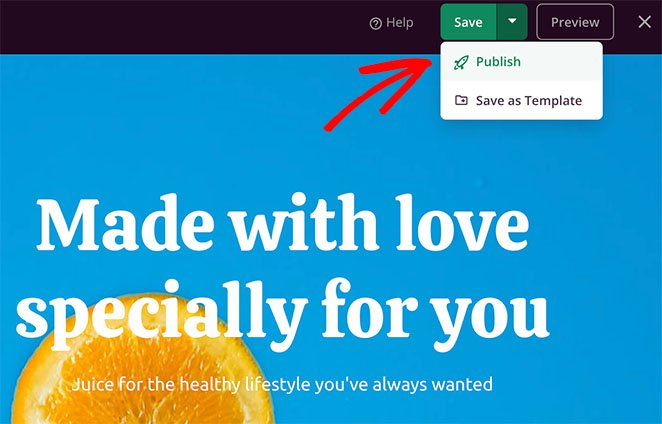
Vous pouvez maintenant visiter la page et voir votre nouvelle page de destination en ligne sur votre domaine personnalisé.

Répétez maintenant ces étapes pour chaque page de destination que vous souhaitez créer avec un domaine personnalisé.
FAQ sur les pages de destination sans site Web
SeedProd et votre petite entreprise
J'espère que cet article vous a aidé à apprendre comment créer une page de destination sans site Web. Prêt à créer plusieurs microsites sur une seule instance de WordPress ?
SeedProd est là pour vous aider à développer votre entreprise de toutes les manières possibles ! Pour plus de conseils aux petites entreprises, consultez notre blog. Voici quelques-uns de nos articles pertinents préférés :
- Comment exporter un thème WordPress (+ l'importer sur un autre site)
- Comment effectuer des tests A/B avec Google Optimize (étape par étape)
- Comment améliorer le taux de rebond de votre page de destination (15 conseils)
Merci de votre lecture ! Nous serions ravis d'entendre vos réflexions, alors n'hésitez pas à rejoindre la conversation sur YouTube, X et Facebook pour plus de conseils et de contenu utiles pour développer votre entreprise.




