

TL;DR :
Remplacez-la par un design personnalisé et vous pourrez transformer cette page en un écran à forte conversion qui vous aide à :
- Constructeur sans code : Créez une page de remerciement personnalisée dans SeedProd avec des ventes incitatives et des grilles de produits, puis dirigez WooCommerce vers celle-ci.
- Redirection par plugin : Envoyez les acheteurs vers votre nouvelle page avec un plugin de redirection gratuit, idéal pour un écran marketing ou de vente incitative.
- Code et hooks : Modifiez le contenu directement sur la page de réception de commande native avec le hook woocommerce_thankyou ou une substitution de modèle.
- Idéal pour la plupart des boutiques : La voie sans code, car elle conserve les détails de la commande et ajoute des blocs de conversion sans toucher aux fichiers.
L'un des moments les plus négligés dans une boutique en ligne est ce qui se passe juste après une vente. Cette dernière page n'est pas seulement une confirmation. C'est votre première chance de renforcer la confiance qu'un nouveau client vient de vous accorder.
Dans ce guide, je vais vous présenter trois façons de créer une page de remerciement WooCommerce personnalisée : un constructeur sans code, une redirection par plugin et la méthode code et hooks. Commençons par la plus simple.
- Pourquoi personnaliser votre page de remerciement WooCommerce ?
- Comment créer une page de remerciement WooCommerce personnalisée dans WordPress
- Comment modifier la page de remerciement WooCommerce avec du code
- Comment remplacer la page de remerciement WooCommerce par défaut
- Qu'est-ce qui fait une bonne page de remerciement WooCommerce ?
- Que faire une fois votre page de remerciement en ligne
- FAQ sur la page de remerciement WooCommerce
Pourquoi personnaliser votre page de remerciement WooCommerce ?
La page de remerciement WooCommerce par défaut n'est pas conçue pour vendre quoi que ce soit. Après avoir terminé leur page de paiement, les acheteurs arrivent sur un simple écran de confirmation comme celui-ci :
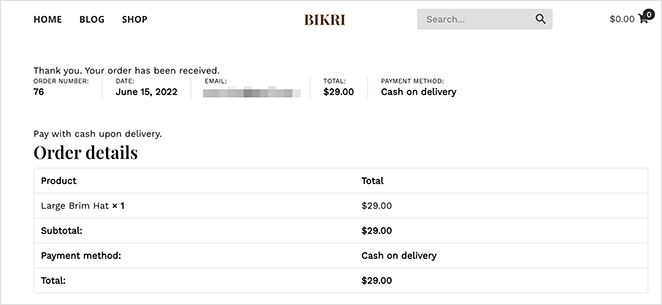
L'apparence de votre page de remerciement dépend de votre thème WordPress. Quoi qu'il en soit, cet écran par défaut n'est pas optimisé pour les conversions ou l'engagement client.
Remplacez-le par un design personnalisé et vous pourrez transformer cette page en un écran à forte conversion qui vous aidera à :
- Ajouter une vente incitative ou croisée après l'achat
- Présenter les articles les plus vendus ou les nouveautés
- Offrir un coupon pour de futurs achats
- Lier vers des guides produits, de l'aide à la configuration ou du contenu bonus
- Ajouter des boutons de partage social pour augmenter la portée
Comment créer une page de remerciement WooCommerce personnalisée dans WordPress
Nous utiliserons SeedProd pour créer une page de remerciement WooCommerce personnalisée pour votre boutique en ligne.

SeedProd est un constructeur de sites Web WordPress par glisser-déposer utilisé par plus d'un million de sites WordPress. C'est l'un des meilleurs constructeurs de sites Web pour WordPress.
Il vous permet de créer des pages de destination à forte conversion, des thèmes WordPress personnalisés et des mises en page réactives sans code. Vous pouvez même l'utiliser pour créer des sites Web WooCommerce sans engager de développeur.
Suivez les étapes ci-dessous pour créer une page de remerciement WooCommerce personnalisée avec SeedProd.
Tutoriel vidéo
Étape 1. Installer le plugin SeedProd
Tout d'abord, téléchargez le plugin SeedProd et installez-le sur votre site Web WordPress. Voici un guide sur comment installer un plugin WordPress si vous avez besoin d'aide.
Vous pouvez obtenir une version gratuite de SeedProd, mais nous utiliserons SeedProd Elite pour les blocs WooCommerce. Les blocs Produits ajoutés au panier et Produits les plus vendus nécessitent tous deux le niveau Elite, alors vérifiez votre plan avant de commencer.
Après avoir installé et activé le plugin, allez dans SeedProd » Paramètres depuis votre tableau de bord WordPress et entrez votre clé de licence.

Vous pouvez trouver votre clé de licence dans la section compte du site Web de SeedProd.
Ensuite, allez dans SeedProd » Pages de destination. C'est ici que vous activez les modes de page de SeedProd et créez une nouvelle page de remerciement.
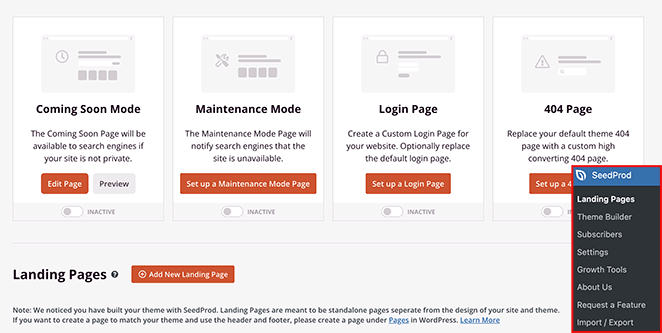
Sélectionnez le bouton Ajouter une nouvelle page de destination pour créer votre page de remerciement.
Étape 2. Choisir un modèle de page de remerciement dans SeedProd
Vous pouvez choisir un modèle de page de destination sur l'écran suivant, et des centaines de modèles sont disponibles.

Cliquez sur l'onglet Remerciements pour afficher uniquement les modèles de page de remerciement. Ensuite, survolez un modèle que vous aimez et cliquez sur l'icône de coche pour le lancer.
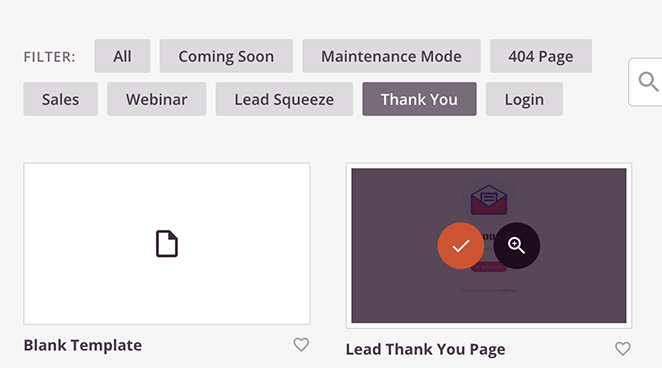
Nous utiliserons la page « Page de remerciement de commande terminée » pour ce tutoriel.
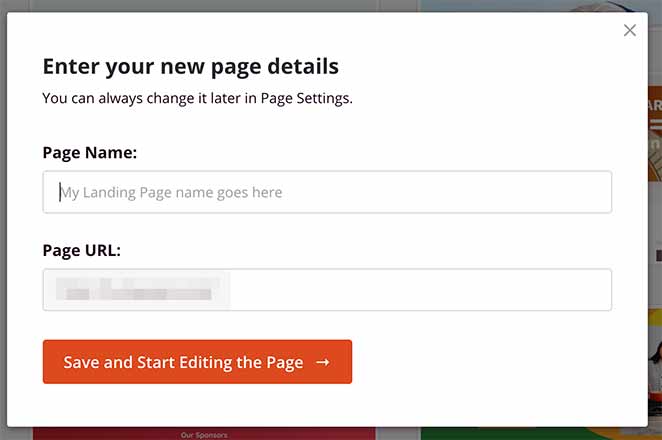
Après avoir choisi votre modèle, entrez un nom et une URL de page. Cliquez ensuite sur le bouton Enregistrer et commencer à modifier la page.
Étape 3. Personnalisez votre page de remerciement avec des ventes incitatives
Vous pouvez maintenant commencer à modifier votre page de remerciement avec le constructeur par glisser-déposer. L'éditeur visuel affiche un aperçu en direct de votre page à droite.
Pour modifier un élément, cliquez dessus, et un menu de paramètres apparaît sur le côté gauche.
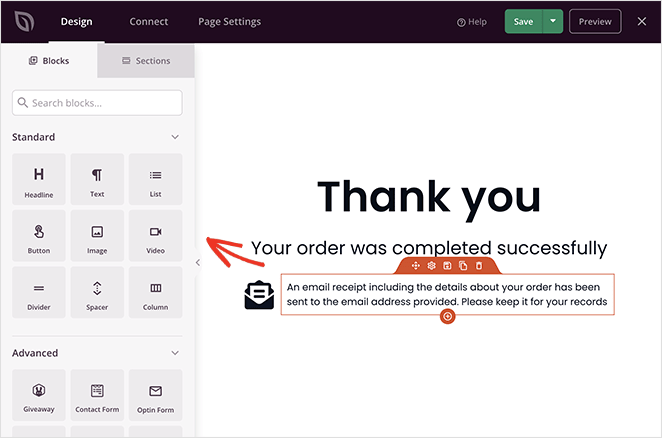
Le panneau de gauche contient des éléments appelés Blocs que vous pouvez faire glisser sur la page.
Nous allons commencer par modifier les polices de la page pour qu'elles correspondent à notre thème WooCommerce. Cliquez sur l'icône Paramètres globaux dans le coin inférieur gauche et développez l'onglet Polices.
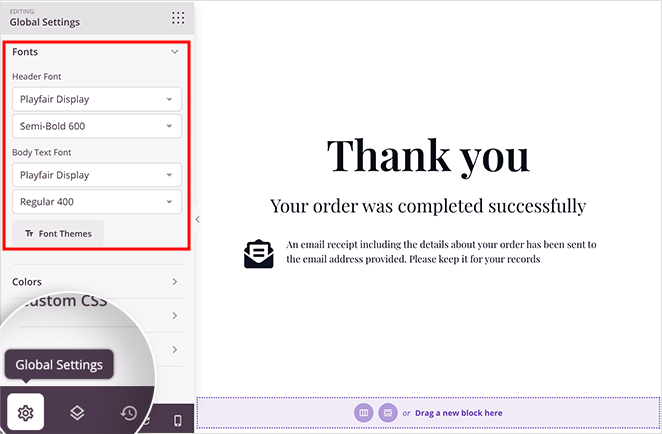
Vous pouvez ensuite choisir des polices Google personnalisées et les appliquer globalement. Le même panneau gère les couleurs globales, l'arrière-plan et le CSS personnalisé.
Ensuite, vous pouvez transformer votre page de remerciement WooCommerce en un écran post-achat optimisé pour la conversion à l'aide du constructeur par glisser-déposer.
Ajouter un upsell WooCommerce
L'ajout d'une vente incitative de produit associé à votre page de remerciement permet d'augmenter la valeur moyenne des commandes et de générer plus de ventes dans votre boutique.
Voici comment créer un upsell sur la page de confirmation de commande de votre boutique.
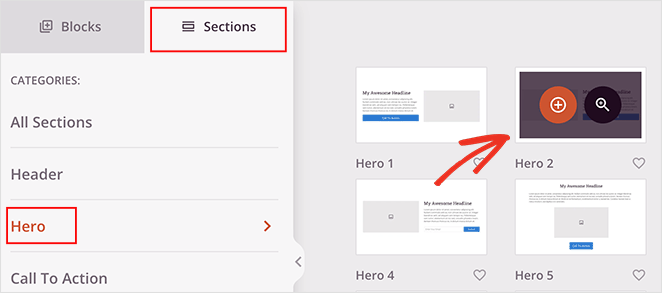
Cliquez sur l'onglet Sections dans le panneau de gauche pour ouvrir un écran de sections de contenu pré-faites. Sélectionnez l'onglet Héros, puis la section Héros 2 en cliquant sur l'icône plus orange pour l'insérer.
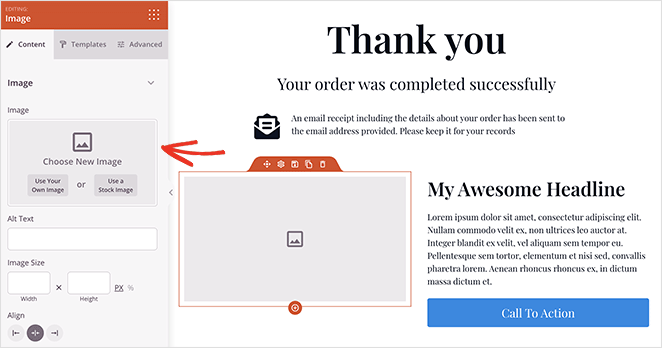
Cliquez maintenant sur le bloc Image dans la nouvelle section et ajoutez une image du produit que vous souhaitez vendre en supplément.
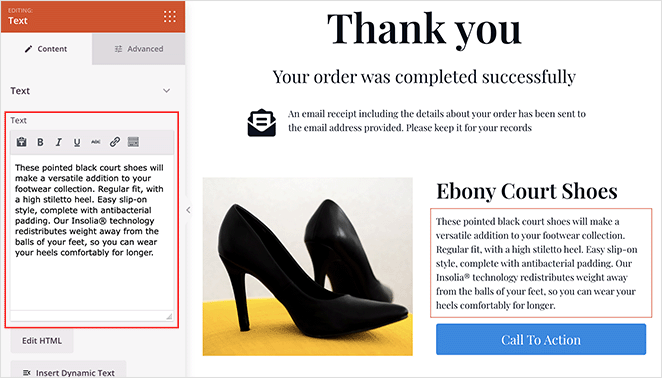
Vous pouvez faire de même pour le titre du produit et la description du produit.
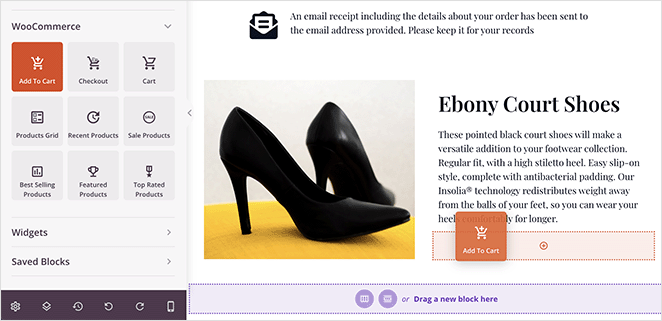
Nous allons maintenant ajouter un nouveau bouton d'appel à l'action. Survolez le bouton existant et cliquez sur l'icône de la corbeille pour le supprimer.

Ensuite, faites défiler vers le bas jusqu'aux blocs WooCommerce et faites glisser le bouton Ajouter au panier. Il remplace votre ancien bouton par un qui se connecte à vos produits WooCommerce.
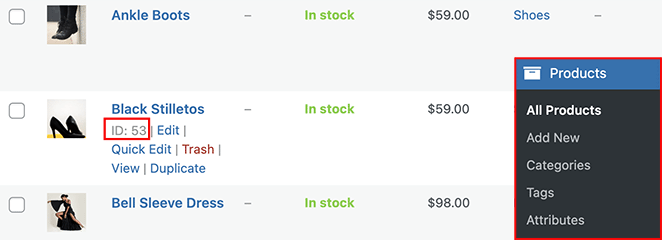
Cliquez sur le bouton pour ouvrir le panneau des paramètres, puis entrez l'ID du produit. Cela ajoute automatiquement l'article au panier de votre client.
Vous pouvez trouver l'ID de votre produit en allant dans Produits » Tous les produits depuis votre espace d'administration WordPress et en trouvant votre produit.
Après avoir ajouté l'ID du produit, activez le bouton bascule Aller directement à la caisse. Le bloc Ajouter au panier plus Aller directement à la caisse est la partie que la plupart des débutants manquent, et c'est ce qui transforme la vente incitative en un achat en un clic au lieu d'une étape supplémentaire.
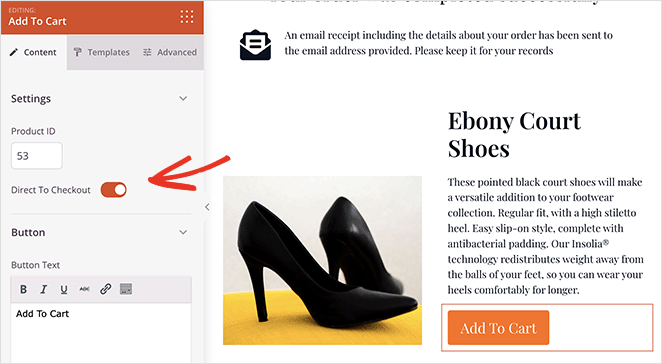
Vous pouvez également cliquer sur l'onglet Avancé pour personnaliser la couleur, le remplissage, l'alignement de votre bouton, et plus encore.
Ajoutons maintenant un titre pour promouvoir votre vente incitative. Faites glisser le bloc de titre au-dessus de votre vente incitative et ajoutez un titre attrayant pour encourager les acheteurs à acheter.
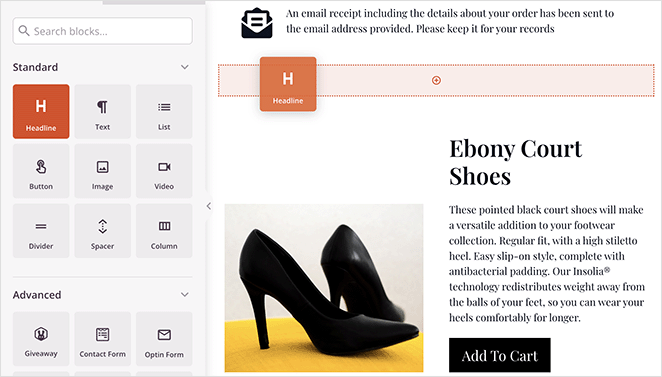
Ajouter une grille de produits les plus vendus
L'ajout des produits les plus vendus à votre page de remerciement est un moyen facile d'augmenter les ventes. Comme ces produits se vendent déjà bien, vos clients sont susceptibles de les acheter.
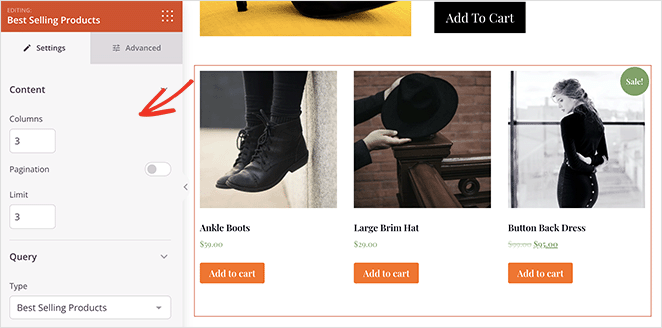
Pour ce faire, faites défiler jusqu'à la section Blocs WooCommerce et faites glisser la grille Produits les plus vendus sur votre page.
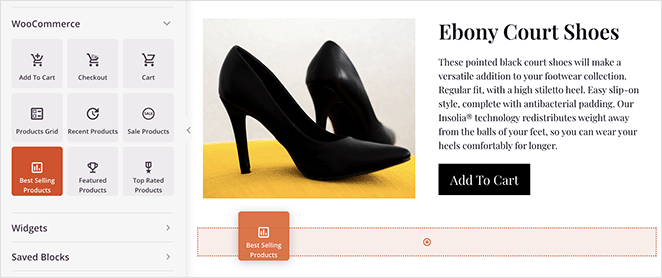
Vous pouvez configurer le bloc pour afficher plusieurs produits, colonnes, pagination, etc. Dans l'onglet Avancé, vous pouvez personnaliser les couleurs de la grille, le style, l'alignement et l'espacement.
Il existe de nombreuses autres façons de personnaliser votre page de remerciement avec SeedProd, telles que l'ajout de :
- Produits récents
- Produits en promotion
- Produits en vedette
- Produits les mieux notés
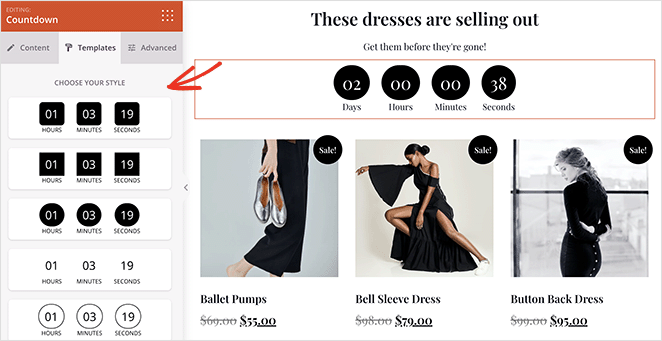
Vous pouvez même ajouter un compte à rebours pour encourager les acheteurs à saisir les articles en promotion avant la fin de l'offre.
N'oubliez pas de cliquer sur le bouton Enregistrer dans le coin supérieur droit pour sauvegarder vos modifications.
Étape 4. Publier votre page de remerciement WooCommerce
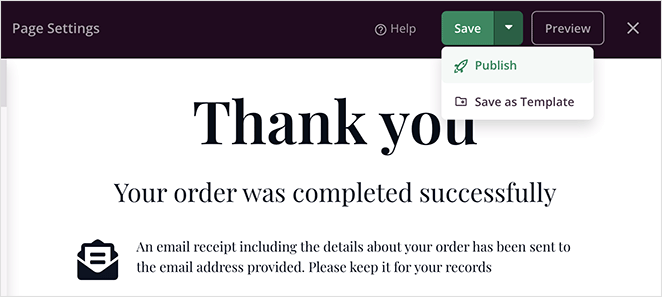
Lorsque vous êtes satisfait de l'apparence de votre page de confirmation de commande, vous pouvez la rendre publique. Cliquez sur la flèche déroulante du bouton Enregistrer et sélectionnez Publier.
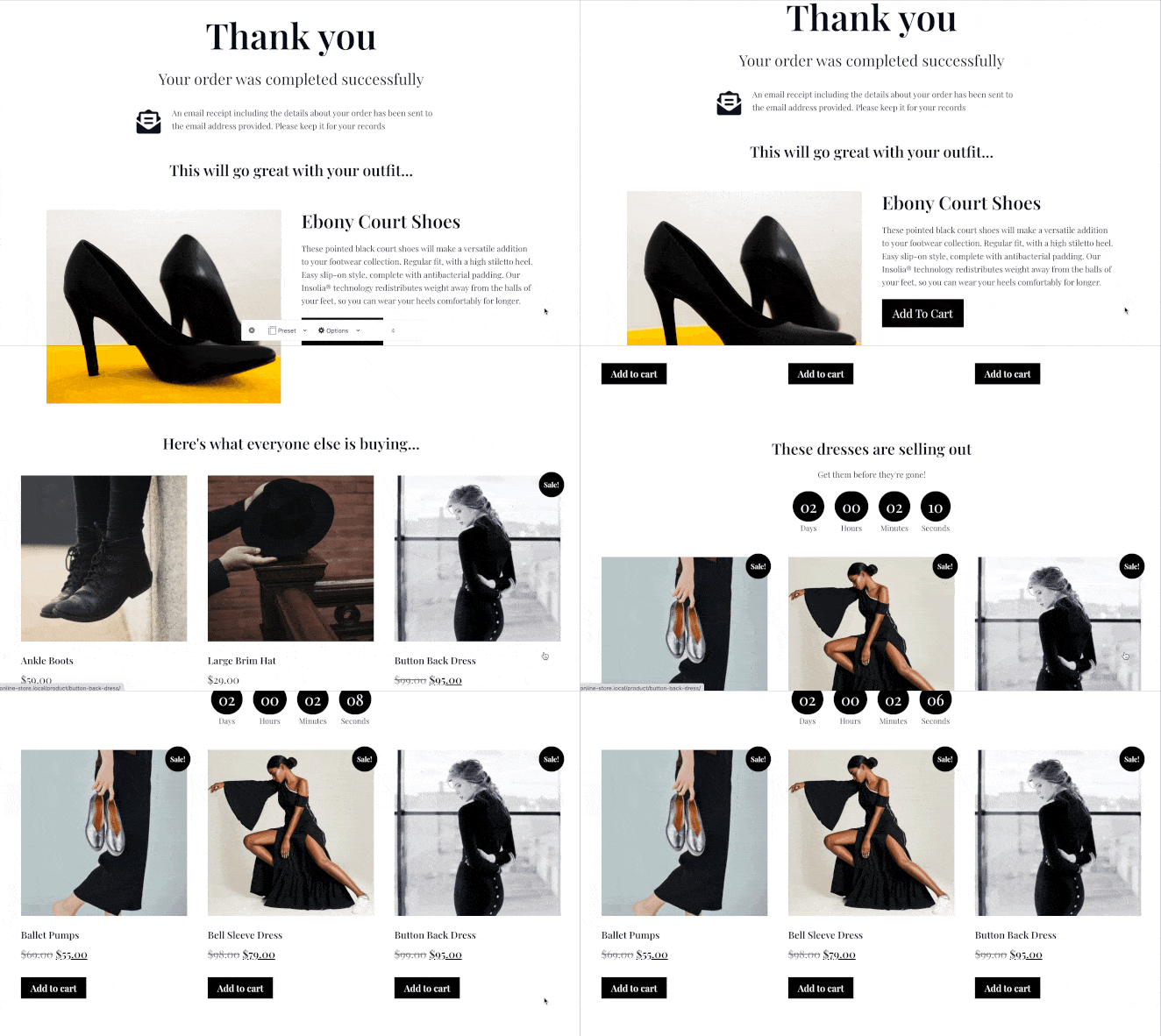
Vous pouvez maintenant visiter votre page de remerciement pour voir à quoi elle ressemble.
Prêt à créer le vôtre ?
Transformez votre page de remerciement en votre écran le plus vendu
Les blocs WooCommerce de SeedProd vous permettent d'ajouter des ventes incitatives, des articles les plus vendus et des boutons d'achat en un clic sans toucher au code. Créez-la une fois et laissez-la fonctionner après chaque commande.
Créer ma page de remerciementComment modifier la page de remerciement WooCommerce avec du code
Si vous préférez modifier la page de réception de commande native plutôt que d'en créer une séparée, vous pouvez le faire avec du code. Je serai honnête, cette voie est pour les développeurs, mais elle conserve les détails de la commande en direct de WooCommerce tout en ajoutant votre propre contenu.
La page de remerciement dans WooCommerce n'est pas une page normale avec un shortcode. Elle est rendue à partir du modèle thankyou.php au point de terminaison order-received, qui ressemble à votresite.com/checkout/order-received/.
Il y a deux façons de changer ce qui s'y affiche :
- Le hook woocommerce_thankyou : Ajoutez du contenu sous la confirmation de commande sans modifier les fichiers de modèle. Déposez un extrait dans un plugin d'extraits de code ou dans votre thème enfant.
- Une substitution de modèle : Copiez
templates/checkout/thankyou.phpde WooCommerce dans votre thème enfant à l'adressewoocommerce/checkout/thankyou.php, en supprimant le dossiertemplates, puis modifiez la copie. WooCommerce ne chargera votre version que si le chemin correspond exactement.
Le hook est le plus sûr des deux. Un court extrait comme celui-ci ajoute un message personnalisé sous la confirmation :
add_action( 'woocommerce_thankyou', 'custom_thankyou_message' );
function custom_thankyou_message( $order_id ) {
    $order = wc_get_order( $order_id );
    echo '<p>Thanks, ' . esc_html( $order->get_billing_first_name() ) . '! Your order is on its way.</p>';
}
Une chose à savoir est qu'une substitution de modèle survit aux mises à jour de plugins mais pas toujours aux mises à jour de thèmes, donc modifiez toujours la copie à l'intérieur d'un thème enfant. Si vous modifiez le fichier original de WooCommerce ou votre thème parent, la prochaine mise à jour effacera vos modifications.
Comment remplacer la page de remerciement WooCommerce par défaut
Après avoir publié votre page SeedProd, vous devrez rediriger la page de remerciement par défaut afin que les acheteurs atterrissent sur votre nouvel écran à la place. Le moyen le plus simple est un plugin de redirection gratuit.
Nous recommandons le plugin Thanks Redirect for WooCommerce. Il est gratuit dans le dépôt de plugins WordPress et ajoute la redirection rapidement. Voici comment le configurer :
- Installez et activez le plugin Thanks Redirect for WooCommerce.
- Allez dans WooCommerce » Paramètres et cliquez sur l'onglet Produits.
- Cliquez sur le lien Thanks Redirect, puis cochez la case Activer la redirection globale des remerciements.
- Collez l'URL de votre nouvelle page de remerciement dans le champ URL de redirection des remerciements et cliquez sur Enregistrer les modifications.
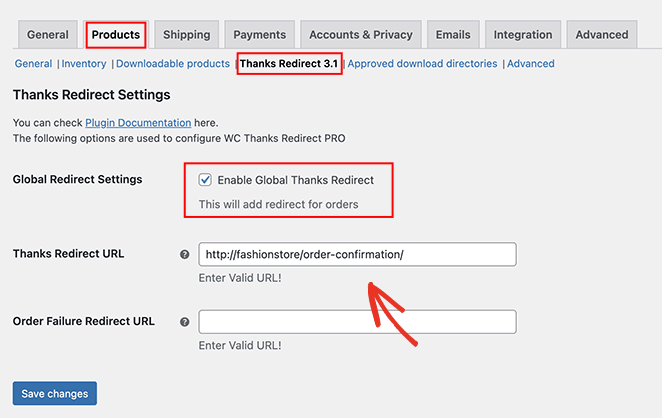
Vous pouvez également définir une page de remerciement différente par produit. Le plugin Thanks Redirect dispose d'un paramètre de redirection par produit, et la méthode du hook peut se ramifier en fonction de l'ID du produit dans la commande. Cela vaut la peine d'être fait lorsque chaque produit nécessite une vente incitative différente.
Qu'est-ce qui fait une bonne page de remerciement WooCommerce ?
Les meilleures pages de remerciement que j'ai vues font plusieurs choses à la fois. Elles confirment clairement la commande, puis utilisent l'attention restante pour orienter l'acheteur vers une prochaine action.
Si vous souhaitez une page qui justifie sa place, intégrez ces éléments :
- Une confirmation claire : Le numéro de commande, les articles et le total, afin que l'acheteur sache que l'achat a été effectué.
- Une vente incitative pertinente : Un seul produit connexe à côté de la confirmation, pas une grille encombrée qui se dispute l'attention.
- Une raison de revenir : Un coupon pour la prochaine commande ou un lien vers un guide d'installation pour ce qu'ils viennent d'acheter.
- Une invitation à partager ou à suivre : Des boutons sociaux qui transforment un acheteur en portée, car ils sont au plus heureux juste après l'achat.
Restez concentré. Une page de remerciement qui essaie de tout faire finit par ne rien convertir.
Que faire une fois votre page de remerciement en ligne
La création de la page n'est que la moitié du travail. Une fois qu'elle est en ligne, mettez en place un moyen de mesurer si elle fonctionne réellement.
- Suivez l'achat : Ajoutez un événement d'achat GA4 ou votre pixel publicitaire à la page de réception de commande afin que les conversions soient enregistrées.
- Surveillez le taux de conversion de la vente incitative : Vérifiez combien d'acheteurs ajoutent le produit de vente incitative, puis testez une offre différente si elle est plate.
Commencez par l'événement d'achat. Sans lui, vous devinez si quoi que ce soit a eu un impact.
FAQ sur la page de remerciement WooCommerce
Comment modifier la page de remerciement WooCommerce sans plugin ?
Vous pouvez la modifier avec du code. Ajoutez un extrait à l'aide du hook d'action `woocommerce_thankyou` pour insérer du contenu sous la confirmation de commande, ou copiez le modèle `thankyou.php` dans votre thème enfant et modifiez la copie.
La méthode du hook est plus sûre car elle survit aux mises à jour du thème et des plugins. La modification du fichier de modèle d'origine ne le fait pas.
Quelle est l'URL de la page de remerciement WooCommerce ?
La page de remerciement par défaut se trouve à l'endpoint `order-received`, qui ressemble à `votresite.com/checkout/order-received/`. Vous pouvez renommer cet endpoint sous WooCommerce » Paramètres » Avancé » Points de terminaison de paiement.
Puis-je définir une page de remerciement différente pour chaque produit ?
Oui. Un plugin de redirection avec un paramètre par produit peut envoyer les acheteurs de chaque produit vers une page différente. Vous pouvez également ramifier le hook `woocommerce_thankyou` en fonction de l'ID du produit dans la commande.
Cela vaut la peine de faire la configuration supplémentaire lorsque chaque produit nécessite une vente incitative ou un suivi différent.
Les clients verront-ils toujours les détails de leur commande sur une page de remerciement personnalisée ?
Seulement si vous les conservez. Une redirection vers une page séparée supprime les données de commande en direct, sauf si vous les récupérez dynamiquement.
Si les détails de confirmation sont importants, utilisez la méthode du hook ou du modèle sur la page native de commande reçue, ou conservez le bloc de détails de commande de WooCommerce sur votre page personnalisée.
Commencez à personnaliser votre page de remerciement WooCommerce
Vous avez maintenant une page de remerciement WooCommerce personnalisée qui transforme une simple confirmation en un écran qui vend. Avec SeedProd, vous pouvez la créer sans code et la mettre en ligne dans l'après-midi.
Vous souhaitez continuer à améliorer votre boutique WooCommerce ? Consultez ces tutoriels ensuite :
- Comment sécuriser votre site WooCommerce
- Comment masquer les produits épuisés dans WooCommerce
- Personnaliser l’onglet « Informations supplémentaires » dans WooCommerce
- Comment corriger le problème « Voir le panier » de WooCommerce qui ne fonctionne pas
- Comment personnaliser facilement votre page de boutique WooCommerce
- Comment ajouter une galerie d'images de produits dans WooCommerce
- Comment ajouter des notations par étoiles aux produits WooCommerce
Merci de votre lecture ! Nous serions ravis d'entendre vos réflexions, alors n'hésitez pas à rejoindre la conversation sur YouTube, X et Facebook pour plus de conseils et de contenu utiles pour développer votre entreprise.



