

TL;DR : Comment mettre WordPress en mode maintenance (étape par étape)
Le moyen le plus rapide de mettre WordPress en mode maintenance est avec SeedProd, en environ cinq minutes et sans code. Cela n'affectera pas non plus votre classement, car SeedProd envoie un code d'état 503 qui indique aux moteurs de recherche que l'indisponibilité est temporaire. Voici comment cela fonctionne en cinq étapes.
- Installer SeedProd – Téléchargez et activez le plugin SeedProd depuis WordPress.org ou votre compte.
- Créez une page de maintenance – Allez dans SeedProd » Pages et cliquez sur “Configurer une page en mode maintenance.”
- Personnaliser votre design – Choisissez un modèle et utilisez l'éditeur glisser-déposer pour ajouter votre logo, votre message et un compte à rebours.
- Configurer les contrôles d'accès – Définissez quels rôles d'utilisateur ou adresses IP peuvent contourner la page de maintenance.
- Activer le mode maintenance – Basculez le commutateur sur Actif. SeedProd envoie automatiquement un code d'état 503 pour protéger votre SEO.
Vous êtes en plein remaniement de thème ou de mise à jour majeure de plugin, et la dernière chose que vous voulez, c'est que des visiteurs atterrissent sur une page à moitié terminée. C'est exactement à cela que sert le mode maintenance de WordPress. Il remplace votre site en ligne par une page d'attente propre pendant que vous travaillez, afin que les visiteurs voient un message professionnel au lieu d'une mise en page cassée.
C'est là que la plupart des gens ont des problèmes. Ils se précipitent sur le fichier .htaccess ou mettent en ligne un site à moitié terminé, et un seul caractère erroné leur vaut l'Écran Blanc de la Mort. La méthode sans code ci-dessous évite entièrement ce risque.
Dans ce guide, je vais vous montrer comment mettre WordPress en mode maintenance étape par étape. Vous verrez toutes les méthodes disponibles, quand utiliser chacune d'elles, et comment SeedProd facilite la création d'une page de maintenance programmée et personnalisée sans toucher au code.
- Qu’est-ce que le mode maintenance de WordPress ?
- Quand devriez-vous mettre WordPress en mode maintenance ?
- Quelles sont les différentes façons d'activer le mode maintenance WordPress ?
- Pourquoi choisir SeedProd pour le mode maintenance ?
- Comment mettre WordPress en mode maintenance avec SeedProd
- Comment confirmer et désactiver le mode maintenance de WordPress
- Comment activer et désactiver le mode maintenance avec un assistant IA
- Que devriez-vous inclure sur une page de maintenance WordPress ?
- Comment résoudre les problèmes courants du mode maintenance WordPress ?
- FAQ sur le mode maintenance de WordPress
Qu’est-ce que le mode maintenance de WordPress ?
Le mode maintenance WordPress est un statut qui affiche aux visiteurs une page d'attente temporaire pendant qu'un administrateur travaille sur le site, les empêchant de voir une version cassée ou incomplète.
Techniquement, WordPress crée un fichier temporaire .maintenance et envoie un code d'état 503 “service unavailable” aux moteurs de recherche. Cela leur indique que l'indisponibilité est planifiée et temporaire, ce qui protège votre référencement.
Les propres directives de Google confirment qu'un 503 est le bon signal pour des pauses courtes et planifiées, afin que les robots d'exploration sachent revenir plus tard au lieu de supprimer vos pages. Ceci est différent d'une page "coming soon", qui est utilisée pour les sites Web flambant neufs qui ne sont pas encore lancés.
Quand devriez-vous mettre WordPress en mode maintenance ?
Le mode maintenance de WordPress doit être utilisé lors de mises à jour importantes du site qui pourraient autrement apparaître comme cassées ou imprévisibles pour les visiteurs.
Les situations courantes incluent :
- Tester de nouvelles fonctionnalités sur un site en direct
- Refonte ou changement de votre thème WordPress
- Correction de bugs ou mise à jour de plugins
- Application de correctifs de sécurité ou de mises à niveau de performances
- Migration de votre site vers un nouvel hébergeur
Dans tous ces cas, afficher une page d'interruption WordPress permet d'informer et de rassurer les visiteurs, au lieu de les laisser perplexes face à des erreurs.
Il y a un revers de la médaille qui mérite d'être mentionné. Le mode maintenance est destiné à des travaux courts et planifiés, pas à des modifications qui s'étirent sur plusieurs jours. Un site qui reste derrière une page de maintenance pendant une semaine frustre les visiteurs et renvoie un 503 aux robots d'exploration pendant bien plus longtemps que prévu.
Si le travail doit prendre autant de temps, construisez-le plutôt sur un site de staging, puis mettez en ligne la version terminée en une seule fois. De cette façon, votre site en direct reste opérationnel tout le temps.
Quelles sont les différentes façons d'activer le mode maintenance WordPress ?
| Méthode | Idéal pour | Difficulté technique |
|---|---|---|
| Utiliser un plugin (recommandé) | Débutants | Faible |
| Commande WP-CLI | Développeurs | Moyen |
| Ajouter un extrait de code (WPCode) | Développeurs | Moyen |
| Modifier le fichier .htaccess | Utilisateurs avancés | Élevé |
| Télécharger un fichier .maintenance | Utilisateurs avancés | Élevé |
| Utiliser votre panneau d'hébergement | Tous les utilisateurs | Faible |
| Mode intégré d'Elementor | Utilisateurs d'Elementor | Faible |
Bien que des méthodes manuelles existent, je ne les recommande pas aux débutants. Modifier le fichier .htaccess ou télécharger manuellement un fichier .maintenance implique de modifier le code du serveur. Une seule erreur de syntaxe peut provoquer l'« Écran blanc de la mort », vous bloquant hors de votre propre site.
Si vous gérez une boutique WooCommerce, le mode maintenance nécessite un peu plus d'attention, car vous voudrez peut-être garder les pages de paiement et de compte accessibles ou les bloquer délibérément. Je couvre les étapes spécifiques à la boutique dans mon guide du mode maintenance WooCommerce.
Activer le mode maintenance avec WP-CLI
Si vous êtes à l'aise avec la ligne de commande, WP-CLI est la voie la plus rapide. Exécutez wp maintenance-mode activate pour l'activer, et wp maintenance-mode deactivate pour le désactiver.
C'est utile pour les déploiements scriptés ou pour résoudre un état de maintenance bloqué lors d'une session SSH. Un bémol est que l'écran intégré de WP-CLI affiche le message par défaut simple, pas une page personnalisée, il est donc préférable pour un travail technique rapide plutôt que pour une indisponibilité visible par les visiteurs.
Autres méthodes : Fichier .maintenance et functions.php
Si vous avez besoin de déclencher le mode maintenance sans plugin, vous pouvez le faire via les fichiers de votre site. Le compromis est que vous obtenez le message par défaut de WordPress, pas une page personnalisée, et les deux méthodes nécessitent un accès direct au serveur.
- Le fichier .maintenance : Connectez-vous via FTP, ouvrez le répertoire racine de votre site (le dossier qui contient wp-config.php), et créez un fichier nommé
.maintenance. À l’intérieur, ajoutez<?php $upgrading = time(); ?>et enregistrez. WordPress détecte le fichier et affiche le message par défaut « indisponible pour la maintenance planifiée ». Supprimez le fichier pour le désactiver. - L’extrait functions.php : Ajoutez un petit hook au fichier functions.php de votre thème qui redirige les visiteurs déconnectés vers un espace réservé. Cette méthode est plus compliquée et facile à mal faire, alors sauvegardez d’abord le fichier et laissez votre hébergeur ou Really Simple SSL gérer tout ce qui concerne les redirections plutôt que de les enchaîner vous-même.
Les deux approches nécessitent un certain confort avec la modification de fichiers. Elles ne sont pas recommandées pour les débutants, car un seul caractère mal placé peut casser tout votre site.
Pour les utilisateurs d'Elementor : Elementor Pro inclut une option de mode maintenance intégrée sous Elementor » Outils » Mode maintenance. C'est une option simple si Elementor est déjà votre constructeur de pages, bien qu'elle offre moins d'options de conception qu'un plugin dédié.
Pourquoi choisir SeedProd pour le mode maintenance ?
SeedProd vous permet de publier une page de maintenance personnalisée en quelques minutes, sans code et sans perturber tout votre flux de travail. Après avoir testé plus d’une douzaine d’outils de mode maintenance, c’est celui vers lequel je reviens toujours, car la page est mise en ligne plus rapidement que les méthodes manuelles et il gère le 503 pour vous.

SeedProd est un constructeur de site web visuel par glisser-déposer complet avec des modèles professionnels, donc la page de maintenance correspond au reste de votre marque. Voici un aperçu rapide de ce qu’il fait pour vous.
| Fonctionnalité | Avantage pour les utilisateurs |
|---|---|
| Modèles personnalisés | Choisissez parmi plus de 40 modèles de mode maintenance conçus pour les appareils mobiles. |
| Outils de capture de prospects | Ajoutez des formulaires d'inscription par e-mail, des comptes à rebours et des liens sociaux pour rester connecté pendant que votre site est hors ligne. |
| Contrôles d'accès | Permettez aux administrateurs ou aux utilisateurs approuvés de contourner le mode maintenance à l'aide d'un lien, d'un rôle ou d'une adresse IP. |
| Configuration optimisée pour le SEO | Envoie automatiquement un code d'état 503 afin que Google sache que votre temps d'arrêt est temporaire. |
| Compatibilité avec les thèmes | Compatible avec n'importe quel thème WordPress, y compris les thèmes de blocs et les thèmes classiques, sans configuration supplémentaire. |
Comment mettre WordPress en mode maintenance avec SeedProd
Voici comment procéder du début à la fin. Vous pouvez regarder le tutoriel vidéo ci-dessous pour voir comment mettre WordPress en mode maintenance, ou continuer à lire pour les instructions textuelles.
Étape 1 : Installer et activer SeedProd
Tout d'abord, vous devrez installer et activer SeedProd.
Après avoir acheté le plugin et l'avoir téléchargé, allez sur votre tableau de bord WordPress, cliquez sur Plugins » Ajouter » Envoyer un plugin et téléchargez le fichier zip de SeedProd Pro.
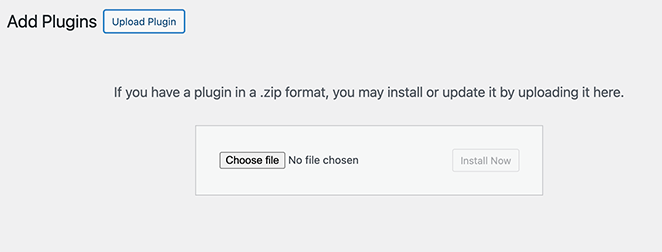
Si vous utilisez la version gratuite, allez dans Plugins » Ajouter et recherchez SeedProd.
Cliquez sur « Installer maintenant », puis sur « Activer ».
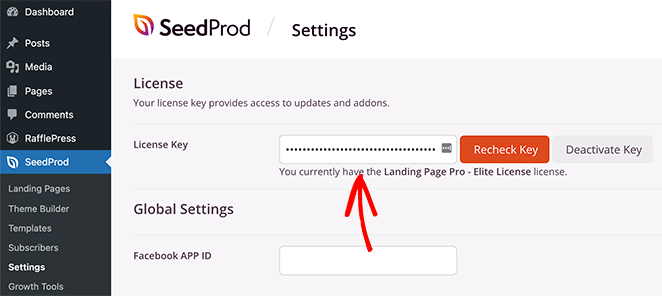
N'oubliez pas de saisir votre clé de licence sous SeedProd » Paramètres pour bénéficier de toutes les fonctionnalités et mises à jour professionnelles.
Étape 2 : Créer la page de mode maintenance
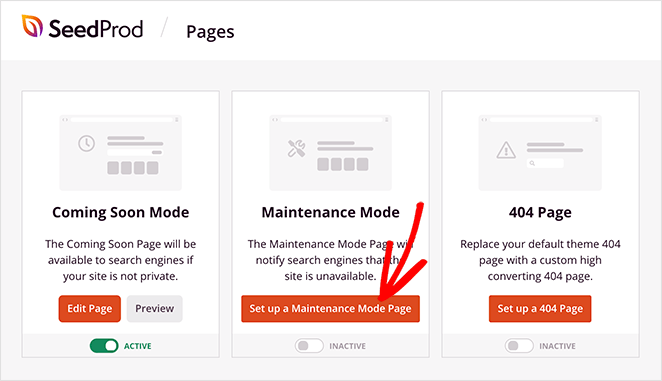
Ensuite, allez dans SeedProd » Pages dans votre menu WordPress et trouvez la section Mode maintenance. Ici, cliquez sur « Configurer une page de mode maintenance ».
Vous verrez des dizaines de modèles professionnels conçus spécifiquement pour les pages de maintenance.
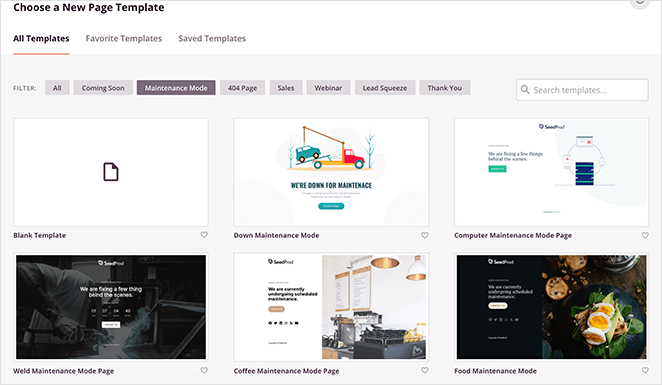
Je choisis généralement un modèle qui correspond au style de mon site, mais vous pouvez également commencer avec un modèle vierge si vous préférez.
Survolez avec votre souris le modèle de page de mode maintenance que vous préférez et cliquez sur l'icône de coche pour le lancer dans le constructeur de pages par glisser-déposer.
Étape 3 : Personnaliser la conception de votre page
C'est là que je tire pleinement parti des fonctionnalités de SeedProd Pro pour créer une page de mode maintenance WordPress qui fonctionne réellement pour mon entreprise. Vous pouvez tout personnaliser à l'aide de l'éditeur par glisser-déposer.
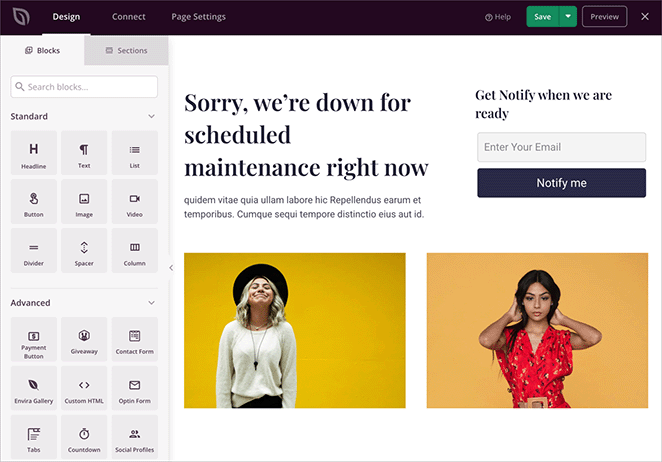
Voici ce que j'inclus généralement lors de la personnalisation de ma page de mode maintenance WordPress :
- Un compte à rebours indiquant quand le site sera de retour
- Un formulaire d'inscription par e-mail pour capturer des prospects pendant que le site est hors ligne
- Des boutons de profil social pour garder les visiteurs connectés
- Mon logo et mes couleurs de marque en utilisant les paramètres de style
- Un formulaire de contact, afin que les gens puissent toujours me joindre
- Des images et des vidéos personnalisées pour rendre la page plus attrayante
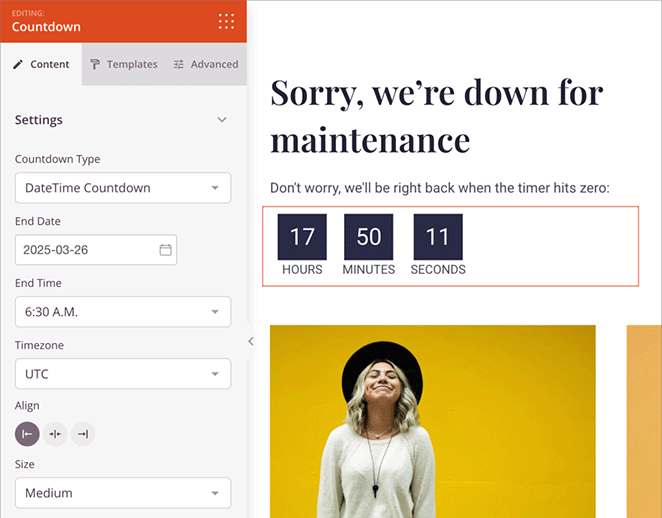
Le meilleur, c'est que vous pouvez voir à quoi ressemblent vos modifications en temps réel. Cliquez simplement sur n'importe quel élément pour le modifier, ou faites glisser de nouveaux blocs depuis la barre latérale gauche.
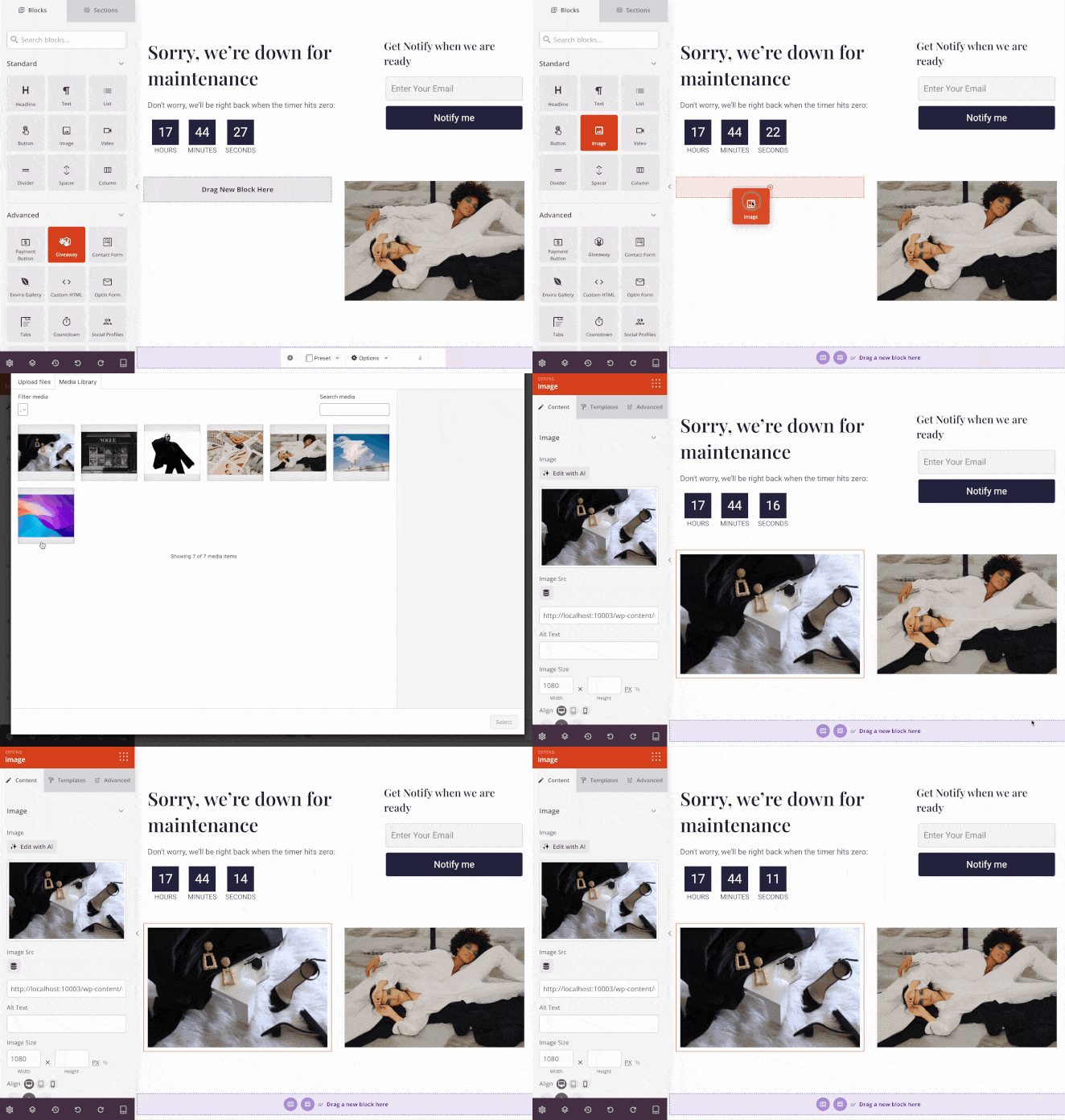
J'utilise souvent les blocs avancés comme les formulaires d'opt-in par e-mail, qui se connectent directement à mon service de marketing par e-mail.
Étape 4 : Configurer les paramètres de la page
Avant d'activer le mode maintenance, je vérifie toujours les paramètres d'accès. Cliquez sur Paramètres de la page en haut de l'éditeur, puis sur Contrôles d'accès.

Cela vous permet de choisir qui peut toujours voir votre site normal pendant que le mode maintenance est activé. Je :
- Garde l'accès ouvert aux administrateurs et éditeurs
- Autorise des rôles d'utilisateurs spécifiques à contourner le mode maintenance
- Exclut les pages importantes comme les formulaires de connexion ou de contact
- Crée un lien de contournement spécial pour les membres de l'équipe qui ont besoin d'accéder sans se connecter
Étape 5 : Publier et activer le mode maintenance
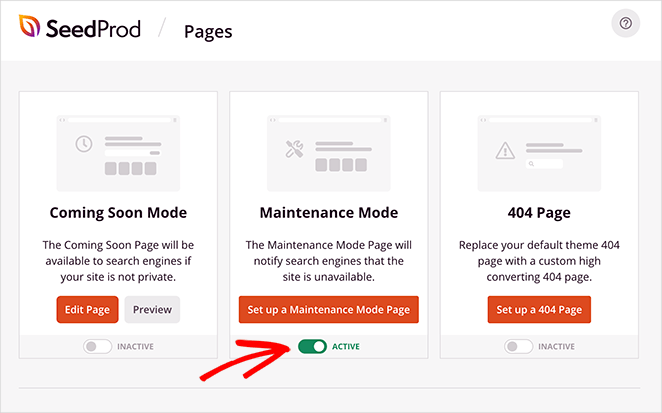
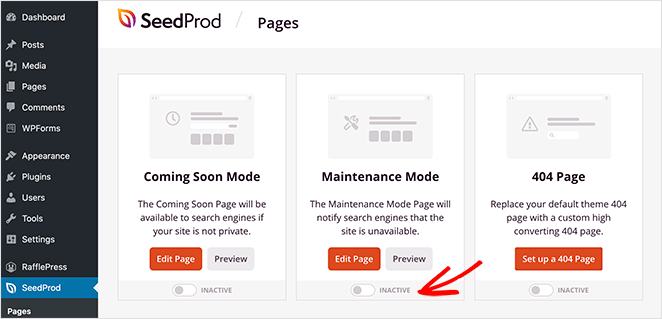
Une fois que tout est configuré, cliquez sur « Enregistrer » pour sauvegarder vos modifications. Revenez ensuite dans SeedProd » Pages et trouvez la section Mode maintenance. Basculez l'interrupteur pour activer le mode maintenance. Vous pouvez toujours revenir et le désactiver plus tard en un clic.
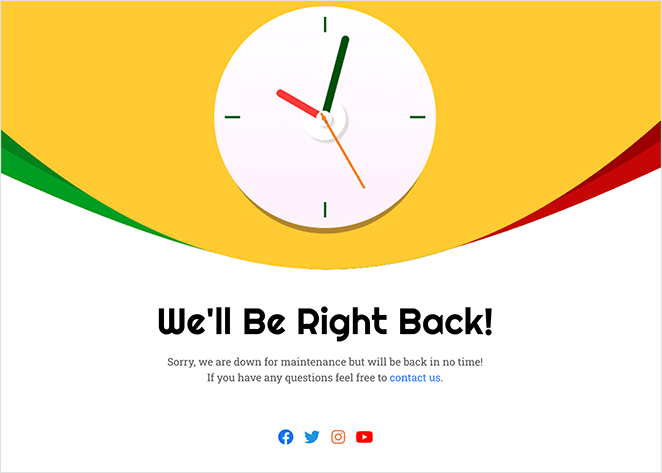
Les visiteurs qui ne sont pas connectés à votre site web verront votre page de maintenance. Par exemple, voici ce que voient les visiteurs de mon site lorsque le mode maintenance est actif.
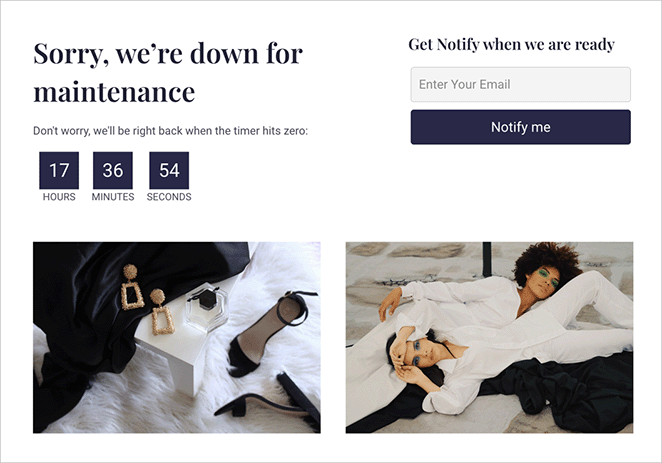
Voici comment afficher une page de maintenance dans WordPress sans toucher au code. Il suffit de glisser, déposer et l'activer.
Comment confirmer et désactiver le mode maintenance de WordPress
Une fois votre page en ligne, voici comment vérifier qu’elle fonctionne et la désactiver lorsque vous avez terminé.
Pour vérifier, ouvrez votre site dans une fenêtre de navigateur incognito. Vous êtes connecté en tant qu’administrateur, donc votre navigateur normal affiche toujours le site en direct, tandis que l’incognito montre exactement ce qu’un visiteur voit. Si la page de maintenance apparaît, c’est bon.
Vous voyez toujours votre site en direct en mode incognito ? Vérifiez que le commutateur dans SeedProd » Pages est réglé sur Actif, puis videz le cache de tout plugin de mise en cache ou CDN et réessayez.
Lorsque vos mises à jour sont terminées, réactiver le site ne prend qu’un seul commutateur :
- Allez dans SeedProd » Pages et trouvez la section Mode Maintenance.
- Activez le commutateur sur Inactif pour désactiver le mode maintenance.
- Ouvrez votre site dans un navigateur privé ou incognito pour confirmer qu’il est de nouveau en ligne.
Si votre site affiche toujours la page de maintenance, videz le cache de votre navigateur, le cache du plugin ou tout cache CDN que vous utilisez. Cela résout généralement le problème immédiatement.
Comment activer et désactiver le mode maintenance avec un assistant IA
Vous préférez ne pas passer par le tableau de bord du tout ? Voici comment activer ou désactiver le mode maintenance simplement en le demandant.
SeedProd fournit une capacité REST appelée seedprod/toggle-maintenance qui active ou désactive votre page de maintenance. Parce que c’est une capacité, un outil d’IA qui se connecte à votre site peut l’appeler pour vous à partir d’une requête en langage naturel, sans passer par SeedProd » Pages.
Un assistant IA comme WPVibe se connecte à votre site WordPress et peut exécuter cette capacité lorsque vous le lui demandez. Vous tapez quelque chose comme « mettre mon site en mode maintenance », et il effectue l'appel. Une capacité compagnon seedprod/get-status lui permet de signaler le mode dans lequel vous vous trouvez actuellement.
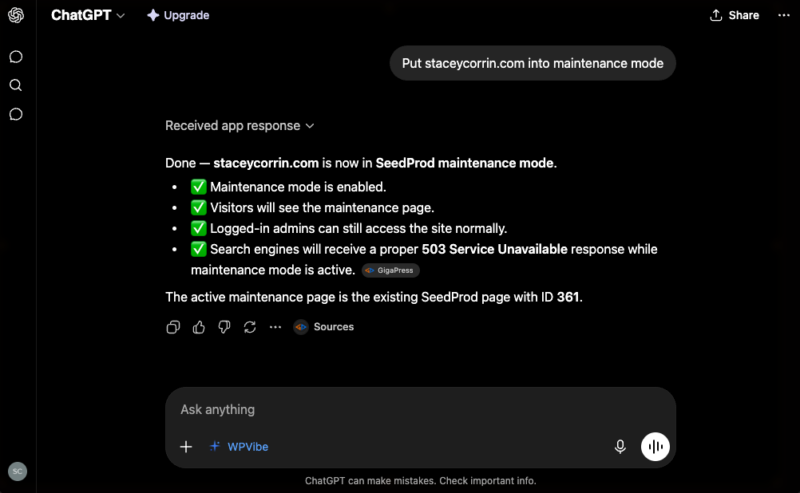
Le comportement est le même que celui du basculement du tableau de bord. Les visiteurs déconnectés voient votre page de maintenance, les moteurs de recherche reçoivent le 503, et comme les modes maintenance et à venir ne peuvent pas être activés simultanément, l'activation de la maintenance désactive automatiquement la fonction à venir.
C'est une petite chose, mais utile lorsque vous souhaitez mettre un site hors ligne ou le remettre en ligne sans ouvrir du tout WordPress.
Prêt à créer le vôtre ?
Obtenez une page de maintenance personnalisée en ligne en moins de 5 minutes
SeedProd s'occupe de la conception, du code 503 et des contrôles d'accès pour vous. Choisissez un modèle, ajoutez votre logo et actionnez l'interrupteur.
Créer ma page de maintenanceQue devriez-vous inclure sur une page de maintenance WordPress ?
Une page de maintenance professionnelle fait plus que simplement dire « nous serons bientôt de retour ». D'après mon expérience, elle doit informer activement les visiteurs et protéger votre marque. Voici les conseils que je suis pour une page efficace.
- Fournir une ETA claire : Informez les visiteurs quand votre site sera de retour pour gérer les attentes. Un délai spécifique ou un compte à rebours inspire le plus confiance. D'après mon expérience, les pages avec une ETA claire voient plus de visiteurs revenir que les messages génériques « nous serons bientôt de retour ».
- Maintenir votre image de marque : Utilisez votre logo, vos couleurs de marque et vos polices. Cela rassure les visiteurs qu'ils sont au bon endroit et que l'indisponibilité est un événement professionnel planifié. Sans image de marque, les visiteurs supposent souvent que le site est abandonné ou dangereux.
- Capturer des prospects : Ajoutez un formulaire d'inscription par e-mail à votre page. L'indisponibilité est une réelle opportunité de développer votre liste de diffusion. Les visiteurs qui s'inscrivent pendant la maintenance sont déjà des prospects qualifiés lorsque votre site revient en ligne.
- Lien vers les canaux actifs : Dirigez les visiteurs vers vos profils de médias sociaux. Cela leur donne un moyen d'obtenir des mises à jour en temps réel et de rester connectés à votre marque pendant que le site est hors service.
- Sécurité SEO : Confirmez que votre page renvoie un code d'état 503 « service indisponible ». Cela indique aux moteurs de recherche que l'indisponibilité est temporaire et protège votre classement. Ignorer cette étape transforme une courte mise à jour en une potentielle chute de classement.
Comment résoudre les problèmes courants du mode maintenance WordPress ?
Au fil des ans, j'ai rencontré quelques problèmes courants avec le mode maintenance de WordPress. Voici comment je les dépanne généralement rapidement et en toute sécurité :
- Si votre site est bloqué en mode maintenance : Cela se produit généralement lorsqu'une mise à jour est interrompue. Pour résoudre ce problème, vous devez supprimer le fichier
.maintenancedu répertoire racine de votre site. Vous pouvez le faire à l'aide d'un client FTP ou du gestionnaire de fichiers de votre panneau de contrôle d'hébergement. Une fois le fichier supprimé, videz le cache de votre navigateur et de vos plugins. - Pour éviter les mises à jour échouées : Ne rafraîchissez jamais et ne fermez jamais votre navigateur pendant que WordPress met à jour des plugins, des thèmes ou des fichiers principaux.
- Lors de la mise à jour de plusieurs plugins : Exécutez-les un par un pour éviter les conflits de version ou les délais d'attente.
- Avant d'apporter des modifications : Sauvegardez toujours votre site avant de toucher aux fichiers functions.php ou .htaccess.
- Pour minimiser les temps d'arrêt : Planifiez la maintenance pendant les heures de faible trafic et vérifiez vos analyses par la suite pour vous assurer que tout fonctionne correctement.
Ces solutions rapides m'ont fait gagner d'innombrables heures de dépannage. Si vous êtes toujours bloqué, consultez mon guide détaillé sur comment réparer WordPress bloqué en mode maintenance.
FAQ sur le mode maintenance de WordPress
Comment activer le mode maintenance de WordPress ?
La façon la plus simple d'activer le mode maintenance de WordPress est d'utiliser un plugin comme SeedProd. Allez dans SeedProd » Pages, cliquez sur « Configurer une page de mode maintenance », choisissez un modèle, personnalisez votre conception et basculez l'interrupteur sur Actif.
SeedProd envoie automatiquement un code d'état 503 aux moteurs de recherche afin que votre SEO soit protégé pendant que votre site est hors ligne.
Quelle est la différence entre le mode maintenance et le mode « Prochainement » sur WordPress ?
Le mode maintenance est destiné aux sites actifs qui sont temporairement hors ligne pour des mises à jour ou des réparations. Le mode « Prochainement » est destiné aux nouveaux sites qui ne sont pas encore lancés.
Les deux affichent une page de substitution aux visiteurs, mais l'intention est différente. Le mode maintenance envoie un code d'état 503 (indisponibilité temporaire) tandis qu'une page « Prochainement » est généralement indexée comme une page normale. SeedProd gère les deux modes depuis le même tableau de bord.
Comment résoudre le problème de WordPress bloqué en mode maintenance ?
WordPress se bloque en mode maintenance lorsqu'une mise à jour est interrompue en cours de processus. WordPress crée un fichier .maintenance pendant les mises à jour, et si la mise à jour échoue, ce fichier reste en place.
Pour résoudre le problème, connectez-vous à votre site via FTP ou le gestionnaire de fichiers de votre hébergement, naviguez jusqu'au répertoire racine et supprimez le fichier .maintenance. Ensuite, videz le cache de votre navigateur et rechargez votre site.
Mettre mon site en mode maintenance va-t-il nuire à mon SEO ?
Non, tant que votre page de maintenance renvoie un code d'état 503 « service indisponible ». Le code 503 signale aux moteurs de recherche que l'indisponibilité est temporaire, afin qu'ils ne dégradent pas votre classement.
SeedProd gère cela automatiquement. Le risque survient si vous laissez le mode maintenance activé pendant une période prolongée. Quelques heures, c'est bien. Des jours ou des semaines d'indisponibilité peuvent frustrer les robots d'exploration des moteurs de recherche. Si vous avez besoin de plus de temps, envisagez plutôt d'utiliser un site de staging.
Puis-je autoriser certains utilisateurs à contourner le mode maintenance de WordPress ?
Oui. Les contrôles d'accès de SeedProd vous permettent de mettre en liste blanche des rôles d'utilisateurs spécifiques (comme les administrateurs ou les éditeurs), des adresses IP individuelles, ou de générer un lien de contournement secret.
Le lien de contournement est particulièrement utile pour partager l'accès avec des clients ou des membres de l'équipe qui ne sont pas connectés à WordPress. Toute personne possédant le lien peut voir le site en direct tandis que tous les autres voient la page de maintenance.
Comment mettre WordPress en mode maintenance sans plugin ?
Vous pouvez le faire via les fichiers de votre site. Connectez-vous via FTP, ouvrez le répertoire racine qui contient wp-config.php, et créez un fichier nommé .maintenance contenant <?php $upgrading = time(); ?>. WordPress affiche son message de maintenance par défaut jusqu'à ce que vous supprimiez ce fichier. Cette méthode vous donne l'écran par défaut brut plutôt qu'une page personnalisée, et une seule faute de frappe peut casser votre site, alors sauvegardez d'abord.
Puis-je activer le mode maintenance avec WP-CLI ?
Oui. Si vous avez un accès en ligne de commande, exécutez wp maintenance-mode activate pour l'activer et wp maintenance-mode deactivate pour le désactiver. C'est rapide pour les déploiements scriptés ou pour effacer un état de maintenance bloqué via SSH. Il affiche le message par défaut de WordPress, pas une page personnalisée, il est donc préférable pour le travail technique plutôt que pour les temps d'arrêt visibles par les visiteurs.
Combien de temps puis-je laisser mon site WordPress en mode maintenance ?
Quelques heures, c'est bien, et même une journée entière pose rarement des problèmes. Les ennuis commencent lorsque le mode maintenance s'exécute pendant des jours ou des semaines, car les robots continuent de voir un 503 et les visiteurs perdent patience. Si le travail prend autant de temps, construisez-le sur un site de staging et déployez la version terminée en une seule fois à la place.
Mettre WordPress en mode maintenance est le meilleur moyen de protéger vos visiteurs et votre SEO pendant que vous mettez à jour votre site. Vous pouvez le faire avec du code ou des fichiers, mais la méthode sans code vous permet d'obtenir une page personnalisée et un 503 propre en quelques minutes.
Une fois votre page créée, mettre le site hors ligne et le remettre en ligne devient une habitude en un clic, que vous le fassiez depuis le tableau de bord ou en demandant à un assistant IA. Vous savez maintenant exactement comment mettre WordPress en mode maintenance rapidement et en toute sécurité.
Articles associés :
- Bientôt disponible vs Mode Maintenance : Apprenez la différence
- Comment créer une page WordPress moderne "En construction"
- Comment créer une page "Bientôt disponible" dans WordPress
- Meilleurs exemples de pages "Bientôt disponible"
Merci de votre lecture ! Nous serions ravis d'entendre vos réflexions, alors n'hésitez pas à rejoindre la conversation sur YouTube, X et Facebook pour plus de conseils et de contenu utiles pour développer votre entreprise.




le plus important est : ça doit simplement fonctionner ! et ne pas faire perdre de temps aux utilisateurs avec une chose aussi simple qu'un site de maintenance. Il n'est pas possible de changer la grande image d'arrière-plan. les liens de prévisualisation ne fonctionnent pas. très très triste. bon voyage :)
Bonjour Marcel, nous sommes désolés d'apprendre que vous rencontrez des problèmes avec votre page de maintenance. Nous pouvons vous assurer que changer votre image d'arrière-plan et prévisualiser votre conception est possible avec SeedProd. Cependant, avec la méthode de code manuelle, cela ne sera pas possible. Veuillez consulter notre documentation sur le mode maintenance, ou si vous avez besoin d'aide supplémentaire, n'hésitez pas à soumettre un ticket de support.
Bonjour ! J'ai suivi les instructions (je pense ! LOL) et mon tableau de bord WordPress affiche l'information orange "mode maintenance actif" en haut, MAIS quiconque consulte mon site web dit ne pas voir la jolie page de maintenance... ils ne voient que les débris de construction sur mon site ;) Je ne sais pas quoi vérifier ensuite ? Merci !
Bonjour Debbie, lorsque j'ai cliqué sur le lien que vous avez partagé, j'ai pu voir votre page "bientôt disponible", ce qui indique qu'elle fonctionne. Si vous avez besoin d'aide supplémentaire, veuillez contacter notre équipe de support ici https://www.seedprod.com/contact/
Bonjour, J'adore votre produit, cependant je suis sur la version gratuite, et je ne peux voir la page de maintenance qu'en mode mobile... Je ne souhaite pas que d'autres voient le site web sur ordinateur car je ne l'ai même pas encore lancé ! Est-il possible de retirer cela et/ou de le remplacer par une page de maintenance ? Merci !
Bonjour Truly Camies, merci pour votre question. Si vous contactez notre équipe de support ici, nous pourrons vous répondre plus en détail.