

TL;DR : Comment ajouter des évaluations par étoiles aux produits WooCommerce
WooCommerce inclut des évaluations par étoiles intégrées, mais vous devez les activer à deux endroits. Voici la version rapide :
- Activer les avis globalement – Allez dans WooCommerce > Paramètres > Produits et cochez « Activer les avis sur les produits ».
- Activer par produit – Modifiez chaque produit, allez dans Données produit > Avancé, et cochez « Activer les avis ».
- Obtenir des extraits enrichis – Utilisez AIOSEO pour ajouter le schéma de produit afin que les évaluations par étoiles apparaissent dans les résultats de recherche Google.
- Personnaliser l'apparence – Utilisez les blocs WooCommerce de SeedProd pour modifier les couleurs, la taille et le placement des évaluations par étoiles sans code.
Astuce de pro : Les étoiles ne s'afficheront sur le site que lorsqu'au moins un avis avec une évaluation par étoiles aura été soumis.
J'examinais une boutique de vêtements WooCommerce le mois dernier : excellents produits, photos claires, prix corrects, mais pas une seule évaluation par étoiles. Et quand cela arrive, les acheteurs hésitent. Ils comparent ailleurs, et souvent ils ne reviennent pas.
La bonne nouvelle, c'est que vous pouvez ajouter des évaluations par étoiles aux pages de vos produits WooCommerce en quelques clics. Dans ce guide, je vais vous expliquer comment activer les avis par étoiles, où ils s'affichent et comment les personnaliser avec SeedProd si vous souhaitez plus de contrôle sur l'apparence et la mise en page.
- Pourquoi ajouter des évaluations par étoiles à WooCommerce ?
- Comment ajouter des évaluations par étoiles dans WooCommerce
- Ajouter une évaluation par étoiles à la page produit WooCommerce
- Personnaliser les évaluations par étoiles avec SeedProd
- Bloc d'évaluations produit WooCommerce
- Bloc d'onglets de données produit WooCommerce
- Obtenir des évaluations par étoiles dans la recherche Google
- Les évaluations par étoiles ne s'affichent pas ?
Pourquoi ajouter des évaluations par étoiles à WooCommerce ?
Ajouter des évaluations par étoiles à vos produits WooCommerce peut donner aux clients potentiels un moyen rapide et facile d'évaluer la qualité de vos offres.
Environ 98 % des acheteurs lisent les avis clients avant de prendre des décisions d'achat. Ainsi, ajouter des avis produits et des évaluations par étoiles à votre boutique WooCommerce peut contrer l'hésitation des acheteurs et augmenter les ventes et les conversions.
Plus important encore, les avis produits WooCommerce peuvent apparaître dans les résultats de recherche si vous utilisez le balisage Schema correct et une optimisation pour les moteurs de recherche (SEO). Les moteurs de recherche comme Google peuvent afficher vos évaluations par étoiles sous forme d'extraits que les clients potentiels peuvent voir sur la page des résultats de recherche :
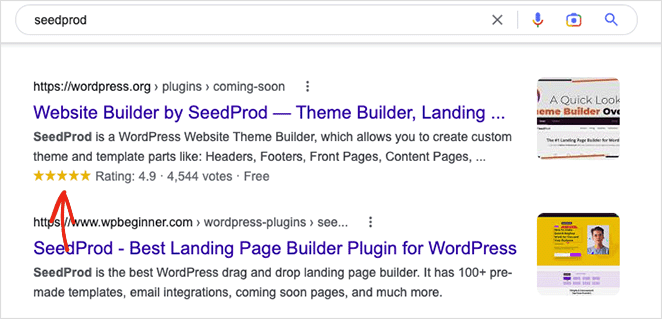
Des extraits enrichis comme ceux-ci peuvent encourager les consommateurs à cliquer sur votre boutique en ligne, augmentant ainsi la probabilité qu'ils effectuent un achat.
Dans cette optique, plongeons et apprenons comment ajouter des évaluations par étoiles à WooCommerce.
Tout d'abord, nous vous montrerons comment activer les évaluations par étoiles dans les paramètres du plugin WooCommerce. Ensuite, nous vous montrerons comment personnaliser les évaluations par étoiles avec un puissant plugin WordPress.
Astuce d’expert

“Permettre à Google de présenter vos produits dans des résultats enrichis peut vous aider à obtenir les meilleurs classements et le plus de trafic pour votre site web. Vous pouvez facilement voir la marque, le prix et où acheter.
De plus, ceux qui ont des évaluations par étoiles sont encore plus attrayants et ont un facteur de crédibilité supplémentaire, ce qui maximisera votre CTR.“
Kato Nkhoma – Spécialiste SEO chez AIOSEO.
Comment ajouter des évaluations par étoiles dans WooCommerce
Pour ajouter des évaluations par étoiles aux produits WooCommerce, vous devrez d’abord les activer dans les paramètres du plugin.
Nous supposerons que vous avez déjà WooCommerce en ligne sur votre site WordPress. Cependant, si vous avez besoin d’aide pour le configurer, vous pouvez suivre ce guide sur l’installation de WooCommerce pour les débutants.
Vous pouvez trouver l’option d’évaluations par étoiles en allant dans WooCommerce » Paramètres depuis votre tableau de bord WordPress et en cliquant sur l’onglet Produits en haut.
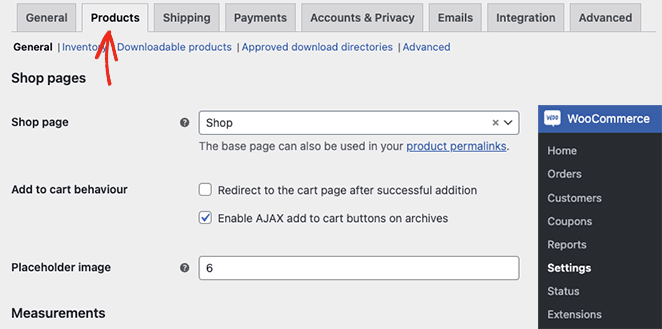
À partir de là, faites défiler jusqu’à la section Activer les avis et cochez la case « Activer les avis sur les produits ».
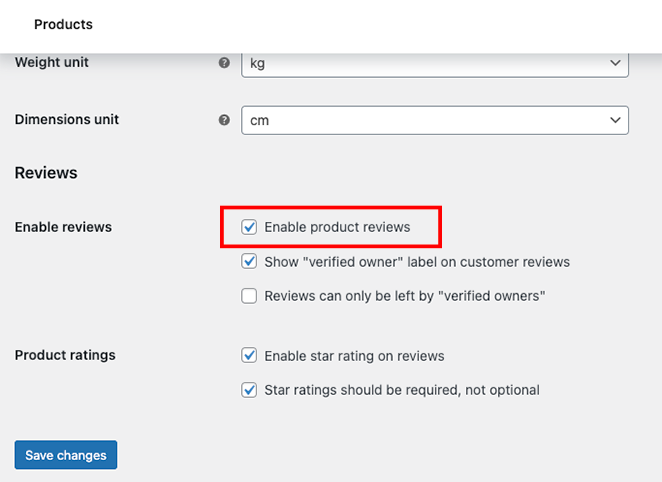
Sur la même page, vous pouvez également activer les options d’avis et d’évaluations par étoiles suivantes :
- Afficher le label « propriétaire vérifié » sur les avis clients
- Activer les évaluations par étoiles sur les avis
- Exiger des évaluations par étoiles
Après avoir activé les paramètres souhaités, cliquez sur le bouton Enregistrer les modifications.
Les évaluations par étoiles sont maintenant activées sur votre boutique WooCommerce. Ensuite, vous voudrez qu’elles apparaissent sur vos pages de produits, ce qui nécessitera l’activation de quelques paramètres supplémentaires.
Ajouter une évaluation par étoiles à la page produit WooCommerce
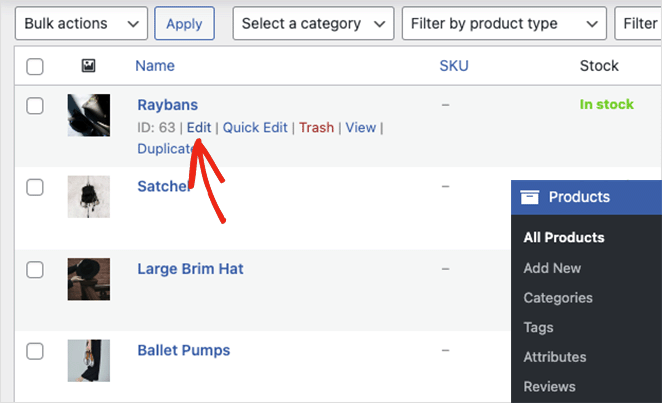
Pour ajouter des évaluations par étoiles aux pages de produits de votre boutique en ligne, allez dans Produits » Tous les produits depuis votre tableau de bord et cliquez sur Modifier pour ouvrir les détails du produit.
Ensuite, faites défiler jusqu’au panneau « Données produit » et cliquez sur l’onglet Avancé. Dans ce panneau, vous devrez vous assurer que la case à cocher Activer les avis est cochée.
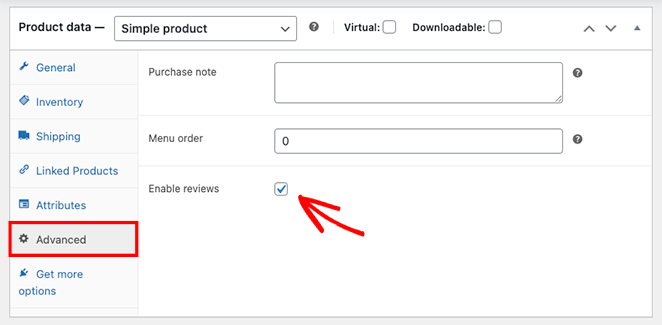
Une fois que vous avez fait cela, vous pouvez cliquer sur Mettre à jour pour enregistrer vos modifications.
Lorsque vous visualisez le produit sur votre boutique, vous verrez une section d’avis où les clients peuvent voir ce que les clients pensent de vos produits et laisser leurs propres avis.
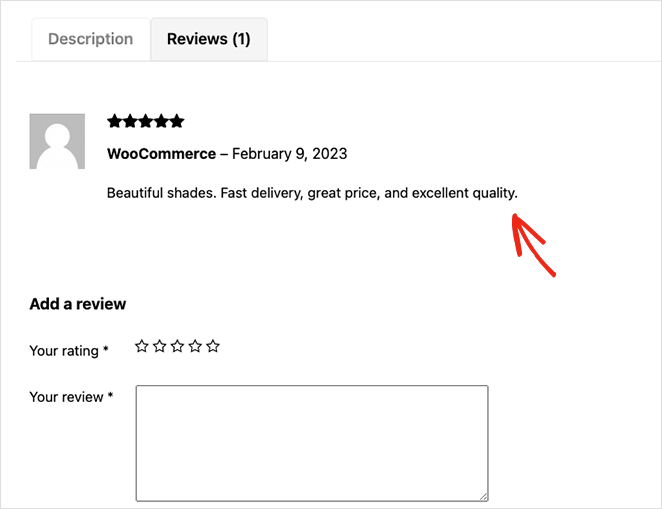
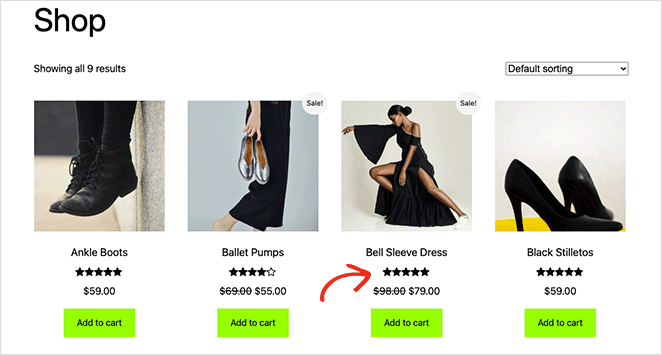
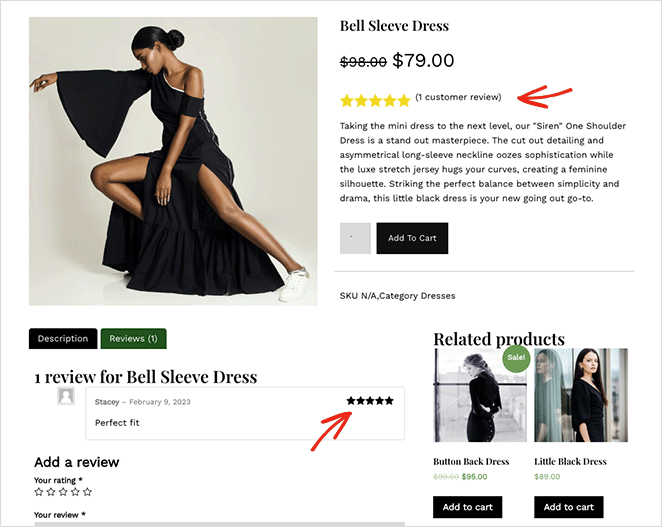
En plus d’apparaître sur la description du produit, les évaluations par étoiles apparaîtront sur votre page de boutique sous le titre du produit. Elles s’afficheront également sur la page de catégorie, ce qui contribuera à améliorer les clics et les conversions.
Comment obtenir des évaluations par étoiles dans les résultats de recherche Google
L’activation des avis permet aux évaluations par étoiles de s’afficher sur vos pages de produits. Les faire apparaître dans les résultats de recherche Google sous forme de snippets enrichis nécessite une étape supplémentaire : le balisage de schéma de produit.
Le schéma indique aux moteurs de recherche comment lire votre page. Pour les produits WooCommerce, le balisage approprié permet à Google d’afficher vos évaluations par étoiles, votre prix et votre disponibilité directement dans les résultats de recherche.
J’utilise AIOSEO sur ce site, et il gère automatiquement le schéma de produit WooCommerce. Voici la configuration :
- Installez AIOSEO s’il n’est pas déjà sur votre site WordPress.
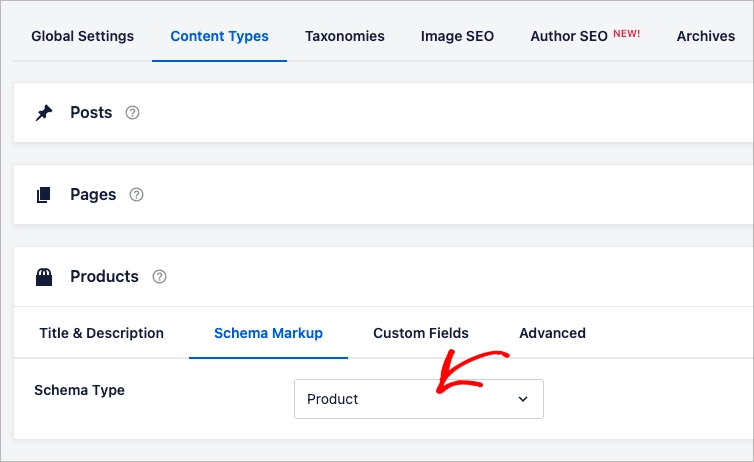
- Allez dans AIOSEO » Apparence de la recherche et cliquez sur l’onglet Types de contenu.
- Sous la section Produits, cliquez sur l'onglet Schéma Markup et confirmez que le type de schéma est défini sur Produit.
- Enregistrez vos paramètres. AIOSEO ajoute automatiquement le schéma de produit à toutes vos pages de produits WooCommerce.
Une fois le schéma en place, Google peut commencer à afficher vos évaluations sous forme d'extraits enrichis d'ici quelques semaines. Ces résultats ont tendance à générer de meilleurs taux de clics, ce qui est exactement l'avantage décrit par Kato ci-dessus.
Vous savez maintenant comment ajouter des évaluations de produits en utilisant les paramètres par défaut de WooCommerce. Mais que faire si vous souhaitez personnaliser vos évaluations par étoiles ? Nous vous expliquerons comment faire ensuite.
Comment personnaliser les évaluations par étoiles sur les pages de produits WooCommerce
WooCommerce est fantastique pour mettre en place votre boutique en ligne, mais il manque plusieurs fonctionnalités dont vous aurez besoin pour améliorer l'expérience utilisateur et, à terme, augmenter les ventes. Par exemple, le plugin n'offre pas de moyen simple de personnaliser votre boutique et de la rendre plus conviviale.
Vous voudrez peut-être changer les couleurs des évaluations par étoiles pour qu'elles ressortent davantage. Il se peut que vous souhaitiez retravailler complètement l'apparence de vos données produit, modifier la taille des images produit ou suggérer des produits connexes pour vendre d'autres articles de votre boutique.
C'est là qu'un plugin WordPress puissant comme SeedProd peut vous aider.

SeedProd est l'un des meilleurs constructeurs de pages WordPress avec une prise en charge complète des sites Web WooCommerce. Vous pouvez utiliser son éditeur visuel glisser-déposer pour personnaliser chaque centimètre de votre boutique en ligne sans écrire de code ni engager de développeur.
Le plugin utilise des blocs WordPress (similaires aux modules d'Elementor) pour personnaliser vos mises en page, vous permettant de voir les modifications en temps réel. Ils améliorent les fonctionnalités de votre site avec des formulaires d'inscription, des compteurs, des formulaires de contact, des galeries, des widgets WordPress, et plus encore, sans les tracas des shortcodes.
Il propose également des centaines de modèles de pages de destination et de thèmes WordPress préconçus, vous n'aurez donc jamais à partir de zéro. Vous pouvez même créer et personnaliser votre paiement et votre panier avec le plugin sans modifier manuellement le PHP et le CSS de votre thème.
SeedProd gère tout cela dans un seul plugin, vous pouvez donc personnaliser l'ensemble de votre thème WooCommerce sans jongler avec des outils distincts.
Vous pouvez suivre ce tutoriel pour apprendre comment personnaliser les pages de boutique WooCommerce avec SeedProd.
Examinons maintenant de plus près l'utilisation des blocs WooCommerce de SeedProd pour personnaliser les évaluations par étoiles de votre boutique.
Bloc d'évaluations produit WooCommerce
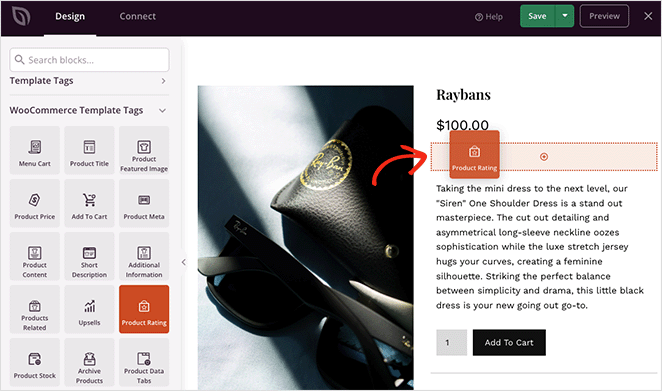
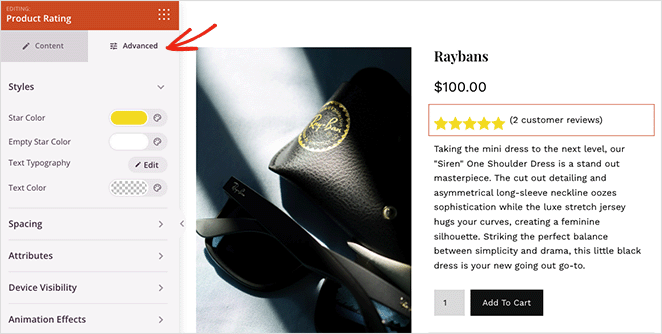
Le bloc d'évaluation de produit de SeedProd vous permet d'afficher des évaluations par étoiles n'importe où sur votre page de produit WooCommerce. Vous pouvez faire glisser et déposer le bloc où vous le souhaitez, y compris sous la description du produit, le titre, le prix, la catégorie, etc.
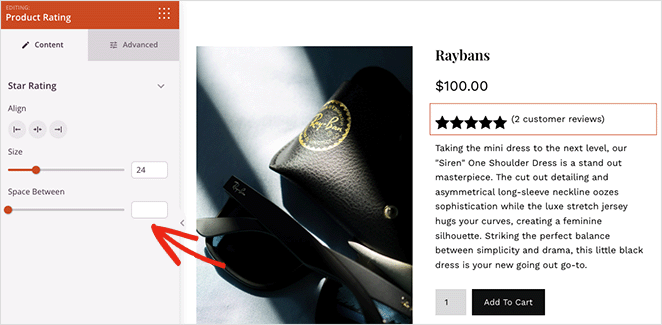
Dans les paramètres du bloc, vous pouvez ajuster l'alignement, la taille et l'espacement entre les éléments.
Ensuite, dans l'onglet Avancé, vous pouvez personnaliser les couleurs des évaluations par étoiles, la typographie, les attributs, la visibilité des appareils, et même ajouter des effets d'animation accrocheurs.
Bloc d'onglets de données produit WooCommerce
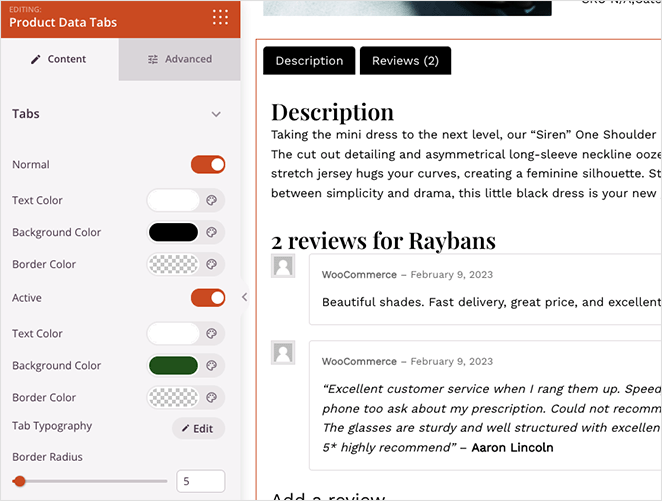
De même, vous pouvez personnaliser le bloc "Onglets de données produit", qui affiche la description du produit, ses caractéristiques et les avis.
Dans le panneau des paramètres, vous pouvez modifier le texte et les couleurs d'arrière-plan des onglets, la typographie et les couleurs du panneau, le rayon et les styles des bordures, l'espacement, et ajouter des animations.
Parmi les autres blocs WooCommerce de SeedProd que vous pouvez personnaliser pour votre boutique, on trouve :
- Image vedette du produit
- Panier dans le menu
- Prix du produit
- Méta du produit
- Description du produit
- Produits complémentaires
- Produits apparentés
- Et plus encore
Une fois que vos notes de produit vous conviennent, vous pouvez les prévisualiser pour voir leur rendu.
Les notes en étoiles ne s'affichent pas ? Vérifiez d'abord ces points
D'après mon expérience dans l'examen des boutiques WooCommerce, c'est le problème le plus courant : les notes sont activées dans les paramètres, mais rien n'apparaît sur la page du produit. Voici ce qu'il faut vérifier.
Aucun avis n'a encore été soumis. WooCommerce n'affiche les notes en étoiles sur le site public qu'après qu'au moins un client ait laissé un avis avec une note. Une boutique flambant neuve semblera inchangée après la configuration, même si tout est correctement configuré. C'est la source de confusion la plus fréquente que je constate.
Le paramètre par produit est manquant. Le paramètre global de WooCommerce active le système d'avis sur l'ensemble du site, mais chaque produit doit également avoir "Activer les avis" coché dans Données produit > Avancé. C'est facile à manquer avec un grand catalogue.
Un conflit CSS empêche l'affichage des icônes d'étoiles. Si votre thème applique une surcharge globale de la propriété `font-family`, cela peut casser la police d'icônes de WooCommerce et afficher les étoiles comme des boîtes vides ou des points d'interrogation. Vérifiez l'élément dans les outils de développement de votre navigateur pour confirmer.
La feuille de style par défaut de WooCommerce est désactivée. Désactiver la feuille de style CSS par défaut de WooCommerce supprime les styles dont dépendent les étoiles. Réactivez-la, ou utilisez un plugin dédié aux notes en étoiles des produits WooCommerce qui charge ses propres styles indépendamment.
Et voilà !
L'ajout de notes en étoiles à vos produits WooCommerce avec SeedProd est un moyen simple et efficace d'améliorer votre boutique en ligne et l'expérience client. En quelques clics, vous pouvez offrir aux clients potentiels un moyen rapide et facile d'évaluer la qualité de vos offres, ce qui peut accroître la confiance et générer plus de ventes.
Les étapes de cet article vous aideront à démarrer avec l'ajout de notes en étoiles à vos produits. Alors, pourquoi attendre ? Commencez dès aujourd'hui à personnaliser vos pages de produits WooCommerce avec SeedProd et constatez les résultats par vous-même.
Nous espérons que vous avez trouvé cet article utile. Vous pourriez également aimer les guides suivants sur la croissance de votre site WooCommerce :
- Comment personnaliser l'onglet Informations supplémentaires de WooCommerce
- Comment ajouter un bouton « Voir le panier » dans WooCommerce
- Comment changer le titre de la page Boutique dans WooCommerce
- Comment créer une superbe galerie d'images de produits dans WooCommerce
- Comment afficher les produits liés dans WooCommerce
- Comment afficher les catégories et les tags de produits dans WooCommerce
- Comment obtenir et afficher les descriptions de produits dans WooCommerce
- Comment afficher les produits en vedette dans WooCommerce
- Comment corriger le problème « Voir le panier » de WooCommerce qui ne fonctionne pas
- Comment masquer les produits hors stock dans WooCommerce
Merci de votre lecture ! Nous serions ravis d'entendre vos réflexions, alors n'hésitez pas à rejoindre la conversation sur YouTube, X et Facebook pour plus de conseils et de contenu utiles pour développer votre entreprise.




