
Últimas noticias de SeedProd

Tutoriales, consejos y recursos de WordPress para ayudarte a hacer crecer tu negocio

tutorial de WordPress sobre cómo agregar un widget de Twitter

Cómo añadir un widget de Twitter (X) a WordPress: 3 métodos que funcionan 

Escrito por: avatar del autor Stacey Corrin
avatar del autor Stacey Corrin
Stacey Corrin es una especialista certificada en marketing de contenidos y b uevoacute;squeda con maacute;s de 15 anilde;os de experiencia escribiendo sobre WordPress, SEO y marketing digital. Gestiona el contenido de SeedProd y RafflePress, cubriendo herramientas y estrategias que ella misma utiliza y prueba activamente.
    
Revisado por: avatar del revisor Turner John
avatar del revisor Turner John
John Turner es el cofundador de SeedProd. Tiene más de 20 años de experiencia en negocios y desarrollo, y sus plugins han sido descargados más de 25 millones de veces.

Resumen: Cómo añadir un widget de Twitter (X) a WordPress

Hay 3 formas de añadir un widget de Twitter a un sitio de WordPress, cada una adaptada a diferentes niveles de control y esfuerzo.

  1. SeedProd (Método 1): Usa bloques de Twitter de arrastrar y soltar para colocar tuits incrustados, botones de seguir o botones de tuitear en cualquier lugar de tu sitio.
  2. Plugin Smash Balloon (Método 2): Muestra un feed de Twitter completo en vivo con plantillas de diseño, personalización de colores y caché integrada.
  3. Incrustación manual (Método 3): Copia el código de Twitter Publish y pégalo en un bloque de HTML personalizado o en un área de widgets. No se necesita plugin.
  4. Mejor para barras laterales: Los 3 métodos admiten la colocación en barras laterales. Smash Balloon y el método manual son los más rápidos para un feed básico en la barra lateral.
  5. Coste: SeedProd y Smash Balloon requieren planes de pago para funciones avanzadas. El método de incrustación manual es completamente gratuito.

Tus visitantes navegan y se van sin seguir nunca tu cuenta. El contenido de Twitter que podría mantenerlos conectados está en X mientras tu sitio de WordPress permanece estático.

En esta guía, te mostraré 3 formas de añadir un widget de Twitter a WordPress, para que puedas elegir el método que se adapte a tu sitio y hacer que tu contenido de X trabaje para ti.

Aquí tienes las 3 formas más sencillas de añadir un widget de Twitter en WordPress:

  • Usa SeedProd: Añade tuits, líneas de tiempo o botones de seguir en cualquier lugar de tu sitio con los bloques de Twitter de SeedProd.
  • Instala un Plugin: Crea fuentes de Twitter personalizables con un plugin como Custom Twitter Feeds (Smash Balloon).
  • Incrusta manualmente: Copia un código de inserción de la herramienta oficial de publicación de Twitter y pégalo en un bloque o área de widgets.

En esta guía, te explicaré cada método paso a paso para que puedas elegir la mejor opción para tu sitio.

M extasciitildeetodoMejor paraProsContras
SeedProdCualquiera que quiera control total del diseñoEdición de arrastrar y soltar; añade tuits, líneas de tiempo, botones; personaliza el estilo para que coincida con tu temaRequiere plan de pago para funciones avanzadas
Plugin de fuentes de TwitterEmpresas que necesitan múltiples fuentes o visualizaciones de hashtagsDiseños listos para usar; actualizaciones en tiempo real; caché de feed para mayor velocidadPlugin adicional que gestionar
Inserción manualTuits rápidos únicos o líneas de tiempo sencillasNo se necesita plugin; configuración sencilla de copiar y pegar; completamente gratuitoEstilo limitado; solo colocación manual

¿Qué es un widget de Twitter para WordPress?

Un widget de Twitter es cualquier bloque en tu sitio que muestra contenido de Twitter/X, desde un solo tuit incrustado hasta una línea de tiempo completa en vivo, un botón de seguir o un botón de tuitear. Un plugin de feed de Twitter es específicamente para mostrar una línea de tiempo dinámica de varios tuits que se actualiza automáticamente. Ambos entran en la categoría de "widget de Twitter", pero son cosas diferentes.

Un widget de Twitter (o widget X) para WordPress es un pequeño bloque de contenido que puedes añadir a la barra lateral, pie de página o diseño de página de tu sitio. Muestra contenido en vivo de Twitter/X, como una línea de tiempo, un tuit individual o un botón de seguir.

Widgets como este mantienen tu sitio fresco sin escribir código. Una vez conectados, se actualizan automáticamente a medida que se publican nuevos tuits.

  • Incrusta una fuente completa de Twitter/X (línea de tiempo)
  • Muestra un tuit individual
  • Muestra tuits de un hashtag o lista
  • Añade un botón de seguir o tuitear

Puedes añadir un widget de Twitter en WordPress con SeedProd, un plugin de feed de Twitter, o pegando código de incrustación de la herramienta Twitter Publish.

¿Por qué añadir contenido de Twitter a WordPress?

Los feeds de Twitter/X actualizan tu sitio automáticamente. No necesitarás iniciar sesión y añadir contenido manualmente para mantener las cosas frescas.

  • Mantiene el contenido fresco sin actualizaciones manuales: Tus últimos tuits aparecen en tu sitio a medida que los publicas, sin trabajo adicional por tu parte.
  • Permite a los visitantes seguirte sin salir de tu sitio: Un botón de seguir o un feed incrustado significa que pueden conectar con tu cuenta sin irse.
  • Muestra prueba social a través de la interacción visible: Los recuentos de seguidores y las interacciones de tuits visibles en tu sitio generan confianza con los nuevos visitantes.

Los widgets de Twitter que incluyen botones para seguir y compartir pueden ayudar a aumentar tus seguidores en redes sociales. En lugar de salir de tu sitio para ver tu cuenta de Twitter, los usuarios pueden seguirte en Twitter y compartir contenido relevante directamente desde tu sitio.

1. Añadir un widget de Twitter usando SeedProd

Primero, veamos cómo a tilde;adir un widget de Twitter a WordPress con SeedProd.

SeedProd es un creador de sitios web de arrastrar y soltar que te permite a tilde;adir bloques de Twitter, incluyendo tuits incrustados, botones de seguir y botones de tuitear, en cualquier lugar de tu sitio sin tocar c ilde{}^{3}digos. Los bloques de Twitter est ilde{}^{3}n disponibles en los planes de pago de SeedProd.

Creador de sitios web de WordPress arrastrar y soltar de SeedProd

Sigue estos pasos para añadir un widget de Twitter en WordPress con SeedProd.

Paso 1. Instalar y Activar SeedProd

Primero necesitas empezar con un plan de SeedProd y descargar el plugin a tu ordenador. Despu ilde{}^{3}s, sube y activa el plugin en tu sitio web de WordPress.

Si necesitas ayuda con este paso, consulta esta gu ilde{}^{3}a sobre c ilde{}^{3}mo instalar un plugin de WordPress.

Nota: SeedProd tiene una licencia gratuita, pero usaremos la versi ilde{}^{3}n premium para las funciones avanzadas de bloque de Twitter.

Despu ilde{}^{3}s de instalar SeedProd, ve a SeedProd » Ajustes e introduce tu clave de licencia. Puedes encontrar tu clave en el sitio web de SeedProd en la secci ilde{}^{3}n "Descargas" de tu cuenta.

Configuración de la clave de licencia de SeedProd en el panel de WordPress

Paso 2. Cree un tema o una página de destino de WordPress

Hay 2 maneras de usar SeedProd para personalizar tu sitio de WordPress.

Puedes crear un tema de WordPress personalizado con todas las partes de plantilla y p ilde{}^{3}ginas, o puedes crear una p ilde{}^{3}gina de destino con tu tema de WordPress existente.

Para este tutorial, usaremos la plantilla de barra lateral de un tema personalizado de WordPress de SeedProd. SeedProd puede a tilde;adir bloques de Twitter a cualquier parte de la plantilla, incluyendo la barra lateral, la cabecera, el pie de p ilde{}^{3}gina o las plantillas de p ilde{}^{3}ginas individuales. Puedes consultar esta gu ilde{}^{3}a para ver todos los pasos sobre c ilde{}^{3}mo crear un tema de WordPress personalizado con SeedProd.

Si prefieres usar una p ilde{}^{3}gina de destino, puedes seguir esta gu ilde{}^{3}a sobre c ilde{}^{3}mo crear una p ilde{}^{3}gina de destino en WordPress.

Ambas guías te guiarán en la elección de una plantilla y en la preparación de tu tema o página de destino para personalizarla. Cuando estés listo para agregar tu contenido de Twitter, pasa al paso 3 de este tutorial.

Paso 3. Agrega bloques de Twitter de SeedProd a WordPress

Ahora que has creado tu tema personalizado o p ilde{}^{3}gina de destino, puedes editar tu dise tilde;o en el editor visual de SeedProd.

Si est ilde{}^{3}s editando una p ilde{}^{3}gina de destino, navega a SeedProd » P ilde{}^{3}ginas de destino y haz clic en "Editar" en la p ilde{}^{3}gina que deseas personalizar.

Editar página de destino de SeedProd

Para esta gu ilde{}^{3}a, editaremos la plantilla de barra lateral de nuestro tema personalizado de WordPress. Para ello, ve a SeedProd » Theme Builder, pasa el rat ilde{}^{3}n sobre la plantilla correspondiente y haz clic en el enlace "Editar dise tilde;o".

Editar plantilla de barra lateral del tema de SeedProd

Después de abrir tu diseño, lo verás en el editor visual de SeedProd. Los bloques y secciones están a la izquierda y una vista previa en vivo está a la derecha.

Editor visual de SeedProd mostrando bloques de widgets de Twitter

Puedes hacer clic en cualquier elemento de la vista previa para editar su configuración. Al hacerlo, se abrirán las opciones de personalización en el panel izquierdo.

Panel de personalización de bloques de SeedProd en el editor de arrastrar y soltar

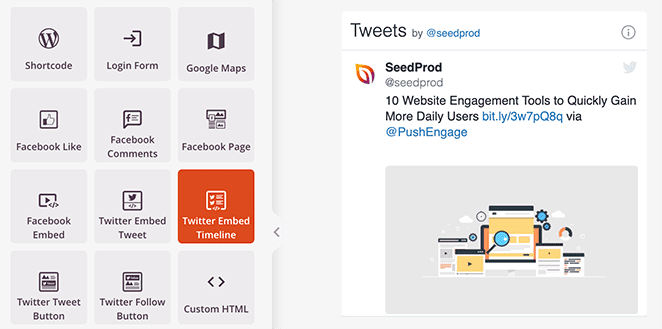
Cuando te desplazas hacia abajo hasta la sección de bloques Avanzados, verás varios elementos de contenido que puedes agregar a tu diseño. Aquí están los bloques en los que nos centraremos para agregar widgets de Twitter a tu sitio de WordPress:

Bloques de widget de Twitter de SeedProd en la sección Avanzado

Tweet incrustado de Twitter

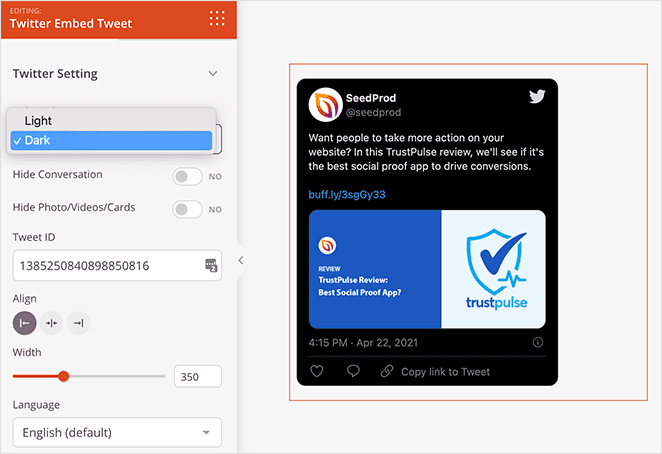
El bloque Twitter Embed Tweet te permite incrustar cualquier publicaci ilde{}^{3}n de Twitter con unos pocos clics. Arrastra el bloque a tu vista previa en vivo y haz clic en ilde{}^{3}l para ver la configuraci ilde{}^{3}n.

Configuración del bloque de incrustación de tuits de Twitter de SeedProd

En el panel de configuración, puedes pegar el ID del tuit específico que deseas incrustar. También puedes elegir esquemas de colores claro y oscuro, ocultar conversaciones de tuits, ocultar fotos, videos y tarjetas de Twitter, y ajustar la alineación del bloque.

Panel de configuración del bloque de incrustación de tuits de SeedProd

La pestaña Avanzados controla el espaciado y los atributos del bloque y te permite ocultarlo en dispositivos móviles o de escritorio.

Configuración avanzada del bloque de tuits de SeedProd para visibilidad móvil

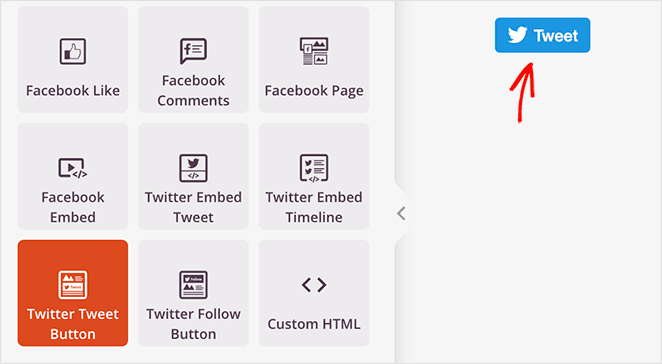
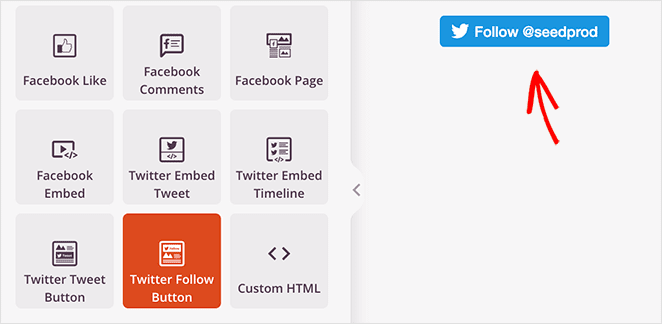
Bloques de Botón de Tweet y Seguir de Twitter

Los 2 widgets finales de Twitter en SeedProd son los bloques de botones de tuitear y seguir. Funcionan de manera similar a las incrustaciones de publicaciones y feeds, pero en lugar de mostrar contenido de Twitter, permiten a los visitantes tuitear un mensaje personalizado o seguir tu perfil en Twitter.

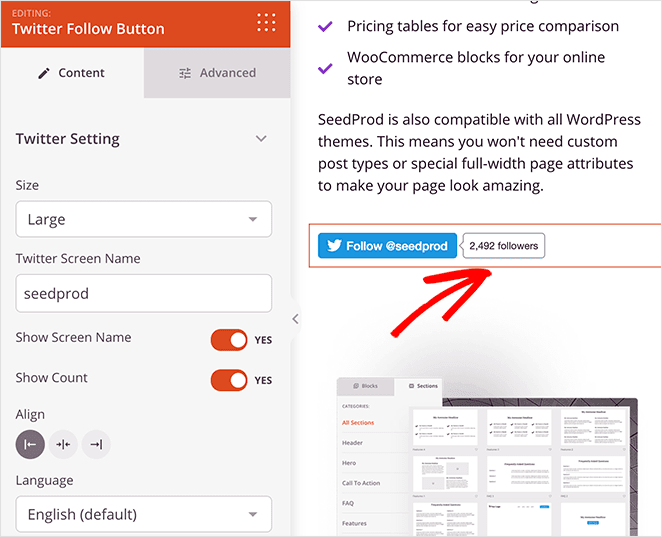
La configuración del botón de seguir te permite ingresar tu nombre de pantalla de Twitter, mostrar tu recuento de seguidores y personalizar la alineación, el idioma, el espaciado y la visibilidad del dispositivo.

Configuración de personalización del botón de seguir de Twitter de SeedProd

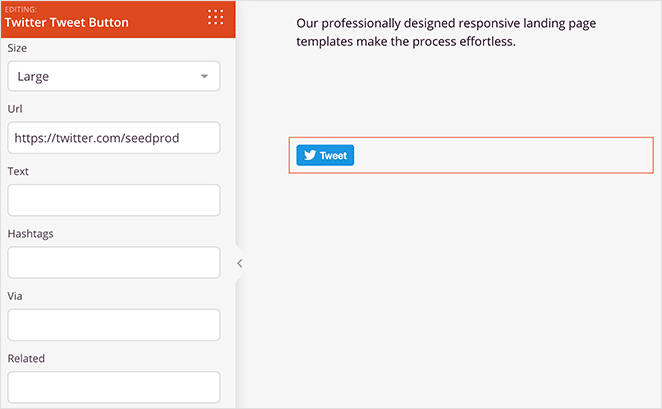
En la configuración del botón de Tweet, puedes agregar la URL que deseas que los visitantes compartan, el contenido del tweet y los hashtags. También hay un campo para agregar menciones @ y cuentas relacionadas.

Configuración del bloque de botón de tuit de SeedProd con campos de URL y hashtag

Ambos botones te permiten elegir entre tamaños de botón pequeños o grandes y te permiten controlar cómo aparecen en pantallas móviles y de escritorio.

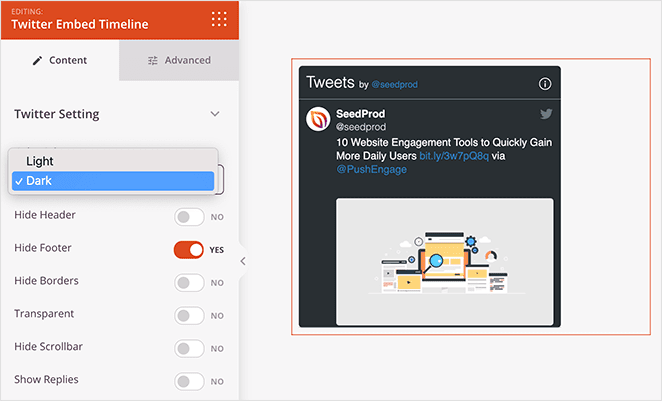
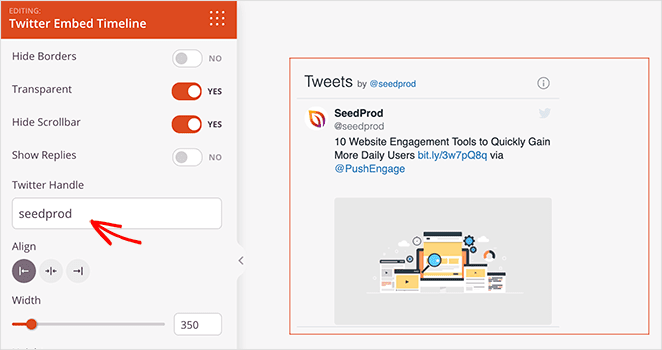
Nota: X ha descontinuado silenciosamente la función de línea de tiempo incrustada, por lo que el bloque de línea de tiempo incrustada de Twitter ya no está disponible en SeedProd.

Experimenta con diferentes combinaciones de los bloques de Twitter de SeedProd, luego haz clic en el bot ilde{}^{3}n Guardar en la esquina superior derecha para guardar tus cambios.

Paso 4. Publica tus widgets de Twitter en WordPress

El siguiente paso es hacer que tu contenido de Twitter est ilde{}^{3} en vivo en tu sitio de WordPress. Dado que estamos usando un tema personalizado de WordPress de SeedProd, todo lo que necesitas hacer es ir a SeedProd » Theme Builder y activar el interruptor Habilitar tema SeedProd a la posici ilde{}^{3}n "Activado".

Activar el interruptor del tema de SeedProd para publicar el widget de Twitter

Ahora puedes previsualizar la página con tu contenido de Twitter y ver cómo queda. Con el editor visual de SeedProd, puedes colocar tu botón de seguir en Twitter junto a tu formulario de suscripción por correo electrónico, para que los visitantes puedan mantenerse conectados de la forma que prefieran.

2. Incrustar un Widget de Twitter con un Plugin de Feed de Twitter para WordPress

X cambió los precios de su API en 2023, lo que rompió muchos plugins gratuitos de Twitter. Smash Balloon mantuvo su conexión API a través de esos cambios, pero algunos plugins gratuitos o abandonados dejaron de funcionar. Si tu plugin de Twitter actual se rompió después de 2023, esa es probablemente la razón.

Para este método, usaremos el plugin Custom Twitter Feeds Pro de Smash Balloon. La versión gratuita de Custom Twitter Feeds muestra feeds básicos; la versión Pro añade plantillas de diseño y analíticas.

Plugin Smash Balloon Custom Twitter Feeds Pro

El plugin Custom Twitter Feeds es el plugin de feeds de Twitter mejor valorado para WordPress. Puedes usarlo para mostrar feeds de Twitter en tu sitio web en pocos clics.

Puedes personalizar tus feeds de Twitter en tiempo real con el editor visual de feeds y elegir entre múltiples tipos de feed para adaptarlos a las necesidades de tu negocio.

Sigue los pasos a continuación para agregar feeds de Twitter en WordPress con Smash Balloon.

Paso 1. Instalar el Plugin Twitter Feeds Pro

Primero, obtén el plugin Twitter Feeds Pro e instálalo en tu sitio de WordPress.

Después de activar el plugin, ve a Twitter Feed » Settings e introduce los detalles de tu clave de licencia.

Configuración de la clave de licencia de Smash Balloon Custom Twitter Feeds Pro

Una vez que hayas confirmado tu clave de licencia, estarás listo para agregar tu primer widget de Twitter.

Paso 2. Crear un Widget de Twitter Personalizado

Para añadir un nuevo widget de Twitter, ve a la página Twitter Feed » All Feeds y haz clic en el botón Add New.

Agregar un widget de Twitter a WordPress

Puedes elegir el tipo de feed que deseas agregar en la siguiente página. Te mostrará las siguientes opciones:

  • User Timeline: una línea de tiempo de Tweets de cualquier usuario en Twitter
  • Hashtag: tweets públicos que contienen un hashtag específico
  • Home Timeline: la línea de tiempo de tu cuenta de Twitter
  • Search: un feed de Tweets que coinciden con términos de búsqueda específicos de Twitter
  • Mentions: Tweets que mencionan tu nombre de usuario de Twitter
  • Lists: Tweets de listas públicas de Twitter
Elige un tipo de widget de Twitter

Para esta guía, elegiremos la opción User Timeline. Haz clic en el botón Next cuando estés listo para el siguiente paso.

Paso 3. Conectar tu Cuenta de Twitter

La siguiente pantalla te pedirá que conectes tu cuenta de Twitter para acceso de solo lectura, de modo que pueda obtener datos de Twitter y mostrarlos en tu sitio web.

Pantalla de conexión de cuenta de Twitter de Smash Balloon

Después de hacer clic en el botón Connect, selecciona Authorize App, y volverás al proceso de creación del feed de Twitter.

Autorizar la aplicación de Twitter de Smash Balloon para WordPress

Como estamos añadiendo un feed de User Timeline, el siguiente paso es introducir los nombres de usuario de Twitter que deseas mostrar. Escribe el nombre de usuario y haz clic en el botón Next.

Añadir nombre de usuario de Twitter de Smash Balloon para el feed de la línea de tiempo

Paso 4. Personalizar tu Widget de Twitter

Ahora puedes elegir entre 7 plantillas diferentes para tu widget de Twitter:

  • Fuente predeterminada
  • Tarjetas de mampostería
  • Carrusel simple
  • Tarjetas Sencillas
  • Showcase Carrusel
  • Último Tweet
  • Widget

Haz clic en la plantilla que mejor se adapte a tu sitio web, y luego haz clic en el botón Next.

Plantillas de WordPress para widgets de Twitter

En la siguiente pantalla, puedes usar el editor en vivo para personalizar tu widget de Twitter.

En el panel izquierdo encontrarás opciones para cambiar el diseño de tu feed, la combinación de colores, el diseño del encabezado, los tweets, las opciones de lightbox y más. También puedes previsualizar tus cambios en el lado derecho.

Constructor de widgets de Twitter para WordPress en vivo

La pestaña Diseño del Feed te permite elegir entre un diseño de Lista, Mampostería o Carrusel.

Opciones de diseño del feed de Twitter de Smash Balloon: Lista, Mampostería, Carrusel

Puedes elegir colores oscuros, claros o personalizados en la pestaña Color Scheme. También hay una opción para heredar tu esquema de colores de tu tema de WordPress, que es la forma más fácil de hacer que tu feed coincida con el diseño de tu sitio. El CSS personalizado está disponible si quieres ir más allá con el estilo.

Esquema de color del widget de Twitter

La pestaña Encabezado te ofrece varias opciones de personalización del encabezado, como Estándar y Texto. También puedes desactivar la sección del encabezado y ocultar tu biografía de Twitter.

Opciones de personalización del encabezado del widget de Twitter

Sigue ajustando la apariencia de tu widget hasta que estés satisfecho con cómo se ve todo. Haz clic en el botón Save para guardar tu configuración.

Paso 5. Añade tu Widget de Twitter a WordPress

Incrustar tu widget de Twitter en tu sitio de WordPress es fácil con Smash Balloon. Haz clic en el botón Embed en la parte superior de tu pantalla.

Aparecerá una ventana emergente con las siguientes opciones de incrustación:

  • Shortcode: pega el shortcode del feed de Twitter en cualquier página, publicación o widget
  • WordPress Block: usa el bloque integrado de WordPress para añadir tu feed a una publicación, página o widget.
Incrusta un widget de Twitter en WordPress

Para esta guía, elegiremos la opción Add to a Widget.

Al hacer clic en esa opción, se abrirán automáticamente la configuración de widgets de WordPress. Desde allí, haz clic en el icono de añadir bloque y busca el bloque de Feeds de Twitter Personalizados.

Añade el bloque personalizado de feed de Twitter

Después de añadir el bloque a tu área de widgets, haz clic en el botón Update para guardar tus cambios. Ahora visita tu sitio para ver tu widget de Twitter en acción.

Barra lateral de widgets de Twitter en WordPress

3. Añadir un widget de Twitter a WordPress manualmente

Este método es completamente gratuito y no requiere ningún plugin. Utiliza la herramienta Twitter Publish para generar un código de inserción que pegas directamente en WordPress.

El método final consiste en utilizar la herramienta de Publicación de Twitter para añadir manualmente un widget de Twitter a tu sitio de WordPress sin un plugin. Esta opción puede incrustar un tuit, una línea de tiempo o un botón de seguir.

Este método no ofrece mucho control sobre el diseño del widget o el tipo de contenido que puedes mostrar. Es una buena opción para los usuarios que desean una incrustación rápida sin añadir plugins adicionales.

Para usar este método, ve al sitio web de la herramienta de Publicación de Twitter y elige el tipo de incrustación que deseas utilizar. Usaremos la opción Línea de Tiempo Incrustada para esta guía.

Opciones de incrustación de la herramienta de publicación de Twitter

En la siguiente pantalla, debes introducir la URL completa del perfil de Twitter que deseas mostrar y hacer clic en el botón Vista previa.

URL del perfil de Twitter para incrustar línea de tiempo

Twitter generará ahora un shortcode de la línea de tiempo que puedes incrustar en tu sitio web. Haz clic en el botón copiar para guardar el código en tu portapapeles y luego vuelve a tu sitio de WordPress.

Copia el código para incrustar la línea de tiempo de Twitter

Puedes añadir tu código de incrustación a cualquier publicación de WordPress, página o área de widgets. Para incrustar la línea de tiempo como un widget de barra lateral, ve a Apariencia » Widgets desde tu panel de WordPress.

Ahora haz clic en el icono de agregar bloque para añadir un nuevo bloque a tu barra lateral y busca el bloque HTML personalizado. Pega el código de inserción que copiaste de Twitter en el bloque HTML y haz clic en el botón Actualizar.

Añade código incrustado al bloque HTML personalizado de WordPress

Cuando visites tu sitio web en vivo, tu widget de Twitter se verá similar a este ejemplo:

Ejemplo de widget de Twitter simple de WordPress

Dónde mostrar tu widget de Twitter en WordPress

Una vez configurado tu widget, la ubicación es importante. Aquí están los 3 lugares más efectivos:

  • Barra lateral: Buena para visibilidad persistente en todas las páginas. Los visitantes ven tu contenido de Twitter independientemente de la publicación o página que estén leyendo.
  • Sección principal o pie de página de la página de inicio: Buena para prueba social en tu página con más tráfico. Un contador de seguidores en el pie de página genera confianza para los visitantes primerizos.
  • Publicaciones o páginas de destino específicas: Buena para contenido relevante al tema. Si tuiteas frecuentemente sobre un tema sobre el que escribes, incrustar un feed en esas publicaciones refuerza tu autoridad.

¿Por qué no se muestra mi widget de Twitter en WordPress?

Si la visualización de tu widget de Twitter en WordPress se queda en blanco o deja de actualizarse, una de estas 3 causas suele estar detrás:

  • La caché está bloqueando el feed: Limpia tu plugin de caché después de incrustar o actualizar tu widget. Plugins como W3 Total Cache o WP Rocket pueden servir una versión desactualizada de tu barra lateral que oculta el widget.
  • Incrustación obsoleta o plugin desactualizado: La línea de tiempo incrustada de Twitter Publish todavía funciona, pero consulta publish.twitter.com para obtener códigos de incrustación actuales. Si estás utilizando un plugin que no se ha actualizado desde 2022, los cambios en la API de X de 2023 pueden haber roto su conexión.
  • El área de widgets no está activa en tu tema: Ve a Apariencia » Widgets y confirma que el área de widgets de la barra lateral está activa y se muestra en tu sitio. Algunos temas desactivan las áreas de barra lateral en ciertas plantillas de página.

Si necesitas empezar de nuevo, consulta el Método 1 o el Método 2 anteriores para obtener instrucciones de configuración actualizadas. Si tu feed funcionaba antes pero dejó de hacerlo después de una actualización de X, Smash Balloon es la opción más fiable para el mantenimiento continuo.

Preguntas frecuentes sobre cómo añadir un widget de Twitter a WordPress

¿Cómo añado un feed de Twitter a la barra lateral de mi WordPress gratis?

La opción gratuita es el método de incrustación manual. Ve a publish.twitter.com, genera un código de incrustación para tu línea de tiempo, luego ve a Apariencia » Widgets en WordPress, añade un bloque de HTML personalizado a tu barra lateral y pega el código. No se necesita plugin. La versión gratuita del plugin Custom Twitter Feeds de Smash Balloon es otra opción si deseas un feed con estilo en lugar de una incrustación básica.

¿Por qué no aparece mi widget de Twitter (X) en WordPress?

Las tres causas más comunes son el caché, un plugin obsoleto y un área de widgets inactiva. Borra primero la caché de tu plugin, ya que esto lo resuelve en la mayoría de los casos. Si tu plugin no se ha actualizado desde 2022, los cambios en la API de X de 2023 podrían haberlo roto.

Consulta la sección de solución de problemas anterior para ver soluciones específicas para cada causa.

¿Puedo incrustar un feed de Twitter sin un plugin?

Sí. Utiliza la herramienta de publicación de Twitter en publish.twitter.com para generar un código de incrustación para cualquier línea de tiempo pública, perfil o tuit. Pega el código en un bloque de HTML personalizado en una publicación, página o área de widgets de WordPress. La limitación es que no tienes controles de estilo y no puedes filtrar por hashtag o mención.

¿Incrustar un feed de Twitter ralentiza mi sitio de WordPress?

Puede hacerlo, pero la mayoría de los buenos plugins de feeds de Twitter manejan esto con caché. Smash Balloon, por ejemplo, almacena en caché los datos del feed localmente para que tu servidor no realice una llamada a la API en vivo en cada carga de página. El método de incrustación manual carga directamente los scripts de Twitter, lo que puede añadir algo de peso a la página.

Si la velocidad es una prioridad, utiliza un plugin con caché de feed integrada en lugar de la opción de incrustación manual.

¿Necesito una clave API de Twitter para incrustar tuits en WordPress?

No, no para la mayoría de los métodos. Plugins como Smash Balloon manejan la autenticación de la API a través de su propio proceso de conexión. El método de incrustación manual de publish.twitter.com no requiere ninguna clave API. Solo las soluciones personalizadas o desarrolladas por desarrolladores que llaman directamente a la API de Twitter/X requieren que crees tus propias credenciales de API.

Ya tienes tu contenido de Twitter/X en vivo en tu sitio. Elige el método que se adapte a tu configuración y vuelve a los demás cuando los necesites.

¿Listo para agregar un widget de Twitter a WordPress con SeedProd?

Empieza hoy mismo con SeedProd.

También te puede interesar esta guía sobre cómo incrustar eventos de Facebook en WordPress.

¡Gracias por leer! Nos encantaría conocer tu opinión, así que no dudes en unirte a la conversación en YouTube, X y Facebook para obtener más consejos y contenido útil para hacer crecer tu negocio.

avatar del autor
Stacey Corrin Especialista en marketing de contenidos
Stacey Corrin es una especialista certificada en marketing de contenidos y b uevoacute;squeda con maacute;s de 15 anilde;os de experiencia escribiendo sobre WordPress, SEO y marketing digital. Gestiona el contenido de SeedProd y RafflePress, cubriendo herramientas y estrategias que ella misma utiliza y prueba activamente.

Descargo de responsabilidad: Nuestro contenido es compatible con el lector. Esto significa que si haces clic en algunos de nuestros enlaces, podemos ganar una comisión. Solo recomendamos productos que creemos que aportarán valor a nuestros lectores.

[weglot_switcher]
Administra este sitio de WordPress chateando con ChatGPT o Claude. Plugin gratuito. Pruébalo gratis