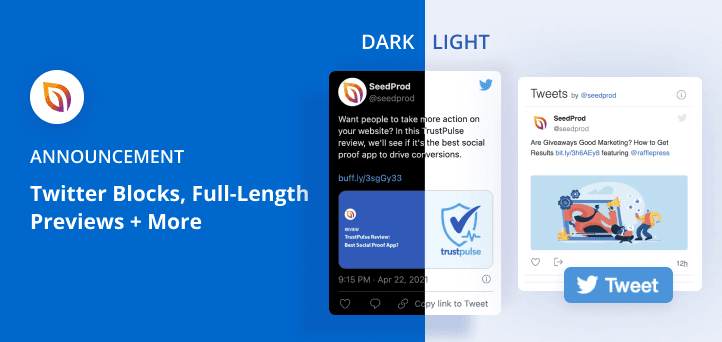

Möchten Sie ein Twitter-Widget zu Ihrer WordPress-Website hinzufügen? Sie können Twitter-Feeds (jetzt X), Beiträge oder Schaltflächen in WordPress mit nur wenigen Klicks anzeigen. Dies hält Ihre Website frisch, fördert das Engagement und hilft Ihnen, mehr Follower zu gewinnen, ohne dass Besucher Ihre Website verlassen müssen.
Hier sind die 3 einfachsten Möglichkeiten, ein Twitter-Widget in WordPress hinzuzufügen:
- Verwenden Sie einen Page Builder: Fügen Sie mit den Twitter-Blöcken von SeedProdüberall auf Ihrer Website Tweets, Timelines oder Follow-Buttons hinzu.
- Installieren Sie ein Plugin: Erstellen Sie anpassbare Twitter-Feeds mit einem Plugin wie Custom Twitter Feeds (Smash Balloon).
- Manuell einbetten: Kopieren Sie einen Einbettungscode aus dem offiziellen Twitter-Veröffentlichungstool und fügen Sie ihn in einen Block oder Widget-Bereich ein.
In diesem Leitfaden führe ich Sie Schritt für Schritt durch jede Methode, damit Sie die beste Option für Ihre Website wählen können.
| Methode | Am besten für | Profis | Nachteile |
|---|---|---|---|
| SeedProd Page Builder | Jeder, der die volle Kontrolle über das Design haben möchte | 🔹 Drag-and-Drop-Bearbeitung 🔹 Hinzufügen von Tweets, Timelines, Buttons 🔹 Style passend zu deinem Theme | Erfordert Premium-Version für erweiterte Funktionen |
| Twitter-Feed-Plugin | Unternehmen, die mehrere Feeds oder Hashtag-Anzeigen benötigen | 🔹 Vorgefertigte Layouts 🔹 Echtzeit-Updates 🔹 Feed-Caching für Geschwindigkeit | Zusätzliches Plugin zur Verwaltung |
| Manuelles Einbetten | Schnelle, einmalige Tweets oder einfache Timelines | 🔹 Kein Plugin erforderlich 🔹 Einfache Einrichtung durch Kopieren und Einfügen | Begrenztes Styling Nur manuelle Platzierung |
Was ist ein WordPress Twitter Widget?
Ein WordPress Twitter-Widget (oder X-Widget) ist ein kleiner Inhaltsblock, den Sie in die Seitenleiste, die Fußzeile oder das Seitenlayout Ihrer Website einfügen können. Es zeigt Live-Inhalte von Twitter/X an, wie z. B. eine Zeitleiste, einen einzelnen Tweet oder einen Follow-Button.
Widgets wie dieses sind dafür gedacht, Ihre Website frisch und interaktiv zu halten, ohne Code schreiben zu müssen. Sobald sie verbunden sind, werden sie automatisch aktualisiert, sobald neue Tweets veröffentlicht werden, sodass Ihre Website immer aktuell ist.
- Einbetten eines vollständigen Twitter/X-Feeds (Timeline)
- Anzeige eines einzelnen Tweets
- Tweets aus einem Hashtag oder einer Liste anzeigen
- Eine Schaltfläche "Folgen" oder "Tweeten" hinzufügen
Sie können ein Twitter-Widget in WordPress mit einem Page Builder wie SeedProd, einem Twitter-Feed-Plugin oder durch Einfügen des Einbettungscodes aus dem Twitter Publish Tool hinzufügen.
Warum Twitter-Inhalte zu WordPress hinzufügen?
Die Anzeige von Twitter-Inhalten auf Ihrer WordPress-Website ist eine hervorragende Möglichkeit, Ihre Website mit neuen Inhalten zu aktualisieren. Da viele Tools die Twitter-Feeds und -Widgets auf Ihrer Website automatisch aktualisieren, müssen Sie die Inhalte nicht manuell hinzufügen, was Zeit spart und Ihre Website frisch und ansprechend hält.
Twitter-Widgets, die Schaltflächen zum Folgen und Teilen enthalten, können Ihnen helfen, die Zahl Ihrer Follower in den sozialen Medien zu erhöhen. Anstatt Ihre Website zu verlassen, um Ihr Twitter-Konto aufzurufen, können Benutzer Ihnen auf Twitter folgen und relevante Inhalte direkt von Ihrer Website aus teilen.
Bis jetzt wissen Sie, was ein Twitter-Widget ist und warum das Hinzufügen von Twitter-Inhalten zu WordPress eine gute Idee ist. Jetzt wollen wir uns die Methoden ansehen, mit denen Sie Ihrer Website ansprechende Twitter-Inhalte hinzufügen können.
Einfaches Hinzufügen eines Twitter-Widgets zu WordPress
Im Folgenden sehen wir uns 3 verschiedene Möglichkeiten an, ein Twitter-Widget zu WordPress hinzuzufügen. Wir beginnen mit der einfachsten Lösung, der Verwendung eines Page Builders und eines WordPress-Twitter-Plugins, und schließen mit einer manuellen Methode.
1. Hinzufügen eines Twitter-Widgets mit dem WordPress Page Builder Plugin
Zuerst zeigen wir Ihnen, wie Sie ein Twitter-Widget mit einem Page-Builder-Plugin zu WordPress hinzufügen können.
Mit Page Buildern können Sie Ihre WordPress-Website visuell und ohne Code anpassen. Sie sind auch eine hervorragende Möglichkeit, das Design und die Funktionalität Ihrer Website zu verbessern, ohne mehrere WordPress-Plugins zu installieren oder einen Entwickler zu beauftragen.

Das Plugin, das wir heute verwenden werden, ist SeedProd, der beste Website-Builder für WordPress. Es enthält einen Drag-and-Drop-Seiten-Builder, mit dem Sie schnell und einfach individuelle WordPress-Themes, Landing Pages und flexible Layouts erstellen können.
SeedProd verfügt über Hunderte von vorgefertigten Vorlagen und anpassbaren Inhaltselementen, darunter Twitter-Feeds, Post-Embeds sowie Follow- und Tweet-Buttons. Sie können Ihrer Website auch Elemente zur Lead-Generierung hinzufügen, z. B. Anmeldeformulare, Kontaktformulare, Preistabellen, Social Proof und mehr.
Folgen Sie diesen Schritten, um ein Twitter-Widget in WordPress mit SeedProd hinzuzufügen.
Schritt 1. Installieren und Aktivieren von SeedProd
Sie müssen zunächst einen SeedProd-Plan abschließen und das Plugin auf Ihren Computer herunterladen. Danach laden Sie das Plugin hoch und aktivieren es auf Ihrer WordPress-Website.
Wenn Sie bei diesem Schritt Hilfe benötigen, lesen Sie diese Anleitung zur Installation eines WordPress-Plugins.
Hinweis: SeedProd hat eine kostenlose Lizenz, aber wir werden die Premium-Version für die erweiterten Funktionen verwenden.
Nachdem Sie SeedProd installiert haben, gehen Sie zu SeedProd " Einstellungen und geben Sie Ihren Lizenzschlüssel ein. Sie finden Ihren Schlüssel auf der SeedProd-Website im Bereich "Downloads" Ihres Kontos.

Schritt 2. Erstellen Sie ein WordPress-Theme oder eine Landing Page
Es gibt 2 Möglichkeiten, wie Sie SeedProd zur Anpassung Ihrer WordPress-Website verwenden können.
Sie können entweder ein benutzerdefiniertes WordPress-Theme mit allen Vorlagenteilen und Seiten erstellen und jeden Teil mit dem visuellen Editor anpassen. Oder Sie können eine Landing Page mit Ihrem bestehenden WordPress-Theme erstellen.
Für dieses Tutorial verwenden wir die Seitenleistenvorlage eines benutzerdefinierten SeedProd-WordPress-Themes. In dieser Anleitung finden Sie alle Schritte zur Erstellung eines benutzerdefinierten WordPress-Themas mit SeedProd.
Wenn Sie es vorziehen, eine Landing Page zu verwenden, können Sie diese Anleitung zur Erstellung einer Landing Page in WordPress befolgen.
In beiden Anleitungen erfahren Sie, wie Sie eine Vorlage auswählen und Ihr Thema oder Ihre Landing Page für die Anpassung vorbereiten. Wenn Sie bereit sind, Ihre Twitter-Inhalte hinzuzufügen, fahren Sie mit Schritt 3 dieses Tutorials fort.
Schritt 3. SeedProd Twitter-Blöcke zu WordPress hinzufügen
Nachdem Sie Ihr benutzerdefiniertes Thema oder Ihre Landing Page erstellt haben, können Sie Ihr Design im Drag-and-Drop Page Builder von SeedProd bearbeiten.
Wenn Sie eine Landing Page bearbeiten möchten, navigieren Sie zu SeedProd " Landing Pages und klicken Sie auf "Bearbeiten" auf der Seite, die Sie anpassen möchten.

Für diese Anleitung werden wir jedoch die Seitenleistenvorlage unseres benutzerdefinierten WordPress-Themas bearbeiten. Gehen Sie dazu auf die Seite SeedProd " Theme Builder , bewegen Sie den Mauszeiger über die entsprechende Vorlage und klicken Sie auf den Link "Design bearbeiten".

Nachdem Sie Ihren Entwurf geöffnet haben, sehen Sie ihn im visuellen Editor von SeedProd. Blöcke und Abschnitte befinden sich auf der linken Seite und eine Live-Vorschau ist auf der rechten Seite.

Sie können auf ein beliebiges Element in der Vorschau klicken, um dessen Einstellungen zu bearbeiten. Dadurch werden die Anpassungsoptionen im linken Bereich geöffnet.

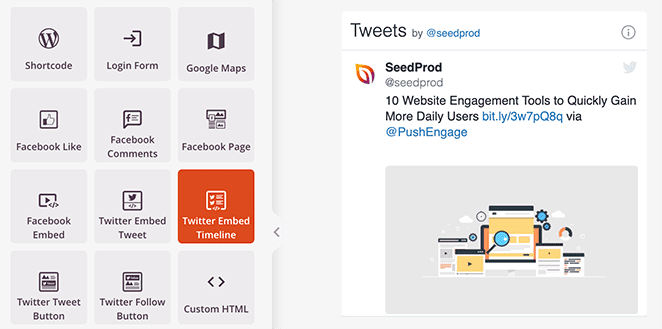
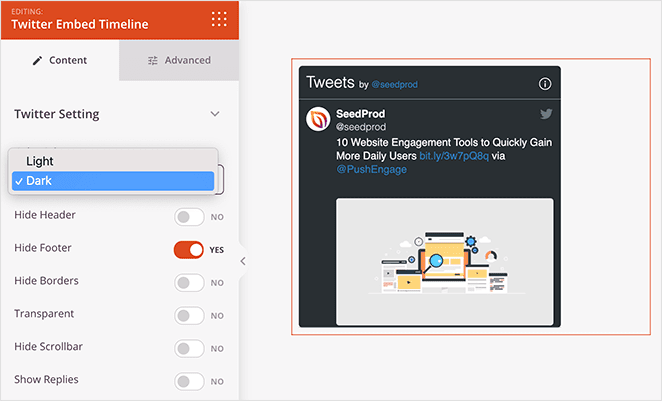
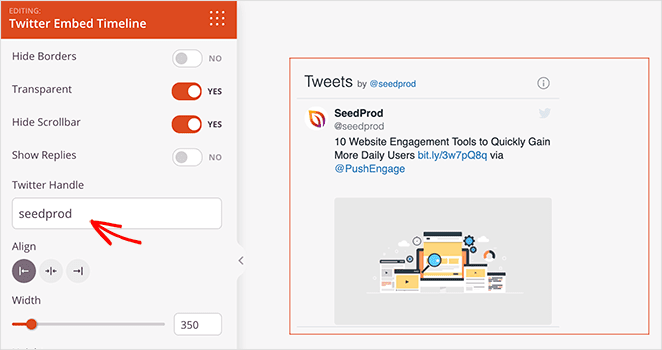
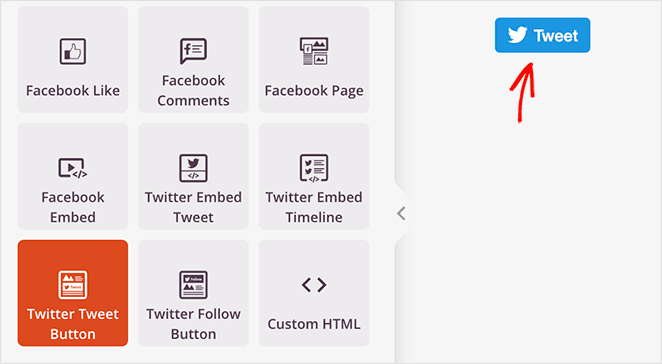
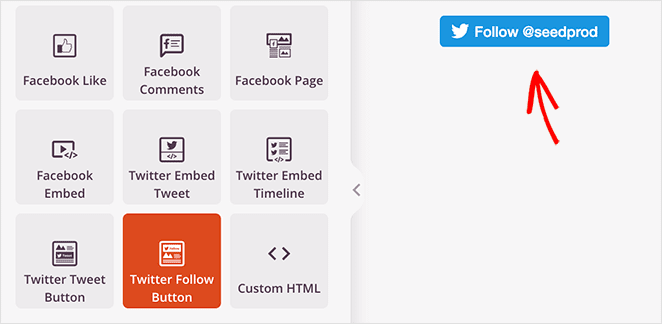
Wenn Sie nach unten zum Abschnitt " Erweiterte Blöcke" scrollen, sehen Sie verschiedene Inhaltselemente, die Sie Ihrem Design hinzufügen können. Hier sind die Blöcke, auf die wir uns konzentrieren werden, um Twitter-Widgets zu Ihrer WordPress-Website hinzuzufügen:
- Twitter einbetten Tweet
- Twitter-Tweet-Schaltfläche
- Twitter-Follow-Button

Twitter einbetten Tweet
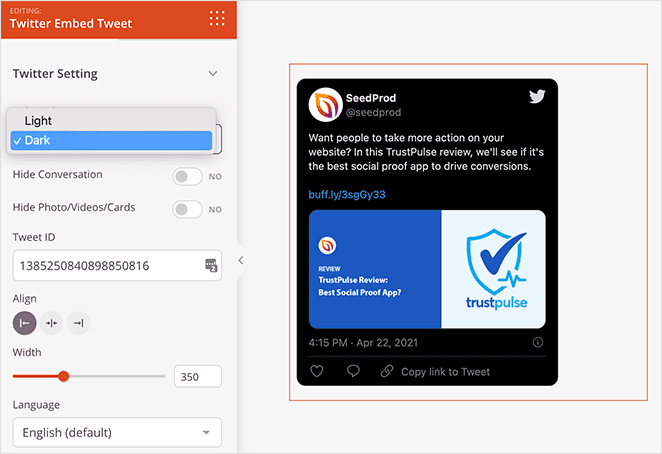
Mit dem Twitter Embed Tweet-Block können Sie jeden Twitter-Beitrag mit ein paar Klicks einbetten. Ziehen Sie den Block einfach auf Ihre Live-Vorschau und klicken Sie ihn an, um die Einstellungen anzuzeigen.

Im Einstellungsbereich können Sie die ID des jeweiligen Tweets einfügen, den Sie einbetten möchten. Sie können auch helle und dunkle Farbschemata wählen, Tweet-Konversationen ausblenden, Fotos, Videos und Twitter-Karten ausblenden und die Blockausrichtung anpassen.

Die Registerkarte " Erweitert" steuert die Blockabstände und -attribute und ermöglicht das Ausblenden des Blocks auf Mobilgeräten oder auf dem Desktop.

Twitter Tweet und Follow Button Blöcke
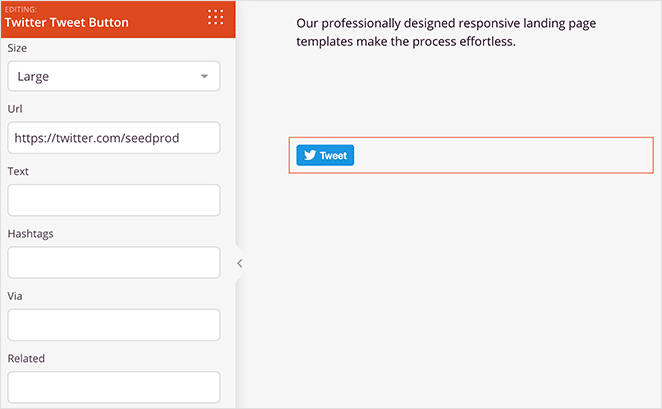
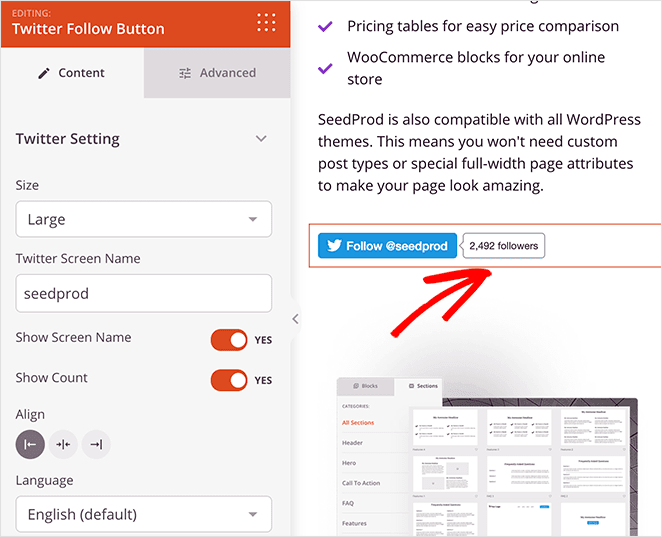
Die letzten beiden Twitter-Widgets in SeedProd sind die Tweet- und Follow-Blöcke. Sie funktionieren ähnlich wie die Post- und Feed-Einbettungen, aber anstatt Twitter-Inhalte anzuzeigen, ermöglichen sie es Besuchern, eine benutzerdefinierte Nachricht zu twittern oder Ihrem Profil auf Twitter zu folgen.
In den Einstellungen für die Schaltfläche "Folgen" können Sie Ihren Twitter-Bildschirmnamen eingeben, die Anzahl Ihrer Follower anzeigen und die Ausrichtung, Sprache, Abstände und Gerätesichtbarkeit anpassen.

In den Einstellungen der Tweet-Schaltfläche können Sie die URL, die die Besucher teilen sollen, den Inhalt des Tweets und Hashtags hinzufügen. Es gibt auch ein Feld, um @ über Erwähnungen und verwandte Konten hinzuzufügen.

Bei beiden Schaltflächen können Sie zwischen kleinen und großen Schaltflächengrößen wählen und steuern, wie sie auf mobilen und Desktop-Bildschirmen angezeigt werden.
Experimentieren Sie mit verschiedenen Kombinationen der Twitter-Blöcke von SeedProd und klicken Sie dann auf die Schaltfläche Speichern in der oberen rechten Ecke, um Ihre Änderungen zu speichern.
Schritt 4. Veröffentlichen Sie Ihre Twitter-Widgets in WordPress
Der nächste Schritt besteht darin, Ihre Twitter-Inhalte auf Ihrer WordPress-Website zu veröffentlichen. Da wir ein benutzerdefiniertes SeedProd-WordPress-Theme verwenden, müssen Sie nur zu SeedProd " Theme Builder gehen und den Schalter "SeedProd-Theme aktivieren " in die Position "Ein" bringen.

Jetzt können Sie eine Vorschau der Seite mit Ihrem Twitter-Inhalt anzeigen und sehen, wie sie aussieht.
2. Einbetten eines Twitter-Widgets mit einem WordPress-Twitter-Feed-Plugin
Bei der folgenden Methode verwenden wir ein Twitter Feeds-Plugin, um ein WordPress-Widget zu Ihrer Website hinzuzufügen. Wir werden das Plugin Custom Twitter Feeds Pro von Smash Balloon verwenden.

Das Plugin Custom Twitter Feeds ist das am besten bewertete Twitter-Feed-Plugin für WordPress. Sie können es verwenden, um mit wenigen Klicks beeindruckende Twitter-Feeds auf Ihrer Website anzuzeigen.
Sie können Ihre Live-Twitter-Feeds in Echtzeit mit dem visuellen Feed-Editor anpassen und aus mehreren Feed-Typen wählen, die Ihren geschäftlichen Anforderungen entsprechen.
Folgen Sie den nachstehenden Schritten, um mit Smash Balloon Twitter-Feeds in WordPress hinzuzufügen.
Schritt 1. Twitter Feeds Pro Plugin installieren
Besorgen Sie sich zunächst das Plugin Twitter Feeds Pro und installieren Sie es auf Ihrer WordPress-Website.
Nachdem Sie das Plugin aktiviert haben, gehen Sie zu Twitter Feed " Einstellungen und geben Sie Ihren Lizenzschlüssel ein.

Sobald Sie Ihren Lizenzschlüssel bestätigt haben, können Sie Ihr erstes Twitter-Widget hinzufügen.
Schritt 2. Erstellen Sie ein benutzerdefiniertes Twitter-Widget
Um ein neues Twitter-Widget hinzuzufügen, gehen Sie auf die Seite Twitter-Feed " Alle Feeds und klicken Sie auf die Schaltfläche Neu hinzufügen.

Auf der nächsten Seite können Sie die Art des Feeds auswählen, den Sie hinzufügen möchten. Es werden Ihnen die folgenden Optionen angezeigt:
- Benutzer-Zeitleiste: eine Zeitleiste mit Tweets von jedem Benutzer auf Twitter
- Hashtag: öffentliche Tweets, die einen bestimmten Hashtag enthalten
- Home Timeline: die Zeitleiste für Ihr Twitter-Konto
- Suche: ein Feed von Tweets, die bestimmten Twitter-Suchbegriffen entsprechen
- Erwähnungen: Tweets, die Ihr Twitter-Handle erwähnen
- Listen: Tweets von öffentlichen Twitter-Listen

Für diese Anleitung wählen wir die Option Benutzerzeitleiste. Klicken Sie auf die Schaltfläche Weiter, wenn Sie für den nächsten Schritt bereit sind.
Schritt 3. Verbinden Sie Ihr Twitter-Konto
Auf dem folgenden Bildschirm werden Sie aufgefordert, Ihr Twitter-Konto für einen schreibgeschützten Zugriff zu verbinden, damit es Daten von Twitter abrufen und auf Ihrer Website anzeigen kann.

Nachdem Sie auf die Schaltfläche " Verbinden" geklickt haben, wählen Sie " App autorisieren", und Sie kehren zur Erstellung des Twitter-Feeds zurück.

Da wir einen Benutzer-Timeline-Feed hinzufügen, ist der nächste Schritt die Eingabe der Twitter-Handles, die Sie anzeigen möchten. Geben Sie einfach den Benutzernamen ein und klicken Sie auf die Schaltfläche Weiter.

Schritt 4. Anpassen des Twitter-Widgets
Jetzt können Sie aus 7 verschiedenen Vorlagen für Ihr Twitter-Widget wählen:
- Standard-Einspeisung
- Mauerwerk-Karten
- Einfaches Karussell
- Einfache Karten
- Schaukasten-Karussell
- Letzter Tweet
- Widget
Klicken Sie auf die Vorlage, die am besten zu Ihrer Website passt, und klicken Sie dann auf die Schaltfläche Weiter.

Auf dem folgenden Bildschirm können Sie den Live-Editor verwenden, um Ihr Twitter-Widget anzupassen.
Auf der linken Seite finden Sie Optionen zum Ändern des Feed-Layouts, des Farbschemas, des Header-Designs, der Tweets, der Lightbox-Optionen und mehr. Sie können Ihre Änderungen auch auf der rechten Seite in der Vorschau anzeigen.

Auf der Registerkarte Feed-Layout können Sie zwischen den Layouts Liste, Masonry und Karussell wählen.

Auf der Registerkarte " Farbschema " können Sie dunkle, helle oder benutzerdefinierte Farben auswählen. Es gibt auch eine Option, um Ihr Farbschema von Ihrem WordPress-Theme zu übernehmen.

Auf der Registerkarte Kopfzeile finden Sie mehrere Optionen zur Anpassung der Kopfzeile, z. B. Standard und Text. Sie können auch den Kopfzeilenbereich deaktivieren und Ihre Twitter-Bio ausblenden.

Ändern Sie das Aussehen Ihres Widgets so lange, bis Sie mit dem Ergebnis zufrieden sind. Klicken Sie außerdem auf die Schaltfläche Speichern, um Ihre Einstellungen zu speichern.
Schritt 5. Fügen Sie Ihr Twitter-Widget zu WordPress hinzu
Das Einbetten Ihres Twitter-Widgets in Ihre WordPress-Website ist mit Smash Balloon ganz einfach. Klicken Sie einfach auf die Schaltfläche "Einbetten" am oberen Rand Ihres Bildschirms.
Es erscheint ein Popup mit den folgenden Einbettungsoptionen:
- Shortcode: Fügen Sie den Twitter-Feed-Shortcode in jede Seite, jeden Beitrag oder jedes Widget ein.
- WordPress-Block: Verwenden Sie den integrierten WordPress-Block, um Ihren Feed zu einem Beitrag, einer Seite oder einem Widget hinzuzufügen.

Für diese Anleitung wählen wir die Option Zu einem Widget hinzufügen.
Wenn Sie auf diese Option klicken, werden die WordPress-Widget-Einstellungen automatisch geöffnet. Klicken Sie dort auf das Symbol "Block hinzufügen" und suchen Sie nach dem Block "Benutzerdefinierte Twitter-Feeds".

Nachdem Sie den Block zu Ihrem Widget-Bereich hinzugefügt haben, klicken Sie auf die Schaltfläche Aktualisieren, um Ihre Änderungen zu speichern. Besuchen Sie nun Ihre Website, um Ihr Twitter-Widget in Aktion zu sehen.

3. Manuelles Hinzufügen eines Twitter-Widgets zu WordPress
Die letzte Methode besteht darin, mit dem Twitter Publish-Tool manuell ein Twitter-Widget zu Ihrer WordPress-Website hinzuzufügen, ohne ein Plugin zu benötigen. Diese Option kann einen Tweet, eine Timeline oder eine Follow-Schaltfläche einbetten.
Diese Methode bietet nicht viel Kontrolle über das Design des Widgets oder die Art der Inhalte, die Sie anzeigen können. Es ist jedoch eine praktische Lösung für Benutzer, die keine zusätzlichen Plugins zu WordPress hinzufügen möchten.
Um diese Methode zu verwenden, gehen Sie auf die Website des Twitter-Veröffentlichungstools und wählen Sie die Art der Einbettung, die Sie verwenden möchten. Für diesen Leitfaden verwenden wir die Option "Eingebettete Zeitleiste".

Auf dem folgenden Bildschirm müssen Sie die vollständige URL des Twitter-Profils eingeben, das Sie anzeigen möchten, und auf die Schaltfläche Vorschau klicken.

Twitter generiert nun einen Shortcode für die Timeline, den Sie auf Ihrer Website einbetten können. Klicken Sie auf die Schaltfläche "Kopieren", um den Code in Ihrer Zwischenablage zu speichern, und kehren Sie dann zu Ihrer WordPress-Website zurück.

Sie können Ihren Einbettungscode in jeden WordPress-Beitrag, jede Seite oder jeden Widget-Bereich einfügen. Um die Zeitleiste als Seitenleisten-Widget einzubetten, gehen Sie in Ihrem WordPress-Dashboard zu Darstellung " Widgets .
Klicken Sie nun auf das Symbol "Block hinzufügen", um einen neuen Block zu Ihrer Seitenleiste hinzuzufügen, und suchen Sie nach dem benutzerdefinierten HTML-Block. Fügen Sie den Einbettungscode, den Sie von Twitter kopiert haben, in den HTML-Block ein und klicken Sie auf die Schaltfläche Aktualisieren.

Wenn Sie Ihre Live-Website besuchen, wird Ihr Twitter-Widget ähnlich wie in diesem Beispiel aussehen:

FAQs zum Hinzufügen eines Twitter-Widgets zu WordPress
Ich hoffe, diese Schritt-für-Schritt-Anleitung hat Ihnen geholfen zu lernen, wie man ein Twitter-Widget in WordPress einfügt. Vielleicht gefällt Ihnen ja auch diese Anleitung zum Einbetten von Facebook-Events in WordPress, wenn Sie schon mal hier sind.
Sind Sie bereit, mit SeedProd ein Twitter-Widget zu WordPress hinzuzufügen?
Starten Sie noch heute mit SeedProd.
Vielen Dank fürs Lesen! Wir würden uns freuen, Ihre Meinung zu hören. Bitte beteiligen Sie sich an der Konversation auf YouTube, X und Facebook, um weitere hilfreiche Ratschläge und Inhalte für das Wachstum Ihres Unternehmens zu erhalten.