

Un tema personalizado de WordPress te da control total sobre el diseño de tu sitio — cada diseño, color, fuente y plantilla — sin estar limitado por las restricciones de un tema prediseñado. La forma más rápida de crear uno sin escribir código es con un plugin constructor de temas visuales como SeedProd.
Conozco esta frustración de primera mano. Pasé tres semanas intentando personalizar un tema premium de WordPress para el sitio de un cliente. Los colores no eran correctos. El diseño se sentía rígido. Cada pequeño cambio significaba hurgar en configuraciones confusas o llamar a un desarrollador.
Esto es lo que lo cambió todo: reconstruí el mismo sitio de 7 páginas usando el Theme Builder visual de SeedProd en menos de 4 horas, incluyendo una cabecera, pie de página, página de inicio, plantillas de blog, página "Acerca de" y página de "Contacto" personalizadas. Sin código y con control total sobre cada elemento de diseño.
En esta guía, te guiaré a través del mismo proceso exacto.
- ¿Qué es un Tema Personalizado de WordPress?
- Formas de Crear un Tema Personalizado de WordPress
- Constructores de Temas Sin Código vs. Edición Completa del Sitio de WordPress
- ¿Cuánto Cuesta Crear un Tema Personalizado de WordPress?
- Cómo crear un tema de WordPress sin código
- Paso 0: Prepara tu Sitio de Forma Segura
- Paso 1. Instala SeedProd y Elige una Plantilla
- Paso 2. Personaliza la Cabecera y el Pie de Página de WordPress
- Paso 3. Crea una Página de Inicio Personalizada de WordPress
- Paso 4. Crea Plantillas para Páginas de Blog y Entradas Individuales
- Paso 5. Crea una Página "Acerca de"
- Paso 6. Configura una Página de Contacto
- Paso 7. Ajusta la Configuración Global del Tema
- Paso 8. Publica el Tema Personalizado de WordPress
- Preguntas Frecuentes sobre la Creación de un Tema Personalizado de WordPress
- Ejemplos de temas personalizados de WordPress para sitios web reales
¿Qué es un Tema Personalizado de WordPress?
Un tema personalizado de WordPress es un diseño de sitio web creado para adaptarse a tus necesidades específicas, en lugar de usar una plantilla prediseñada con diseños y estilos fijos. Controla todo: la cabecera y el pie de página, los diseños de página, las plantillas de blog, los colores, las fuentes y los botones.
Características clave de un tema personalizado de WordPress:
- Control total del diseño: Tú decides el diseño, los colores y las fuentes para cada página.
- Hecho a tu medida: Incluye solo las funciones que tu sitio realmente necesita, lo que lo mantiene más rápido.
- No se requiere código: Los constructores visuales modernos te permiten crear un tema completamente personalizado sin necesidad de conocimientos de PHP, CSS o JavaScript.
Los temas de WordPress consisten en archivos de plantilla que controlan diferentes partes de tu sitio: la plantilla de cabecera, la plantilla de pie de página, la plantilla de entrada individual, la plantilla de página, el archivo del blog y más. Con un constructor sin código, editas estas plantillas visualmente en lugar de en código.
Formas de Crear un Tema Personalizado de WordPress
Hay tres formas de crear un tema personalizado de WordPress. El enfoque correcto depende de tus habilidades técnicas y del tiempo que quieras invertir.
| M extasciitildeetodo | Lo que requiere | Tiempo de creación | Mejor para |
|---|---|---|---|
| Constructor de temas sin código (ej. SeedProd) | Sin código. Interfaz de arrastrar y soltar. | 2–4 horas | Principiantes, bloggers, propietarios de pequeñas empresas |
| Edición completa de sitios (FSE) de WordPress | Conocimientos básicos de HTML. Utiliza el editor de bloques nativo. | 4–8 horas | Usuarios familiarizados con el editor de bloques de WordPress |
| Desarrollo PHP personalizado | Se requieren conocimientos de PHP, HTML, CSS y JavaScript. | Días o semanas | Desarrolladores experimentados que necesitan control total del código personalizado |
Este tutorial cubre el enfoque del creador de temas sin código utilizando SeedProd. Es la forma más rápida de obtener un tema totalmente personalizado y no requiere ningún conocimiento de programación.
Constructores de Temas Sin Código vs. Edición Completa del Sitio de WordPress
La Edición completa de sitios (FSE) de WordPress es el sistema integrado de WordPress para personalizar temas utilizando el editor de bloques. Está disponible a partir de WordPress 5.9 y te permite editar encabezados, pies de página y plantillas de página sin PHP. Pero aún requiere cierta familiaridad con HTML, comprensión de los patrones de bloques y experiencia en la navegación por el Editor de sitios.
Un creador de temas sin código como SeedProd se sitúa sobre WordPress y elimina por completo esa curva de aprendizaje. Diseñas visualmente, ves los cambios en tiempo real y publicas con un solo clic. No estás editando archivos de código ni aprendiendo un nuevo sistema: estás arrastrando y soltando.
Así es como se comparan los dos enfoques uno al lado del otro:
| Característica | Creador de temas SeedProd | Elementor | Divi | FSE de WordPress |
|---|---|---|---|---|
| Se requiere codificación | Ninguno | Ninguno | Ninguno | HTML básico |
| Plantillas de inicio | Más de 300 kits de temas | Más de 100 kits | Más de 200 diseños | Temas de bloques limitados |
| Creador de temas visual | Sí (tema completo) | Sí (con el complemento Theme Builder) | Sí | Parcial (Editor de sitios) |
| Precio de inicio | 39,50 €/año (Básico) | 59 $/año | 89 $/año | Gratis (integrado en WordPress) |
| Fácil de usar para principiantes | Sí | Sí | Moderado | No |
He utilizado Elementor y Divi para proyectos personales a lo largo de los años. Son herramientas sólidas. Para la experiencia más limpia para principiantes y el flujo de trabajo de creador de temas más completo, SeedProd es el enfoque que utilizo ahora y el que estoy explicando en esta guía.
¿Cuánto Cuesta Crear un Tema Personalizado de WordPress?
El coste depende del enfoque que utilices:
- SeedProd Pro: A partir de 199,50 €/año. Incluye el Theme Builder, más de 300 plantillas y todas las funciones de arrastrar y soltar. Esto es lo que necesitas para este tutorial.
- WordPress FSE: Gratis. Viene integrado en WordPress. Requiere una inversión de tiempo para aprender y no incluye kits de temas prediseñados.
- Contratar a un desarrollador: Normalmente entre 500 y 5000 $ o más por un tema codificado a medida, dependiendo de la complejidad.
- Temas prediseñados premium: 30-100 $ como coste único, pero estás limitado a las restricciones de diseño de ese tema.
Para la mayoría de los bloggers y propietarios de pequeñas empresas, un plan SeedProd Pro es la opción más rentable. Obtienes un resultado totalmente personalizado sin costes de desarrollador, y puedes actualizar el diseño tú mismo en cualquier momento.
Cómo crear un tema de WordPress sin código
Este es el proceso exacto que sigo. Empezarás con un kit de plantillas y lo personalizarás hasta convertirlo en un tema completo, una plantilla a la vez.
Lo que necesitas antes de empezar:
- Un sitio web de WordPress.org (autoalojado)
- Plan SeedProd Pro
- Un sitio de staging o una instalación nueva (recomendado por seguridad)
- Tiempo: 2-4 horas para un sitio completo
Paso 0: Prepara tu Sitio de Forma Segura
Antes de cambiar tu sitio de WordPress en vivo, configura un entorno de trabajo seguro. Esto evita que los errores afecten a los visitantes reales.
Si estás rediseñando un sitio existente, crea una copia de seguridad completa primero. Luego trabaja en una copia de staging. Si estás construyendo desde cero, puedes trabajar directamente en tu nueva instalación.
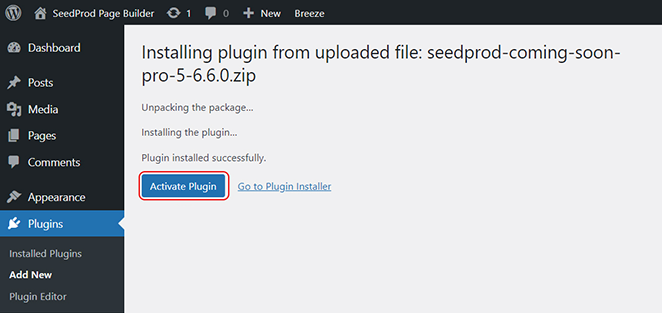
Cuando estés listo, instala SeedProd subiendo el archivo del plugin y haciendo clic en Activar.
Paso 1. Instala SeedProd y Elige una Plantilla
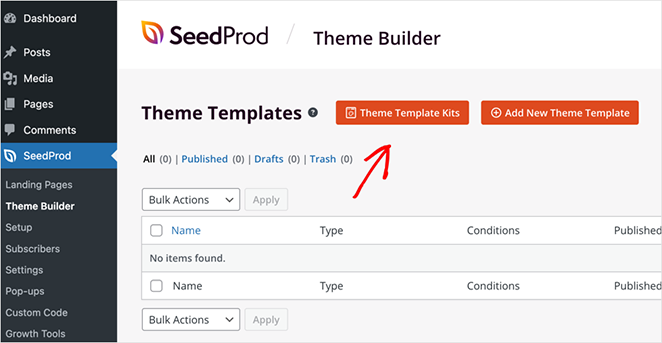
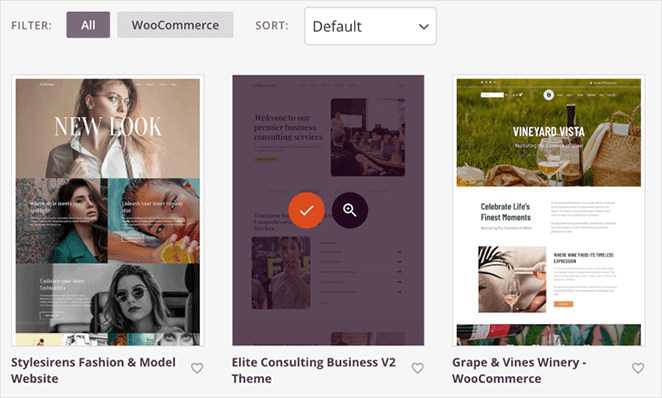
Con SeedProd activo, ve a SeedProd › Theme Builder en tu panel de WordPress y haz clic en Theme Template Kits.
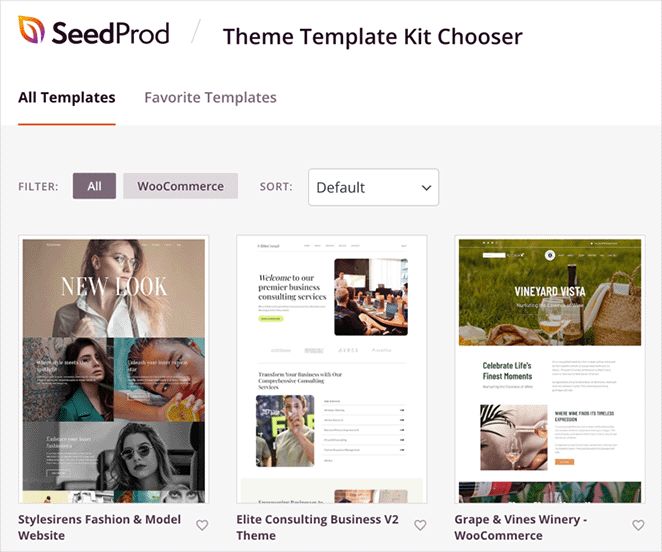
SeedProd tiene tantas plantillas de temas diseñadas profesionalmente que debo admitir; incluso yo tuve donde elegir.
Puedes filtrar por categoría y ordenar por popularidad o fecha. Simplemente elige la que más se acerque a tu estilo, ya que personalizarás todo más tarde.
No te preocupes si no es perfecta. Puedes personalizar cada centímetro en el siguiente paso.
Finalmente me decidí por el Elite Consulting Business Theme. Su aspecto limpio y moderno encajaba perfectamente con el ambiente que buscaba.
Para importar el kit elegido, pasa el ratón por encima y haz clic en el icono de la marca de verificación. También puedes previsualizar la plantilla antes de importarla.
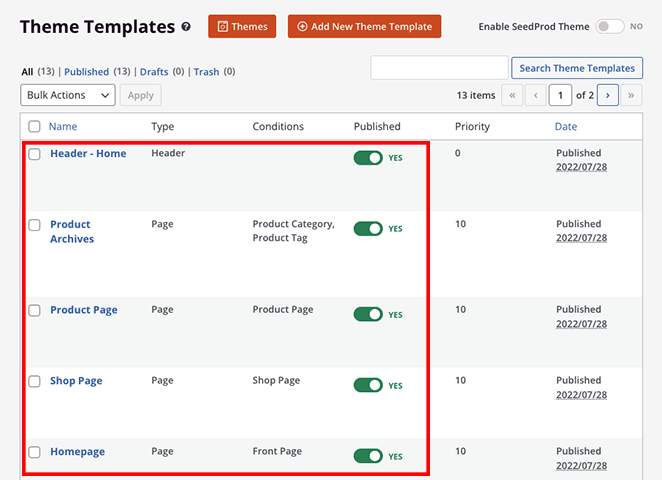
Después de elegir un kit, puedes ver todas las plantillas individuales que componen los componentes de un tema de WordPress. El mío incluía una página de inicio, encabezado, pie de página, página de blog y barra lateral, además de plantillas personalizadas para secciones de temas distintas como una sección de premios, página de servicios y tabla de precios.
Es probable que no necesites todas estas para tu sitio. Céntrate en lo que necesitas y elimina las plantillas que no quieras, o desactiva el interruptor Publicado para que una plantilla no aparezca en tu sitio web.
Paso 2. Personaliza la Cabecera y el Pie de Página de WordPress
Con los bloques de construcción básicos de tu tema en su lugar, puedes empezar a editar cada sección. Para mi sitio, comencé con el encabezado y el pie de página.
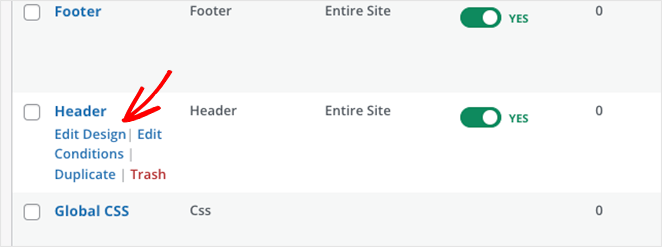
Tu encabezado y pie de página aparecen en cada página, por lo que vale la pena hacerlo bien primero. En Theme Builder, pasa el ratón por encima de la plantilla de Encabezado y haz clic en Editar Diseño.
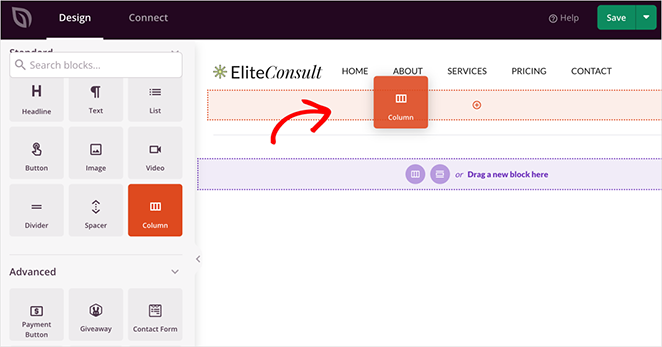
Cuando editas una sección de tema en SeedProd, entras directamente en su constructor visual de arrastrar y soltar. La plantilla de encabezado original tenía un diseño de tres columnas, que era un poco demasiado recargado para mi gusto. La eliminé y arrastré un bloque de diseño de dos columnas desde el panel izquierdo.
Añadir un logotipo también es muy fácil con el bloque de Imagen: simplemente selecciónalo de tu biblioteca de medios y usa los controles de apuntar y hacer clic para ajustar su tamaño y ubicación.
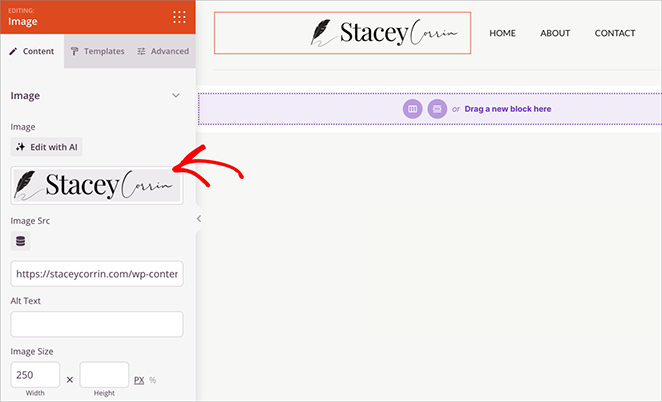
Para obtener orientación sobre elementos específicos del encabezado, consulta: personalizar el encabezado de tu tema. También es un buen momento para revisar errores comunes de diseño web, fáciles de evitar una vez que sabes qué buscar.
Una vez que estés satisfecho con el encabezado, guarda tus cambios y abre la plantilla del Pie de página.
El pie de página original de mi plantilla tenía más información de la que necesitaba, así que lo simplifiqué eliminando bloques innecesarios. Mantuve la información de la empresa y los elementos del menú de redes sociales, pero los centré para una apariencia más equilibrada.
Paso 3. Crea una Página de Inicio Personalizada de WordPress
La página de inicio actúa como el centro de tu tema personalizado, estableciendo la identidad de tu marca de inmediato. Si alguna vez te has preguntado cómo crear un tema de WordPress visualmente, esta parte muestra lo simple que es.
En Theme Builder, haz clic en Editar Diseño junto a la plantilla de Página de inicio.
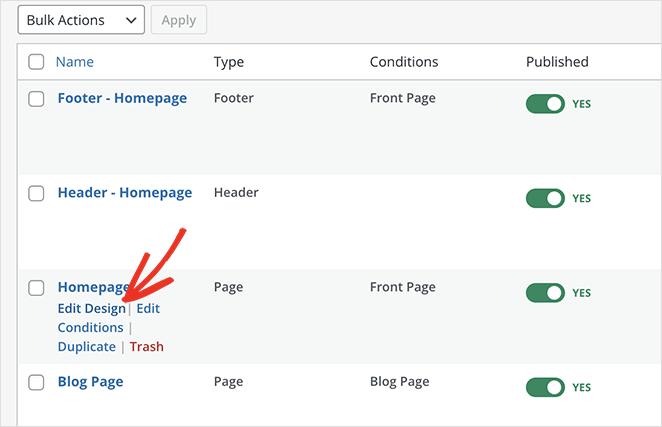
Tu objetivo principal al personalizar la página de inicio es comunicar claramente quién eres y qué ofreces. Personalmente, me gustaba el diseño general de la página de inicio del tema Elite Consulting Business, pero quería simplificarlo aún más y añadir mi toque personal.
Mantuve la sección principal en la parte superior, ya que es una excelente manera de hacer una declaración audaz. Simplemente cambié la imagen predeterminada por una que reflejara mejor mi marca y actualicé el encabezado y la descripción.
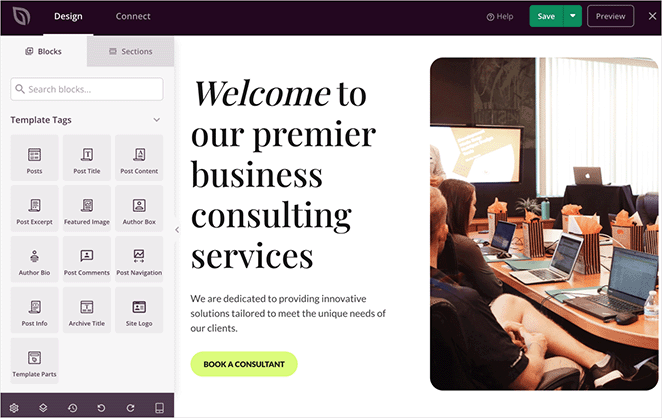
También ajusté el estilo del botón CTA. Puedes hacerlo haciendo clic en la configuración avanzada del bloque, lo que te da acceso a un selector de color donde puedes seleccionar un nuevo color de fondo y redondear las esquinas del botón para una apariencia más suave.
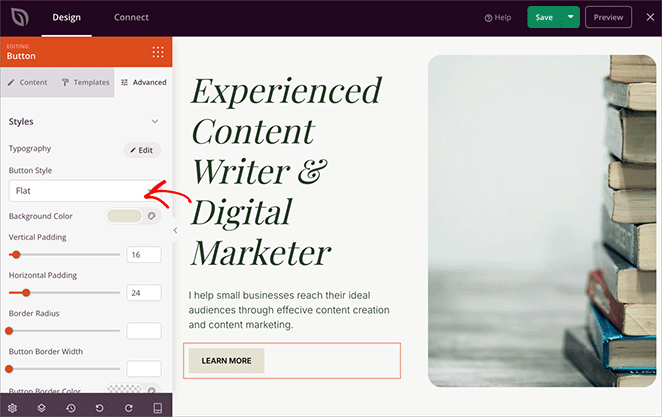
Para generar confianza y mostrar mi experiencia, yo:
- Añadí una tira de logotipos de marcas con las que he trabajado
- Actualicé los contadores numéricos para resaltar estadísticas clave
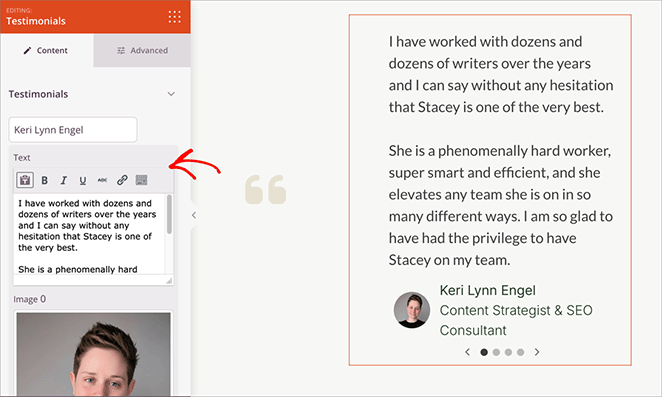
- Creé un carrusel de testimonios con citas de clientes
- Incluí un mini portafolio de escritura utilizando bloques de imagen y encabezado
Para la sección de testimonios, reemplaza las citas de marcador de posición con comentarios reales de clientes. Si aún no tienes testimonios, añade una tabla de precios o una lista de características en su lugar.
Paso 4. Crea Plantillas para Páginas de Blog y Entradas Individuales
Si tu sitio web incluye un blog, este paso es esencial. Una página de blog bien diseñada y una plantilla de publicación única ayudan a los lectores a encontrar tu contenido fácilmente y hacen que cada artículo tenga un aspecto coherente con tu marca.
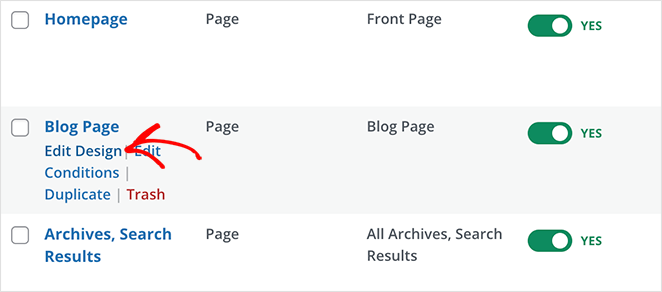
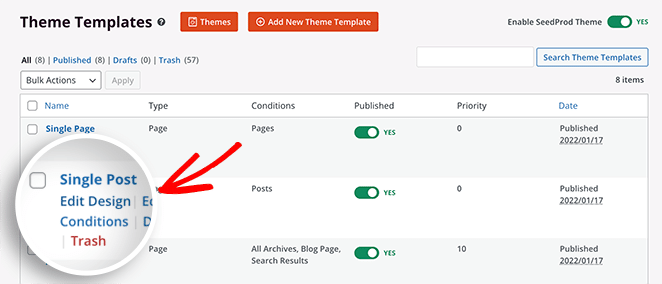
Tu plantilla de página de blog aparece en la lista de plantillas de tema bajo "Blog Index, Archives, Search" o "Blog Page". Haz clic en Editar Diseño para abrirla en el constructor visual.
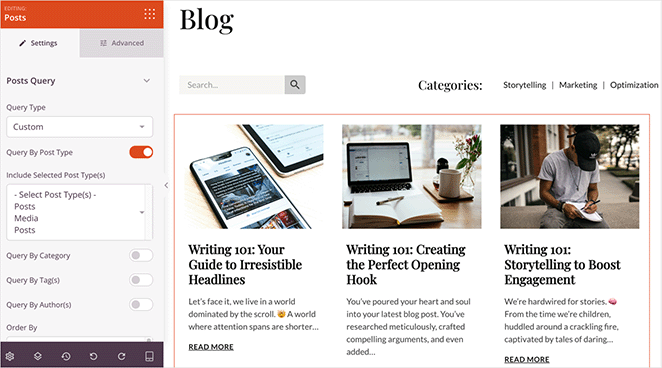
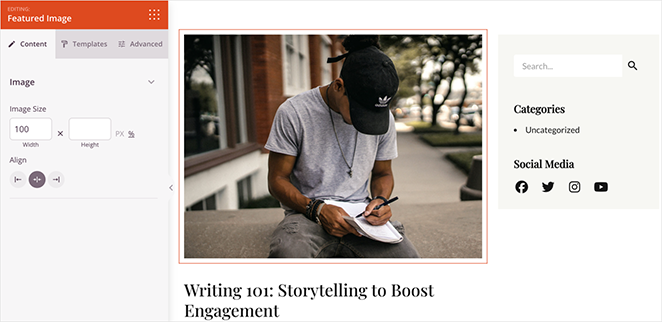
Aquí, puedes controlar cómo aparecen las entradas del blog: mostrar imágenes destacadas, extractos, detalles del autor y más. También puedes añadir una barra de búsqueda, botones para compartir en redes sociales o una llamada a la acción para guiar a los lectores hacia otras páginas.
Al igual que en el índice del blog, edita tu plantilla de entrada individual para controlar cómo cada artículo muestra su título, imagen destacada e información del autor.
SeedProd utiliza etiquetas de plantilla para extraer automáticamente estos datos de tus entradas, manteniendo tu diseño coherente.
Paso 5. Crea una Página "Acerca de"
Después de la página de inicio, la página "Acerca de" es, posiblemente, la parte más importante de cualquier sitio web personal. Es donde los clientes y colaboradores potenciales conocen a la persona detrás de los servicios. Quería que la mía se sintiera auténtica y atractiva, y que diera una imagen clara de quién soy y qué ofrezco.
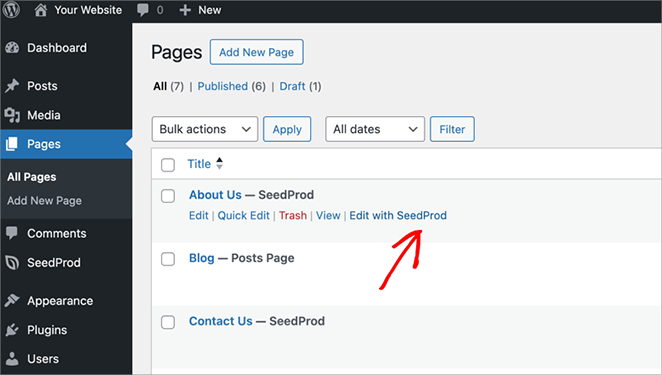
El tema Elite Consulting Business incluía una plantilla para la página "Acerca de". Haz clic en Editar diseño para abrirla en el constructor visual.
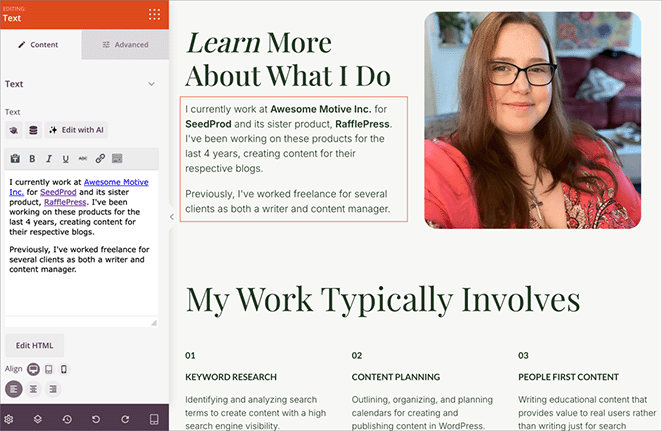
Decidí mantener las dos primeras secciones del diseño original, que se centraban en mi experiencia laboral y los servicios que ofrezco. Simplemente cambié el contenido y las imágenes de marcador de posición por los míos.
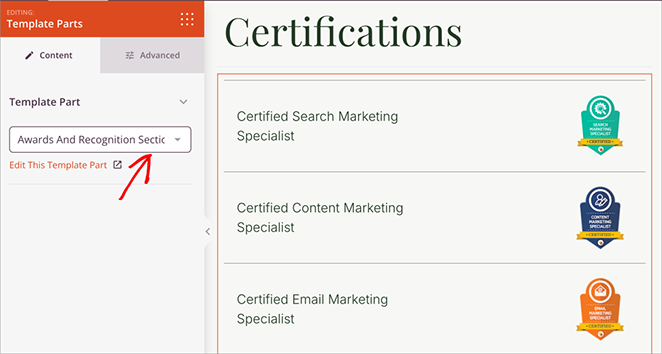
A continuación, quería mostrar mis certificaciones para generar credibilidad. Aquí es donde las Partes de Plantilla de SeedProd resultaron útiles. Piensa en las partes de plantilla como secciones prefabricadas que puedes insertar y reutilizar en diferentes páginas, lo que ahorra mucho tiempo.
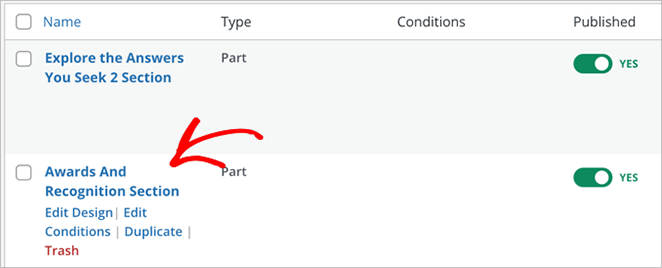
El tema venía con una parte de plantilla llamada "Premios y Reconocimientos". Simplemente la edité para incluir mis certificaciones y luego la inserté en mi página "Acerca de".
Para terminar, creé una sección final con un toque más personal. Compartí algunos de mis pasatiempos, dónde vivo y otros detalles que ayudarían a los visitantes a conectar conmigo a un nivel más personal.
Paso 6. Configura una Página de Contacto
Una página de contacto personalizada debe ser limpia y directa para fomentar la interacción del usuario. Aunque el tema Elite Consulting Business venía con una página de contacto preconstruida, me pareció un poco abrumadora.
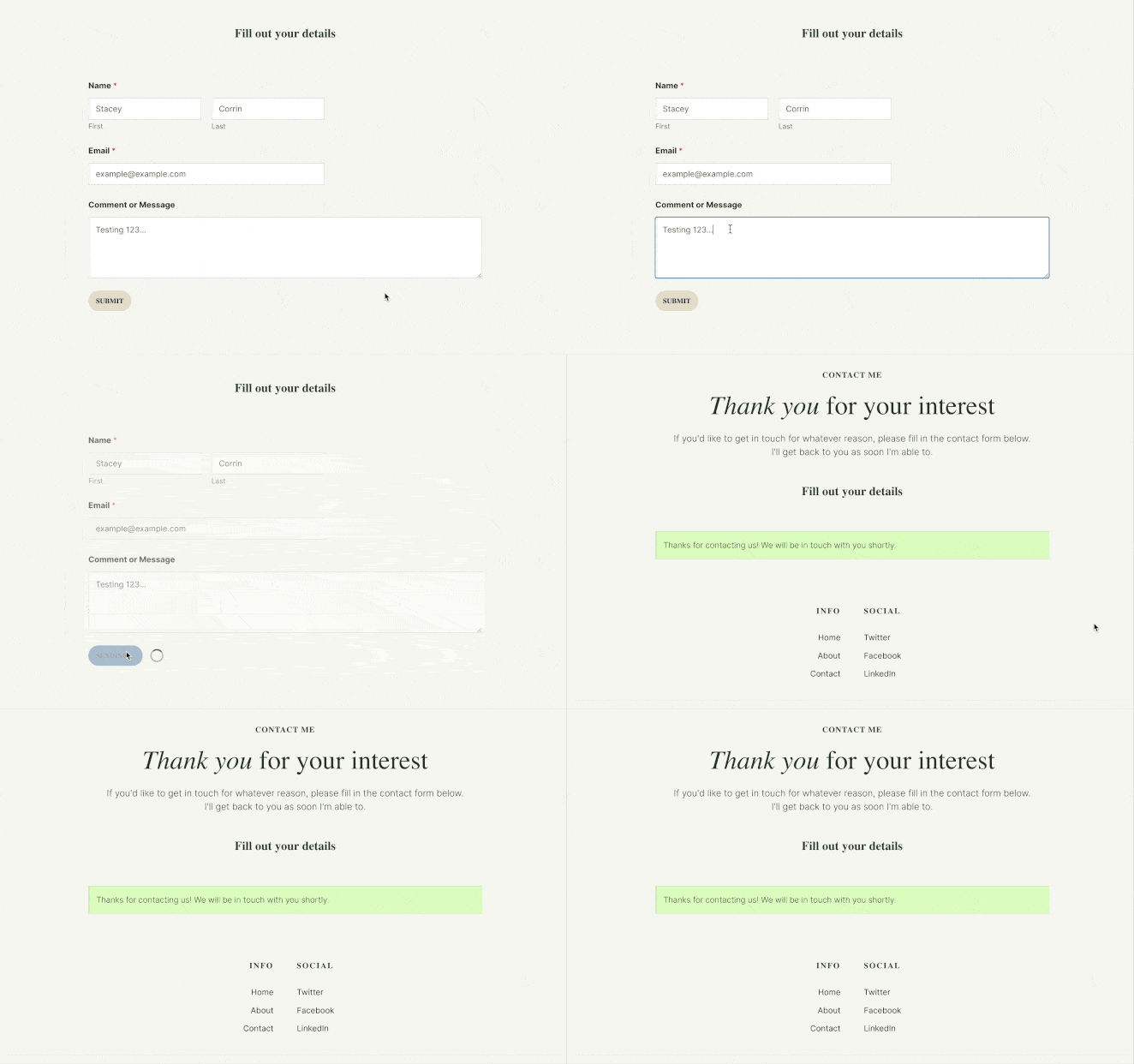
Decidí simplificar las cosas drásticamente. Eliminé la mayor parte del contenido predeterminado y lo reemplacé con el bloque de Formulario de Contacto de SeedProd. Esto facilita la integración con WPForms y otros plugins populares de creación de formularios de WordPress sin tocar códigos cortos.
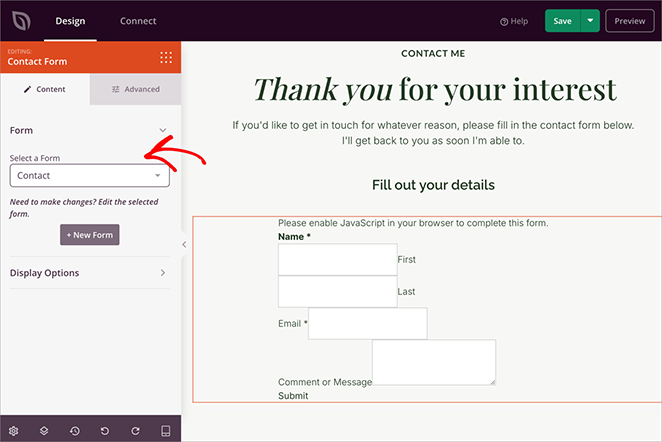
WPForms no viene incluido con SeedProd, pero puedes descargar la versión gratuita del directorio de plugins de WordPress; tiene todo lo que necesitas para un formulario de contacto básico. Crea tu formulario en WPForms primero, y luego añade el formulario de contacto a tu página usando el bloque de SeedProd.
Paso 7. Ajusta la Configuración Global del Tema
Mi sitio web realmente estaba empezando a tomar forma. Ahora era el momento de añadir esos toques finales que hacen que todo se vea pulido y profesional. Entran en juego la configuración global de SeedProd.
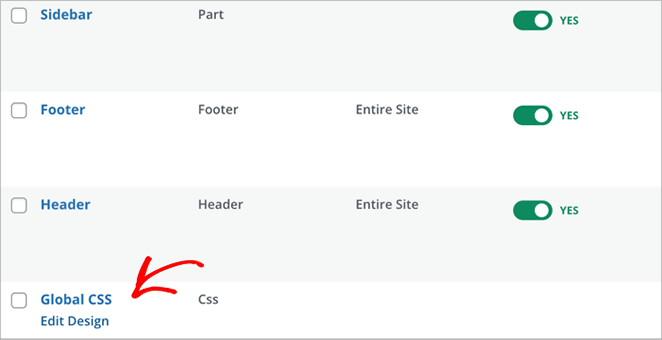
En Theme Builder, busca la plantilla Estilos Globales y haz clic en Editar diseño. Este es tu centro de mando para controlar el aspecto general de tu sitio web.
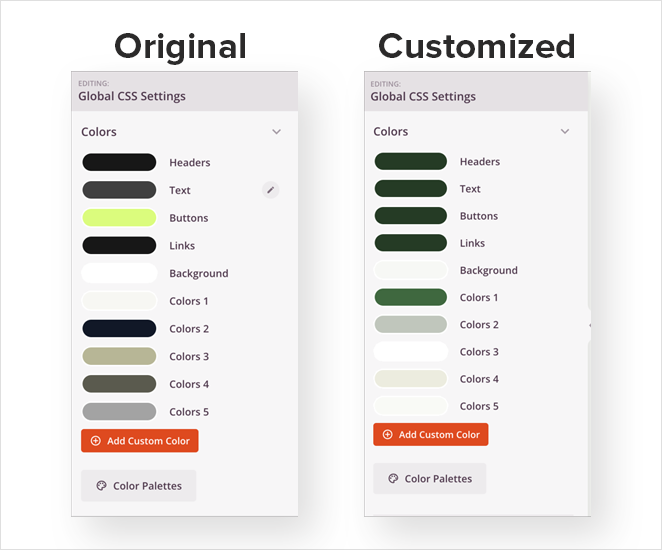
Primero, asegúrate de la consistencia del color en cada página. SeedProd te permite definir colores globales para todo, desde encabezados y texto hasta botones, enlaces y fondos. Establece aquí los colores de tu marca para que se apliquen automáticamente en todas las plantillas.
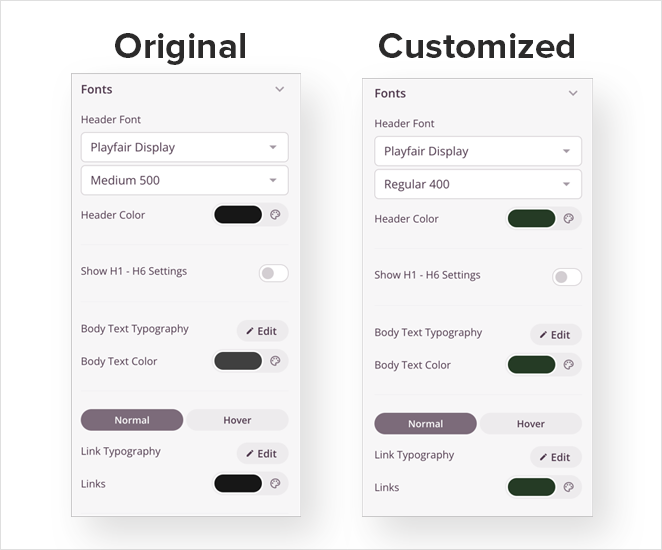
Aunque me gustó la fuente predeterminada del tema Elite Consulting Business, quise ajustar los pesos y colores de las fuentes para los encabezados y enlaces para que coincidieran mejor con la estética de mi marca. Una fuente para los encabezados y otra para el texto del cuerpo funciona bien para la mayoría de los sitios.
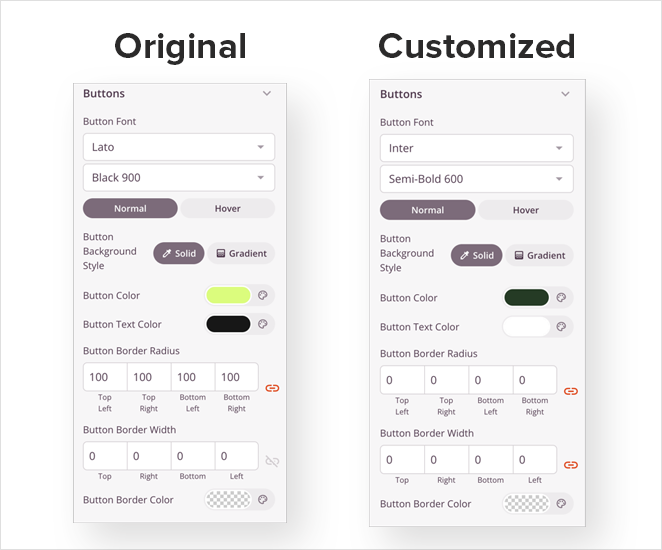
Los botones son cruciales para llamadas a la acción, así que asegúrate de que destaquen. Juega con diferentes estilos de fuente, colores y radio de borde hasta que encuentres un aspecto que te parezca adecuado.
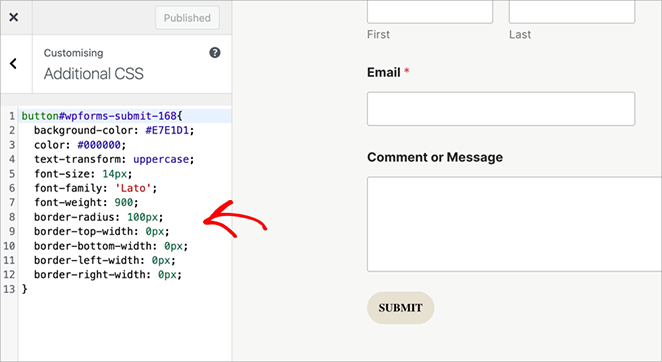
SeedProd también te ofrece un panel de CSS personalizado para cualquier ajuste que el editor visual no pueda manejar. Por ejemplo, utilicé un fragmento de CSS personalizado para que el botón de envío del formulario WPForms coincidiera con el estilo de mis otros botones. Para obtener orientación: cómo agregar CSS personalizado en WordPress.
Paso 8. Publica el Tema Personalizado de WordPress
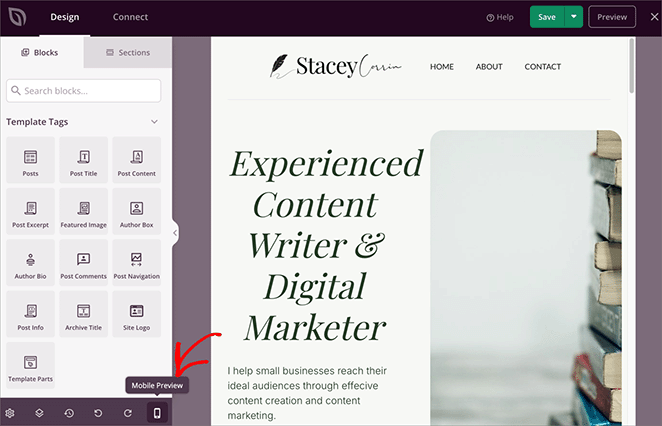
Después de dedicar tanto cuidado a diseñar tu tema personalizado de WordPress, no te saltes las comprobaciones finales. Utiliza la función de vista previa integrada para comprobar cómo se ve todo en diferentes tamaños de pantalla, desde ordenadores hasta tabletas y smartphones. Quieres asegurarte de que tu tema se vea fantástico sin importar cómo lo vean las personas.
Prueba tus elementos interactivos. Envía un mensaje de prueba a través de tu formulario de contacto. Hice clic en cada botón y enlace del menú, solo para asegurarme de que llevaban a los lugares correctos.
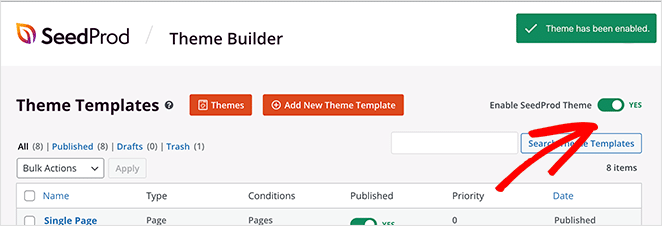
Finalmente, el momento de la verdad. Vuelve al Theme Builder de SeedProd, respira hondo y encuentra el interruptor "Habilitar tema de SeedProd" en la esquina superior derecha. Con un satisfactorio clic, cámbialo a la posición "activado".
¡Tu tema personalizado de WordPress está EN VIVO! Ahora puedes visitar tu sitio y verlo en acción.
Preguntas Frecuentes sobre la Creación de un Tema Personalizado de WordPress
¿Necesito aprender PHP, CSS o JavaScript para crear un tema personalizado de WordPress?
No. Con un constructor de temas visual como SeedProd, no necesitas ninguna habilidad de codificación. Diseñas cada parte de tu tema utilizando controles de arrastrar y soltar y vista previa en vivo. PHP, CSS y JavaScript solo son necesarios si estás creando un tema desde cero utilizando las herramientas de desarrollo nativas de WordPress.
¿Cuánto tiempo se tarda en crear un tema personalizado de WordPress?
Usando SeedProd, un tema personalizado completo suele tardar entre 2 y 4 horas. Esto incluye elegir un kit de plantillas, personalizar el encabezado y el pie de página, construir tu página de inicio, configurar las plantillas de blog y de publicaciones, y publicar. Los sitios más complejos con diseños de página personalizados para cada sección tardarán más.
¿Cuál es la diferencia entre un constructor de temas y la Edición Completa del Sitio de WordPress?
La Edición Completa del Sitio de WordPress (FSE) es una función integrada de WordPress que te permite editar plantillas de temas visualmente usando el editor de bloques. Es gratuito, pero requiere cierta familiaridad con los patrones de bloques y HTML básico. Un constructor de temas como SeedProd es un plugin que proporciona un editor visual más fácil de usar para principiantes, más de 300 plantillas listas para usar y un flujo de trabajo de diseño más completo, a un costo.
¿Puedo cambiar de mi tema actual a un tema personalizado sin perder contenido?
Sí. Tus publicaciones, páginas y medios se almacenan en la base de datos de WordPress, no en tu tema. Cambiar de tema modifica el diseño pero no afecta a tu contenido. Aun así, es buena idea hacer una copia de seguridad de tu sitio antes de realizar el cambio.
¿Cuánto cuesta crear un tema personalizado de WordPress?
Con SeedProd Pro, el coste empieza en 199,50 $/año. La edición completa de temas de WordPress es gratuita pero requiere más conocimientos técnicos. Contratar a un desarrollador para crear un tema codificado a medida suele costar entre 500 y 5000 $ o más, dependiendo de la complejidad.
¿Necesito WordPress.com o WordPress.org para crear un tema personalizado?
Necesitas WordPress.org (WordPress autoalojado) para instalar plugins como SeedProd. WordPress.com restringe la instalación de plugins en la mayoría de los planes. Si no estás seguro de cuál tienes, consulta: cómo crear un sitio web en WordPress.org.
¿Puedo vender temas personalizados que cree con SeedProd?
La licencia de SeedProd es para usarla en tus propios sitios. Puedes crear sitios para clientes con él, pero debes revisar los términos de servicio de SeedProd para obtener detalles sobre la redistribución comercial de los temas que crees.
Ejemplos de temas personalizados de WordPress para sitios web reales
¿No estás seguro de qué crear? Aquí tienes ejemplos reales de sitios que puedes crear con el constructor visual de SeedProd, cada uno partiendo de un kit de plantillas y personalizado para un nicho específico.
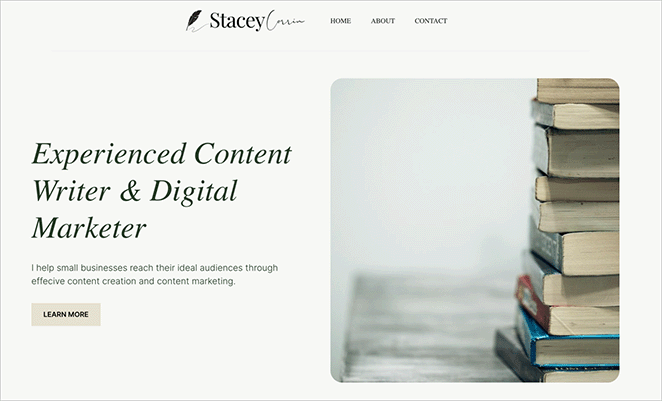
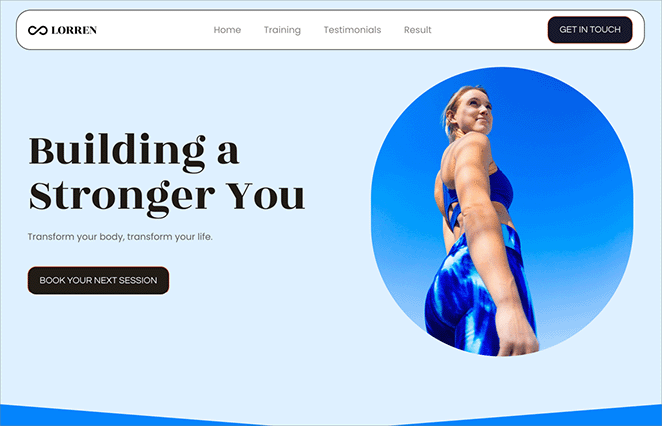
Profesionales del fitness: Crea un sitio web para entrenadores personales que muestre servicios, testimonios y opciones de reserva.
Iglesias y organizaciones sin ánimo de lucro: Crea un sitio web para iglesias con listados de eventos, archivos de sermones y páginas de donaciones.

Restaurantes: Diseña un sitio web de restaurante con un menú visual, información de ubicación y reservas en línea.

Crea un tema personalizado para cualquier sitio web de WordPress
Con la herramienta adecuada, crear un tema personalizado de WordPress no requiere un desarrollador ni meses de aprendizaje. El constructor de temas visual de SeedProd te ofrece más de 300 plantillas de inicio y un editor de arrastrar y soltar que se encarga del trabajo técnico por ti.
¿Listo para empezar? Obtén SeedProd Pro y sigue los pasos anteriores para tener tu tema personalizado en línea hoy mismo.
Para más guías de WordPress, consulta:
- Cómo crear una página de blog en WordPress
- Cómo duplicar una página en WordPress
- Cómo crear una imagen destacada para las entradas del blog
- Cómo iniciar un blog para madres en WordPress
- Cómo iniciar un blog de viajes y ganar dinero
¡Gracias por leer! Nos encantaría conocer tu opinión, así que únete a la conversación en YouTube, X y Facebook para obtener más consejos y contenido útil para hacer crecer tu negocio.



