


¿Quieres crear un sitio web de fotografía para promocionar tu negocio?
Tanto si eres un fotógrafo profesional como si quieres empezar a vender copias en línea, un sitio web de fotografía profesional puede ayudarte a construir tu presencia en línea y mostrar tus habilidades a clientes potenciales.
En esta guía, te mostraremos cómo crear tu propio sitio web de fotografía paso a paso.
¿Merece la pena tener un sitio web para fotografía?
Merece la pena tener un sitio web para tu negocio de fotografía. Con un sitio web, puedes mostrar tu portafolio de fotografía, conectar con nuevos clientes y promocionar tus servicios.
Estos son algunos de los beneficios de tener un sitio web de fotografía:
- Un sitio web de portafolio bien diseñado puede hacer que parezcas más profesional y digno de confianza para los clientes potenciales.
- Tu sitio web es un gran lugar para mostrar tus mejores fotos. Puedes organizar galerías de fotos por categoría, evento o cliente y añadir subtítulos para dar a los espectadores más información.
- Un sitio web es una excelente manera de conectar con clientes potenciales que buscan un fotógrafo. Puedes incluir un formulario de contacto para que los clientes potenciales puedan ponerse en contacto fácilmente.
- Tu sitio web puede promocionar tus servicios a clientes potenciales. Puedes incluir información sobre tus tarifas, paquetes y disponibilidad para que los visitantes puedan verla de un vistazo.
- Un sitio web facilita que los clientes te encuentren a través de los motores de búsqueda. Al optimizar tu sitio con palabras clave relevantes, es más probable que aparezcas en los resultados de búsqueda.
¿Qué usan los fotógrafos para un sitio web?
Los fotógrafos pueden usar varios creadores de sitios web para crear un sitio web o portafolio en línea. Las opciones más populares incluyen WordPress, Squarespace, Wix, SmugMug y Adobe Portfolio.
El creador de sitios web de fotografía que elijas depende de cómo lo vayas a usar. Por ejemplo, si eres un fotógrafo de bodas, es posible que necesites un portafolio sencillo con datos de contacto. Pero si planeas vender copias u otros productos, necesitarás un creador de sitios web con funcionalidad de comercio electrónico.
Uno de los mejores creadores de sitios web que cubre todos los escenarios es WordPress. Es el creador de sitios web más popular y potencia más del 43% de los sitios web.
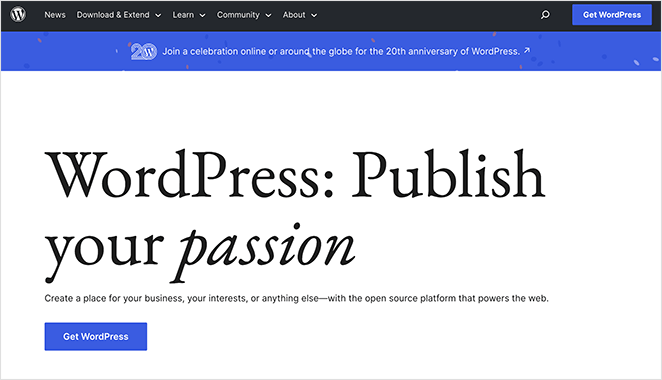
WordPress es conocido por su flexibilidad, facilidad de uso y amplia gama de funciones. Puedes usarlo para crear cualquier sitio web, incluyendo:
- Blogs
- Sitios de membresía
- Portafolios
- Tiendas de comercio electr ilde{34}nico
- Sistemas de gestión del aprendizaje
- Y más
Además, WordPress es un software gratuito y de código abierto con toneladas de funciones para ayudarte a crear un sitio de fotografía profesional.
Cómo crear un sitio web de fotografía en WordPress
A continuación, te mostraremos cómo crear un sitio web de fotografía utilizando WordPress y algunas de sus funciones y plugins más fáciles de usar.
Para que quede claro, usaremos la versión autoalojada, WordPress.org, no la versión gratuita alojada, WordPress.com. Para conocer la diferencia, consulta esta comparativa de WordPress.org vs WordPress.com.
Paso 1. Elige un nombre de dominio y alojamiento
El primer paso para crear un sitio web de fotografía es comprar tu propio nombre de dominio y alojamiento web. Aquí es donde se almacenan los archivos de tu sitio web, y la dirección que los usuarios escriben en su navegador para acceder a él.
Un nombre de dominio suele costar 14,99 $ al año, mientras que el alojamiento web cuesta alrededor de 7,99 $ al mes. Si buscas un proveedor de alojamiento WordPress recomendado oficialmente, Bluehost es una de las mejores opciones.

Con Bluehost, puedes obtener alojamiento WordPress, un nombre de dominio personalizado gratuito y otras ventajas, como un certificado SSL gratuito, por tan solo 2,75 $ al mes. También viene con WordPress preinstalado, por lo que no se requiere ninguna configuración adicional.
Haz clic aquí para reclamar tu descuento y empezar con Bluehost.
Una vez que te hayas registrado en una cuenta de Bluehost, recibirás un correo electrónico que te dirigirá a tu panel de control de alojamiento web. Como Bluehost instala WordPress automáticamente por ti, puedes iniciar sesión directamente en tu sitio de WordPress desde tu panel de control.
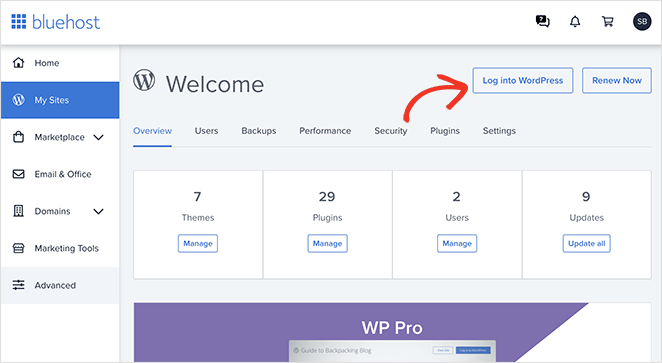
Nota: si utilizas un proveedor de alojamiento alternativo, tu panel de control puede parecer ligeramente diferente. Consulta la documentación de tu proveedor para obtener detalles sobre cómo navegar por tu cuenta de alojamiento e instalar WordPress.
Cuando inicies sesión en tu sitio web de WordPress, verás un área de administración como esta:
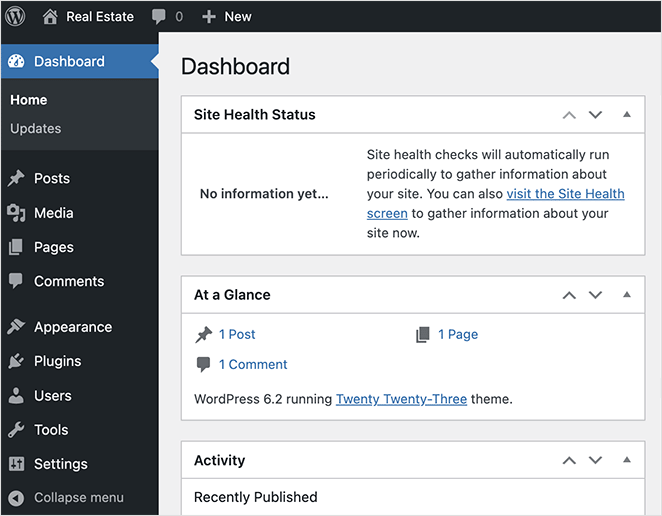
Aquí es donde puedes administrar tu sitio de WordPress, crear contenido y ajustar tu configuración.
Paso 2. Decide cómo diseñar tu sitio web de fotografía
El siguiente paso es elegir un diseño de sitio web. Esta es la plantilla que dicta el diseño y el estilo de tu sitio.
Hay varias formas de crear un diseño web profesional para tu sitio de fotografía. Puedes usar un tema de WordPress prediseñado o crear un tema de WordPress personalizado desde cero.
Los temas de WordPress son un buen punto de partida porque vienen con muchas de las funciones y estilos que necesitas. Para obtener ayuda al elegir uno, puedes ver esta colección de los mejores temas de WordPress para fotógrafos.
Si deseas un diseño de sitio web personalizado y único para tu negocio de fotografía, puedes usar un constructor de páginas como SeedProd.

SeedProd es el mejor constructor de páginas de arrastrar y soltar y constructor de temas, con más de 1 millón de usuarios. Ofrece control total sobre la apariencia de tu sitio y te permite crear cualquier tema de WordPress sin código.
Puedes empezar con un kit de plantillas de sitio web prediseñado, luego personalizar cada página visualmente sin contratar a un desarrollador. También incluye soporte para WooCommerce, lo que te permite vender fotos desde WordPress, y es 100% compatible con dispositivos móviles, por lo que tu sitio se ve perfecto en ellos.
En esta guía, usaremos SeedProd para mostrarte cómo crear un sitio web de fotografía.
Nota: Existe una versión gratuita del constructor de páginas de destino de SeedProd. Sin embargo, usaremos SeedProd Pro en esta guía por sus funciones de creación de temas.
Para empezar, instala y activa SeedProd en tu sitio de WordPress. Para obtener ayuda con esto, puedes consultar nuestra documentación sobre cómo instalar SeedProd Pro, que explica cómo activar tu clave de licencia de plugin.
Alternativamente, lanza un sitio web personalizado en segundos usando el constructor de sitios web con IA de SeedProd. Simplemente proporciona una breve descripción de tu sitio y generará un tema totalmente personalizado, ayudándote a ahorrar tiempo y a estar en línea más rápido.
Paso 3. Selecciona un kit de plantillas para sitios web de fotografía
Con SeedProd activado, navega a SeedProd » Theme Builder desde tu administrador y haz clic en el botón Theme Template Kits.

Aquí puedes explorar una biblioteca de plantillas de temas de WordPress prediseñadas. Cada plantilla es un kit completo de sitio web con todas las páginas que necesitas para crear un sitio web completo.
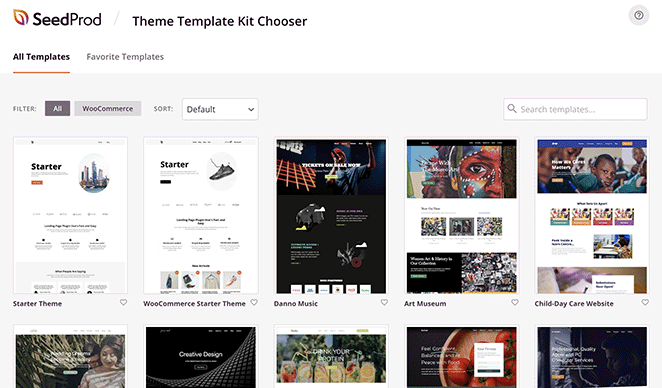
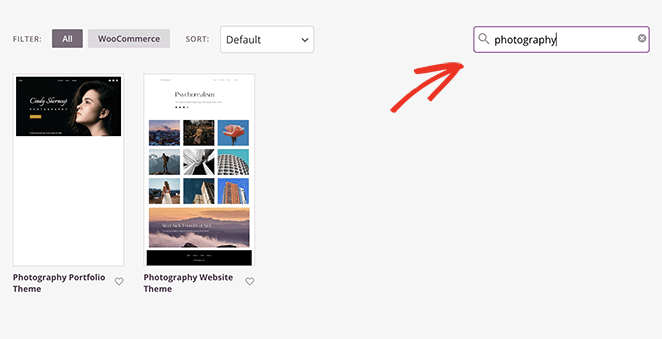
Encontrarás kits para prácticamente todas las industrias, pero puedes usar el cuadro de búsqueda para encontrar un diseño específico y acotar tu búsqueda. Por ejemplo, al escribir "Fotografía" se revela un tema de portafolio de fotografía y un tema de sitio web de fotografía.
Para elegir un diseño, simplemente pasa el ratón sobre él y haz clic en el icono de la marca de verificación.
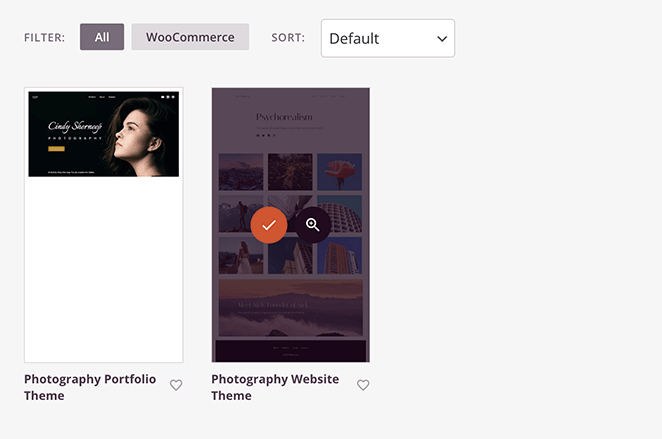
Para esta guía, usaremos el tema del sitio web de fotografía.
Tardará solo unos segundos en importar el tema. Después, verás las plantillas individuales que componen tu tema personalizado.
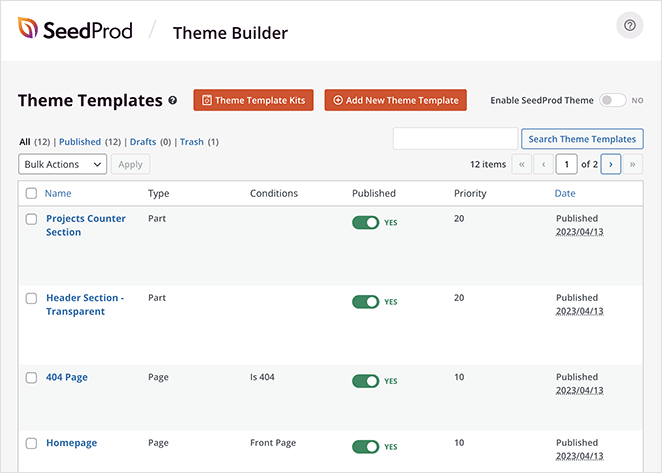
Desde aquí, puedes editar cada plantilla para personalizar el diseño de tu sitio web y adaptarlo a tu negocio de fotografía. Te mostraremos cómo hacerlo a continuación.
Paso 4. Personaliza tu sitio web de fotografía
Personalizar cualquier plantilla es increíblemente fácil. Simplemente pasa el ratón sobre una, luego haz clic en el enlace Editar Diseño, que te llevará al constructor de páginas de arrastrar y soltar de SeedProd.

Empecemos personalizando la página de inicio de tu plantilla de fotografía.
Creación de una página de inicio personalizada para tu sitio web de fotografía
Después de abrir la plantilla de tu página de inicio, verás el constructor de páginas de SeedProd, que tiene bloques de WordPress, secciones y configuraciones en el lado izquierdo. A la derecha hay una vista previa en vivo de tu página en la que puedes hacer clic y editar en tiempo real.
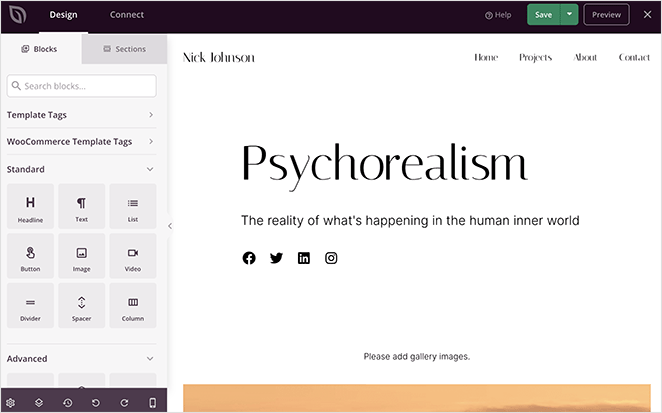
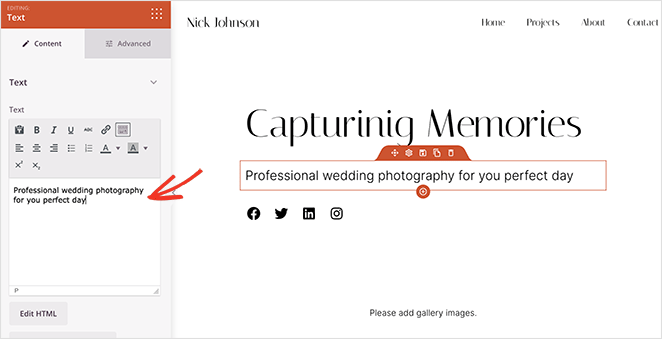
Al hacer clic en cualquier elemento de la página, se abre un panel en el lado izquierdo. Aquí puedes personalizar el contenido, el estilo y las opciones de visualización de los elementos con solo hacer clic.
Por ejemplo, al hacer clic en un encabezado o un elemento de texto, puedes reemplazar el contenido de demostración con información sobre tu negocio de fotografía.
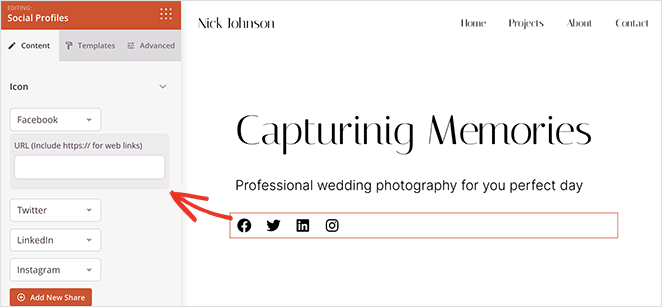
Además, al hacer clic en el bloque de Perfiles Sociales, puedes añadir iconos y enlaces a tus cuentas de redes sociales.
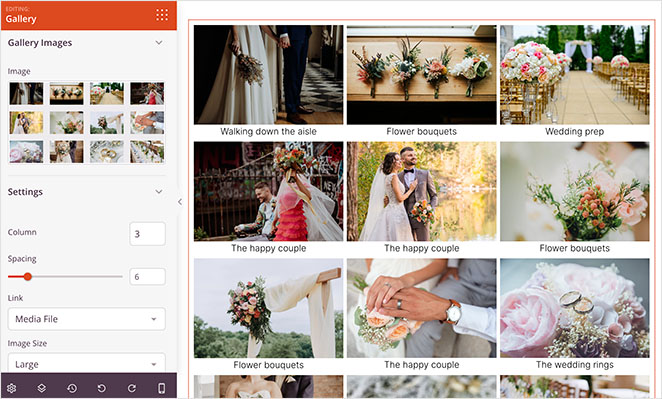
Muchos de los temas de SeedProd vienen con ciertos elementos por defecto. Este tema incluye automáticamente el bloque Galería para mostrar tu mejor trabajo, pero para ver el efecto completo, necesitarás añadir tus propias fotos.
Para hacer esto, pasa el ratón sobre el elemento del bloque Galería hasta que veas un contorno naranja, luego haz clic en él. A la izquierda, se abre un panel donde puedes hacer clic para subir imágenes de la galería desde tu ordenador o la biblioteca de medios de WordPress.
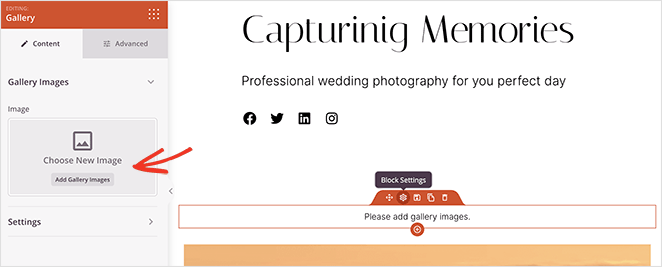
Después de añadir tus fotos, puedes cambiar el número de columnas, el espaciado, la fuente de enlace, el tamaño de la imagen y más.
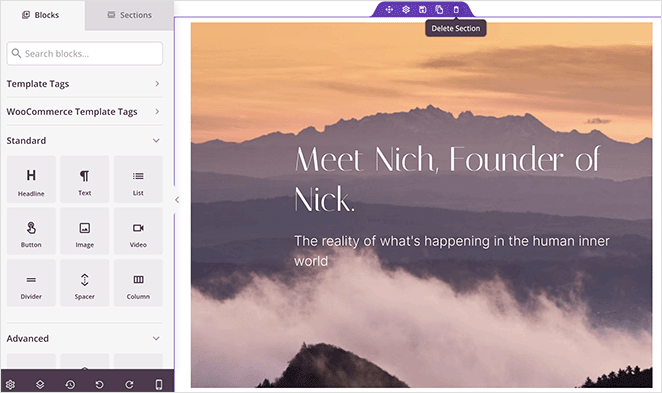
Más abajo en la página hay un área prediseñada que puedes personalizar para incluir más información. Vamos a personalizarla para que muestre un área de "Sobre mí" con una llamada a la acción para obtener más información.
Primero, elimina la sección pasando el cursor sobre ella hasta que tenga un borde morado y haciendo clic en el icono de la papelera.
A continuación, haz clic en la pestaña Secciones en el panel izquierdo.
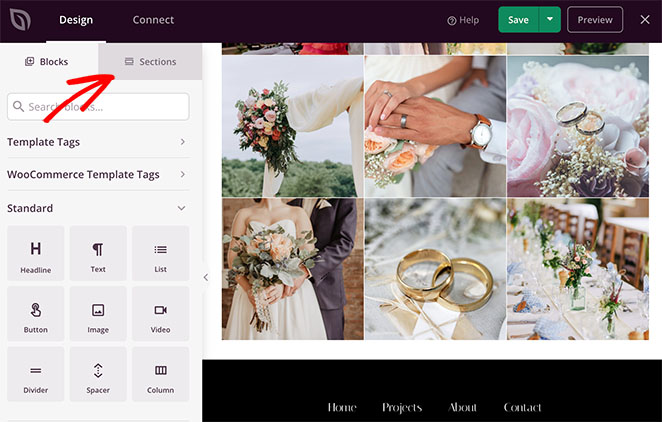
En esta página, puedes elegir entre diferentes secciones de sitios web predefinidas, como Llamada a la acción, Encabezado, Características, Preguntas frecuentes y más. Cada una tiene un diseño único que puedes personalizar fácilmente después de añadirla a tu página.
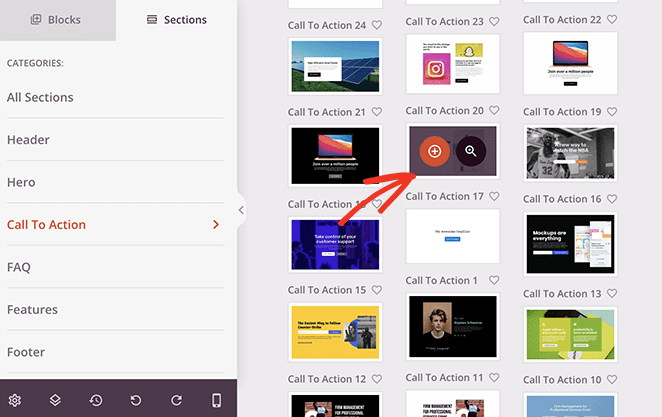
Usemos la sección Llamada a la acción 17 pasando el cursor sobre ella y haciendo clic en el icono de más.
SeedProd añadirá automáticamente la sección al final de tu página. Desde allí, puedes editar el contenido para adaptarlo a las necesidades de tu negocio.
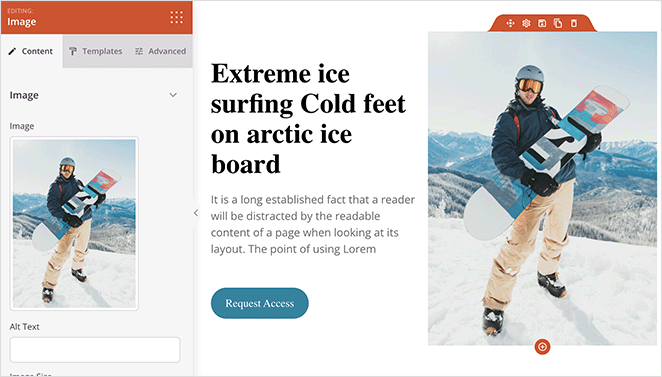
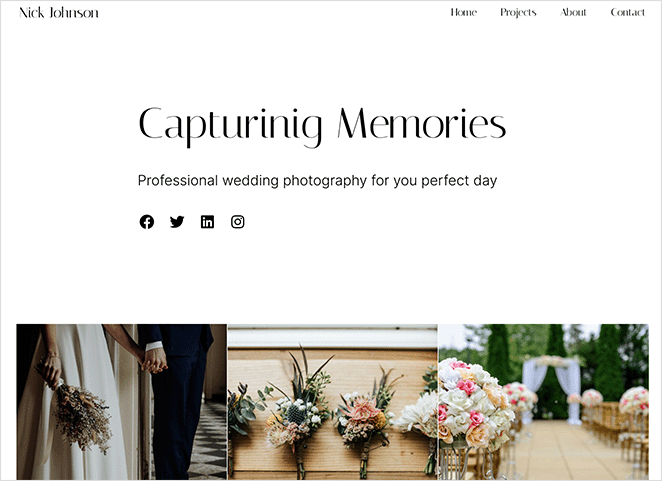
En este ejemplo, hemos cambiado la foto, la descripción y el botón de llamada a la acción.
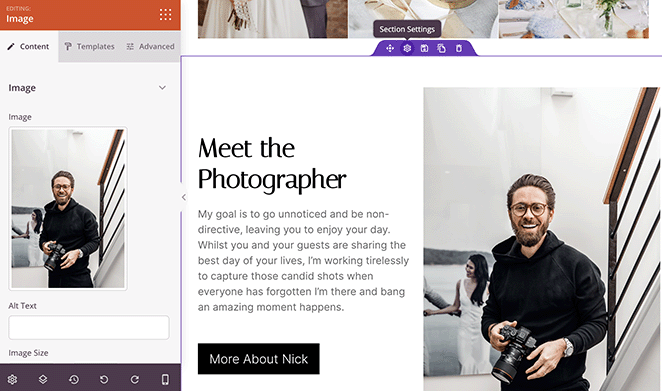
Recuerda guardar tus cambios antes de personalizar el resto de tu sitio web de fotografía.
Creación de una página de galería de fotografía
Ahora veamos cómo crear y personalizar tu página de galería.
La plantilla que estamos utilizando llama a esta página Proyectos, que puedes encontrar visitando Páginas » Todas las páginas desde tu administrador de WordPress.
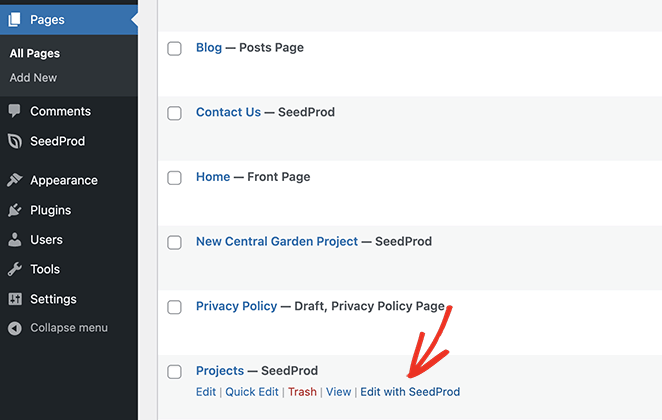
Para editar esta página, pasa el cursor sobre ella y haz clic en el enlace Editar con SeedProd.
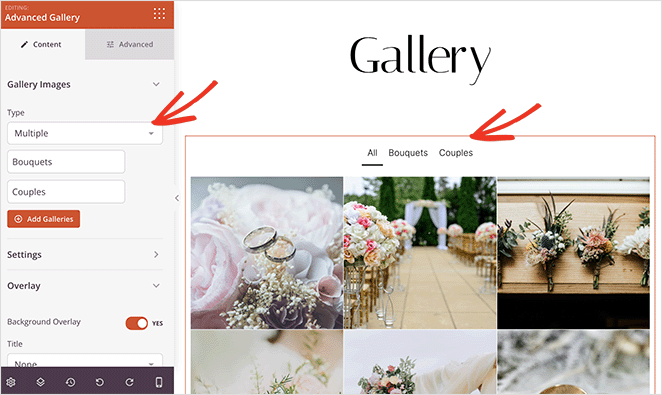
Por defecto, esta página utiliza el bloque Galería avanzada para dar a los usuarios una excelente primera impresión de tu negocio. Simplemente haz clic en él para configurar sus ajustes y añadir tus fotos.
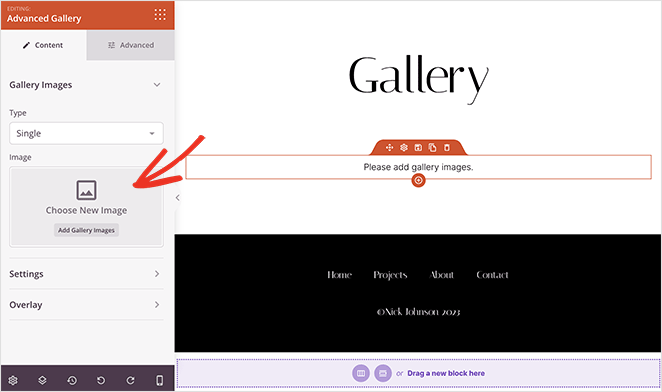
A diferencia del bloque Galería estándar, la Galería avanzada te permite añadir varias galerías de fotos en la misma página. Esto crea pestañas prácticas que permiten a los visitantes filtrar entre diferentes categorías de fotos.
Para configurarla, elige el tipo de galería Múltiple en el menú desplegable, y luego añade fotos a cada galería.
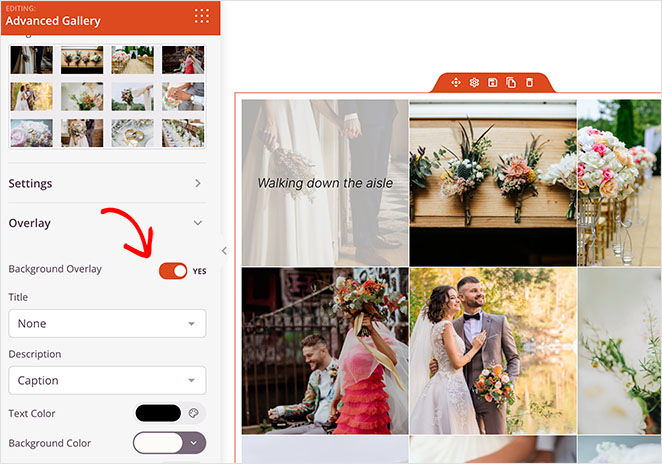
La Galería avanzada también tiene opciones de personalización adicionales. Por ejemplo, puedes cambiar la relación de aspecto de la foto y añadir superposiciones para crear un atractivo efecto de pasar el ratón sin necesidad de escribir CSS personalizado.
Creación de una página "Sobre mí" para un sitio web de fotografía
Otra página que tu sitio web de fotografía debería tener es una página Sobre mí donde los clientes potenciales puedan aprender sobre tu proceso, antecedentes y otros detalles.
El tema del sitio web de fotografía crea esta página automáticamente. Personalizarla simplemente requiere visitar Páginas » Todas las páginas y editar la página Sobre mí con SeedProd como antes.
Comienza reemplazando el contenido de demostración con información personalizada sobre ti y tu negocio.
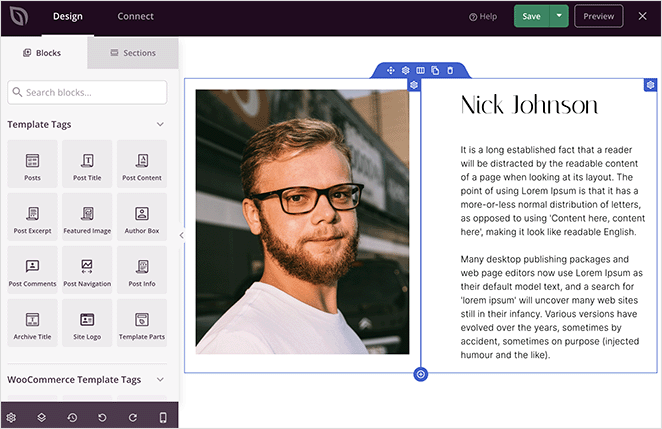
También puedes añadir tu propia foto de perfil para mejorar la experiencia del usuario y hacer tu página Sobre mí más personal.
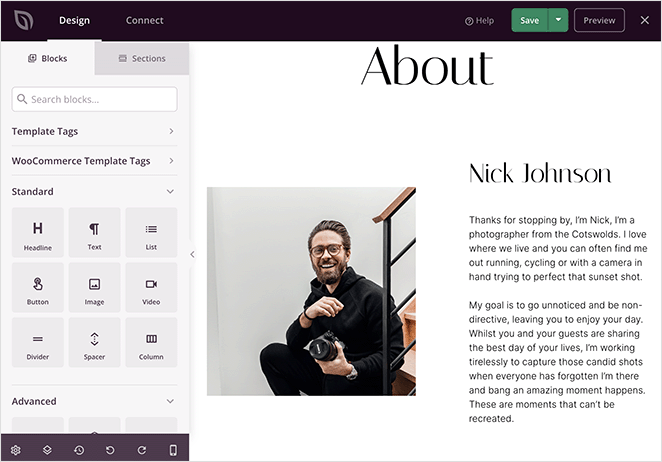
Esta página es un lugar excelente para añadir logotipos y testimonios de clientes anteriores. Cuando los visitantes vean esta prueba social, es más probable que confíen en tu negocio.
Para añadir testimonios, arrastra y suelta el bloque Testimonios desde el panel izquierdo.
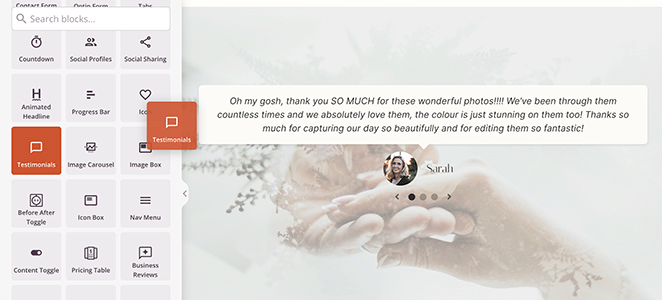
En las opciones de personalización, puedes añadir una foto de perfil de cada cliente, descripción, nombre y cargo.
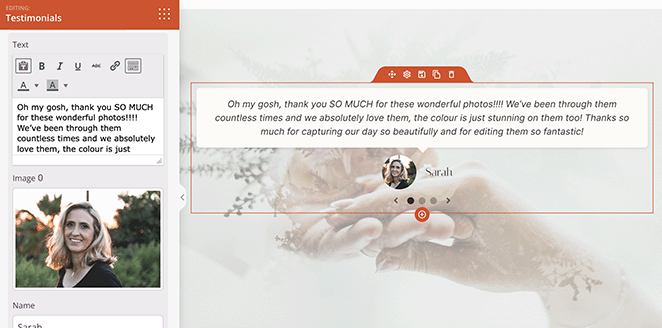
Puedes añadir tantos testimonios como quieras y mostrarlos en varias columnas o como un carrusel de testimonios deslizante.
Creación de una página de contacto para un sitio web de fotografía
Ahora personalicemos tu página de contacto yendo a Páginas » Todas las páginas y haciendo clic en el enlace Editar con SeedProd en el encabezado Contacto.
El diseño de esta página incluye el bloque de Google Maps, información de contacto y el bloque de formulario de suscripción.
El bloque Google Maps es ideal si tienes una oficina física para tu negocio de fotografía. Puedes introducir tu dirección para que los clientes potenciales sepan dónde encontrarte para una consulta cara a cara.
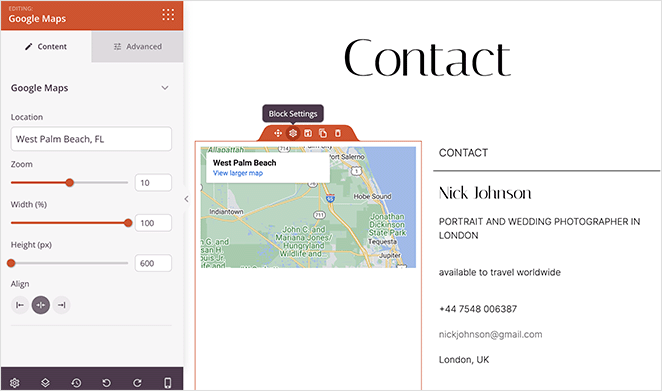
Los mapas también son una excelente manera de incluir tu negocio en los resultados de búsqueda locales. A menudo, Google mostrará el mapa en los resultados de búsqueda, lo que puede tener un impacto positivo en la optimización de motores de búsqueda (SEO).
Mantener el formulario de suscripción es una excelente idea para hacer crecer tu lista de correo electrónico. Con este formulario, los usuarios pueden suscribirse para recibir actualizaciones y notificaciones por correo electrónico.
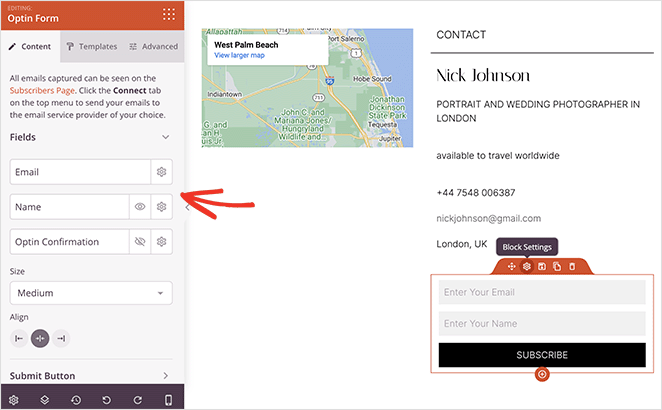
Alternativamente, puedes arrastrar el bloque de formulario de contacto, que se integra perfectamente con WPForms, el mejor creador de formularios de WordPress. Desde allí, puedes crear y mostrar cualquier formulario para que los usuarios se pongan en contacto.
Si deseas que los clientes reserven sesiones de fotografía directamente en tu sitio, también puedes configurar un sistema de reservas de WordPress con selección de fecha y hora, confirmaciones por correo electrónico y recopilación opcional de depósitos.
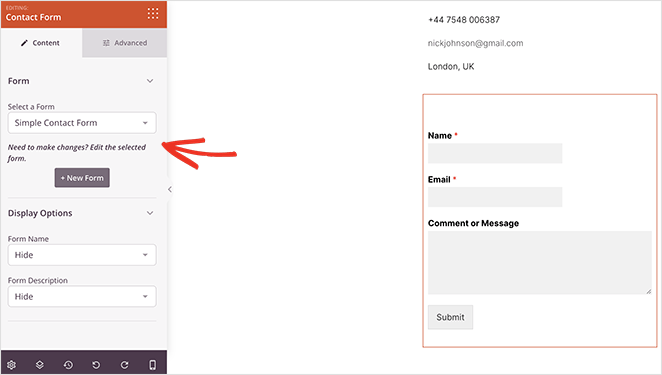
Continúa personalizando tu sitio web de fotografía hasta que estés satisfecho con el aspecto de todo. Incluso puedes añadir páginas adicionales, como un blog de fotografía, una tienda online, una página de precios y más.
Para un estilo coherente en todo tu sitio, puedes editar la plantilla CSS global. Incluye opciones de personalización para fuentes, colores, fondos, botones, formularios, CSS personalizado y más.
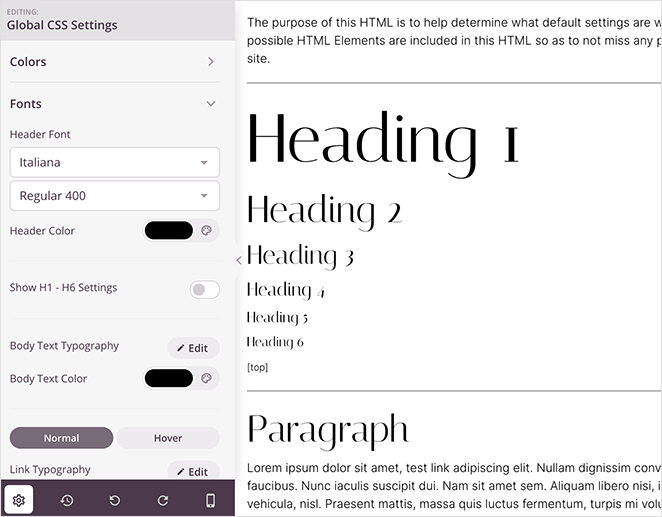
Recuerda hacer clic en el botón Guardar para guardar tus cambios.
Consulta esta guía detallada sobre cómo crear un sitio web de bodas hermoso para obtener más consejos e inspiración.”
Paso 5. Optimiza para visualización móvil
Antes de publicar tu sitio web de fotografía personalizado, querrás asegurarte de que se vea perfecto en diferentes dispositivos, incluidos teléfonos inteligentes, ordenadores de escritorio y tabletas.
Afortunadamente, el constructor de SeedProd incluye una opción de vista previa móvil en vivo a la que puedes acceder haciendo clic en el icono del teléfono móvil en la barra de herramientas inferior izquierda.
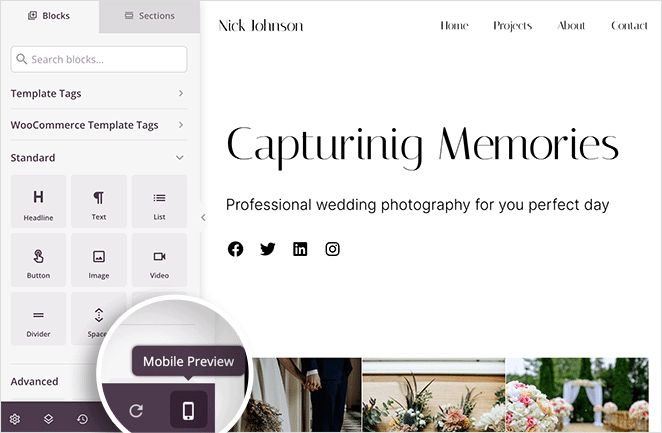
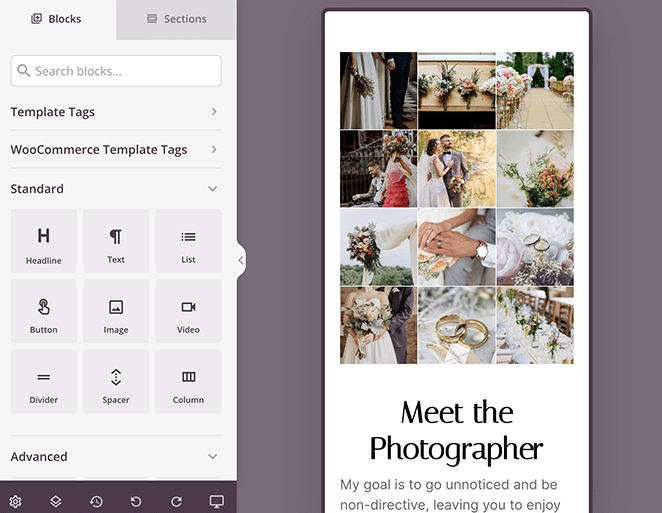
Desde allí, puedes ajustar tu diseño hasta que se muestre perfectamente tanto en dispositivos móviles como de escritorio sin tener que manipular el HTML.
Paso 6. Publica tu sitio web de fotografía
Cuando el diseño de tu sitio web de fotografía esté completo, el último paso es habilitar tu tema de SeedProd.
Para hacer esto, dirígete a SeedProd » Theme Builder y busca el interruptor Enable SeedProd Theme. Ahora haz clic en el interruptor hasta que se mueva a la posición Sí.

En solo unos segundos, verás un mensaje de éxito que dice que tu sitio está en línea. Adelante, visita tu página de inicio para verlo en acción.
Preguntas frecuentes sobre cómo crear un sitio web de fotografía
¡Absolutamente! WordPress proporciona varios plugins e integraciones que te permiten vender tus fotografías directamente desde tu sitio web. Al instalar WooCommerce, que funciona perfectamente con SeedProd, puedes configurar una tienda online personalizada, crear páginas de producto para tus fotografías, establecer precios, gestionar el inventario y procesar pagos seguros.
Puedes usar un plugin SEO para WordPress como All in One SEO con SeedProd para optimizar tu sitio de fotografía para los motores de búsqueda. El plugin incluye herramientas útiles para editar metadatos, sitemaps, SEO local y más.
Para proteger tus fotos de usos no autorizados, puedes añadir marcas de agua a tus fotos, desactivar la opción de guardar haciendo clic derecho con un plugin de WordPress, habilitar la protección contra hotlinking y mostrar un aviso de copyright en tu sitio web.
Para promocionar tu nuevo sitio web de fotografía, considera escribir publicaciones de blog regulares sobre temas de fotografía relevantes para generar tráfico orgánico. También puedes compartir tu mejor contenido en redes sociales, ejecutar campañas de marketing por correo electrónico y colaborar con influencers de tu nicho.
Siguiente: Generar clientes potenciales para el lanzamiento de tu sitio de fotografía
Esperamos que esta guía te haya ayudado a aprender cómo crear un sitio web de fotografía en WordPress.
Antes de lanzar tu sitio, considera seguir este tutorial sobre cómo crear una página de "próximamente" en WordPress. Con una página de "próximamente", puedes posicionarte en los motores de búsqueda y generar clientes potenciales antes de que tu sitio esté en línea.
¿Listo para crear un sitio web de fotografía en WordPress?
¡Gracias por leer! Nos encantaría conocer tu opinión, así que únete a la conversación en YouTube, X y Facebook para obtener más consejos y contenido útil para hacer crecer tu negocio.




