

Si alguna vez has perdido un cliente potencial porque la reserva requería una llamada telefónica que no hiciste, o un correo electrónico que no viste hasta el día siguiente, ya conoces el problema. Los negocios de citas dependen del tiempo, y cada paso adicional entre "Estoy interesado" y "Estoy reservado" es una oportunidad para que alguien cambie de opinión.
Un sistema de reservas en WordPress soluciona eso. Los clientes programan directamente en tu sitio, eligen su fecha y hora, y envían sin idas y venidas. Tú recibes una notificación, ellos reciben una confirmación, y nadie tuvo que coger el teléfono.
En esta guía, te guiaré a través de la configuración de un formulario de reservas, la aceptación de pagos y la creación de una página de reservas que brinde a los clientes la confianza para seguir adelante.
- Qué necesitas para un sistema de reservas en WordPress
- Cómo crear un sistema de reservas en WordPress
- Cómo aceptar pagos con tu formulario de reservas
- Cómo crear una página de reservas que consiga más citas
- Otros plugins de reservas para WordPress a considerar
- Preguntas frecuentes sobre la creación de un sistema de reservas en WordPress
Qué necesitas para un sistema de reservas en WordPress
WordPress no viene con un sistema de reservas incorporado. Eso no es un problema, porque un plugin de reservas añade todo lo que necesitas: un formulario personalizable, selección de fecha y hora, confirmaciones por correo electrónico y recopilación opcional de pagos.
Antes de empezar, esto es lo que incluye un sistema de reservas típico de WordPress:
- Un formulario de reservas con campos para nombre, correo electrónico, tipo de servicio y fecha y hora preferidas
- Un selector de fecha y hora con el que el cliente puede interactuar
- Confirmaciones automáticas por correo electrónico enviadas a ti y al cliente
- Recopilación opcional de pagos en el momento de la reserva
Esta guía se centra en las reservas de tipo cita: un cliente elige un servicio, elige una hora y envía. Si gestionas inscripciones a eventos o inventario de alquileres, algunas de las mismas herramientas se aplican, pero un plugin de programación dedicado podría ser más adecuado. Cubriremos algunas opciones en la sección de alternativas más abajo.
Cómo crear un sistema de reservas en WordPress
Existen plugins de reserva dedicados que hacen mucho, pero la mayoría son más un sistema de lo que necesita una pequeña empresa de servicios. Terminas configurando horarios del personal, categorías de servicio y reglas de disponibilidad solo para poner un formulario de cita básico frente a un cliente.

Siempre uso WPForms porque adopta un enfoque diferente. Es un plugin creador de formularios primero, lo que significa que la configuración es más simple y la curva de aprendizaje es mucho más corta. La versión Pro incluye una plantilla de Formulario de Reserva de Citas con selección de día y hora, recopilación de pagos y notificaciones por correo electrónico integradas.
Lo uso en mis propios sitios, y aquí mismo en SeedProd porque es la forma más rápida de poner en funcionamiento un formulario de reserva sin tener que aprender una plataforma completamente nueva. Para obtener más información, puedes ver mi reseña de WPForms.
Estos son los pasos para poner en funcionamiento tu formulario de reserva.
Paso 1. Instalar y activar WPForms
Primero, necesitarás obtener WPForms Pro. Después de obtener tu copia, inicia sesión en WPForms.com, ve a Mi Cuenta → Descargas y descarga el archivo zip del plugin.
En tu panel de WordPress, ve a Plugins → Añadir Nuevo → Subir Plugin. Haz clic en Elegir archivo, selecciona el zip que acabas de descargar y haz clic en Instalar ahora.
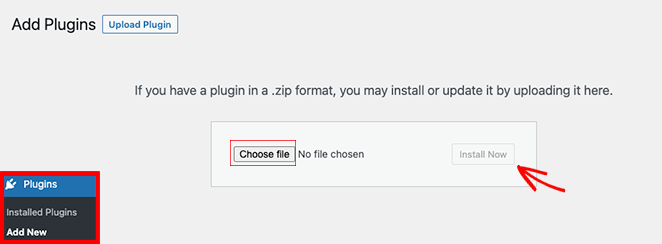
Una vez instalado, haz clic en Activar Plugin. Luego ve a WPForms → Ajustes e introduce tu clave de licencia para desbloquear todas las funciones Pro.
Paso 2. Crear un nuevo formulario de reservas
Ve a WPForms → Añadir Nuevo y ponle un nombre a tu formulario. En la biblioteca de plantillas, busca "cita" para filtrar los resultados, luego selecciona la plantilla Formulario de Reserva de Citas.
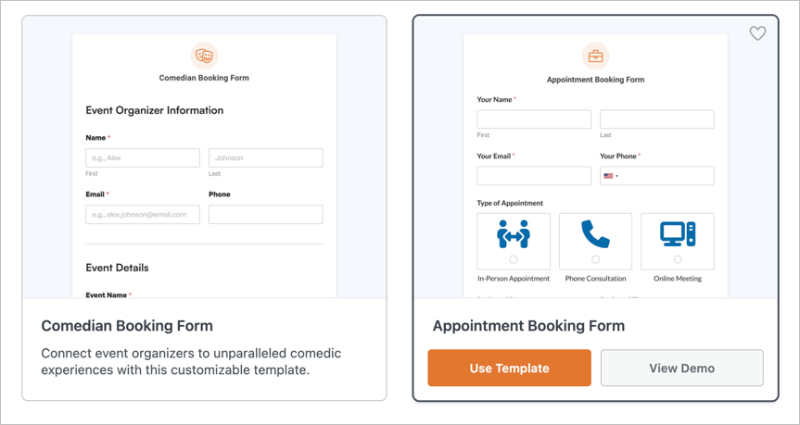
WPForms carga un formulario preconstruido con todos los campos principales de reserva ya en su lugar. Verás una vista previa antes de empezar a editar, lo que te da una imagen clara de lo que verán tus clientes.
Paso 3. Personalizar tus campos de reserva
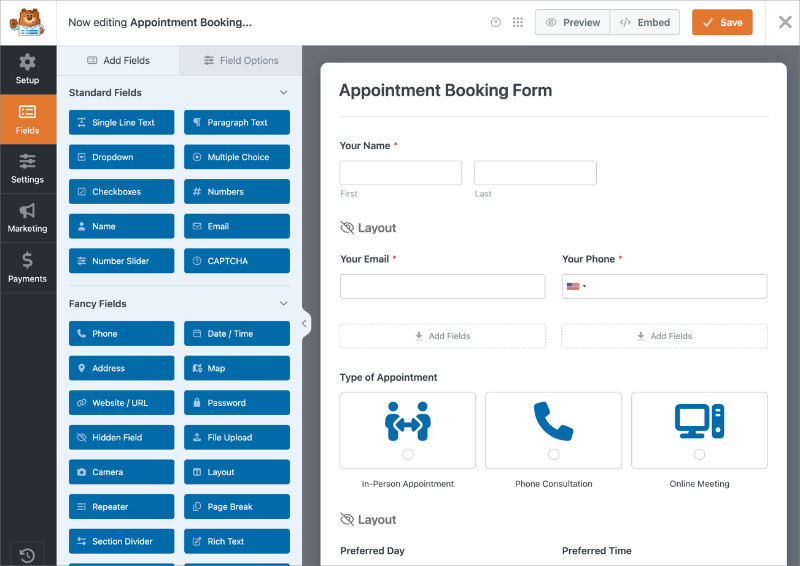
El creador de formularios se abre con un panel de campos a la izquierda y una vista previa en vivo a la derecha. La plantilla viene preconstruida con todo lo que necesitas:
- Campo Tipo de Cita mostrado como tarjetas con iconos
- Listas desplegables Día Preferido y Hora Preferida
- Sección Específicamente Fecha y Hora Solicitadas para clientes que desean una franja horaria concreta
- Cuadro de Comentarios Adicionales.
Empieza con el campo Tipo de Cita. Haz clic en él para abrir la configuración del campo.
En Elementos, verás las opciones predeterminadas: Cita Presencial, Consulta Telefónica y Reunión en Línea. Reemplaza estas con tus servicios reales.
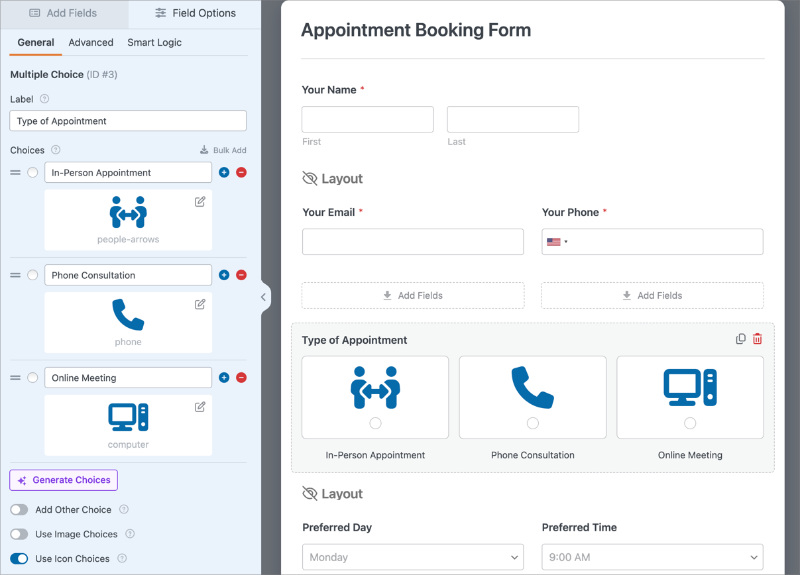
Para añadir más, haz clic en el icono más para añadir una nueva fila. Para eliminar una, haz clic en el icono menos.
También puedes cambiar los iconos. Haz clic en el icono de editar de cualquier elemento y elige de la biblioteca integrada. Esto es opcional, pero vale la pena unos minutos si los iconos predeterminados no coinciden con tus servicios.
Para los campos de día y hora, edita las opciones desplegables para que coincidan con tu disponibilidad real. Si solo aceptas citas de lunes a jueves, elimina el viernes de la lista Día Preferido.
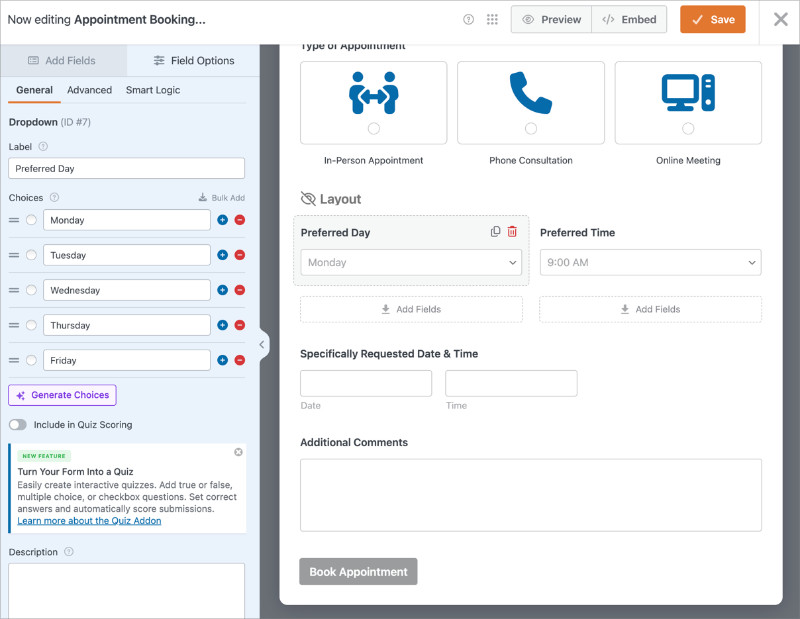
El desplegable Hora Preferida funciona de la misma manera: redúcelo a las franjas horarias que realmente ofreces.
Paso 4. Configurar las notificaciones por correo electrónico
Ve a Ajustes → Notificaciones en el creador de formularios. WPForms configura una notificación predeterminada: un correo electrónico a la dirección de administrador de tu sitio cada vez que alguien envía el formulario. Esa ya está gestionada.
Lo que necesitas añadir es un correo electrónico de confirmación para el cliente.
Haz clic en Añadir nueva notificación y asígnale un nombre como “Confirmación del cliente”. En el campo Dirección de correo electrónico a enviar, haz clic en el icono de etiquetas inteligentes y selecciona tu campo de correo electrónico de la lista. Esto extrae la dirección que el cliente introdujo, por lo que la confirmación va a la persona correcta automáticamente.
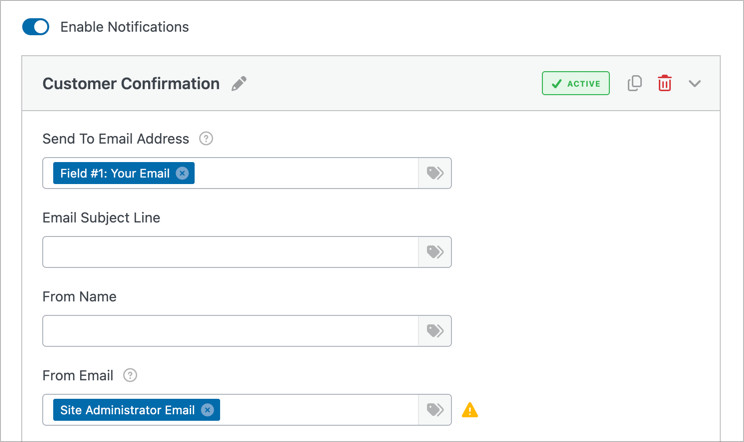
Rellena una línea de asunto del correo electrónico (algo como “Tu cita está confirmada”) y un Nombre del remitente para que el correo parezca que proviene de tu negocio, no de una dirección genérica de WordPress.
Para el cuerpo del correo electrónico, la etiqueta inteligente {all_fields} extrae todo lo que el cliente envió, incluida la selección del servicio, el día y la hora preferidos, y cualquier nota.
Añade tu propio texto debajo o encima con cualquier cosa que el cliente necesite saber antes de la cita: tu dirección, política de cancelación o una nota sobre qué esperar.
Paso 5. Configurar tu mensaje de confirmación
Después de que alguien envíe el formulario de reserva, verá una confirmación. Ve a Ajustes → Confirmaciones para elegir cómo se ve.
Las tres opciones son:
- Mensaje (una nota mostrada en la misma página)
- Mostrar página (redirige a una página existente de WordPress)
- Ir a URL (Redirección) (los envía a cualquier URL que especifiques).
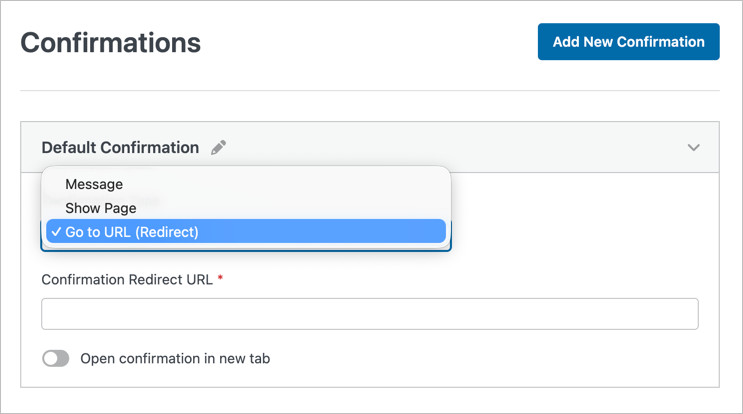
Recomiendo redirigir a los clientes a una página de agradecimiento dedicada en lugar de mostrar un mensaje en la misma página. Te da espacio para establecer expectativas, como “Revisa tu correo electrónico para ver la confirmación” o “Nos pondremos en contacto contigo en 24 horas para confirmar tu cita”.
Puedes crear esa página con SeedProd o cualquier constructor de páginas de WordPress y pegar la URL en el campo URL de redirección de confirmación.
Paso 6. Incrustar el formulario de reservas en tu sitio
Ve a la página donde quieres que aparezca el formulario de reserva. En el editor de bloques de WordPress, haz clic en el icono más para añadir un bloque y busca WPForms. Selecciona el bloque WPForms y elige tu formulario de reserva en el menú desplegable.
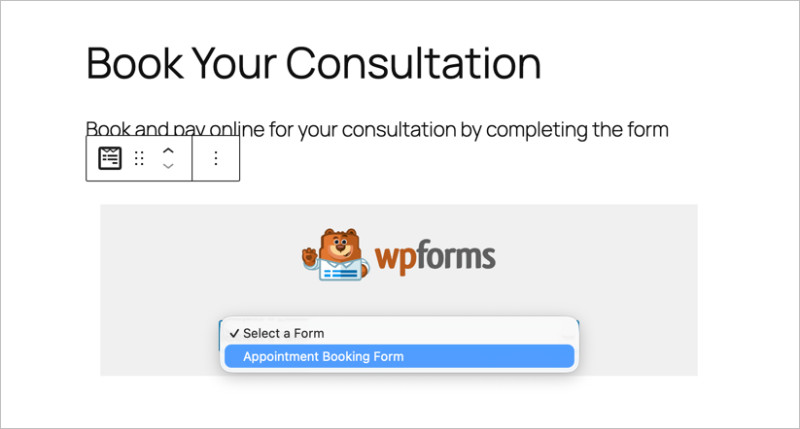
Puedes previsualizar el formulario desde dentro del editor, pero la mejor comprobación es una vista previa en vivo en el front-end.
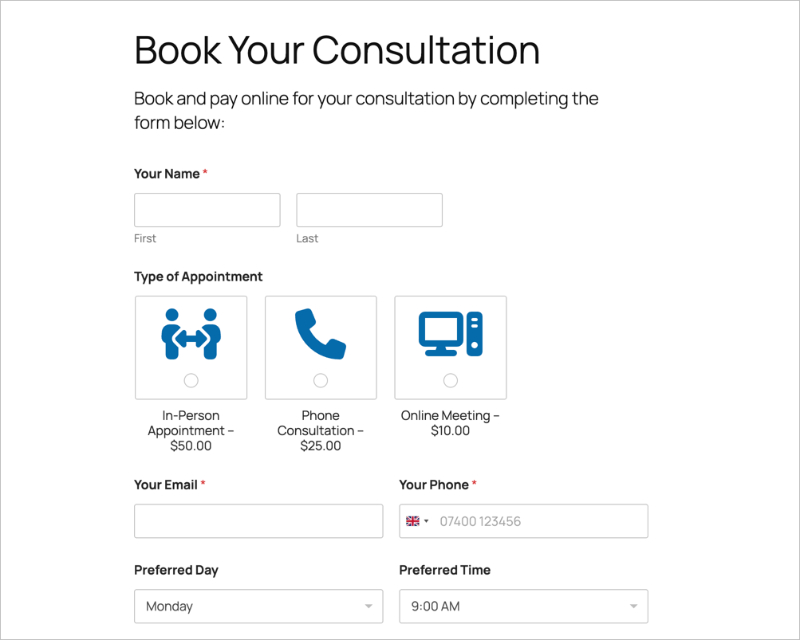
Envía una reserva de prueba para que puedas verificar que ambos correos electrónicos de notificación llegan correctamente, la redirección de confirmación te envía a la página correcta y el formulario se ve bien en tu teléfono. Lleva cinco minutos y te evita descubrir un problema después de haber compartido el enlace con los clientes.
Si estás en un editor clásico o usando un constructor de páginas diferente, WPForms también te da un shortcode en WPForms → Todos los formularios. Copia el shortcode y pégalo en cualquier bloque de texto o HTML.
Cómo aceptar pagos con tu formulario de reservas
Cobrar el pago cuando alguien reserva tiene un beneficio práctico: reduce las ausencias. Cuando un cliente paga un depósito o el importe total por adelantado, es mucho más probable que lo lleve a cabo.
WPForms Pro incluye Stripe integrado. Aquí te explicamos cómo configurarlo.
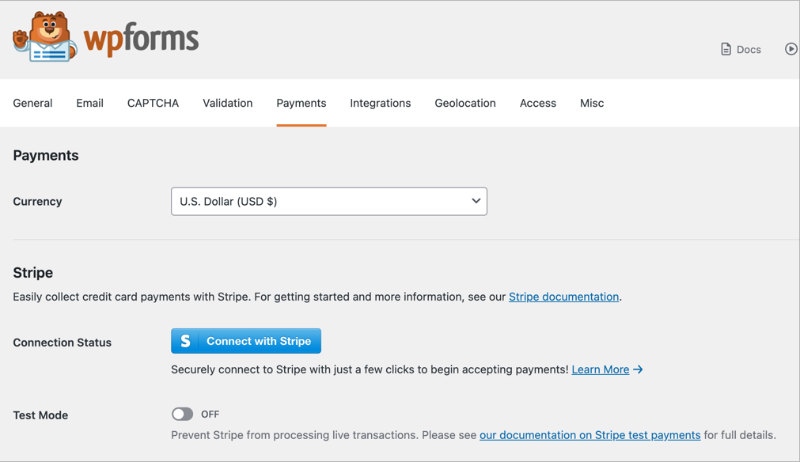
1. Conecta Stripe. Ve a WPForms → Ajustes → Pagos → Stripe y haz clic en Conectar con Stripe. Se te guiará para autorizar tu cuenta de Stripe. Para PayPal, el proceso es similar en la pestaña PayPal.
2. Añade un campo de pago a tu formulario. Abre tu formulario de reserva en el constructor. En el panel de campos de la izquierda, desplázate hasta la sección Pagos y arrastra un campo de Múltiples Artículos al formulario.
Haz clic en el campo para abrir su configuración. En Artículos, añade una fila por cada servicio que ofrezcas, asígnale un nombre e introduce el precio. Cuando un cliente elige un servicio, el precio se aplica automáticamente al enviar el formulario.
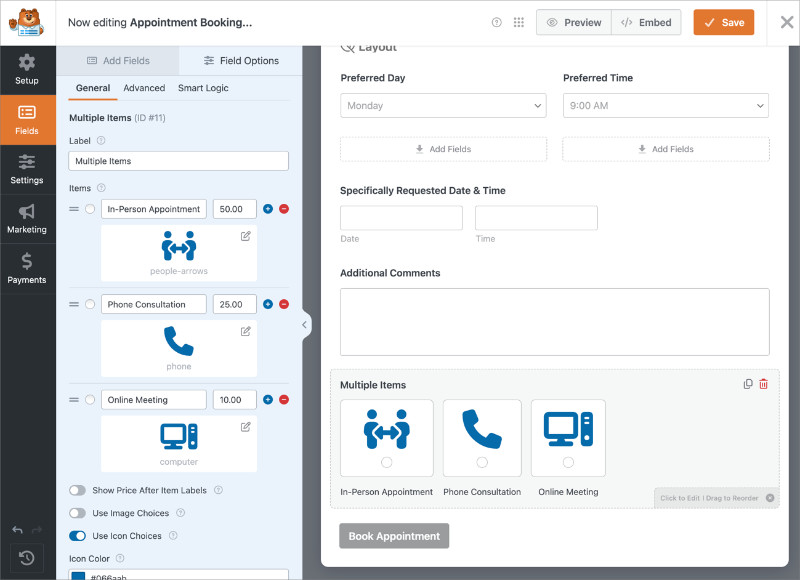
Si ya tienes el campo Tipo de Cita del Paso 3, puedes eliminarlo y usar este campo de Múltiples Artículos en su lugar; gestiona la selección del servicio y la tarificación en un solo paso.
3. Prueba antes de publicar. Stripe tiene un modo de prueba que puedes activar en WPForms → Ajustes → Pagos → Stripe. Realiza una reserva de prueba con los números de tarjeta de prueba de Stripe para confirmar que el pago se procesa y que ambos correos electrónicos de notificación se envían correctamente. Es mucho más fácil detectar problemas aquí que después de que un cliente real reciba un error.
Cómo crear una página de reservas que consiga más citas
Cada guía de la competencia que he leído hace lo mismo en este punto: incrustar el formulario y darlo por terminado. Eso funciona, pero un formulario insertado en una página predeterminada de WordPress no genera mucha confianza. Si alguien está decidiendo si confiarte su tiempo, una página en blanco con un código corto pegado no es la mejor primera impresión.
Por eso recomiendo crear una página de reserva personalizada.
Una página de reserva que realmente convierte tiene varios elementos específicos que trabajan juntos:
- Un titular claro que indique el servicio y para quién es
- Un párrafo corto que describa lo que el cliente obtendrá o qué esperar
- Elementos de confianza: un testimonio, una calificación por estrellas o una nota sobre cuántos clientes has atendido
- El formulario de reserva, posicionado donde la vista aterriza de forma natural
- Tu horario comercial e información de contacto cerca
- Un diseño que funcione en dispositivos móviles
SeedProd es un constructor de páginas de WordPress que facilita la unión de todo esto sin tocar código. Eliges una plantilla de la biblioteca, arrastras los elementos que necesitas y ves cada cambio en vivo en el editor. Tiene un bloque WPForms incorporado, por lo que incrustar tu formulario de reserva en el diseño es una acción de arrastrar y soltar.
Así es como se crea la página de reserva:
1. Instala SeedProd. Primero, instala y activa SeedProd Pro en tu sitio web de WordPress.
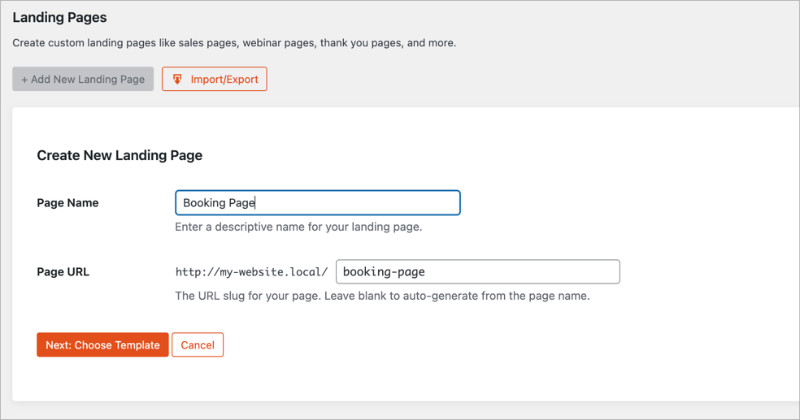
2. Crea una nueva página de destino. Ve a SeedProd → Páginas de destino y haz clic en Añadir Nueva Página.
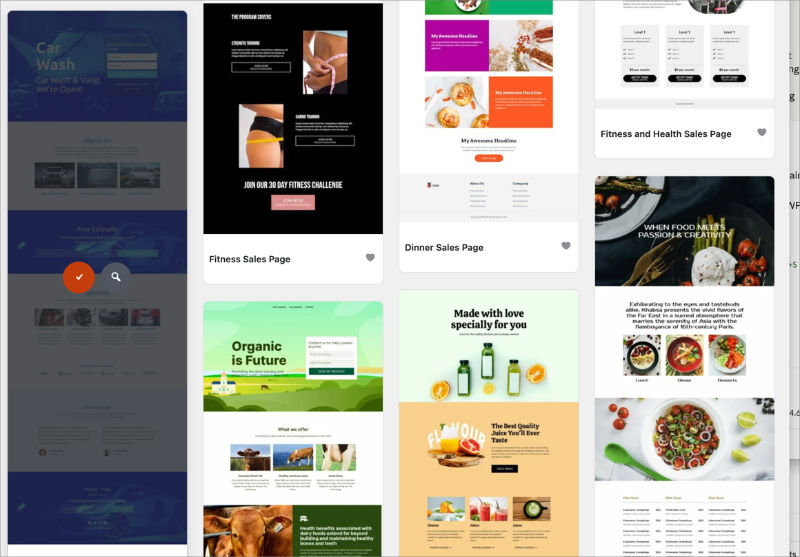
Explora la biblioteca de plantillas y busca una plantilla de Servicio o Captación de Clientes, ambas tienen la estructura que necesitas. O empieza en blanco si quieres control total desde el principio.
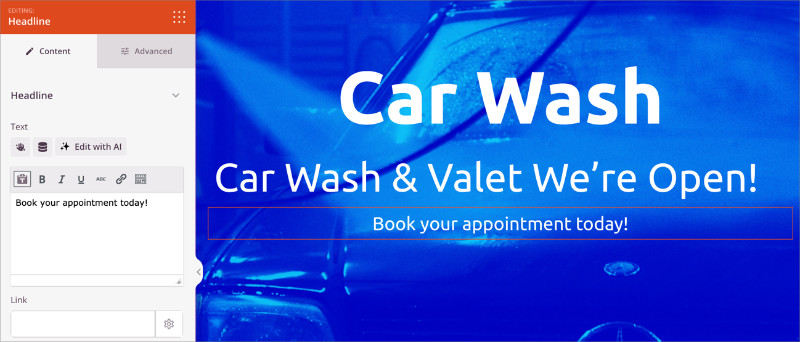
3. Crea tu diseño. Arrastra un bloque de Titular a la parte superior y escribe un titular claro, algo como “Reservar una cita para [Nombre del Servicio]”. Añade un bloque de Texto debajo con una o dos frases sobre lo que el cliente puede esperar.
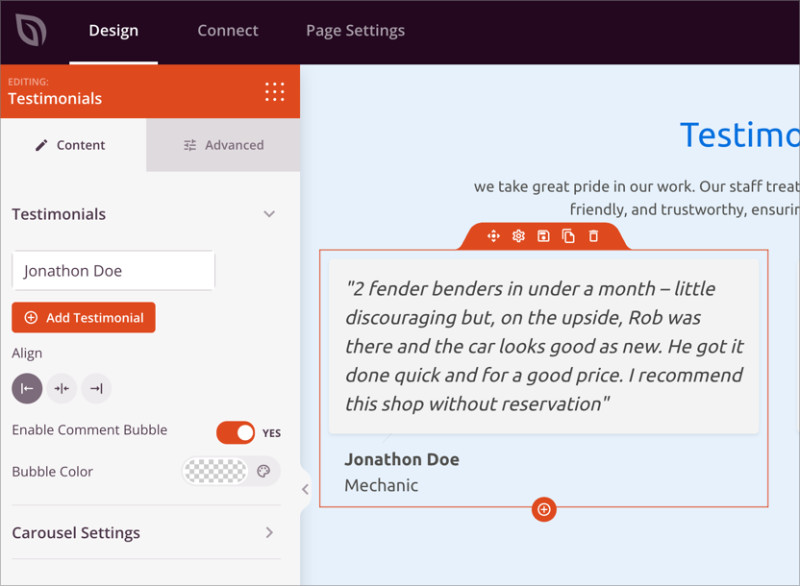
Más abajo en la página, añade un bloque de Testimonios o una línea de texto simple mencionando cuántos clientes has atendido. La prueba social no necesita ser elaborada para funcionar.
4. Incrusta tu formulario de reservas. Arrastra el bloque de formulario de contacto a tu diseño y selecciona tu formulario de reservas en el menú desplegable.
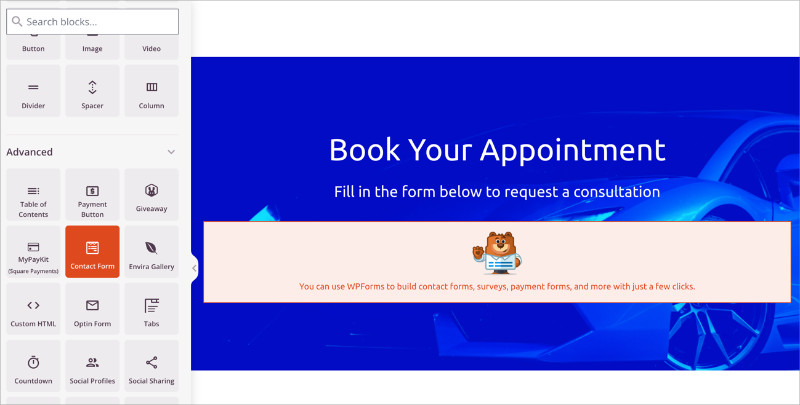
El formulario se muestra en el editor para que puedas ver cómo encaja la página completa antes de publicarla.
5. Comprueba el móvil. Haz clic en el icono de vista previa para móviles en la parte inferior del editor de SeedProd. La mayoría de las reservas de citas se realizan desde el móvil, por lo que merece la pena confirmar que el formulario y el diseño se ven bien en una pantalla pequeña antes de compartir el enlace en cualquier lugar.
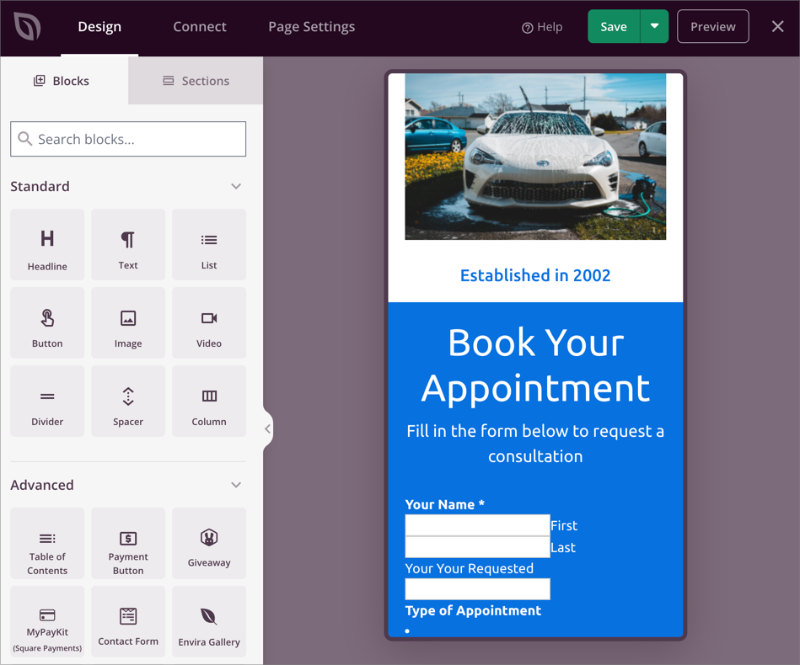
Una vez que publiques la página, esa será la URL de tu página de reservas. Compártela en la firma de tu correo electrónico, en la biografía de tus redes sociales y en cualquier lugar de tu sitio web donde menciones tus servicios.
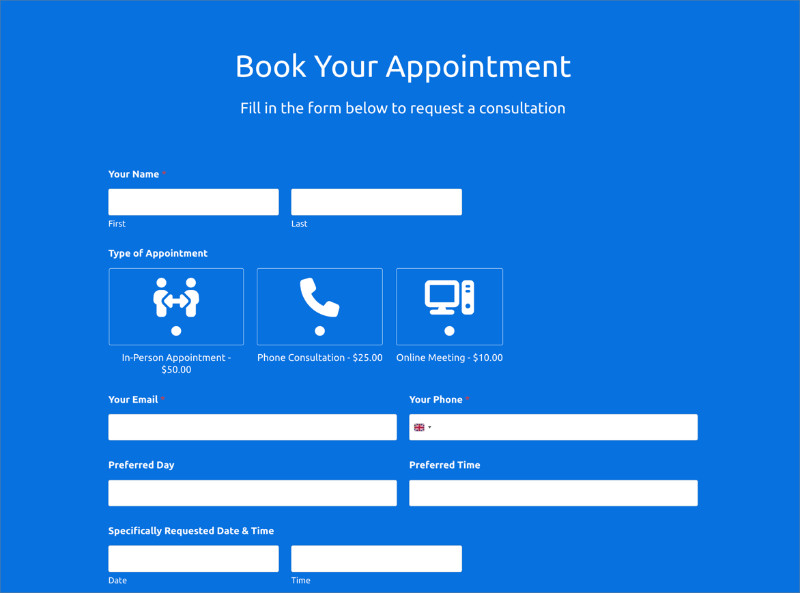
Si también deseas una página de agradecimiento dedicada para después del envío, puedes crear una segunda página en SeedProd y pegar esa URL en el campo URL de redirección de confirmación de WPForms del Paso 5.
Otros plugins de reservas para WordPress a considerar
WPForms es un buen punto de partida para la mayoría de las pequeñas empresas porque es sencillo y maneja mucho más que solo reservas. Pero si necesitas gestión de personal, bloqueo de disponibilidad de calendario o una configuración de programación más compleja, un plugin de reservas dedicado es una mejor opción.
| Plugin | Mejor para | Versión gratuita | Precio inicial |
|---|---|---|---|
| Sugar Calendar | Negocios de servicios que necesitan programación completa con personal, reglas de disponibilidad y pagos | No | 49 $/año |
| Bookly | Autónomos y pequeños estudios que prueban la reserva en línea antes de comprometerse con un plan de pago | Sí (limitado) | 89 $ único pago |
| BookingPress | Negocios que necesitan múltiples servicios, gestión de personal y amplio soporte de pasarelas de pago | Sí | 79 $/año |
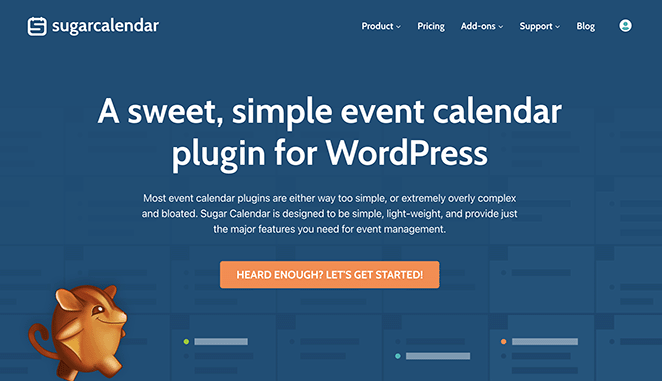
Sugar Calendar es mi principal elección de esta lista porque es un sistema completo de programación de citas con gestión de servicios, asignación de personal, reglas de disponibilidad y recopilación de pagos integrados. Es la principal recomendación de plugin de reservas de WPBeginner para 2026, y lo conozco por haber trabajado con él habitualmente en mis propios sitios web.
Si esperas aumentar tu capacidad de servicio o añadir personal con el tiempo, vale la pena considerarlo desde el principio en lugar de migrar más tarde.
Preguntas frecuentes sobre la creación de un sistema de reservas en WordPress
¿Tiene WordPress un sistema de reservas integrado?
No, WordPress no incluye funcionalidad de reservas por defecto. Necesitas un plugin para añadirla. La buena noticia es que la configuración no requiere codificación y lleva unos 30 minutos con un plugin como WPForms.
Si necesitas programación de personal y gestión de calendario, un plugin de reservas dedicado como Sugar Calendar o BookingPress te da más control sobre la disponibilidad y la gestión de servicios.
¿Cuánto cuesta un plugin de reservas para WordPress?
Existen opciones gratuitas, pero vienen con limitaciones. Bookly y BookingPress tienen versiones gratuitas que cubren la programación básica de citas sin pagos ni sincronización de calendario.
Los plugins de reservas premium suelen costar entre 49 $ y 199 $ al año, dependiendo de las características. WPForms Pro, que incluye plantillas de formularios de reservas junto con docenas de otros tipos de formularios, comienza en 199 $ al año.
¿Puede un sistema de reservas de WordPress enviar recordatorios automáticos a los clientes?
Sí, pero depende del plugin. La mayoría de los plugins de reserva dedicados incluyen recordatorios automáticos como parte de sus planes premium. WPForms envía un correo electrónico de confirmación al momento de la reserva, pero no incluye una función de recordatorio integrada, por lo que necesitarías una herramienta de automatización de correo electrónico para seguimientos de 24 horas.
De cualquier manera, instala WP Mail SMTP para asegurarte de que los correos electrónicos de notificación de tus reservas lleguen a las bandejas de entrada en lugar de terminar en la carpeta de spam.
¿Puedo aceptar pagos a través de un formulario de reserva de WordPress?
Sí. WPForms Pro incluye Stripe integrado y puedes conectar PayPal desde el mismo panel de configuración. Los clientes pagan al enviar el formulario de reserva. Puedes cobrar el importe total o un depósito.
Cobrar el pago al momento de la reserva es una de las formas más efectivas de reducir las ausencias, ya que los clientes que han pagado tienen muchas más probabilidades de presentarse.
Consigue más citas a partir de hoy
Tu formulario de reserva está activo, los pagos están conectados y tu página de reservas está lista para los visitantes. Comparte el enlace de la página en tu firma de correo electrónico, biografía de redes sociales y en cualquier lugar donde actualmente pidas a la gente que llame o envíe un correo electrónico para reservar. Esa fricción ha desaparecido ahora.
Si aún no has creado tu página de reservas, SeedProd la hace rápida. Puedes tener una página de reservas profesional activa en menos de una hora, sin necesidad de conocimientos de diseño.
También puedes encontrar útiles las siguientes guías:
- Cómo crear una página de destino en WordPress
- Cómo crear un diseño de página de servicios en WordPress
- Cómo crear un sitio web para entrenador personal en WordPress
- Cómo crear un formulario de varios pasos en WordPress
¡Gracias por leer! Nos encantaría conocer tu opinión, así que únete a la conversación en YouTube, X y Facebook para obtener más consejos y contenido útil para hacer crecer tu negocio.



