

Resumen: Cómo añadir un botón de Ver carrito en WooCommerce
WooCommerce incluye un enlace básico de “Ver carrito” por defecto. Para un botón persistente y totalmente personalizado en cualquier lugar de tu tienda, usa SeedProd Elite.
- Comprueba el predeterminado: WooCommerce añade automáticamente un enlace “Ver carrito” a su notificación de añadir al carrito.
- Instala SeedProd Elite: habilita el constructor de temas de WooCommerce.
- Elige un kit de WooCommerce: importa un tema de tienda preconstruido con un solo clic.
- Añade el botón: arrastra el bloque Botón a tu página de producto, página de tienda o encabezado, y luego enlaza a la URL de tu carrito.
- Publica tu tema: activa SeedProd desde el panel del constructor de temas para publicarlo.
Consejo profesional: Guarda tu botón personalizado como un Bloque guardado en SeedProd para reutilizarlo en diferentes páginas sin tener que reconstruirlo.
¿Quieres saber cómo añadir un botón de Ver carrito en WooCommerce?
Un botón de Ver carrito permite a los clientes potenciales ver todos los artículos en su carrito de la compra y acceder rápidamente a tu página de pago. A su vez, puede aumentar las tasas de conversión al eliminar pasos innecesarios en el proceso de pago.
En esta guía, te mostraré cómo añadir un botón de Ver carrito en WooCommerce paso a paso. Utilizaré SeedProd, un constructor visual de sitios web para WordPress que te permite personalizar tu tienda WooCommerce sin tocar código.
¿Por qué añadir un botón de Ver carrito en WooCommerce?
Añadir un botón de Ver carrito a una tienda WooCommerce es una excelente manera para que los propietarios de tiendas mejoren la experiencia del usuario. Es más fácil para los clientes ver sus artículos, hacer cambios y pagar. Esto puede conducir a un aumento de las ventas y la satisfacción del cliente.
Los botones de Ver carrito también son efectivos para reducir el abandono del carrito de la compra. Según un estudio del Baymard Institute, el 69,57% de los carritos de compra en línea se abandonan.
Una de las razones más comunes del abandono del carrito es que los clientes olvidan lo que hay en su carrito. Un botón de Ver carrito puede ayudar a reducir el abandono del carrito al facilitar que los clientes hagan un seguimiento de sus artículos.
En última instancia, añadir un botón de Ver carrito a tu tienda en línea es una forma sencilla de mejorar la experiencia del cliente y aumentar las ventas.
La forma predeterminada de WooCommerce
WooCommerce ya incluye un enlace básico de “Ver carrito”. Cuando un comprador añade un artículo a su carrito, WooCommerce muestra una notificación de añadir al carrito con un enlace “Ver carrito” dentro. Muchos propietarios de tiendas ya tienen esto y no se dan cuenta.
La notificación predeterminada aparece automáticamente, por lo que es posible que ya tengas un enlace de Ver carrito sin hacer nada. Dicho esto, es pequeño y desaparece después de unos segundos. Los compradores que no prestan mucha atención pueden pasarlo por alto fácilmente.
Si deseas un botón de Ver carrito persistente que permanezca visible en tus páginas de producto, página de tienda y menú, necesitas una configuración más flexible. Eso es lo que cubren los pasos a continuación.
Cómo añadir un botón de Ver carrito en WooCommerce con SeedProd
Además de ayudarte a configurar una tienda online de forma rápida y sencilla, SeedProd te permite añadir un botón "Ver carrito" prácticamente donde quieras. Para saber cómo hacerlo, sigue los sencillos pasos a continuación.
- Paso 1. Instalar y Activar SeedProd
- Paso 2. Elige un Kit de Sitio de WooCommerce
- Paso 3. Añade un botón "Ver carrito" en la página de producto de WooCommerce
- Paso 4. Añade un botón "Ver carrito" en la página de tienda de WooCommerce
- Paso 5. Añade un botón "Ver carrito" en el menú de WooCommerce
- Step 6. Publish Your WooCommerce Website Changes
Paso 1. Instalar y Activar SeedProd
Primero, necesitarás instalar y activar SeedProd Elite en tu sitio web de WordPress.
El plan Elite te da acceso a las funciones de personalización de WooCommerce de SeedProd, al constructor de temas, a la soporte para Easy Digital Downloads y a la asignación de dominios.
Para obtener ayuda con la configuración, consulta nuestra documentación sobre cómo instalar SeedProd.
Paso 2. Elige un Kit de Sitio de WooCommerce
Tras activar el plugin, navega a SeedProd » Theme Builder desde tu panel de WordPress.
Necesitarás crear un tema personalizado de WooCommerce para añadir un botón "Ver carrito" y un botón personalizado "Añadir al carrito" de WooCommerce. Pero no te preocupes; es sencillo y solo lleva unos minutos.

Desde la página Theme Builder, haz clic en el botón Theme Template Kits.
En la siguiente pantalla, verás los kits de sitios web predefinidos de SeedProd. Haz clic en la pestaña WooCommerce para ver todos los kits diseñados para tiendas de comercio electrónico.
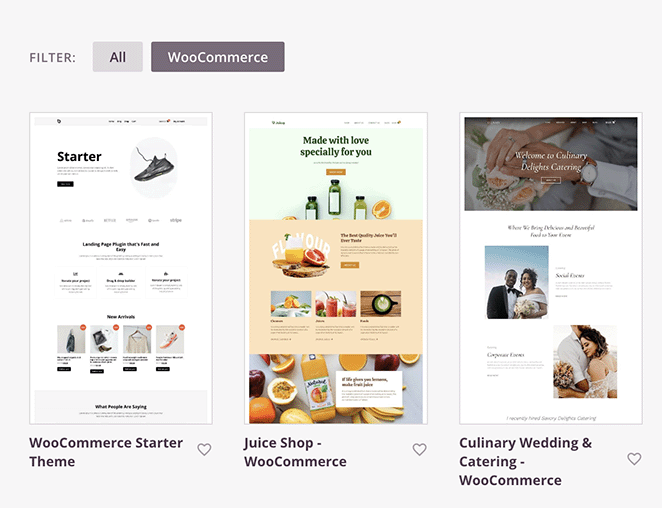
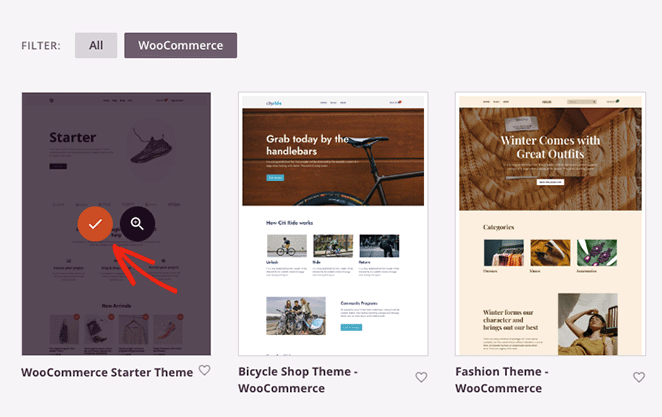
Busca entre los diseños hasta que encuentres uno que te guste, luego pasa el ratón por encima y haz clic en el icono de la marca de verificación.
En unos segundos, SeedProd añadirá el tema a tu sitio web. Como en el ejemplo siguiente, verás todas las plantillas que componen tu tema de WordPress en una lista.
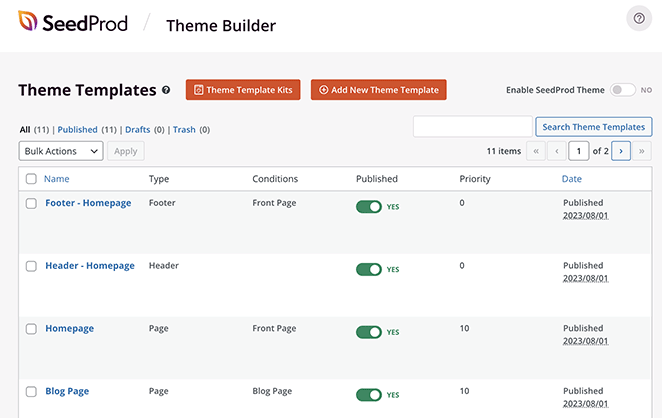
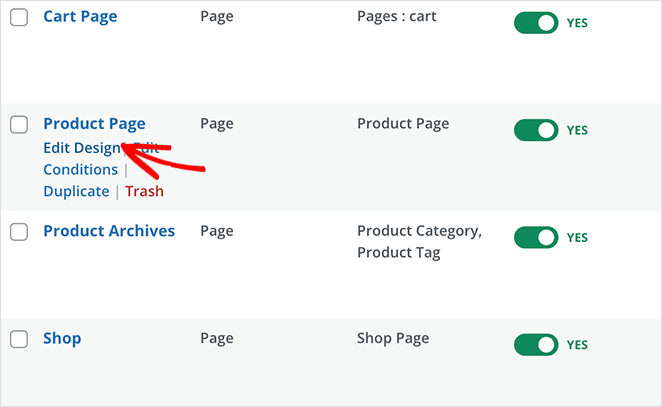
Puedes personalizar cualquiera de estas plantillas haciendo clic en el enlace Editar diseño. Al hacerlo, se abrirá la plantilla en el constructor visual de páginas de SeedProd, donde podrás adaptar el diseño predefinido a las necesidades de tu tienda.
Para obtener instrucciones completas de personalización paso a paso, consulta nuestra guía definitiva sobre cómo configurar una tienda online en WordPress. Explica cómo usar el constructor de páginas de arrastrar y soltar, personalizar elementos de plantilla y añadir nuevos elementos de diseño a cada página.
Una vez que te familiarices con el funcionamiento del constructor de SeedProd, puedes pasar al siguiente paso, que te muestra cómo añadir un botón "Ver carrito" a tus páginas de producto.
Paso 3. Añade un botón "Ver carrito" en la página de producto de WooCommerce
Para añadir un botón "Ver carrito" a tus páginas de producto, necesitarás abrir la plantilla de página de producto individual en el panel de Theme Builder. Después de encontrarla, pasa el ratón por encima de la plantilla y haz clic en el enlace Editar diseño.
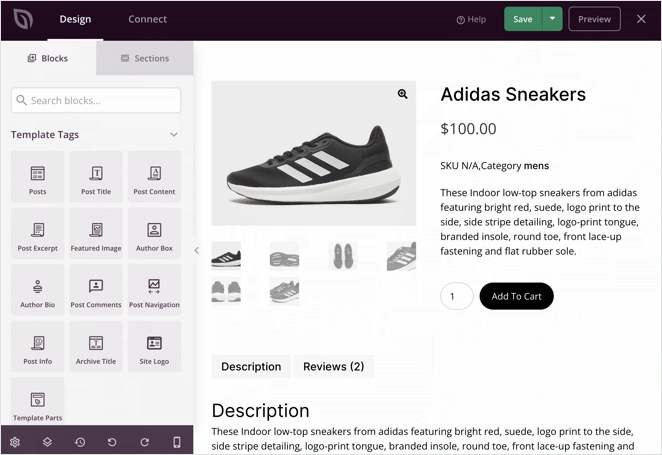
Cuando se abra esta plantilla, verás una página con los detalles de los productos individuales de tu tienda. Dependiendo del tema elegido, mostrará la descripción del producto, información de productos variables, fotos del producto, precios y un botón de añadir al carrito.
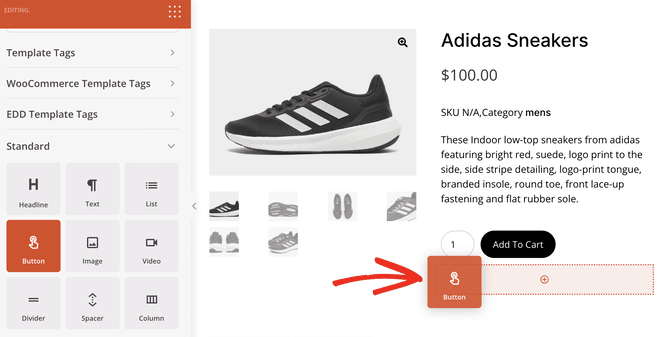
Para añadir un botón "Ver carrito", necesitarás arrastrar el bloque Botón desde la barra lateral izquierda.
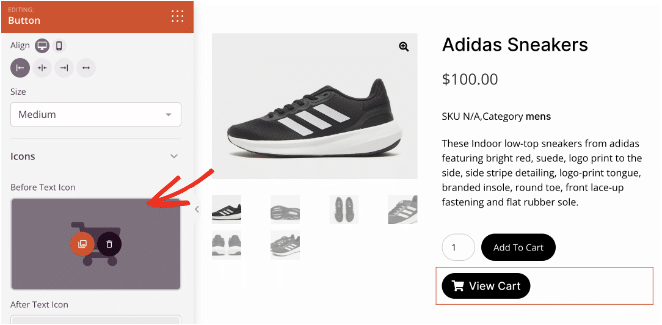
A continuación, puedes hacer clic en este bloque para abrir sus opciones de personalización. Aquí, puedes cambiar el texto del botón, ajustar la alineación y añadir un enlace de botón personalizado.
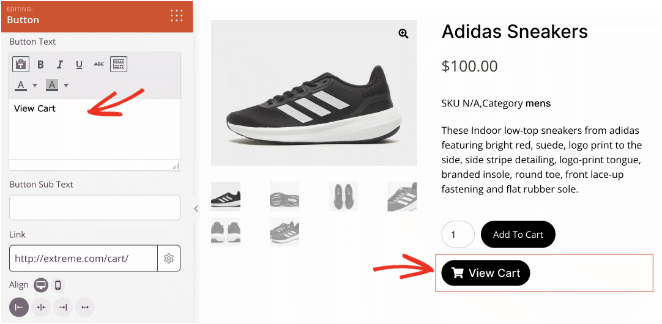
Cambiemos el texto del botón a “Ver carrito” y establezcamos la alineación a la izquierda.
Como antes, puedes abrir la configuración del bloque para personalizarlo para esa página en particular. Por ejemplo, puedes cambiar el color de fondo o hacer el botón más grande para que destaque más.
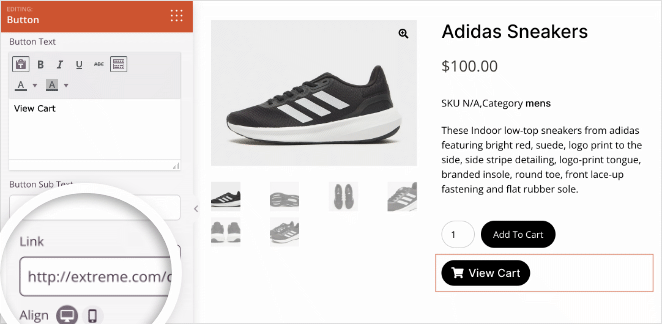
Ahora, necesitarás enlazar el botón a tu página del carrito de compras. Para hacer esto, pega la URL de tu página de carrito en el campo de texto “Enlace”.
Si deseas agregar más opciones de estilo a tu botón de ver carrito, haz clic en la pestaña Avanzado en la configuración del bloque.
Puedes cambiar la fuente del texto del botón del carrito, el color del botón, el radio del borde, el espaciado y más en este panel.
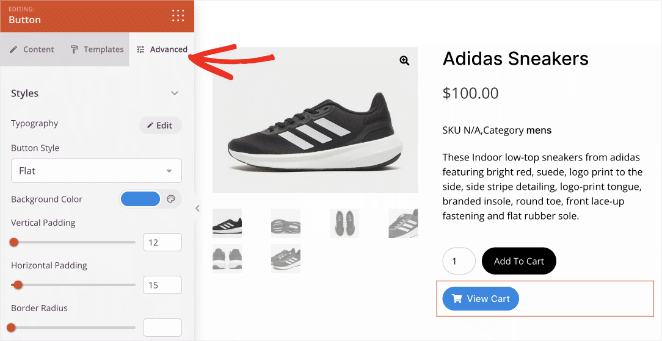
Sigue personalizando el botón hasta que estés satisfecho con su apariencia.
Ahora, te mostraremos un truco para ahorrar tiempo si deseas agregar el mismo botón a otras áreas del sitio. Pasa el cursor sobre el botón en tu vista previa, luego haz clic en el icono de Guardar.
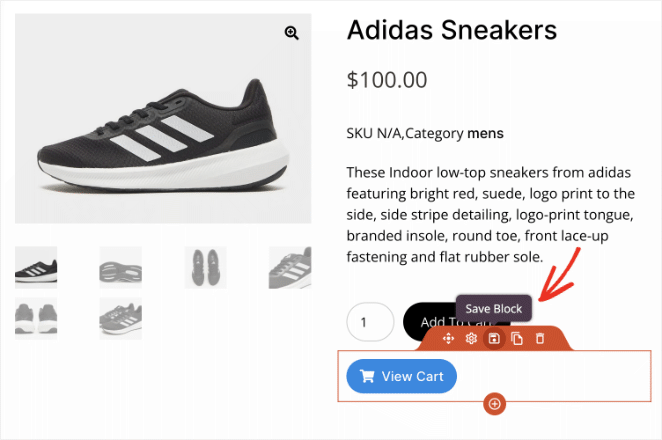
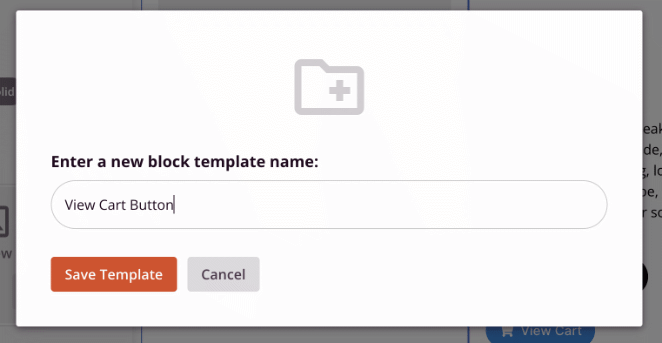
Esto abrirá una ventana donde puedes darle un nombre al botón y guardarlo en tus Bloques Guardados. Después de guardarlo, podrás reutilizarlo sin tener que crearlo desde cero de nuevo.
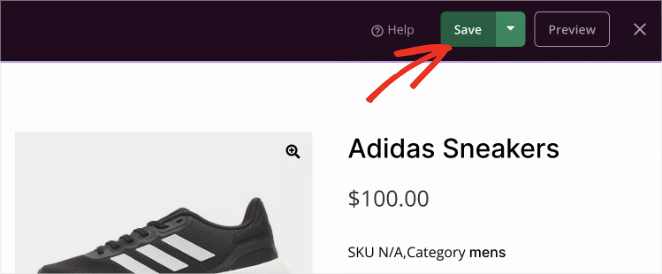
Antes de salir de esta página, haz clic en el botón Guardar en la esquina superior derecha para guardar tus cambios.
Ahora, puedes salir de vuelta al panel de control del constructor de temas y continuar personalizando tu tienda online.
Paso 4. Añade un botón "Ver carrito" en la página de tienda de WooCommerce
Tu página de tienda WooCommerce es otra área donde puedes agregar un botón de ver carrito. Para esto, necesitarás hacer clic en el enlace Editar Diseño en la plantilla de tu página de tienda.
Una vez que estés dentro del constructor de páginas para esta página, desplázate hacia abajo hasta la sección Bloques Guardados y busca el botón personalizado de ver carrito que creaste en el paso anterior.
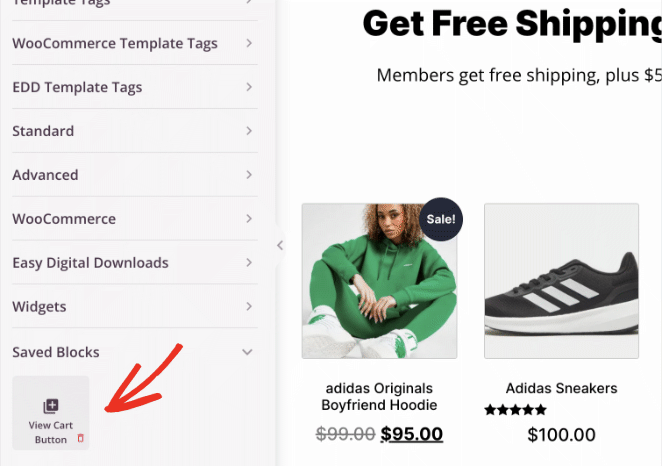
Ahora arrastra este bloque donde lo desees en tu página de tienda. En este ejemplo, lo hemos agregado a la parte superior de la página, pero puedes colocarlo donde quieras.
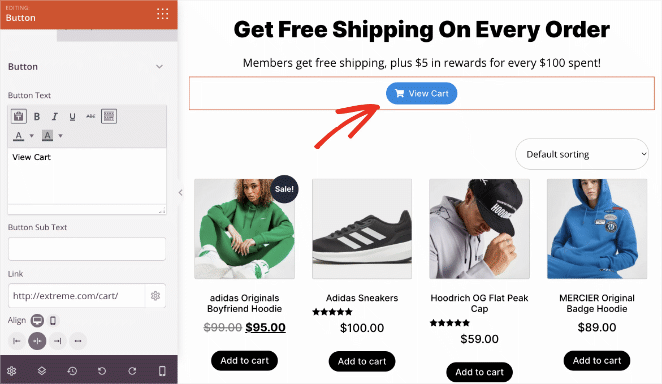
Como antes, puedes abrir la configuración del bloque para personalizarlo para esa página en particular. Por ejemplo, puedes cambiar el color de fondo o hacer que el botón sea más grande para que destaque más.
Recuerda hacer clic en el botón Guardar antes de salir de la página.
Paso 5. Añade un botón "Ver carrito" en el menú de WooCommerce
Otro lugar que tiene sentido para agregar un botón de ver carrito es tu menú de WooCommerce. Dado que los compradores usan el menú para navegar por tu tienda, agregar un botón aquí facilitará la búsqueda de la página del carrito.
Desde el panel de control del constructor de temas de SeedProd, deberás encontrar tu plantilla de encabezado y hacer clic en el enlace Editar Diseño para personalizarla.
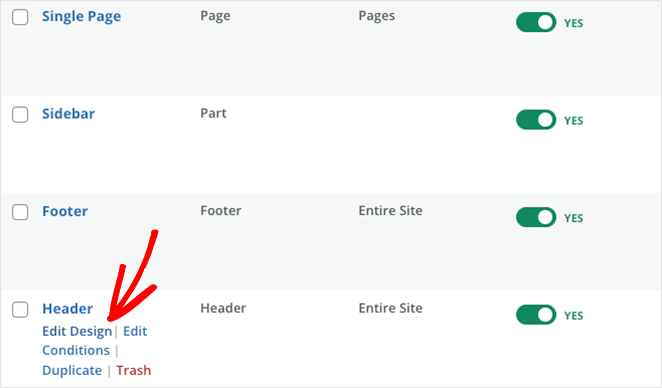
En lugar de agregar el botón de ver carrito que hiciste anteriormente, puedes usar uno de los bloques prefabricados de SeedProd.
Dentro del panel de Etiquetas de Plantilla de WooCommerce en el lado izquierdo, encontrarás un bloque llamado Menú Carrito.
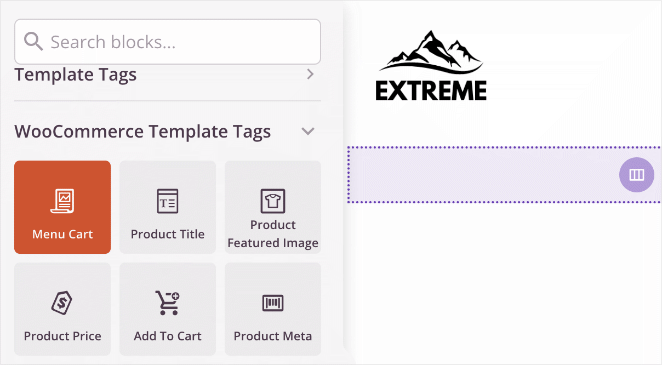
Este bloque mostrará un icono y estimará el valor total del carrito del comprador. Cuando hagan clic en él, irán instantáneamente a la página del carrito de compras, donde podrán finalizar la compra o realizar cambios.
Después de arrastrar este botón a tu encabezado, puedes personalizarlo como cualquier otro bloque de SeedProd.
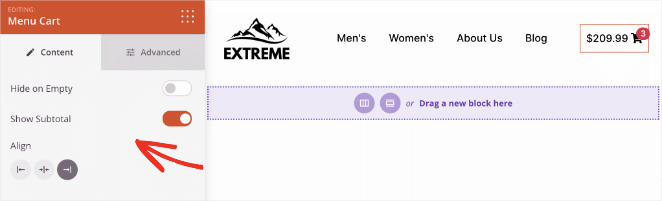
Puedes cambiar la alineación del botón, ocultarlo si no hay nada en el carrito y mostrar u ocultar el subtotal del carrito.
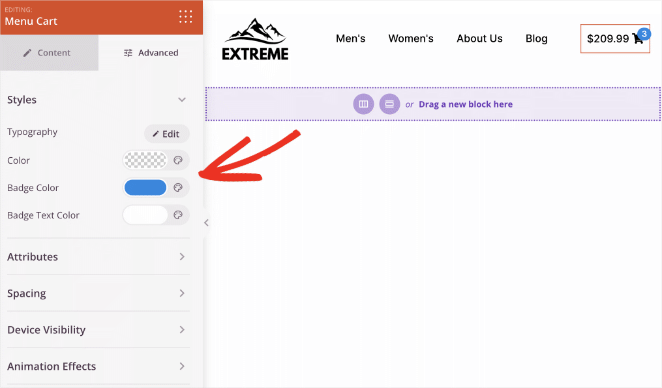
En la pestaña avanzada, puedes ajustar más opciones de estilo, incluyendo colores de insignias, animaciones, espaciado y más.
Cuando tenga el aspecto deseado, haz clic en el botón Guardar y sal del constructor de páginas.
Paso 6. Publica los cambios de tu sitio web WooCommerce
El último paso de esta guía es poner en vivo tu tema personalizado de WooCommerce. Desde el panel del constructor de temas, busca el encabezado "Habilitar tema SeedProd" y haz clic en el botón de alternancia para cambiarlo a la posición Sí.

¡Eso es todo! Tu tienda personalizada está en vivo y los compradores pueden ver el botón "ver carrito" en tu menú, página de tienda y página de producto.
Aquí tienes algunos ejemplos de los cambios que hemos realizado hoy. Haz clic en cualquier imagen para abrirlas en una nueva ventana y verlas más de cerca.



Si tu botón "ver carrito" no aparece después de seguir estos pasos, consulta Cómo solucionar problemas con "Ver carrito" en WooCommerce para ver causas y soluciones comunes.
Preguntas frecuentes sobre cómo añadir un botón "Ver carrito" en WooCommerce
- Cómo Cambiar el Título de la Página de Tienda en WooCommerce
- Cómo personalizar la pestaña de información adicional de WooCommerce
- Cómo añadir valoraciones de estrellas a las páginas de productos de WooCommerce
- Cómo solucionar que la vista del carrito de WooCommerce no funcione
- Cómo crear un sitio web de un solo producto en WooCommerce
- Cómo mostrar productos relacionados en WooCommerce
- Cómo crear una página de agradecimiento personalizada en WooCommerce
- Cómo mostrar categorías y etiquetas de productos en WooCommerce
- Cómo mostrar productos destacados en WooCommerce
- Cómo ocultar productos sin stock en WooCommerce
¡Gracias por leer! Nos encantaría conocer tu opinión, así que únete a la conversación en YouTube, X y Facebook para obtener más consejos y contenido útil para hacer crecer tu negocio.




